UPDF
UPDF
 UPDF para Windows
 UPDF para Mac
 UPDF para iPhone/iPad
 UPDF para Android
 UPDF AI Online
 UPDF Sign
 Editar PDF
 Anotar PDF
 Criar PDF
 Formulário PDF
 Editar links
 Converter PDF
 OCR
OCR PDF para Word
 PDF para Imagem
 PDF para Excel
 Organizar PDF
 Mesclar PDF
 Dividir PDF
 Cortar PDF
 Girar PDF
 Proteger PDF
 Assinar PDF
 Redigir PDF
 Sanitizar PDF
 Remover Segurança
 Ler PDF
 Nuvem UPDF
 Comprimir PDF
 Imprimir PDF
 Processamento em Lote
 Sobre o UPDF AI
 Soluções UPDF AI
 Guia do Usuário de IA
 Perguntas Frequentes
 Resumir PDF
 Traduzir PDF
 Converse com o PDF
 Converse com IA
 Converse com a imagem
 PDF para Mapa Mental
 Explicar PDF
 Ferramentas de IA para PDF
 Ferramentas de IA para Imagem
 Ferramentas de Chat com IA
 Ferramentas de Escrita com IA
 Ferramentas de Estudo com IA
 Ferramentas de Trabalho com IA
 Outras Ferramentas de IA
 Geração de marcadores
 Resumo de marcadores
 Geração de marca d’água
 Geração de fundo
 Geração de adesivos
 Geração de carimbos
 Suite de Redação
 UPDF Copilot
 Gerenciamento de páginas
 Pesquisa Semântica
 PDF para Word
 PDF para Excel
 PDF para PowerPoint
 Solução Empresarial
 Sinal de empresa
 IA empresarial
 Plano Empresarial
 Guia do Usuário Corporativo
 Webinar Empresarial
 Bancário
 Saúde
Saúde Seguro
 Jurídico
 Manufatura
 Governo
 Solução Educacional
 Histórico de Clientes
 Guia do Usuário
 Truques do UPDF
 Perguntas Frequentes
 Avaliações do UPDF
 Centro de Download
 Blog
Blog Sala de Imprensa
 Especificações Técnicas
 Atualizações
 UPDF vs. Adobe Acrobat
 UPDF vs. Foxit
 UPDF vs. PDF Expert

Você quer tachar texto no iPhone de forma rápida e prática, sem precisar riscar palavras manualmente?
Seja para fazer correções, dar ênfase em mensagens ou marcar tarefas concluídas, tachar texto no iPhone pode deixar seus textos muito mais organizados e claros.
Neste guia completo, você vai aprender 6 maneiras diferentes de tachar texto no iPhone, incluindo PDFs, iMessage, Notas, WhatsApp, e-mail e até Instagram.
Independentemente do aplicativo que você usa no dia a dia, aqui você encontrará o método ideal para tachar texto no iPhone com facilidade.
Método 1: Como Tachar Texto em PDF no iPhone?
A forma mais eficiente de tachar texto no iPhone em arquivos PDF é usando um editor de PDF dedicado, como o UPDF para iOS.
Recomendamos este método porque, embora seja possível tachar texto em aplicativos comuns do iPhone, os PDFs exigem ferramentas mais específicas. Com o UPDF, você consegue riscar textos em PDFs de forma rápida, precisa e sem complicações.
Você pode baixar o UPDF diretamente na App Store e testá-lo gratuitamente.
Windows • macOS • iOS • Android Seguro 100%
Principais recursos do UPDF para tachar texto no iPhone
O UPDF não se limita apenas ao tachado. Ele oferece um conjunto completo de ferramentas de anotação pensadas especialmente para PDFs.
Veja o que faz o UPDF se destacar:
● Tachado rápido e simples
Com apenas um toque, você pode selecionar o texto e aplicar o efeito de tachado com facilidade.
● Ferramentas avançadas de anotação
Além de tachar texto no iPhone, o UPDF permite destacar, sublinhar, adicionar comentários e até desenhar diretamente no PDF.
● Integração prática com seu dia a dia
Abra PDFs diretamente do e-mail, da nuvem ou da internet, sem precisar converter arquivos.
● Interface intuitiva
A interface do UPDF é simples e amigável, ideal até para quem nunca usou um editor de PDF no iPhone.
Se quiser saber mais sobre como o UPDF ajuda a editar e gerenciar PDFs, confira nossa análise completa.
Passo a passo: como tachar texto no iPhone usando o UPDF
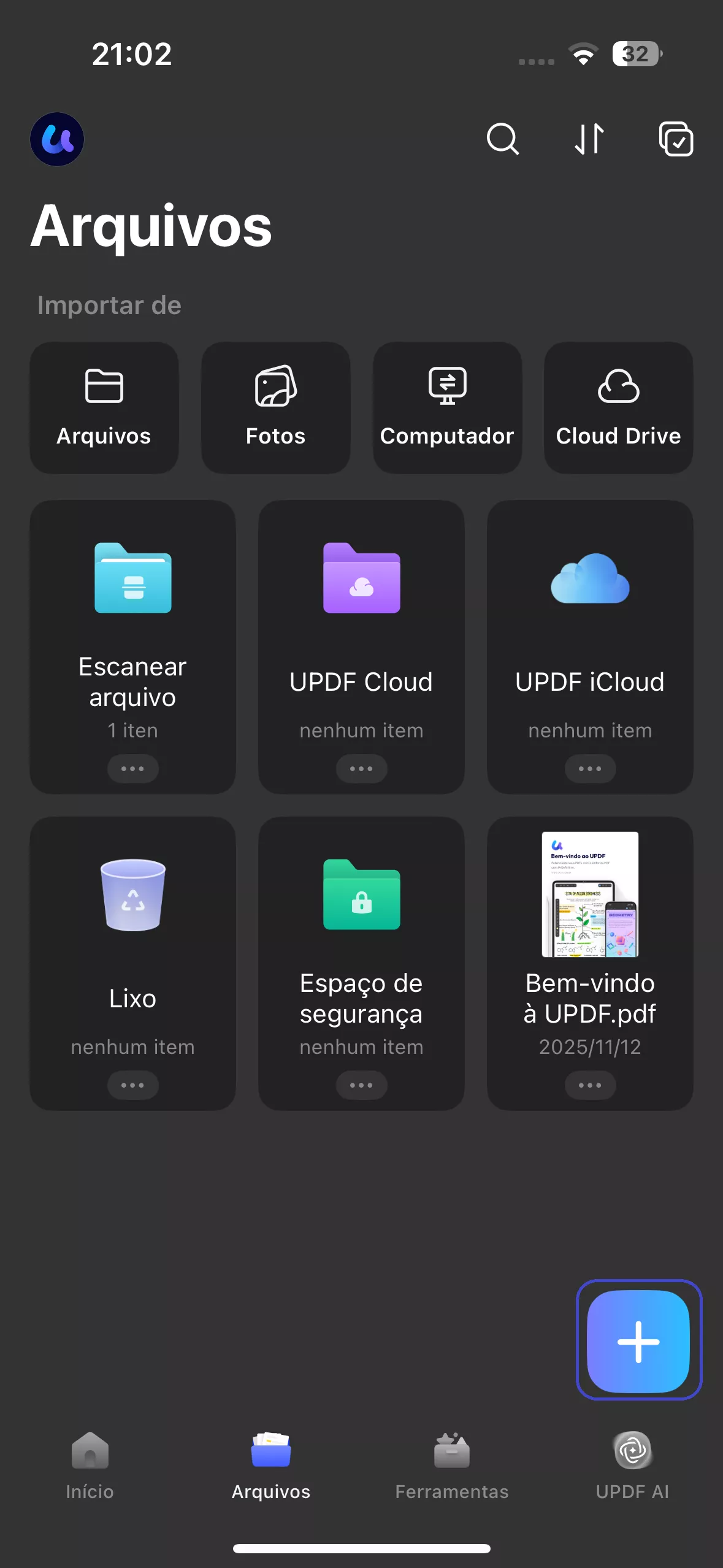
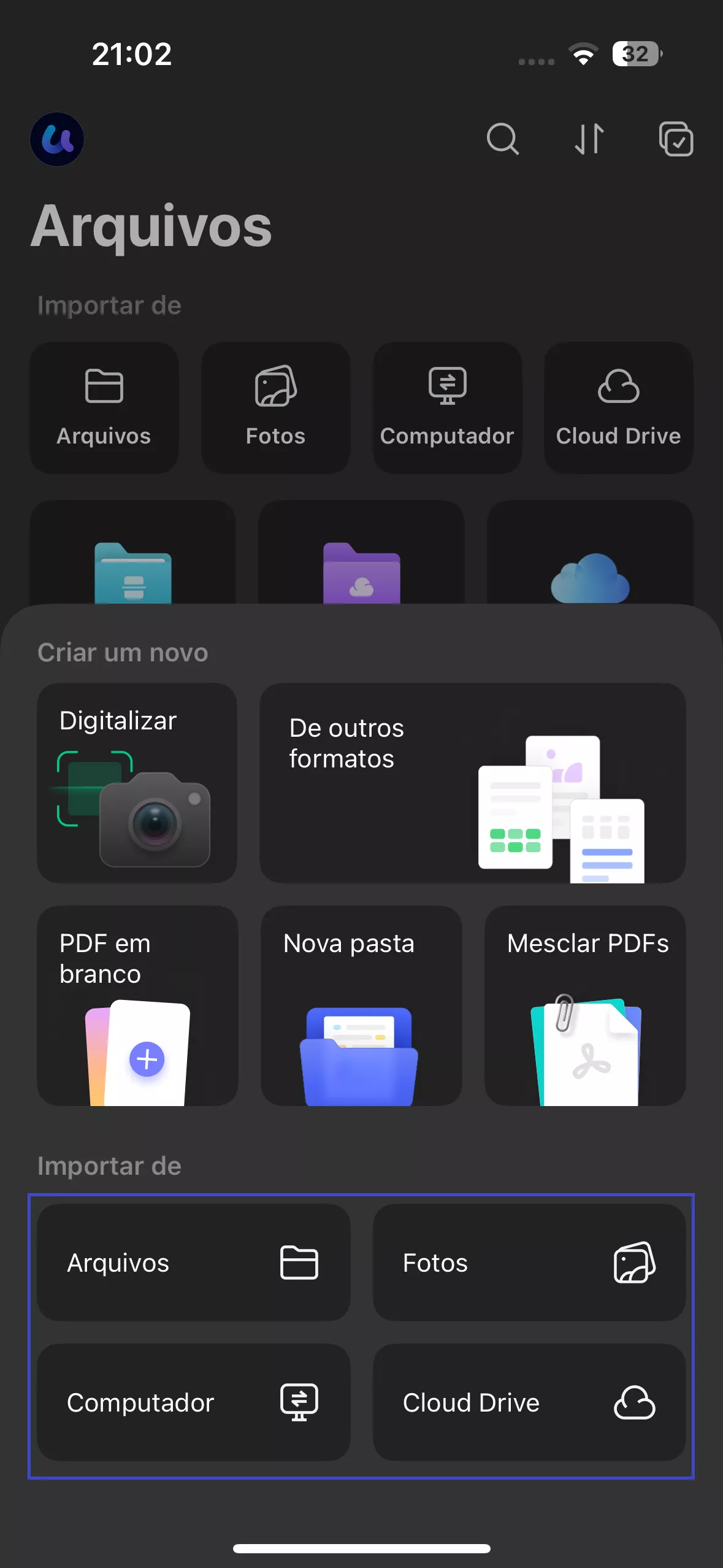
Passo 1: Abra o UPDF no seu iPhone e toque no botão “+” para importar o PDF.
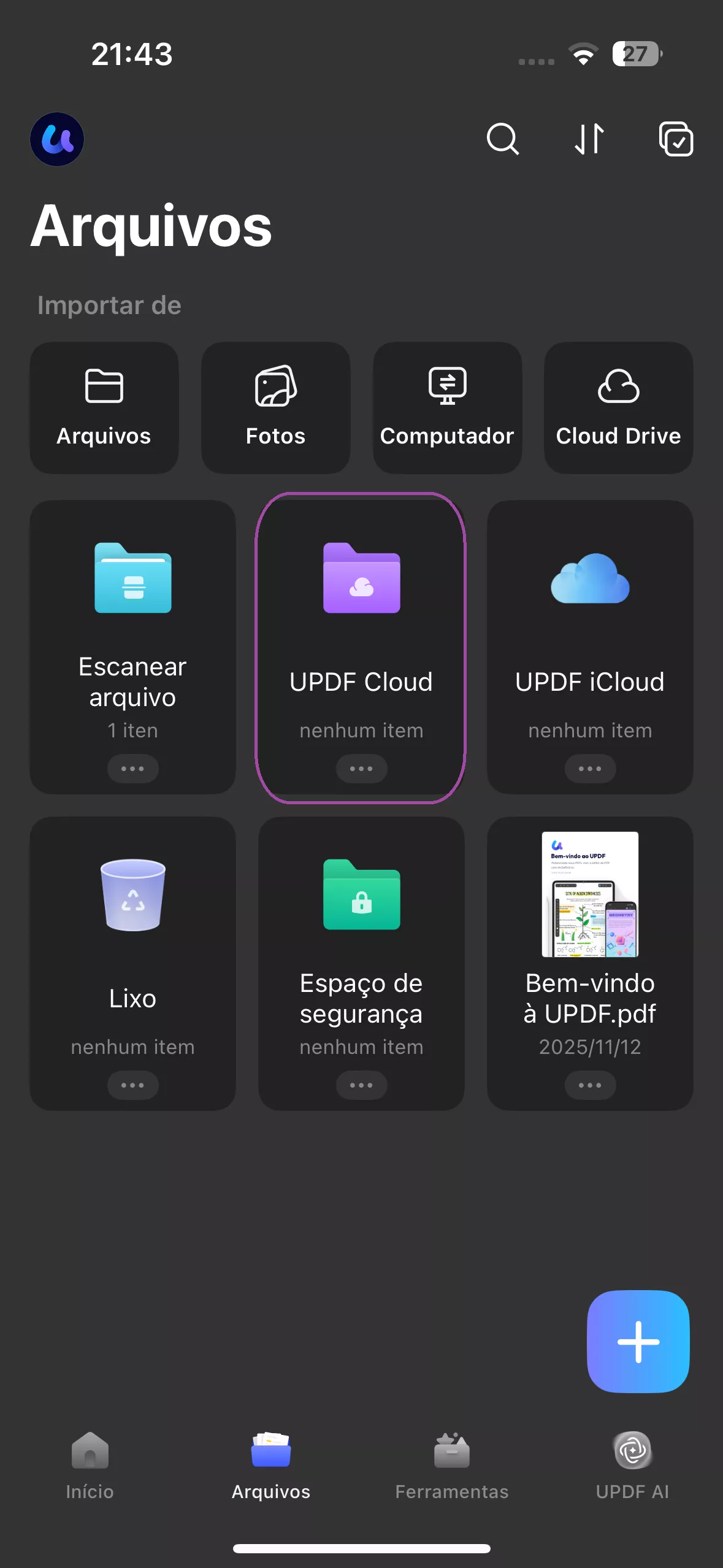
Passo 2: Você também pode abrir o arquivo diretamente pelo UPDF Cloud.
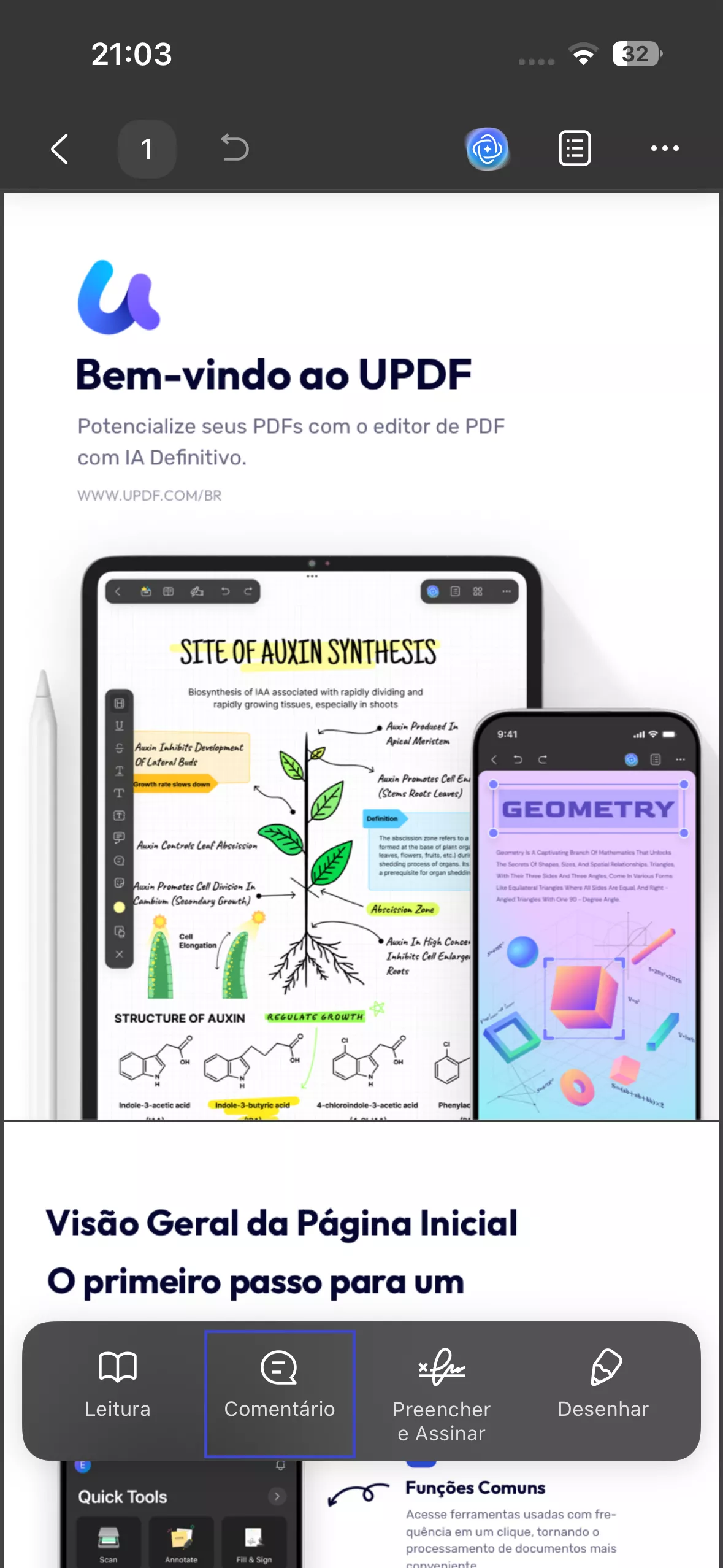
Passo 3: Toque no ícone “Comentários” na parte superior da tela.
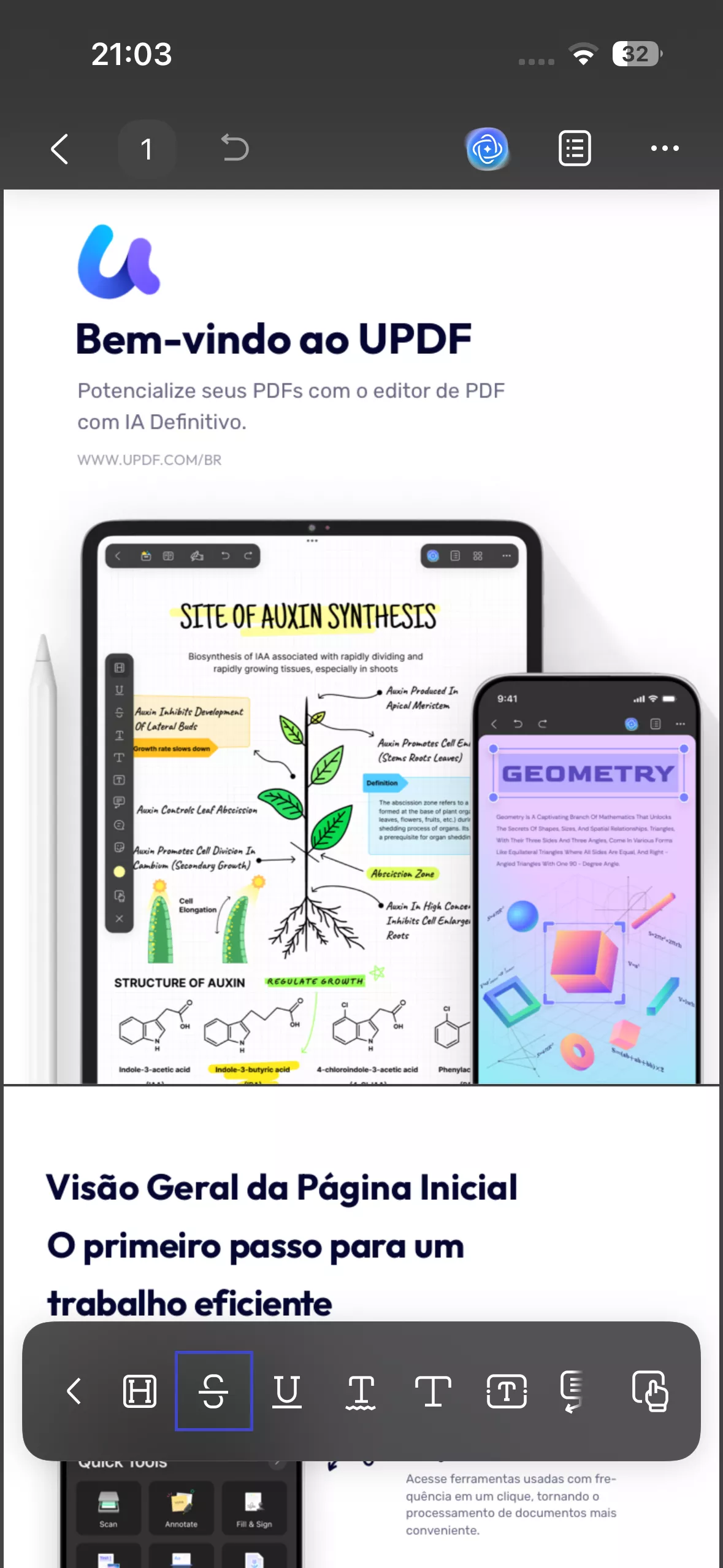
Passo 4: Selecione a opção “Tachar”.
Passo 5: Arraste o dedo sobre o texto que deseja riscar. Se quiser, altere a cor do tachado nas opções inferiores.
Pronto! Agora você já sabe como tachar texto no iPhone em PDFs de forma simples e eficiente usando o UPDF.
Método 2: Como Tachar Texto para o iMessage do iPhone?
O segundo método é Tachar Texto no iMessage no iPhone. Você pode ficar um pouco surpreso ao ler isso, mas a verdade é que o teclado do iPhone tem uma nova opção "Efeitos de texto", que permite deixar seu texto em negrito e itálico, além de riscá-lo e sublinhá-lo.
Vamos ver como fazer isso:
Passo 1: Abra o iMessage no seu iPhone e toque na opção "Efeitos de texto" no canto superior direito do teclado, indicada por um "A".
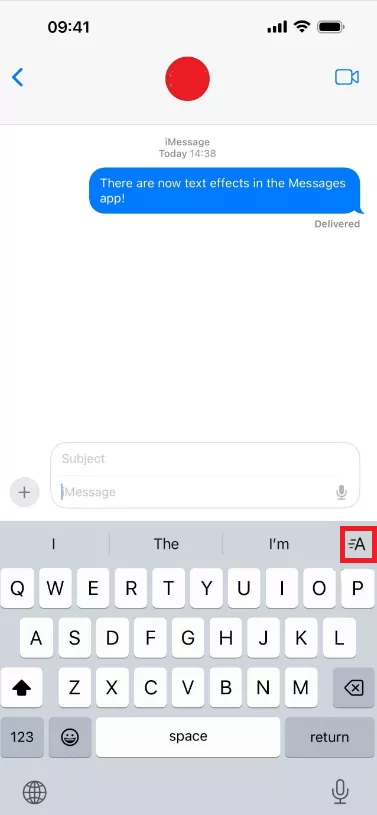
Passo 2: Aqui, você verá muitos efeitos de texto, como negrito, itálico, sublinhado, tachado e tamanhos de fonte.
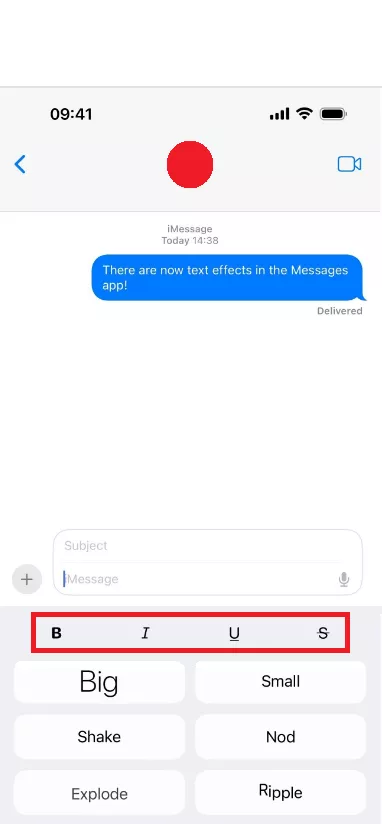
Passo 3: Digite sua mensagem e clique na opção "Tachado" indicada por um "S".
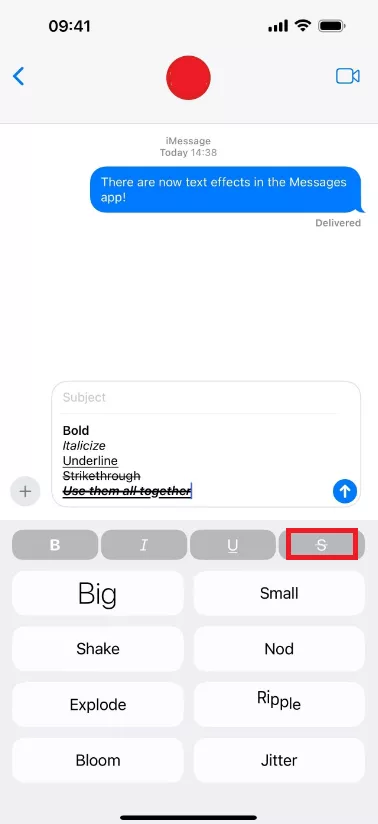
Agora que você sabe como Tachar o Texto do iPhone iMessage, vamos passar para o próximo método.
Método 3: Como Tachar Texto nas Notas do iPhone?
Você sabia que também pode riscar texto no aplicativo Notas? Está correto! Esteja você fazendo uma tarefa ou uma lista de tarefas, você pode facilmente riscá-la para indicar sua conclusão.
Vamos ver como fazer isso:
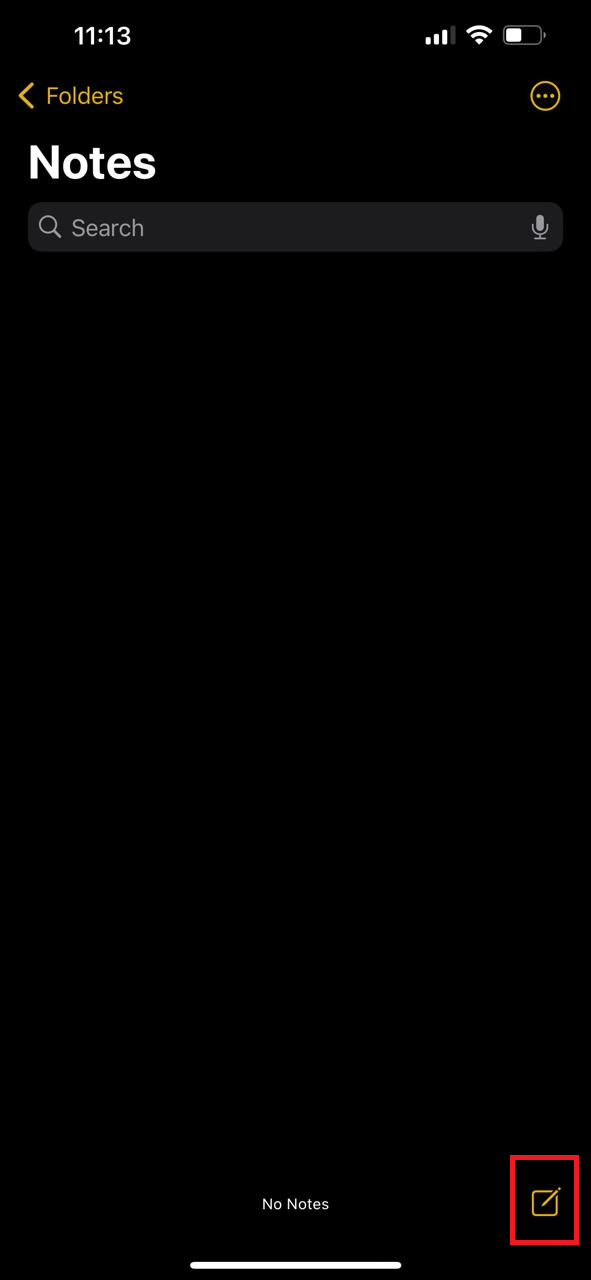
Passo 1: Abra o aplicativo Notas no seu iPhone e toque no ícone de lápis e papel no canto inferior direito da tela.
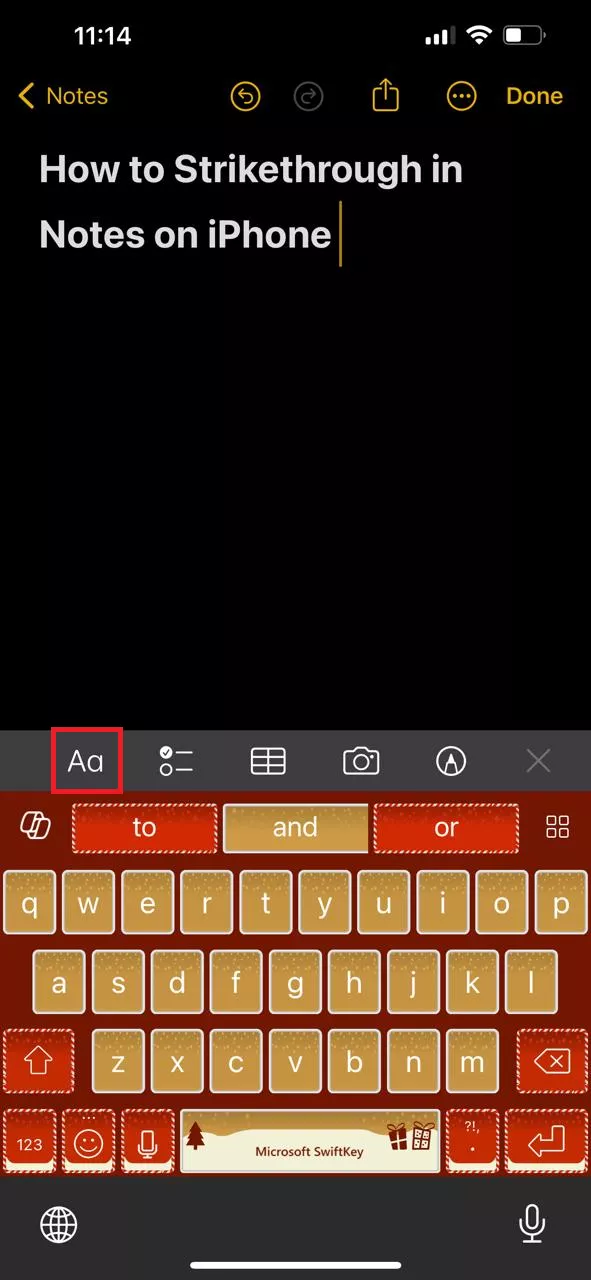
Passo 2: Digite seu texto no Notes e toque no ícone "Aa" para editá-lo.
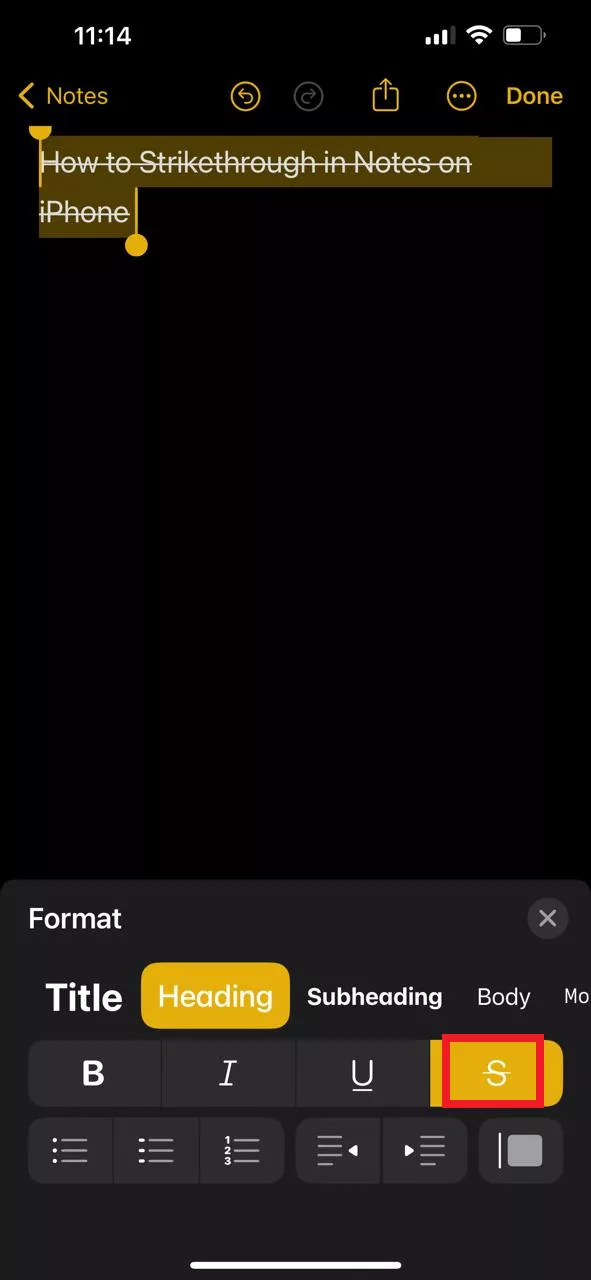
Passo 3: Isso abrirá as opções de texto, incluindo negrito, itálico, sublinhado e tachado. Selecione o texto que deseja riscar e selecione o ícone "S" para riscá-lo.
Método 4: Como Tachar Texto no WhatsApp no iPhone?
Pode parecer que só podemos enviar mensagens em texto normal no WhatsApp; No entanto, esse não é o caso!
Você pode enviar facilmente texto em negrito, itálico, tachado e monoespaçado no WhatsApp com alguns comandos simples do teclado.
Vamos ver como Tachar Texto do Whatsapp iPhone:
Passo 1: Inicie o WhatsApp no seu iPhone e comece a digitar seu texto.
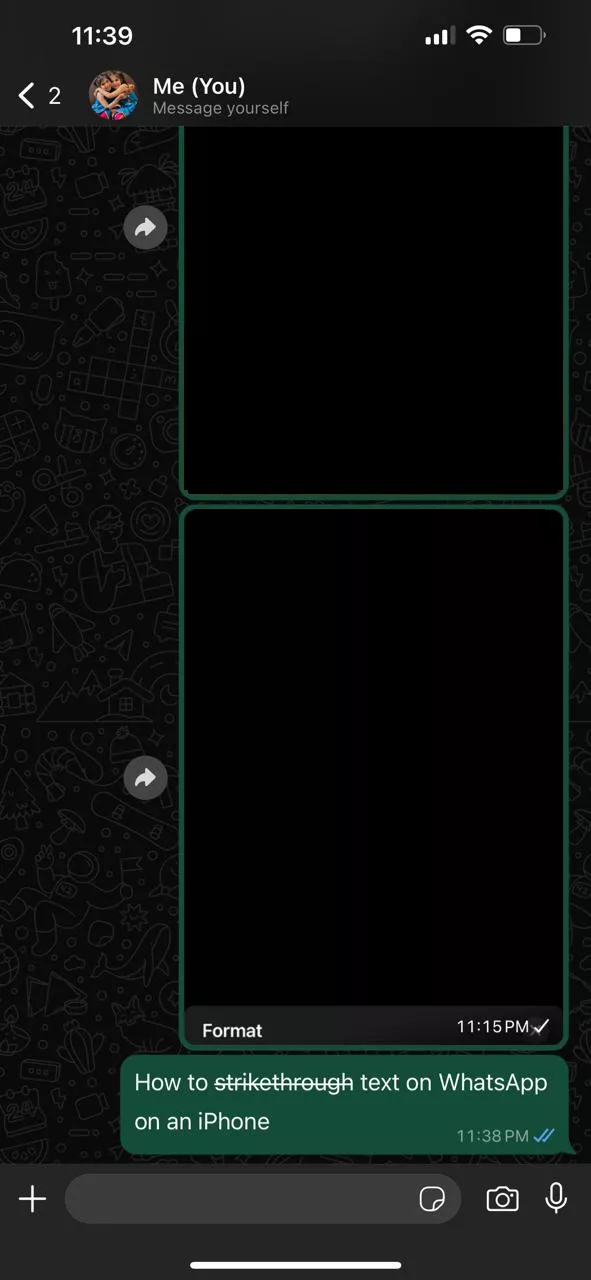
Passo 2: Agora, adicione um caractere til (~) antes e depois de qualquer palavra específica que você deseja riscar sem nenhum espaço entre elas.
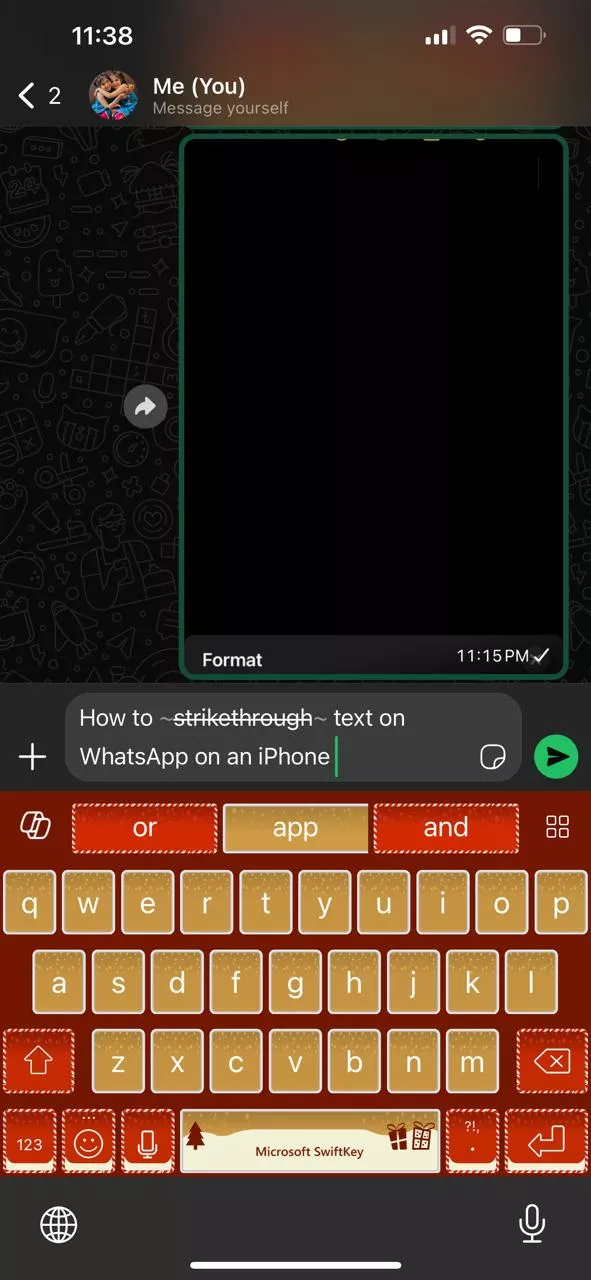
Passo 3: E aí, Como Tachar Texto no iPhone no WhatsApp.
Método 5: Como Tachar Texto no e-Mail no iPhone?
Se você estiver enviando um e-mail pelo e-mail do iPhone, terá a opção de formatar seu texto, assim como no seu PC.
Aqui estão os passos para isso:
Passo 1: Inicie o e-mail do iPhone no seu dispositivo e toque na opção "Escrever" indicada por uma caneta e papel.
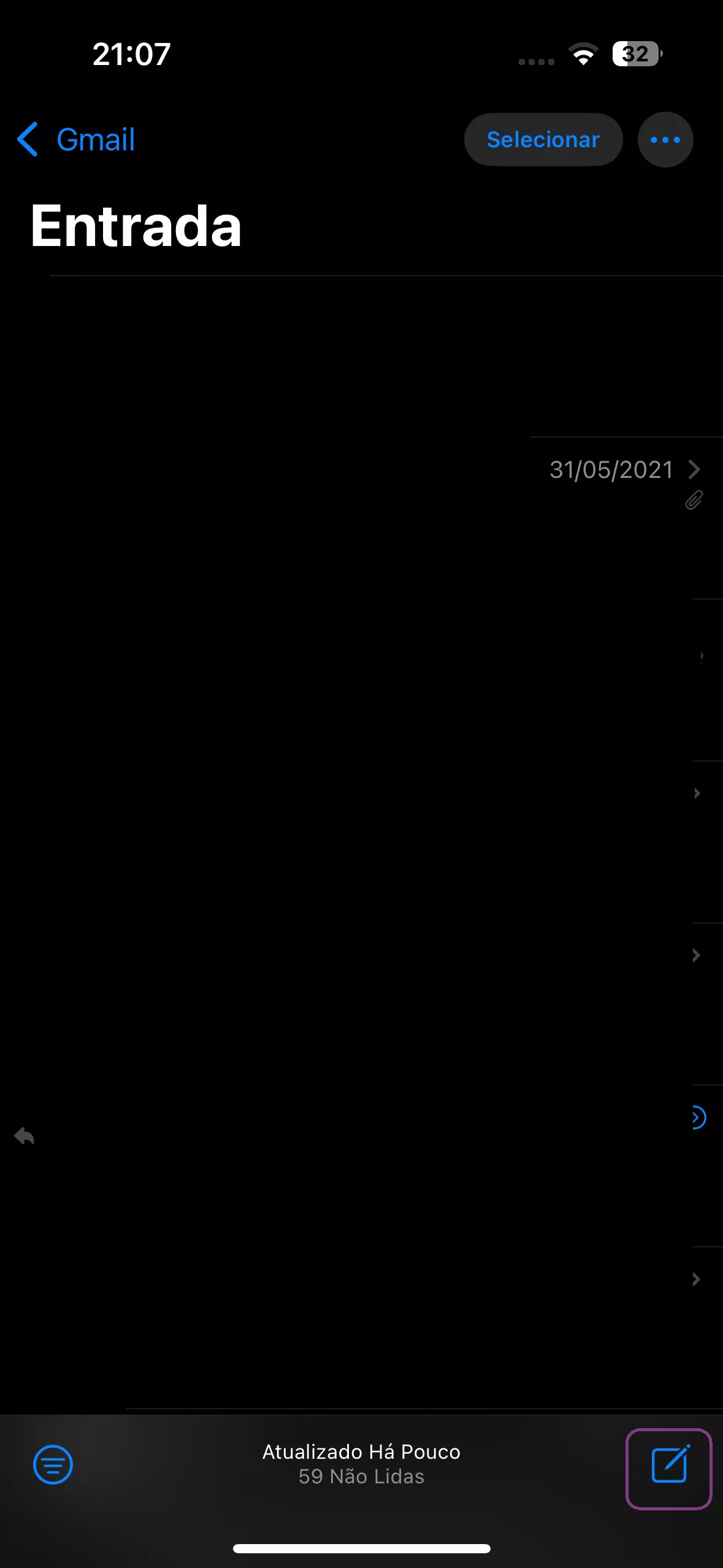
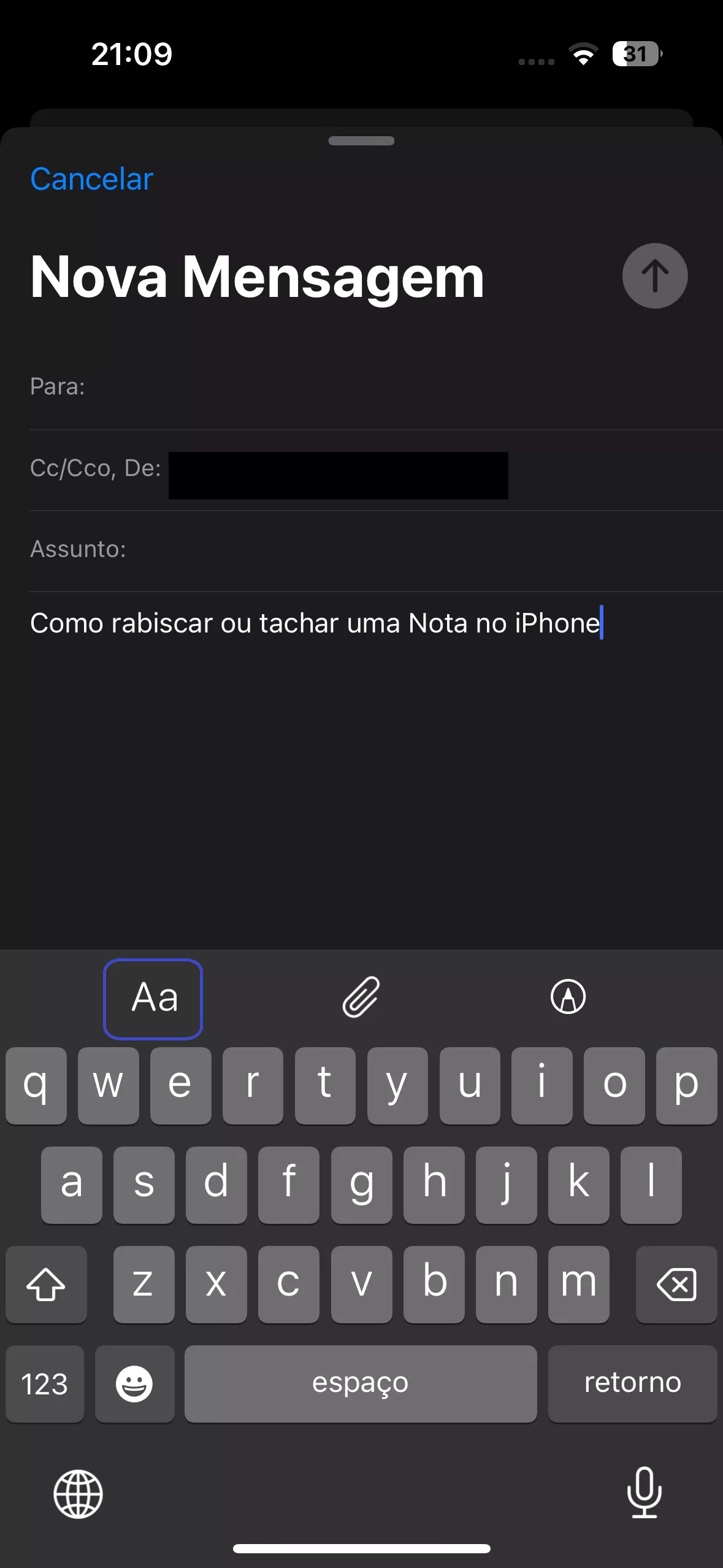
Passo 2: Clique em "Aa" para acessar as opções de formatação do texto.
Passo 3: Aqui, você verá muitas opções de formatação, como negrito, itálico, sublinhado, tachado, alinhamento, fonte, tamanho, cor do texto, etc. Toque em "S" para riscar seu texto.
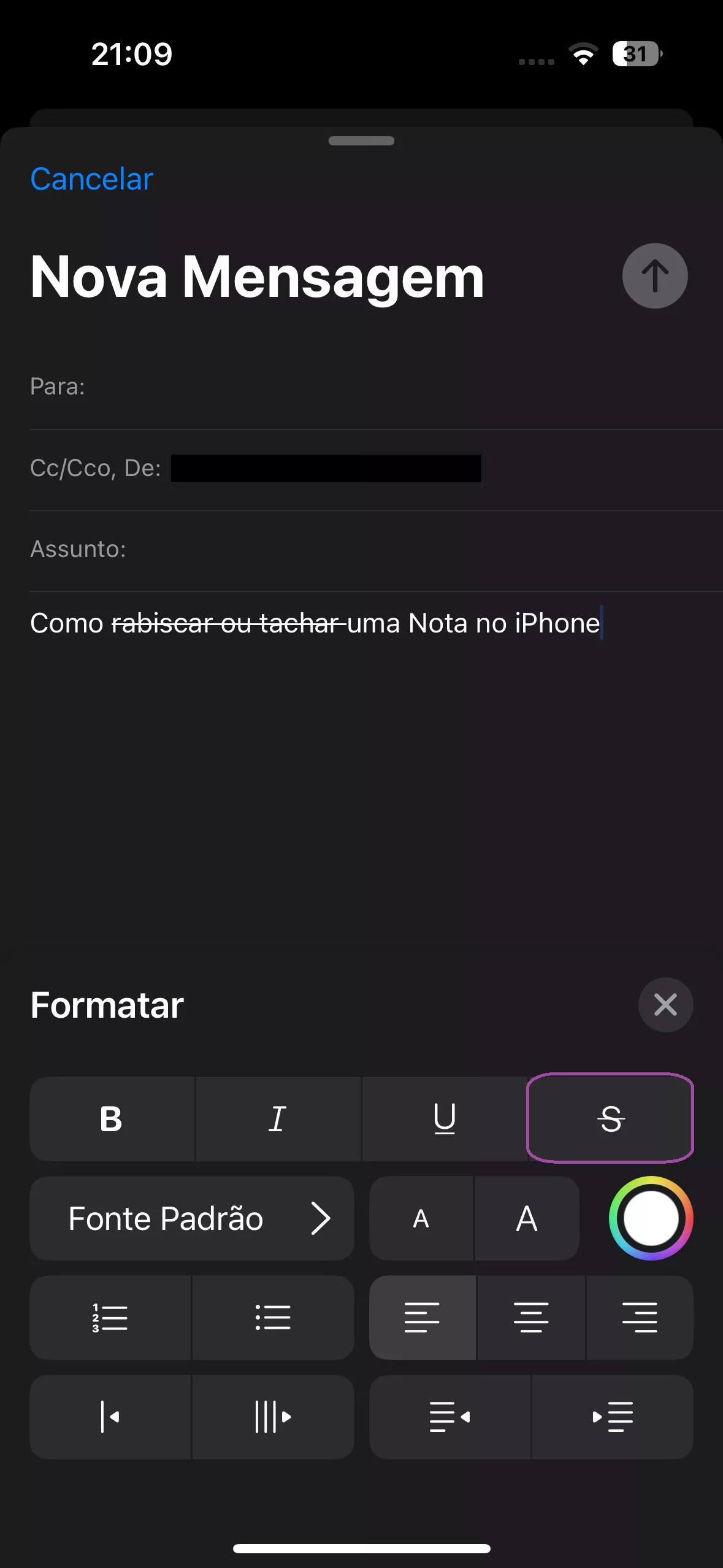
E isso é tudo que você precisa fazer para Tachar Texto no e-mail do iPhone!
Método 6: Como Tachar Texto no Instagram no iPhone?
Infelizmente, não há recurso integrado no Instagram para Tachar o Texto do Instagram iPhone; no entanto, você pode usar um gerador de fontes do Instagram de terceiros para fazer o trabalho.
Aqui está o que fazer:
Passo 1: Inicie o navegador no seu iPhone e vá para IGFonts ou qualquer outro gerador de fontes do Instagram.
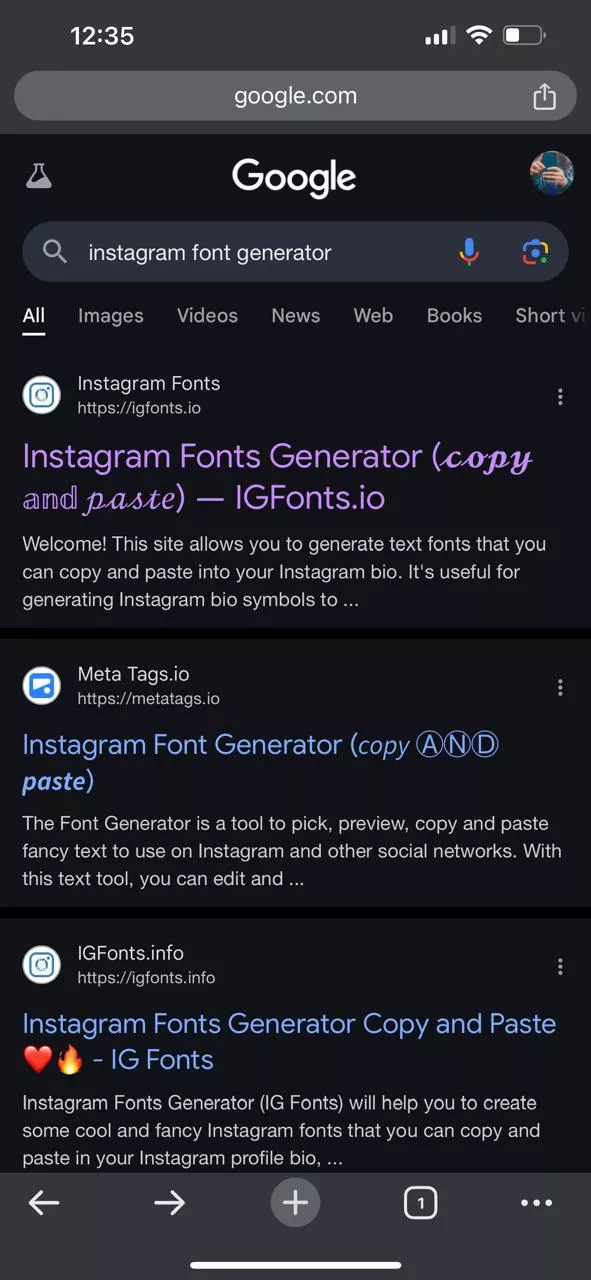
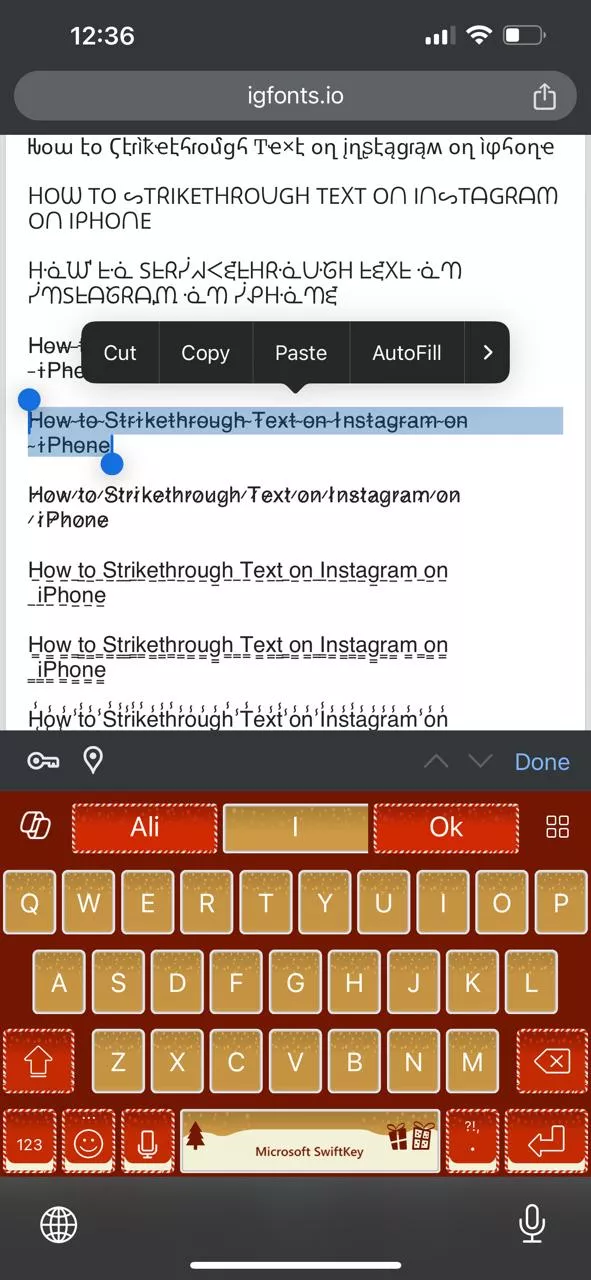
Passo 2: Digite o texto desejado e navegue pelas fontes até encontrar a tachada. Selecione a fonte e clique com o botão direito do mouse para copiá-la.
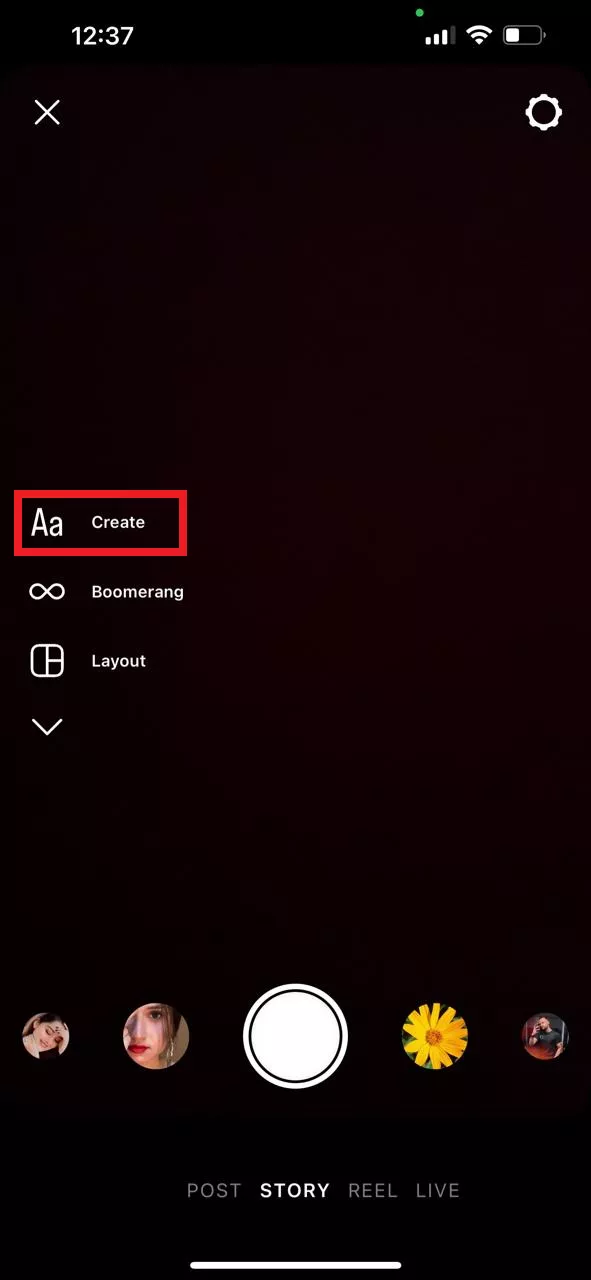
Passo 3: Agora, inicie o Instagram no seu iPhone, vá para "História" e selecione "Criar".
Passo 4: Toque em "Aa" novamente e cole o texto tachado que você copiou do Gerador de Fontes do Instagram anteriormente.
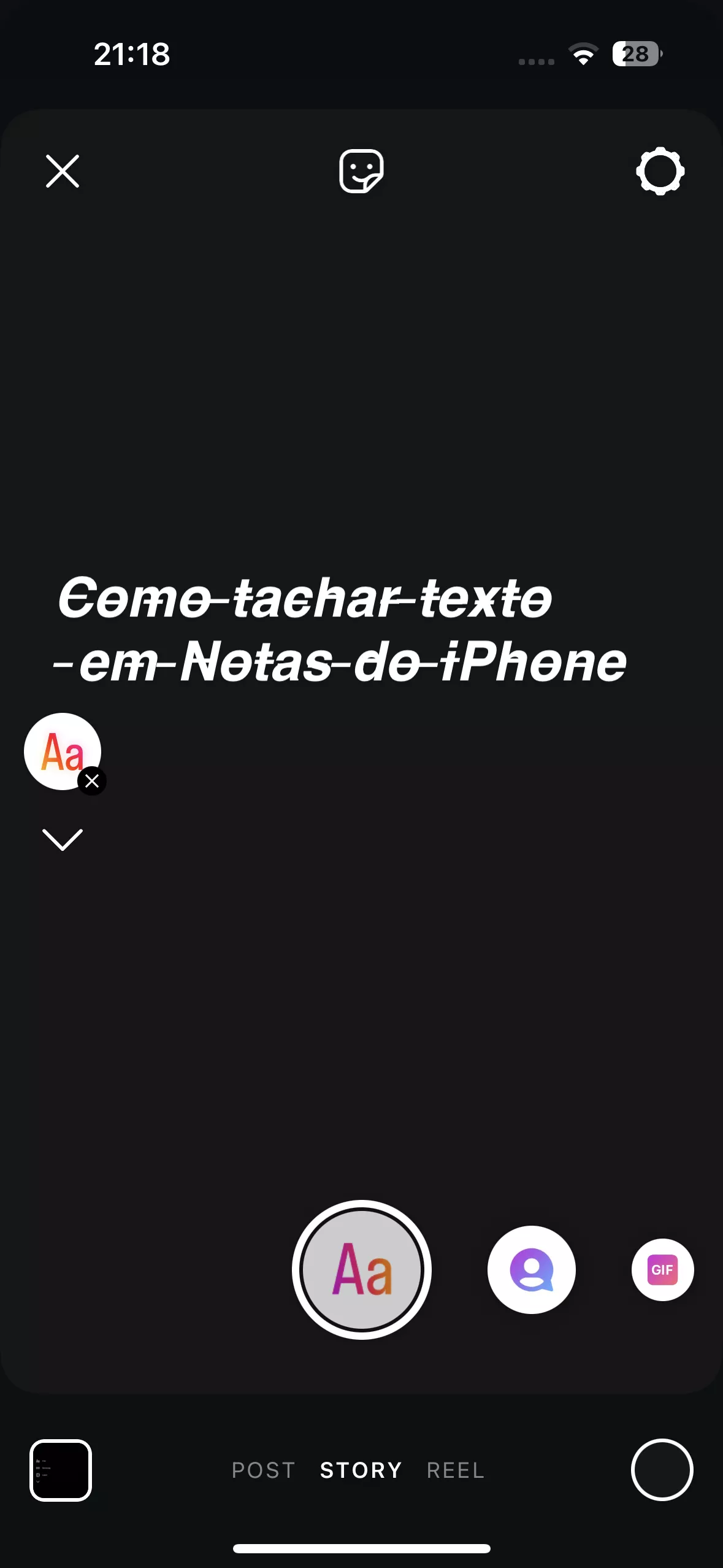
Agora, quando você postar sua história, ela aparecerá como um texto tachado!
Palavras Finais
Seja para tachar texto no iPhone em um PDF, organizar uma lista de tarefas ou indicar correções em mensagens, o texto tachado é um recurso simples, mas muito útil no dia a dia.
Como você viu neste guia, existem várias formas de tachar texto no iPhone, usando aplicativos como Notas, iMessage, WhatsApp, Mail e até o Instagram. Cada método atende a uma necessidade diferente, dependendo do tipo de conteúdo que você está editando.
No entanto, quando o objetivo é tachar texto em arquivos PDF no iPhone, o UPDF para iOS se destaca como a melhor opção. Ele oferece ferramentas completas para editar, anotar e organizar PDFs com muito mais praticidade e controle.
Se você quer facilitar o gerenciamento de PDFs no iPhone e trabalhar com mais eficiência, experimente o UPDF baixando o aplicativo diretamente na App Store.
Windows • macOS • iOS • Android Seguro 100%