UPDF
UPDF
 UPDF para Windows
 UPDF para Mac
 UPDF para iPhone/iPad
 UPDF para Android
 UPDF AI Online
 UPDF Sign
 Editar PDF
 Anotar PDF
 Criar PDF
 Formulário PDF
 Editar links
 Converter PDF
 OCR
OCR PDF para Word
 PDF para Imagem
 PDF para Excel
 Organizar PDF
 Mesclar PDF
 Dividir PDF
 Cortar PDF
 Girar PDF
 Proteger PDF
 Assinar PDF
 Redigir PDF
 Sanitizar PDF
 Remover Segurança
 Ler PDF
 Nuvem UPDF
 Comprimir PDF
 Imprimir PDF
 Processamento em Lote
 Sobre o UPDF AI
 Soluções UPDF AI
 Guia do Usuário de IA
 Perguntas Frequentes
 Resumir PDF
 Traduzir PDF
 Converse com o PDF
 Converse com IA
 Converse com a imagem
 PDF para Mapa Mental
 Explicar PDF
 Ferramentas de IA para PDF
 Ferramentas de IA para Imagem
 Ferramentas de Chat com IA
 Ferramentas de Escrita com IA
 Ferramentas de Estudo com IA
 Ferramentas de Trabalho com IA
 Outras Ferramentas de IA
 PDF para Word
 PDF para Excel
 PDF para PowerPoint
 Solução Empresarial
 Sinal de empresa
 IA empresarial
 Plano Empresarial
 Guia do Usuário Corporativo
 Webinar Empresarial
 Bancário
 Saúde
Saúde Seguro
 Jurídico
 Manufatura
 Governo
 Solução Educacional
 Histórico de Clientes
 Guia do Usuário
 Truques do UPDF
 Perguntas Frequentes
 Avaliações do UPDF
 Centro de Download
 Blog
Blog Sala de Imprensa
 Especificações Técnicas
 Atualizações
 UPDF vs. Adobe Acrobat
 UPDF vs. Foxit
 UPDF vs. PDF Expert

Imagine que você está trabalhando em um projeto escolar com mais duas pessoas. Você é responsável por montar o relatório final para entregar. Uma pessoa envia seu trabalho em PDF, e a outra envia seu trabalho em um documento Word.
E agora, o que você faz? Como você pode mesclar PDF e Word no mesmo arquivo para entregar na aula?
A solução é mais fácil do que você imagina! Neste guia, vamos mostrar quatro métodos simples para combinar um PDF e um documento do Word em um único arquivo, para que você nunca mais enfrente esse problema!
Resposta Rápida
Caminho 1. Unir um documento Word e um PDF em um PDF via UPDF
Caminho 2. Junte um documento PDF e Word em uma palavra via UPDF
Caminho 3. Misture PDF e Word em um PDF online via PDF24
Caminho 4. Mesclar PDF e Word em um Word/PDF Online via ASPOSE
Embora existam muitas ferramentas disponíveis, o UPDF emergiu em 2026 como o padrão ouro, oferecendo um fluxo de trabalho fluido e aprimorado por IA que transforma arquivos estáticos em documentos dinâmicos e inteligentes. Você pode clicar no botão abaixo para receber um download gratuito.
Windows • macOS • iOS • Android Seguro 100%
Parte 1. Como Mesclar Word e PDF no Windows e Mac via UPDF? (2 maneiras)
Enquanto muitas ferramentas legadas exigem que você converta arquivos do Word para PDF antes de mesclá-los, o UPDF simplifica todo o processo. Seus recursos "Criar em Lote" e "Combinar em Lote" permitem arrastar e soltar múltiplos formatos simultaneamente, gerenciando a conversão e a fusão em um movimento suave. Recomendamos fortemente o uso do UPDF para unir documentos do Word e PDFs em um único arquivo. O UPDF é fácil de usar e pode funcionar tanto no Windows quanto no Mac. Na versão gratuita do UPDF, todos os recursos estão disponíveis com marcas d'água de teste adicionadas.
Windows • macOS • iOS • Android Seguro 100%
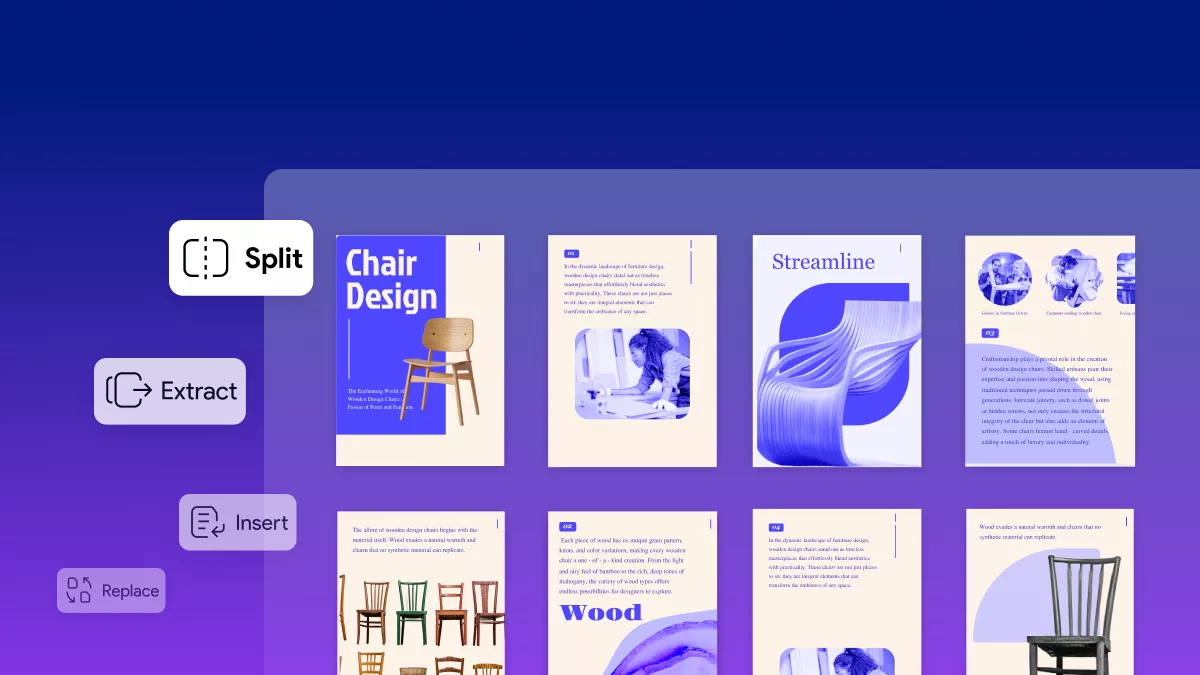
Além de combinar diferentes documentos, o UPDF também possui outros recursos que podem ajudar no trabalho ou nos estudos. O UPDF possui um recurso poderoso de IA que permite conversar facilmente com seus PDFs, escrever conteúdo, resumir textos longos, explicar conceitos difíceis, reescrever parágrafos e muito mais. A versão gratuita de IA do UPDF permite que você faça até 100 perguntas.
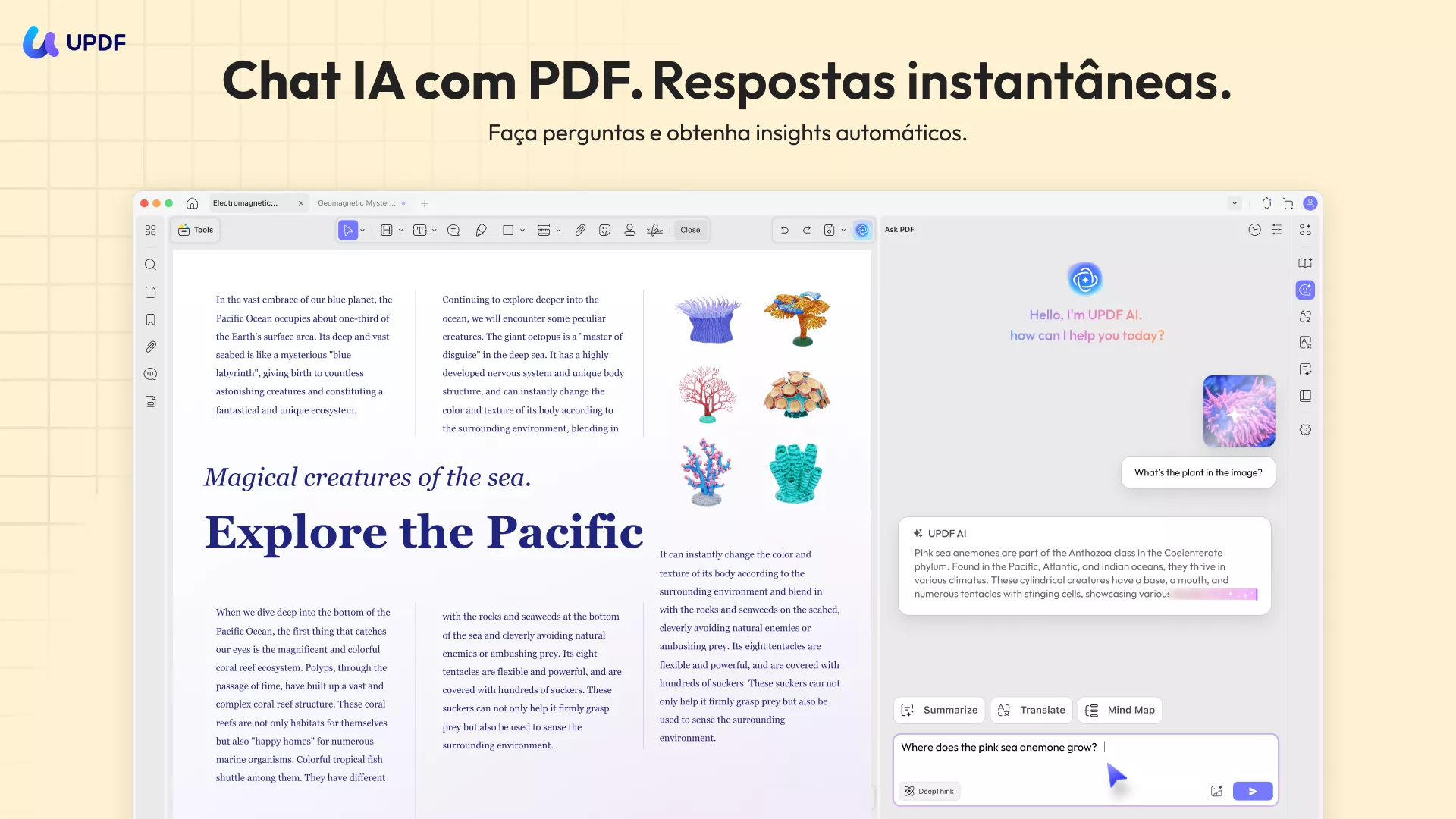
Curioso para testar os recursos de fusão e IA do UPDF? Não deixe de baixar o UPDF hoje mesmo e começar seu teste gratuito para acompanhar o tutorial abaixo.
Caminho 1. Como Mesclar PDF e Word em um Único Documento?
Você pode usar esse método para unir um documento do Word e um PDF em um único PDF usando o recurso "Criar" no UPDF.
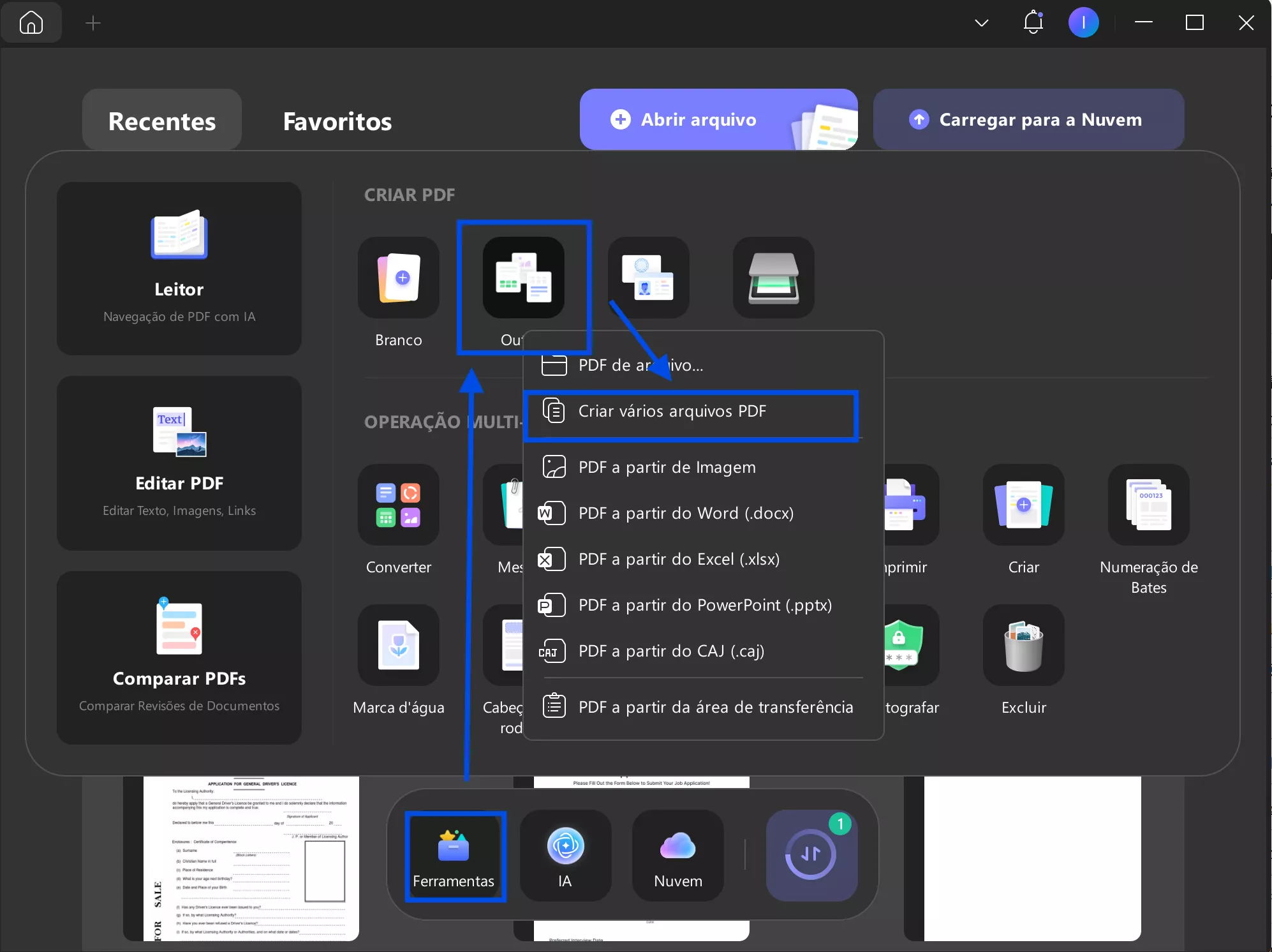
Passo 1 - Escolha a Ferramenta de Criação
Abra o UPDF para Windows ou Mac, clique em "Ferramentas", depois clique em "Outros" na aba "Criar PDF" e escolha "Criar Vários Arquivos PDF".
Windows • macOS • iOS • Android Seguro 100%
Passo 2 - Selecionar Documentos para Mesclar
Na próxima tela, selecione os arquivos PDF e Word que você quer mesclar.
Você pode ajustar a ordem deles livremente arrastando-os — isso determinará a sequência das páginas.
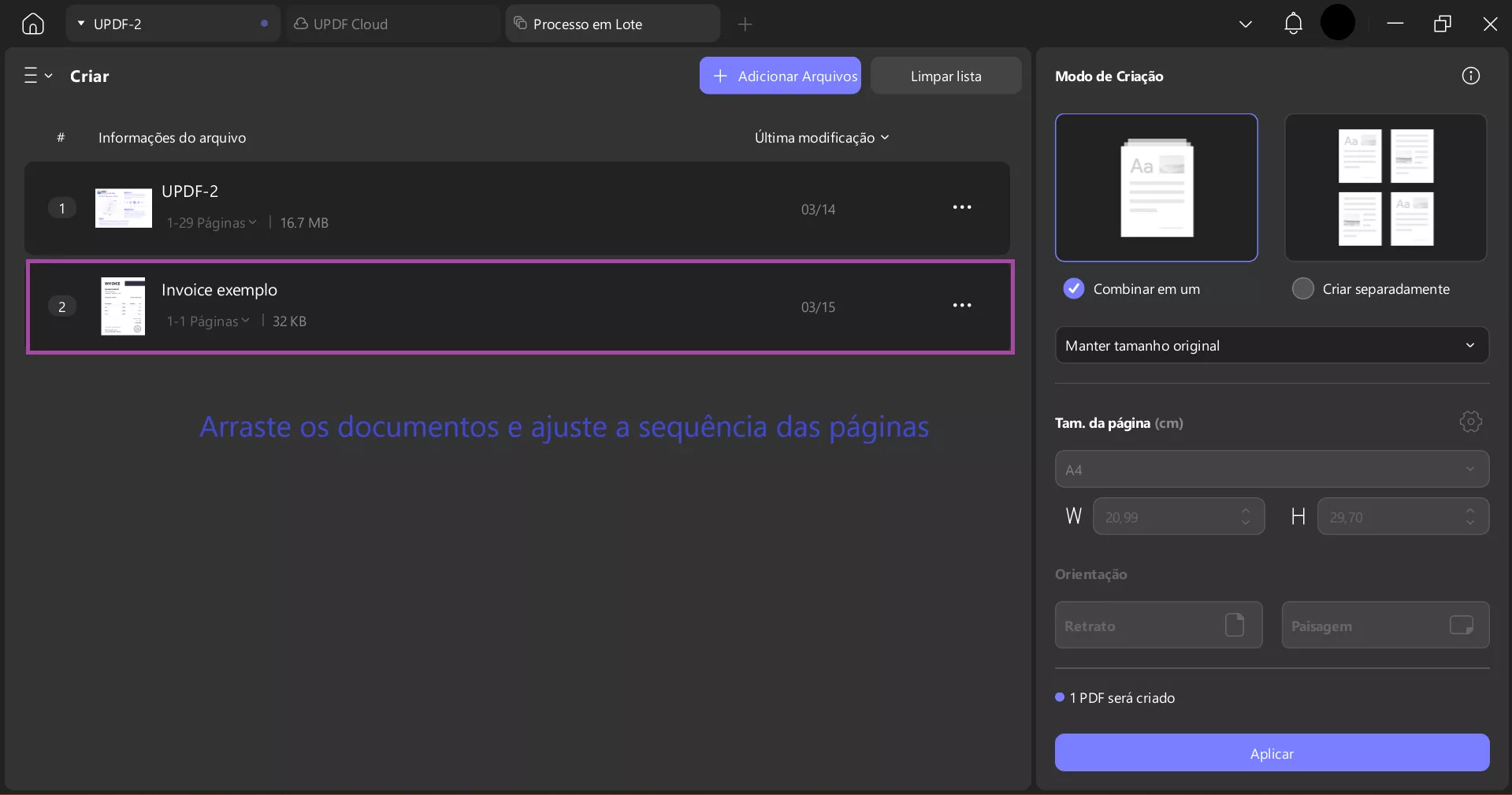
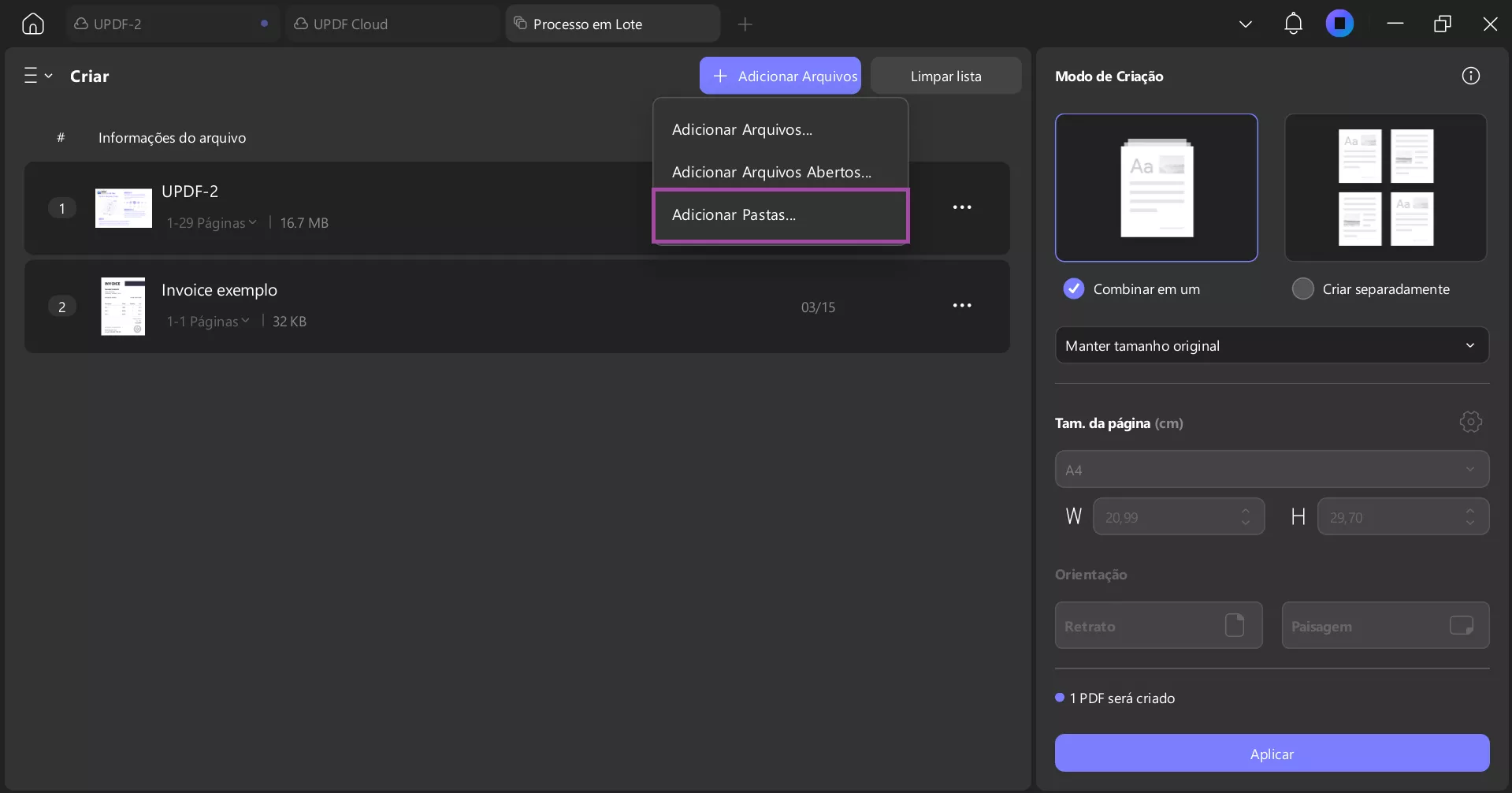
Se você tiver vários arquivos Word ou PDF na mesma pasta, pode selecionar a pasta inteira diretamente para economizar tempo.
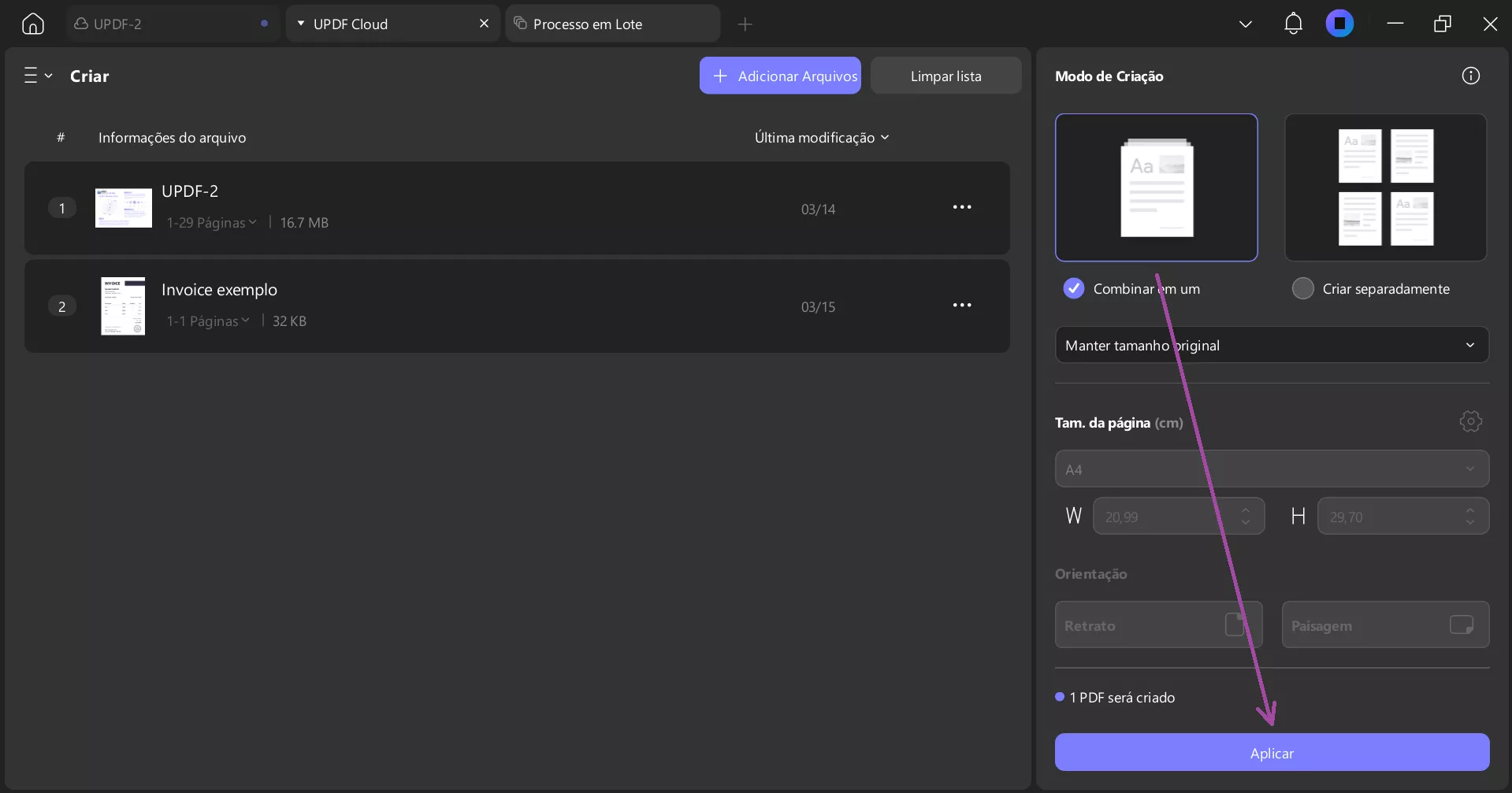
Após selecionar os documentos, clique em "Combinar em Um" no painel direito para unir os arquivos selecionados em um único PDF. Depois, clique no botão "Aplicar" para concluir o processo.
Caminho 2. Mesclar PDF e Word em um Único Documento Word
Se você quiser combinar seus documentos PDF e Word em um único documento Word, pode seguir esse método usando a ferramenta "Criar" no UPDF.
Passo 1 - Siga os passos acima
A primeira coisa que você precisa fazer é seguir os passos acima para arrastar tanto o PDF quanto o Word para o UPDF e depois fundi-los em um único PDF.
Windows • macOS • iOS • Android Seguro 100%
Passo 2 - Converter PDF para Word
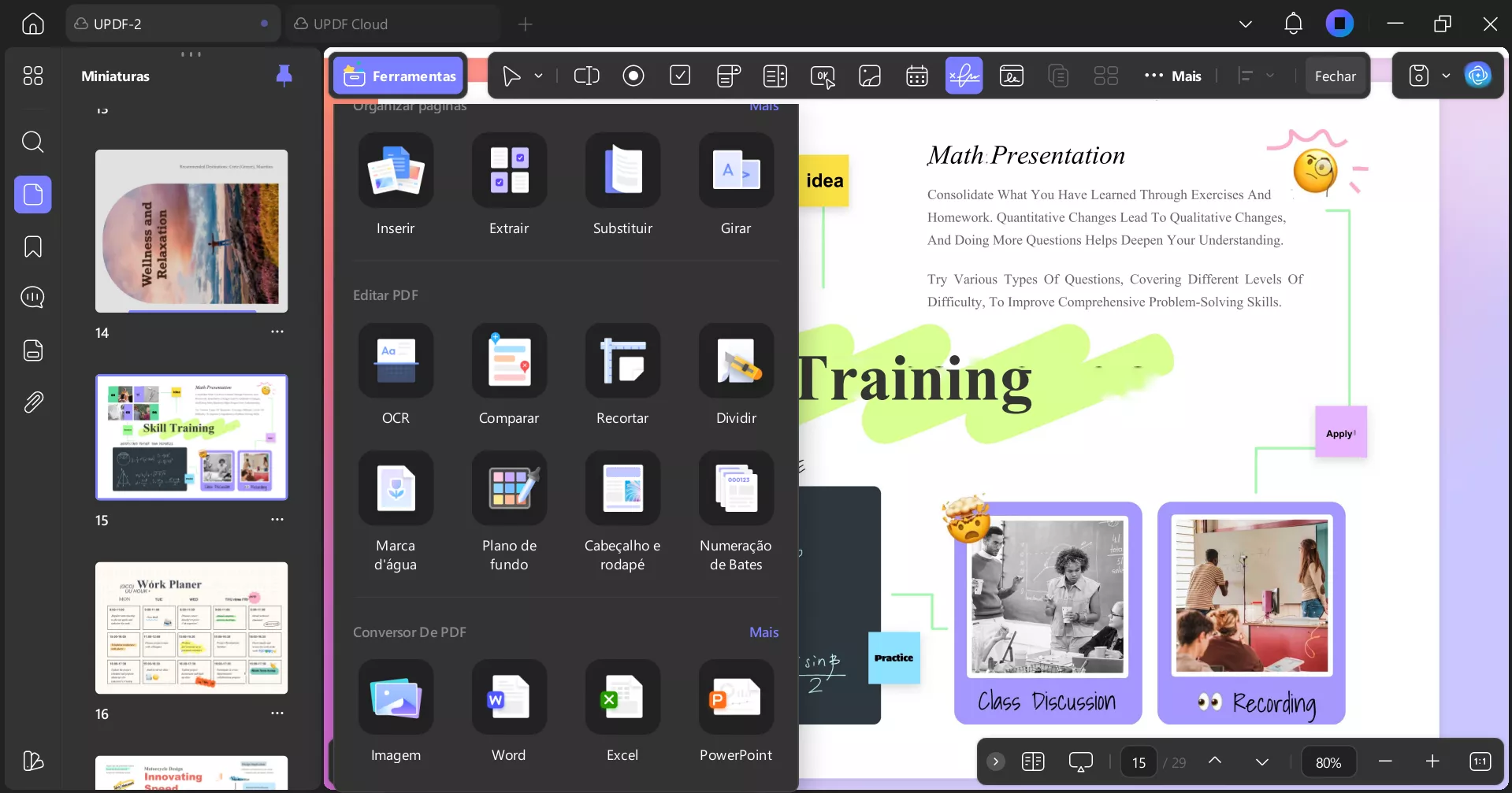
Agora, você pode converter seu PDF fundido em um documento Word. Abra seu documento fundido no UPDF clicando na caixa "Abrir Arquivo". Depois, do lado direito, clique em "Tools" > "Word".
Ajuste as configurações e depois clique em "Aplicar". Selecione um local para salvar seu documento do Word, clique em "Salvar" e pronto!
Usando a IA do UPDF para Aprimorar Seu Documento Mesclado
A verdadeira mágica acontece depois da fusão. Simplesmente ter um arquivo combinado não é suficiente; Frequentemente você precisa resumir o conteúdo ou extrair dados importantes.
Com a UPDF AI, você pode interagir com seu documento recém-integrado de maneiras nunca antes possíveis:
- Resumo Instantâneo: Peça à IA que forneça um resumo executivo de 200 palavras de todo o documento combinado.
- Tradução Global: Precisa compartilhar seu relatório com parceiros internacionais? UPDF AI pode traduzir o PDF mesclado preservando o layout.
- Perguntas e Respostas Inteligentes: Se seu PDF combinado tem 100 páginas, basta perguntar à IA: "Quais são as principais projeções financeiras mencionadas na seção Word?" e receba uma resposta imediata.
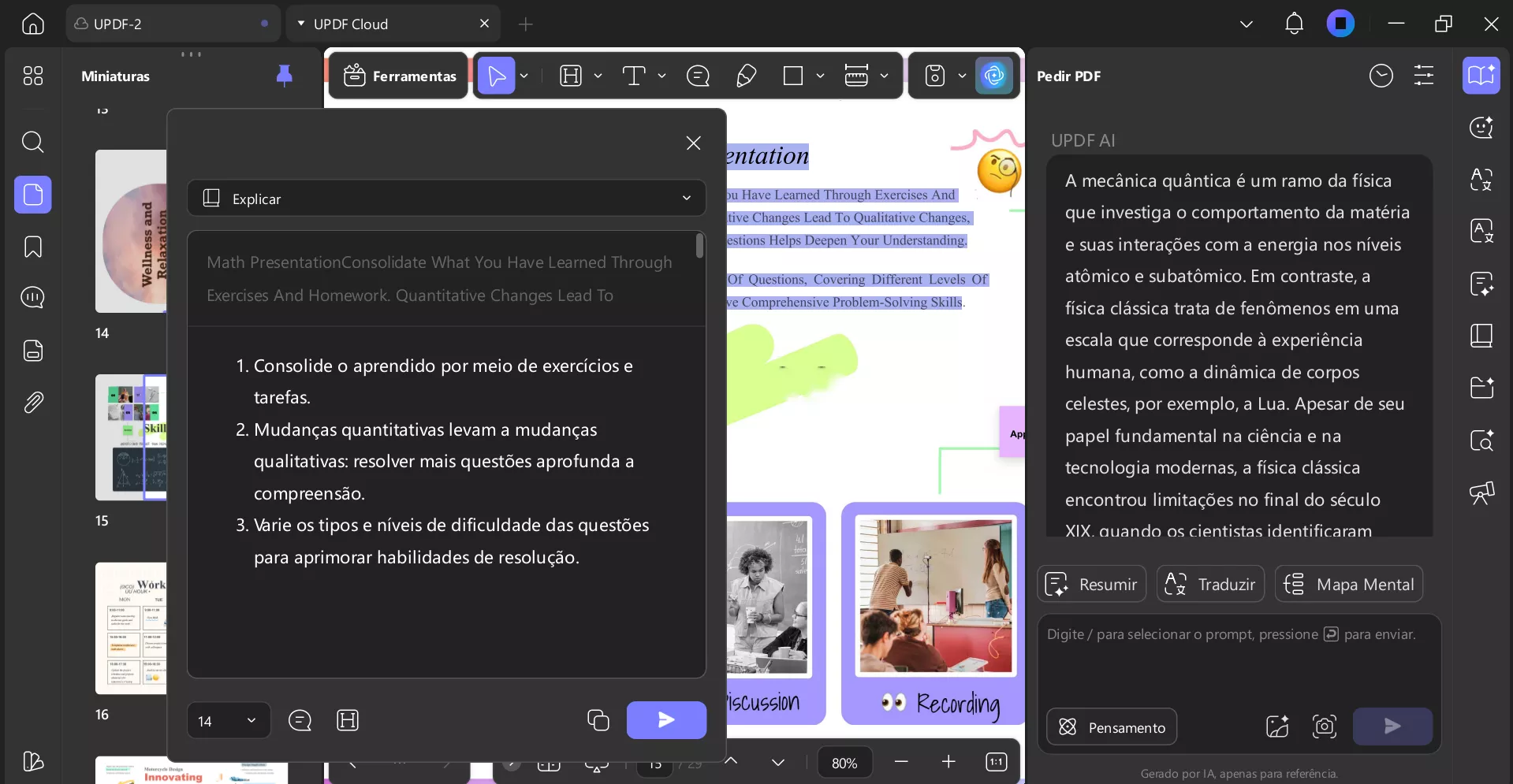
O UPDF também possui muitos outros recursos que facilitam a leitura, gerenciamento e edição dos seus PDFs. Com o UPDF, você pode usar OCR para converter uma imagem de texto em um PDF editável. Você também pode personalizar seus PDFs adicionando imagens, URLs e textos, ou anotando seus PDFs com marcadores, post-its, texto sublinhado, adesivos e mais. O UPDF também possui recursos de proteção em PDF, como adicionar assinaturas digitais, carimbos ou senhas.
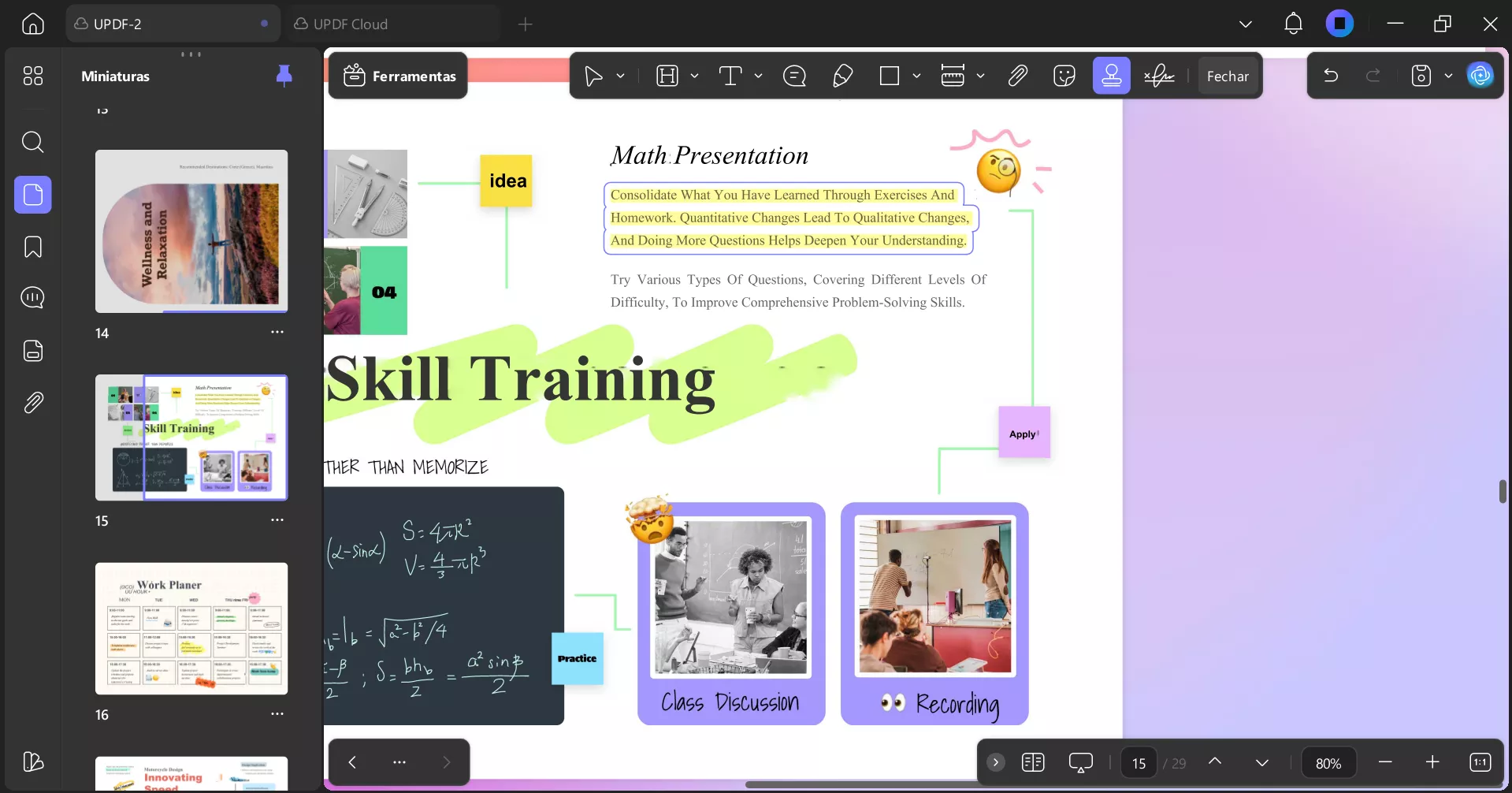
Você pode saber mais sobre a UPDF lendo esta análise da UPDF e assistindo ao vídeo abaixo. Quando estiver pronto para experimentar todos os recursos incríveis do UPDF, clique no botão abaixo para baixar o UPDF e começar seu teste gratuito.
Windows • macOS • iOS • Android Seguro 100%
Parte 2. Como Mesclar PDF e Word em um Único PDF Online via PDF24?
Embora o UPDF ofereça a experiência offline mais robusta, você pode ocasionalmente se ver em um computador público precisando de uma solução rápida. Você pode usar o PDF24 para unir um PDF e um documento do Word em um único arquivo online. Esse é um método rápido e fácil, embora existam algumas limitações. PDF24 só pode ser usado online, e você só pode mesclar seu PDF e documento Word em um único PDF, mas não em outros formatos.
Siga estes passos para mesclar um documento PDF e Word usando PDF24:
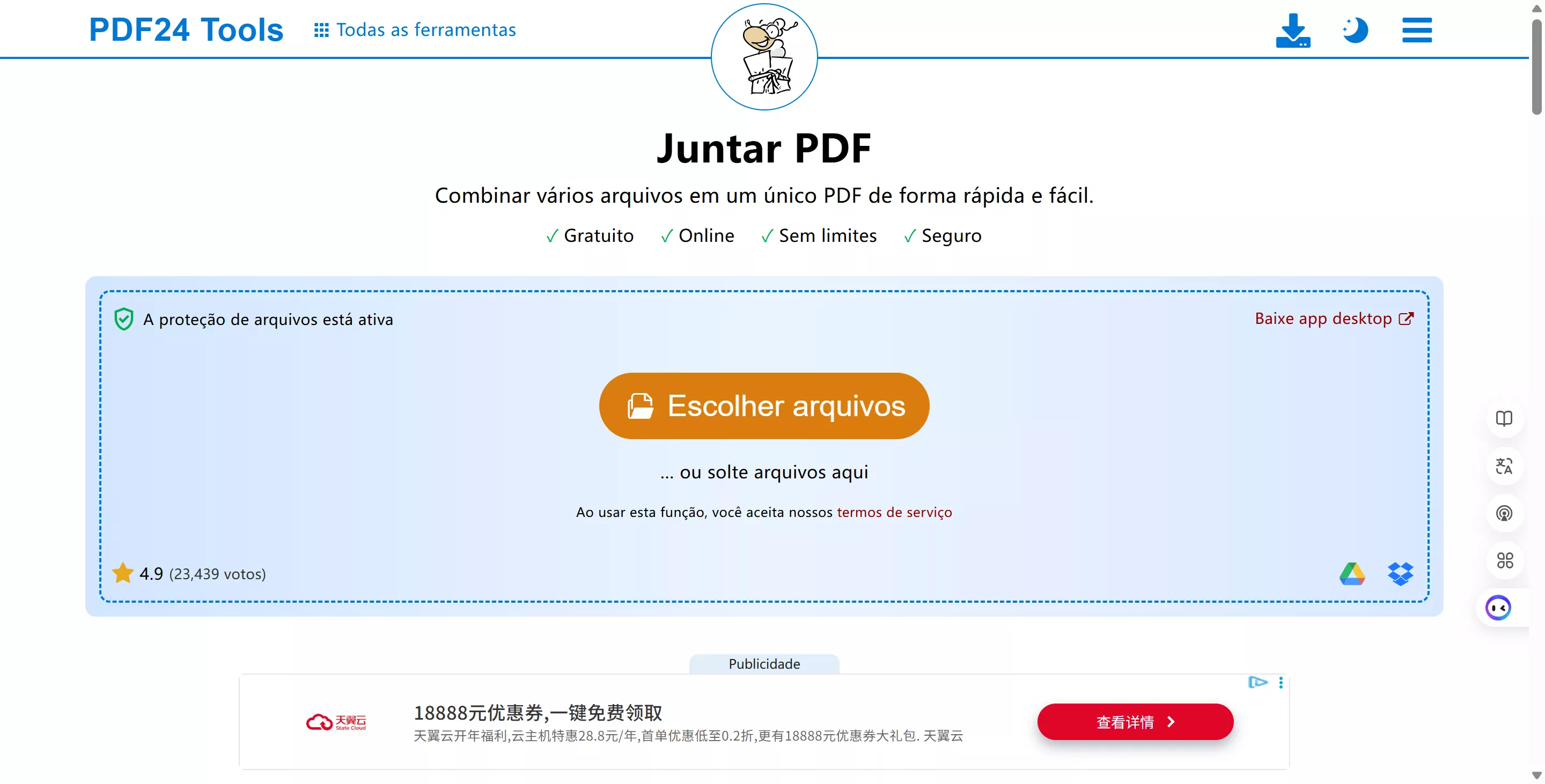
Passo 1 - Escolha Arquivos
Navegue até a ferramenta Mesclar PDF do PDF24 e selecione os documentos PDF e Word que deseja enviar. Você pode clicar no botão "Escolher arquivo" ou arrastar e soltar seus arquivos na caixa amarela.
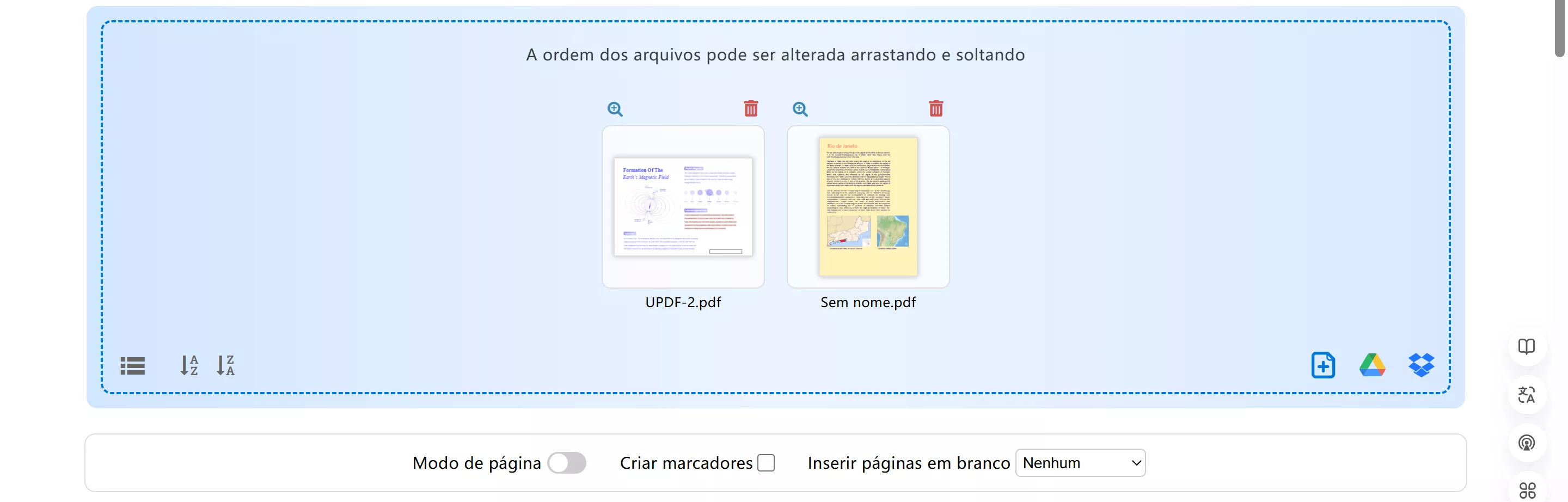
Passo 2 - Mesclar Documentos
Depois que seus arquivos forem carregados, clique no botão laranja "Mesclar" no canto inferior direito do site.
Passo 3 - Baixar o Arquivo Mesclado
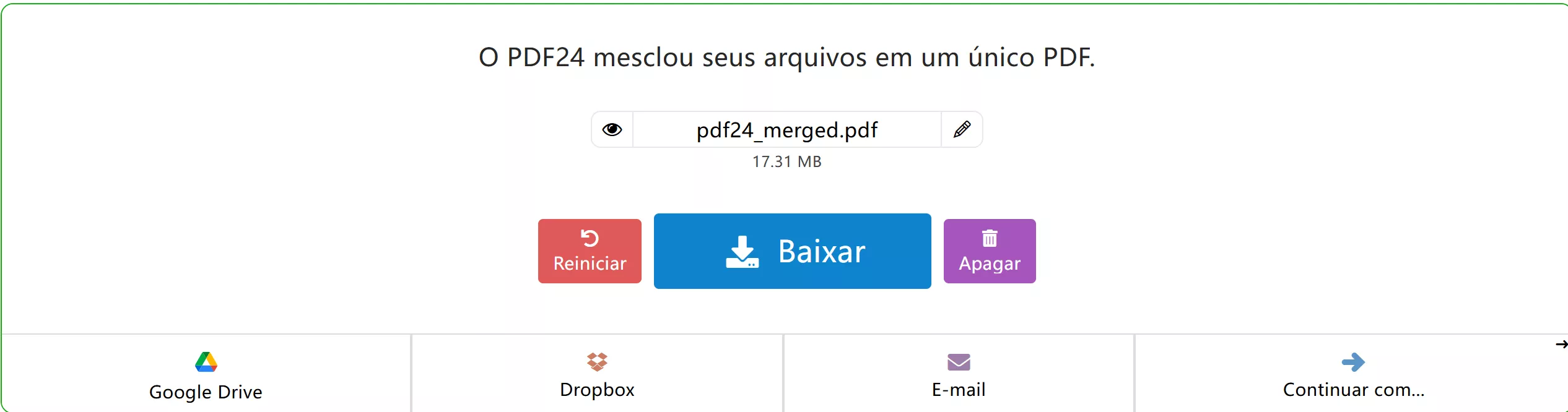
Quando seus arquivos terminarem de ser meslados, você pode baixá-los clicando no botão azul "Download". Você também pode enviar seu arquivo por e-mail para si mesmo ou para outra pessoa, enviá-lo para o Dropbox ou Google Drive, ou usar uma das outras ferramentas do PDF24 para fax, comprimir, editar, proteger, girar ou editar metadados.
Parte 3. Como Mesclar PDF e Word em um Único PDF Online via ASPOSE
Além dos outros métodos acima, você também pode usar o ASPOSE para unir um PDF e um documento Word em um único arquivo. No entanto, essa ferramenta tem limitações semelhantes ao método acima. O ASPOSE é apenas online, então você precisa ter acesso à internet para usá-lo, e ele não possui ferramentas de personalização. Você também só pode mesclar arquivos pequenos, e se o tamanho for muito grande, você precisará pagar por uma assinatura para ASPOSE.
Siga os passos abaixo para mesclar um documento PDF e Word usando o ASPOSE.
Passo 1 - Enviar Documentos
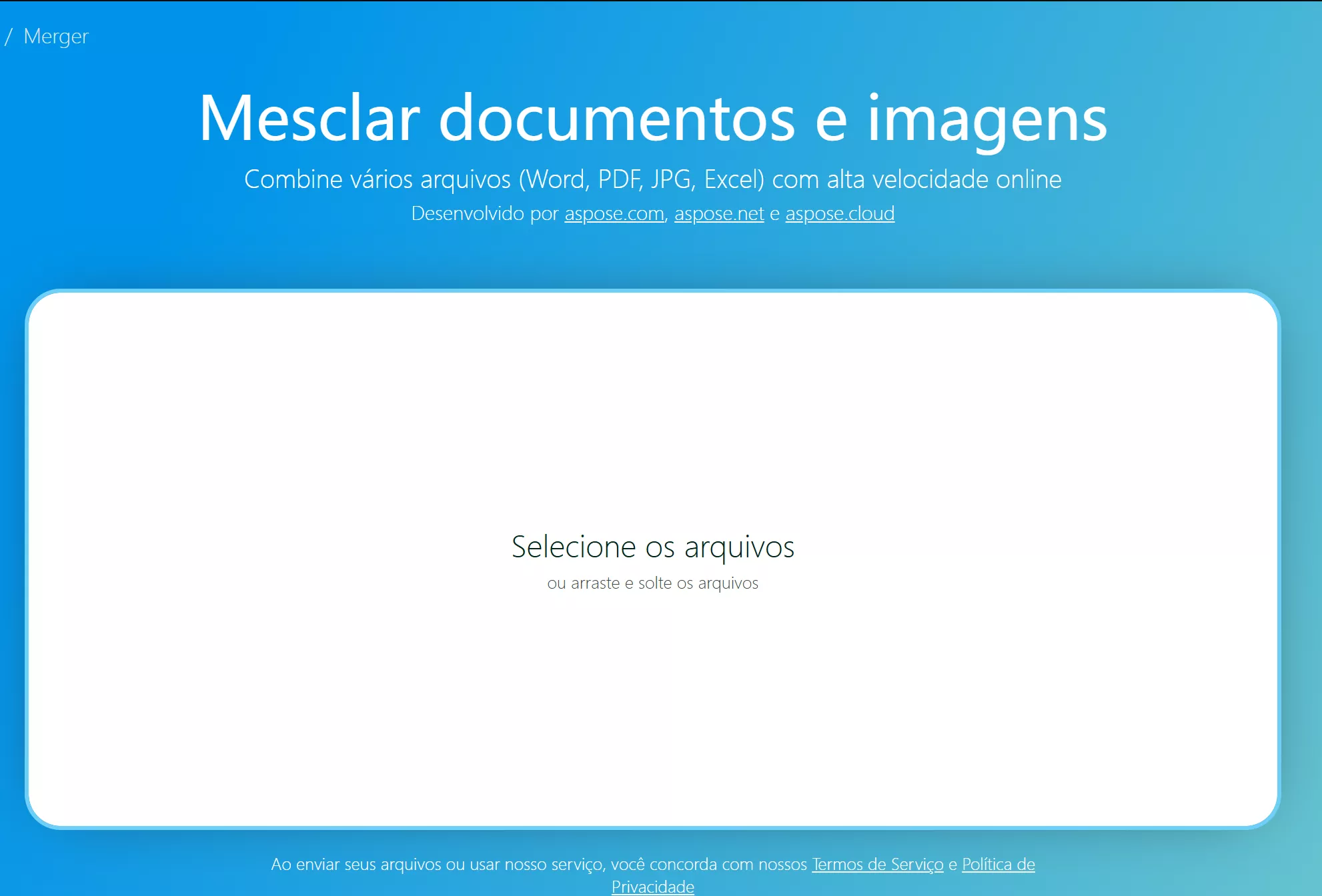
Clique na caixa branca para escolher seus arquivos PDF e Word para enviar, ou arraste e solte na área branca.
Passo 2 - Mesclar Documentos
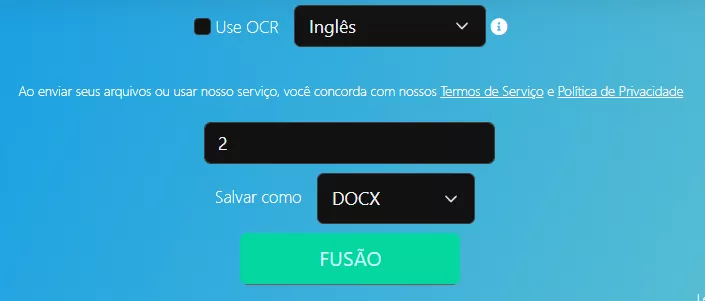
Você pode decidir se quer usar OCR e qual idioma usar. Você também pode mudar o nome do arquivo, selecionar o formato que deseja salvar seus documentos e clicar no botão verde "Mesclar".
Passo 3 - Baixar o Documento Mesclado
Após alguns segundos de processamento, seu documento mesclado estará pronto para download. Você pode clicar no botão "Download" para baixar o arquivo mesclado diretamente para o seu computador. Ou você pode enviar o arquivo para o Google ou Dropbox, enviá-lo por e-mail, excluir os arquivos ou mesclar outros documentos.

Parte 4. Perguntas Frequentes
Mesclar um Arquivo do Word com um PDF Vai Mudar Minhas Fontes?
Não com o UPDF. Seu avançado motor de renderização preserva a tipografia original dos seus documentos Word durante o processo de conversão e mescagem.
Posso Mesclar PDF e Word em um Único PDF Junto com JPG ou PNG?
Com certeza. O UPDF suporta uma ampla variedade de formatos. Você pode combinar Word, Excel, PowerPoint e imagens em um único PDF de uma vez só.
Existe um Limite para Quantos Arquivos Posso Mesclar?
Na versão gratuita do UPDF, você pode mesclar até 2 arquivos em um lote. No entanto, se você atualizar para a versão premium, pode mesclar um número ilimitado de arquivos. O UPDF foi projetado para processamento em lote de alto desempenho, então, seja mesclar 2 arquivos ou 200, a velocidade permanece extremamente rápida.
Conclusão
Mesclar PDF e Word em um único PDF deve ser a parte mais fácil do seu dia, não uma dor de cabeça técnica. Agora você conhece pelo menos quatro maneiras de mesclar PDF e Word. A transição para ferramentas inteligentes e tudo-em-um como o UPDF tornou o gerenciamento de documentos mais rápido, seguro e produtivo. Você pode então usar o UPDF para editar e anotar seu arquivo mesclado. Você também pode usar PDF24 ou ASPOSE para unir um PDF e um documento Word em um único arquivo, mas ambos os sites têm limitações.
Não se contente com uma conversão "boa o suficiente". Baixe o UPDF gratuitamente hoje mesmo e veja como é fácil reunir seus documentos. Para salvar o arquivo fundido sem marca d'água, você pode clicar na imagem abaixo para atualizar para a versão pro com um grande desconto.
Windows • macOS • iOS • Android Seguro 100%