UPDF
UPDF
 UPDF para Windows
 UPDF para Mac
 UPDF para iPhone/iPad
 UPDF para Android
 UPDF AI Online
 UPDF Sign
 Editar PDF
 Anotar PDF
 Criar PDF
 Formulário PDF
 Editar links
 Converter PDF
 OCR
OCR PDF para Word
 PDF para Imagem
 PDF para Excel
 Organizar PDF
 Mesclar PDF
 Dividir PDF
 Cortar PDF
 Girar PDF
 Proteger PDF
 Assinar PDF
 Redigir PDF
 Sanitizar PDF
 Remover Segurança
 Ler PDF
 Nuvem UPDF
 Comprimir PDF
 Imprimir PDF
 Processamento em Lote
 Sobre o UPDF AI
 Soluções UPDF AI
 Guia do Usuário de IA
 Perguntas Frequentes
 Resumir PDF
 Traduzir PDF
 Converse com o PDF
 Converse com IA
 Converse com a imagem
 PDF para Mapa Mental
 Explicar PDF
 Ferramentas de IA para PDF
 Ferramentas de IA para Imagem
 Ferramentas de Chat com IA
 Ferramentas de Escrita com IA
 Ferramentas de Estudo com IA
 Ferramentas de Trabalho com IA
 Outras Ferramentas de IA
 Geração de marcadores
 Resumo de marcadores
 Geração de marca d’água
 Geração de fundo
 Geração de adesivos
 Geração de carimbos
 Suite de Redação
 UPDF Copilot
 Gerenciamento de páginas
 Pesquisa Semântica
 PDF para Word
 PDF para Excel
 PDF para PowerPoint
 Solução Empresarial
 Sinal de empresa
 IA empresarial
 Plano Empresarial
 Guia do Usuário Corporativo
 Webinar Empresarial
 Bancário
 Saúde
Saúde Seguro
 Jurídico
 Manufatura
 Governo
 Solução Educacional
 Histórico de Clientes
 Guia do Usuário
 Truques do UPDF
 Perguntas Frequentes
 Avaliações do UPDF
 Centro de Download
 Blog
Blog Sala de Imprensa
 Especificações Técnicas
 Atualizações
 UPDF vs. Adobe Acrobat
 UPDF vs. Foxit
 UPDF vs. PDF Expert

Para quem precisa abrir arquivos TXT diariamente a simplicidade do formato acaba se tornando um problema. A rotina de abrir arquivos TXT contrasta com a dificuldade de compartilhar imprimir ou manter formatação consistente. Essa limitação revela a necessidade real de um formato universalmente aceito.
Neste artigo, vamos explorar o que é um arquivo TXT e qual programa é usado para abrir arquivos TXT. Além disso, muitas pessoas procuram um método confiável para converter arquivos TXT em PDF. Por quê? O PDF não só é estável e fácil de compartilhar, como também preserva totalmente o layout.
Se você precisar de uma conversão rápida e eficiente, ferramentas como o UPDF tornam o processo muito fácil. Você também descobrirá como realizar essa conversão usando o UPDF.
Windows • macOS • iOS • Android Seguro 100%
Parte 1. O que é um arquivo TXT?
O arquivo .txt é um tipo de arquivo de computador amplamente utilizado para armazenar texto simples. Geralmente, contém apenas caracteres legíveis, que variam de letras e números a símbolos e espaços. Esse formato de arquivo usa codificações de caracteres ASCII ou UTF-8 para representar o texto e não possui nenhuma formatação.
Casos de uso comuns
- Anotações e Documentação: Escrita rápida, memorandos e registro simples de informações.
- Programação e Scripts: Os desenvolvedores usam arquivos .TXT para escrever trechos de código, arquivos de configuração, registros, etc.
- Armazenamento de dados: Adequado para armazenamento de dados leves, instruções e mensagens do sistema.
Vantagens dos arquivos TXT
- Ampla compatibilidade com plataformas: Não é necessário nenhum software especial para abrir arquivos TXT em diversas plataformas.
- Leve: Tamanho mínimo, fácil de carregar e compartilhar.
- Sem conflitos de formatação: o texto está limpo e aparece da mesma forma em todos os dispositivos.
Limitações dos arquivos TXT
- Sem formatação: Não é possível incluir imagens, texto em negrito, tabelas, cores ou layout de página.
- Não é adequado para documentos profissionais: Carece de estrutura para relatórios, apresentações ou arquivos visualmente ricos.
- Impressões de baixa qualidade: O texto aparece de forma diferente dependendo do editor ou dispositivo.
Parte 2. Qual programa é usado para abrir arquivos TXT?
Você pode abrir um arquivo .txt em praticamente todos os dispositivos. Esta seção abordará qual programa é usado para abrir arquivos TXT no Windows, Mac, Linux e em dispositivos móveis.
1. Windows
O Windows usa o Notepad como aplicativo padrão para abrir e editar arquivos .txt. É um editor de texto pré-instalado usado para escrita simples, trechos de código e arquivos de configuração. Depois de baixar um arquivo TXT, ele é aberto automaticamente no Notepad.
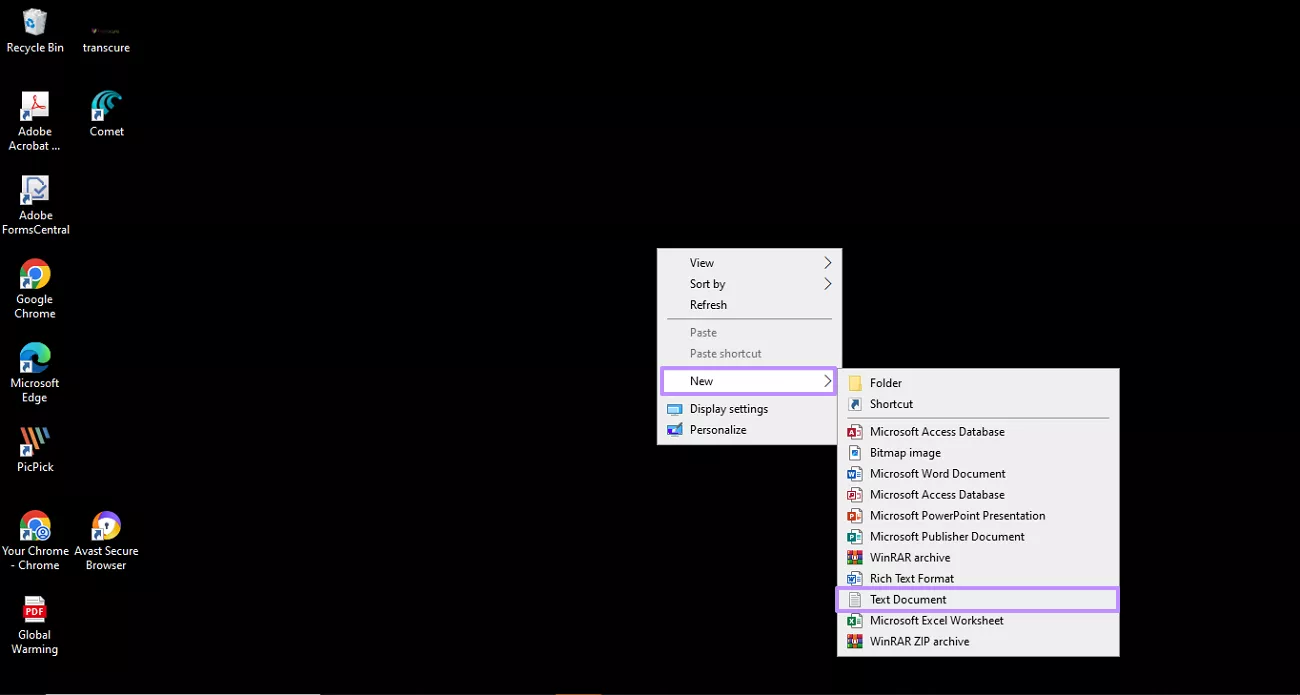
Como criar um arquivo .TXT no Windows
Instruções: Clique com o botão direito do mouse na área de trabalho e selecione Novo. Em seguida, escolha a opção
Documento de Texto para criar um arquivo .txt em branco.
Outras Opções:
- UPDF (abre TXT como PDF)
- Bloco de Notas++
- WordPad
- Microsoft Word
- Visual Studio Code
- Texto Sublime
- Átomo
- Google Chrome
- Firefox
2. Mac
O macOS usa o TextEdit como aplicativo padrão para abrir e editar arquivos .txt. É um editor de texto simples que suporta os modos de texto formatado e texto sem formatação. Ele funciona perfeitamente para criar e editar arquivos TXT no modo de texto sem formatação.
Como criar um arquivo .TXT no Mac
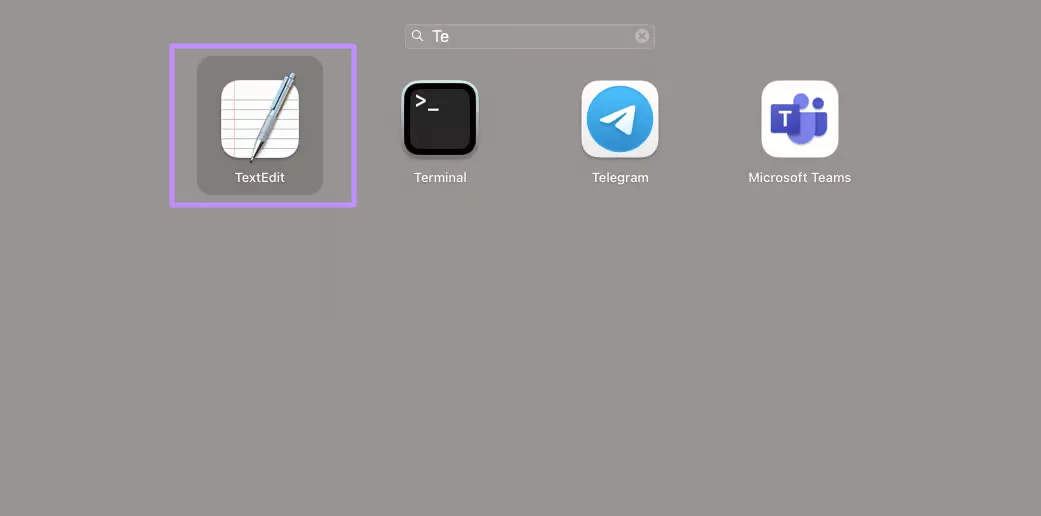
Passo 1. Depois de descobrir qual programa é usado para abrir arquivos TXT no Mac, pressione as teclas Command + Espaço para abrir a Busca Spotlight e abra o aplicativo TextEdit.
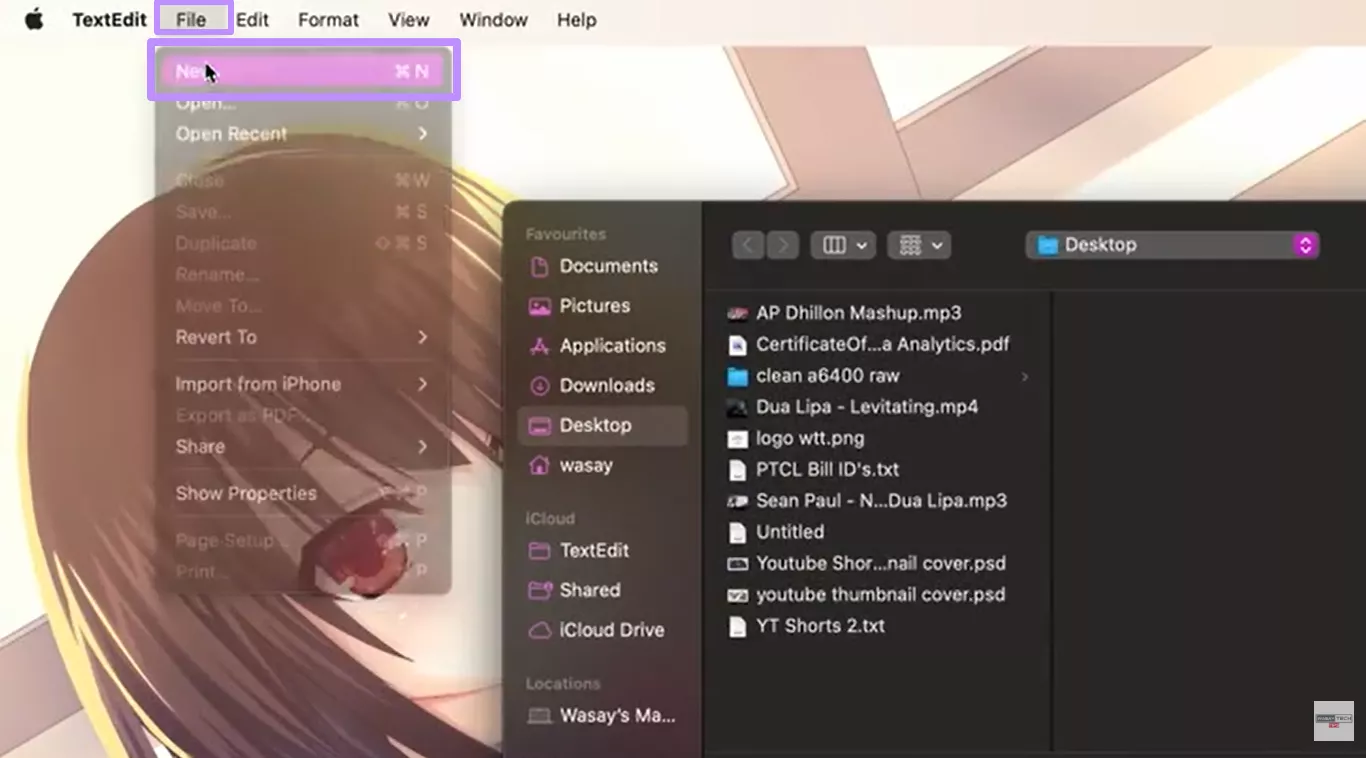
Passo 2. Vá até o botão Arquivo e escolha a opção Novo no menu suspenso.
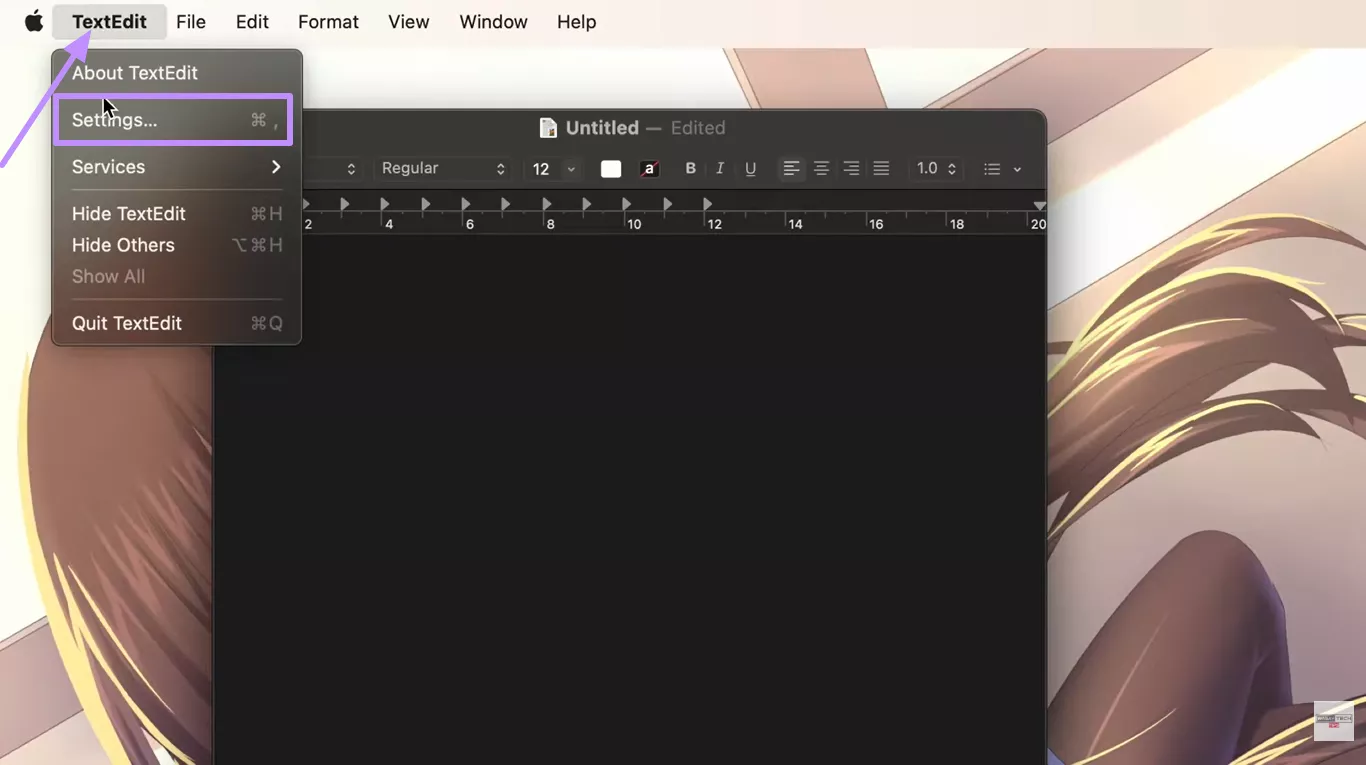
Passo 3. Assim que o novo documento for aberto, vá para a guia
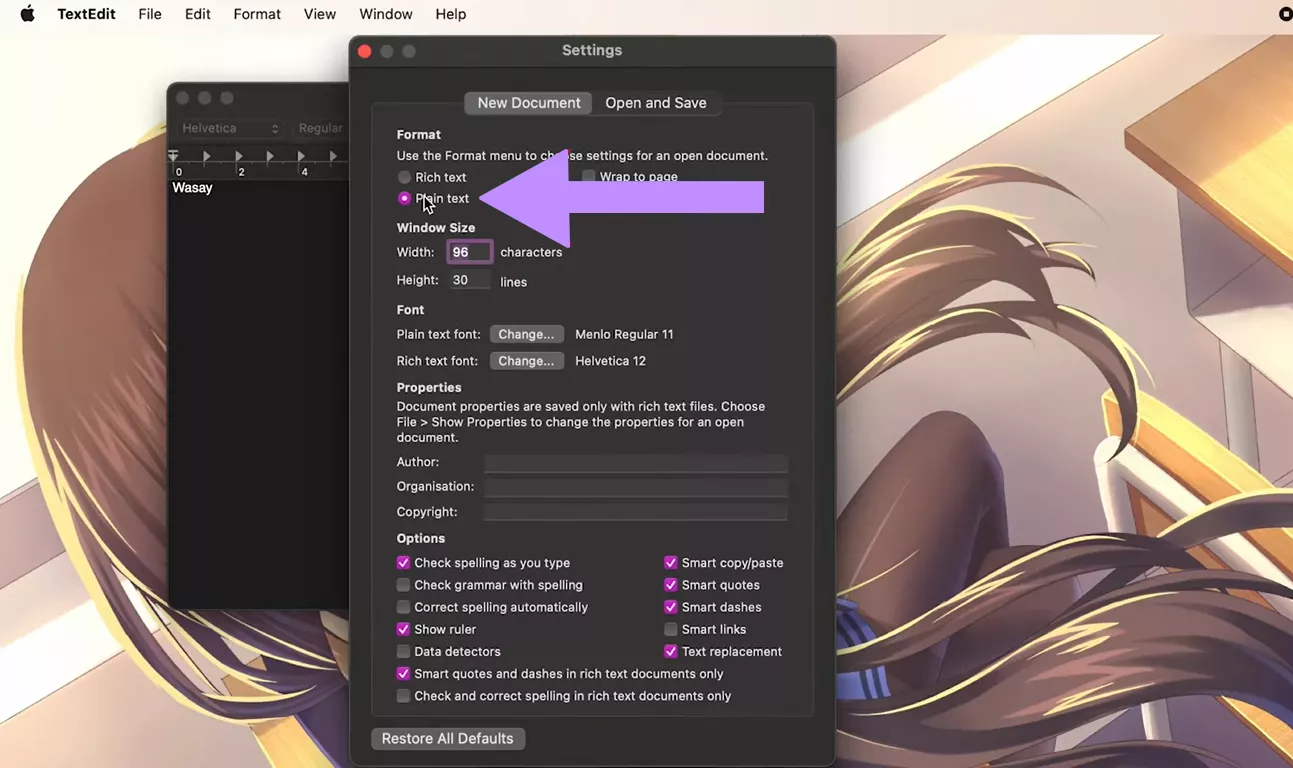
TextEdit e selecione Configurações.
Passo 4. Ative a opção Texto sem formatação no painel Configurações.
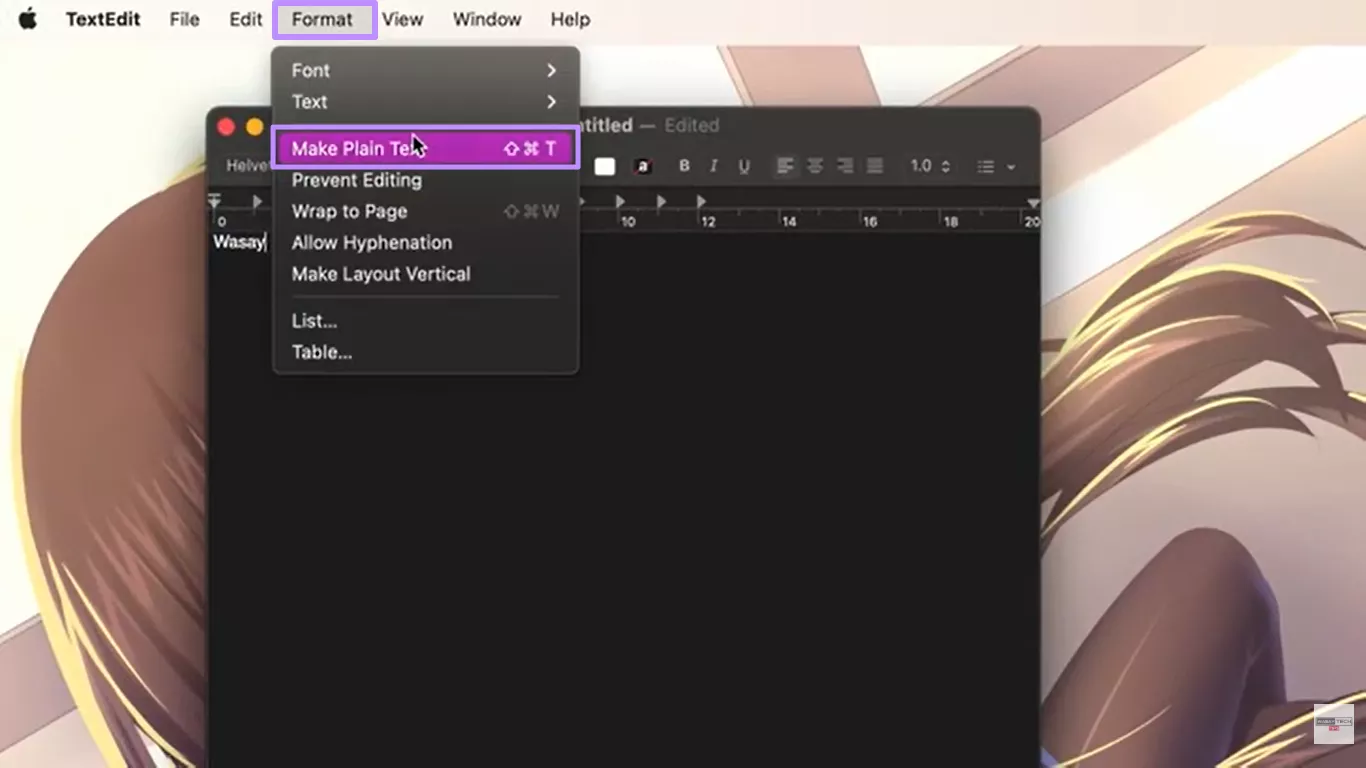
Passo 5. Em seguida, acesse a guia Formatar e selecione a opção
Converter para Texto Sem Forma.
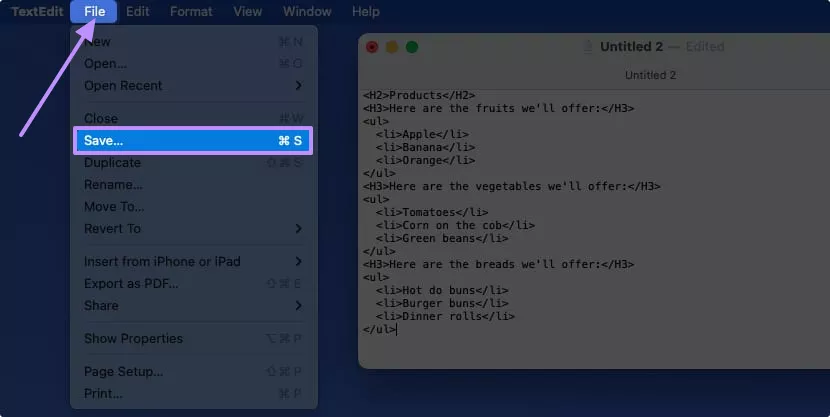
Passo 6. Quando o documento mudar para o modo de texto simples, clique na guia Arquivo e selecione a opção Salvar para salvar o arquivo TXT.
Outras Opções:
- UPDF (abre como PDF)
- Edição de texto
- Microsoft Word
- Páginas
- Texto Sublime
- Visual Studio Code
- Átomo
- Notepad++ (via ferramentas de compatibilidade)
- BBEdit
- Google Docs (via navegador)
3. Linux
O Terminal é uma das maneiras mais comuns de abrir e editar arquivos TXT no Linux. Muitos usuários utilizam o editor Nano, que já vem integrado ao sistema. Trata-se de um editor de texto simples e fácil de usar, ideal para iniciantes, que funciona diretamente dentro do Terminal.
Como abrir arquivos TXT e editar
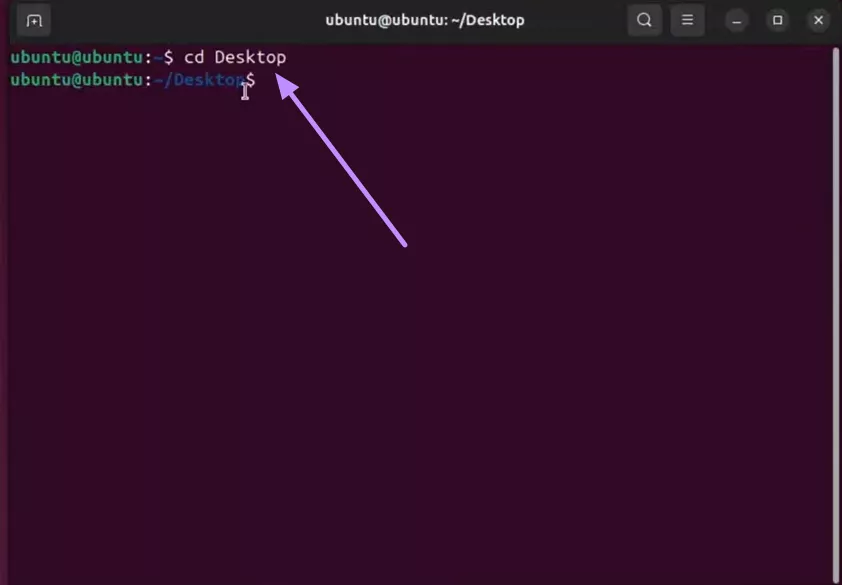
Passo 1. Pressione as teclas Ctrl+Alt+T no seu teclado para abrir o Terminal. Em seguida, digite o comando cd /[nome da sua pasta] para acessar a pasta onde o seu arquivo TXT está localizado.
Passo 2. Após acessar o diretório correto, digite cat [nome do arquivo].txt para visualizar rapidamente o conteúdo do arquivo TXT no Terminal.
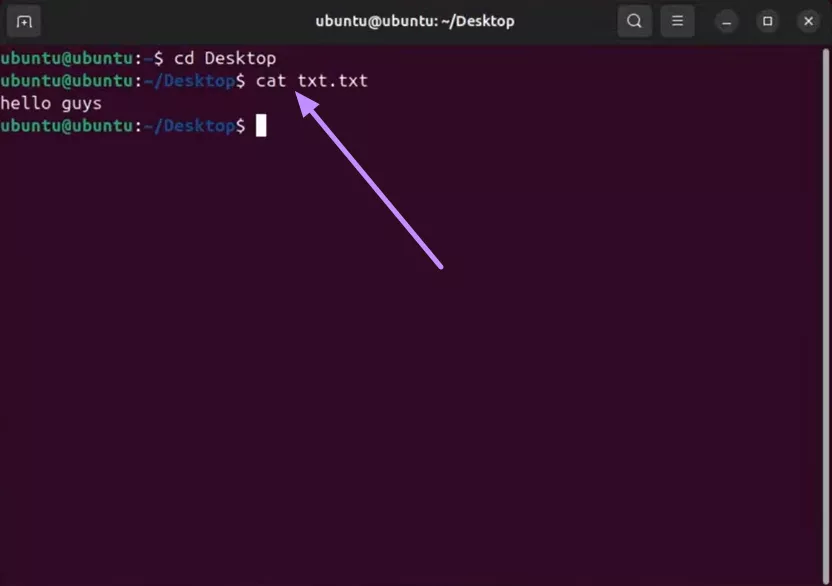
Passo 3. Agora, digite nano [nome do arquivo].txt e pressione Enter para editar o arquivo. Isso abrirá o arquivo no editor Nano, onde você poderá fazer alterações.
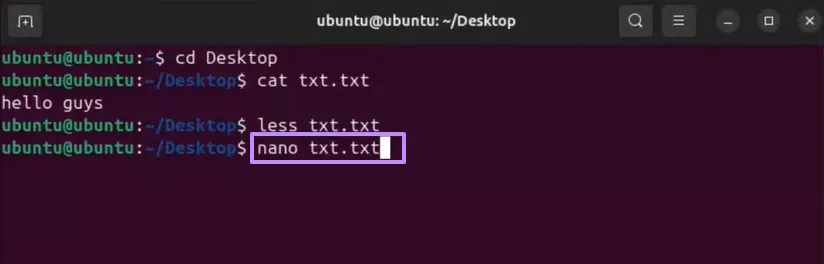
Como criar um arquivo TXT no Linux?
Passo 1. Abra o Terminal pressionando as teclas Ctrl + Alt + T simultaneamente no seu teclado. Agora, use o comando cd para especificar a pasta onde você deseja criar o arquivo TXT.
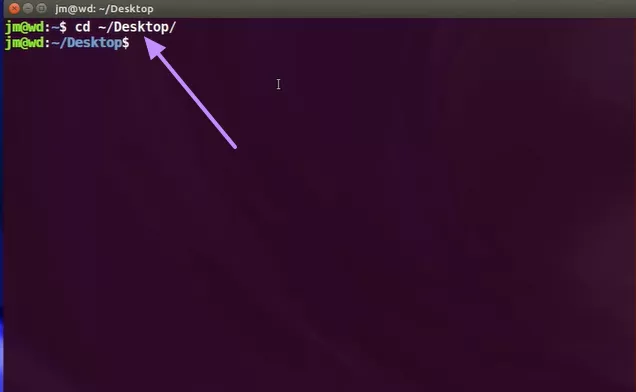
Passo 2. Em seguida, digite >> file.txt e pressione Enter. Este comando cria um novo arquivo TXT chamado file.txt no local que você especificou.
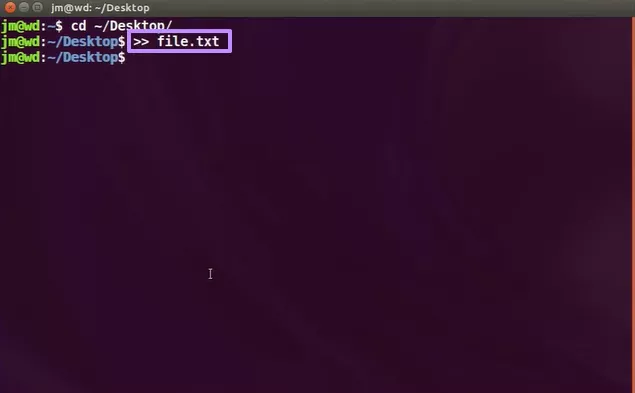
Outras Opções
- Gedit
- Vim
- Emacs
- Kate
- Folha
- Visual Studio Code
- Texto Sublime
4. Mobile / Tablets
Tanto o iOS quanto o Android oferecem aplicativos integrados, bem como editores de terceiros para escrever texto simples. Esta seção discute as ferramentas comuns disponíveis em cada plataforma e qual programa é usado para abrir arquivos TXT em ambas.
iOS
O aplicativo Notas pode ser usado para criar arquivos TXT em dispositivos iOS. Ele permite que você escreva texto simples e o exporte ou compartilhe em um formato simples sempre que necessário.
Como criar um arquivo TXT no iOS
Passo 1. Abra o aplicativo Notas no seu celular e escreva o texto que deseja salvar.
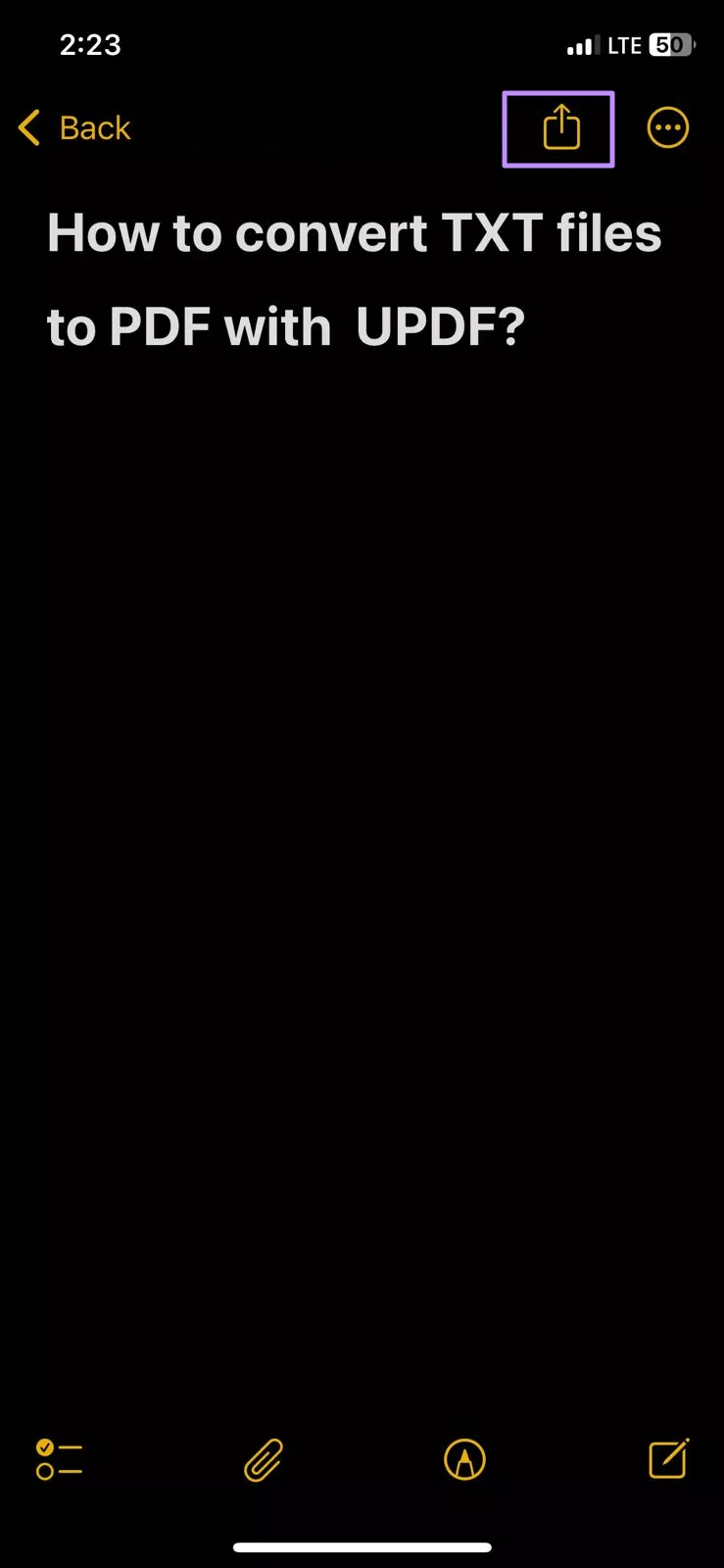
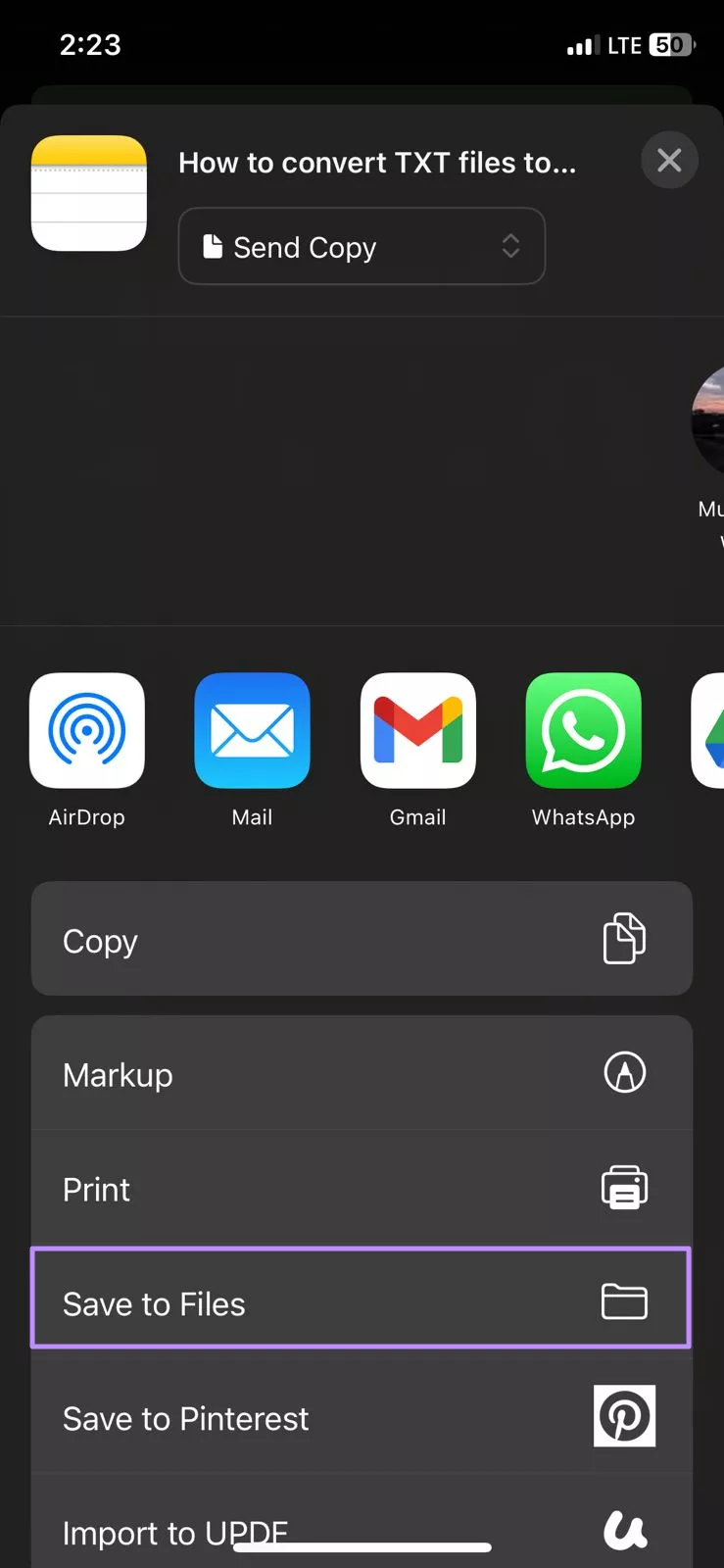
Passo 2. Toque no ícone Compartilhar e role para baixo para selecionar a opção Salvar em Arquivos. Depois disso, você poderá salvar o arquivo TXT na sua pasta Arquivos.
Outras Opções:
- Aplicativo o UPDF (abre como PDF)
- Aplicativo Pages
- Aplicativo Microsoft Word
- Aplicativo Google Docs
- Aplicativo Bloco de Notas+
- Aplicativos de editores de texto da App Store
Como criar um arquivo TXT no Android?
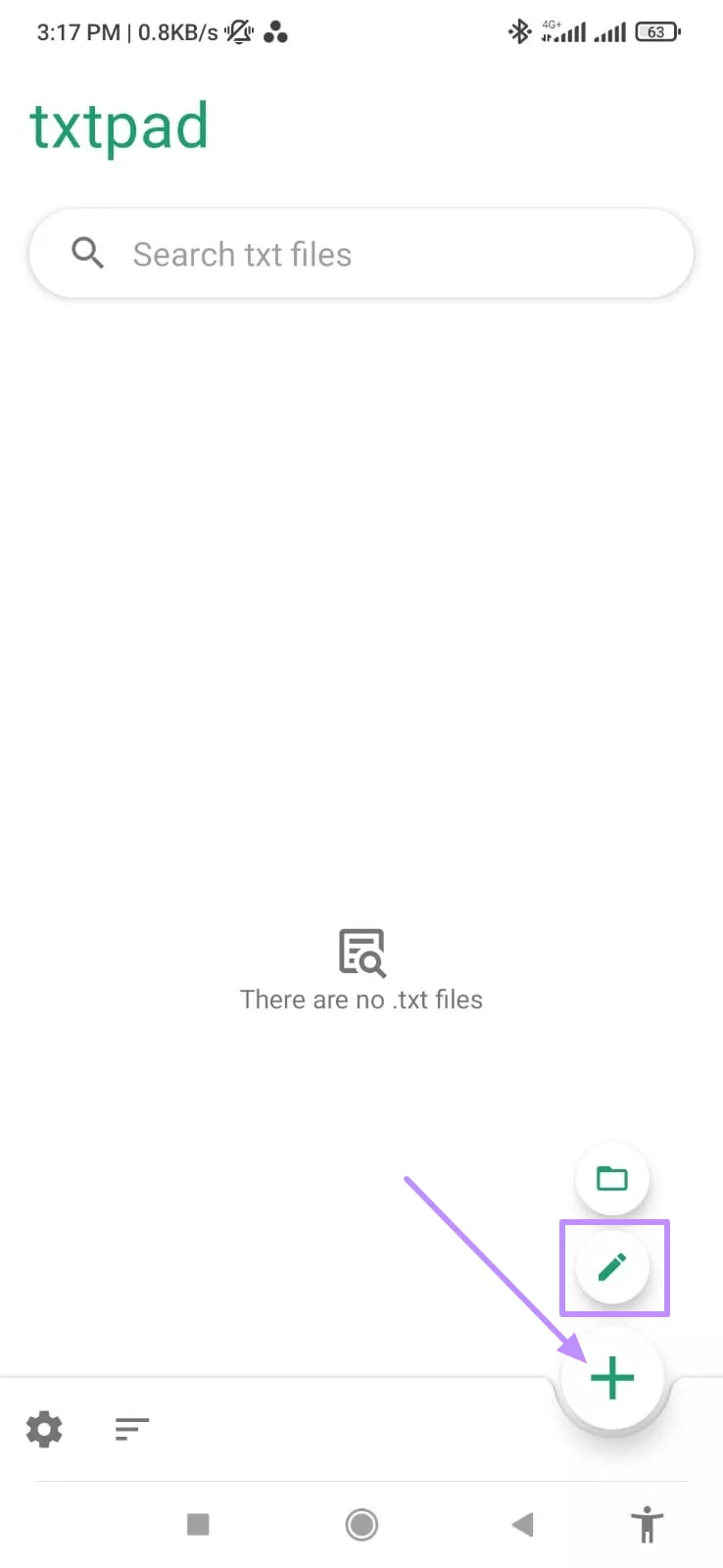
Passo 1. Instale o aplicativo txtpad da Play Store e abra-o no seu telefone. Em seguida, toque no ícone + e selecione o ícone de lápis.
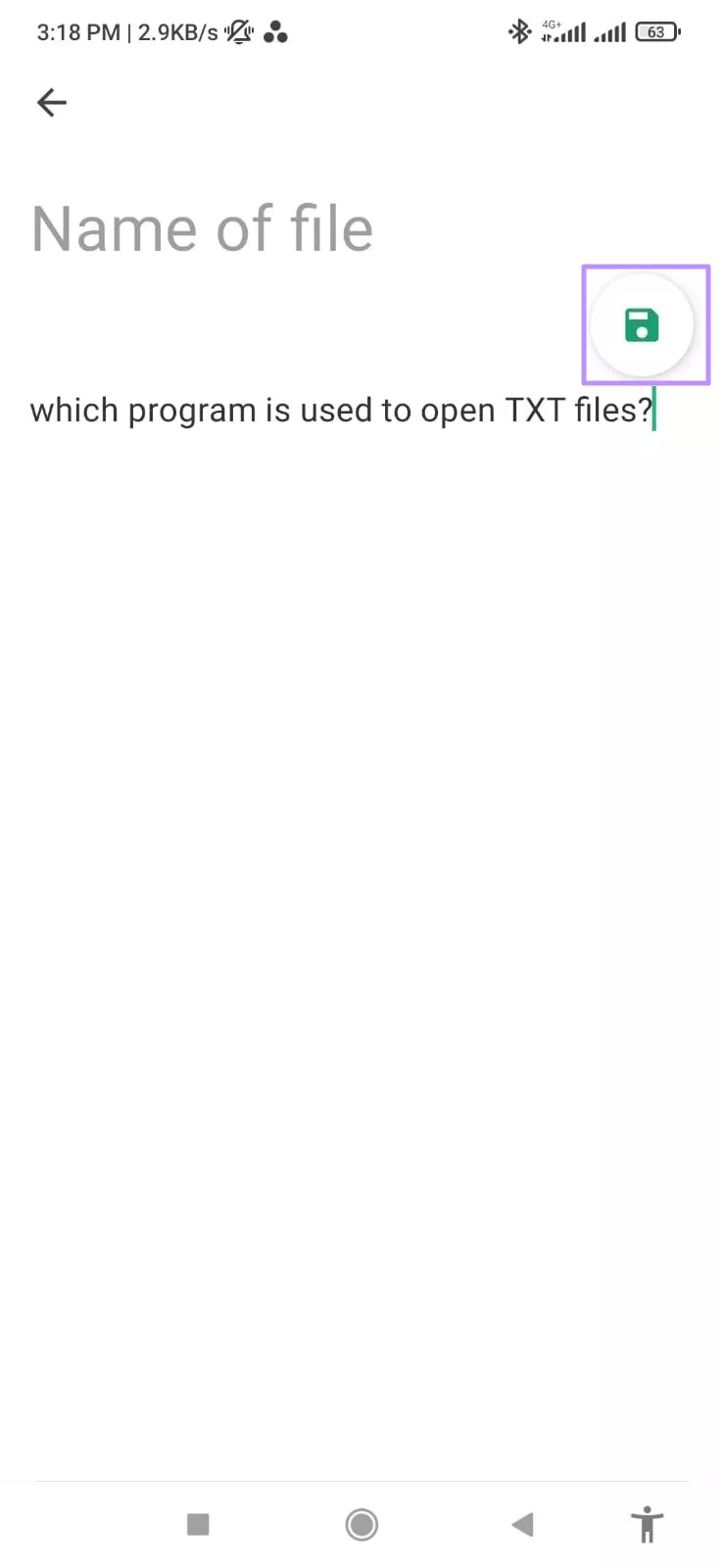
Passo 2. Agora, digite o texto que deseja no seu arquivo e pressione o ícone Salvar para criar o arquivo TXT.
Parte 3. Posso converter um arquivo TXT em PDF?
Sim, você pode converter um arquivo TXT para PDF com a ajuda de ferramentas de terceiros. O UPDF é uma das melhores ferramentas que você pode usar para essa tarefa. Ele não só converte arquivos TXT para PDF com alta precisão, como também oferece recursos avançados que melhoram seu fluxo de trabalho após a conversão.
O UPDF permite converter arquivos TXT de duas maneiras. Você pode converter um único arquivo TXT para PDF ou até mesmo vários arquivos simultaneamente com o recurso de conversão em lote. Além disso, não há perda de formatação durante todo o processo de conversão. Abaixo, você encontrará um guia detalhado com instruções sobre como converter arquivos TXT para PDF usando o UPDF.
Windows • macOS • iOS • Android Seguro 100%
Converter um único arquivo TXT para PDF
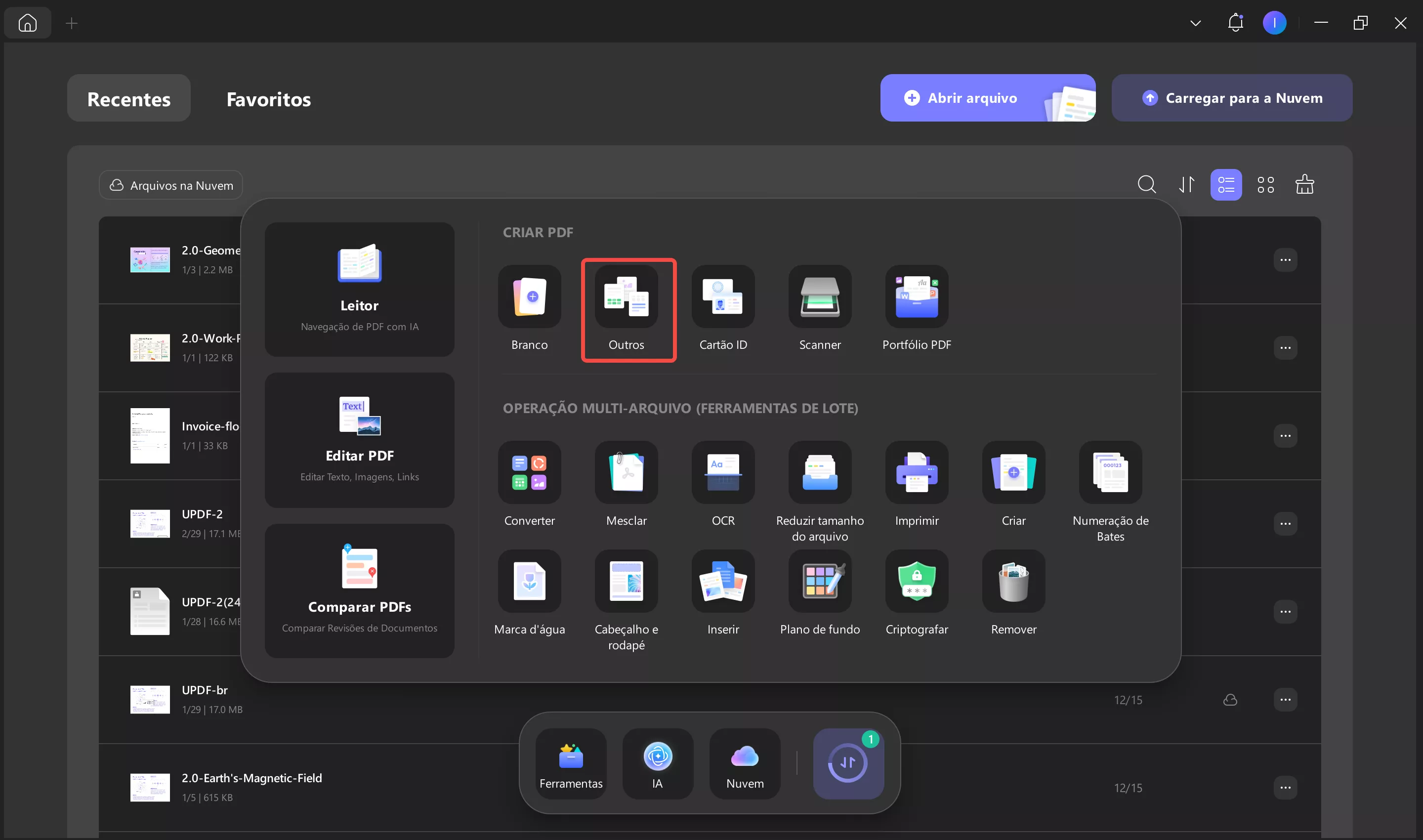
Passo 1. Você precisa instalar e abrir o software UPDF no seu computador. Após abrir a interface principal, vá até a aba Ferramentas e selecione a opção Outro na seção Criar PDF.
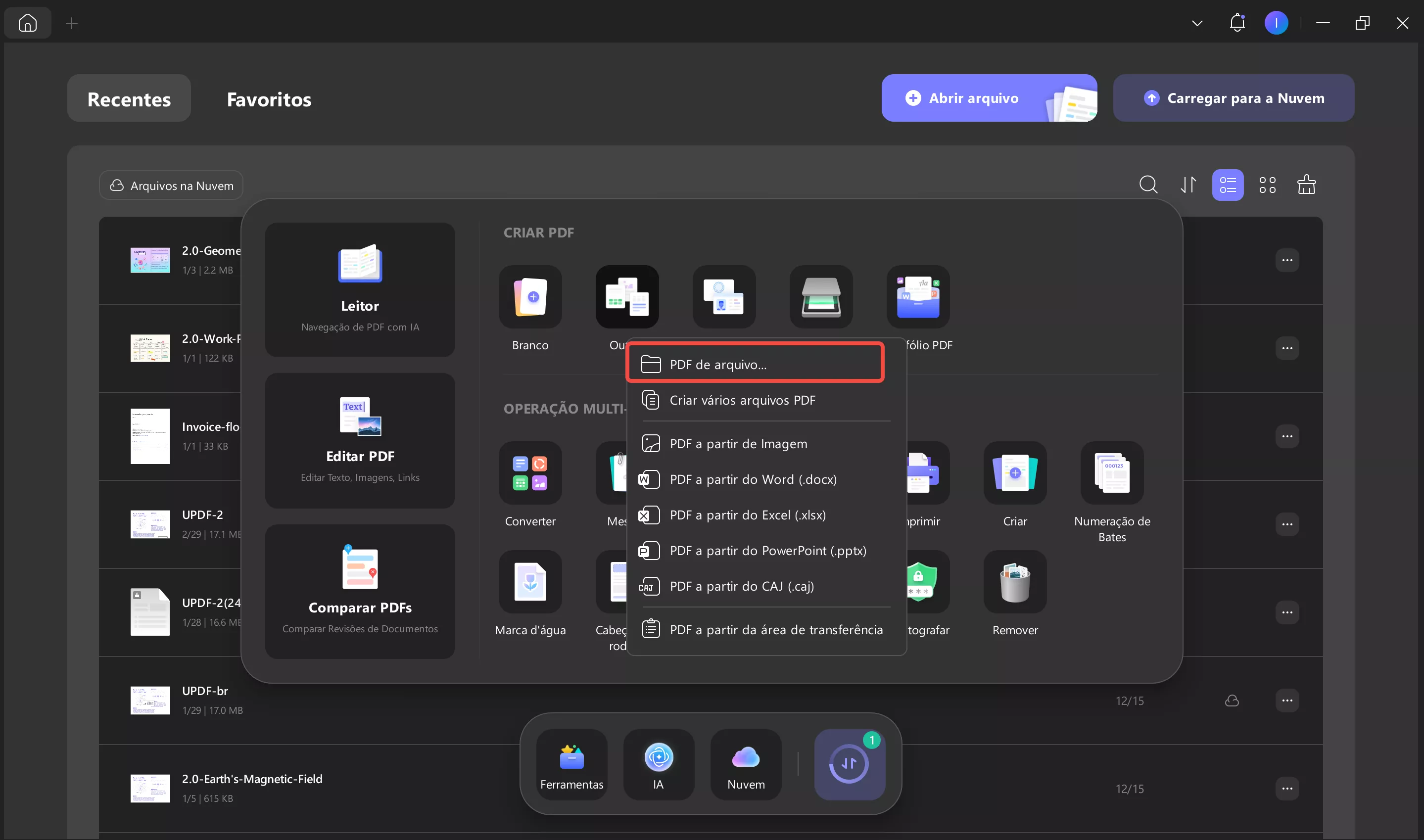
Passo 2. Selecione "PDF de arquivo" no menu suspenso para abrir o painel de configurações "Criar PDF".
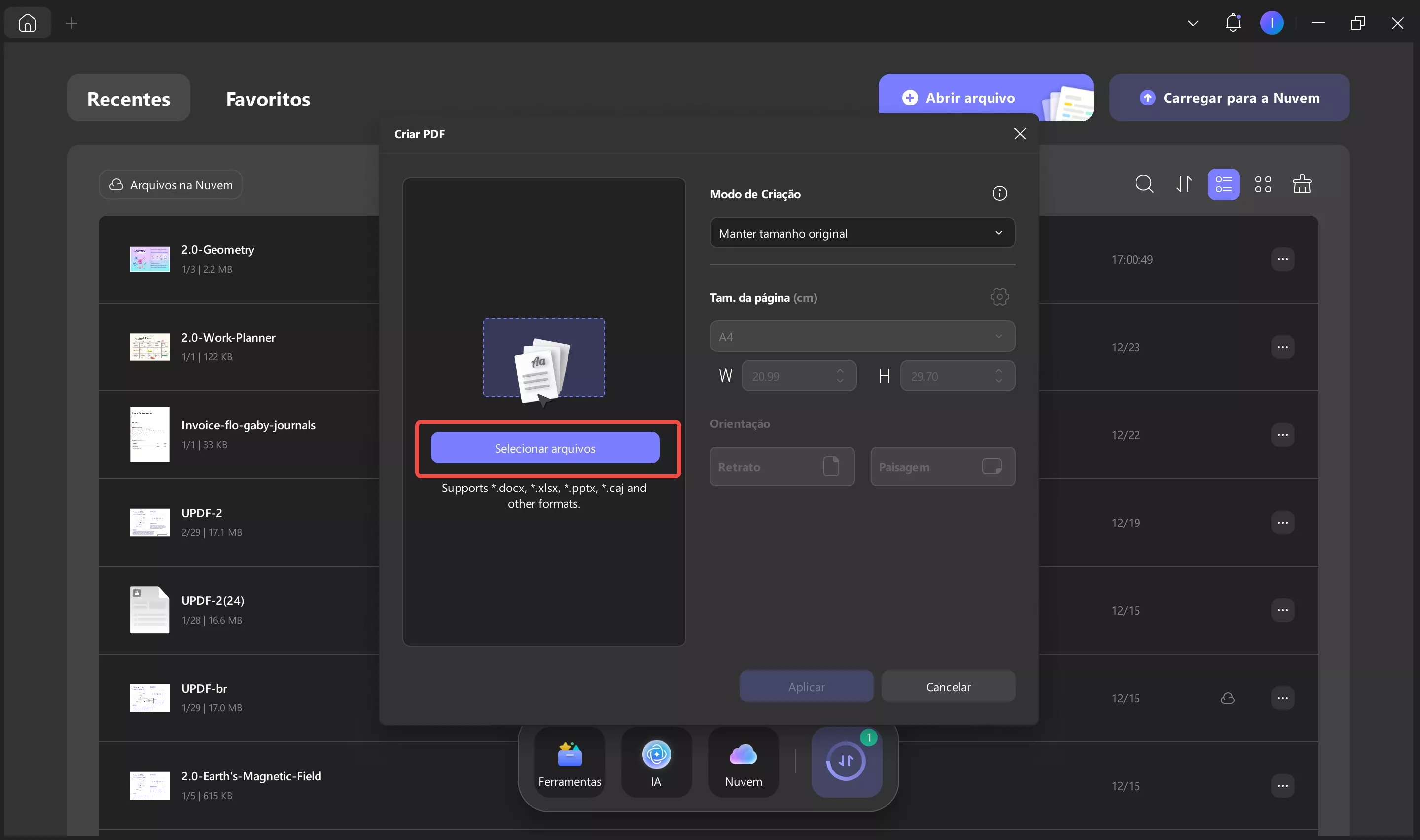
Passo 3. Agora, clique no botão Selecionar Arquivos e importe o arquivo TXT do seu dispositivo para conversão.
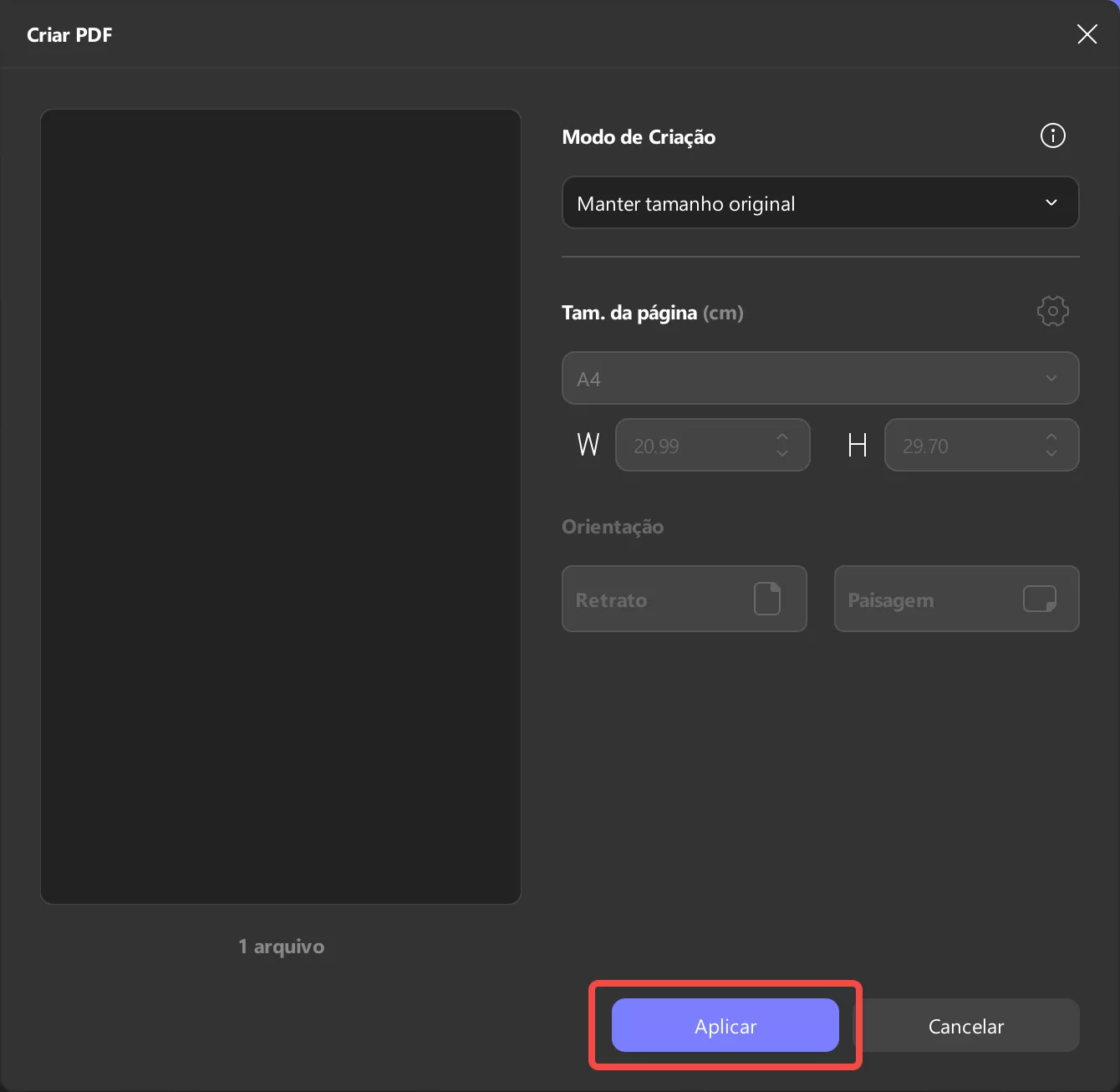
Passo 4. Após adicionar o arquivo TXT, escolha o modo, o tamanho da página e a orientação desejados. Por fim, clique no botão Aplicar na parte inferior.
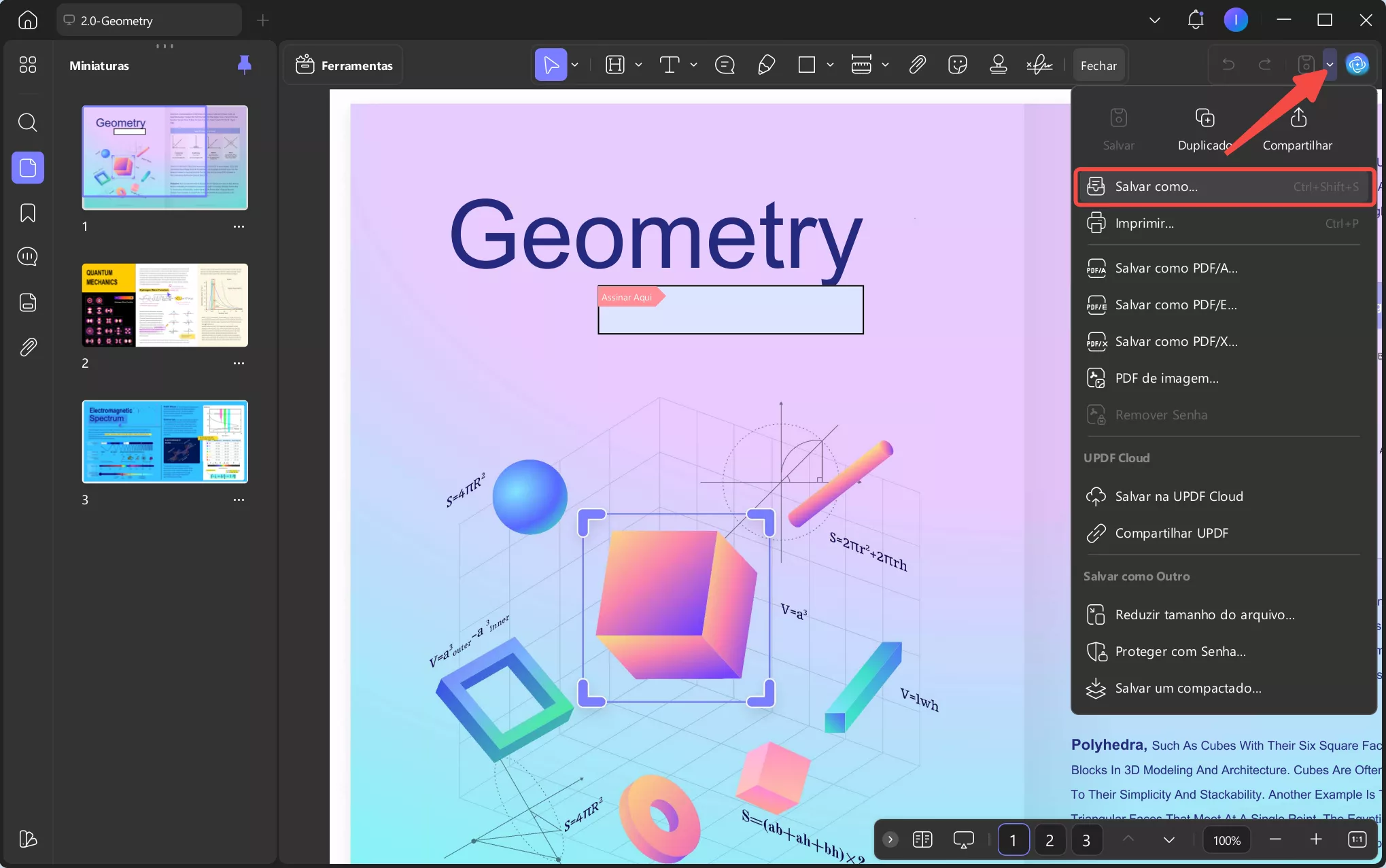
Passo 5. Depois disso, o arquivo de texto será convertido e aberto como PDF no UPDF. Em seguida, toque no ícone de seta para baixo ao lado do ícone Salvar e escolha a opção Salvar como para armazenar o PDF na pasta desejada.
Converter vários arquivos TXT em PDFs
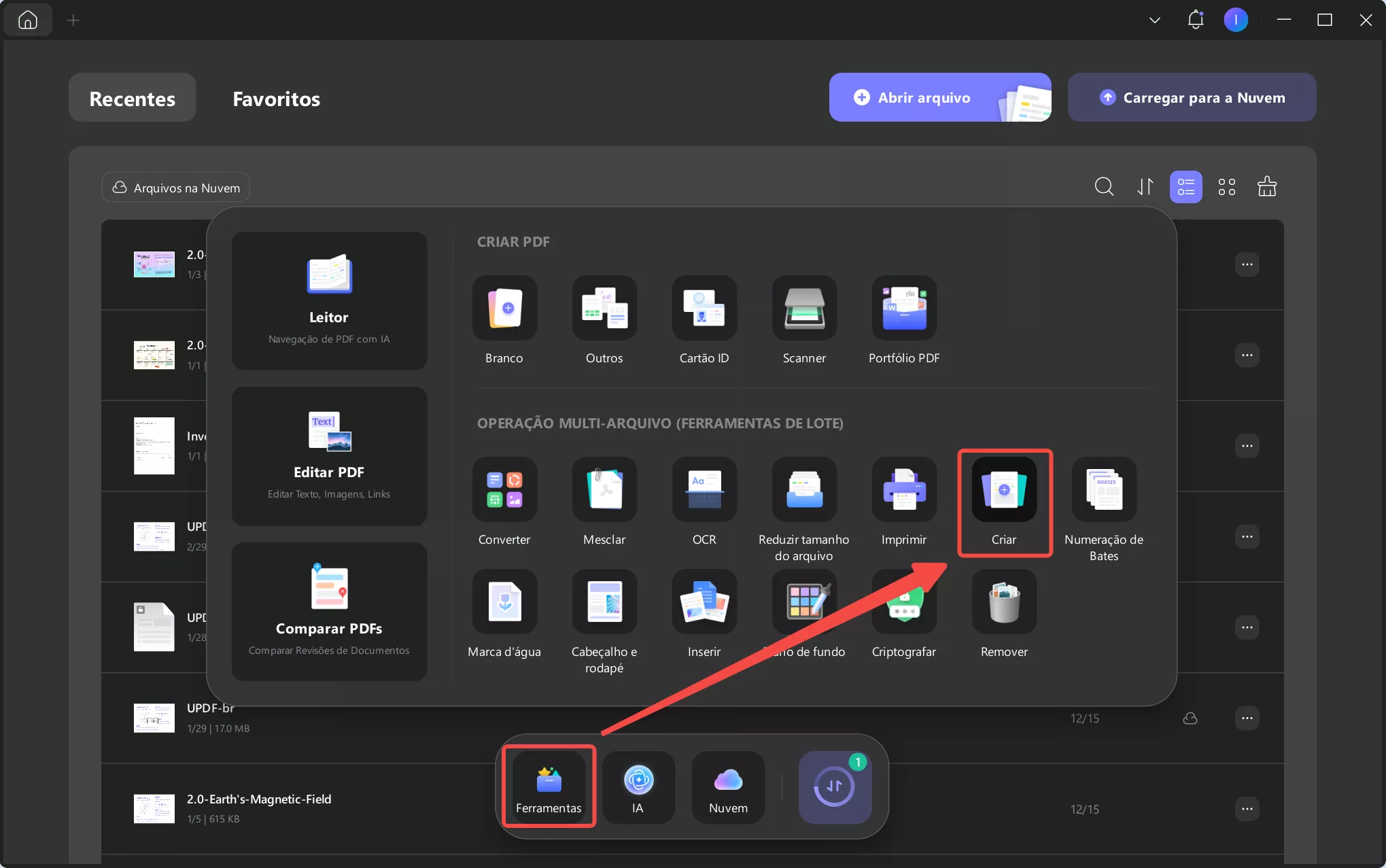
Passo 1. Na guia Ferramentas, clique no recurso Criar na seção Processo em Lote.
Windows • macOS • iOS • Android Seguro 100%
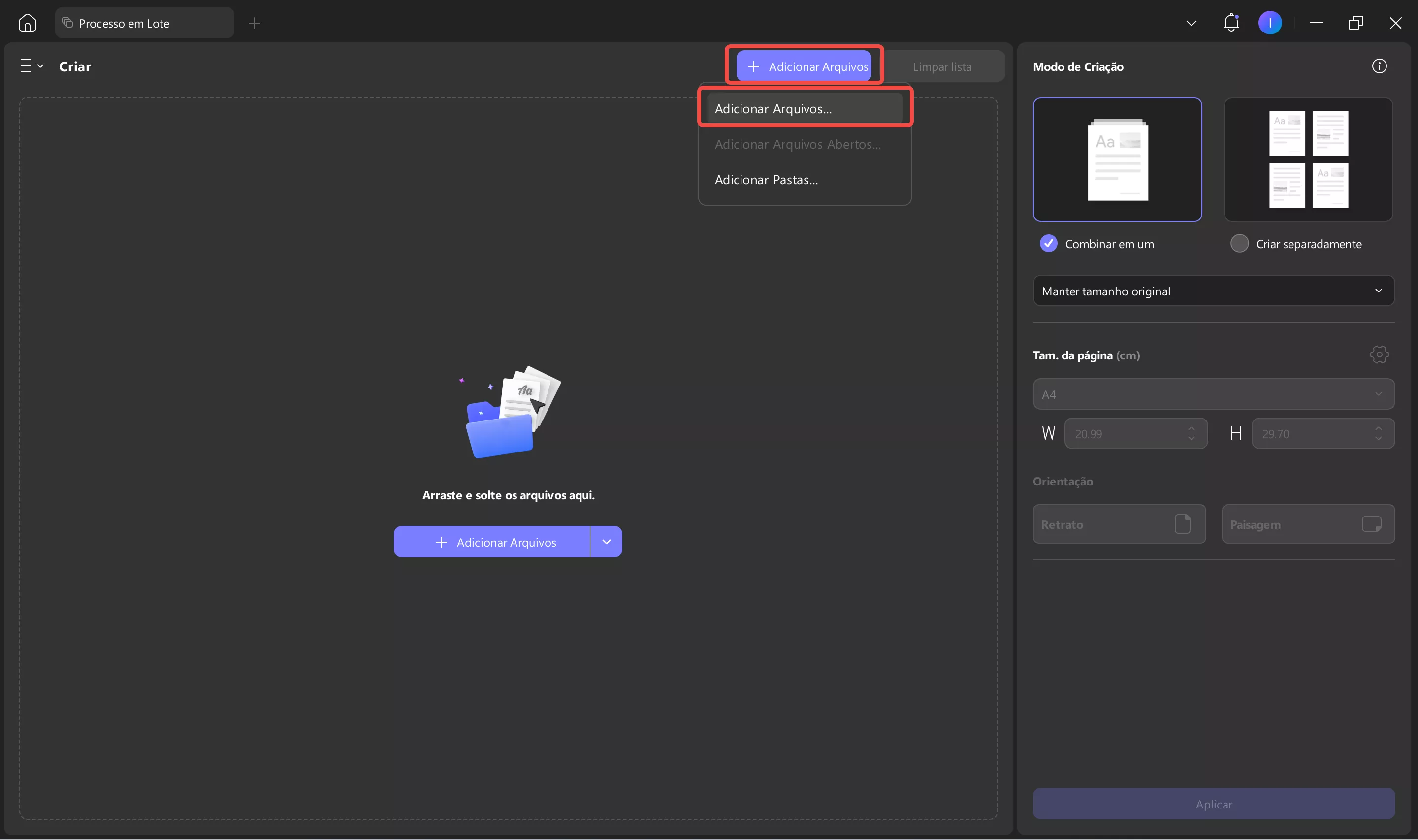
Passo 2. Clique no botão +Adicionar Arquivos e escolha a opção Adicionar Arquivos... no pequeno menu pop-up. Em seguida, selecione os arquivos TXT que deseja converter para importá-los para a ferramenta.
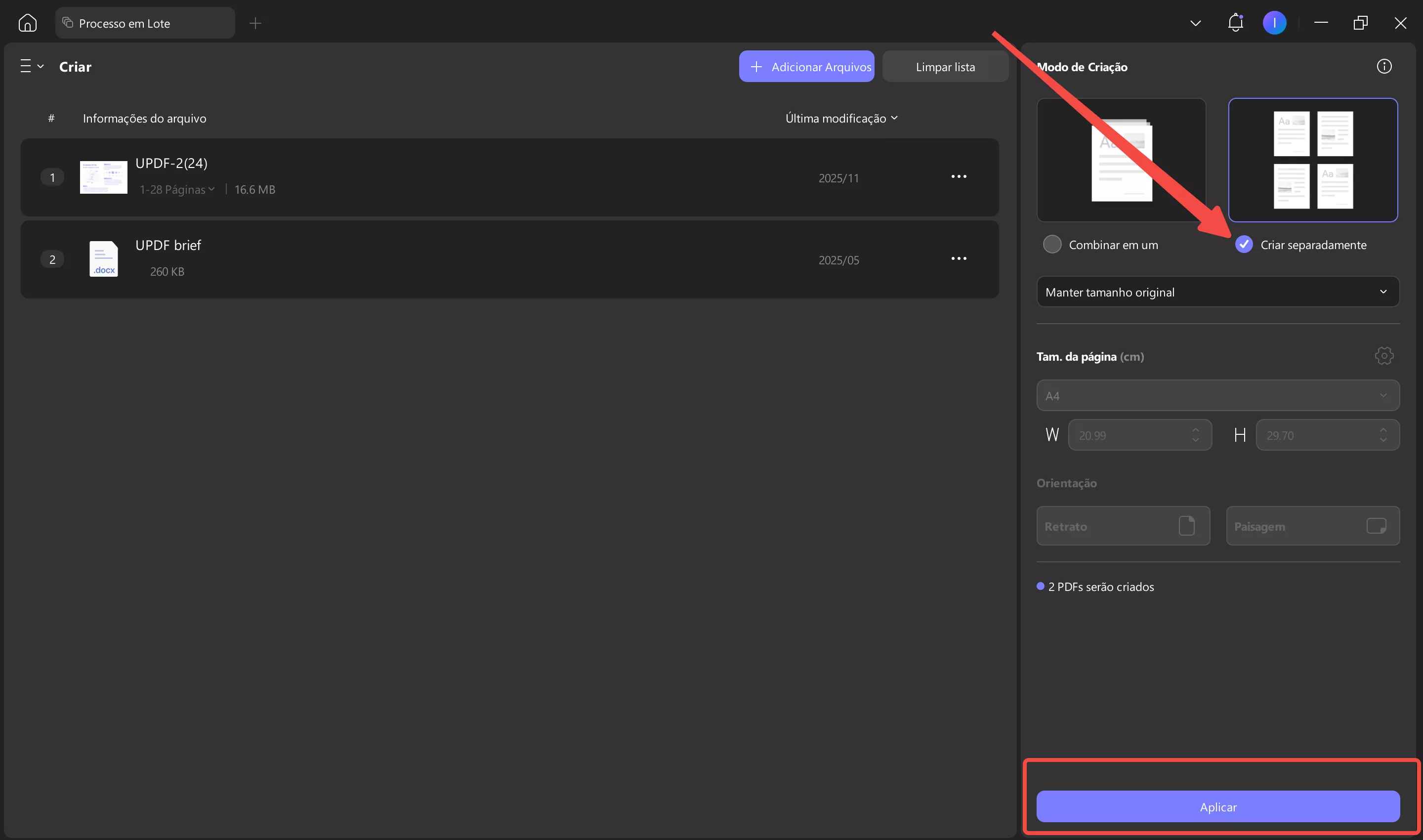
Passo 3. Depois de adicionar os arquivos, selecione a opção "Criar separadamente" para criar um arquivo PDF separado para cada arquivo TXT. Em seguida, clique no botão "Aplicar" para iniciar o processo de conversão.
Após converter seu arquivo TXT para PDF, o UPDF oferece ainda mais controle sobre seu documento. Veja a seguir alguns recursos do UPDF que você pode usar para facilitar o gerenciamento de seus PDFs.

- Editar PDF: Os usuários podem editar o documento PDF usando os recursos de edição do UPDF. É possível modificar, adicionar ou excluir texto, bem como inserir imagens no documento PDF.
- Anotar PDF: O UPDF oferece aos usuários a opção de adicionar notas adesivas ou comentários dentro do documento para fins de revisão. Você também pode sublinhar, riscar ou destacar o conteúdo.
- Converse com o PDF: UPDF AI permite que você faça perguntas sobre o conteúdo e até mesmo obtenha traduções para o idioma desejado. Além disso, possui um recurso de Pesquisa Avançada que ajuda você a analisar documentos complexos.
- Compressão de PDF: Você pode reduzir o tamanho dos seus arquivos PDF com o recurso de compressão do UPDF. Os usuários podem escolher entre compressão alta, média ou baixa, de acordo com suas necessidades.
- Criptografia: O UPDF também possui um recurso de proteção de PDF para impedir o acesso não autorizado aos seus documentos. O recurso de criptografia permite definir senhas de abertura e de permissão para que você controle exatamente quem pode acessar seu PDF.
- Leitor de PDF: Com os múltiplos modos de visualização em PDF, você pode tornar sua experiência de leitura mais confortável. Você pode ativar a visualização de Página Única ou Duas Páginas, ou usar as opções Ajustar à Largura e Ajustar à Página para maior clareza.
Windows • macOS • iOS • Android Seguro 100%
Perguntas Frequentes
1. Um PDF é um arquivo TXT?
Não, um PDF não é um arquivo TXT. Um PDF é um documento formatado que preserva o layout, as imagens e o design em todos os dispositivos. Por outro lado, o arquivo TXT contém apenas texto simples, sem formatação.
2. O Word é um arquivo TXT?
Não, documentos do Microsoft Word não são arquivos TXT. Um arquivo do Word (geralmente .doc ou .docx) suporta formatação avançada, imagens, tabelas, estilos e muitos outros recursos. Um arquivo TXT contém apenas texto simples, sem formatação.
Conclusão
Em resumo, os arquivos TXT são frequentemente usados para anotações rápidas e armazenamento de texto simples. No entanto, eles não possuem a formatação necessária para compartilhamento ou impressão. Por isso, convertê-los para o formato PDF é a melhor opção. Para essa tarefa, o UPDF é a ferramenta ideal. Ele ajuda você a converter arquivos TXT para PDF em segundos e oferece outros recursos que facilitam o gerenciamento do seu PDF. Portanto, para uma solução completa e confiável, o UPDF definitivamente vale a pena experimentar.
Windows • macOS • iOS • Android Seguro 100%