UPDF
UPDF
 UPDF para Windows
 UPDF para Mac
 UPDF para iPhone/iPad
 UPDF para Android
 UPDF AI Online
 UPDF Sign
 Editar PDF
 Anotar PDF
 Criar PDF
 Formulário PDF
 Editar links
 Converter PDF
 OCR
OCR PDF para Word
 PDF para Imagem
 PDF para Excel
 Organizar PDF
 Mesclar PDF
 Dividir PDF
 Cortar PDF
 Girar PDF
 Proteger PDF
 Assinar PDF
 Redigir PDF
 Sanitizar PDF
 Remover Segurança
 Ler PDF
 Nuvem UPDF
 Comprimir PDF
 Imprimir PDF
 Processamento em Lote
 Sobre o UPDF AI
 Soluções UPDF AI
 Guia do Usuário de IA
 Perguntas Frequentes
 Resumir PDF
 Traduzir PDF
 Converse com o PDF
 Converse com IA
 Converse com a imagem
 PDF para Mapa Mental
 Explicar PDF
 Ferramentas de IA para PDF
 Ferramentas de IA para Imagem
 Ferramentas de Chat com IA
 Ferramentas de Escrita com IA
 Ferramentas de Estudo com IA
 Ferramentas de Trabalho com IA
 Outras Ferramentas de IA
 Geração de marcadores
 Resumo de marcadores
 Geração de marca d’água
 Geração de fundo
 Geração de adesivos
 Geração de carimbos
 Suite de Redação
 UPDF Copilot
 Gerenciamento de páginas
 Pesquisa Semântica
 PDF para Word
 PDF para Excel
 PDF para PowerPoint
 Solução Empresarial
 Sinal de empresa
 IA empresarial
 Plano Empresarial
 Guia do Usuário Corporativo
 Webinar Empresarial
 Bancário
 Saúde
Saúde Seguro
 Jurídico
 Manufatura
 Governo
 Solução Educacional
 Histórico de Clientes
 Guia do Usuário
 Truques do UPDF
 Perguntas Frequentes
 Avaliações do UPDF
 Centro de Download
 Blog
Blog Sala de Imprensa
 Especificações Técnicas
 Atualizações
 UPDF vs. Adobe Acrobat
 UPDF vs. Foxit
 UPDF vs. PDF Expert

O formato PDF é amplamente preferido quando se trata de manter a segurança e a integridade de documentos. Com a capacidade de transferir e compartilhar arquivos PDF de forma ágil, você pode garantir que a formatação do documento permaneça intacta. Além disso, o formato PDF é altamente compatível com diferentes sistemas operacionais e dispositivos, tornando-o a escolha ideal para a maioria dos profissionais.
Neste artigo, vamos explorar em profundidade o que é um PDF achatado. Além disso, iremos fornecer orientações sobre como achatá-lo usando uma ferramenta poderosa. Antes de começar, recomendamos que você faça o download dessa ferramenta e experimente imediatamente o recurso de achatamento.
Windows • macOS • iOS • Android Seguro 100%
Parte 1: O Que Significa Achatar PDF?
Você já parou para pensar no que significa um PDF achatado? Depois de achatar um PDF, todo o conteúdo do arquivo é mesclado em uma única camada. Com isso, todo o conteúdo adicionado ao seu PDF, como anotações, caixas de seleção, listas suspensas e campos de texto, deixa de ser editável. Além disso, as múltiplas camadas existentes no seu arquivo PDF, como imagens, texto e outros elementos, se tornam uma única camada.
Muitas pessoas compactam seus PDFs para aumentar a segurança de seus arquivos importantes. Portanto, compactar seus documentos PDF confidenciais e oficiais pode ser uma ótima ideia para garantir sua proteção completa. Para saber mais sobre a importância de arquivos PDF compactados, continue lendo este artigo com atenção.

Parte 2: Quando preciso achatar um PDF?
Quer saber as principais vantagens dos PDFs achatados? Leia esta seção para entender por que você deve achatar seus PDFs para aumentar a segurança de seus documentos e dados importantes.
1. Para aumentar a segurança
Se houver um contrato comercial que inclua sua assinatura eletrônica, marca d'água ou qualquer outro elemento essencial, você precisará aumentar a segurança dele. É possível que, após compartilhar um arquivo tão importante com alguém, essa pessoa consiga extrair sua marca d'água ou assinatura eletrônica para usar o documento indevidamente. Para evitar que isso aconteça, você deve transformar seu PDF em um arquivo plano, mesclando todas as camadas em uma só.
Ao compactar seu PDF, você pode compartilhar facilmente seus arquivos comerciais ou contratos importantes sem hesitação. Dessa forma, ninguém poderá extrair qualquer elemento, como imagens, texto, marca d'água ou assinatura eletrônica, dos seus PDFs compactados.
2. Para imprimir anotações
Deseja imprimir suas anotações perfeitamente? Se você imprimir um arquivo PDF comum, não conseguirá imprimir as anotações. Isso pode resultar em desperdício de papel. No entanto, ao transformar seu PDF em um arquivo PDF transparente (ou "achatado"), as anotações se tornam texto nativo. Portanto, transformar o arquivo PDF em um arquivo PDF transparente é uma ótima maneira de imprimir facilmente todos os elementos visuais.Deseja imprimir suas anotações perfeitamente? Se você imprimir um arquivo PDF comum, não conseguirá imprimir as anotações. Isso pode resultar em desperdício de papel. No entanto, ao transformar seu PDF em um arquivo PDF transparente (ou "achatado"), as anotações se tornam texto nativo. Portanto, transformar o arquivo PDF em um arquivo PDF transparente é uma ótima maneira de imprimir facilmente todos os elementos visuais.
3. Para compartilhar de forma rápida e fácil
Você sabia que achatar o PDF pode reduzir o tamanho do arquivo?Se você estiver compartilhando um PDF importante com um cliente ou empregador, o envio e o download de um arquivo grande podem levar muito tempo, afetando a produtividade do seu trabalho. Por isso, achatar o PDF pode reduzir instantaneamente o tamanho dos seus arquivos.
4. Formulários PDF preenchíveis para fechaduras
É possível que você tenha um formulário PDF preenchível contendo seus dados bancários ou outras informações pessoais. No entanto, se esse formulário cair em mãos erradas, poderá ser usado indevidamente, com a alteração das informações. No pior cenário, isso pode lhe causar prejuízo financeiro.
Ao compactar o arquivo PDF, você pode bloquear rapidamente seu formulário PDF preenchível sem complicações. Portanto, essa pode ser uma ótima iniciativa para proteger formulários PDF preenchíveis.
5. Aumentando a legibilidade das anotações
Alguns leitores de PDF não exibem todos os tipos de anotações em um arquivo PDF com clareza. Ao achatar um arquivo PDF, você pode melhorar a legibilidade das anotações facilmente. Dessa forma, todos os tipos de leitores de PDF poderão reconhecer e exibir as anotações de forma clara.
Parte 3: Como posso achatar um PDF?
O editor UPDF é uma ferramenta popular para PDFs que permite realizar diversas funções em arquivos PDF com perfeição. Você pode editar o texto existente no seu PDF selecionando fonte, estilo, alinhamento e tamanho. Além disso, você pode adicionar imagens e anotações ao seu arquivo PDF sem limitações. Ele também permite realizar OCR em PDFs digitalizados para torná-los editáveis rapidamente. E o mais importante: você pode usar o UPDF para organizar as páginas do seu PDF da maneira que preferir.
Windows • macOS • iOS • Android Seguro 100%
Além de ser um editor de PDF completo, o UPDF também pode ser usado como uma ferramenta de compressão. Através desta plataforma, você pode reduzir o tamanho do seu arquivo de forma eficiente, sem comprometer a qualidade. Além disso, você pode usar esta ferramenta para achatar seus PDFs instantaneamente. Depois de entender o que significa achatar um PDF, vamos discutir como fazer isso usando esse recurso do UPDF. Aqui estão os passos simples para achatar seu PDF facilmente com este editor de PDF extremamente rápido:
- Passo 1: Importe o arquivo PDF. Abra o programa UPDF e clique em "Abrir arquivo" na interface principal. Em seguida, importe o arquivo PDF desejado para o programa.
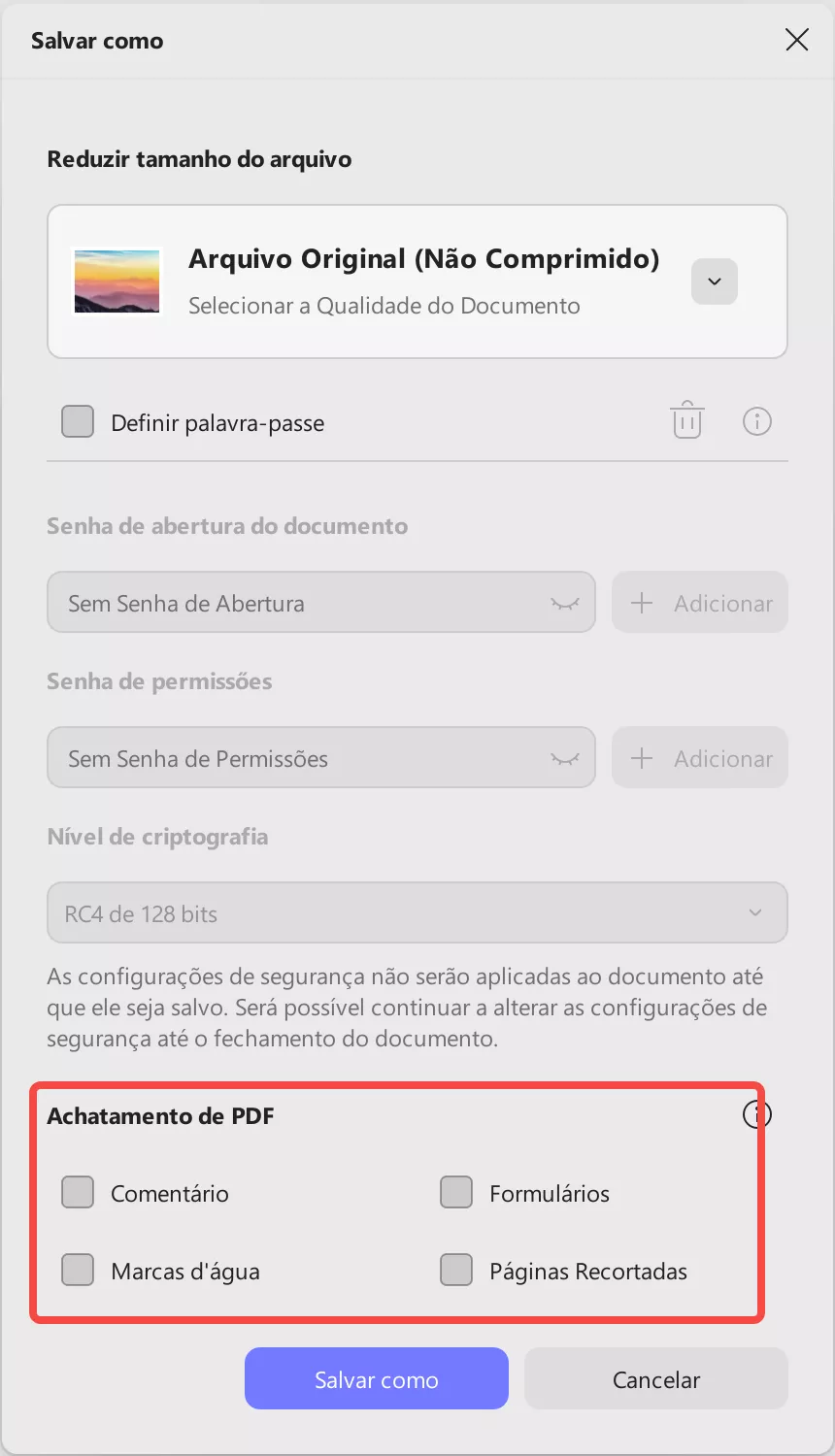
- Passo 2: Acesse a opção de achatamento. Depois de abrir o arquivo PDF, navegue até a coluna da direita e selecione a seta ao lado de "Salvar". Agora, clique em "Salvar como arquivo achatado …" no menu pop-up.
- Passo 3: Escolha entre as opções de achatamento. Agora você verá três opções: "Comentário", "Formulários", "Marcas d'água" e "Páginas recortadas". Escolha a(s) opção(ões) desejada(s) e toque no botão "Salvar como".
- Passo 4: Salve o PDF achatado. Na janela da opção "Salvar como", selecione o local e o nome do seu arquivo. Feito isso, clique no botão "Salvar" para achatar o seu PDF.
Tutorial em vídeo sobre como achatar um PDF usando o UPDF
Conclusão
A transformação de um PDF em um PDF achatado pode aumentar consideravelmente a segurança e a privacidade dos seus arquivos PDF. Ao ler este artigo, você descobriu em detalhes o que é um
PDF achatado. Além disso, mencionamos uma ferramenta poderosa chamada UPDF, que permite transformar arquivos PDF em PDFs achatados sem qualquer dificuldade.
Windows • macOS • iOS • Android Seguro 100%