UPDF
UPDF
 UPDF para Windows
 UPDF para Mac
 UPDF para iPhone/iPad
 UPDF para Android
 UPDF AI Online
 UPDF Sign
 Editar PDF
 Anotar PDF
 Criar PDF
 Formulário PDF
 Editar links
 Converter PDF
 OCR
OCR PDF para Word
 PDF para Imagem
 PDF para Excel
 Organizar PDF
 Mesclar PDF
 Dividir PDF
 Cortar PDF
 Girar PDF
 Proteger PDF
 Assinar PDF
 Redigir PDF
 Sanitizar PDF
 Remover Segurança
 Ler PDF
 Nuvem UPDF
 Comprimir PDF
 Imprimir PDF
 Processamento em Lote
 Sobre o UPDF AI
 Soluções UPDF AI
 Guia do Usuário de IA
 Perguntas Frequentes
 Resumir PDF
 Traduzir PDF
 Converse com o PDF
 Converse com IA
 Converse com a imagem
 PDF para Mapa Mental
 Explicar PDF
 Ferramentas de IA para PDF
 Ferramentas de IA para Imagem
 Ferramentas de Chat com IA
 Ferramentas de Escrita com IA
 Ferramentas de Estudo com IA
 Ferramentas de Trabalho com IA
 Outras Ferramentas de IA
 PDF para Word
 PDF para Excel
 PDF para PowerPoint
 Solução Empresarial
 Sinal de empresa
 IA empresarial
 Plano Empresarial
 Guia do Usuário Corporativo
 Webinar Empresarial
 Bancário
 Saúde
Saúde Seguro
 Jurídico
 Manufatura
 Governo
 Solução Educacional
 Histórico de Clientes
 Guia do Usuário
 Truques do UPDF
 Perguntas Frequentes
 Avaliações do UPDF
 Centro de Download
 Blog
Blog Sala de Imprensa
 Especificações Técnicas
 Atualizações
 UPDF vs. Adobe Acrobat
 UPDF vs. Foxit
 UPDF vs. PDF Expert

O Snapchat PDF ainda não é suportado de forma nativa pela plataforma Snapchat, o que torna o envio de documentos PDF um pouco mais complexo para os usuários.
Embora não exista uma opção integrada para compartilhar PDF no Snapchat, existem métodos alternativos que permitem enviar arquivos PDF de forma prática e segura. Neste guia, você aprenderá como compartilhar PDF no Snapchat utilizando soluções baseadas em nuvem ou conversão de arquivos.
Se você precisa enviar Snapchat PDF para colegas, clientes ou amigos, o uso de ferramentas como o UPDF pode simplificar todo o processo. Com este editor de PDF, é possível preparar, editar e exportar seu arquivo antes de compartilhá-lo como imagem ou link compartilhável.
Windows • macOS • iOS • Android Seguro 100%
Parte 1. O que é o Snapchat?
O Snapchat é uma plataforma de mídia social popular, usada por mais de 900 milhões de usuários ativos todos os meses. Ele permite que os usuários enviem fotos, vídeos e mensagens chamadas "Snaps". Esses snaps são temporários e desaparecem após serem visualizados pelos destinatários. Eles também podem compartilhar "Stories", que tornam o conteúdo visível por 24 horas.
O que torna o Snapchat único em comparação com outras plataformas de mídia social é a sua comunicação espontânea, já que os usuários compartilham momentos que desaparecem rapidamente. Além disso, o Snapchat também permite conversar por texto e voz/vídeo. Você também tem acesso a filtros exclusivos, lentes, avatares Bitmoji e o Snap Map para compartilhar localizações.
Como a tendência de vídeos curtos está crescendo rapidamente, o Snapchat agora também oferece o recurso Spotlight, onde os usuários podem compartilhar vídeos verticais de curta duração.
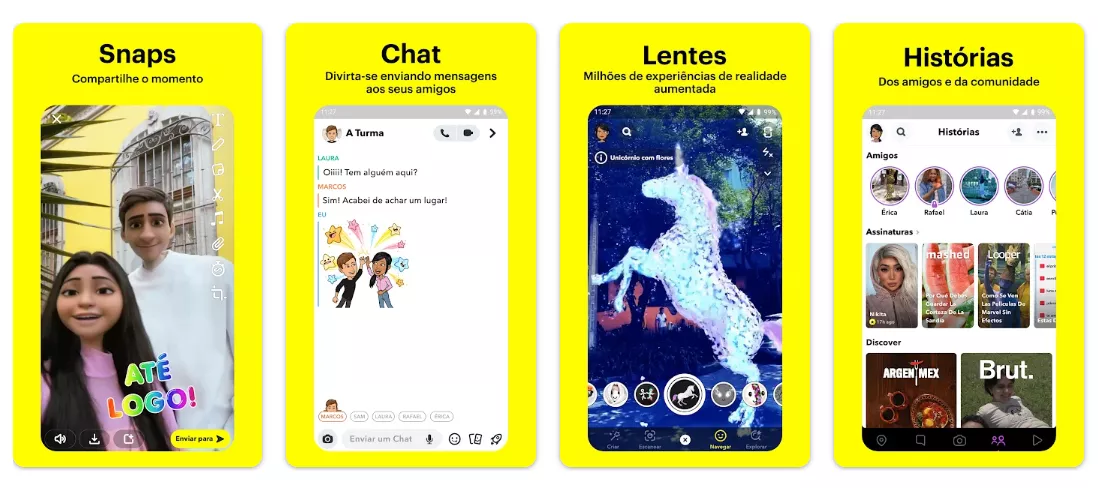
Em geral, o Snapchat oferece uma maneira divertida de compartilhar momentos online com amigos e familiares, ao mesmo tempo que permite desfrutar da privacidade de saber que seu conteúdo não ficará online para sempre.
Parte 2. Que tipos de arquivos podem ser enviados pelo Snapchat?
O Snapchat permite o envio de fotos e vídeos, mas o suporte para PDF no Snapchat não é nativo. Assim, para compartilhar um Snapchat PDF, é necessário usar formatos alternativos, como links de nuvem ou conversão para imagem.
- PNG
- JPEG
- JPG
- GIF
- MP4
- MOV
Além disso, você também pode gravar e enviar áudio. No entanto, o Snapchat não oferece suporte nativo para o envio de documentos em formatos como PDF e Word. Para isso, você precisa enviar os arquivos como links compartilháveis na nuvem ou convertê-los para o formato de imagem. Continue para a próxima seção para aprender todas as maneiras de compartilhar PDFs no Snapchat.
Parte 3. É possível enviar um arquivo PDF pelo Snapchat?
Como mencionado anteriormente, não há um recurso oficial para enviar PDF no Snapchat diretamente. Portanto, para compartilhar um Snapchat PDF, você precisará utilizar métodos alternativos de transferência.
O que você precisa fazer é explorar métodos alternativos para realizar a transferência. Encontrei duas das melhores maneiras de fazer a transferência sem complicações técnicas. O primeiro método utiliza a nuvem, enquanto o segundo envolve a conversão de imagens. Vamos analisar detalhadamente ambos os métodos de transferência de arquivos do Snapchat.
Método nº 1: Enviar um PDF pelo Snapchat usando o UPDF Cloud
Uma das maneiras mais fáceis que encontrei para enviar um PDF pelo Snapchat é compartilhá-lo como um link compartilhável baseado na nuvem ou um código QR. Para isso, considero o UPDF Cloud a ferramenta mais fácil e eficiente.
O UPDF Cloud é um serviço de armazenamento em nuvem seguro para salvar e compartilhar documentos. Você pode acessá-lo facilmente em diversas plataformas e dispositivos, incluindo Windows, Mac, iOS e Android. Ele oferece amplo espaço de armazenamento em nuvem, de 2 GB a 100 GB.
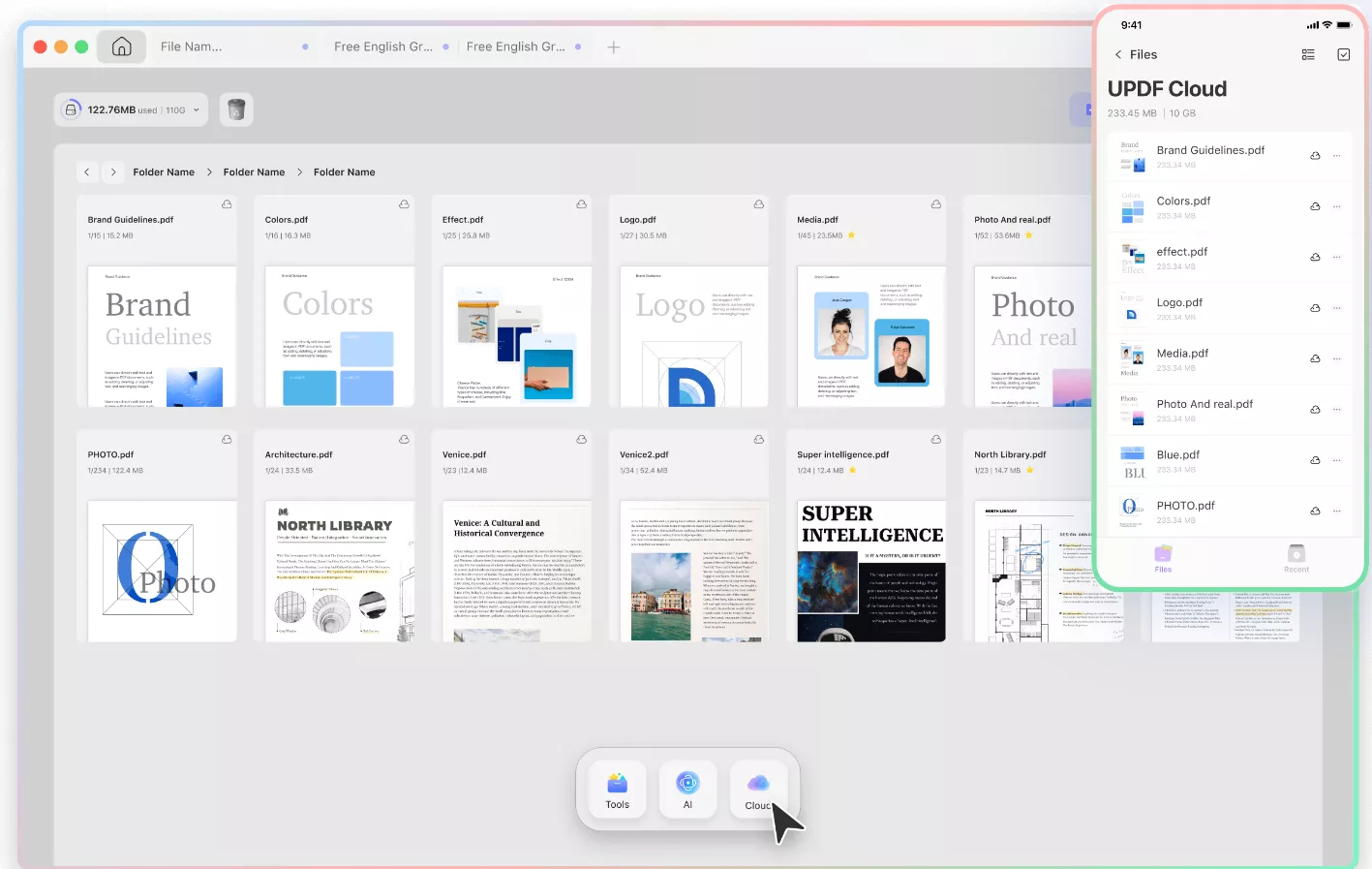
Falando especificamente sobre o compartilhamento de PDFs, o UPDF Cloud permite que você compartilhe o PDF como um link ou código QR. A melhor parte é que você pode definir permissões de compartilhamento e tempo de expiração para um compartilhamento seguro.
Siga os passos abaixo para enviar um PDF como um link compartilhável no Snapchat usando o UPDF 2.0:
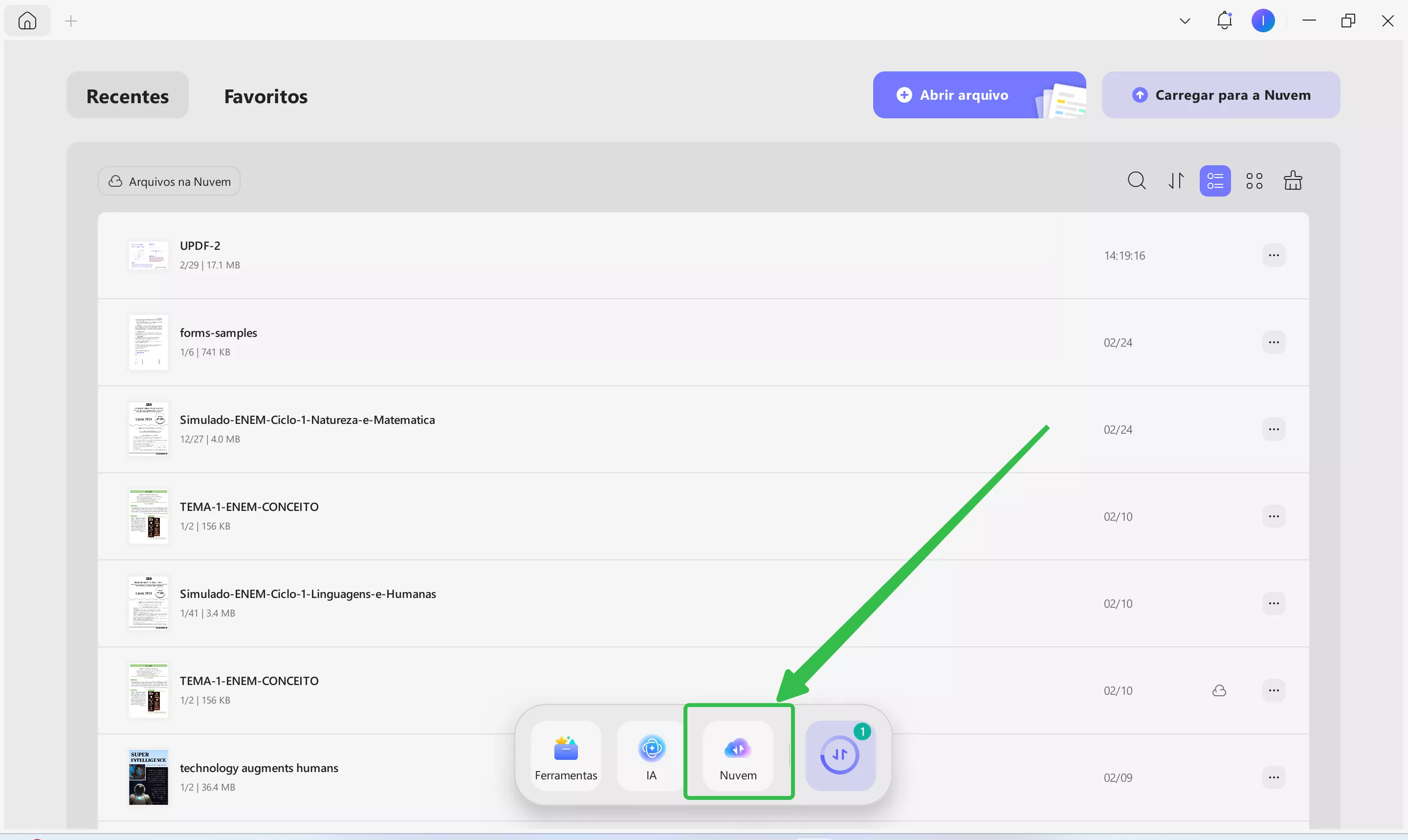
Passo 1. Instale e execute o UPDF no seu PC com Windows ou sistema Mac. Clique na opção Nuvem na tela inicial.
Windows • macOS • iOS • Android Seguro 100%
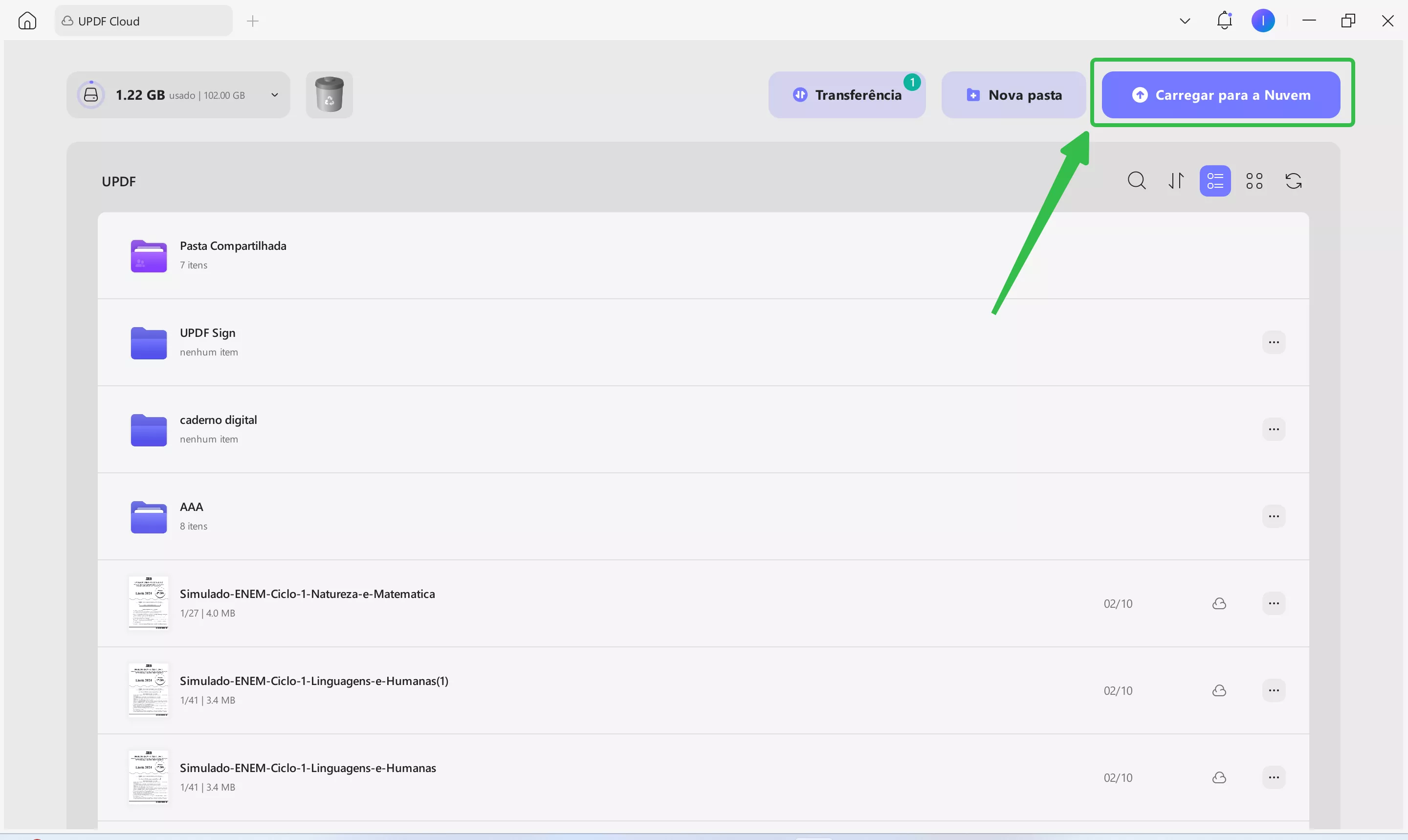
Passo 2. Clique no botão "Carregar para a nuvem" e selecione o PDF.
Passo 3. Após o upload do PDF, abra-o.
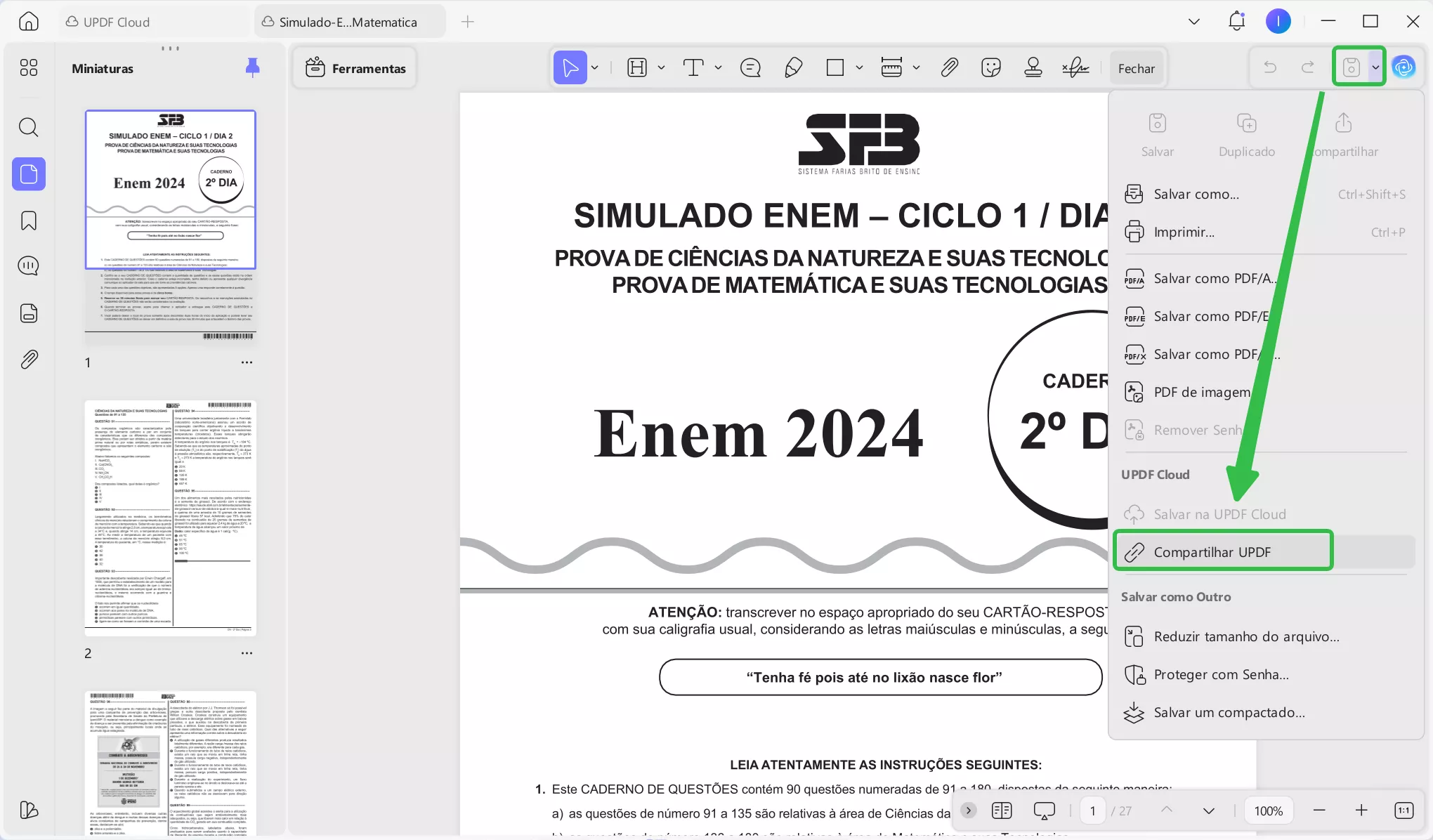
Passo 4. Clique no menu suspenso ao lado do botão Salvar e toque em Compartilhar UPDF.
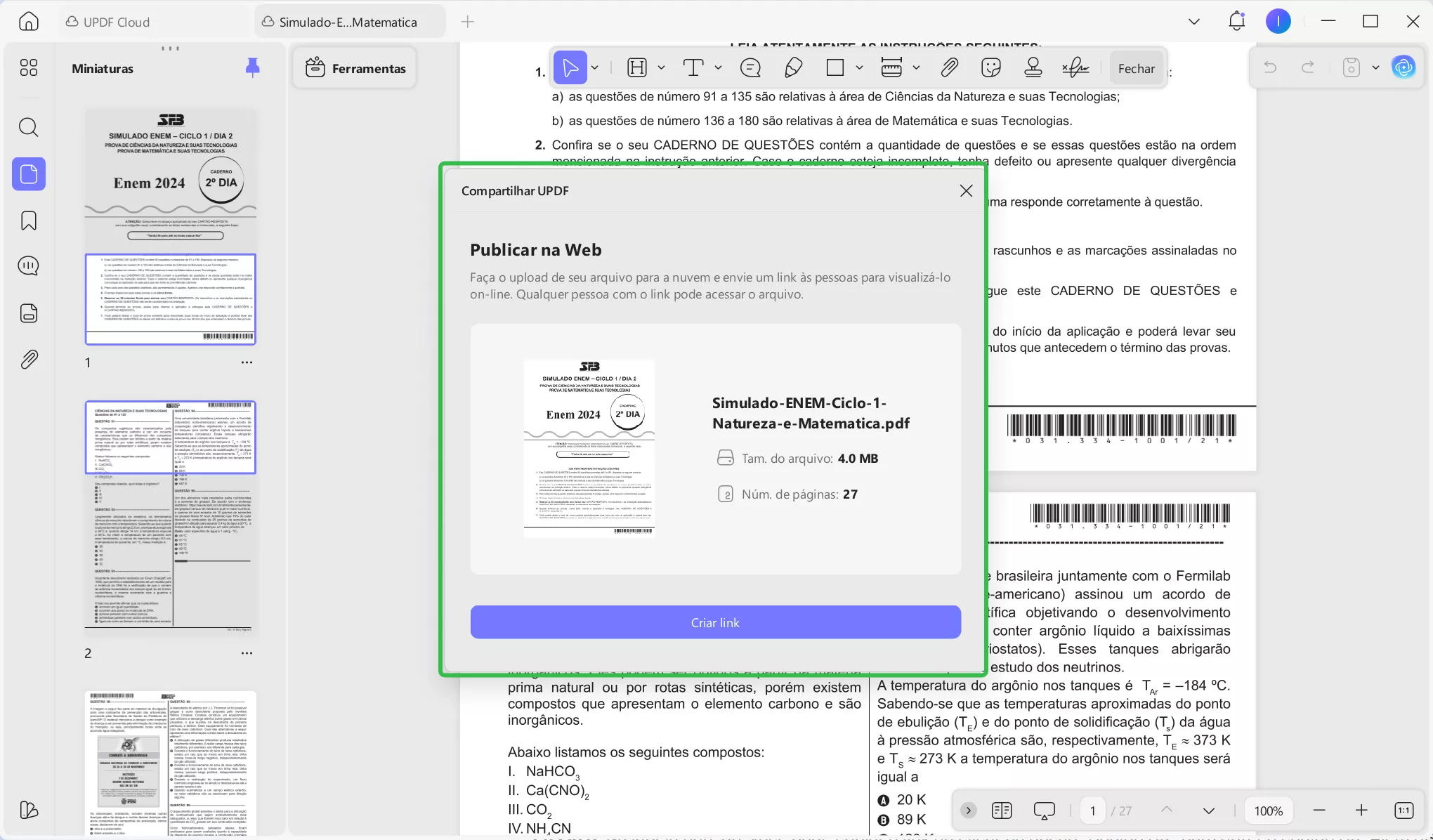
Passo 5. Clique em Criar link.
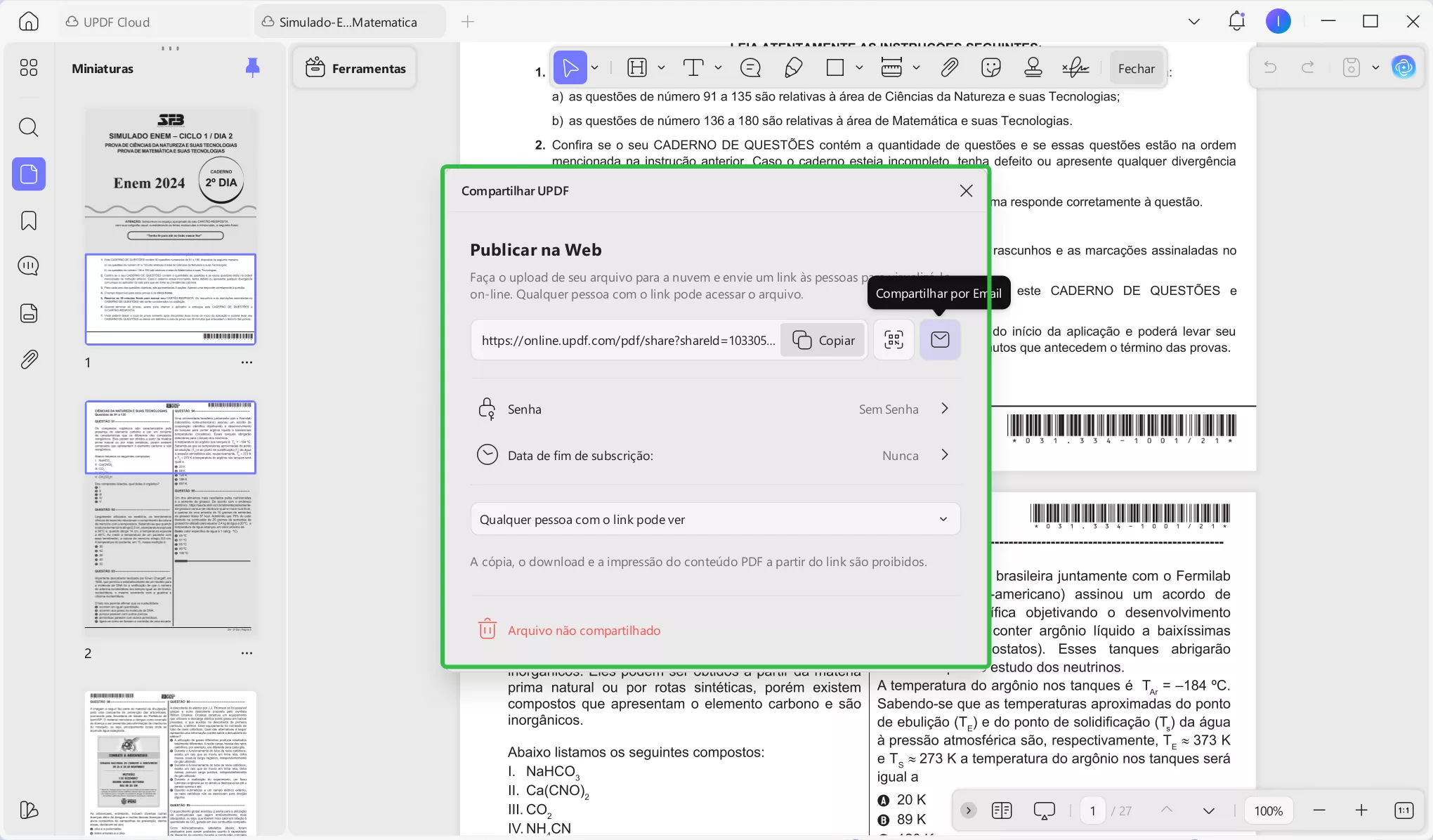
Passo 6. Na janela pop-up, você pode copiar o link ou clicar na opção "Código QR" para obter o código QR. Além disso, você também pode definir a senha e o tempo de expiração.
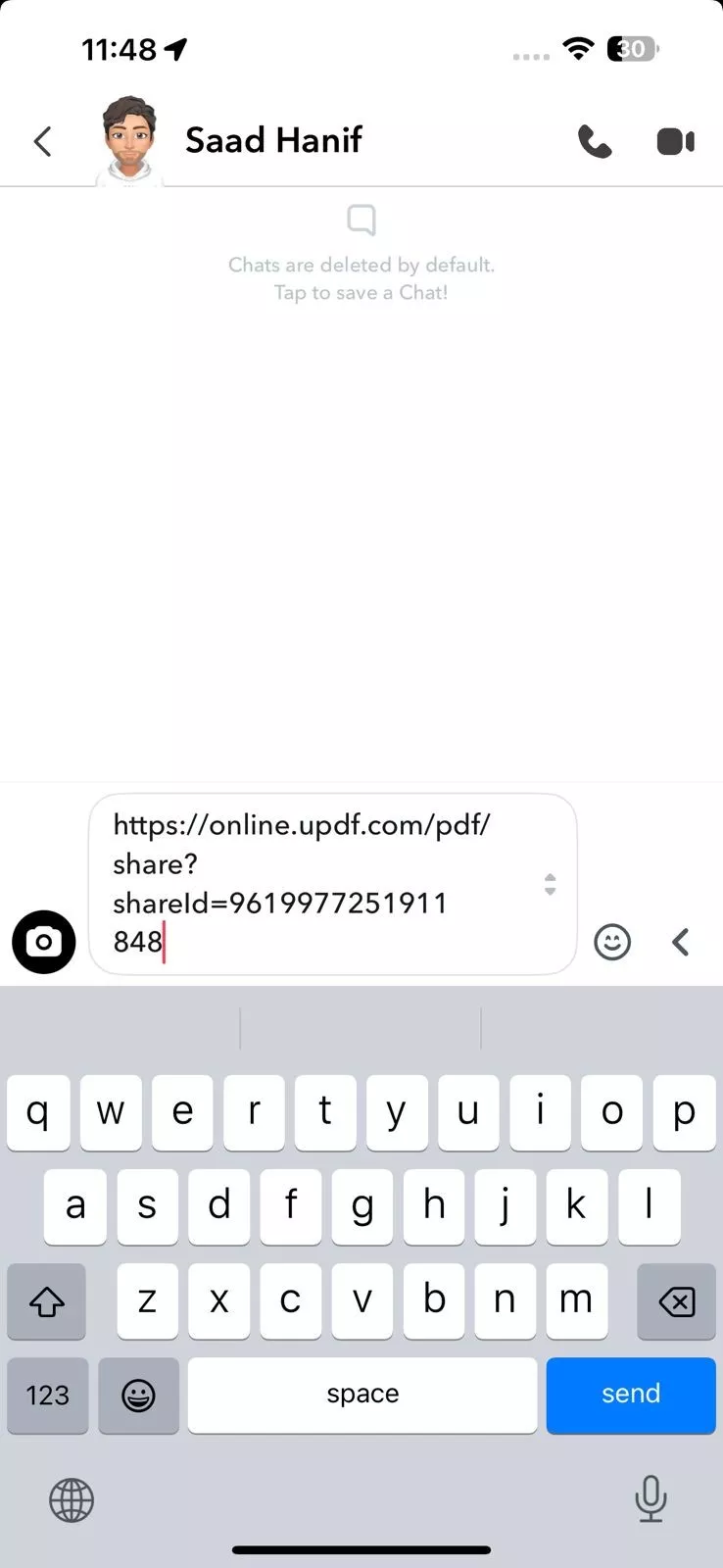
Passo 7. Depois de obter o link, abra o Snapchat e cole-o na conversa para compartilhar o PDF.
Compartilhe vários PDFs como um único arquivo mesclado
Se você deseja compartilhar vários arquivos PDF, não precisa criar um link compartilhável na nuvem separado para cada um deles. O que você pode fazer é usar o recurso de mesclagem de PDFs do UPDF para combiná-los em um único PDF e, em seguida, compartilhá-lo como um link. Os passos são os seguintes:
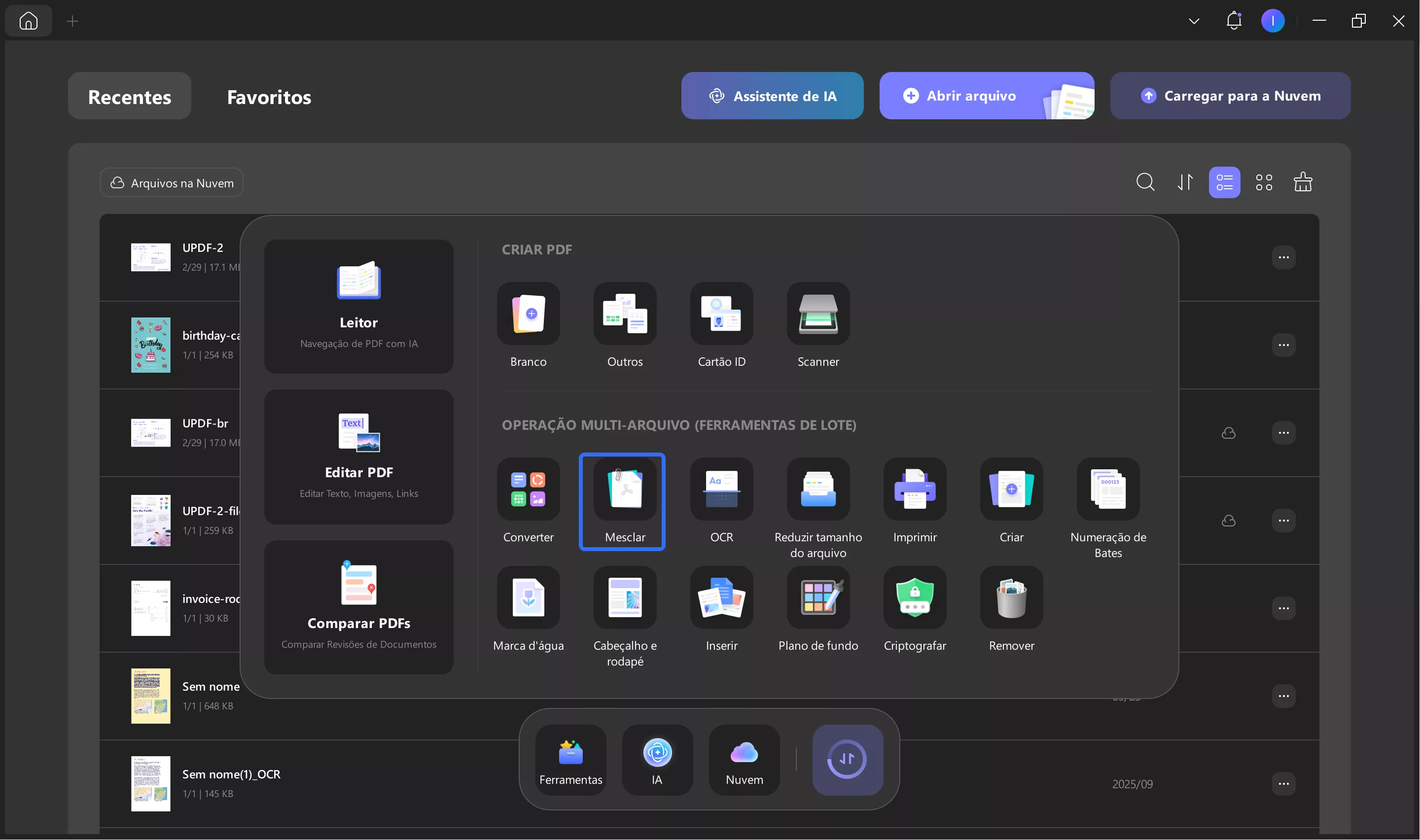
Passo 1. Inicie o UPDF e clique em Ferramentas > Mesclar.
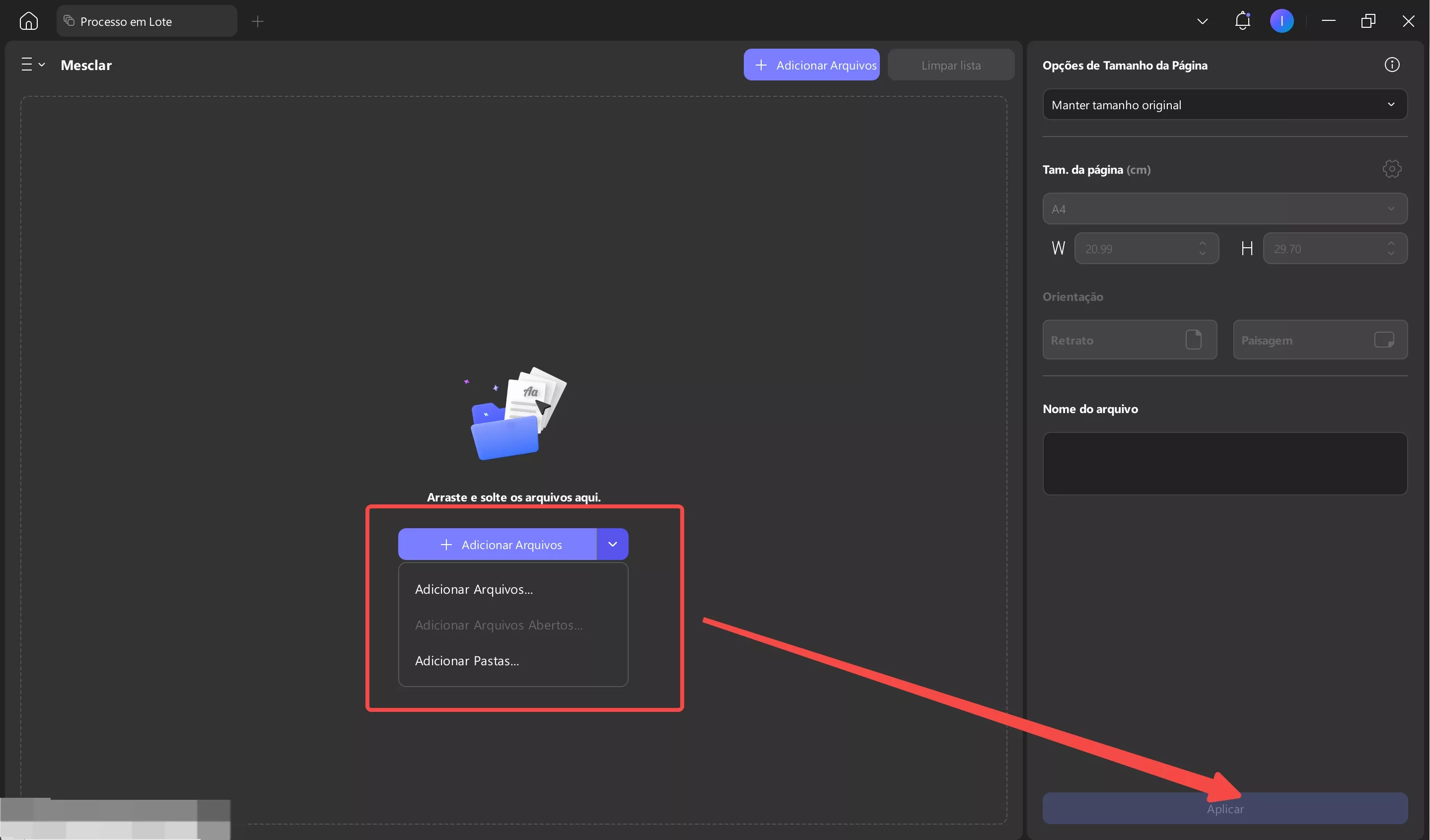
Passo 2. Clique em Adicionar Arquivos e carregue todos os PDFs que deseja mesclar.
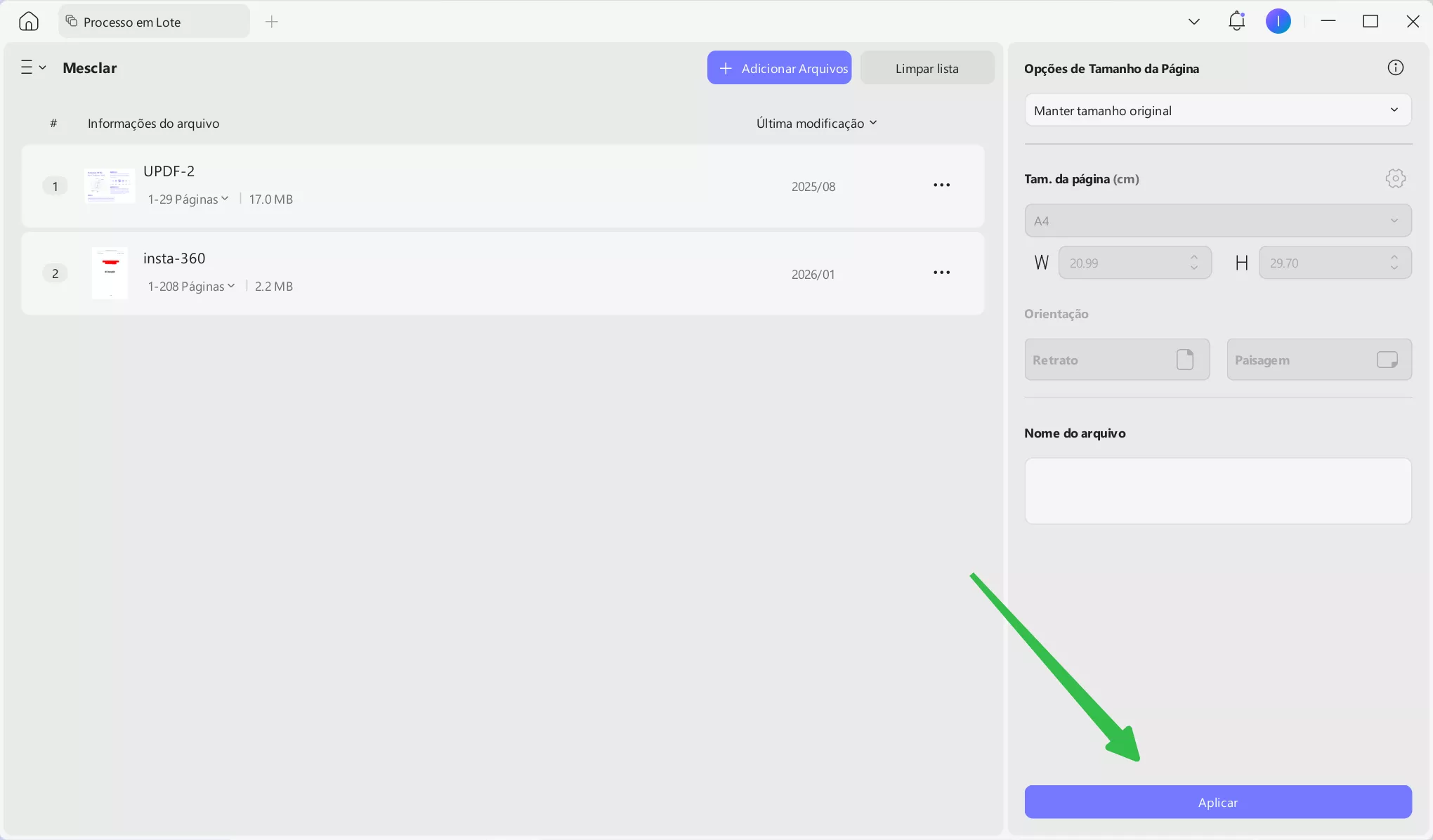
Passo 3. Clique em Aplicar para gerar um único PDF mesclado.
Passo 4. Abra o PDF mesclado recém-criado com o UPDF e siga os passos descritos acima para criar o link compartilhável ou o código QR e, em seguida, compartilhe-o no Snapchat.
Método nº 2: Converter PDF em imagem
O segundo método para compartilhar um PDF no Snapchat é convertendo o PDF em um arquivo de imagem. Já que sabemos que o Snapchat permite o compartilhamento de arquivos de imagem, não seria melhor converter o PDF em um arquivo de imagem e compartilhá-lo diretamente no Snapchat? Aqui, novamente, o UPDF entra em ação.
O UPDF oferece recursos que vão além do armazenamento em nuvem. É um editor de PDF completo, que permite inclusive converter PDFs para diferentes formatos. Você pode abrir um PDF com o UPDF e convertê-lo em arquivos de imagem em segundos.
Confira os passos abaixo para converter um PDF em imagem com o UPDF e depois compartilhá-la no Snapchat:
Passo 1. Inicie o UPDF e abra o PDF que deseja converter.
Windows • macOS • iOS • Android Seguro 100%
Passo 2. Clique na opção Ferramentas e, em seguida, toque em
Imagem na seção Conversor de PDF.
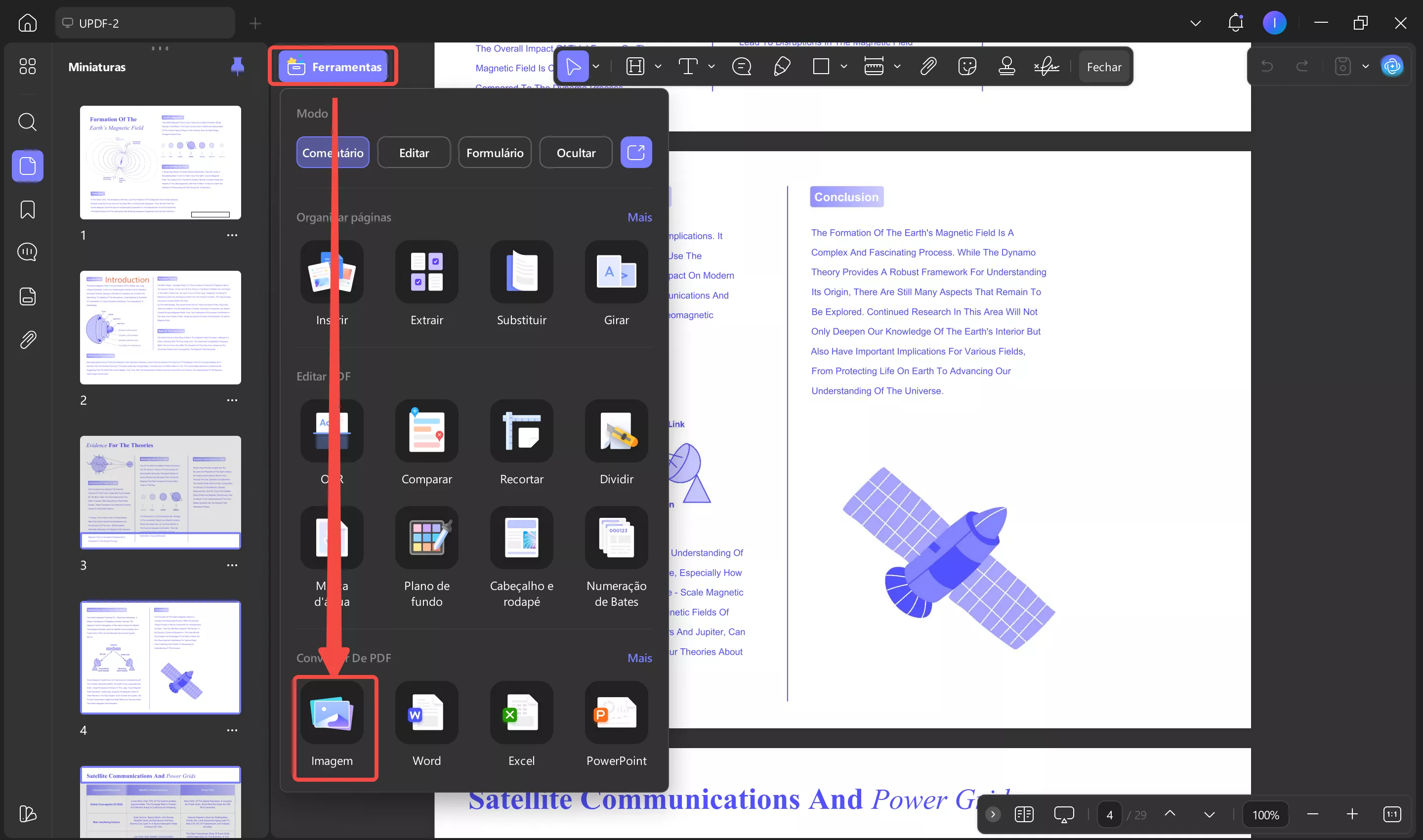
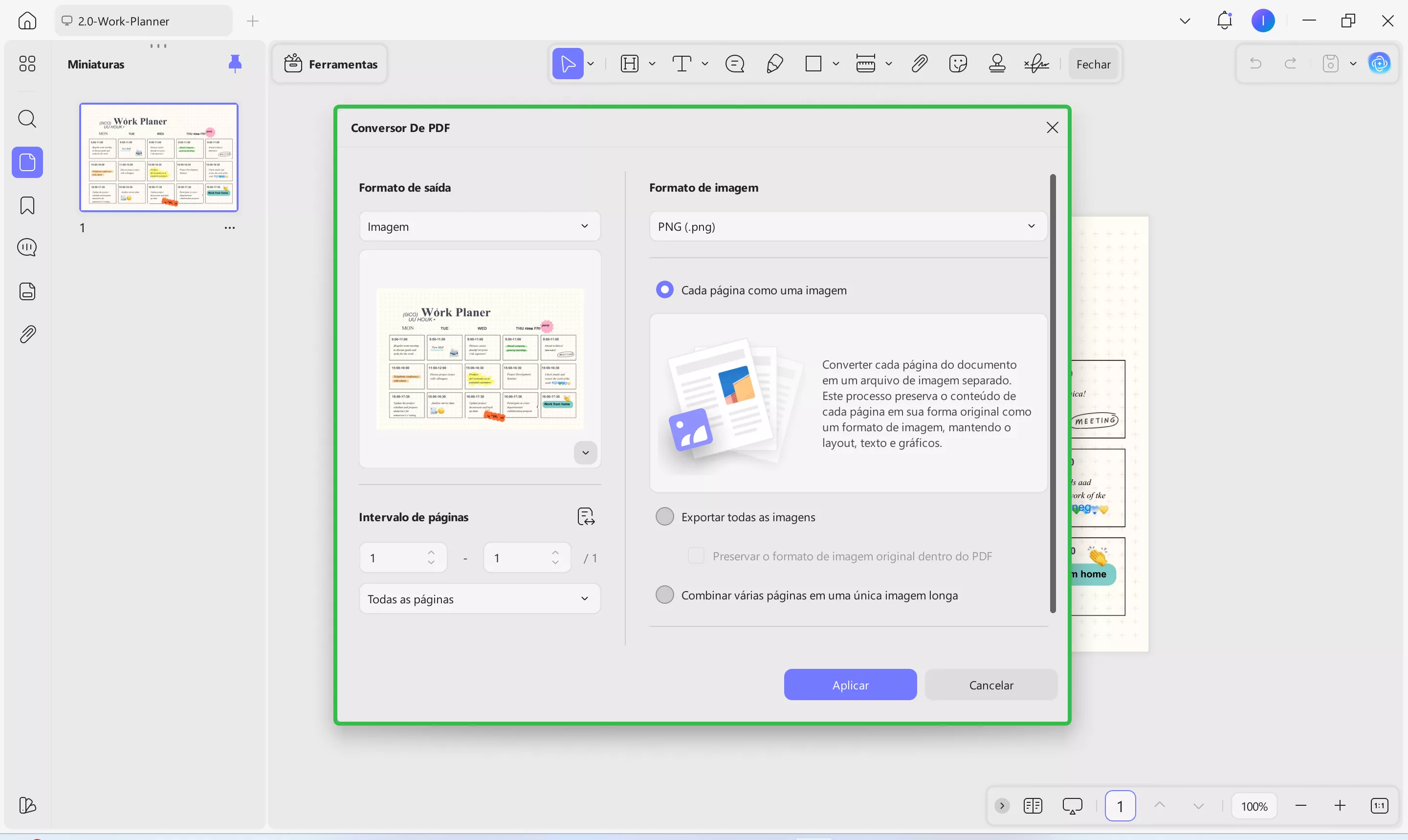
Passo 3. Na janela pop-up, selecione o formato da imagem. Em seguida, você poderá escolher entre as três opções de conversão:
- Converter cada página em imagem – Converta cada página do PDF em um arquivo de imagem separado.
- Exportar todas as imagens – Salvar todas as imagens de um PDF como arquivos de imagem separados.
- Combinar várias páginas em uma única imagem longa.
Após concluir, clique em Aplicar para obter as imagens.
Passo 4. Agora abra o Snapchat e compartilhe as imagens imediatamente.

Para vários PDFs
Quando há vários PDFs, as etapas acima se tornam demoradas. Para resolver isso, o UPDF oferece um recurso de conversão em lote para imagem. Com um clique, ele permite converter vários PDFs em arquivos de imagem e, em seguida, colar rapidamente essas imagens nos chats do Snapchat. As etapas são as seguintes:
Passo 1. Inicie o UPDF e clique em Ferramentas > Converter.
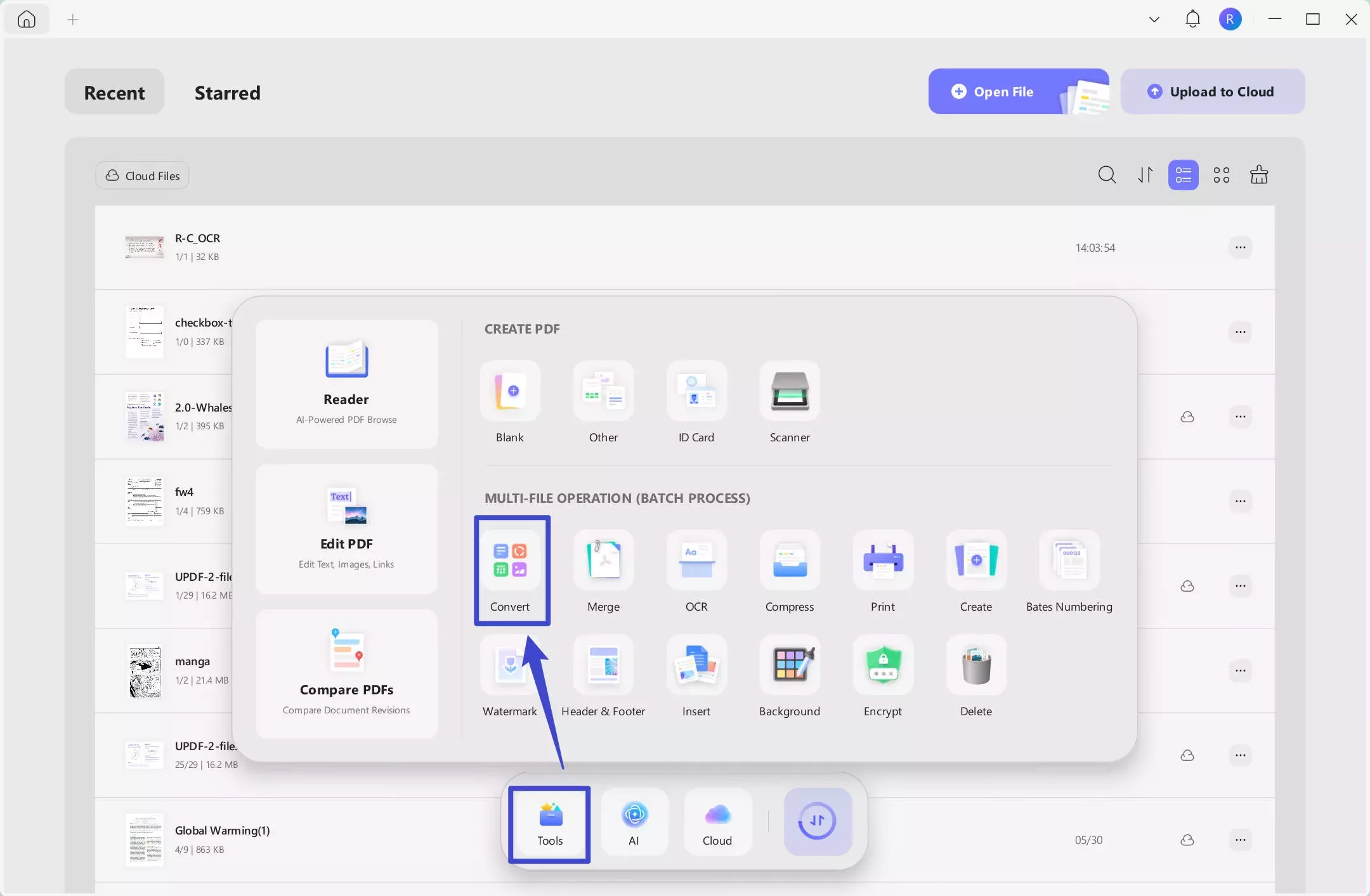
Passo 2. Clique em Adicionar Arquivos e carregue todos os PDFs. Você também pode carregar pastas inteiras.
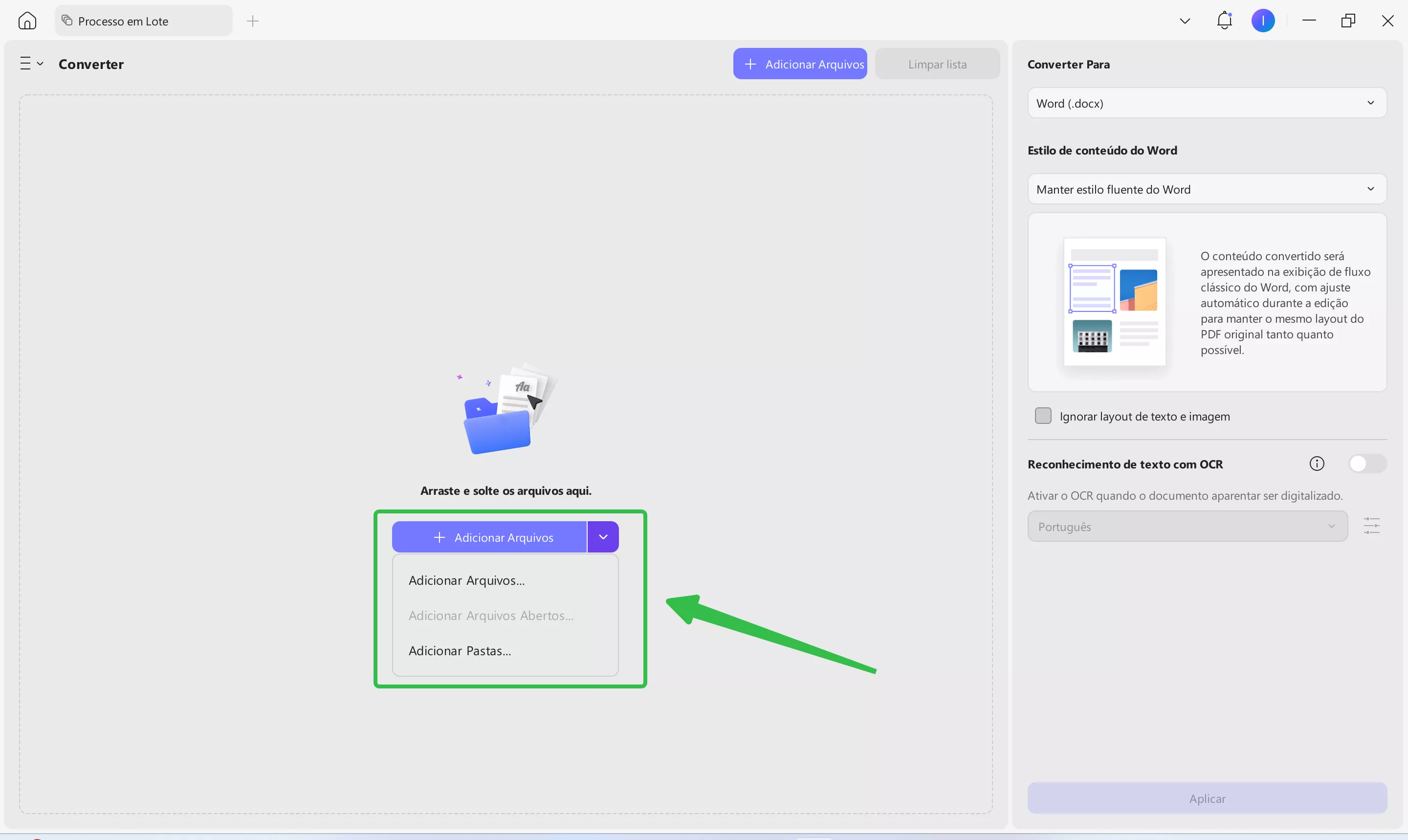
Passo 3. Selecione Imagem na seção Converter para e especifique o formato da imagem e as configurações de conversão. Depois de concluir, clique em Aplicar.
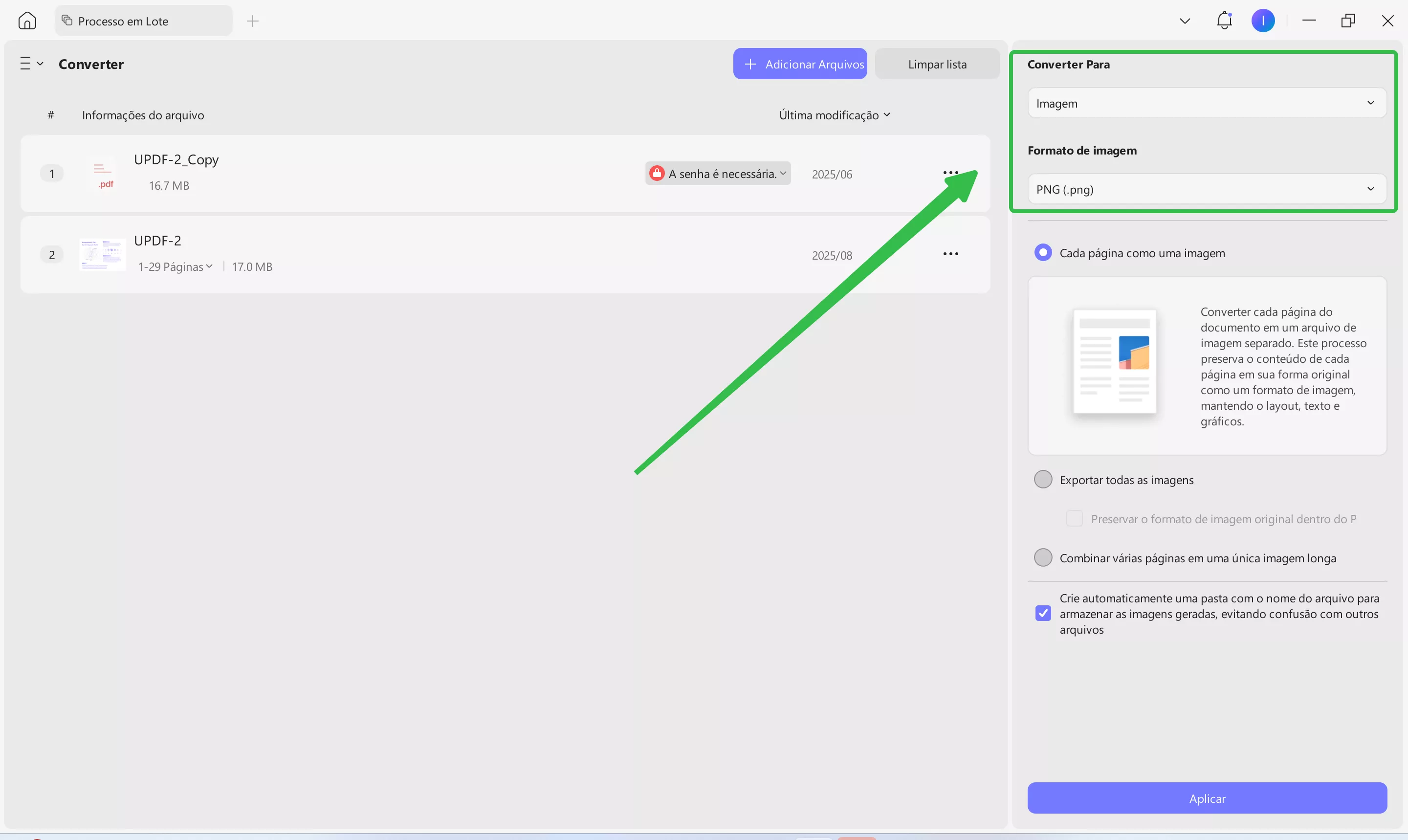
Passo 4. Depois de obter as imagens, você pode compartilhá-las facilmente no Snapchat.
Dessa forma, você pode usar o UPDF de forma inteligente para compartilhar um PDF do Snapchat em formato de imagem. Baixe o UPDF agora e aproveite seus recursos de nuvem e conversão.
Windows • macOS • iOS • Android Seguro 100%
Parte 4. Dicas extras para uma experiência eficaz de transferência de arquivos no Snapchat
Agora que você já sabe como compartilhar PDFs no Snapchat, vamos falar sobre algumas dicas úteis para melhorar sua experiência de transferência de arquivos:
1. Comprimir PDFs/imagens grandes
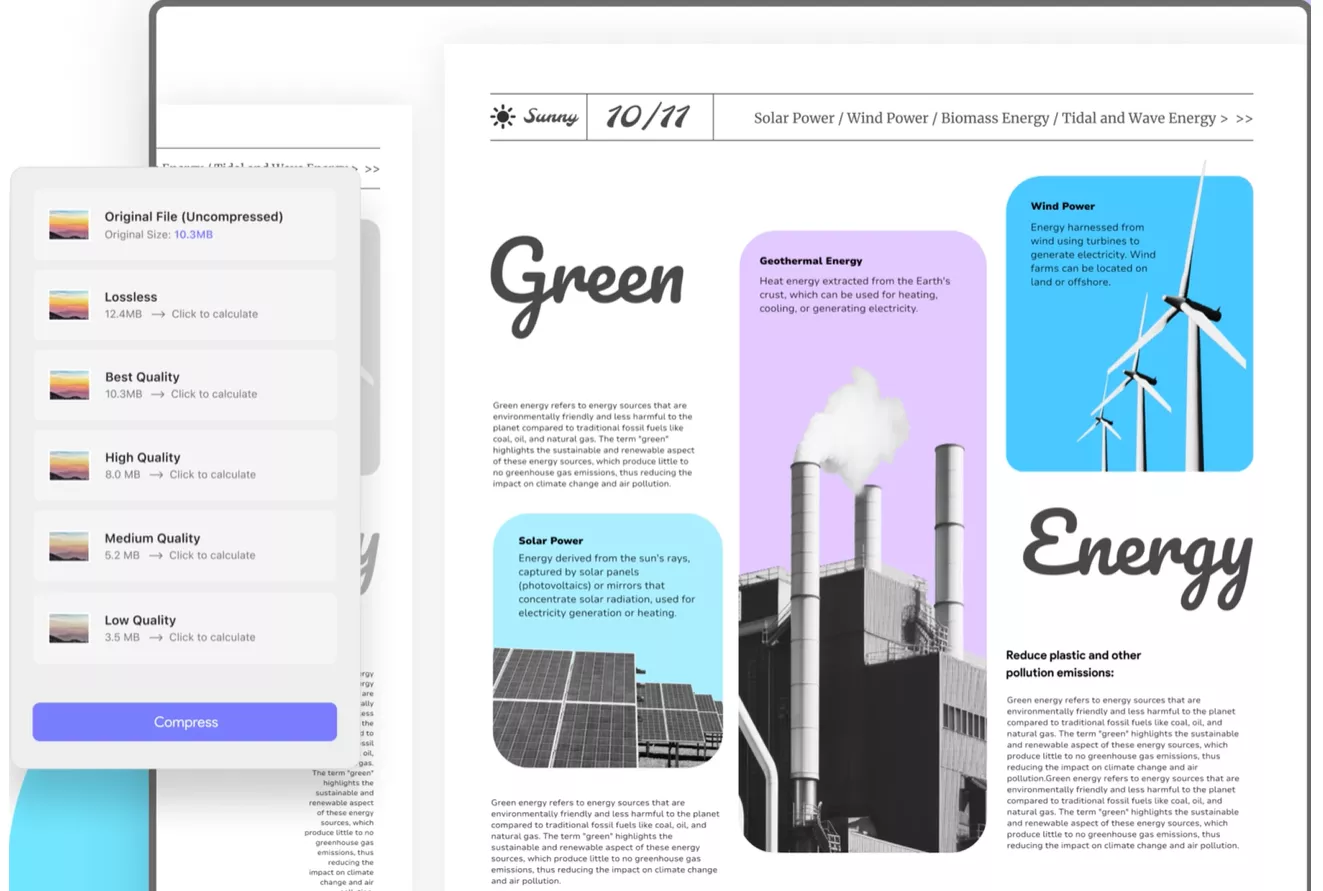
O Snapchat só permite o compartilhamento de imagens com tamanho máximo de 5 MB. Portanto, se o seu PDF ou imagem exceder esse limite, a melhor estratégia é compactá-lo antes de compartilhar.
O UPDF oferece diversas opções de qualidade de compressão. Ele permite visualizar o tamanho estimado do arquivo antes da compressão. Após a compressão, o tamanho do arquivo será significativamente menor, mantendo a excelente qualidade.
2. Edite e anote o PDF antes de compartilhar.
Às vezes, queremos editar ou anotar o PDF antes de compartilhá-lo. Por exemplo, você pode estar compartilhando uma proposta comercial e querer destacar seções importantes ou adicionar comentários.
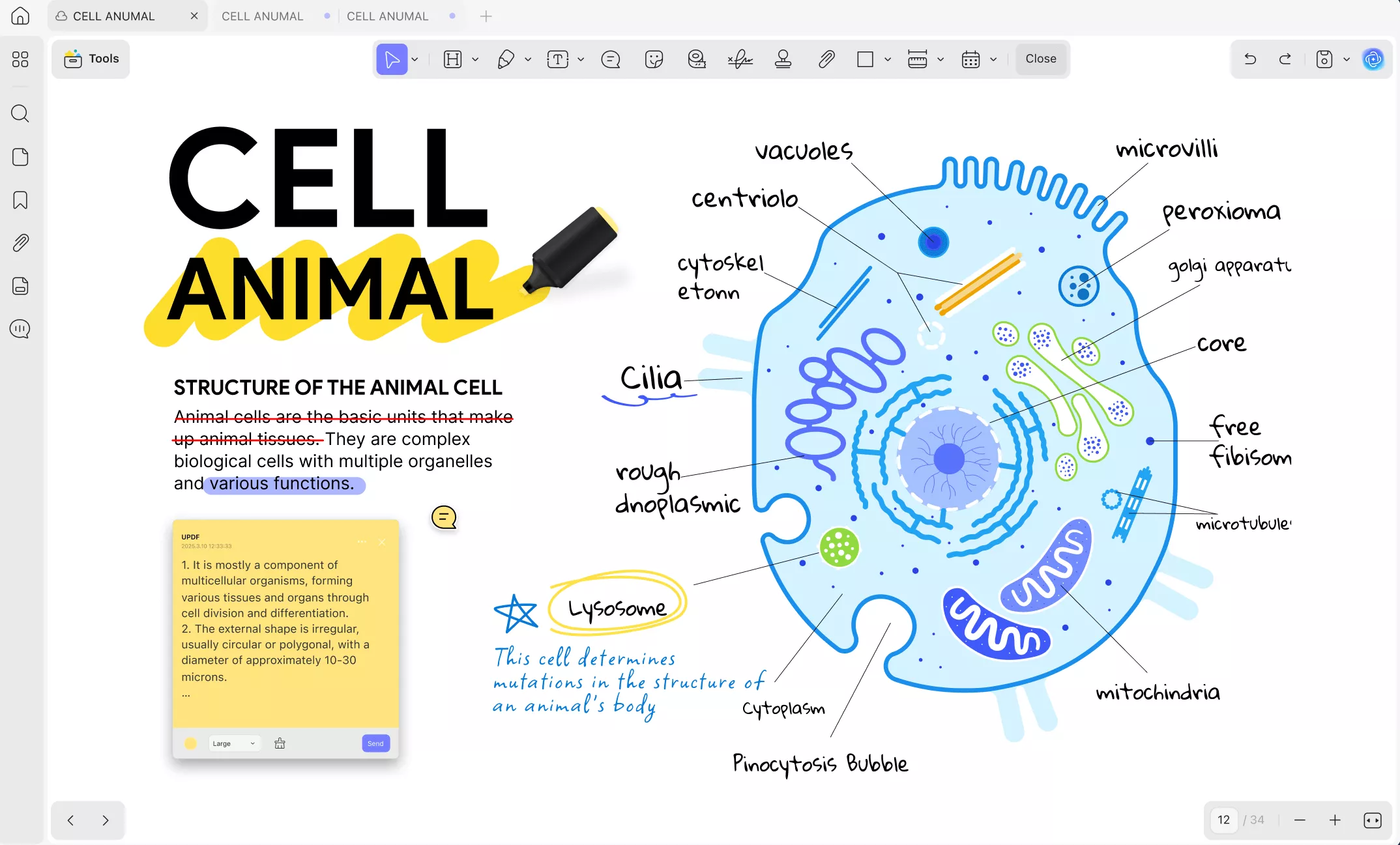
O UPDF 2.0 oferece recursos integrados de edição e anotação de PDFs. Ele permite editar texto, imagens, links, cabeçalhos/rodapés, marcas d'água e muito mais em PDFs.
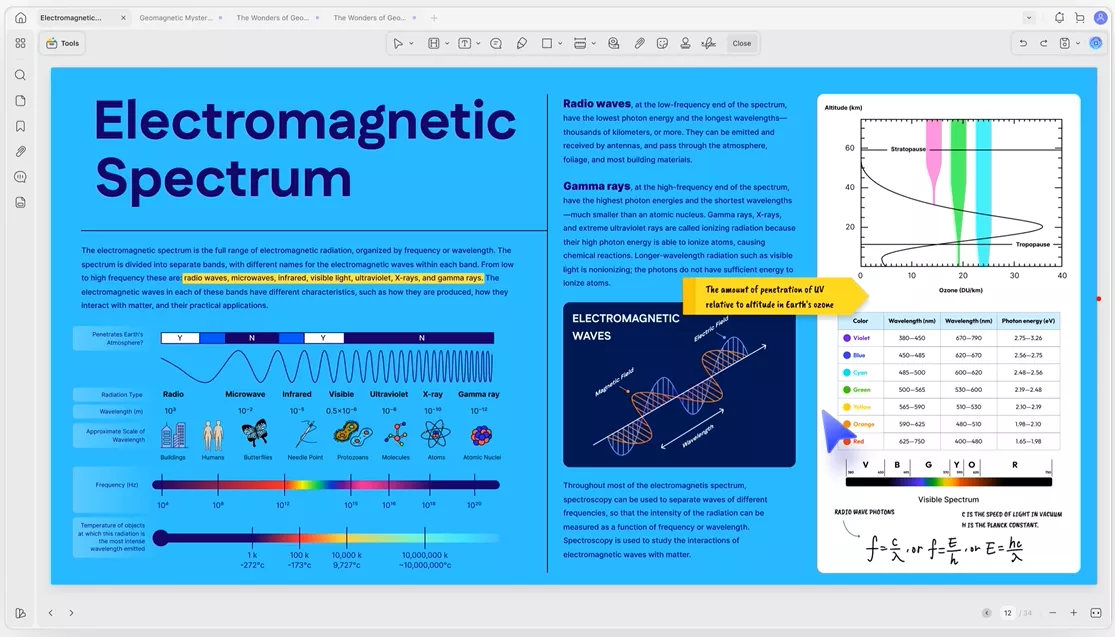
Além disso, oferece mais de 13 opções de anotação em PDF, incluindo realce, sublinhado, desenho, linha ondulada e adição de formas/adesivos/carimbos/caixas de texto, etc.
3. Redija informações sensíveis
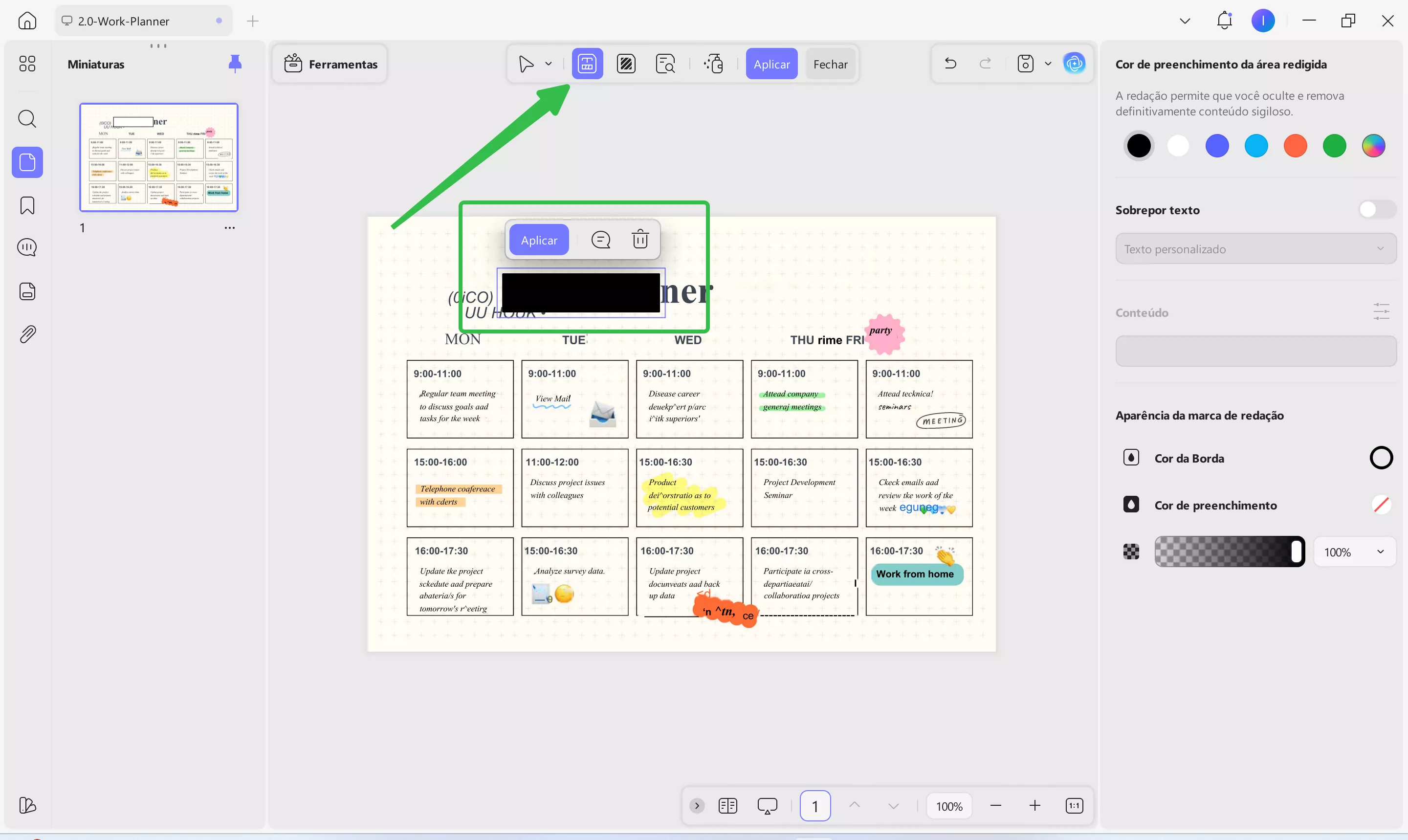
Ao compartilhar PDFs, algumas informações confidenciais precisam ser protegidas contra uso indevido. Por exemplo, você pode querer ocultar o número do seguro social, o endereço residencial ou outros dados sensíveis do PDF antes de compartilhá-lo.
O UPDF é uma excelente ferramenta para ocultar informações confidenciais. Ele permite selecionar a área de texto ou imagem no PDF que você deseja ocultar e, em seguida, aplica a ocultação permanente. Dessa forma, você pode compartilhar um PDF do Snapchat com facilidade, sabendo que suas informações confidenciais estão protegidas.
Ficou impressionado com os recursos do UPDF? Clique no botão de download abaixo para obtê-lo agora mesmo e aproveitar todas as funcionalidades acima.
Windows • macOS • iOS • Android Seguro 100%
Saiba mais sobre o UPDF e seus recursos assistindo a este vídeo:
Parte 5. Perguntas frequentes
1. Existe limite de tamanho de arquivo no Snapchat?
Sim, o Snapchat tem limites de tamanho de arquivo tanto para vídeos quanto para imagens. São 5 MB para imagens e 1 GB para vídeos. Além disso, os vídeos devem ter menos de 3 minutos.
2. Por quanto tempo o Snapchat armazena arquivos?
O Snapchat exclui Snaps e Chats assim que forem visualizados por todos os destinatários ou após um período determinado, o que ocorrer primeiro. Os períodos de exclusão são os seguintes:
Snaps abertos: Excluídos após a visualização ou expiração.
Snaps não abertos: Excluídos após 31 dias.
Chats (individuais e em grupo): Excluídos 24 horas após a visualização ou após 31 dias, o que ocorrer primeiro.
Chats (grupos da comunidade): Excluídos 7 dias após a visualização.
Snaps da História: Excluídos após 24 horas, a menos que as configurações tenham sido alteradas.
3. Por que o tamanho dos arquivos do Snapchat é tão grande?
O tamanho grande dos arquivos do Snapchat pode ser devido aos dados em cache, que armazenam imagens, vídeos, filtros e dados da Torá localmente para acelerar o desempenho do aplicativo. Você pode limpar o cache para liberar espaço de armazenamento.You can clear the cache to free up storage space.
Conclusão
Apesar de o Snapchat ser uma plataforma popular para compartilhar momentos por meio de mensagens e histórias, o envio direto de Snapchat PDF ainda não é suportado.
No entanto, utilizando ferramentas como UPDF, você pode compartilhar PDF no Snapchat de forma eficiente, seja por meio de link em nuvem ou conversão para imagem.
Windows • macOS • iOS • Android Seguro 100%