UPDF
UPDF
 UPDF para Windows
 UPDF para Mac
 UPDF para iPhone/iPad
 UPDF para Android
 UPDF AI Online
 UPDF Sign
 Editar PDF
 Anotar PDF
 Criar PDF
 Formulário PDF
 Editar links
 Converter PDF
 OCR
OCR PDF para Word
 PDF para Imagem
 PDF para Excel
 Organizar PDF
 Mesclar PDF
 Dividir PDF
 Cortar PDF
 Girar PDF
 Proteger PDF
 Assinar PDF
 Redigir PDF
 Sanitizar PDF
 Remover Segurança
 Ler PDF
 Nuvem UPDF
 Comprimir PDF
 Imprimir PDF
 Processamento em Lote
 Sobre o UPDF AI
 Soluções UPDF AI
 Guia do Usuário de IA
 Perguntas Frequentes
 Resumir PDF
 Traduzir PDF
 Converse com o PDF
 Converse com IA
 Converse com a imagem
 PDF para Mapa Mental
 Explicar PDF
 Ferramentas de IA para PDF
 Ferramentas de IA para Imagem
 Ferramentas de Chat com IA
 Ferramentas de Escrita com IA
 Ferramentas de Estudo com IA
 Ferramentas de Trabalho com IA
 Outras Ferramentas de IA
 Geração de marcadores
 Resumo de marcadores
 Geração de marca d’água
 Geração de fundo
 Geração de adesivos
 Geração de carimbos
 Suite de Redação
 UPDF Copilot
 Gerenciamento de páginas
 Pesquisa Semântica
 PDF para Word
 PDF para Excel
 PDF para PowerPoint
 Solução Empresarial
 Sinal de empresa
 IA empresarial
 Plano Empresarial
 Guia do Usuário Corporativo
 Webinar Empresarial
 Bancário
 Saúde
Saúde Seguro
 Jurídico
 Manufatura
 Governo
 Solução Educacional
 Histórico de Clientes
 Guia do Usuário
 Truques do UPDF
 Perguntas Frequentes
 Avaliações do UPDF
 Centro de Download
 Blog
Blog Sala de Imprensa
 Especificações Técnicas
 Atualizações
 UPDF vs. Adobe Acrobat
 UPDF vs. Foxit
 UPDF vs. PDF Expert

Se você quer autenticar um PDF importante no seu dispositivo Linux, precisa de uma ferramenta que permita adicionar assinaturas ao documento.
Mas como encontrar uma ferramenta confiável e que funcione perfeitamente no seu sistema operacional? Isso pode ser complicado devido às opções limitadas de assinatura de PDFs nas plataformas Linux.
Mas não se preocupe. Este guia compartilha três ferramentas testadas que permitem assinar PDF no Linux por meio de assinaturas baseadas em imagens, manuscritas e digitais.
E se você também trabalha em plataformas não Linux, o UPDF pode ajudar a assinar seus arquivos tanto em dispositivos desktop quanto em dispositivos móveis. Você pode clicar abaixo para baixar e experimentar agora!
Windows • macOS • iOS • Android Seguro 100%
Parte 1. Ferramentas de Linha de Comando para Assinar PDF no Linux
Esta seção mostrará três maneiras eficazes de assinar PDF no Linux. No entanto, certifique-se de ter um entendimento básico sobre como usar uma interface de linha de comando antes de prosseguir.
Opção 1: Use o LibreOffice Draw (melhor para assinaturas baseadas em imagens)
O LibreOffice Draw é uma ferramenta gratuita e de código aberto. Ele permite que você abrisca, edite e adicione assinaturas de PDF Linux facilmente usando imagens ou sobreposições de desenho.
Aqui estão os passos.
Passo 1. Pressione "Ctrl+Alt+T" no seu teclado para abrir o terminal. Depois, insira o código a seguir e pressione "Enter" para instalar o LibreOffice.
Sudo apt install libreoffice
Passo 2. Quando for solicitado continuar, pressione "y" e pressione "Enter" novamente. Depois, espere a instalação terminar.

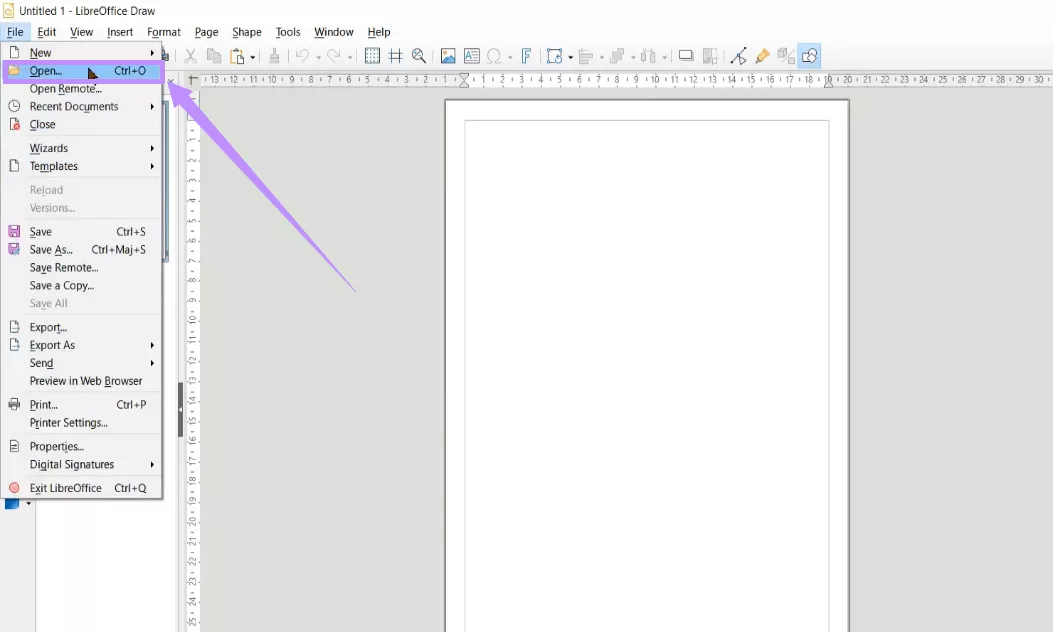
Passo 3. Agora, inicie o LibreOffice no seu sistema. Clique em "Arquivo" no canto superior esquerdo e escolha "Abrir." Depois, faça o upload do PDF desejado.
Passo 4. Vá ao menu "Inserir" no topo e escolha "Imagem." Depois, faça upload de um arquivo PNG ou JPG contendo sua assinatura. Depois de carregado, ajuste seu tamanho e posição conforme necessário.
Passo 5. Após assinar, vá em "Arquivo" e escolha "Exportar como" > "Exportar como PDF".
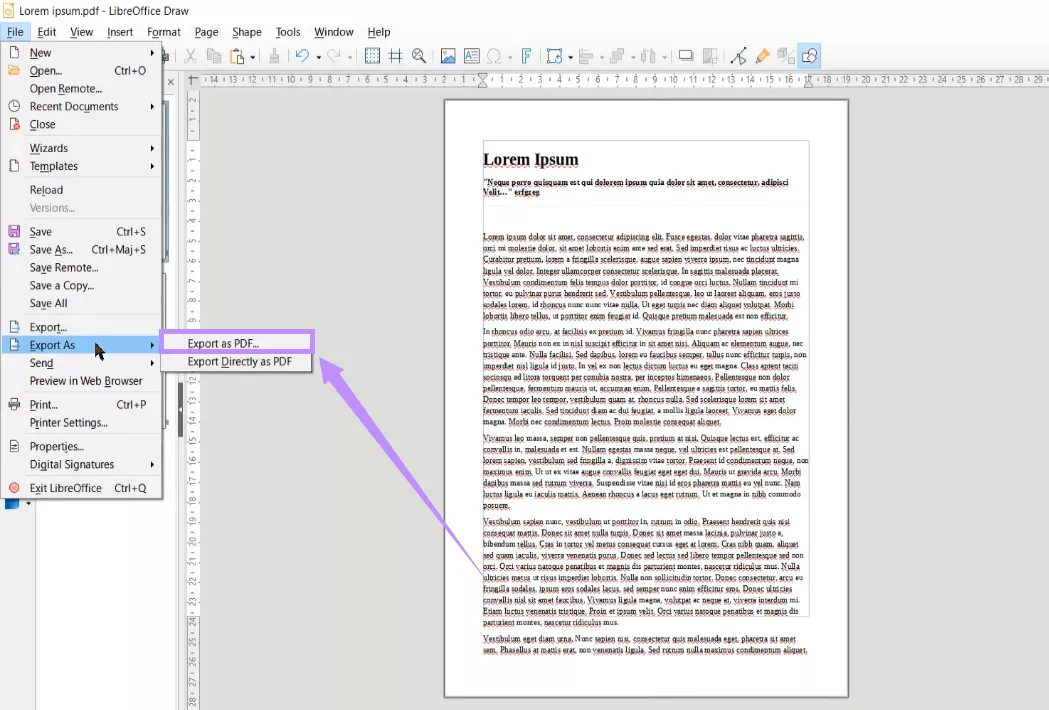
Passo 6. Na nova janela, ajuste as configurações de exportação se necessário. Depois clique em "Exportar."
Opção 2: Use Xournal++ (melhor para assinaturas manuscritas)
Xournal++ é uma ferramenta de anotação e anotação em PDF de código aberto. Também pode auxiliar na assinatura de PDF no Linux adicionando assinaturas manuscritas e digitadas.
Veja como funciona.
Passo 1. Abra o Terminal pressionando as teclas "Ctrl+Alt+T". Depois, digite o seguinte código e pressione "Enter" para instalar o Xournal++.
Sudo Apt-Get Install Xournal
Passo 2. Inicie o Xournal++ e clique em "Arquivo" no canto superior esquerdo. Escolha "Abrir" e envie seu PDF.
Passo 3. Clique no ícone "T" no topo. Depois, clique onde você precisa assinar e digite sua assinatura. Alternativamente, use a ferramenta "Pencil" para escrever suas assinaturas manualmente.
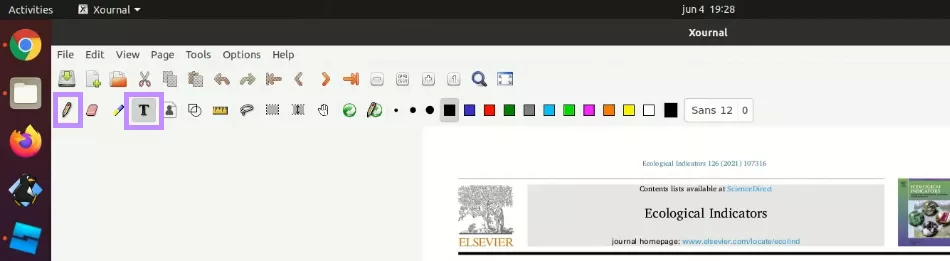
Passo 4. Quando terminar, vá em "Arquivo" e escolha "Exportar para PDF" para armazenar o arquivo.
Opção 3: Use o DigiSigner (Melhor para Assinaturas Digitais)
DigiSigner é um aplicativo baseado em Java que permite adicionar assinaturas digitais legalmente reconhecidas. Aqui estão os passos para instalar e adicionar placas digitais a PDFs no Linux usando o DigiSigner.
Passo 1. Abra o Terminal e insira o seguinte comando. Depois, pressione "Enter" para atualizar os repositórios:
Atualização do SUDO APT-GET
Passo 2. Após a atualização, digite o seguinte comando para instalar jdk1.8 e jre1.8.. Depois, pressione "Enter."
Sudo apt-get install openjdk-8-jdk openjdk-8-jre
Passo 3. Agora, conecte seu dispositivo USB ou DSC (Certificado de Assinatura Digital) ao seu sistema. Depois, copie o arquivo "digisigner-4.0-install.zip" para a área de trabalho e extraia.
Passo 4. Abra a pasta DigiSigner-4.0. Depois, clique com o botão direito e escolha "Abrir no Terminal." No Terminal, digite o seguinte código e pressione "Enter."
SH digisigner.sh
Passo 5. O DigiSigner vai abrir no seu dispositivo. A partir daqui, clique no ícone "Abrir documento" no topo e envie seu PDF.

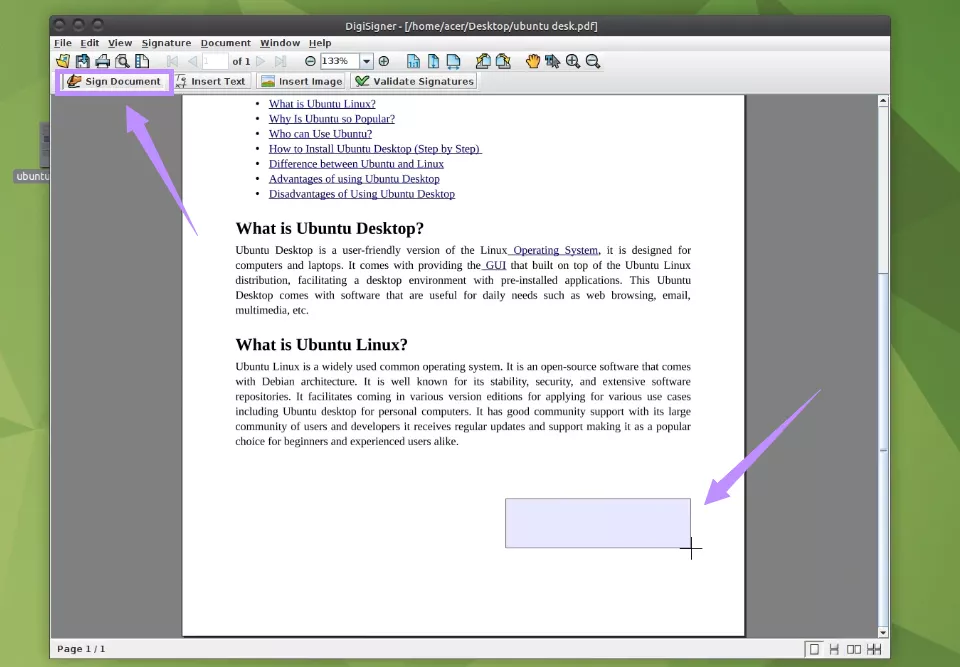
Passo 6. Quando seu arquivo for aberto, clique em "Assinar Documento" no topo. Depois, use a mira para desenhar uma caixa sobre a área onde você quer colocar a assinatura.
Passo 7. Um pop-up vai aparecer. Insira seu PIN de usuário aqui e clique em "OK".
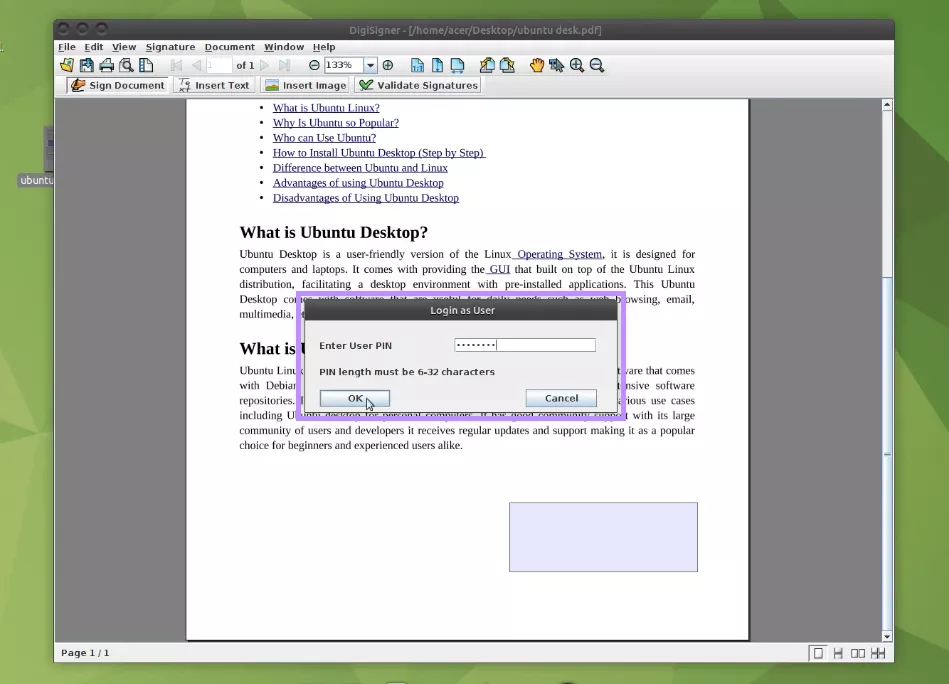
Passo 8. Revise os detalhes da sua assinatura digital e clique em "Assinar" para colocá-la no documento. Depois, salve o arquivo no seu dispositivo.
Parte 2. Dica Bônus: Use o UPDF para Combinar PDF em Plataformas que Não Sejam Linux
Se você também trabalha em plataformas que não são Linux, existe uma maneira ainda mais simples de assinar PDF no Linux sem nenhum trabalho de linha de comando. O UPDF é a melhor ferramenta para assinar PDF no Windows, Mac, Android e iOS. É leve e extremamente fácil de usar. Você não precisa de comandos complexos ou configuração técnica. Além disso, o UPDF é um conjunto completo de ferramentas para PDF que ajuda você a ler, editar, anotar, converter e gerenciar PDFs de forma mais produtiva.
Então, certifique-se de baixar e instalar no seu dispositivo. Depois, siga estes passos para assinar seus PDFs.
Windows • macOS • iOS • Android Seguro 100%
Passos para Assinar PDF no Desktop
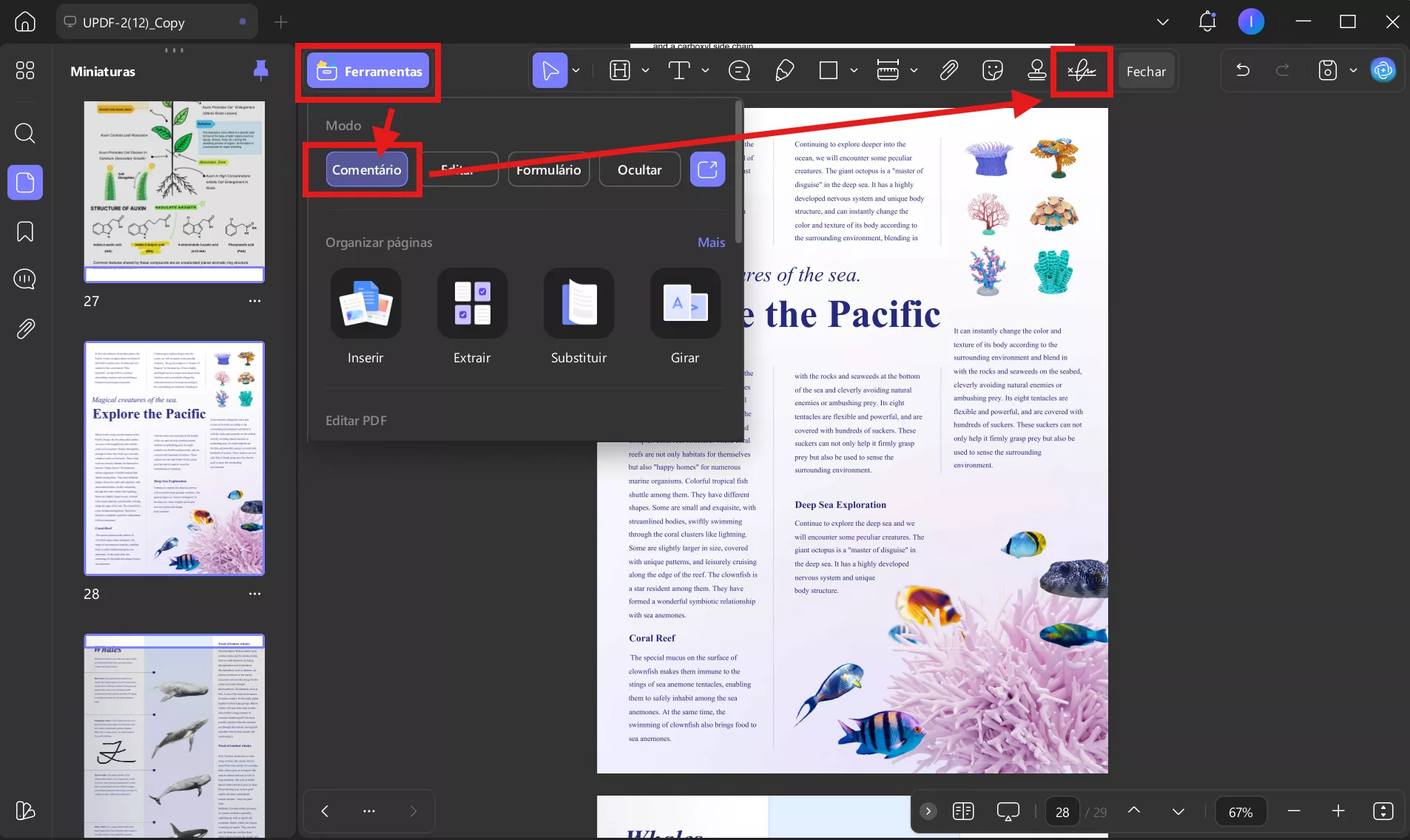
Passo 1. Abra seu PDF no UPDF. Depois, clique no ícone "Assinatura" na barra de ferramentas superior.
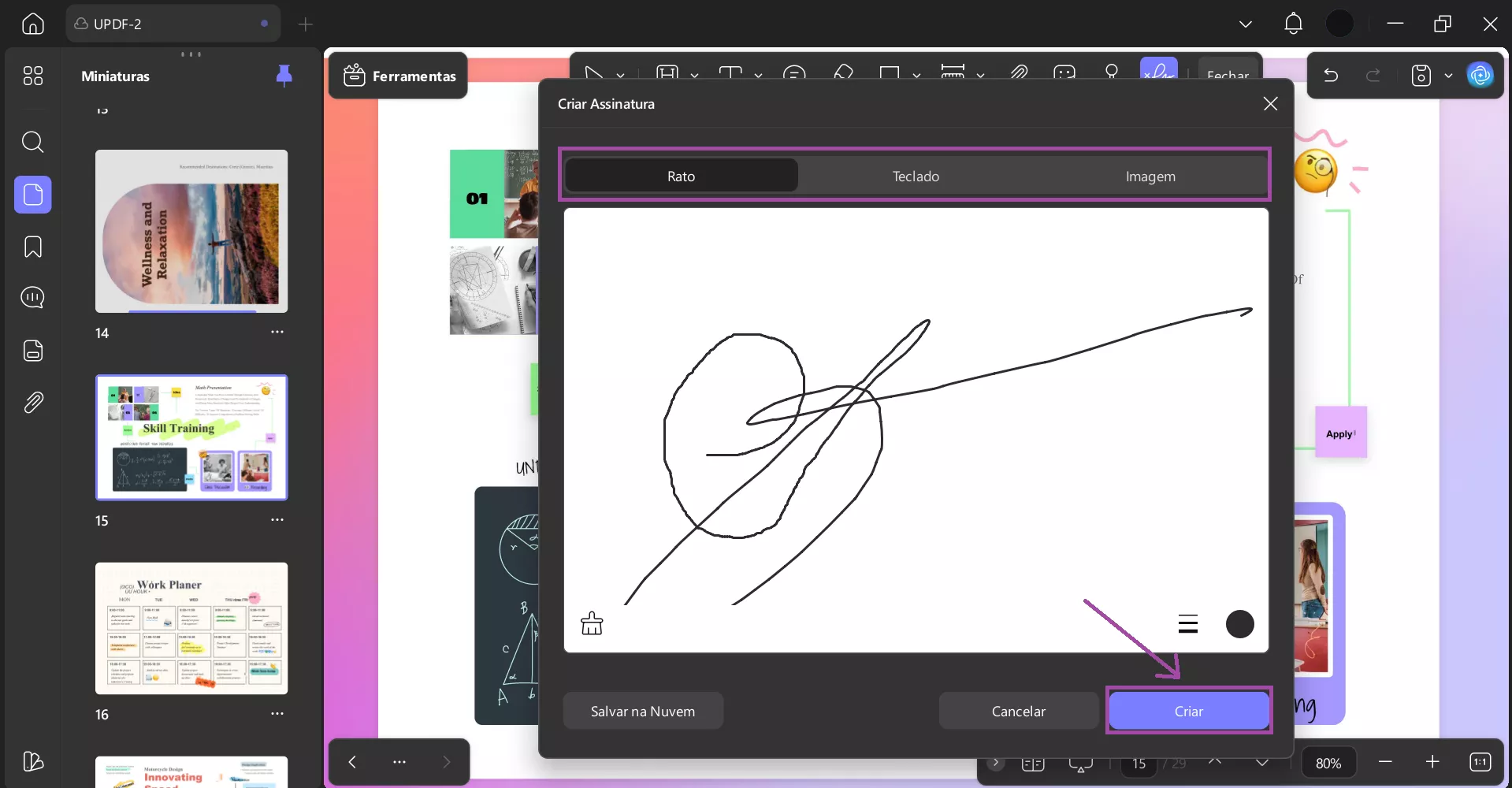
Passo 2. Clique em "Criar" no menu. Agora, você tem três opções para criar assinaturas:
- Mouse: Use seu mouse para desenhar assinaturas manuscritas.
- Teclado: Digite seu nome para adicionar uma assinatura.
- Imagem: Envie um arquivo apenas com imagem contendo sua assinatura.
Passo 3. Depois de criar sua assinatura, clique em "Criar" e adicione-a ao seu PDF.
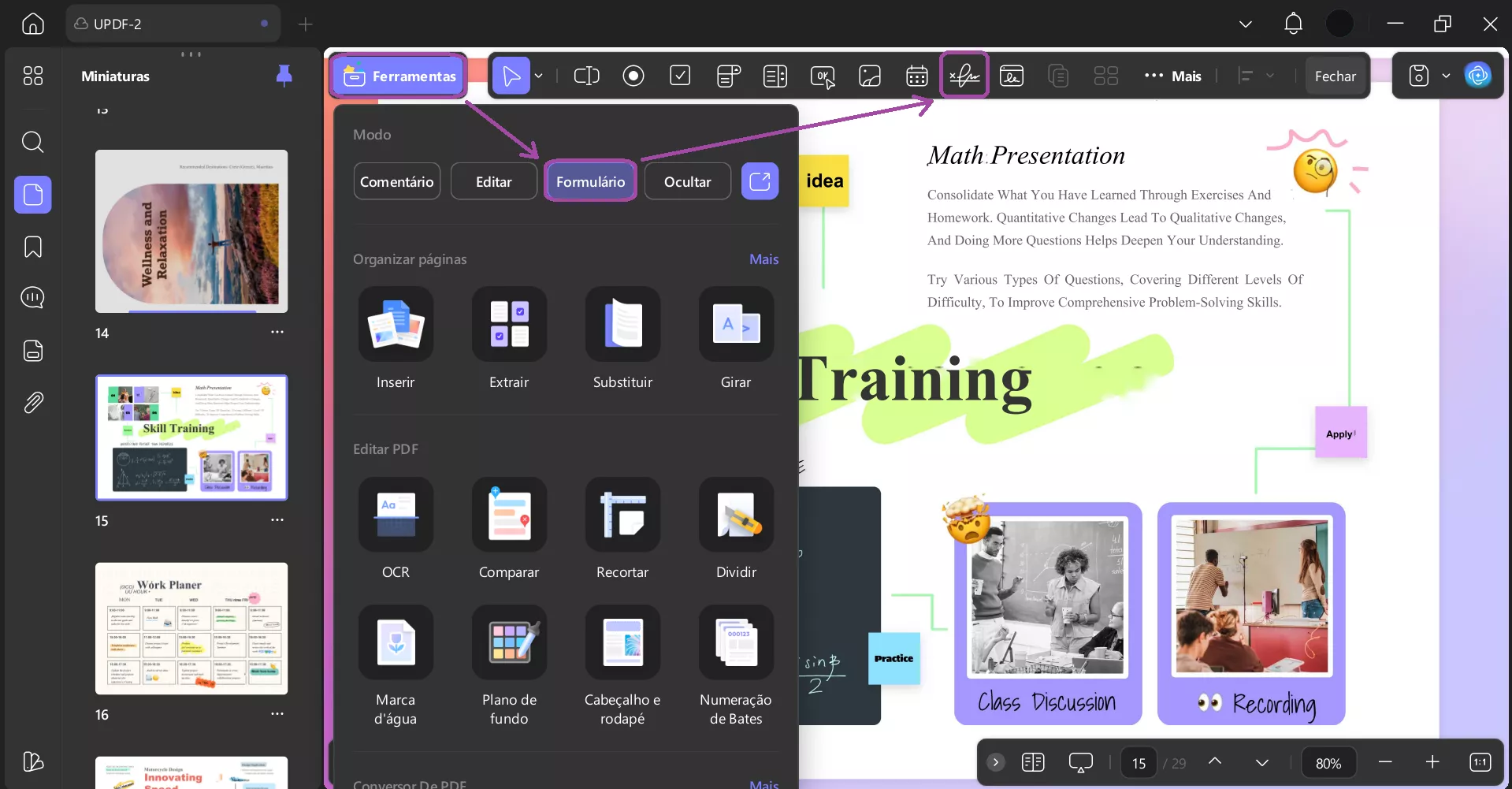
Passo 4. Se quiser adicionar uma assinatura digital, vá em "Ferramentas" > "Formulário." Depois, clique no ícone "Assinatura Digital" no topo.
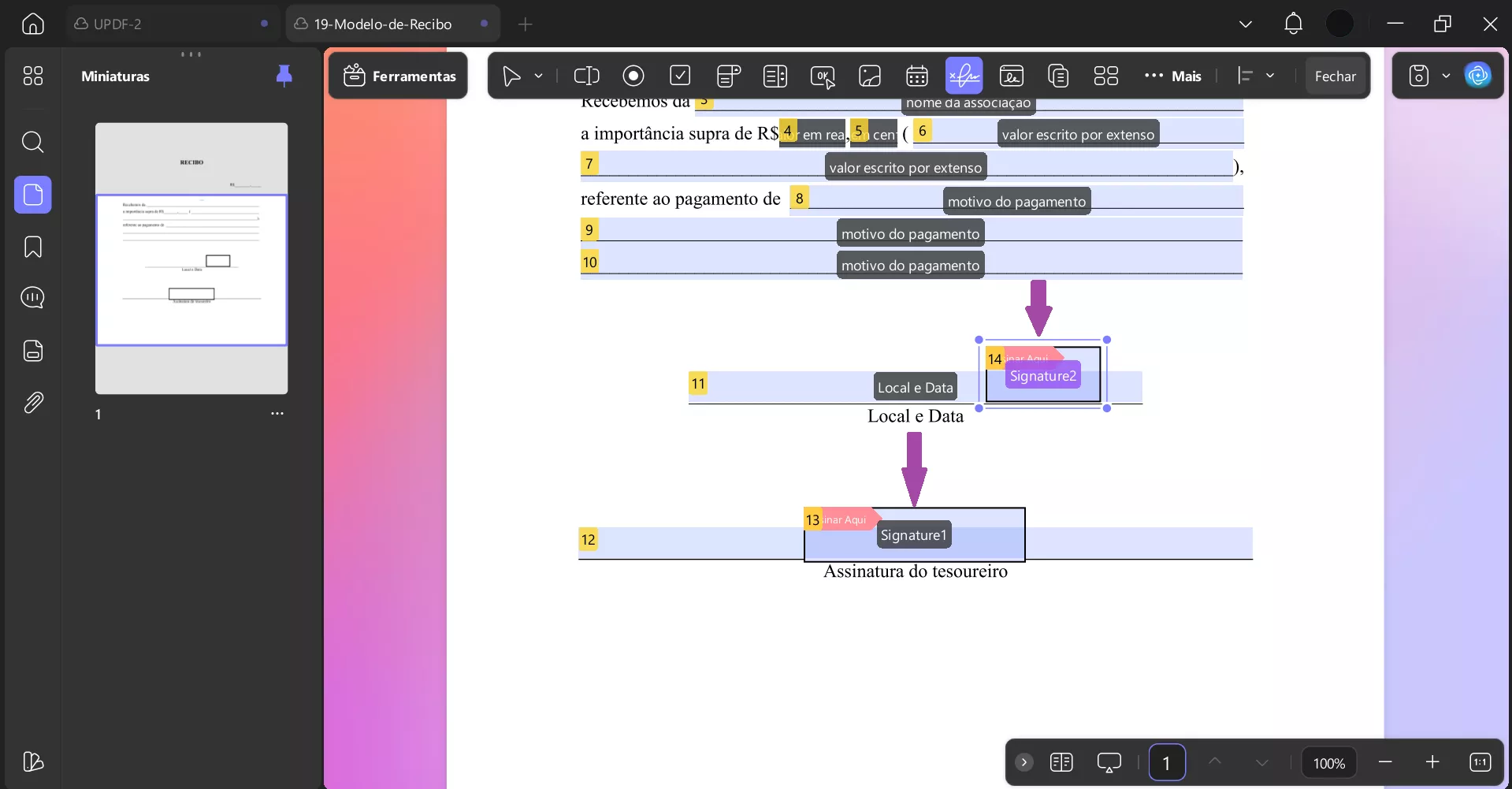
Passo 5. Clique na página para colocar a caixa de assinatura. Feche a barra de ferramentas no topo. Depois, clique duas vezes na caixa para adicionar sua assinatura digital.
Passos para Assinar PDF no Celular
Passo 1. Instale o UPDF no seu dispositivo Android ou iOS. Depois, vá em "Arquivos" e abra o PDF que você quer assinar.
Windows • macOS • iOS • Android Seguro 100%
Passo 2. Quando seu arquivo abrir, toque na opção "Assinar" na barra de ferramentas inferior.

Passo 3. Selecione "Assinar." Depois, escolha "Assinatura à mão" ou adicione "Assinatura de Imagem".

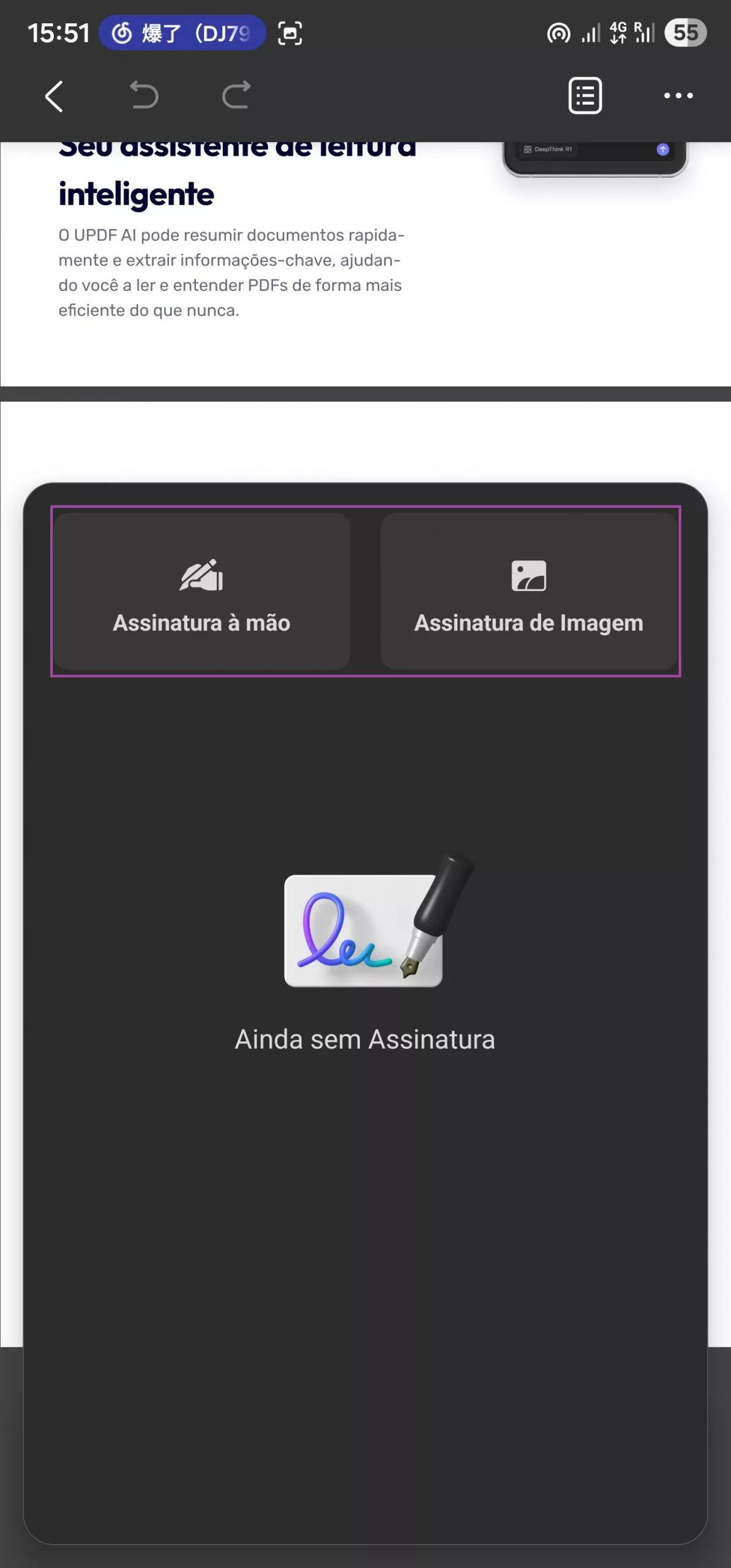
Passo 4. Depois de criar sua assinatura, toque na página onde deseja colocá-la.
Conclusão
Resumindo, você pode assinar PDF no Linux usando ferramentas confiáveis de linha de comando como LibreOffice Draw, Xournal++ e DigiSigner. Essas assinaturas podem ajudar a adicionar assinaturas baseadas em imagens, manuscritas e digitais. Mas se você também trabalha com documentos em plataformas que não são Linux, o UPDF pode te ajudar a assinar seus documentos sem esforço. É fácil de instalar e está disponível para Mac, Windows, iOS e Android. Clique abaixo para baixar e testar hoje mesmo!
Windows • macOS • iOS • Android Seguro 100%