UPDF
UPDF
 UPDF para Windows
 UPDF para Mac
 UPDF para iPhone/iPad
 UPDF para Android
 UPDF AI Online
 UPDF Sign
 Editar PDF
 Anotar PDF
 Criar PDF
 Formulário PDF
 Editar links
 Converter PDF
 OCR
OCR PDF para Word
 PDF para Imagem
 PDF para Excel
 Organizar PDF
 Mesclar PDF
 Dividir PDF
 Cortar PDF
 Girar PDF
 Proteger PDF
 Assinar PDF
 Redigir PDF
 Sanitizar PDF
 Remover Segurança
 Ler PDF
 Nuvem UPDF
 Comprimir PDF
 Imprimir PDF
 Processamento em Lote
 Sobre o UPDF AI
 Soluções UPDF AI
 Guia do Usuário de IA
 Perguntas Frequentes
 Resumir PDF
 Traduzir PDF
 Converse com o PDF
 Converse com IA
 Converse com a imagem
 PDF para Mapa Mental
 Explicar PDF
 Ferramentas de IA para PDF
 Ferramentas de IA para Imagem
 Ferramentas de Chat com IA
 Ferramentas de Escrita com IA
 Ferramentas de Estudo com IA
 Ferramentas de Trabalho com IA
 Outras Ferramentas de IA
 PDF para Word
 PDF para Excel
 PDF para PowerPoint
 Solução Empresarial
 Sinal de empresa
 IA empresarial
 Plano Empresarial
 Guia do Usuário Corporativo
 Webinar Empresarial
 Bancário
 Saúde
Saúde Seguro
 Jurídico
 Manufatura
 Governo
 Solução Educacional
 Histórico de Clientes
 Guia do Usuário
 Truques do UPDF
 Perguntas Frequentes
 Avaliações do UPDF
 Centro de Download
 Blog
Blog Sala de Imprensa
 Especificações Técnicas
 Atualizações
 UPDF vs. Adobe Acrobat
 UPDF vs. Foxit
 UPDF vs. PDF Expert

"O documento não é válido. Envie um arquivo PDF válido ou envie uma cópia em papel." ao tentar enviar documentos oficiais para formulários de mudança de curso e renda.
- TheShangWangAo usar um portal online e se preparar para enviar os documentos, um erro pode acabar te assombrando. Como já percebi, a mensagem "Por favor, envie um arquivo PDF válido" pode ser bem irritante. Aparece sem motivo claro, já que você já está tentando enviar o que parecem ser PDFs adequados. Já vi muitos estudantes e candidatos enfrentarem dificuldades com isso em portais oficiais como NEET e JEE.
Neste guia detalhado, vou te explicar por que esse erro aparece e como você pode corrigi-lo rapidamente. Também vou mostrar como uso o UPDF para limpar e salvar documentos que simplesmente não carregam. Este editor de PDF simples, porém poderoso, foi uma salvação, e talvez você queira experimentar também.
Windows • macOS • iOS • Android Seguro 100%
Parte 1. Razões Comuns para o Erro Por Favor, Envie um arquivo PDF Válido
Quando olhei mais de perto, foi fácil perceber que o problema "Por favor, envie um arquivo PDF válido" aconteceu devido aos seguintes problemas:
- Problemas com Nomes de Arquivo: Percebi que usar caracteres especiais como &, # ou @ no nome do arquivo frequentemente desencadeia erros. Além disso, extensões duplas como 'document.pdf.pdf' serão rejeitadas pela maioria dos portais sem especificar o motivo.
- Tamanho do Arquivo Grande Demais ou Pequeno Demais: Portais como NEET ou JEE geralmente esperam que os arquivos estejam dentro de uma faixa de tamanho muito específica, entre 50 KB e 300 KB. Quando o PDF está mesmo que um pouco fora dos limites, o sistema pode silenciosamente recusar com o Erro Por Favor, Envie um Arquivo PDF Válido.
- Formato PDF Corrompido ou Ilegível: Às vezes, o arquivo não está estruturado corretamente como um PDF verdadeiro, apesar de parecer assim na sua tela. Um documento escaneado ou convertido pode incluir camadas, formulários ou outros dados que confundem o sistema.
- PDFs Criptografados ou Protegidos por Senha: Uma vez enviei um certificado com senha para mantê-lo seguro, só para descobrir que o site o rejeitou sem uma explicação clara. A maioria das plataformas não aceita PDFs protegidos, então você precisará remover o código do bloqueio.
- Versão PDF Não Suportada ou Elementos Ocultos: Em alguns casos, já vi PDFs criados com ferramentas avançadas que adicionam coisas como anotações ou assinaturas digitais. Esses extras podem impedir que um simples upload seja bem-sucedido.
Parte 2. Como Corrigir o Erro Por Favor, Envie um Arquivo PDF Válido
Com os possíveis fatores por trás desse problema explicados, é hora de seguir em frente para o que realmente importa. Para fazer o upload do arquivo com sucesso, as seguintes 6 soluções simples funcionaram para mim e para muitos outros para corrigir o erro NEET de por favor, envie um arquivo PDF válido:
Correção 1. Renomeie o Arquivo de Forma Limpa
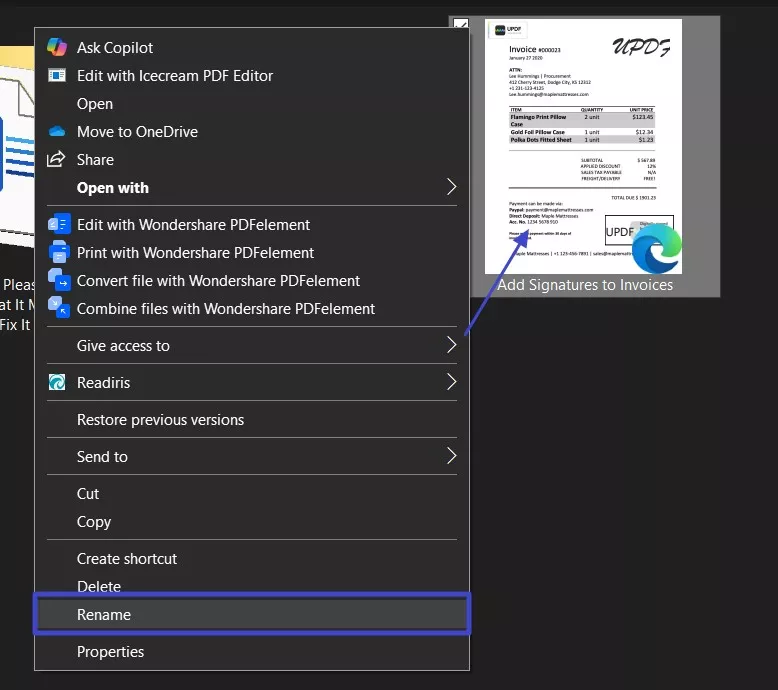
O nome do PDF alvo é a primeira coisa que eu verifico, e você também deveria. Pode parecer que não é nada, mas caracteres especiais como @, #, & ou até espaços podem fazer com que o sistema rejeite o upload. Sem contar que às vezes o arquivo acaba com duas extensões .pdf acidentalmente. Como isso torna o arquivo ilegível para alguns portais, siga estes passos para corrigir o erro por favor, envie um arquivo PDF válido:
Instruções. Acesse o PDF alvo e clique com o botão direito para escolher "Renomear" no menu de contexto. Depois disso, remova todos os caracteres especiais e as extensões duplas para dar um nome direto.
Correção 2. Escanear ou Converter
Quando renomear não resolve o problema, costumo analisar mais de perto como o documento foi criado. Isso é meio importante se eu escanei um documento como uma imagem. A maioria dos portais prefere PDFs adequados, e geralmente não passa na verificação se eu escaneei algo como JPG ou PNG. É aí que uma ferramenta confiável faz toda a diferença.
Por isso, pessoalmente, uso o UPDF, um editor de PDF simples, porém poderoso, tudo-em-um. Isso me ajuda a converter imagens digitalizadas em arquivos PDF válidos e a comprimi-las para cumprir os limites de tamanho.
Windows • macOS • iOS • Android Seguro 100%
Depois que o programa está instalado, converter um JPG em PDF adequado para resolver o problema do arquivo PDF válido, por favor, faz apenas alguns passos:
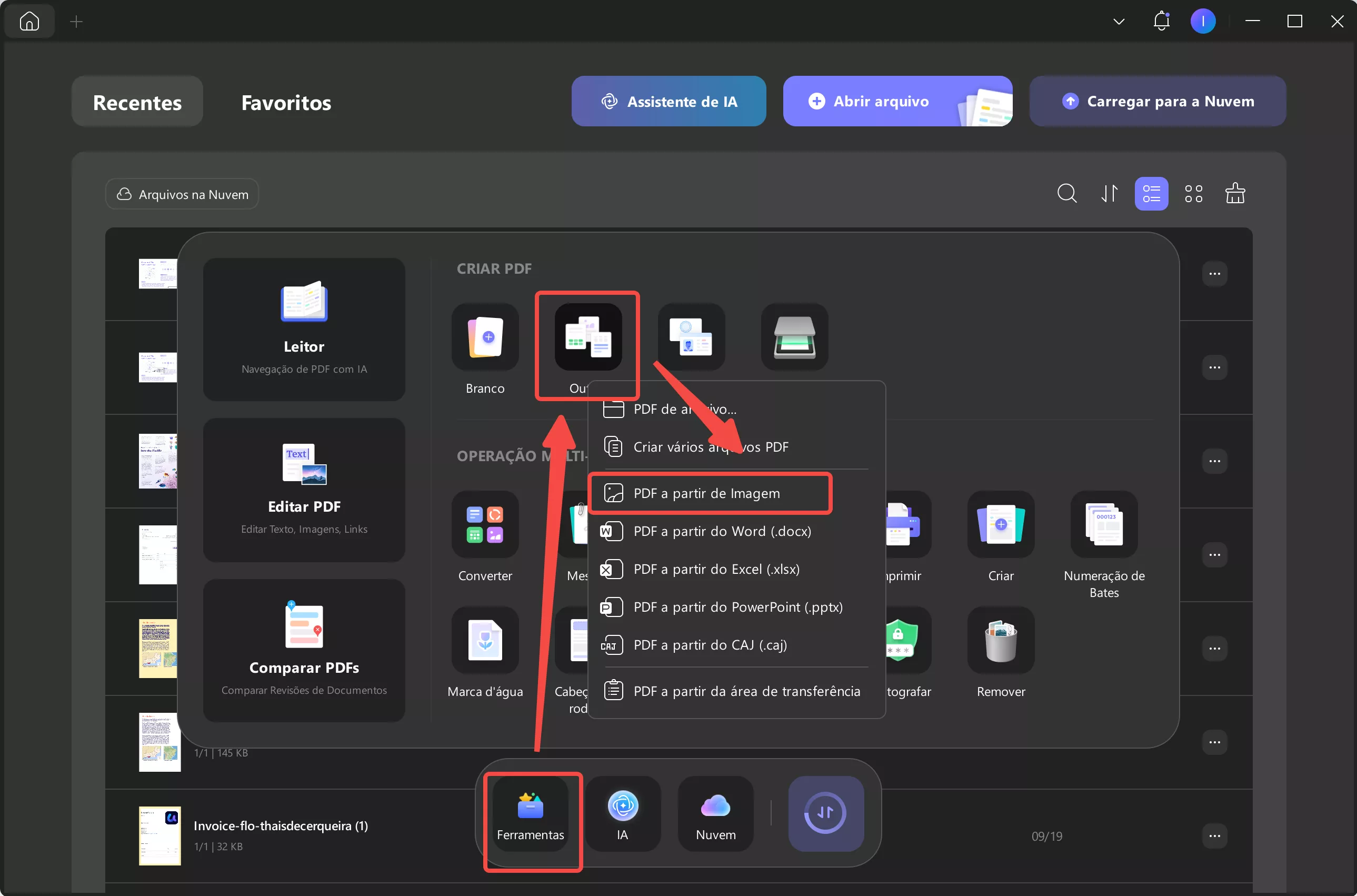
Passo 1. Execute o UPDF no sistema e clique no botão "Ferramentas" na tela principal. Em seguida, selecione "Outros" na seção "Criar PDF" e opte pela opção "PDF a partir da Imagem".
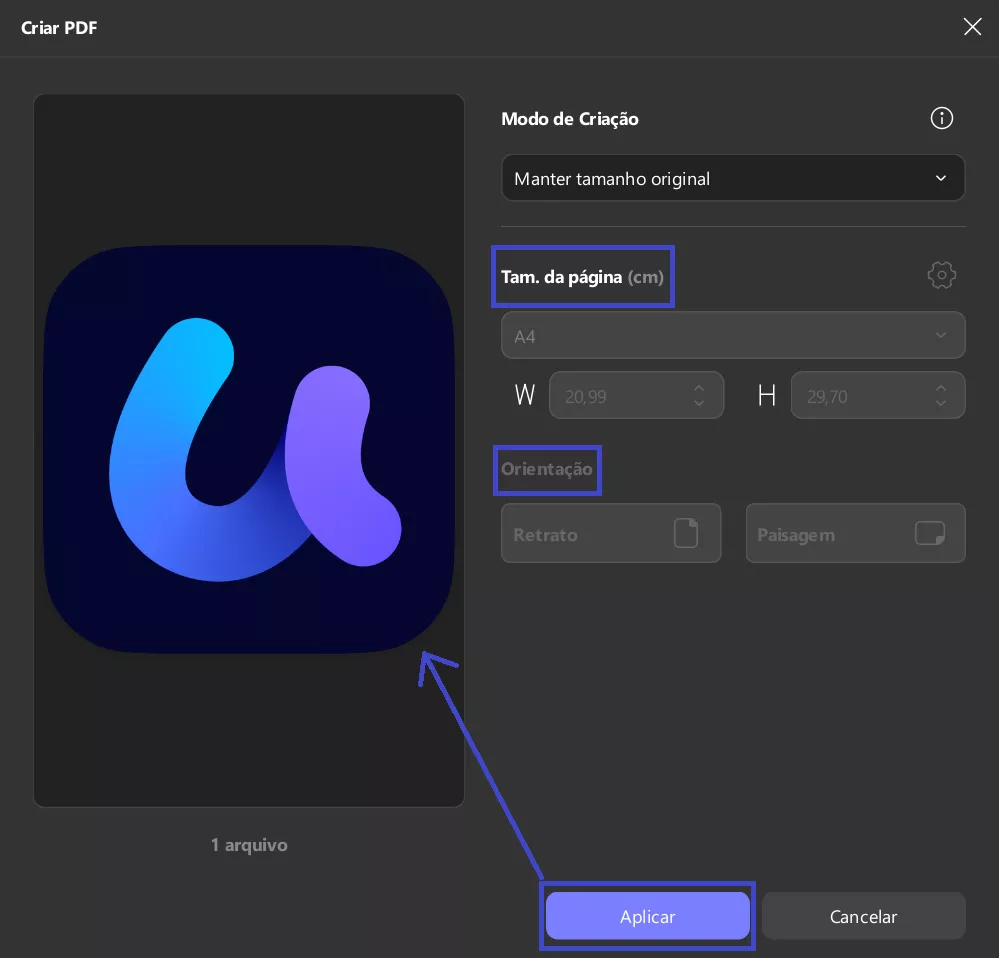
Passo 2. Use "Selecionar Arquivos" para enviar a foto alvo e decidir as dimensões desejadas a partir das opções fornecidas. Por fim, selecione "Tamanho da Página" e "Orientação" antes de clicar no botão "Aplicar" para concluir a tarefa.
Correção 3. Compactar PDF / Imprimir para PDF
Mesmo quando meu arquivo parece perfeito, alguns portais ainda o rejeitam. Na maior parte, isso acontece porque o PDF tem camadas ou dados de fundo que o tornam mais complexo. Em casos assim, percebi que compactar PDF me dá uma versão mais limpa. Usar esses passos remove coisas como campos editáveis e dados ocultos para corrigir o erro Por favor, envie um arquivo PDF válido NEET:
Compactar PDF
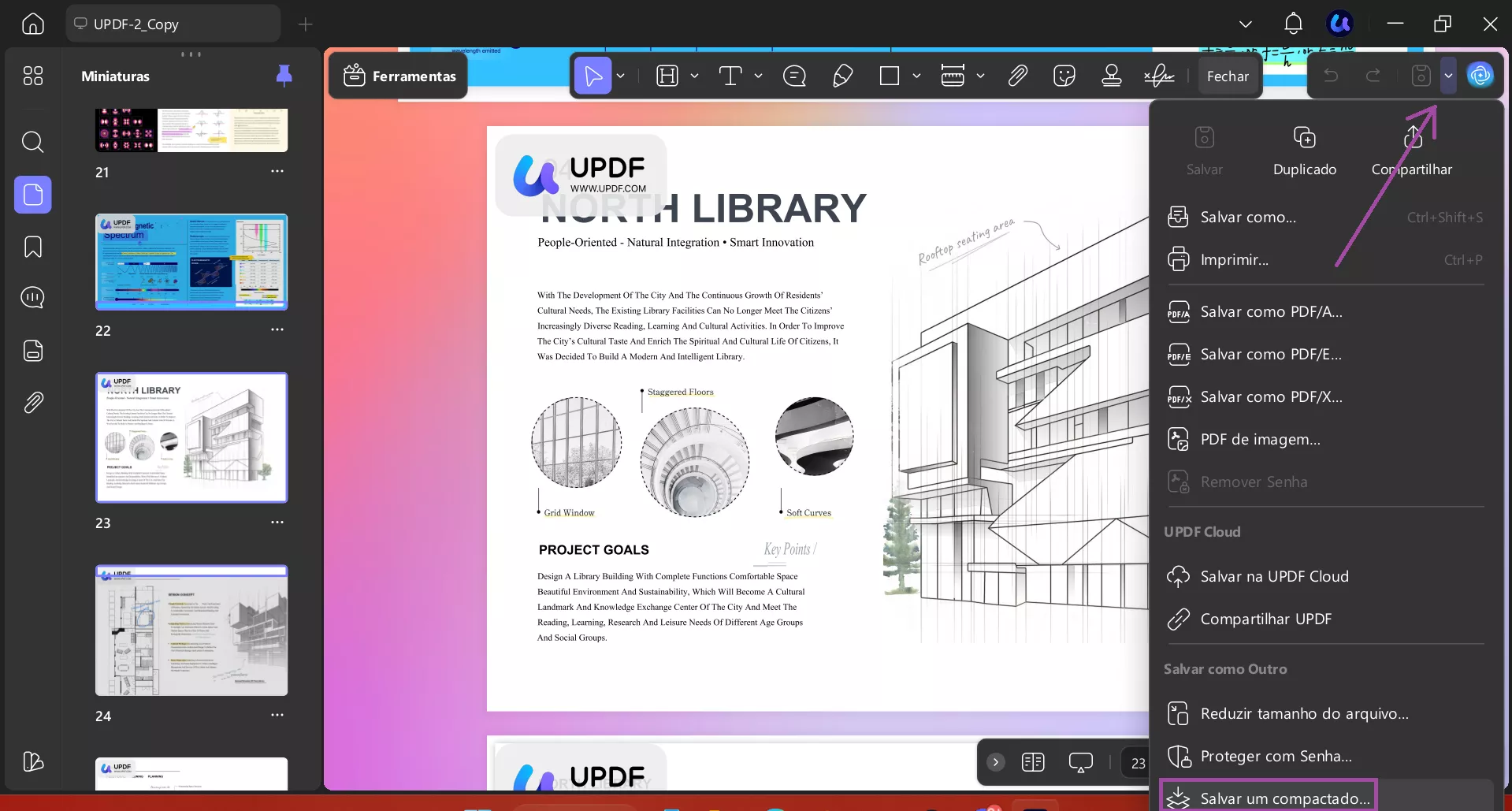
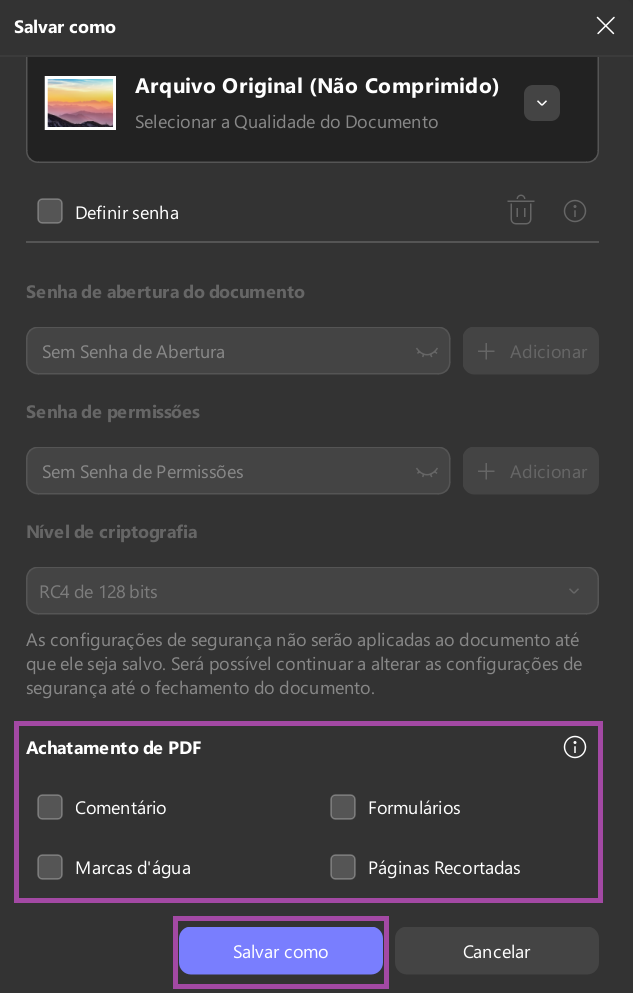
Passo 1. Acesse o documento alvo no UPDF e aperte a seta para baixo perto do ícone de salvar para escolher "Salvar um Compactado" no menu.
Passo 2. Na janela "Salvar como", vá para a seção "Achatar para prosseguir. De "Comentário" e "Formulários" para "Marcas d'água" e "Páginas Cortadas", faça a escolha e toque em "Salvar como" para achatar o PDF.
Imprimir PDF
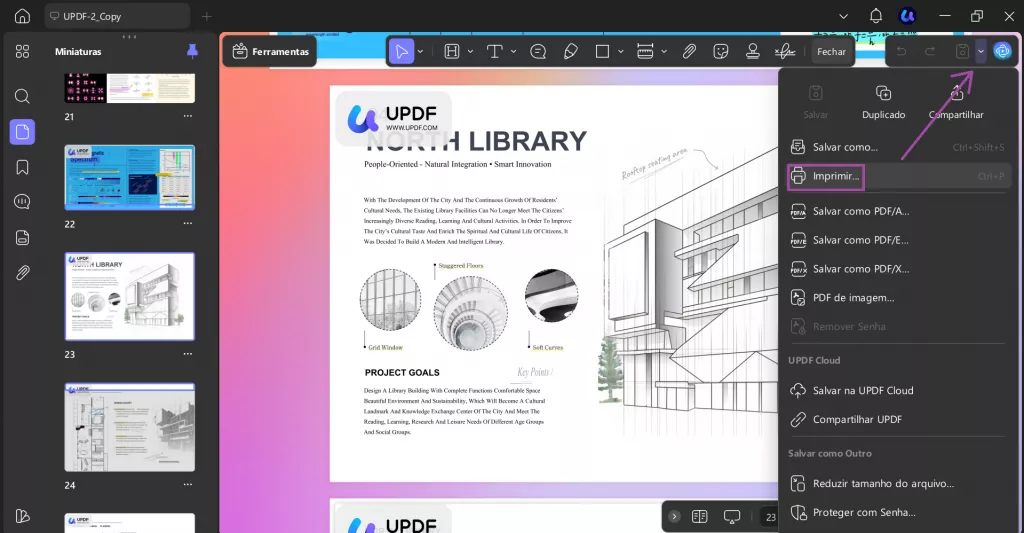
Passo 1. Com o arquivo aberto no UPDF, toque na seta para baixo ao lado do botão de salvar para optar por "Imprimir".
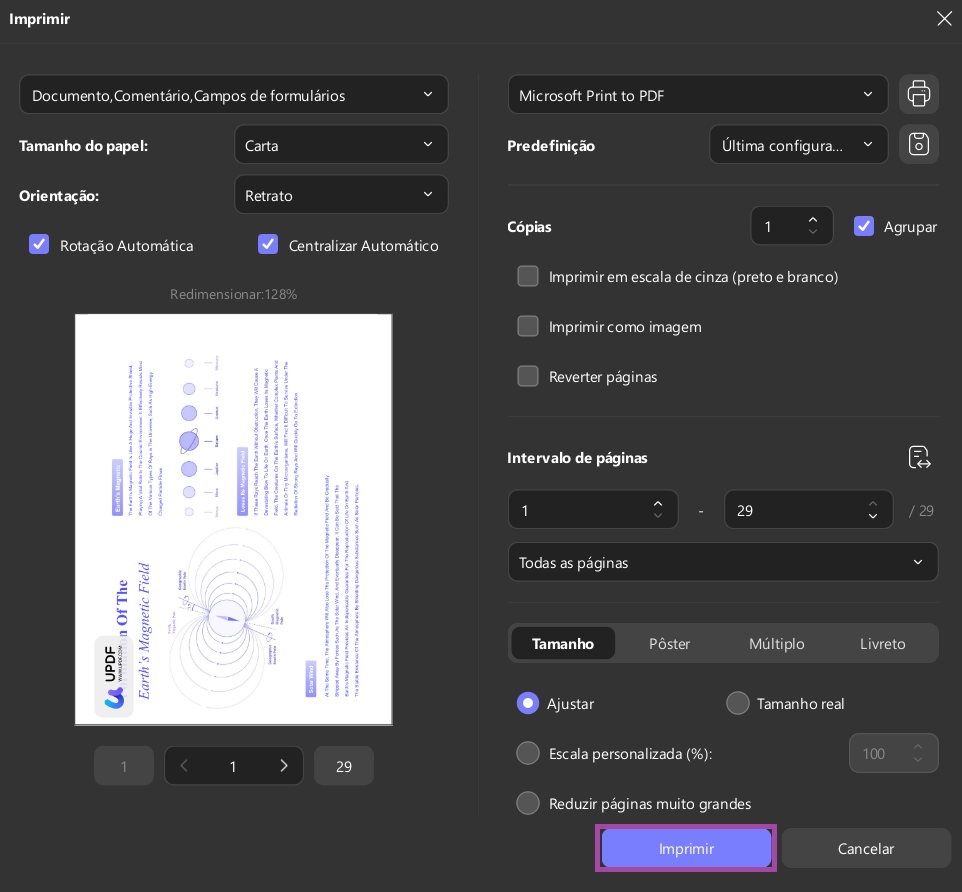
Passo 2. Em seguida, escolha entre a ampla gama de preferências de acordo com suas necessidades e clique em "Imprimir" para aplicá-las.
Correção 4. Remover Elementos Interativos ou Campos de Formulário
Às vezes, o PDF pode parecer perfeitamente normal, mas ainda assim não carrega. Isso aconteceu comigo quando enviei um arquivo que tinha campos de formulário ou caixas de seleção interativas. Mesmo que eu não tenha preenchido, ter esses elementos no arquivo pode fazer um portal rejeitá-lo. A solução? Removo qualquer recurso interativo para que o arquivo vire um PDF simples usando estes passos:
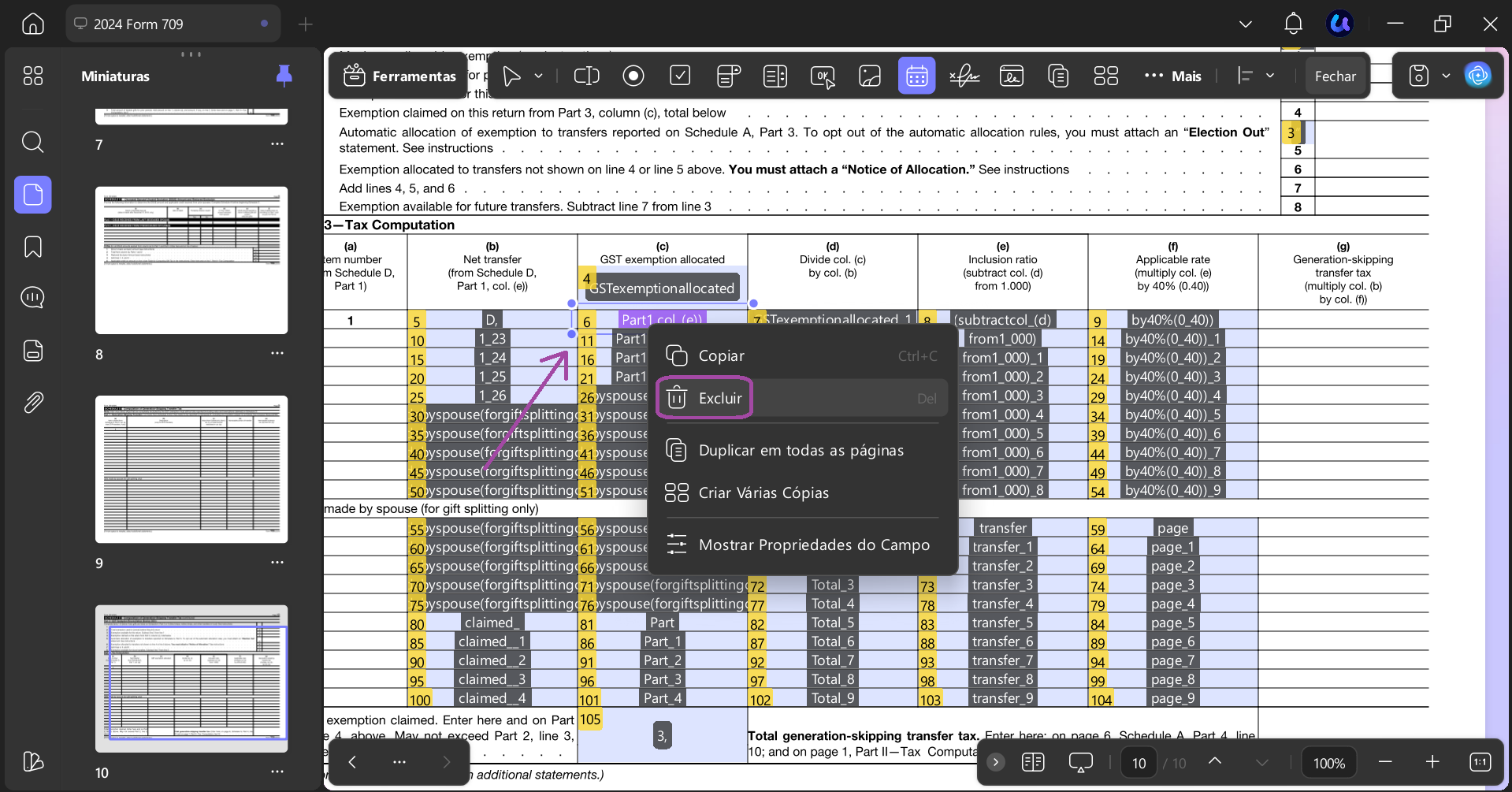
Passo 1. Ao acessar o arquivo problemático no UPDF, clique no botão "Ferramentas" no canto superior esquerdo e opte pelo menu "Formulário".
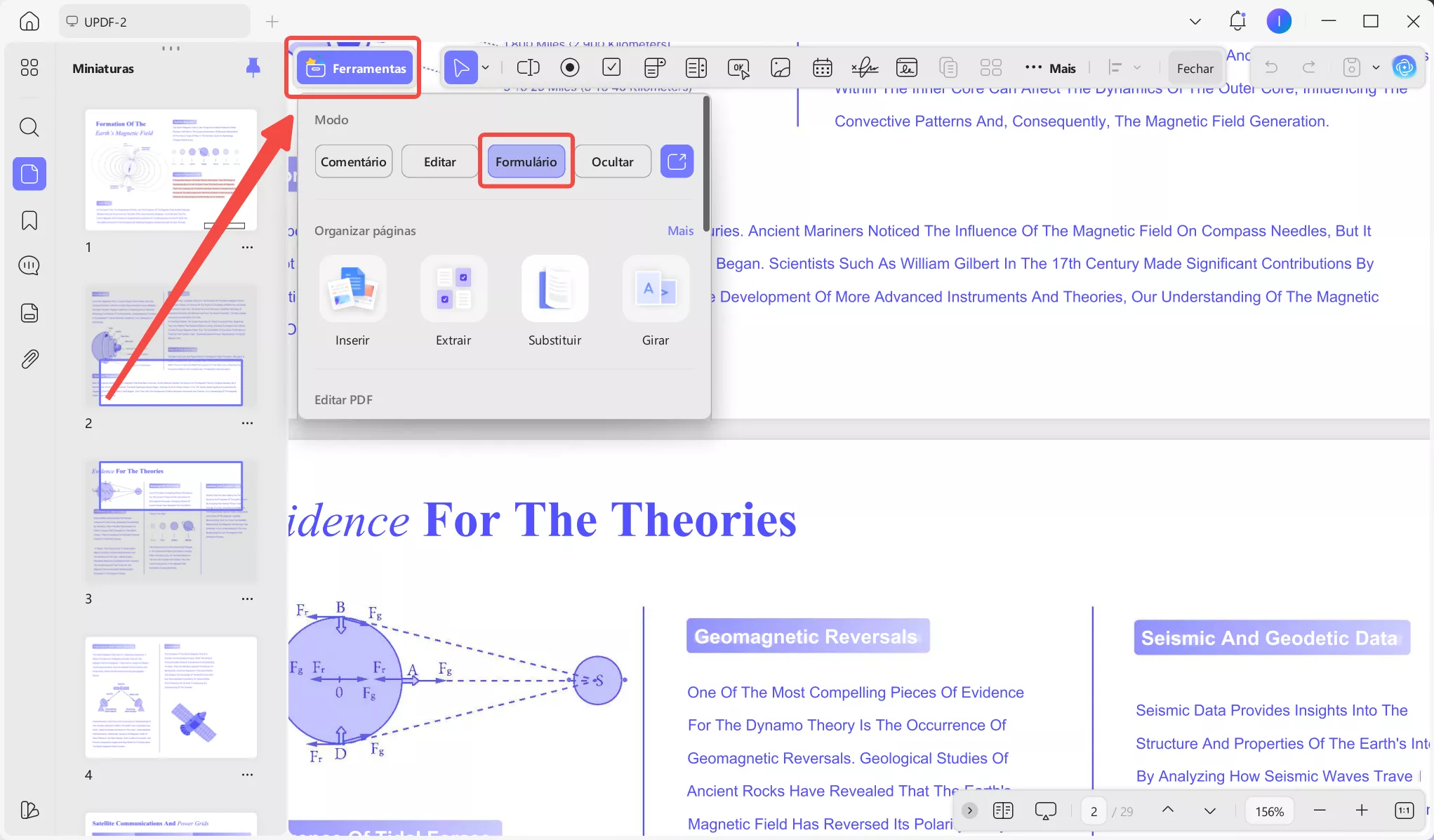
Passo 2. Aqui, clique com o botão direito em todos os elementos interativos ou campos de formulário que você deseja eliminar e escolha "Excluir" para concluir a tarefa.
Correção 5. Verifique o Tamanho do Arquivo
Outra coisa que aprendi da pior forma é que mesmo um PDF com aparência válida falha no upload se for muito grande. A maioria dos portais, como NEET ou sites universitários, tem limites de tamanho de arquivo bem específicos. Se o arquivo estiver fora dessa faixa, o sistema frequentemente exibe o erro Por favor, envie um arquivo PDF válido em vez de indicar um problema de tamanho. Veja como eu garanto que o tamanho do arquivo esteja perfeito:
Comprimir PDF
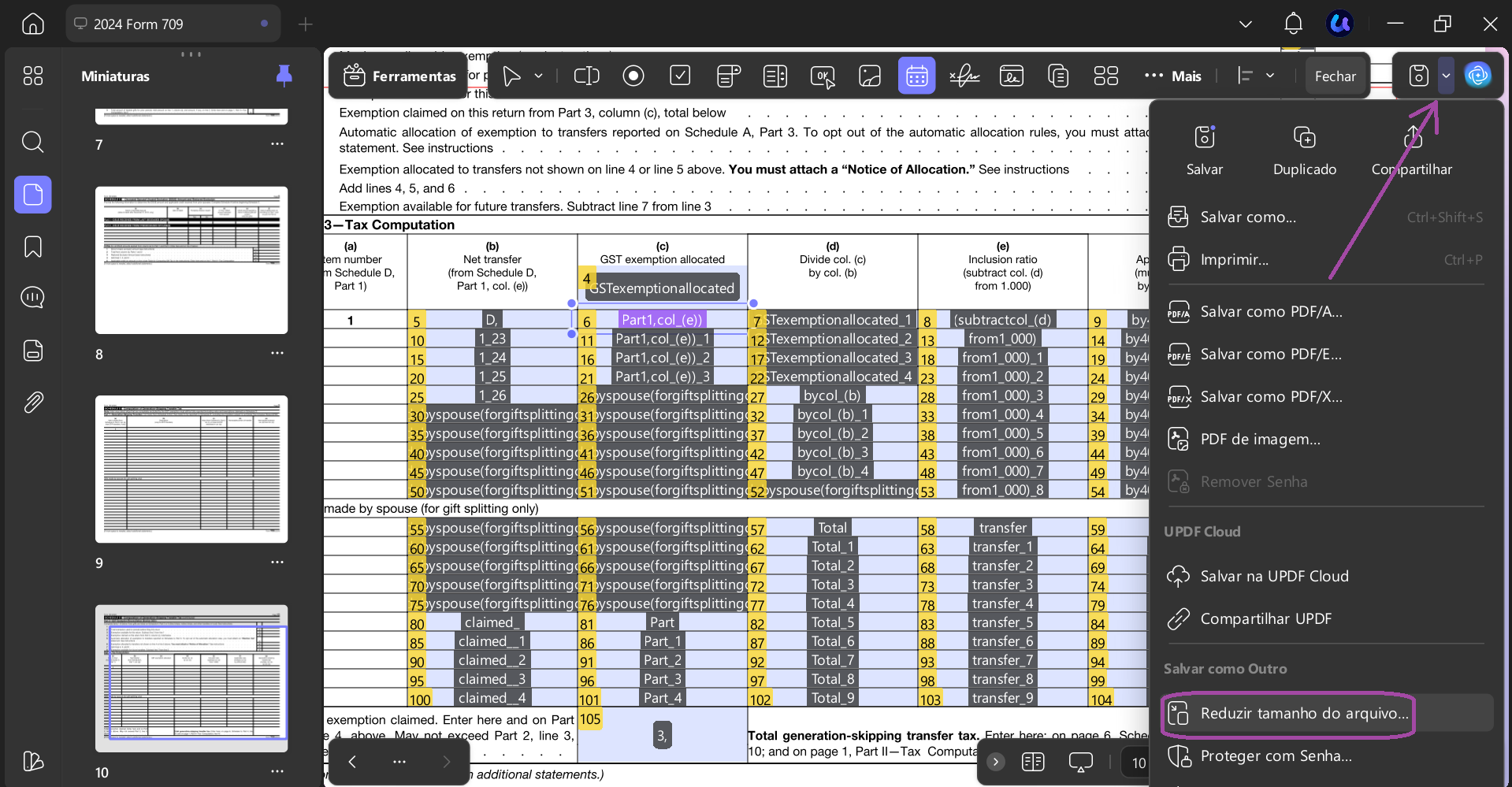
Passo 1. Utilize o UPDF para acessar o arquivo alvo e acesse o menu "Salvar" clicando na seta para baixo perto do botão de salvar para optar por "Reduzir Tamanho do Arquivo."
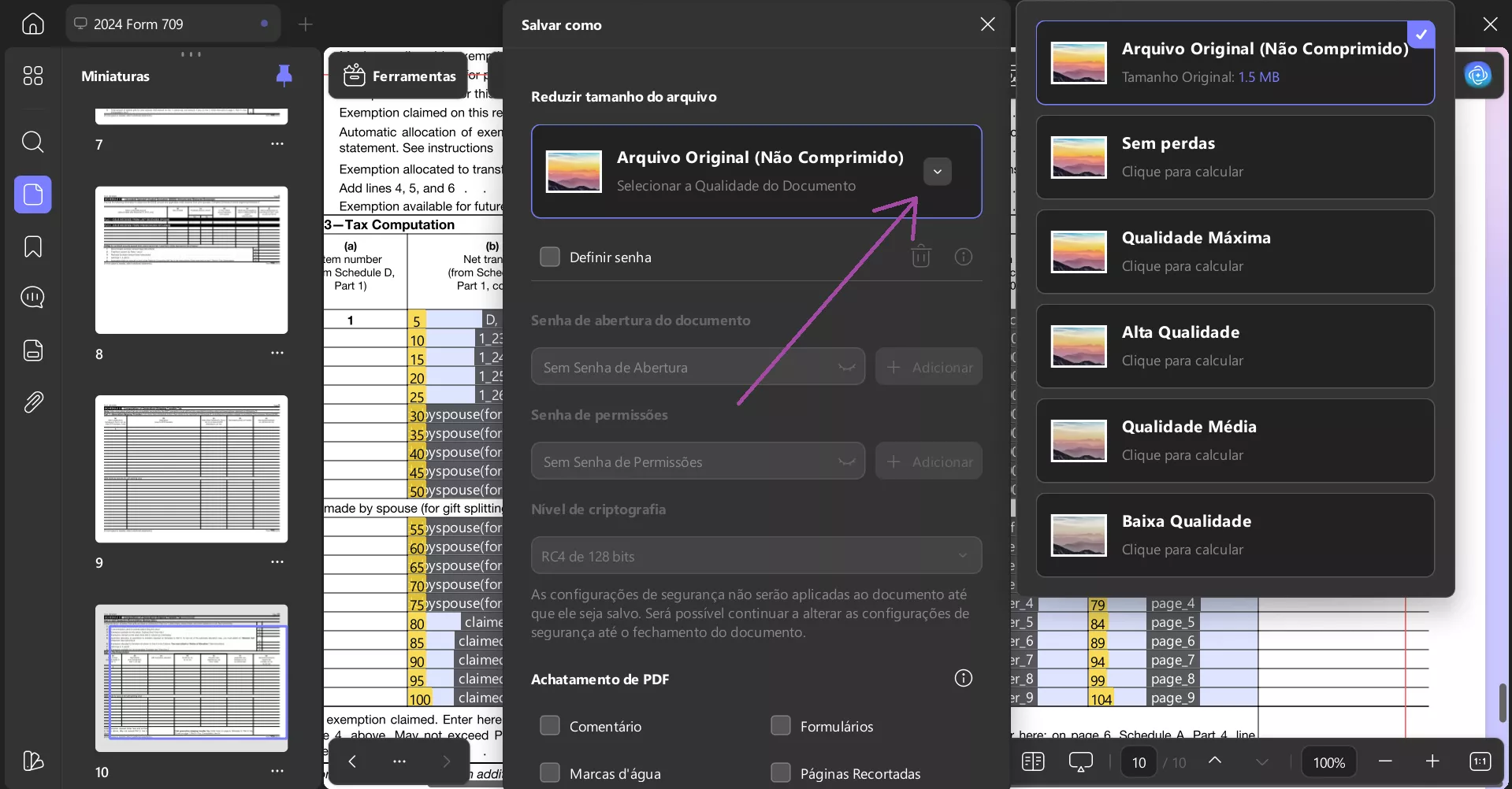
Passo 2. Escolha entre as 6 opções disponíveis na próxima janela e pressione "Salvar como" para diminuir o tamanho do documento.
Dividir PDF
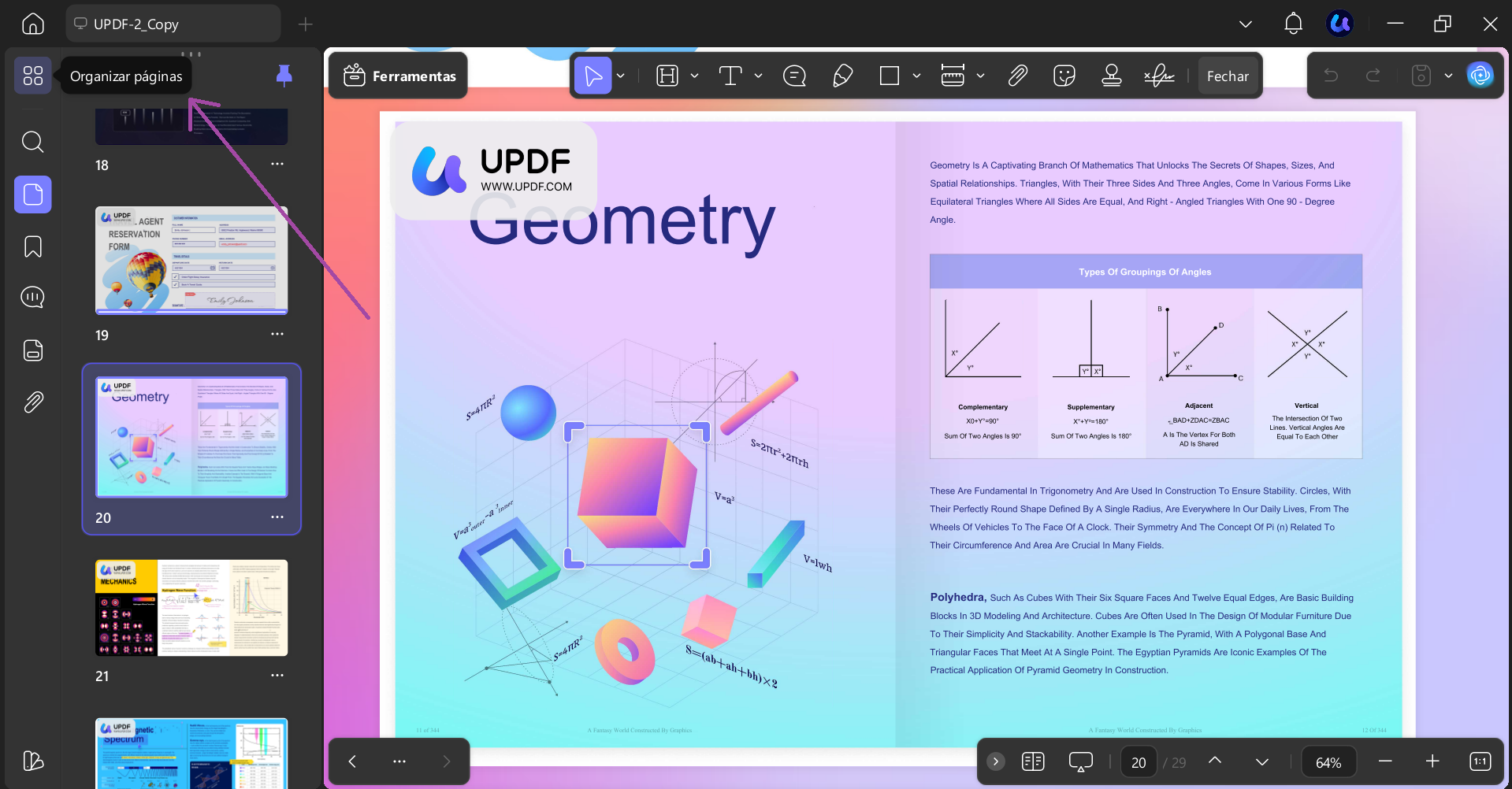
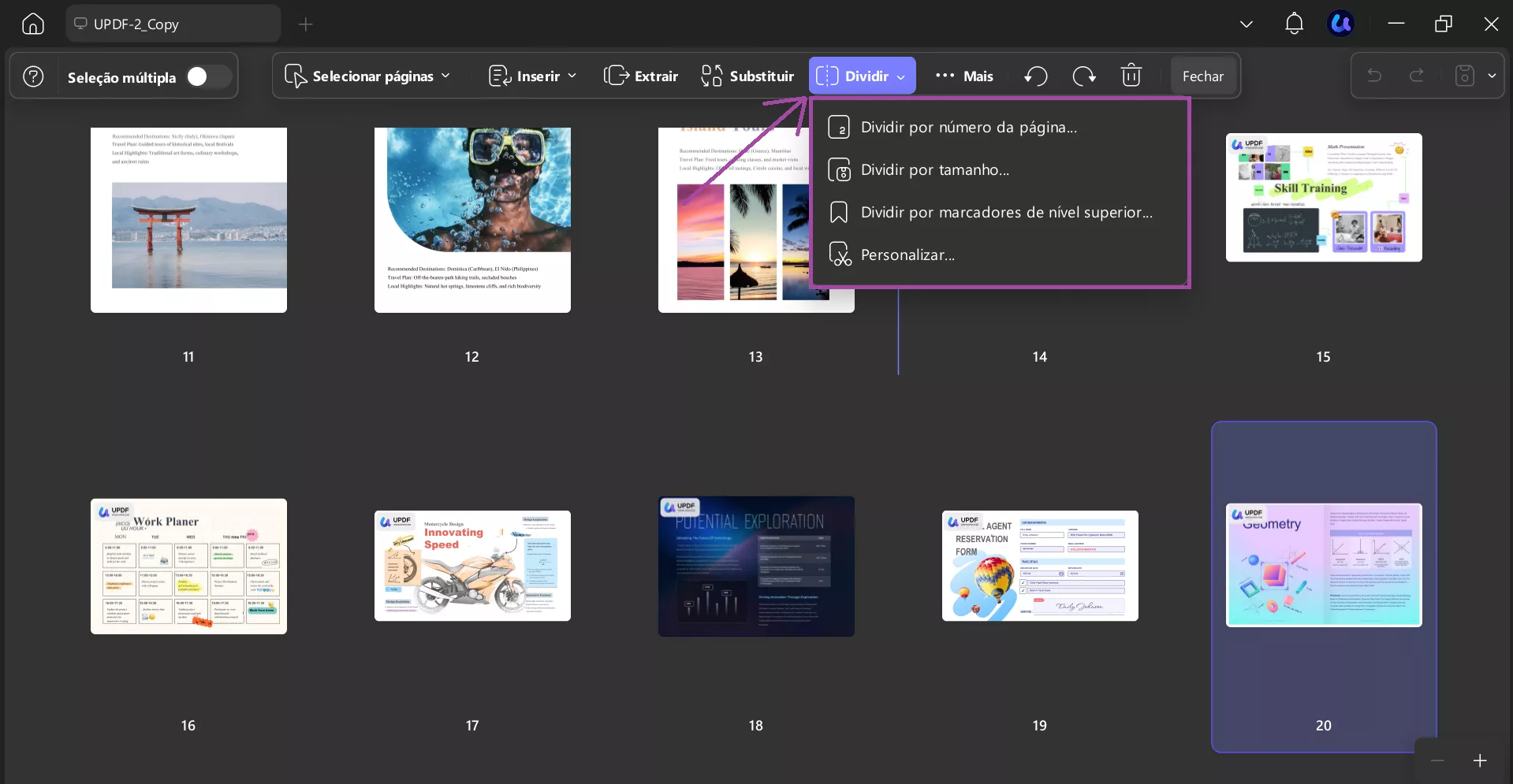
Passo 1. Quando estiver na interface de edição do seu PDF no UPDF, clique no botão "Organizar" na barra esquerda.
Passo 2. Na janela seguinte, pressione o botão "Dividir" e escolha uma das 4 opções disponíveis para dividir seu PDF grande em outros menores.
Correção 6. Remover Senha
Um último problema que costumava me confundir era que o PDF era protegido por senha. A maioria dos sistemas bloqueia automaticamente arquivos criptografados por questões de segurança, e eu nem receberia uma mensagem clara sobre isso. Só o típico pop-up "Por favor, envie um arquivo PDF válido". A seguir é como eu removo a senha e salvo uma versão desbloqueada:
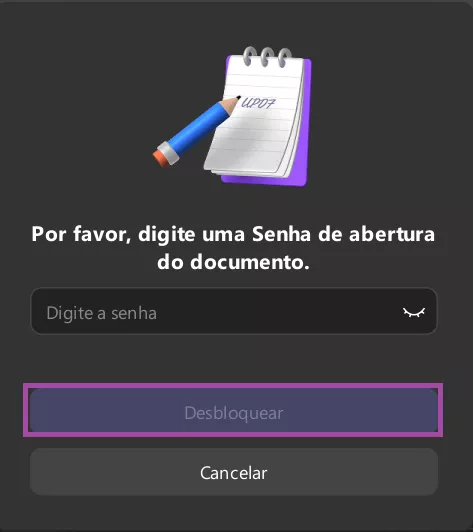
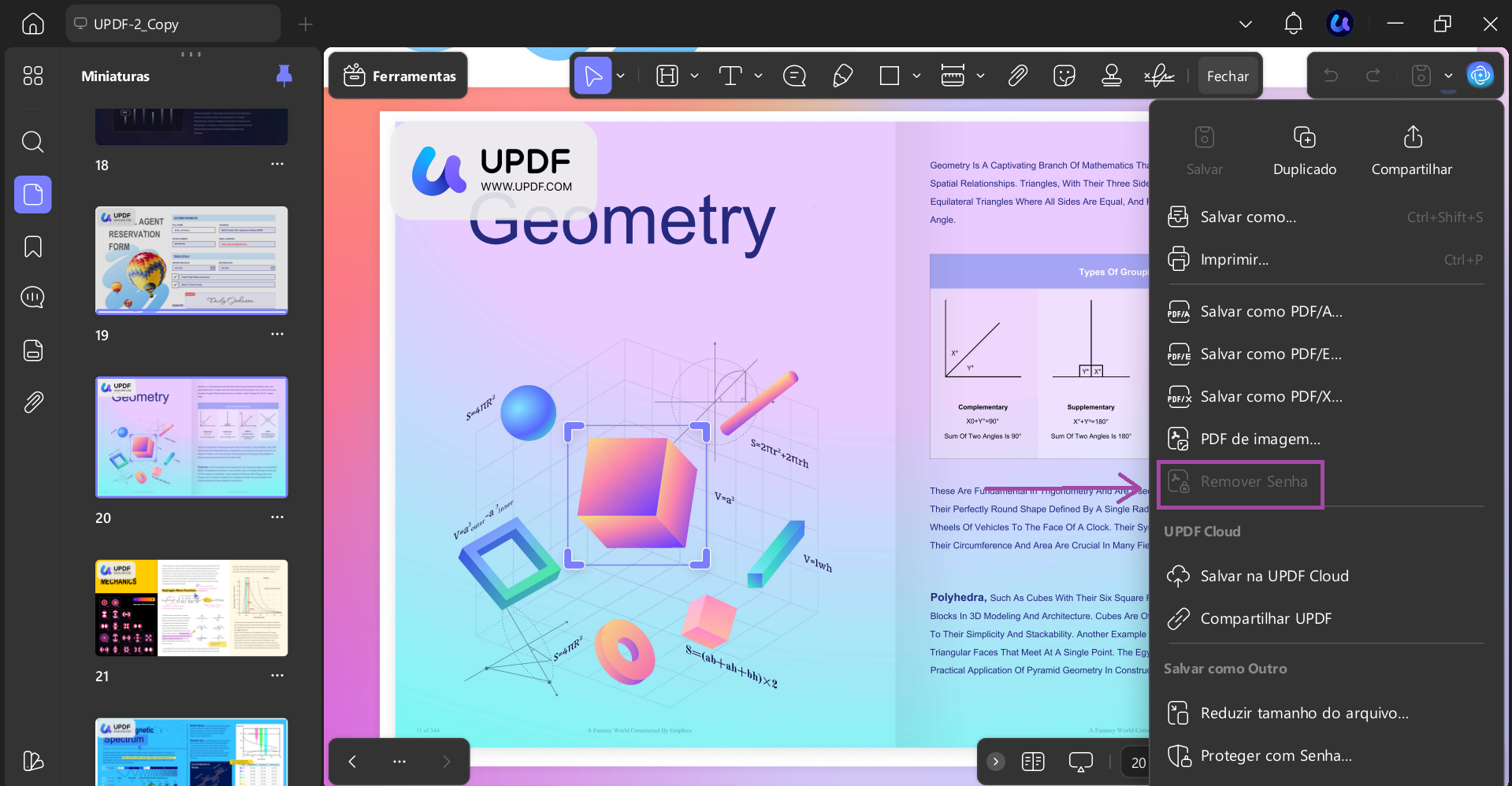
Instruções. Abra o arquivo PDF bloqueado no UPDF e digite a senha para "Desbloqueá-lo". Depois de acessar, clique na seta para baixo perto do botão de salvar para escolher "Remover Senha" nas opções. Por fim, salve o novo arquivo desbloqueado no local desejado.
Baixe o UPDF agora para resolver seus problemas!
Windows • macOS • iOS • Android Seguro 100%
Parte 3. Plataformas Comuns que Desencadeiam Esse Erro
Depois de tentar todas essas correções, percebi que o tipo de portal com o qual eu lidava frequentemente me dava pistas sobre o que exatamente estava errado com meu PDF. Diferentes plataformas têm suas próprias regras rígidas, mesmo que não as expliquem claramente. A seguir, alguns dos casos em que mais frequentemente vi o erro Por favor, envie um arquivo PDF válido e o que geralmente funciona para cada um:
1. Portais de Inscrição NEET/JEE
Essas plataformas tendem a ser muito específicas tanto quanto ao tamanho do arquivo quanto ao formato do nome do arquivo. Mesmo que meu PDF tivesse o tamanho certo, ele ainda seria rejeitado se o nome tivesse espaços ou extensões duplas como .pdf.pdf. Além disso, alguns arquivos escaneados ou imagens convertidas não funcionaram até eu salvá-los novamente usando o UPDF.
2. Portais do Governo ou da Universidade (por exemplo, OSAP, Auxílio Financeiro)
Esses bloqueiam o upload se o arquivo estiver criptografado ou protegido por senha. Uma vez precisei enviar um documento de bolsa de estudos, e ele foi rejeitado várias vezes antes de perceber que precisava ser achatado. Salvar novamente com o UPDF geralmente remove qualquer coisa extra e torna o arquivo aceitável.
3. Plataformas de Contrato ou Assinatura (como Adobe Sign ou DocuSign)
Nesses casos, o problema geralmente vem de campos interativos ou metadados ocultos. Se eu editei o arquivo ou assinei digitalmente, algumas camadas podem ficar para trás. A melhor solução que encontrei é abrir o arquivo e usar "Imprimir para PDF", pois isso remove tudo o que sobrou e me dá uma versão limpa.
4. Sistema de Candidatura a Empregos
Uma vez me senti muito frustrado quando meu currículo foi repetidamente rejeitado por um portal de emprego devido a problemas de formato. Depois, usei o UPDF para rodar OCR e converter em um formulário editável, removi camadas desnecessárias e salvei novamente como um PDF padrão, após o que foi enviado com sucesso.
Parte 4. Prevenir Erros de Upload de PDF no Futuro
Depois de lidar com esse erro mais de uma vez, aprendi que preveni-lo é muito mais fácil do que corrigir sob pressão. Alguns pequenos hábitos me ajudaram a evitar problemas de upload completamente quando estou me candidatando a algo importante e o tempo está acabando. Resumindo abaixo estão as coisas simples que faço toda vez para evitar o erro por favor, envie um arquivo PDF válido:
- Eu sempre salvo meu arquivo com uma única extensão ".pdf" e evito usar símbolos ou pontuação desnecessária no nome.
- Antes de enviar, confirmo o tamanho do arquivo e comprimo para corresponder ao que a plataforma exige especificamente.
- Quando suspeito de algum problema oculto, salvo novamente o arquivo usando a opção de impressão para PDF do UPDF para garantir que está limpo.
- Eu sempre exporto PDFs usando configurações comuns e básicas para que o arquivo permaneça compatível com sistemas mais antigos e rigorosos.
- Antes da submissão final, faço um backup e abro o arquivo novamente para garantir que ele apareça corretamente e não esteja em branco.
Parte 5. Dica Bônus: Trabalhe Facilmente com PDFs com UPDF
Ao passar por tudo isso, percebi que ter uma ferramenta de PDF confiável é uma bênção. Isso torna todo o processo mais tranquilo e muito menos estressante. É exatamente por isso que comecei a usar o UPDF para lidar com todas as minhas necessidades de PDF em um só lugar. É mais do que apenas um conversor ou visualizador.
O UPDF é um editor de PDF abrangente que me ajuda a fazer tudo, desde comprimir e converter arquivos até editar texto e combinar documentos. O que também adoro é que ele vem com recursos extras como OCR e ferramentas de lote. Tudo isso economiza muito tempo quando estou trabalhando com vários arquivos. Há muito mais que ele pode fazer, e vou te guiar por alguns desses recursos úteis:
Windows • macOS • iOS • Android Seguro 100%
1. OCR de PDF
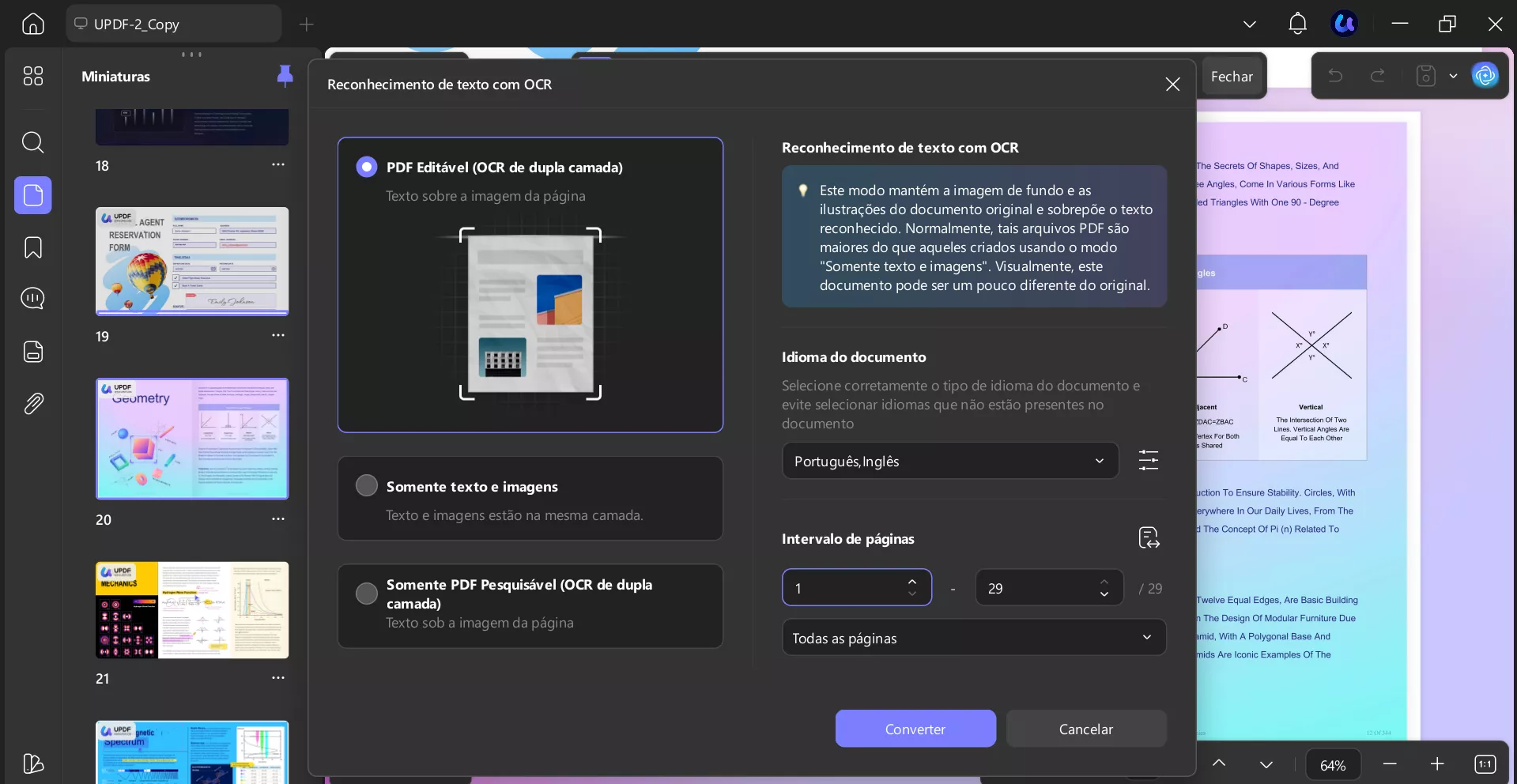
Com a ferramenta OCR do UPDF, posso transformar instantaneamente documentos escaneados em arquivos totalmente pesquisáveis e editáveis. Reconhece textos em mais de 38 idiomas ao redor do mundo. Portanto, mesmo que o documento inclua coreano ou francês, o UPDF captura o texto com precisão. Além disso, posso escolher se crio um PDF editável padrão ou uma sobreposição pesquisável.
Além disso, pode converter para formatos como Word ou TXT. A função pode ser acessada na seção "Ferramentas" na tela inicial. Eu seleciono o idioma do documento e o tipo de saída do PDF que quero. Por fim, escolho quais páginas processar e aperto em "Converter" para ver tudo pronto em instantes.
2. Editar PDF
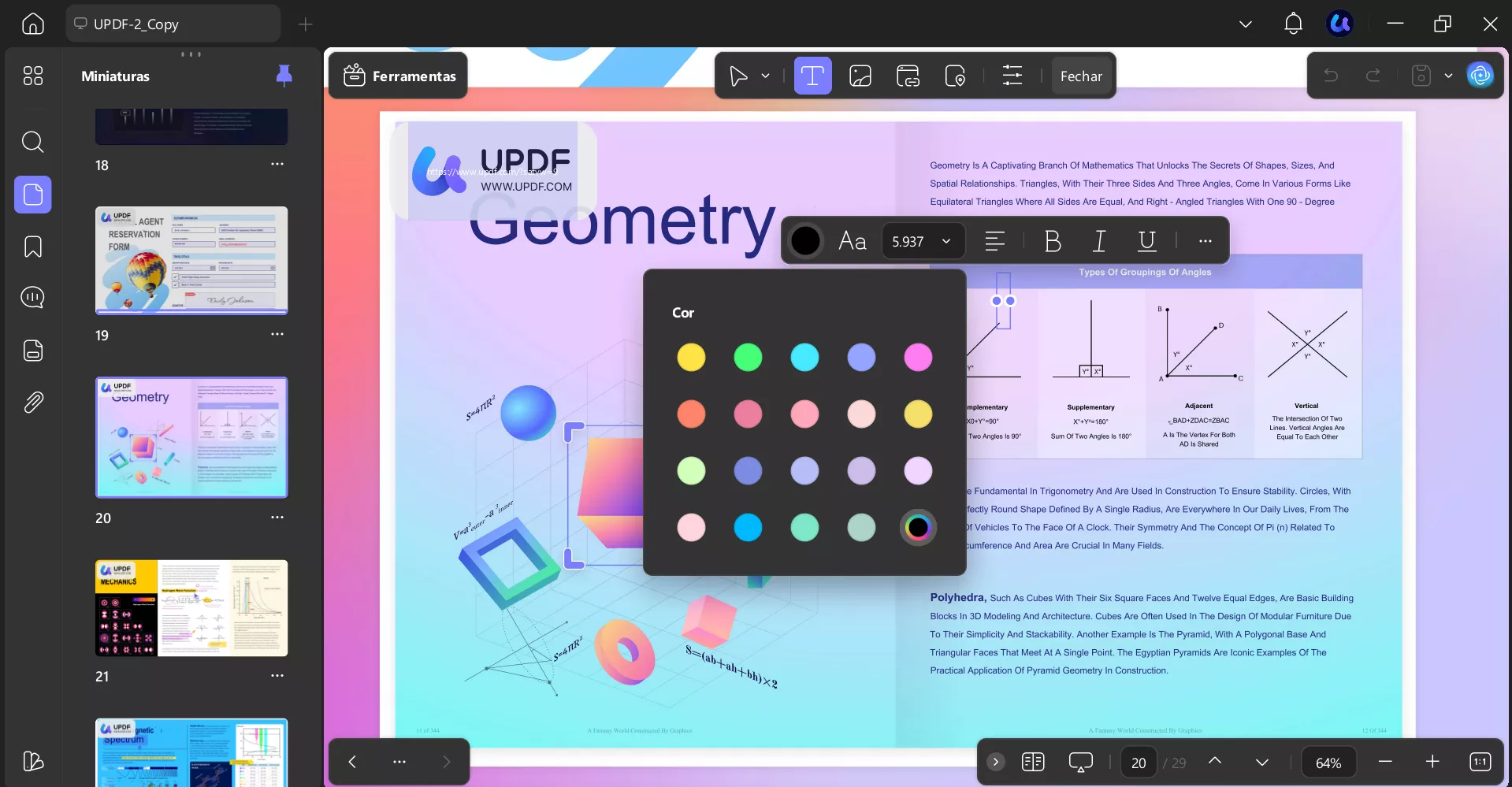
Aproveitei ao máximo o recurso Editar PDF do UPDF, tornando-o tão simples quanto editar um documento no Word. O programa me permite modificar texto diretamente no PDF, desde mudar a fonte e a cor até o tamanho e corrigir erros de digitação sem trocar de arquivo.
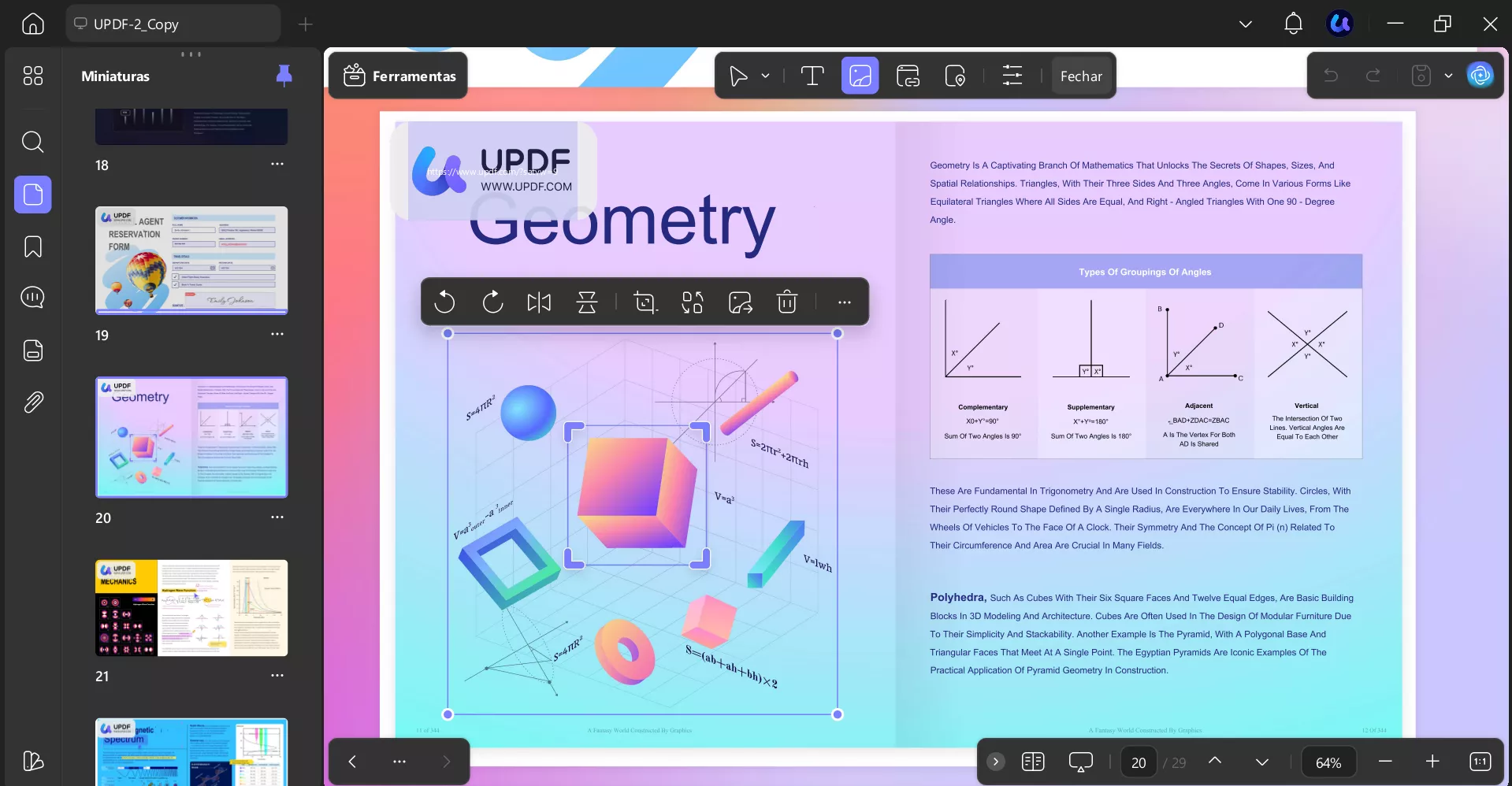
Ele me permite cortar, girar, substituir ou deletar imagens dentro do PDF com facilidade. É meio perfeito para remover marcas d'água ou fotos indesejadas.
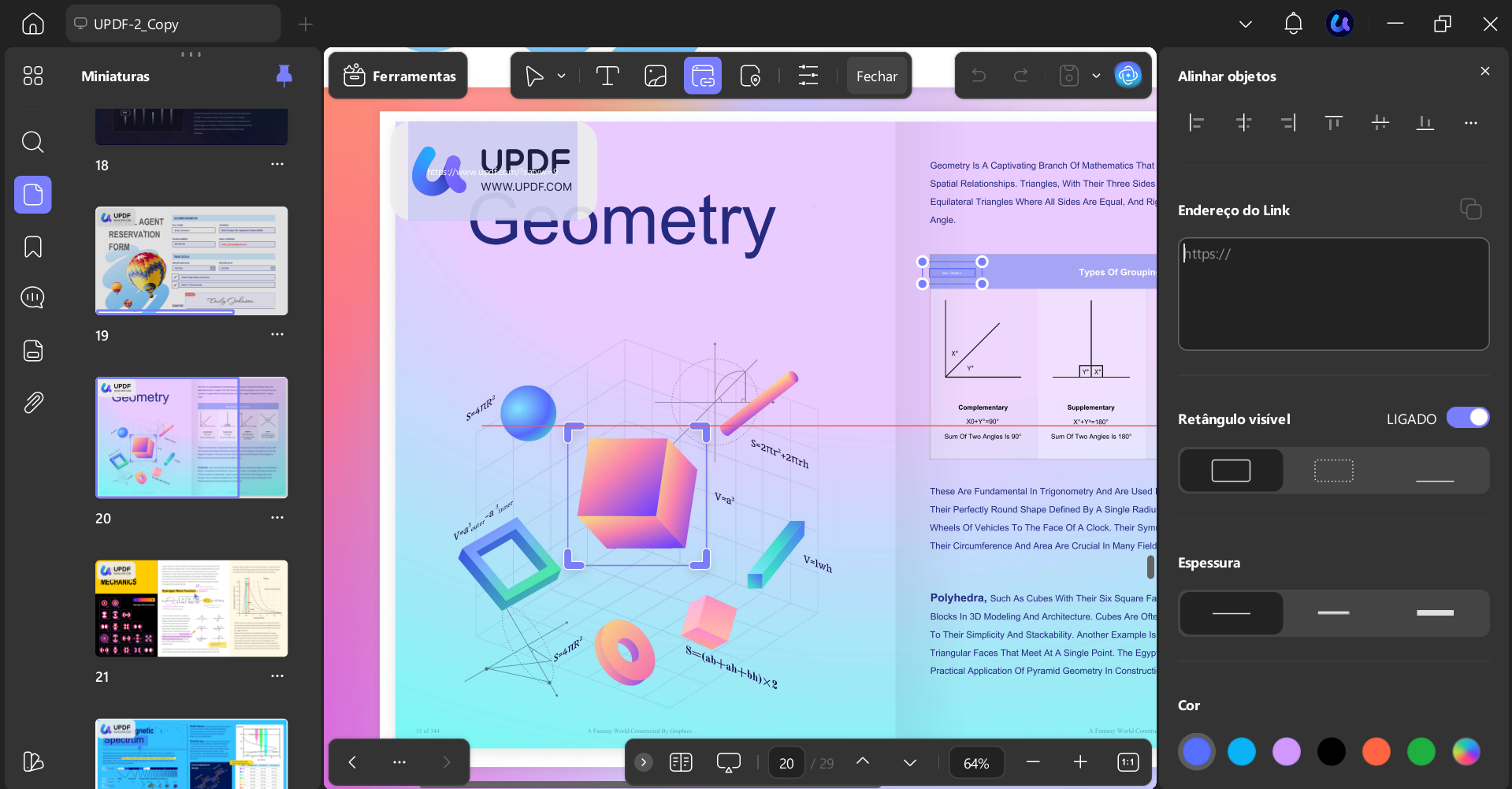
Adicionar ou remover links é o mais rápido e fácil possível. Eu simplesmente insiro URLs clicáveis ou links internos de documentos sem precisar de outra ferramenta.
Além disso, posso adicionar coisas que vão desde marcas d'água até cabeçalhos e rodapés para personalizar ainda mais o documento para uso pessoal.
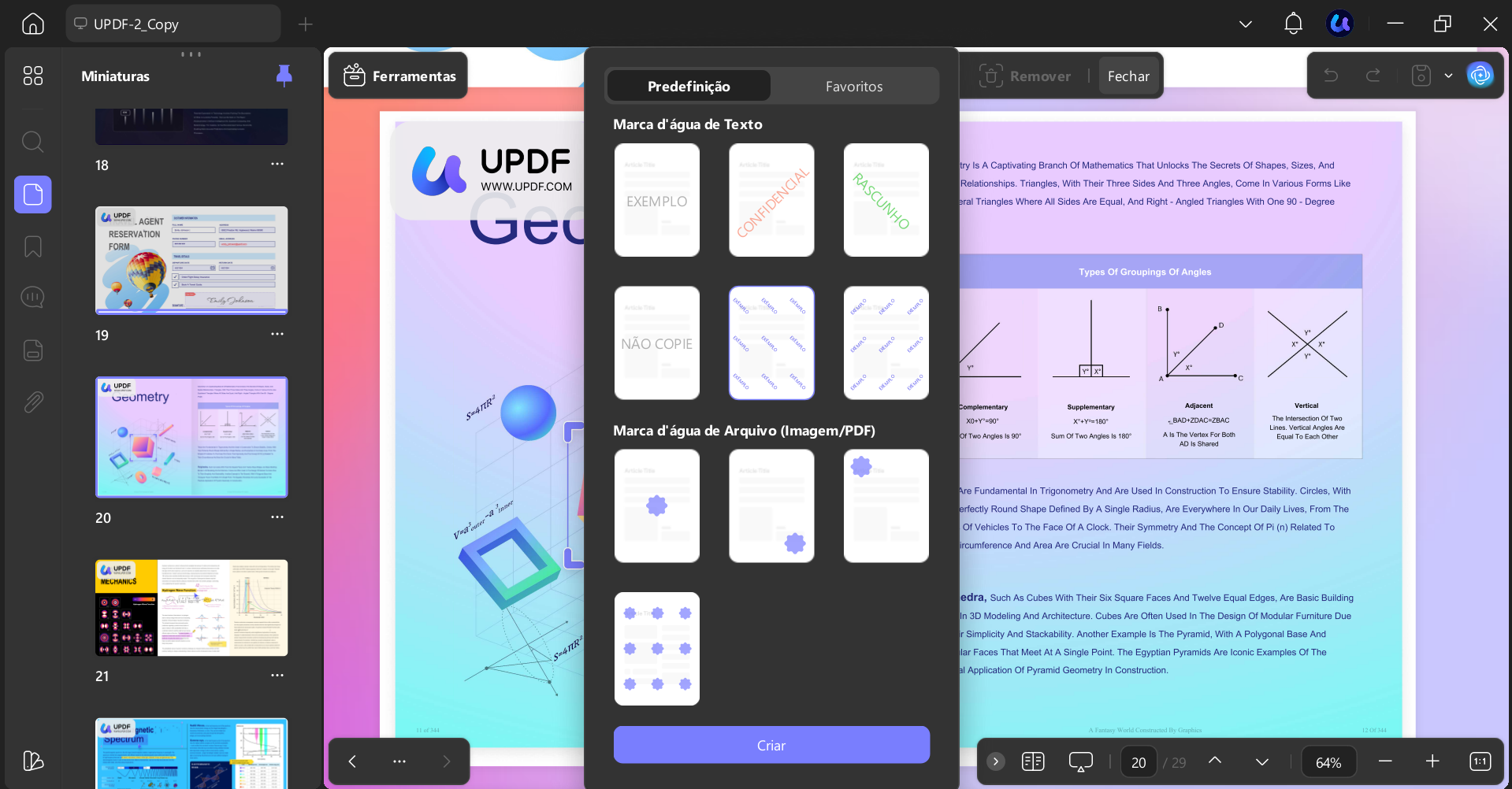
Você também verá que isso permite ajustar o fundo ou o tamanho da página, deixando o PDF com aparência polida e profissional.
3. PDF em Lote
O recurso PDF em Lote do UPDF me permite mesclar muitos PDFs e imagens em um único documento limpo sem esforço.
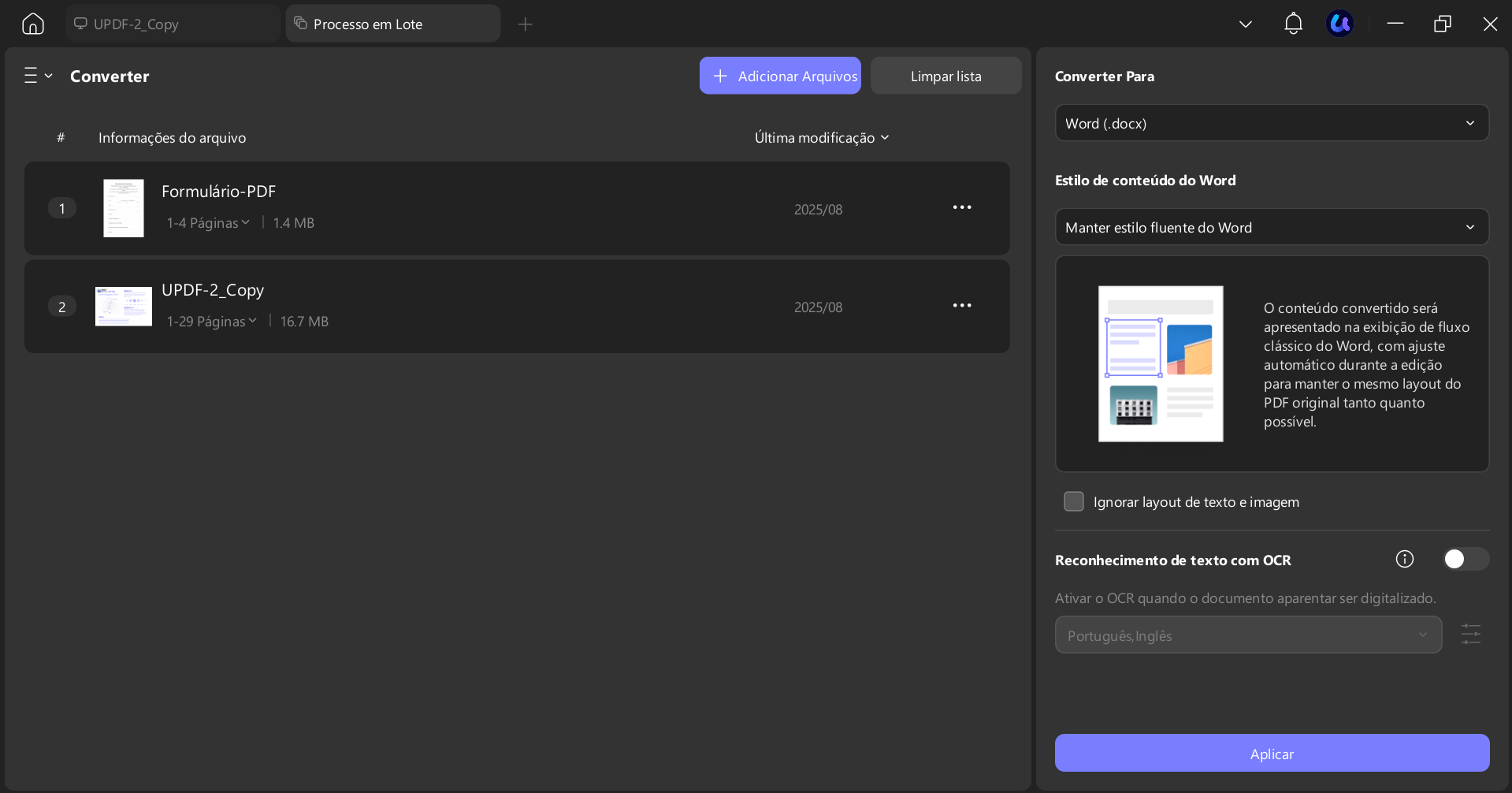
Com a Compressão em Lote, posso reduzir o tamanho dos arquivos em grande quantidade e escolher entre diferentes níveis de qualidade, garantindo que todos os meus PDFs atendam às regras de tamanho do portal.
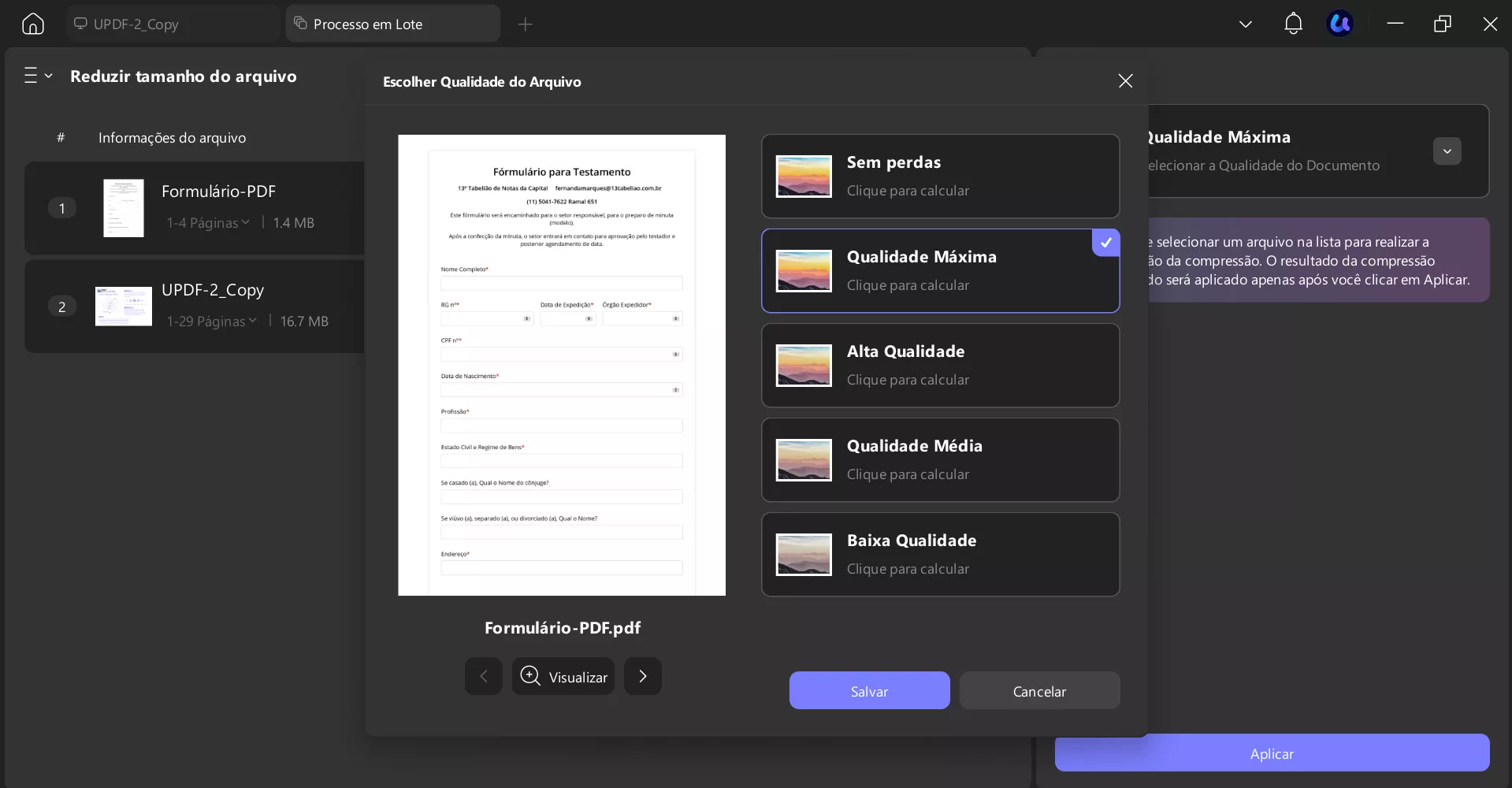
Usando a Conversão em Lote, rapidamente mudo muitos PDFs para Word, Excel ou imagens de uma vez só. Isso o torna super prático quando preciso de formatos diferentes.
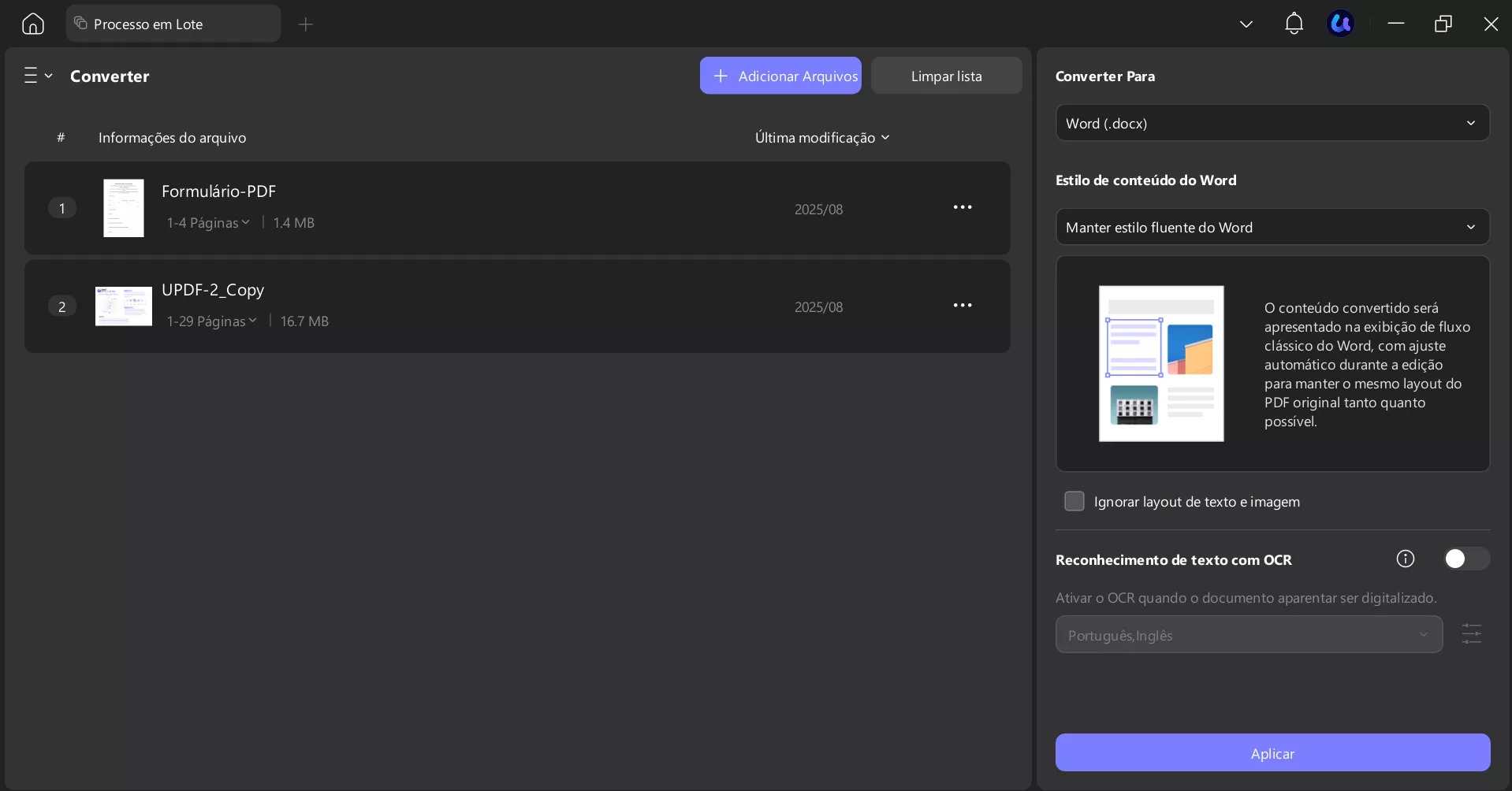
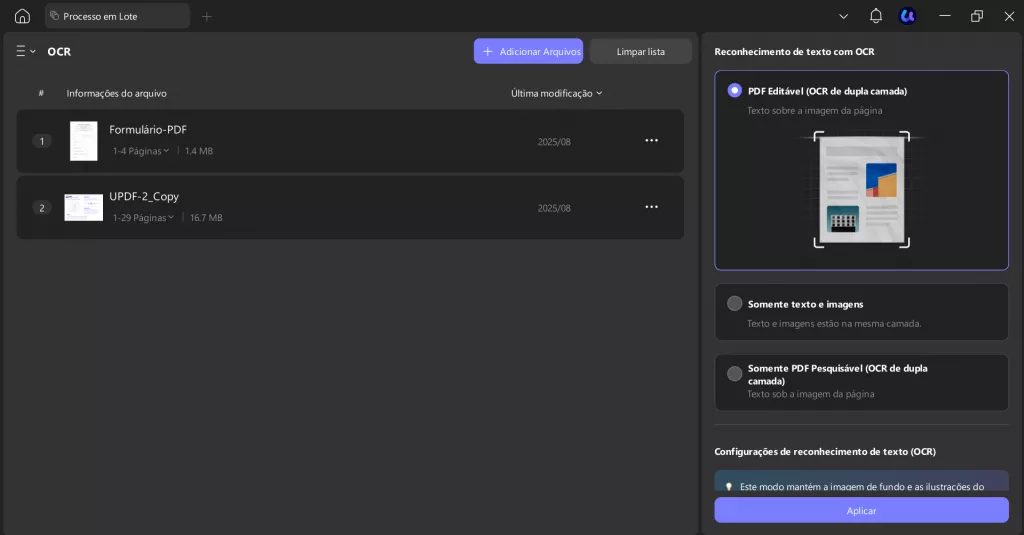
No OCR em lote, transformo vários PDFs escaneados em documentos pesquisáveis ou editáveis para fazer o trabalho mais rapidamente.
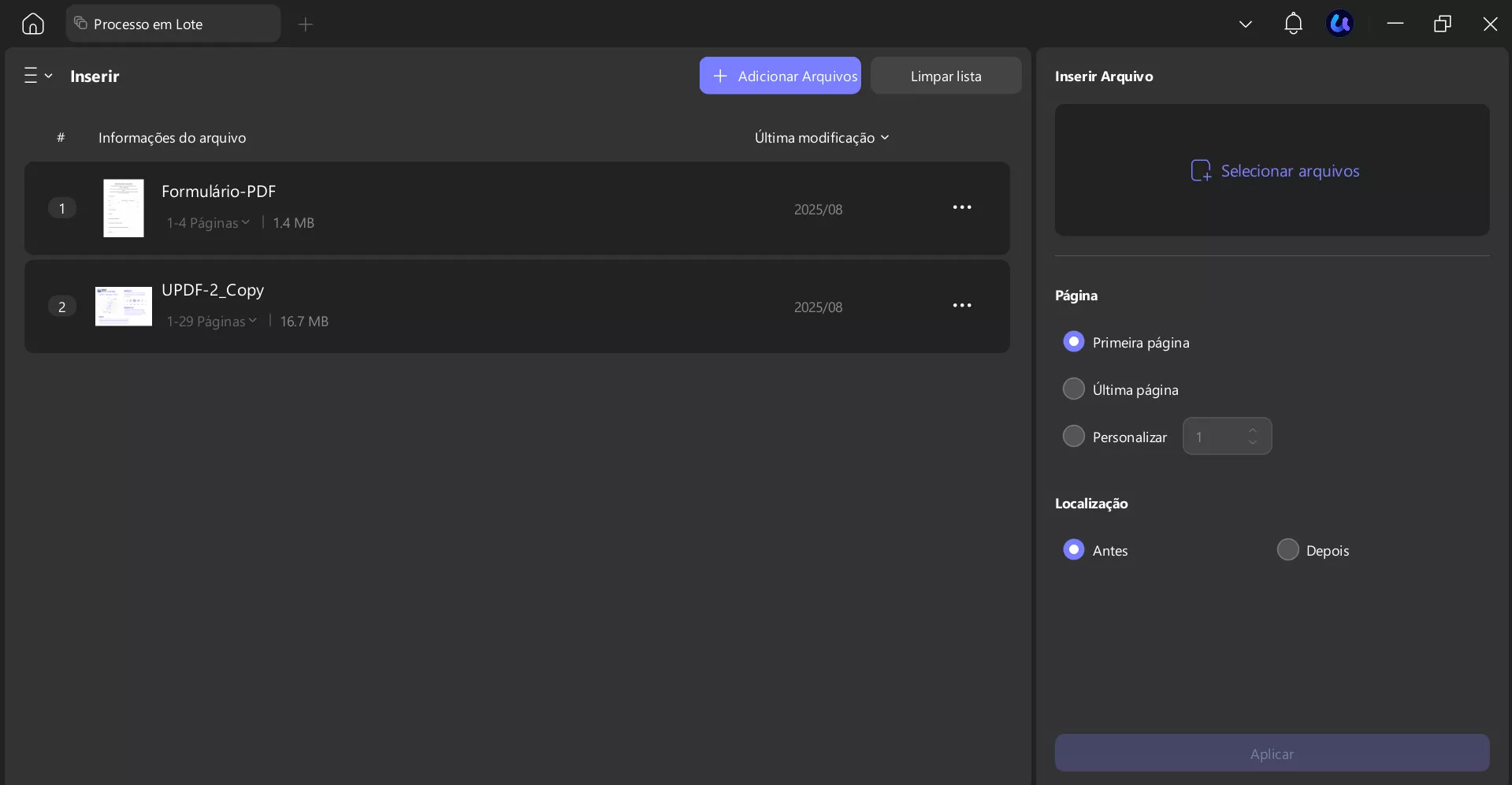
Com o Inserir em Lote, adiciono o mesmo arquivo a um conjunto de PDFs de uma vez para evitar fazer trabalho repetitivo.
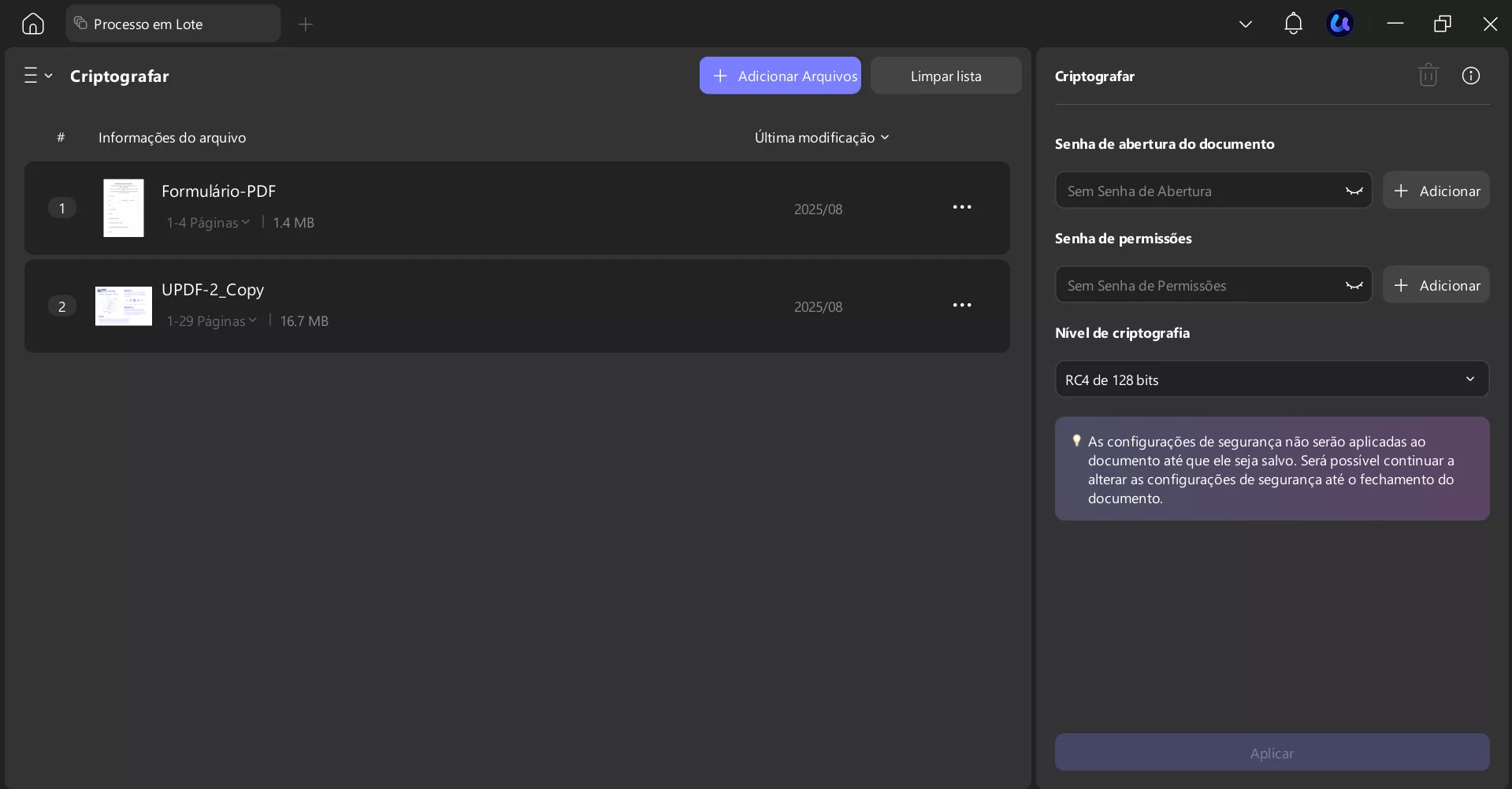
Também há criptografia em lote, impressão em lote, numeração em lote e mais. Um total de 13 ferramentas funcionais em lote fazem parte do UPDF, incluindo a adição de marcas d'água, cabeçalhos e fundos de fundo a muitos arquivos ao mesmo tempo.
4. UPDF AI
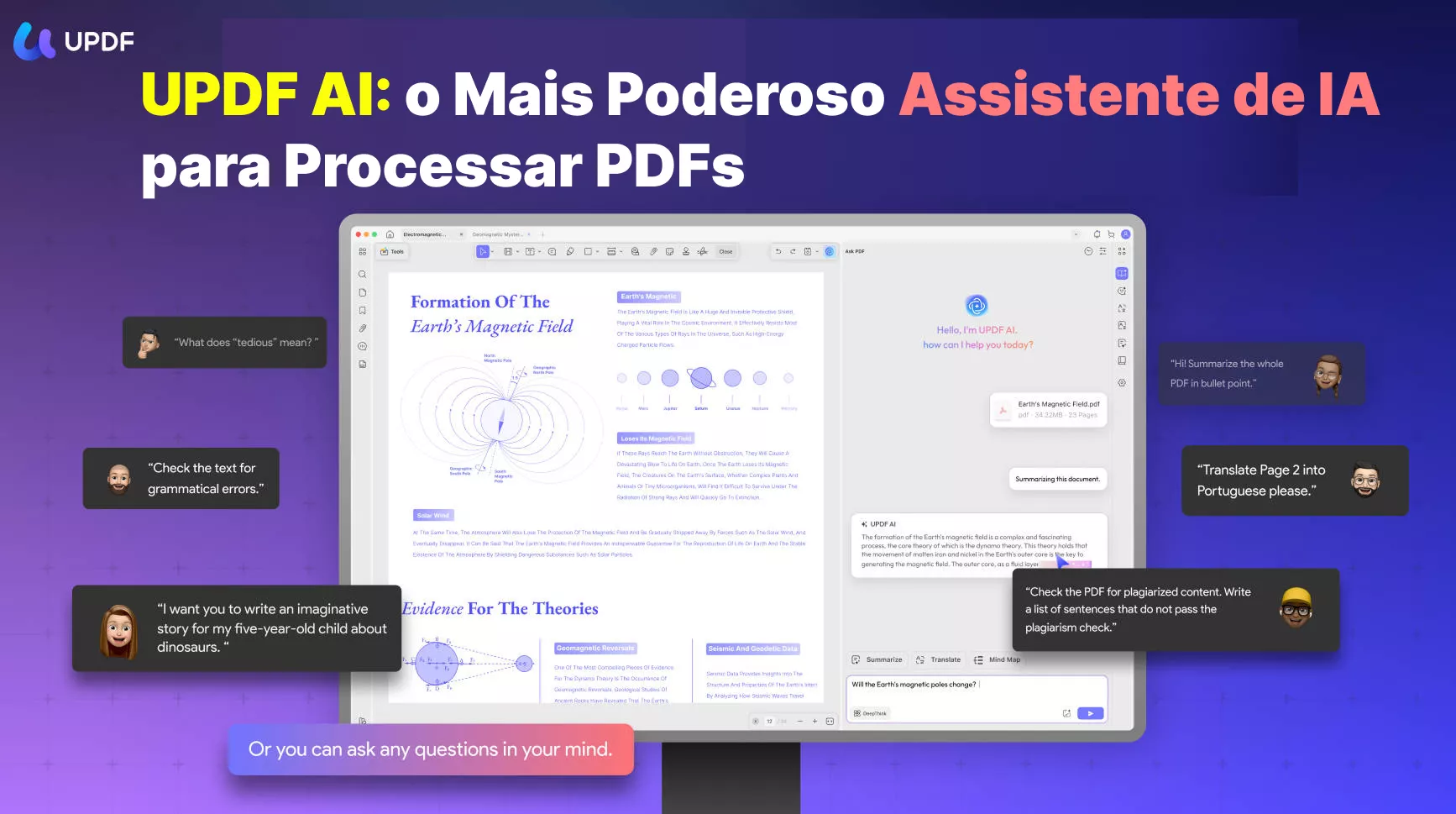
O UPDF AI é um assistente inteligente de ponta alimentado pelo ChatGPT-5, projetado para revolucionar a forma como você trabalha com PDFs. Oferece recursos avançados, como Pesquisa Acadêmica para análise aprofundada, resumo de arquivos e criação de mapas mentais pessoais. Seja para traduzir, explicar ou reestruturar conteúdo, UPDF AI integra de forma fluida recursos poderosos de IA com ferramentas profissionais de edição de PDF, tornando o processamento de documentos mais rápido, inteligente e eficiente.
O UPDF oferece recursos poderosos que tornam o trabalho com PDFs fácil e agradável. Faça upgrade para o UPDF Pro hoje mesmo para desbloquear todas as ferramentas premium com ótimo desconto e aproveite upgrades gratuitos vitalícios com apenas uma compra!
Conclusão
Resumindo, depois de lidar com o erro Por favor, envie um arquivo PDF válido mais vezes do que eu gostaria, aprendi. É que a solução geralmente é simples, desde que eu saiba onde procurar. Desde renomear e redimensionar até achatar o arquivo, as ferramentas certas fazem toda a diferença. Por isso mantenho o UPDF à mão para me ajudar a preparar PDFs limpos e prontos para portal, sem complicações. Eu realmente recomendo tentar.
Windows • macOS • iOS • Android Seguro 100%