UPDF
UPDF
 UPDF para Windows
 UPDF para Mac
 UPDF para iPhone/iPad
 UPDF para Android
 UPDF AI Online
 UPDF Sign
 Editar PDF
 Anotar PDF
 Criar PDF
 Formulário PDF
 Editar links
 Converter PDF
 OCR
OCR PDF para Word
 PDF para Imagem
 PDF para Excel
 Organizar PDF
 Mesclar PDF
 Dividir PDF
 Cortar PDF
 Girar PDF
 Proteger PDF
 Assinar PDF
 Redigir PDF
 Sanitizar PDF
 Remover Segurança
 Ler PDF
 Nuvem UPDF
 Comprimir PDF
 Imprimir PDF
 Processamento em Lote
 Sobre o UPDF AI
 Soluções UPDF AI
 Guia do Usuário de IA
 Perguntas Frequentes
 Resumir PDF
 Traduzir PDF
 Converse com o PDF
 Converse com IA
 Converse com a imagem
 PDF para Mapa Mental
 Explicar PDF
 Ferramentas de IA para PDF
 Ferramentas de IA para Imagem
 Ferramentas de Chat com IA
 Ferramentas de Escrita com IA
 Ferramentas de Estudo com IA
 Ferramentas de Trabalho com IA
 Outras Ferramentas de IA
 Geração de marcadores
 Resumo de marcadores
 Geração de marca d’água
 Geração de fundo
 Geração de adesivos
 Geração de carimbos
 Suite de Redação
 UPDF Copilot
 Gerenciamento de páginas
 Pesquisa Semântica
 PDF para Word
 PDF para Excel
 PDF para PowerPoint
 Solução Empresarial
 Sinal de empresa
 IA empresarial
 Plano Empresarial
 Guia do Usuário Corporativo
 Webinar Empresarial
 Bancário
 Saúde
Saúde Seguro
 Jurídico
 Manufatura
 Governo
 Solução Educacional
 Histórico de Clientes
 Guia do Usuário
 Truques do UPDF
 Perguntas Frequentes
 Avaliações do UPDF
 Centro de Download
 Blog
Blog Sala de Imprensa
 Especificações Técnicas
 Atualizações
 UPDF vs. Adobe Acrobat
 UPDF vs. Foxit
 UPDF vs. PDF Expert

Todos sabemos que existem diversos leitores de PDF disponíveis na internet atualmente. Como usuários, detestamos instalar softwares adicionais. Portanto, quando um arquivo PDF abre no navegador Chrome, ficamos muito satisfeitos. No entanto, é comum notar que os arquivos PDF não abrem por padrão no Chrome. Este artigo detalha como você pode abrir PDF no Chrome sempre que desejar. Assim, você terá controle sobre as situações em que o PDF não abre no Chrome.
Como abrir PDF no Windows e no Mac com o UPDF
Se você procura um bom leitor de PDF para abrir arquivos, o UPDF é a melhor opção. O UPDF é uma ferramenta que permite ler e editar documentos PDF. Este software moderno e intuitivo, de nível profissional, é uma ferramenta poderosa que ajuda você a realizar praticamente qualquer ação com um documento PDF. A interface da ferramenta é muito intuitiva e inclui guias de ajuste automático úteis, evitando a necessidade de consultar documentação extensa.
Windows • macOS • iOS • Android Seguro 100%
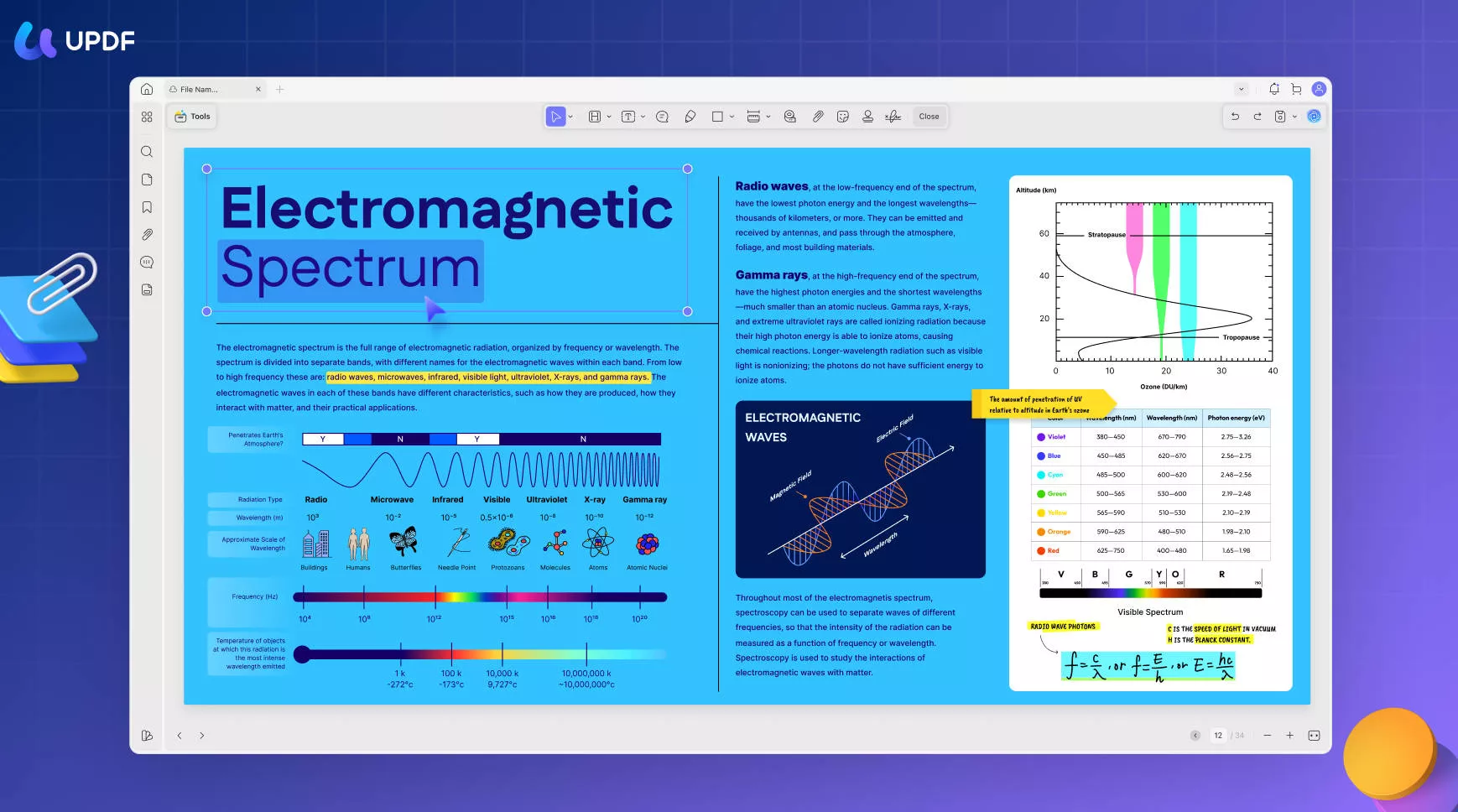
Com o UPDF, você também pode organizar as páginas em documentos PDF com muita facilidade. É possível reordenar, adicionar, excluir ou girar páginas dentro de um documento PDF. O UPDF está disponível para os sistemas operacionais Windows e Mac e possui ótimas avaliações de seus usuários.
Você pode seguir as instruções abaixo para abrir um arquivo PDF no Windows ou Mac usando o UPDF:
Passo 1. Abra um PDF
Inicie o aplicativo UPDF em seu computador e clique no botão "Abrir arquivo". Este botão aparece na interface principal do aplicativo. Ao clicar nele, uma janela será aberta, na qual você poderá selecionar o arquivo PDF que deseja ler.
Alternativamente, você pode arrastar o documento PDF diretamente para a interface do UPDF.

Passo 2. Abra vários PDFs
Você também pode optar por abrir vários arquivos PDF simultaneamente. O processo é muito semelhante ao de abrir PDFs no Chrome. Basta arrastar o arquivo PDF que deseja abrir para o leitor UPDF. Para abrir outro arquivo PDF, clique no ícone "+" na barra de ferramentas de acesso rápido na parte superior. Cada PDF será aberto em uma nova aba, como acontece com as abas do Chrome.
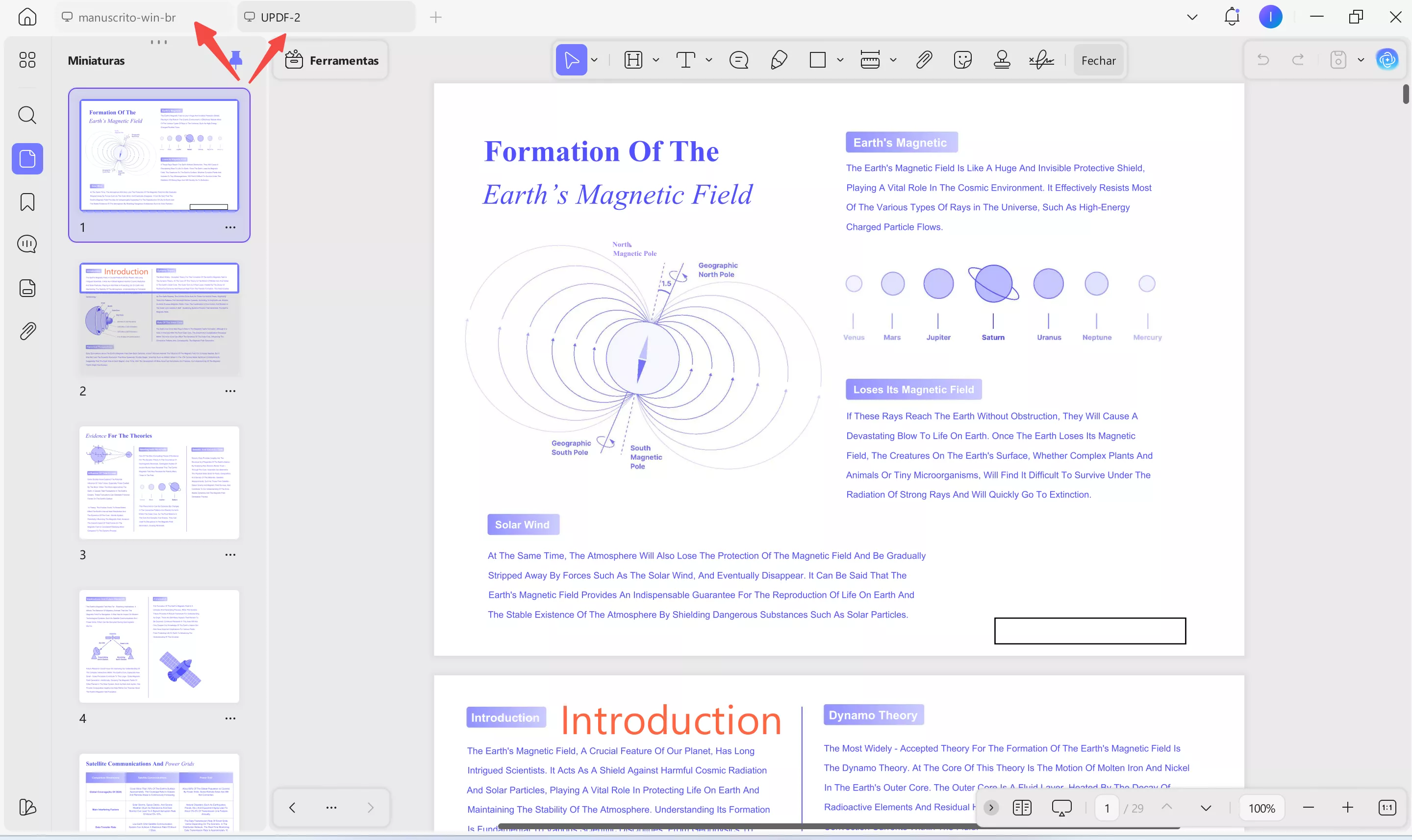
Agora você pode editar o PDF, adicionar anotações e até mesmo organizar as páginas dentro do PDF.
Com esses passos simples, você pode abrir arquivos PDF no UPDF e realizar diversas tarefas com apenas alguns cliques. É semelhante à abertura de PDFs no Chrome, porém com recursos avançados.
Windows • macOS • iOS • Android Seguro 100%
Como abrir PDF no Chrome
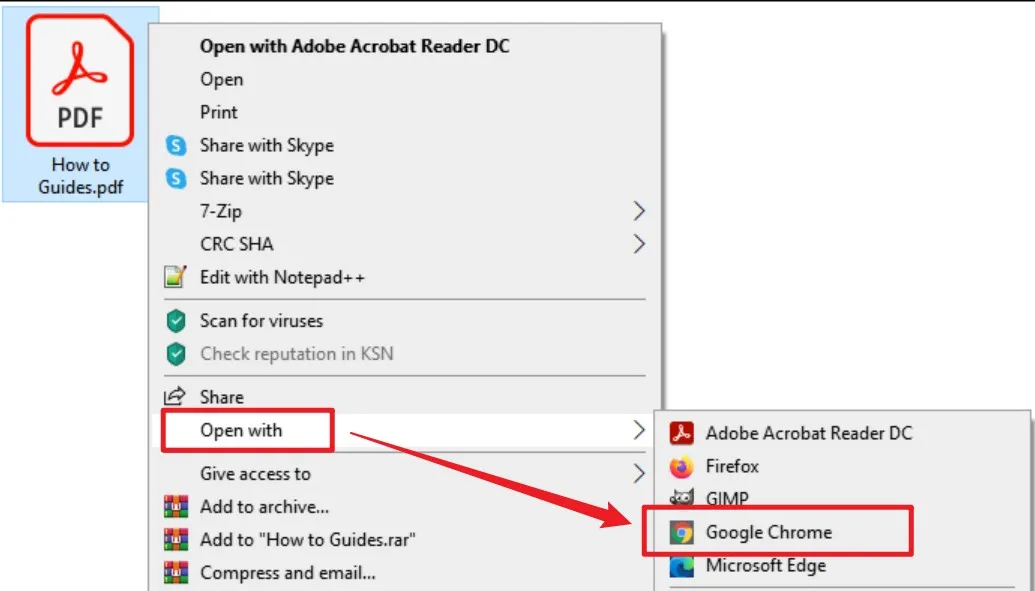
Se você estiver numa situação em que seu PDF não abre no Chrome, siga as instruções abaixo:
- No explorador de arquivos do seu sistema, clique com o botão direito do mouse em um documento PDF.
- No menu "Abrir com", selecione "Google Chrome".
- Se você não vir a menção ao Google Chrome, clique na opção "Outro…" e procure o programa.
- Agora você pode clicar em "Abrir" e abrir PDF no Chrome.
Como abrir sempre um PDF no Chrome no Windows
Embora os passos acima tenham destacado a abertura de PDFs no Chrome, nem sempre é desejável seguir esse processo. Você pode definir o Google Chrome como o programa padrão para abrir PDFs no Windows seguindo as instruções abaixo:
- No explorador de arquivos do seu sistema, clique com o botão direito do mouse em qualquer arquivo PDF.
- Clique em "Propriedades" e, no menu suspenso, selecione "Abrir com…".
- Escolha o Google Chrome e clique em "OK".
- O Google Chrome agora é o seu leitor de PDF padrão.
Como sempre abrir PDF no Chrome em um Mac
Para configurar a abertura de PDFs no Chrome por padrão no Mac, siga as instruções abaixo:
- No explorador de arquivos do Mac, clique com o botão direito do mouse no arquivo PDF.
- Clique em "Obter informações" e selecione a opção "Abrir com".
- Selecione o Google Chrome na lista de programas que é apresentada.
- O Google Chrome agora é o leitor de PDF padrão no seu MacBook.
Como resolver o problema de arquivos PDF que não abrem no Chrome
Se você não consegue abrir PDF no Chrome e, ao tentar abri-lo, ocorre um erro, pode haver vários motivos para isso.
- A primeira e mais simples solução é tentar reiniciar o navegador Chrome e reabrir o arquivo PDF no Chrome.
- Se a etapa acima não resolver o problema, você pode tentar abrir o documento PDF novamente no modo de navegação anônima do Chrome. Isso geralmente funciona quando há algum problema com os cookies no Chrome.
- Em alguns casos, a abertura de PDFs no Chrome pode falhar devido a configurações e dados em cache corrompidos do navegador. Nesses casos, a melhor solução é redefinir o navegador Chrome.
- Também é possível que você esteja usando uma versão desatualizada do navegador Google Chrome que não seja compatível com a abertura de arquivos PDF ou que tenha recursos limitados. Nesse caso, a melhor opção é atualizar o Google Chrome para a versão mais recente. Isso pode ser feito facilmente clicando no menu de três pontos no canto superior direito do navegador.
- Como mencionado, cookies corrompidos também podem causar problemas na abertura de PDFs no Chrome. Nesse caso, você pode tentar limpar os cookies do Google Chrome. Acesse as configurações do navegador Chrome e clique na opção "Limpar dados de navegação". Isso limpará os cookies corrompidos e o cache do seu navegador.
- Às vezes, o navegador Chrome não consegue aproveitar ao máximo o hardware do seu sistema. Nesses casos, é recomendável ativar o modo de aceleração de hardware no Google Chrome. Para isso, acesse as configurações e clique na opção "Configurações avançadas". Lá, você encontrará a opção para ativar o "Modo de aceleração de hardware" no Chrome. Ative a aceleração de hardware para aumentar as chances de abrir o arquivo PDF no seu navegador Chrome.
Utilizando os 6 métodos acima, é possível solucionar problemas relacionados à abertura de PDFs no Chrome. No entanto, como solucionar esses problemas pode ser bastante trabalhoso, é recomendável usar um visualizador de PDF mais padrão. O UPDF é a opção mais recomendada e acessível.
Comparar o UPDF com o Chrome
| UPDF | Chrome | |
| Segurança | Todos os arquivos serão armazenados no seu dispositivo local, e você não precisa enviar nenhum documento para a internet. | Você precisa enviar seus documentos para o site. |
| Internet | Não precisa de conexão com a internet para usá-lo. | Você precisa estar conectado à internet para usá-lo. |
| Estabilidade | Alta estabilidade | A estabilidade varia na internet. |
Conclusão
Neste artigo, falamos sobre como abrir PDFs no Chrome e defini-lo como o software padrão para abrir PDFs. Usar o Chrome para abrir PDFs no navegador não é complexo. Mas, na verdade, o Chrome não é um editor de PDF; você só pode ler PDFs no navegador. Se encontrar algum problema nos seus arquivos, não poderá corrigi-lo. É por isso que recomendamos o uso de um editor de PDF profissional como o UPDF. Ele não só permite abrir e visualizar PDFs, como também editar, anotar, gerenciar e converter PDFs.
Windows • macOS • iOS • Android Seguro 100%