UPDF
UPDF
 UPDF para Windows
 UPDF para Mac
 UPDF para iPhone/iPad
 UPDF para Android
 UPDF AI Online
 UPDF Sign
 Editar PDF
 Anotar PDF
 Criar PDF
 Formulário PDF
 Editar links
 Converter PDF
 OCR
OCR PDF para Word
 PDF para Imagem
 PDF para Excel
 Organizar PDF
 Mesclar PDF
 Dividir PDF
 Cortar PDF
 Girar PDF
 Proteger PDF
 Assinar PDF
 Redigir PDF
 Sanitizar PDF
 Remover Segurança
 Ler PDF
 Nuvem UPDF
 Comprimir PDF
 Imprimir PDF
 Processamento em Lote
 Sobre o UPDF AI
 Soluções UPDF AI
 Guia do Usuário de IA
 Perguntas Frequentes
 Resumir PDF
 Traduzir PDF
 Converse com o PDF
 Converse com IA
 Converse com a imagem
 PDF para Mapa Mental
 Explicar PDF
 Ferramentas de IA para PDF
 Ferramentas de IA para Imagem
 Ferramentas de Chat com IA
 Ferramentas de Escrita com IA
 Ferramentas de Estudo com IA
 Ferramentas de Trabalho com IA
 Outras Ferramentas de IA
 Geração de marcadores
 Resumo de marcadores
 Geração de marca d’água
 Geração de fundo
 Geração de adesivos
 Geração de carimbos
 Suite de Redação
 UPDF Copilot
 Gerenciamento de páginas
 Pesquisa Semântica
 PDF para Word
 PDF para Excel
 PDF para PowerPoint
 Solução Empresarial
 Sinal de empresa
 IA empresarial
 Plano Empresarial
 Guia do Usuário Corporativo
 Webinar Empresarial
 Bancário
 Saúde
Saúde Seguro
 Jurídico
 Manufatura
 Governo
 Solução Educacional
 Histórico de Clientes
 Guia do Usuário
 Truques do UPDF
 Perguntas Frequentes
 Avaliações do UPDF
 Centro de Download
 Blog
Blog Sala de Imprensa
 Especificações Técnicas
 Atualizações
 UPDF vs. Adobe Acrobat
 UPDF vs. Foxit
 UPDF vs. PDF Expert

Os PDFs se tornaram uma parte indispensável do fluxo de trabalho diário e servem como o formato ideal para documentos. Quando se trata de abrir e gerenciar PDFs em geral, as escolhas comuns são as interfaces gráficas do usuário. No entanto, existem inúmeras situações em que o uso do terminal ou da linha de comando pode oferecer maior eficiência e controle.
A interface de linha de comando continua sendo uma ferramenta poderosa para administradores e desenvolvedores de sistemas. Embora as interfaces gráficas ofereçam conveniência visual, este artigo explora vários métodos para abrir PDFs pelo terminal ou pela linha de comando. No entanto, se você procura uma solução eficaz para editar, anotar ou converter seus PDFs, o UPDF oferece algumas das melhores ferramentas para edição, conversão, anotação e leitura de PDFs. Baixe agora e obtenha uma avaliação gratuita.
Windows • macOS • iOS • Android Seguro 100%
Parte 1. Um Guia para Abrir PDFs pelo Terminal no Linux
A transição de interfaces gráficas para PDF aberto na linha de comando pode parecer assustadora no início. No entanto, se você for um usuário do Linux, provavelmente se sentirá confortável usando comandos no terminal. O Linux oferece uma infinidade de opções que tornam o manuseio de PDFs eficiente e direto. Abaixo, abordamos várias ferramentas e técnicas de linha de comando adaptadas para Linux para permitir que você abra PDFs com facilidade:
Método 1. Abrir PDFs no Linux Usando o Evince
É um visualizador de documentos amplamente utilizado projetado para o ambiente de desktop GNOME e suporta vários formatos de documentos, como PDFs. Evince é um aplicativo poderoso que pode ser facilmente iniciado a partir do terminal para abrir e visualizar arquivos PDF. Este software é o aplicativo de visualização de PDF preferido em vários sistemas operacionais Linux, incluindo Ubuntu e Fedora. Abaixo está detalhado o guia necessário para abrir arquivos PDF via Evince no Linux:
Instruções. Comece abrindo o terminal em seu sistema Linux e execute o seguinte comando para abrir um arquivo PDF usando o Evince:
"evince path/to/your/file.pdf"
Dentro deste comando, você pode substituir o "caminho/para/seu/file.pdf" pelo caminho para o arquivo PDF de destino e seu nome. Por exemplo:
"evince ~/Documents/sample.pdf"

Método 2. Abrir PDFs no Linux por Meio do Comando xdg-open
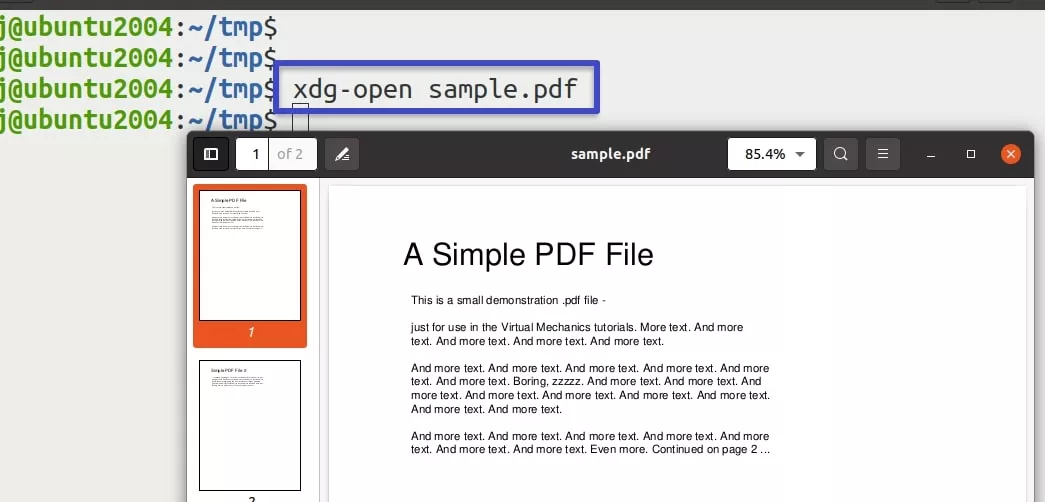
Uma parte do pacote xdg-utils para diferentes ambientes de desktop, o xdg-open pode iniciar um arquivo ou URL usando o aplicativo padrão do usuário. Isso o torna uma escolha conveniente e excelente para visualizar PDFs no Linux. Como a maioria das distribuições Linux vem com xdg-utils pré-instalado, você pode usar estas etapas para abrir PDFs pelo terminal:
Instruções. Para usar o xdg-open para abrir um arquivo PDF no Linux, use o seguinte comando no terminal após iniciá-lo:
"xdg-open path/to/your/file.pdf"
Agora, substitua "caminho/para/seu/file.pdf" pelo caminho real para o seu arquivo PDF. Para um arquivo PDF localizado na pasta "Downloads", o comando seria:
"xdg-open ~/Downloads/sample.pdf"
Método 3. Abrir PDFs no Linux Usando o Xpdf
É um software de código aberto amplamente utilizado por sistemas baseados em Linux hoje em dia para visualização de PDFs. O Xpdf fornece um meio leve e eficiente de acessar documentos diretamente do terminal. Devido à sua interface minimalista, esta ferramenta é preferida por aqueles que não desejam distrações. Embora não tenha recursos de edição, você ainda pode usar estas instruções para visualizar PDFs no Linux usando o terminal por meio deste software:
Instruções. Depois de confirmar que o Xpdf está instalado em sua distribuição Linux, utilize o seguinte comando para abrir o PDF na linha de comando:
"xpdf path/to/your/file.pdf"
Para fazer este comando funcionar, é necessário substituir " path / to / ur / file.pdf" pelo detalhe real. Como exemplo, use o comando a seguir se o arquivo estiver na área de trabalho e for chamado de "helloworld".
"xpdf ~/Desktop/helloword.pdf"
Parte 2. A Maneira Certa de Abrir PDFs na Linha de Comando (Windows/Mac)
Com uma compreensão clara de como abrir PDFs na linha de comando no Linux, é hora de voltar a atenção para outros sistemas operacionais importantes. Tanto o Windows quanto o macOS oferecem ferramentas e métodos de linha de comando para abrir PDFs, o que pode ser igualmente eficiente e benéfico para usuários que buscam fluxos de trabalho simplificados.
Para Windows
Você pode abrir arquivos PDF a partir da linha de comando no Windows de várias maneiras. Esses métodos incluem a utilização de comandos integrados e ferramentas de terceiros. Aqui está um método popular para abrir arquivos PDF usando o prompt de comando no seu PC:
Passo 1. Para usar esse método, você deve primeiro abrir o Prompt de Comando com privilégios administrativos para evitar problemas de permissão. Você precisará procurar o CMD empregando a barra de pesquisa do Windows para selecionar "Executar como administrador" para iniciar com sucesso.
Passo 2. No CMD, você precisará navegar até o diretório instalado do editor de PDF (UPDF ou qualquer aplicativo PDF) que deseja usar para visualização em PDF por meio deste comando:
cd "C:\Program Files (x86)\UPDF"

Passo 3. Depois disso, você pode abrir seu arquivos PDF usando o comando "UPDF.exe "caminho\para\seu\file.pdf"" com facilidade. Por exemplo, execute o seguinte comando para abrir um PDF chamado "Sample_PDF" localizado na pasta "Downloads"
Para Mac
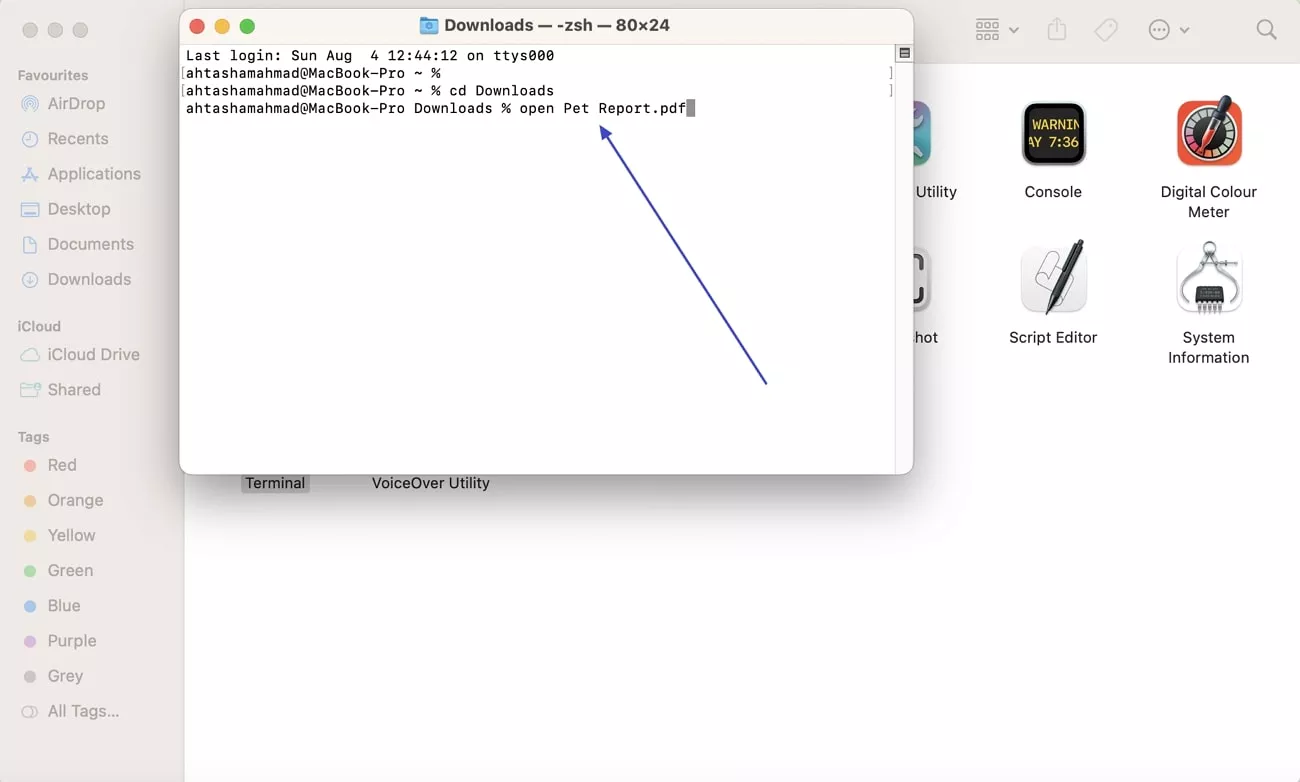
O macOS oferece várias ferramentas e comandos integrados para abrir arquivos PDF a partir da linha de comando, aproveitando o poder do Terminal. Uma maneira famosa é usar o comando "abrir" para abrir arquivos PDF com o visualizador de PDF padrão em seu sistema macOS. Para abrir PDFs pelo Terminal no Mac, execute cuidadosamente as seguintes diretivas detalhadas:
Passo 1. A primeira coisa que você precisa fazer é iniciar o Terminal no seu Mac através da pasta "Aplicativos". Além disso, também é possível usar a Pesquisa do Spotlight para procurar "Terminal" por meio da combinação de teclas "Cmd + barra de espaço".
Passo 2. Na janela do Terminal do Mac, execute o seguinte comando para abrir o documento PDF de destino:
"open <filename>.pdf"
Parte Bônus. A Ferramenta Perfeita para Ler PDFs no Seu Computador
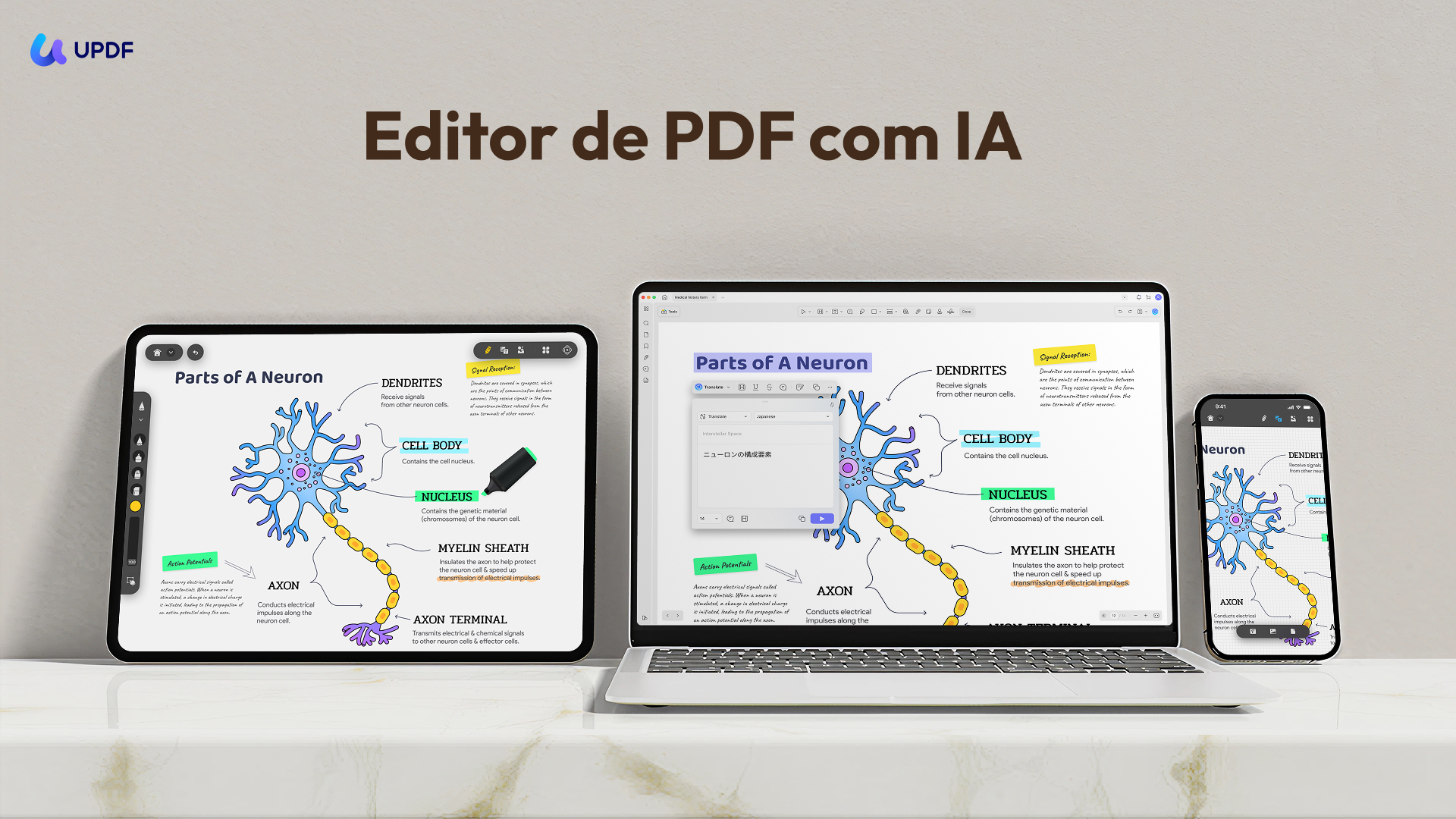
Tendo explorado os vários métodos para abrir PDFs a partir da linha de comando, vale a pena considerar uma ferramenta versátil e poderosa para elevar sua experiência de leitura de PDF. Para quem trabalha frequentemente com PDFs e busca uma solução completa, o UPDF surge como a escolha ideal. É um leitor de PDF abrangente projetado para atender às diversas necessidades dos usuários em várias plataformas.
Com seus recursos baseados em IA e funcionalidade robusta, o UPDF se destaca como uma ferramenta confiável para o gerenciamento abrangente de documentos PDF. Esta ferramenta atende às necessidades de todos os tipos de usuários, desde estudantes a profissionais e usuários casuais, sem esforço. No seu computador Windows, você pode até contar com a ajuda deste editor de PDF avançado para abrir o PDF na linha de comando. A melhor parte é que o UPDF oferece uma avaliação gratuita, você só precisa baixá-lo.
Windows • macOS • iOS • Android Seguro 100%
Aspectos Chave e Notáveis do UPDF
Como mencionado, a lista de ferramentas para gerenciamento de PDF que são avançadas e robustas é longa no UPDF. Abaixo, descrevemos algumas dessas ferramentas para aprimorar ainda mais sua familiaridade com este editor de PDF:
1. Ferramentas Avançadas de Anotação
O UPDF fornece uma variedade de ferramentas de anotação, incluindo realces, sublinhados, tachados e notas. Esses recursos permitem que os usuários marquem seus documentos de forma eficaz para facilitar a revisão e a colaboração em PDFs.
2. Recursos Robustos de Edição
Além da simples leitura, o UPDF oferece amplos recursos de edição. Os usuários podem modificar texto, imagens e outros elementos em seus PDFs, garantindo que os documentos possam ser atualizados e personalizados sem a necessidade de software adicional.
3. Manuseio Seguro de Documentos
A segurança é uma prioridade para o UPDF, pois essa ferramenta inclui opções de proteção por senha e criptografia. O objetivo é garantir que seus documentos confidenciais permaneçam seguros e acessíveis apenas a usuários autorizados.
4. Gerenciamento Eficiente de Arquivos
Quando se trata de classificar arquivos PDF volumosos, o UPDF permite que os usuários organizem seus documentos com eficiência. Com recursos como extrair, dividir e reorganizar páginas, você pode gerenciar seus arquivos com facilidade e manter uma biblioteca de documentos organizada.
5. Suporte à Nuvem
Este editor de PDF oferece suporte a um serviço robusto de armazenamento em nuvem chamado UPDF Cloud para garantir que você possa trabalhar em PDFs sem problemas. Esse recurso garante que seus documentos sejam copiados de forma consistente e disponíveis em qualquer local, oferecendo flexibilidade e segurança.
6. Assistente de IA
Ele oferece uma ampla gama de recursos, desde resumir e traduzir PDFs até converter PDFs em mapas mentais. Além disso, permite que você interaja com imagens e participe de conversas orientadas por IA sobre qualquer assunto. Além disso, você pode aumentar sua produtividade e criatividade com o UPDF AI, pois ele é alimentado pelo robusto e poderoso GPT-5.
7. Preencha e Assine
Com o UPDF, você pode criar formulários PDF dinâmicos sem esforço e preenchê-los com facilidade de maneira dinâmica. Além disso, permite protegê-los com assinaturas digitais ou eletrônicas para tranquilizá-lo. Além disso, você pode criar até nove campos interativos nos formulários, juntamente com a capacidade de duplicá-los.
Você pode assistir ao vídeo abaixo para saber mais sobre isso.
Conclusão
Para resumir, a capacidade de abrir PDFs pelo terminal ou pela linha de comando pode aumentar muito sua produtividade. Cada sistema operacional oferece ferramentas e comandos robustos, desde o Envice no Linux até o Go no macOS. Dominar esses métodos permite que você integre facilmente o gerenciamento de PDF ao seu fluxo de trabalho de linha de comando. No entanto, para quem precisa de uma solução mais abrangente, o UPDF se destaca como uma ferramenta excepcional que oferece recursos poderosos.
Windows • macOS • iOS • Android Seguro 100%