UPDF
UPDF
 UPDF para Windows
 UPDF para Mac
 UPDF para iPhone/iPad
 UPDF para Android
 UPDF AI Online
 UPDF Sign
 Editar PDF
 Anotar PDF
 Criar PDF
 Formulário PDF
 Editar links
 Converter PDF
 OCR
OCR PDF para Word
 PDF para Imagem
 PDF para Excel
 Organizar PDF
 Mesclar PDF
 Dividir PDF
 Cortar PDF
 Girar PDF
 Proteger PDF
 Assinar PDF
 Redigir PDF
 Sanitizar PDF
 Remover Segurança
 Ler PDF
 Nuvem UPDF
 Comprimir PDF
 Imprimir PDF
 Processamento em Lote
 Sobre o UPDF AI
 Soluções UPDF AI
 Guia do Usuário de IA
 Perguntas Frequentes
 Resumir PDF
 Traduzir PDF
 Converse com o PDF
 Converse com IA
 Converse com a imagem
 PDF para Mapa Mental
 Explicar PDF
 Ferramentas de IA para PDF
 Ferramentas de IA para Imagem
 Ferramentas de Chat com IA
 Ferramentas de Escrita com IA
 Ferramentas de Estudo com IA
 Ferramentas de Trabalho com IA
 Outras Ferramentas de IA
 PDF para Word
 PDF para Excel
 PDF para PowerPoint
 Solução Empresarial
 Sinal de empresa
 IA empresarial
 Plano Empresarial
 Guia do Usuário Corporativo
 Webinar Empresarial
 Bancário
 Saúde
Saúde Seguro
 Jurídico
 Manufatura
 Governo
 Solução Educacional
 Histórico de Clientes
 Guia do Usuário
 Truques do UPDF
 Perguntas Frequentes
 Avaliações do UPDF
 Centro de Download
 Blog
Blog Sala de Imprensa
 Especificações Técnicas
 Atualizações
 UPDF vs. Adobe Acrobat
 UPDF vs. Foxit
 UPDF vs. PDF Expert

Muitos usuários dependem da suíte criativa da Adobe para suas tarefas diárias. No entanto, alguns podem se deparar com situações em que prefeririam Como Desativar o Armazenamento na Nuvem do Adobe.
Mas por que alguém iria querer fazer isso? Pode muito bem ser por questões de conformidade. Veja, certas organizações têm regulamentações rígidas de armazenamento de dados. Portanto, desativar o armazenamento na nuvem garante que os arquivos permaneçam na rede local.
Outro motivo para alguém Como Desativar o Armazenamento na Nuvem do Adobe são os uploads indesejados: às vezes, usuários podem enviar arquivos acidentalmente para a nuvem quando não pretendem. Desativar o armazenamento em nuvem pode evitar isso.
Neste guia, vamos guiá-lo pelos passos técnicos para retomar o controle sobre o armazenamento dos arquivos. Também vamos introduzir o UPDF, uma alternativa leve e poderosa que oferece controle total sobre onde seus dados estão — oferecendo uma experiência local fluida com um modelo de nuvem "opt-in" em vez de "forçado".
Windows • macOS • iOS • Android Seguro 100%
Parte 1. Por Que Como Desativar o Armazenamento na Nuvem do Adobe?
A Adobe integrou seus serviços em nuvem mais profundamente na interface do Acrobat do que nunca. Para muitos, isso resulta em vários pontos problemáticos:
- Preocupações com a Privacidade: Regulamentos como GDPR e CCPA frequentemente exigem o manuseio específico de dados que a "sincronização automática na nuvem" pode complicar.
- Latência do Fluxo de Trabalho: Esperar por uma janela de "Salvar como" para carregar diretórios na nuvem pode atrasar um dia de trabalho acelerado.
- Upselling Forçado: A interface da nuvem frequentemente serve como um outdoor para as atualizações de assinaturas de armazenamento da Adobe.
Se você se pegar clicando constantemente em "Salvar no meu computador" toda vez que quiser armazenar um arquivo localmente, é hora de ajustar suas configurações. Ou, melhor ainda, considere uma solução como o UPDF que usa o sistema local por padrão e só usa a nuvem quando você pede explicitamente.
Parte 2. Como Desativar o Armazenamento na Nuvem no Adobe Acrobat?
Se você está se perguntando como desativar o armazenamento na nuvem no Adobe Acrobat, vai se surpreender ao saber que é bem fácil.
Alterar Preferências Gerais
Aqui estão os passos para isso:
Passo 1: Abra o Adobe Acrobat no seu PC, clique na opção "Menu" no canto superior esquerdo e selecione "Preferências".
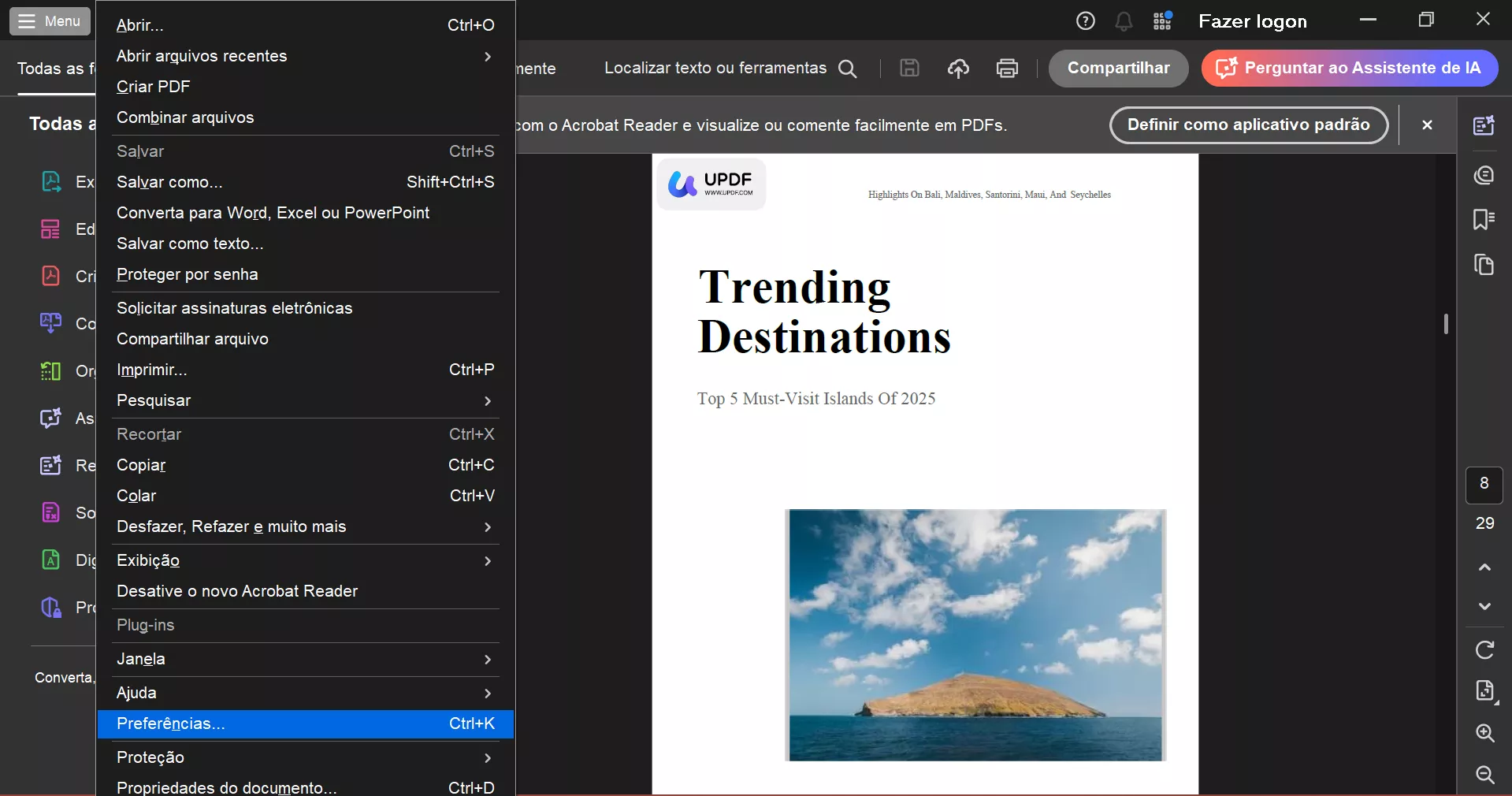
Passo 2: Vá em "Geral" e desmarque as seguintes opções:
- Mostrar armazenamento online ao abrir arquivos.
- Mostrar armazenamento online ao salvar arquivos.
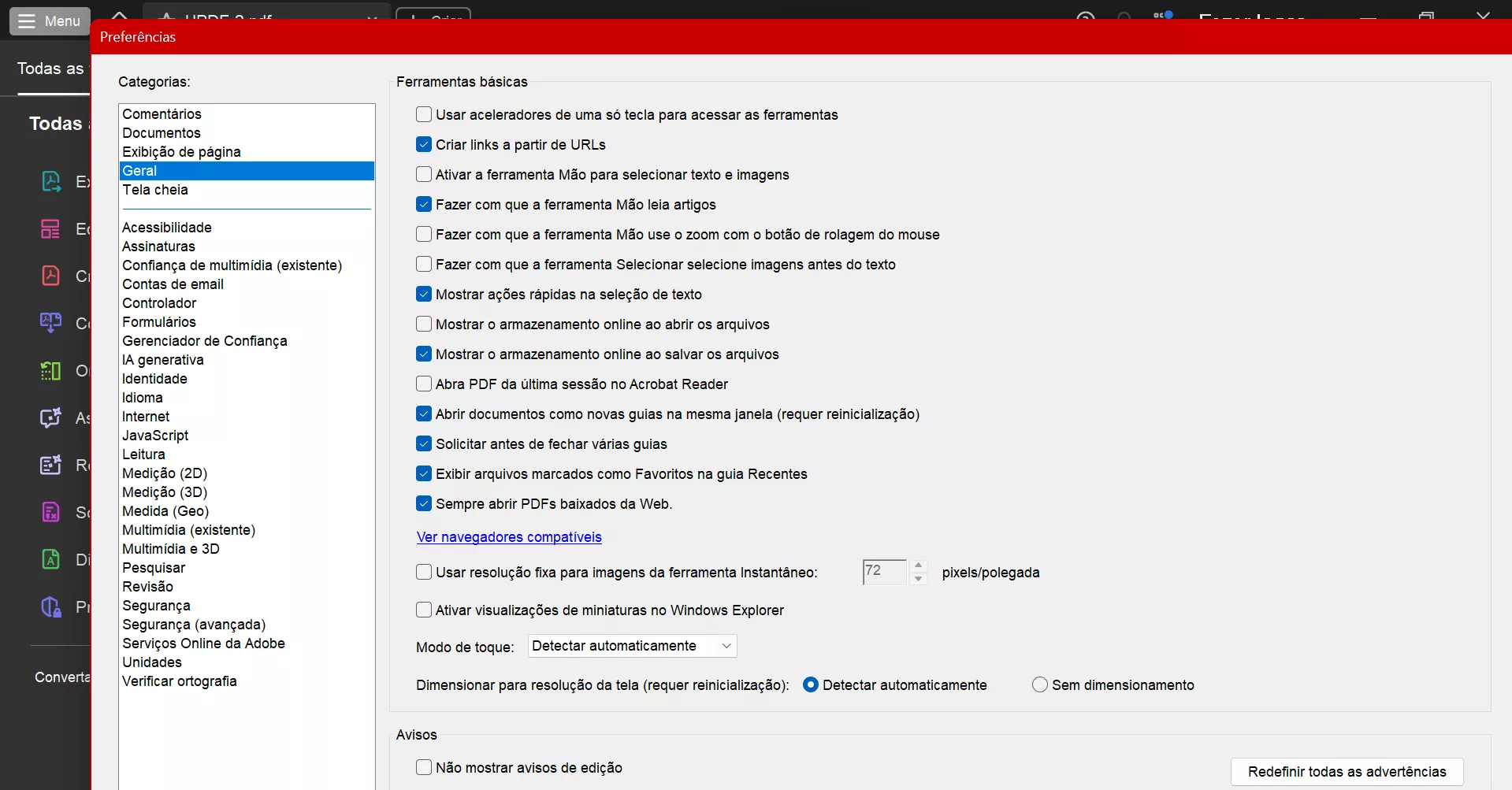
Passo 3: Clique em "OK" para salvar suas preferências.
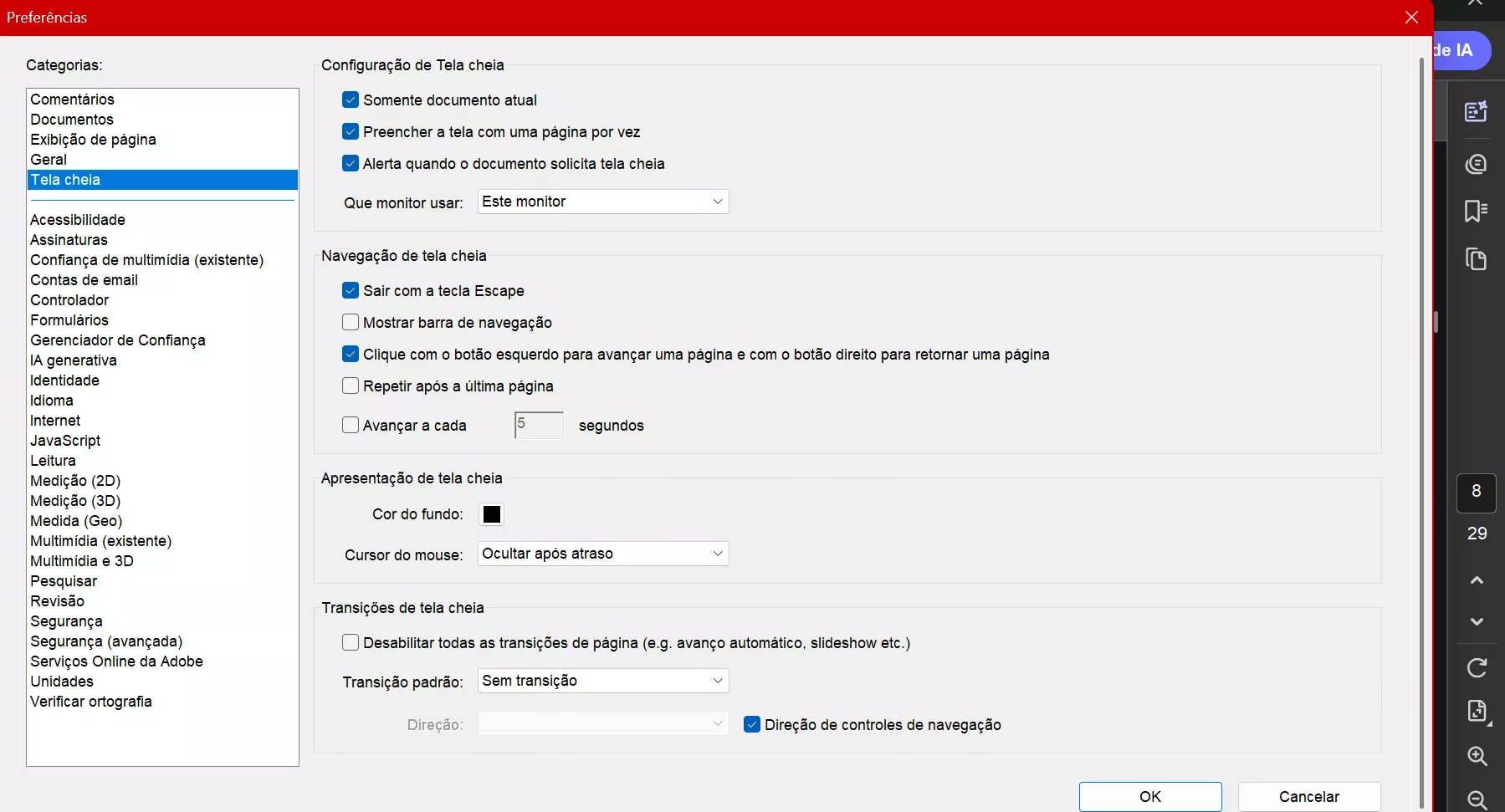
Isso vai desativar o armazenamento na Nuvem da Adobe, e você não verá essa opção ao abrir ou salvar arquivos.
Agora que você desativou a opção de armazenamento em nuvem, deixe-nos guiá-lo pelos passos para salvar seu PDF no local preferido.
Como Salvar o PDF no Local Preferido?
Siga estes passos para salvar seu PDF em sua localização original no seu PC:
Passo 1: Depois de editar seu documento PDF, clique em "Menu > Salvar Como".
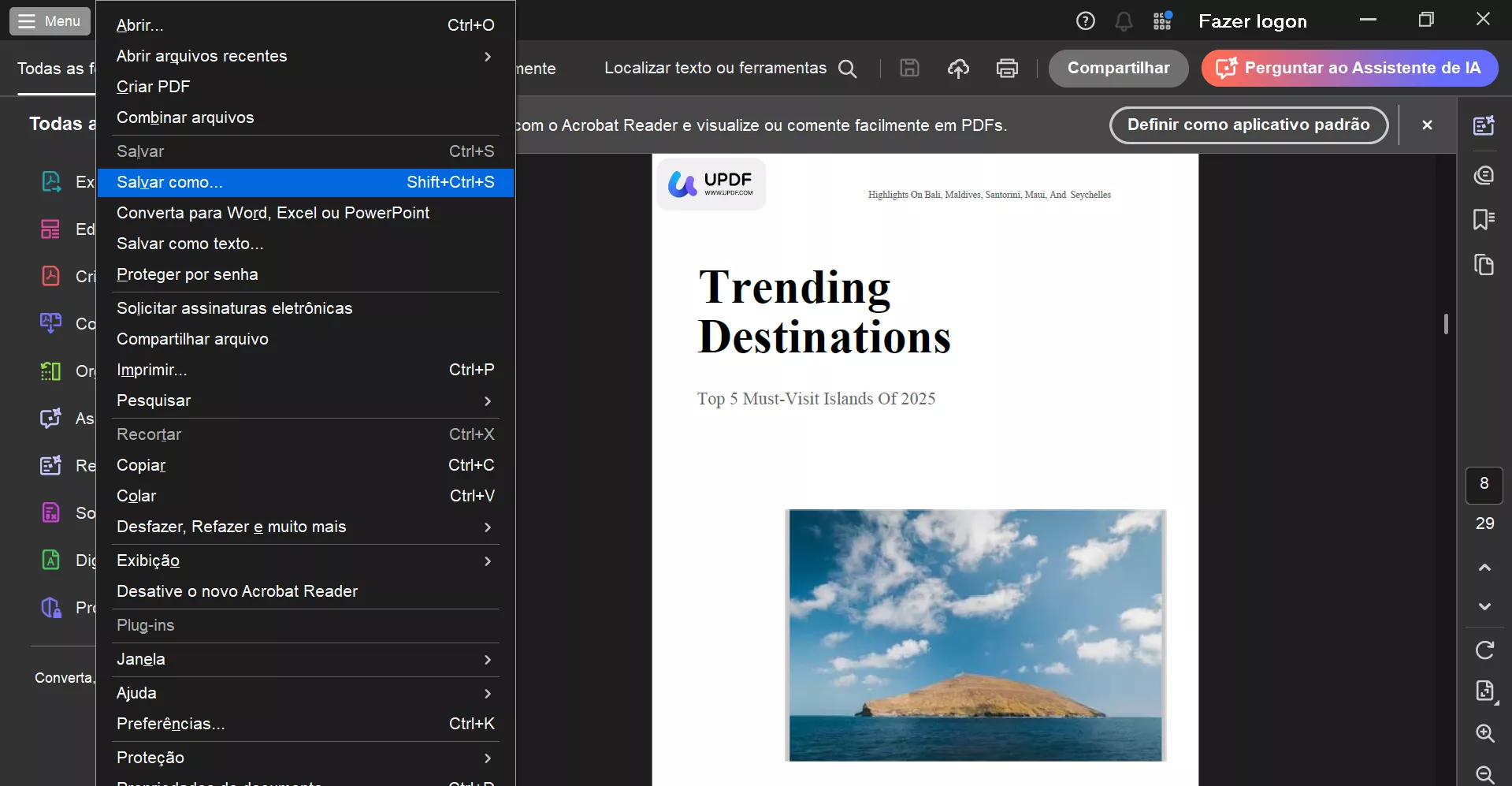
Passo 2: Você terá a opção de salvar seu PDF em qualquer lugar do seu PC.
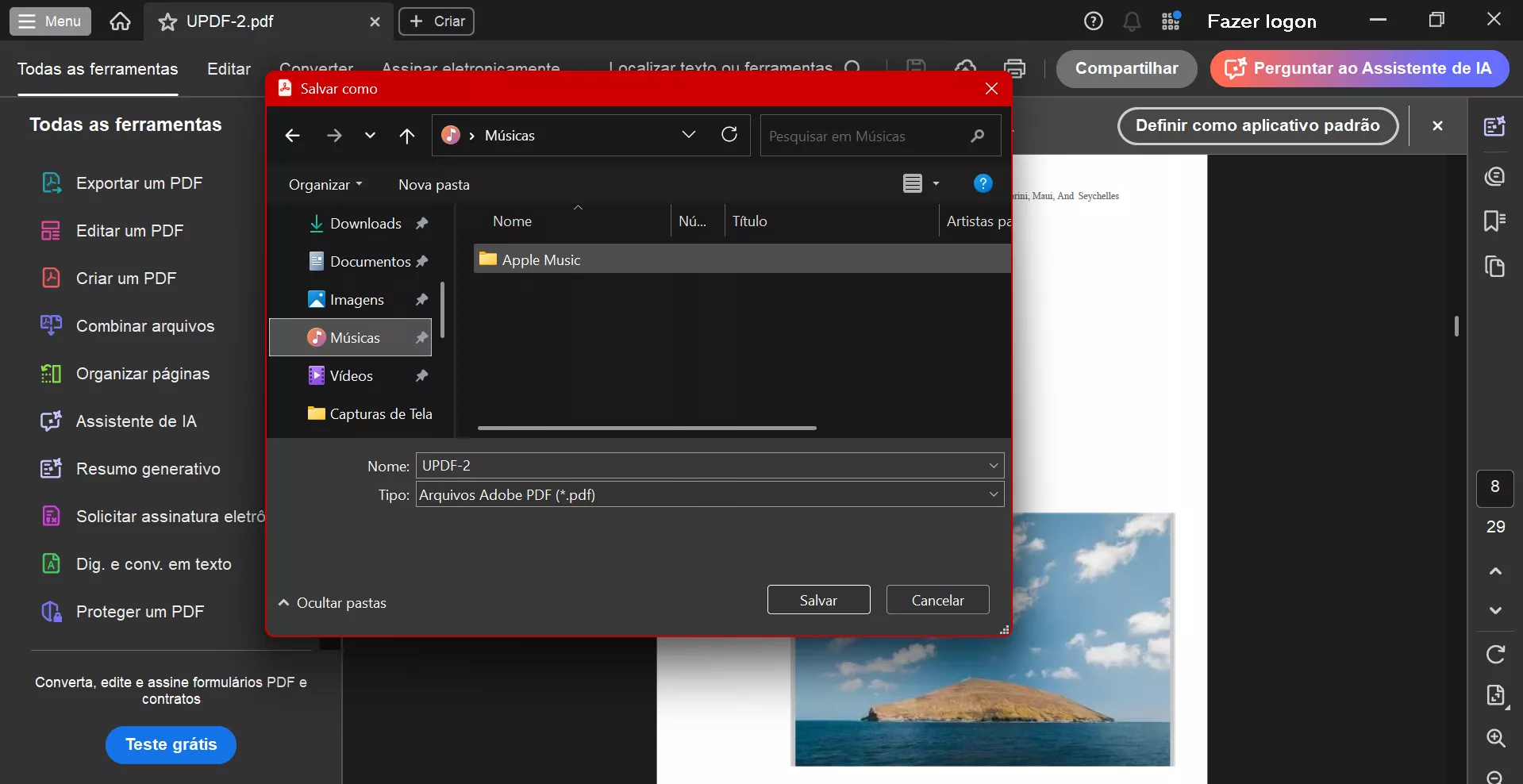
Passo 3: Escolha o local que você prefere e clique em "Salvar" para salvar o PDF. Optamos por salvar o PDF na pasta "Download".
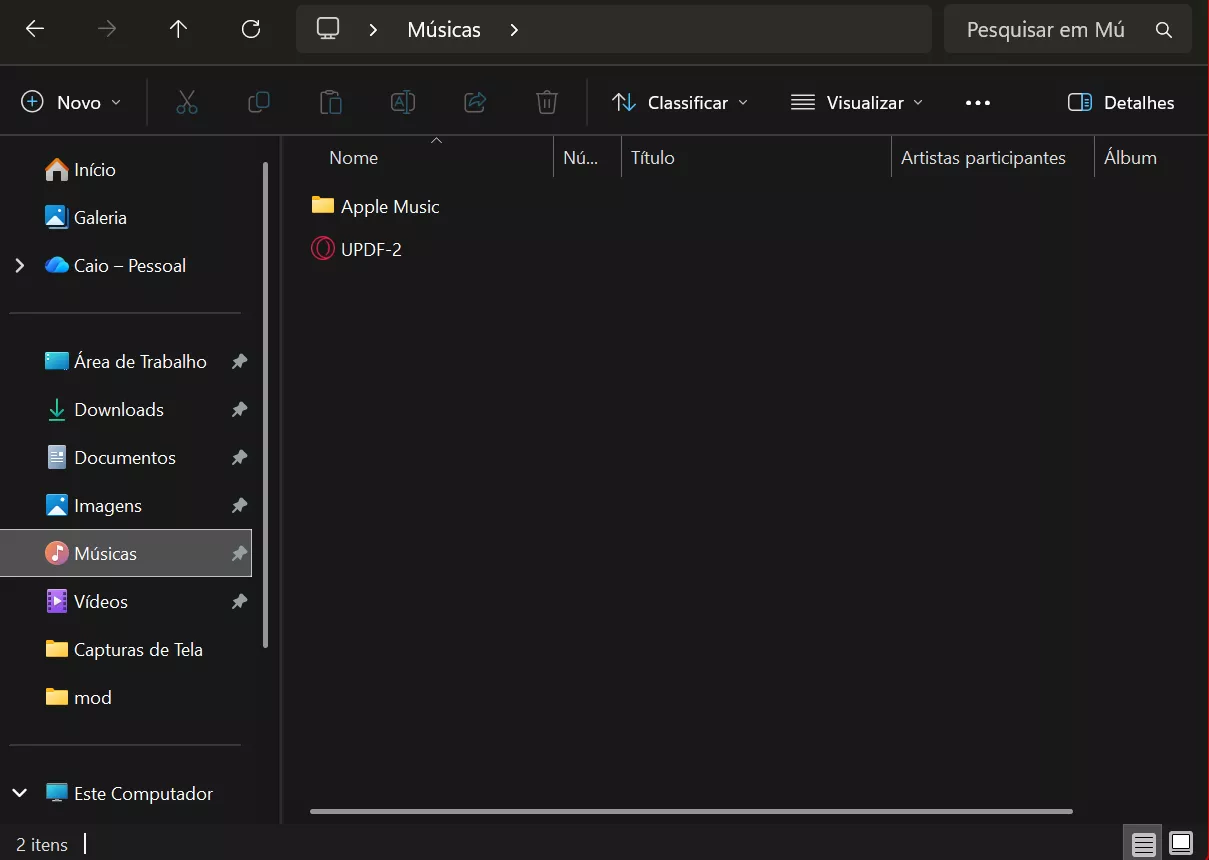
E é assim que o Adobe Acrobat desativa o armazenamento em nuvem e salva seu arquivo PDF no local preferido com o Adobe Acrobat.
Parte 3. Por Que o UPDF é a Alternativa Privacidade em Primeiro Lugar
Embora o Adobe Acrobat seja o software de referência para muitos usuários de PDF, pode ser um pouco desafiador aprender a desativar o armazenamento em nuvem. Se você está cansado de brigar com a interface da Adobe só para salvar um arquivo localmente, o UPDF oferece uma brisa de ar fresco. Ele foi projetado para o usuário moderno que valoriza velocidade, simplicidade e soberania dos dados.
Windows • macOS • iOS • Android Seguro 100%
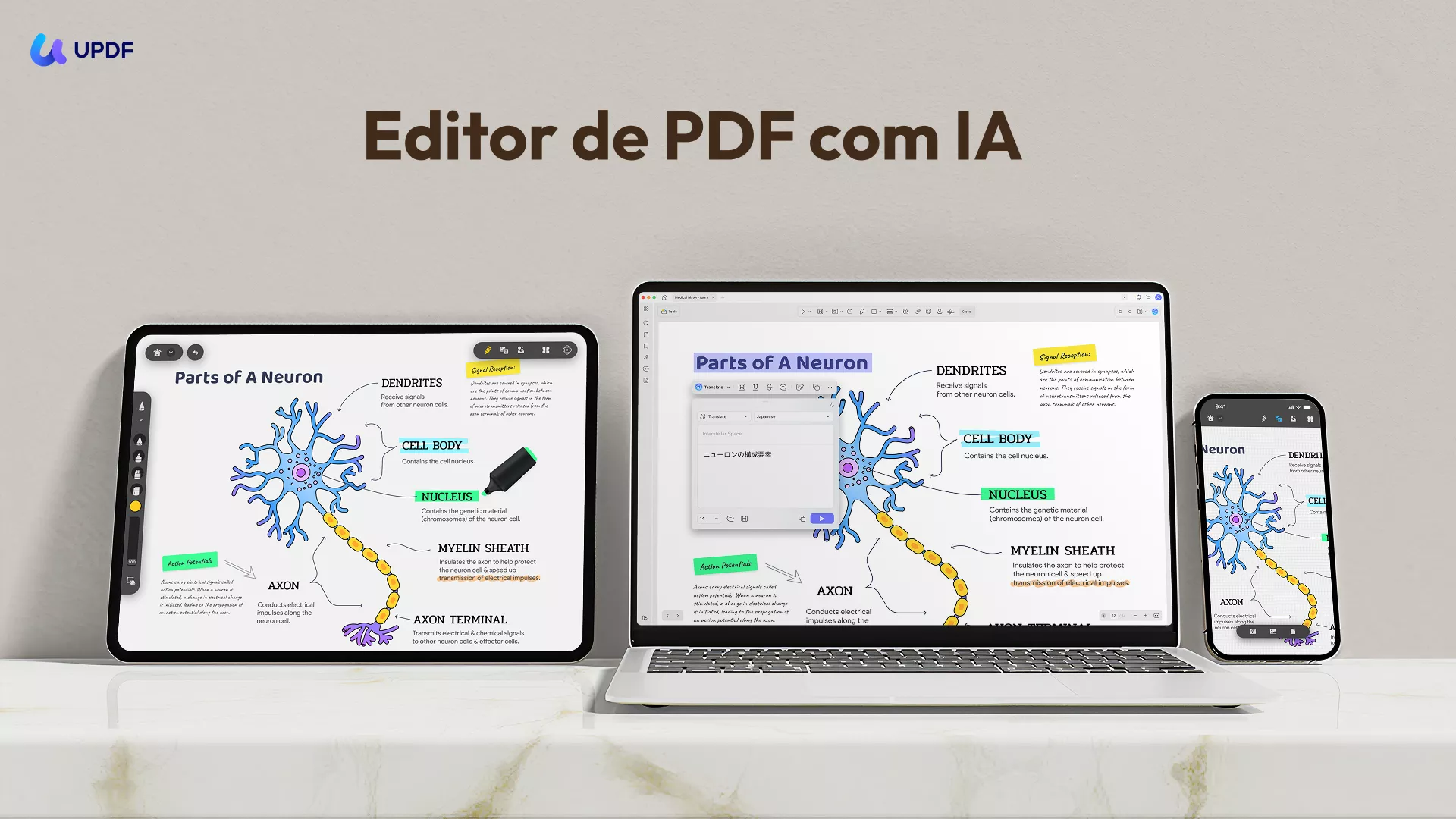
Sobre o UPDF
O UPDF é um editor de PDF tudo-em-um alimentado por IA, projetado para lidar com todas as tarefas de PDF com facilidade. Seu conjunto abrangente de ferramentas cobre quase todas as funções essenciais que você esperaria do Acrobat Pro, mas a um preço mais acessível e econômico. Ele permite que você leia, converta, edite, anote, organize, proteja e faça OCR PDFs para Windows, Mac, iOS e Android — tudo em um único aplicativo.
O UPDF também conta com um poderoso assistente de IA que ajuda você a resumir, traduzir, explicar conteúdos, gerar mapas mentais e revisões de literatura, pesquisar artigos acadêmicos e muito mais.
Tanto a UPDF quanto a UPDF AI podem ser usadas gratuitamente. Na versão gratuita do UPDF, todos os recursos estão disponíveis com marcas d'água de teste adicionadas. A versão gratuita de IA do UPDF permite que você faça até 100 perguntas.
Por Que o UPDF é Superior para Gerenciamento Local de Documentos
Veja por que a UPDF pode ser uma boa escolha para você:
- Arquitetura Local-Primeiro: O UPDF não te força a entrar em um ecossistema de nuvem. Seus arquivos permanecem no seu dispositivo, a menos que você decida transferi-los para a nuvem do UPDF.
- Salvamento Ultrarrápido: Sem o atraso de "nuvem de mão" que afeta o Acrobat, o UPDF salva os arquivos instantaneamente nos seus diretórios locais.
- Privacidade Integrada de IA: Mesmo com sua avançada IA UPDF, seus dados permanecem seguros. Você pode analisar e resumir documentos localmente sem temer que seus dados privados estejam sendo usados para treinar modelos públicos.
- Interface Limpa: Sem banners de "armazenamento cheio" ou avisos forçados de sincronização na nuvem. Apenas um espaço de trabalho profissional e elegante, focado no seu documento.
Windows • macOS • iOS • Android Seguro 100%
Gerenciando Seu Fluxo de Trabalho com UPDF Cloud (Opcional)
Diferente da Adobe, que frequentemente faz o armazenamento na nuvem parecer obrigatório, a UPDF Cloud é uma ferramenta opcional poderosa.
- Sincronização Perfeita: Se você quer trabalhar no seu PC Windows, Mac e iPhone, o UPDF Cloud permite fazer isso com um clique.
- Organização Superior: O UPDF Cloud permite organizar arquivos por projeto, não apenas por data, facilitando encontrar o que você precisa quando estiver longe da mesa.
- Liberdade Multiplataforma: Uma licença UPDF cobre quatro dispositivos, garantindo que seu fluxo de trabalho "local-primeiro" ou "cloud-opcional" te acompanhe onde quer que você vá.
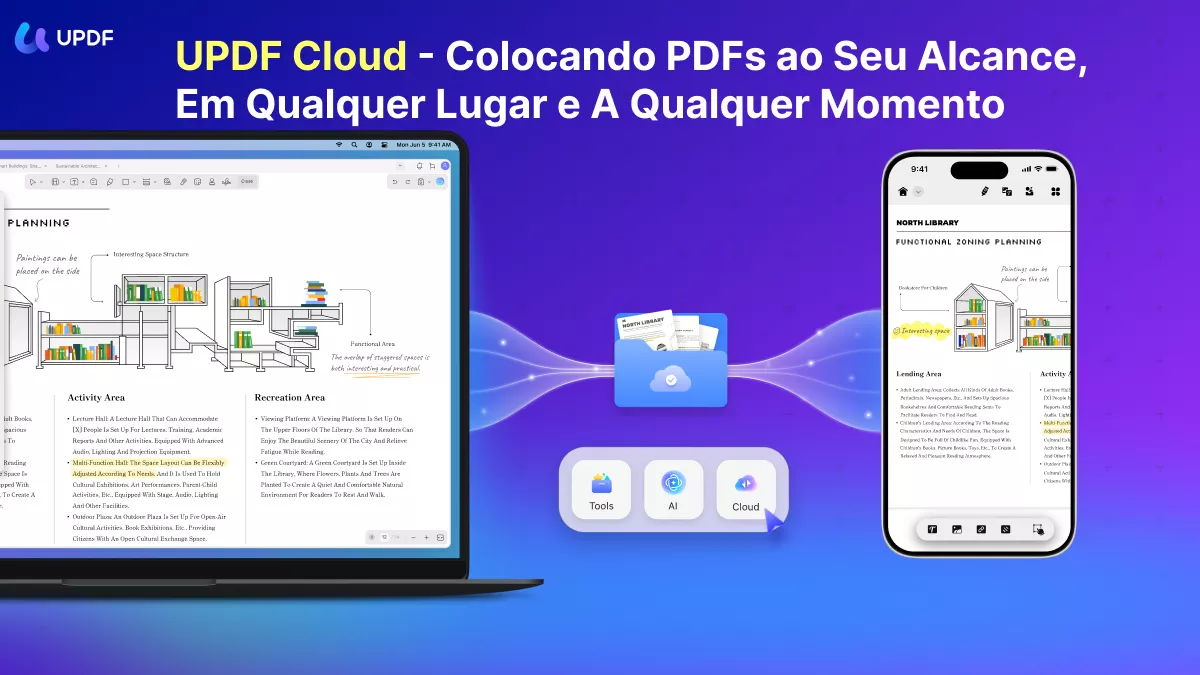
Envie um PDF para UPDF Cloud
Aqui estão os passos para enviar um PDF para a UPDF Cloud:
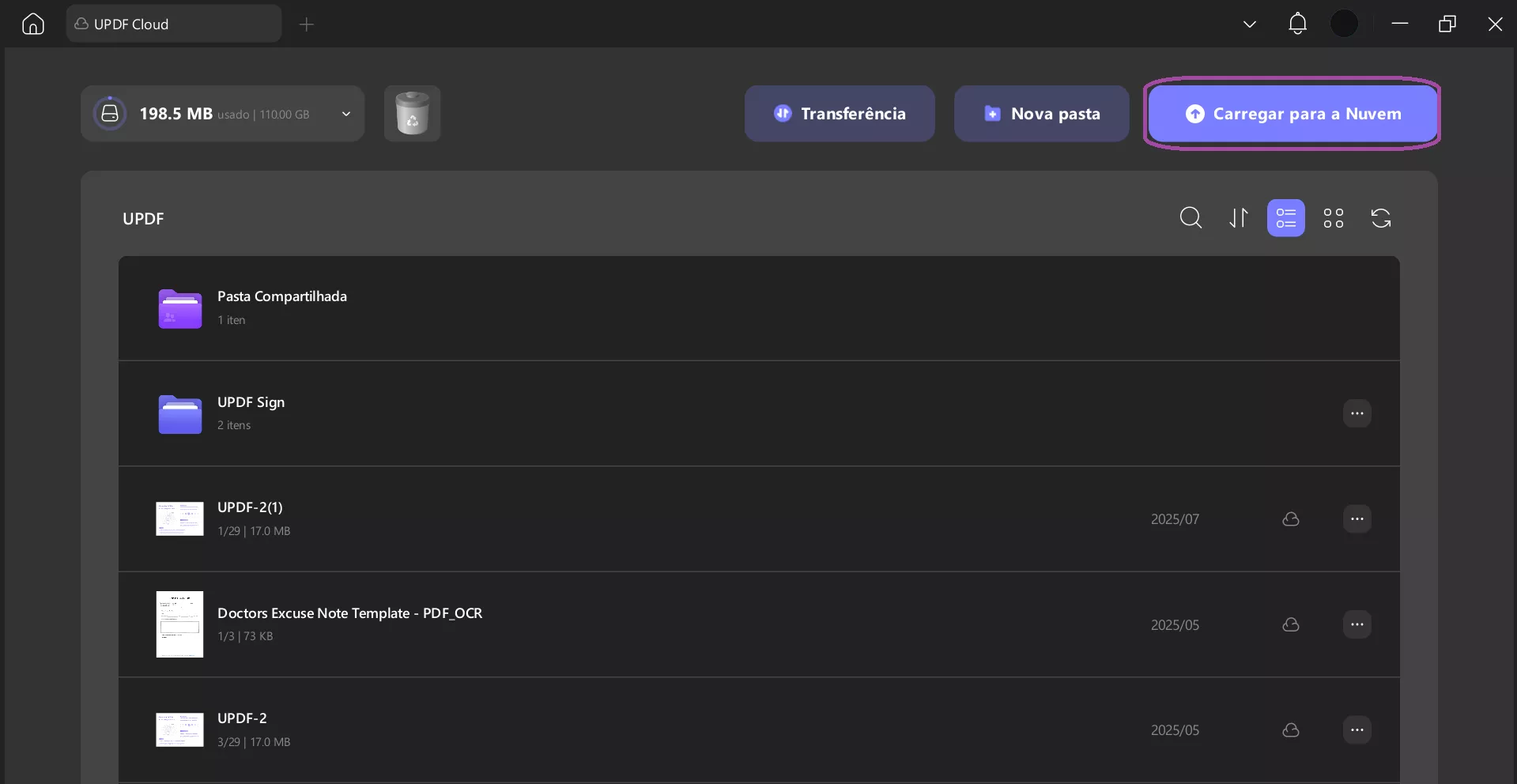
Passo 1: Inicie o UPDF e clique em "Nuvem" nas opções da interface.
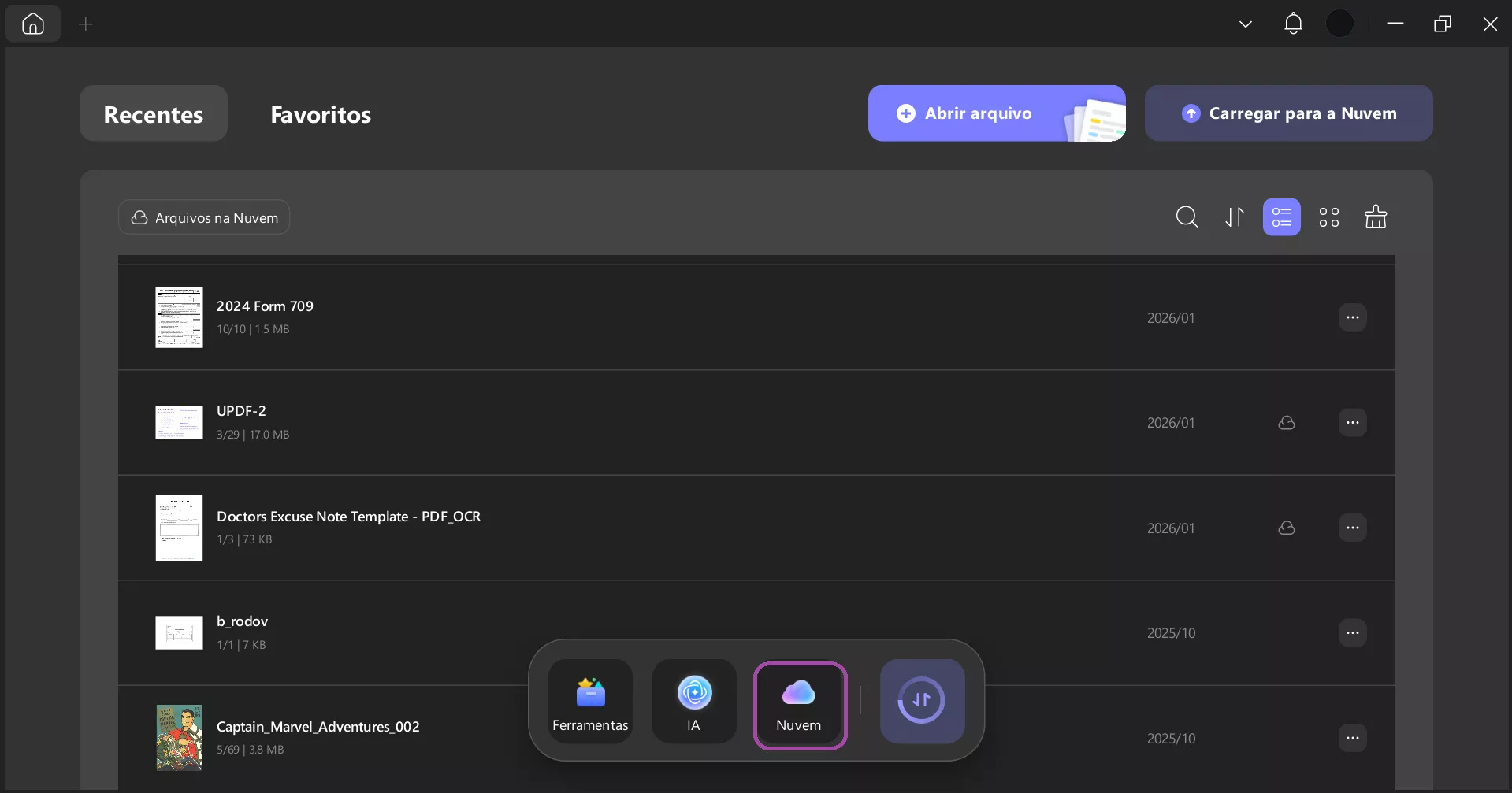
Passo 2: Clique em "Carregar para a Nuvem" e escolha um arquivo PDF do seu PC para enviar na nuvem.
Organizar/Gerenciar PDFs no UPDF Cloud
Aqui estão os passos para organizar e gerenciar seus PDFs no UPDF Cloud:
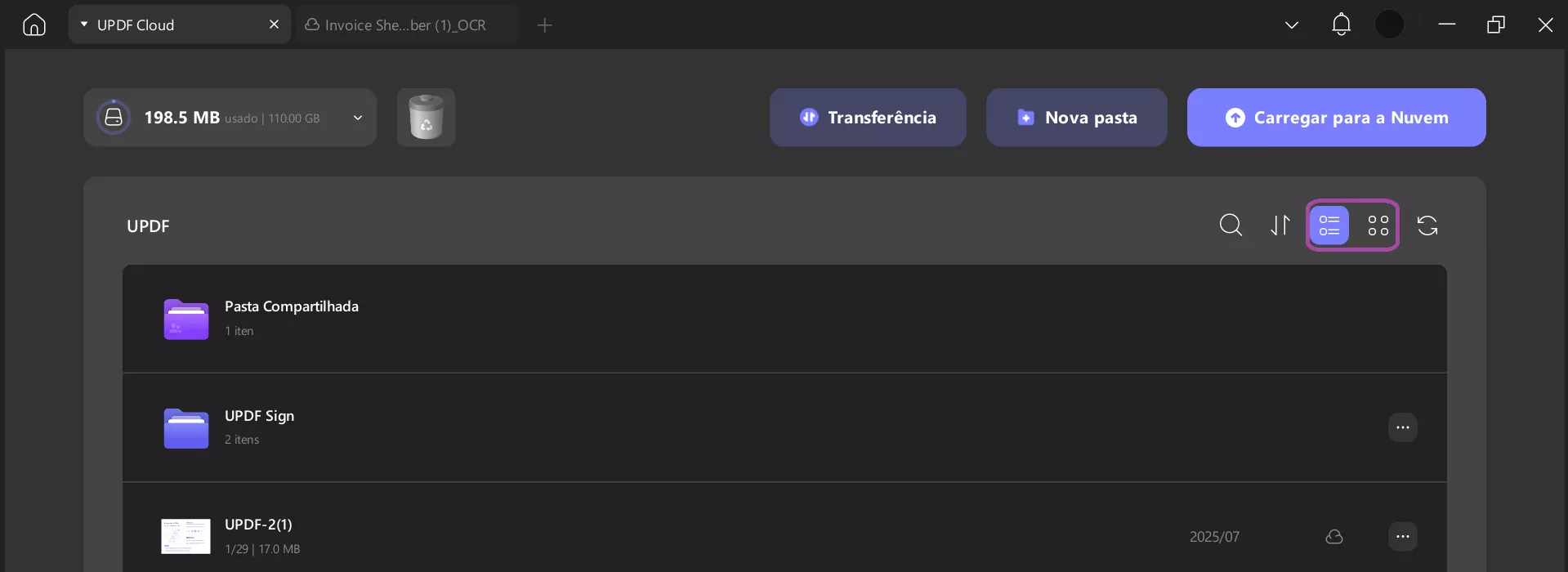
Passo 1: Depois de enviar os arquivos desejados para a nuvem UPDF, você pode clicar em "Visualização de Lista" ou "Visualização em Miniatura" para visualizá-los.
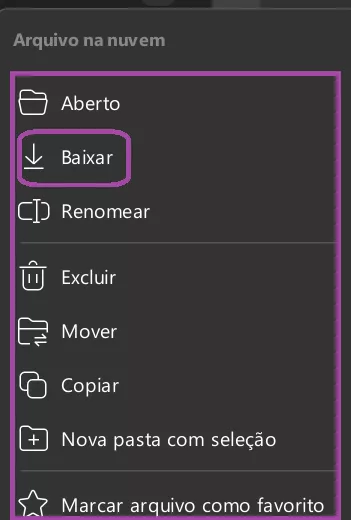
Passo 2: Clique nos 3 pontos ao lado do arquivo PDF para abri-lo, renomeá-lo, movê-lo, copiar, baixar ou excluir do armazenamento em nuvem.
Editar PDFs no UPDF Cloud
Se você quiser editar um PDF enviado para o UPDF Cloud, aqui está o que fazer:
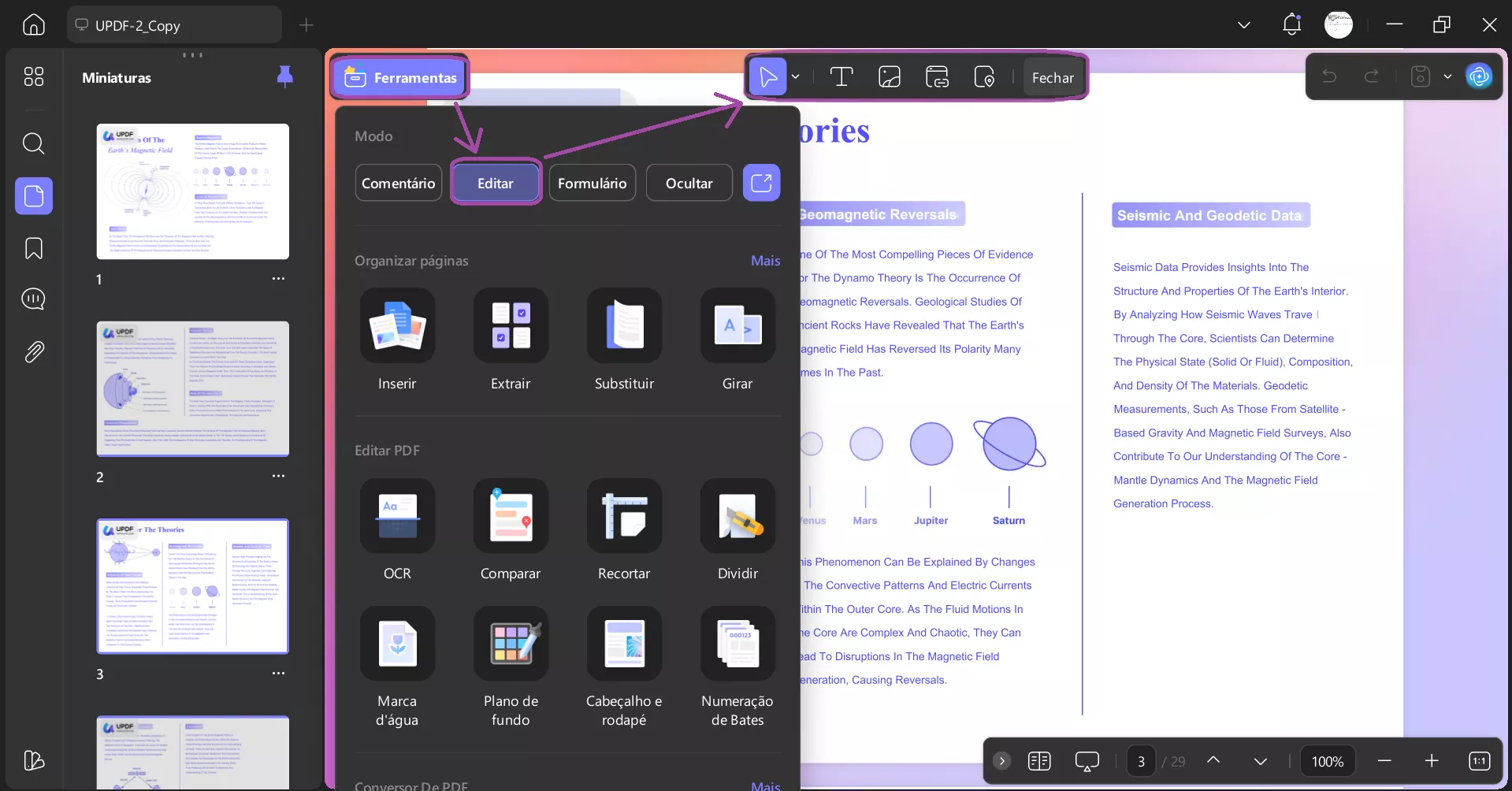
Passo 1: Inicie o UPDF, vá até a nuvem do UPDF, clique nos 3 pontos para acessar as opções do PDF e selecione "Abrir."
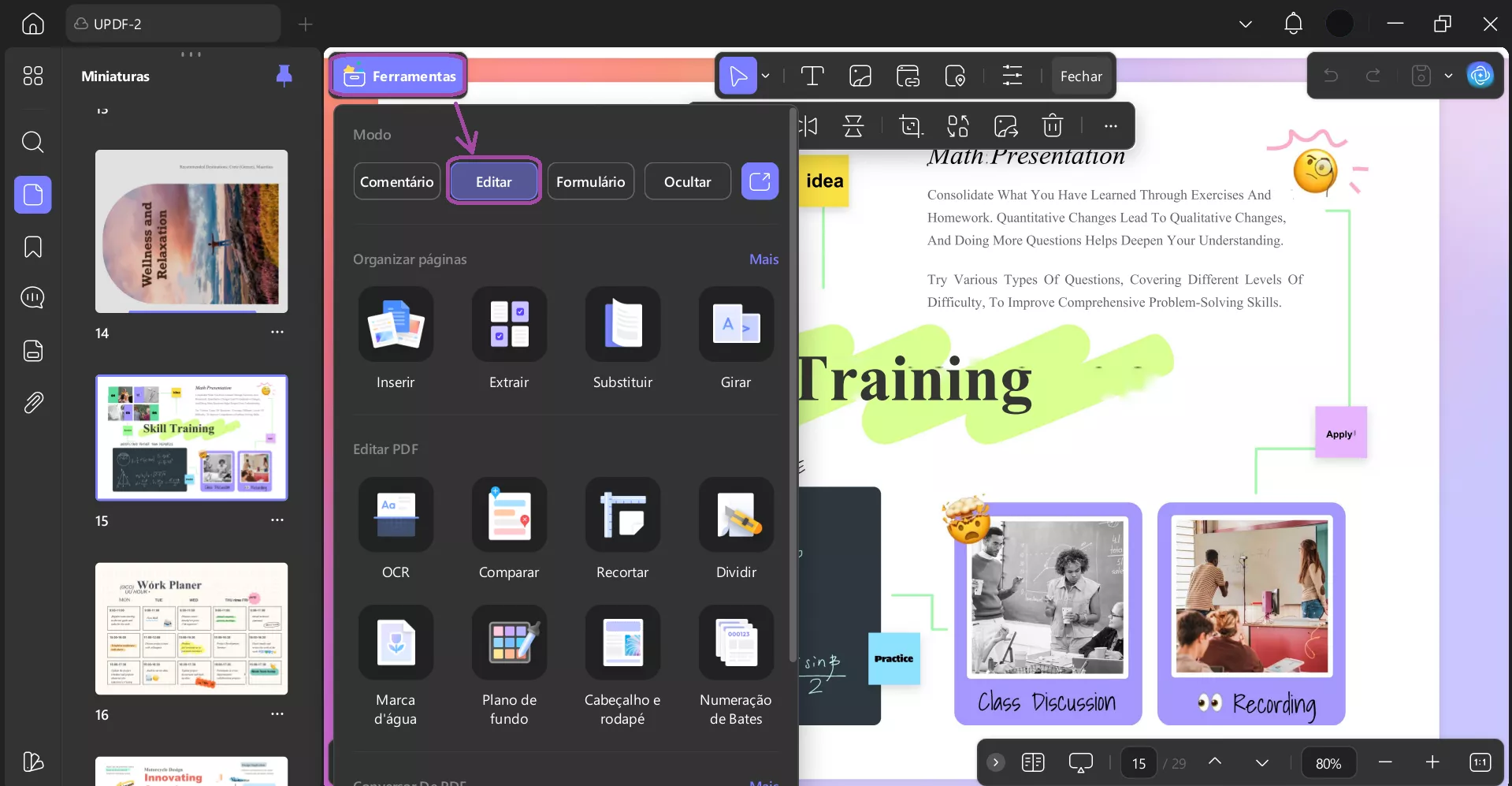
Passo 2: Depois que o arquivo estiver aberto, clique em "Editar" em "Ferramentas" nas opções à esquerda.
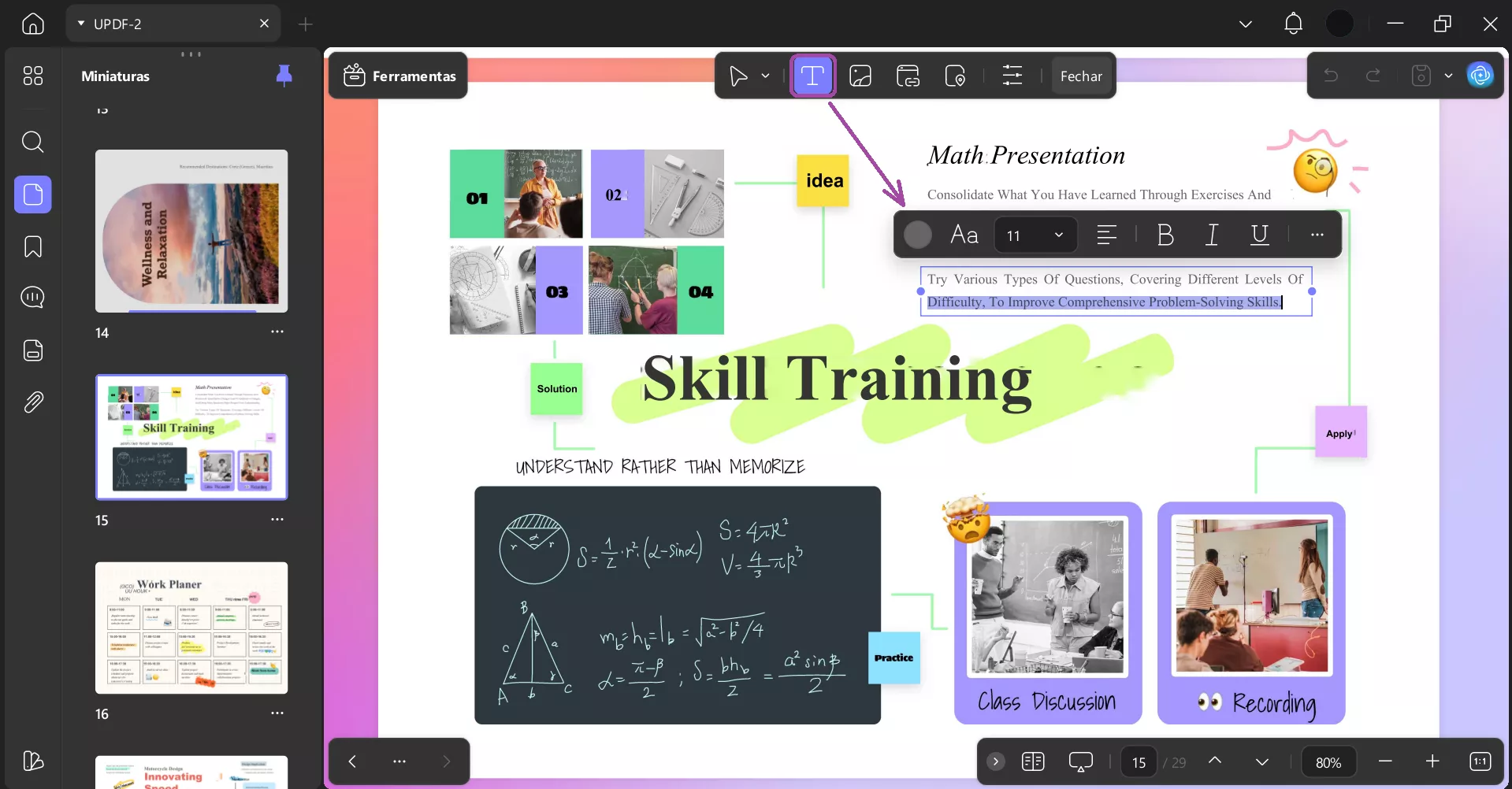
Passo 3: Clique no texto para editá-lo e mudar sua fonte, cor e alinhamento.
Passo 4: Clique em "Imagem" no menu superior para adicionar uma imagem ao PDF.
Passo 5: Depois de editar seu PDF, clique em "Salvar" para salvar as alterações.
Isso vai salvar seu PDF junto com todas as alterações que você fez, tornando-o acessível em todos os dispositivos. Você só precisa fazer login usando a mesma conta em qualquer dispositivo para acessar o PDF.
Recursos Adicionais do UPDF
O UPDF é uma ferramenta PDF tudo-em-um que pode ser usada em todas as plataformas, incluindo Windows, Mac, iOS e dispositivos Android.
Aqui estão outros recursos do UPDF:
● UPDF AI
Este é o assistente de IA mais poderoso e avançado para trabalhar e lidar com PDFs. Ele pode resumir e condensar PDFs, traduzir idiomas, responder suas perguntas em tempo real e explicar informações complexas.
● OCR
A tecnologia OCR UPDF oferece até 99% de precisão e pode detectar 38 idiomas. Ela pode converter PDFs escaneados, documentos em papel e imagens em arquivos pesquisáveis e editáveis.
● Ferramentas de Anotação
Essa ferramenta permite adicionar uma grande variedade de anotações aos seus PDFs, incluindo desenhos.
● Converter PDF
Com o UPDF, você também pode converter seus PDFs para Word, Excel, PowerPoint, imagens e muito mais.
● Processamento de PDF em lote
Esse recurso economiza tempo de tarefas repetitivas ao combinar arquivos PDF ilimitados em um único documento, converter em lote para qualquer formato e imprimir muitos documentos de uma vez só.
Para mais informações sobre como você pode usar o UPDF a seu favor, confira este vídeo:
Então, seja para enviar um PDF, editar ou organizar, o UPDF está lá para facilitar as coisas. Baixe agora!
Windows • macOS • iOS • Android Seguro 100%
Palavras Finais
Este guia está aqui para ajudar você a Como Desativar o Armazenamento na Nuvem do Adobe. Ele fornece passos detalhados para isso via Adobe Acrobat. Além disso, se você quiser uma alternativa melhor ao Acrobat, recomendamos o uso do UPDF para armazenamento seguro e capacidades de edição contínuas.
Experimente um fluxo de trabalho mais rápido e privado hoje mesmo. Baixe o UPDF gratuitamente e pare de lutar contra a nuvem!
Windows • macOS • iOS • Android Seguro 100%