UPDF
UPDF
 UPDF para Windows
 UPDF para Mac
 UPDF para iPhone/iPad
 UPDF para Android
 UPDF AI Online
 UPDF Sign
 Editar PDF
 Anotar PDF
 Criar PDF
 Formulário PDF
 Editar links
 Converter PDF
 OCR
OCR PDF para Word
 PDF para Imagem
 PDF para Excel
 Organizar PDF
 Mesclar PDF
 Dividir PDF
 Cortar PDF
 Girar PDF
 Proteger PDF
 Assinar PDF
 Redigir PDF
 Sanitizar PDF
 Remover Segurança
 Ler PDF
 Nuvem UPDF
 Comprimir PDF
 Imprimir PDF
 Processamento em Lote
 Sobre o UPDF AI
 Soluções UPDF AI
 Guia do Usuário de IA
 Perguntas Frequentes
 Resumir PDF
 Traduzir PDF
 Converse com o PDF
 Converse com IA
 Converse com a imagem
 PDF para Mapa Mental
 Explicar PDF
 Ferramentas de IA para PDF
 Ferramentas de IA para Imagem
 Ferramentas de Chat com IA
 Ferramentas de Escrita com IA
 Ferramentas de Estudo com IA
 Ferramentas de Trabalho com IA
 Outras Ferramentas de IA
 Geração de marcadores
 Resumo de marcadores
 Geração de marca d’água
 Geração de fundo
 Geração de adesivos
 Geração de carimbos
 Suite de Redação
 UPDF Copilot
 Gerenciamento de páginas
 Pesquisa Semântica
 PDF para Word
 PDF para Excel
 PDF para PowerPoint
 Solução Empresarial
 Sinal de empresa
 IA empresarial
 Plano Empresarial
 Guia do Usuário Corporativo
 Webinar Empresarial
 Bancário
 Saúde
Saúde Seguro
 Jurídico
 Manufatura
 Governo
 Solução Educacional
 Histórico de Clientes
 Guia do Usuário
 Truques do UPDF
 Perguntas Frequentes
 Avaliações do UPDF
 Centro de Download
 Blog
Blog Sala de Imprensa
 Especificações Técnicas
 Atualizações
 UPDF vs. Adobe Acrobat
 UPDF vs. Foxit
 UPDF vs. PDF Expert

A Adobe não consegue colar texto no campo de busca? Você já tentou teclas de atalho e até o menu do botão direito, mas nada parece funcionar. O estranho é que colar funciona bem em outros apps.
Esse é um problema comum que muitos usuários do Adobe Acrobat enfrentaram ao longo dos anos. Mas não se preocupe! Este guia compartilha as formas mais eficazes de resolver o problema do Adobe não conseguir colar texto no campo de busca, junto com instruções passo a passo.
Mas, se quiser uma solução mais rápida, pode usar o UPDF para colar texto sem esforço, buscar, editar e até lidar com PDFs usando IA. Leia até o final para saber mais sobre isso. Ou, baixe agora para começar imediatamente!
Windows • macOS • iOS • Android Seguro 100%
Parte 1. Por que o Adobe Não Consegue Colar Texto no Campo de Busca?
Se você não conseguir colar texto no campo de busca, provavelmente é por problemas internos com o documento ou com a própria Adobe. Aqui estão razões mais específicas por trás disso.
- Preferências Corrompidas: Arquivos de preferências danificados ou ausentes estão impedindo o Acrobat de reconhecer comandos de preferência.
- Versão Desatualizada: Você está usando uma versão antiga do Acrobat que tem bugs bloqueando copiar e colar nos campos de busca.
- Modo Protegido: A Adobe está bloqueando a colagem porque encontrou um risco potencial de segurança.
- Erros de Instalação: Uma instalação defeituosa ou incompleta impede ações padrão, como colar.
- Problemas de Compatibilidade: Atualizações recentes do Windows estão interferindo nas operações da área de transferência se o Acrobat não for compatível.
Parte 2. Adobe Não Consegue Colar Texto no Campo de Busca: Como Resolver?
Depois de entender o problema subjacente, pode começar a abordá-lo. Abaixo, listei os métodos mais eficazes com passos detalhados para ajudar você a restaurar a função de pasta rapidamente.
Correção 1. Atualizar o Adobe Reader
A primeira coisa que você pode fazer é atualizar seu app. Isso vai resolver os bugs que afetam a forma como a Adobe lê e processa textos copiados. Você pode baixar a atualização mais recente na página de Notas de Lançamento do Adobe Acrobat Reader ou instalá-la diretamente no seu aplicativo.
Aqui estão os passos:
- Abra o Adobe Reader e vá até o "Menu" no canto superior esquerdo.
- Selecione "Ajuda" na lista de opções. Depois, escolha "Verificar Atualizações."
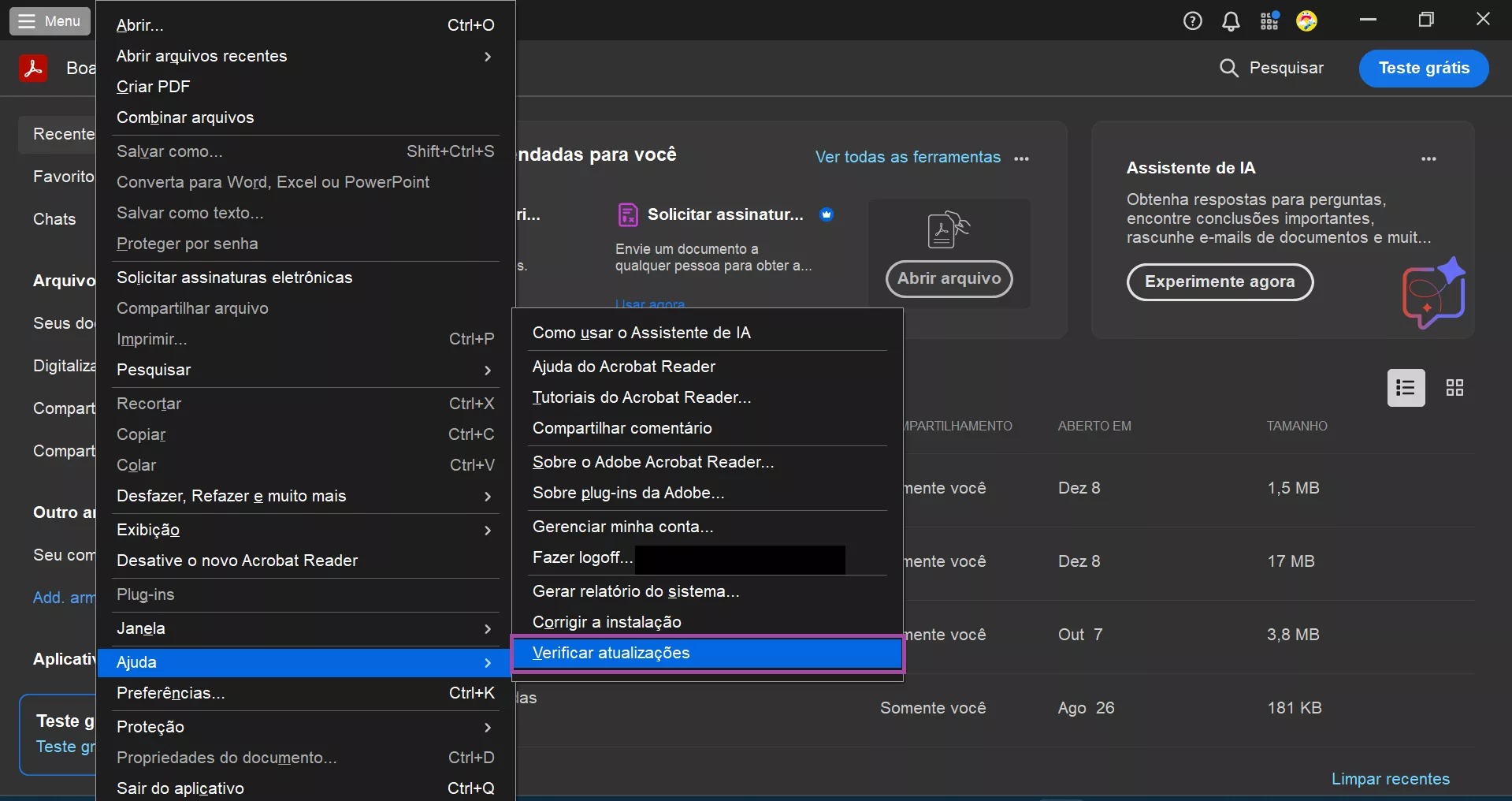
- Espere o Acrobat buscar qualquer atualização pendente. Se estiverem disponíveis, instale-os. Depois reinicie o computador e tente a função de colar novamente.
Correção 2. Preferências de Redefinição
O Adobe Acrobat permite ajustar várias configurações para personalizar a experiência do usuário. Essas configurações são salvas como preferências toda vez que você fecha o app. Configurações corrompidas podem ser a razão pela qual a Adobe não consegue colar texto no campo de busca. Resetá-los para o estado padrão pode ajudar a resolver o problema.
Aqui está como fazer isso:
- Feche o Adobe Reader. Depois, pressione "Ctrl + Shift + Esc" para abrir o Gerenciador de Tarefas. Depois, encerre todos os processos da Adobe.
- Abra o Explorador do Windows e vá para "Este PC." Depois, encontre a Pasta Preferências usando este caminho: C:\Users[seunomeusuário]\AppData\Roaming\Adobe\Acrobat\DC\Preferências
- Mude o nome da pasta Preferências ou mova para outro local.
- Agora, reinicie o Acrobat. Isso forçará o app a criar uma nova pasta de preferências no mesmo local.
Correção 3. Desativar o Modo Protegido
O modo protegido no Acrobat ajuda o aplicativo a evitar que conteúdos prejudiciais afetem seu sistema. Mas também pode tratar erroneamente funções simples, como colar texto, como potencialmente perigosas. Se você está usando esse modo, desligá-lo pode ajudar a resolver o problema.
Aqui está o que você precisa fazer:
- Abra o Acrobat e clique em "Menu" no canto superior esquerdo. Depois, escolha "Preferências" na lista.

- Uma nova janela aparecerá na sua tela. A partir daqui, selecione "Segurança (Aprimorada)" à esquerda.
- Em "Proteções Sandbox" no topo, desmarque a opção "Ativar Modo Protegido na inicialização."
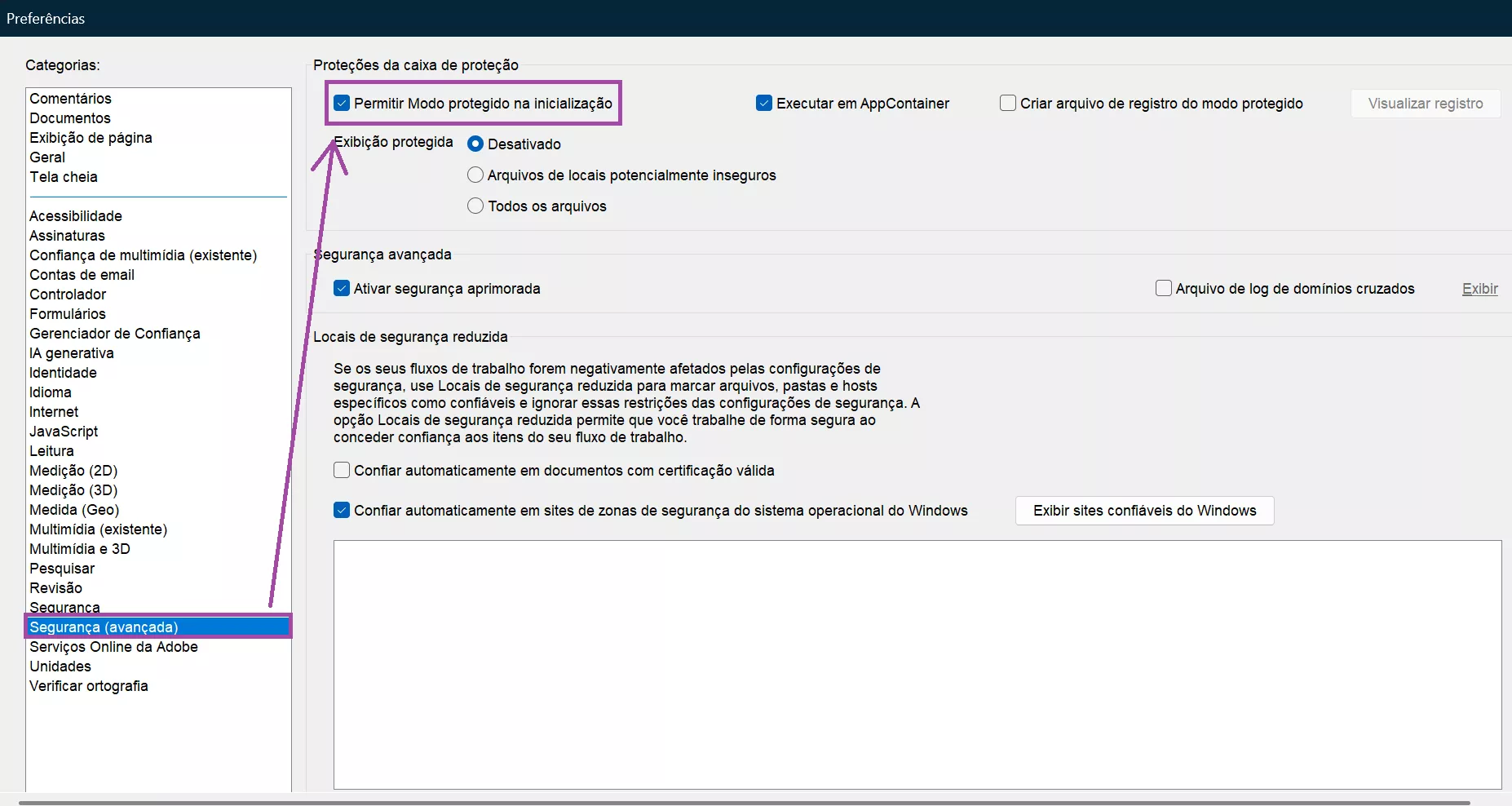
- Selecione "Sim" no pop-up para confirmar sua ação. Depois, reinicie o app e tente colar novamente.
Correção 4. Instalação de Reparo
É possível que o processo de instalação do Acrobat Reader não tenha sido concluído corretamente, ou que os arquivos tenham sido corrompidos. Nesse caso, você precisa reparar os arquivos de instalação para consertar qualquer dano e restaurar a função de colar.
Para reparar a instalação:
- Abra o "Menu" no canto superior esquerdo e clique em "Ajuda" na lista.
- Selecione "Reparar Instalação" no menu expandido.
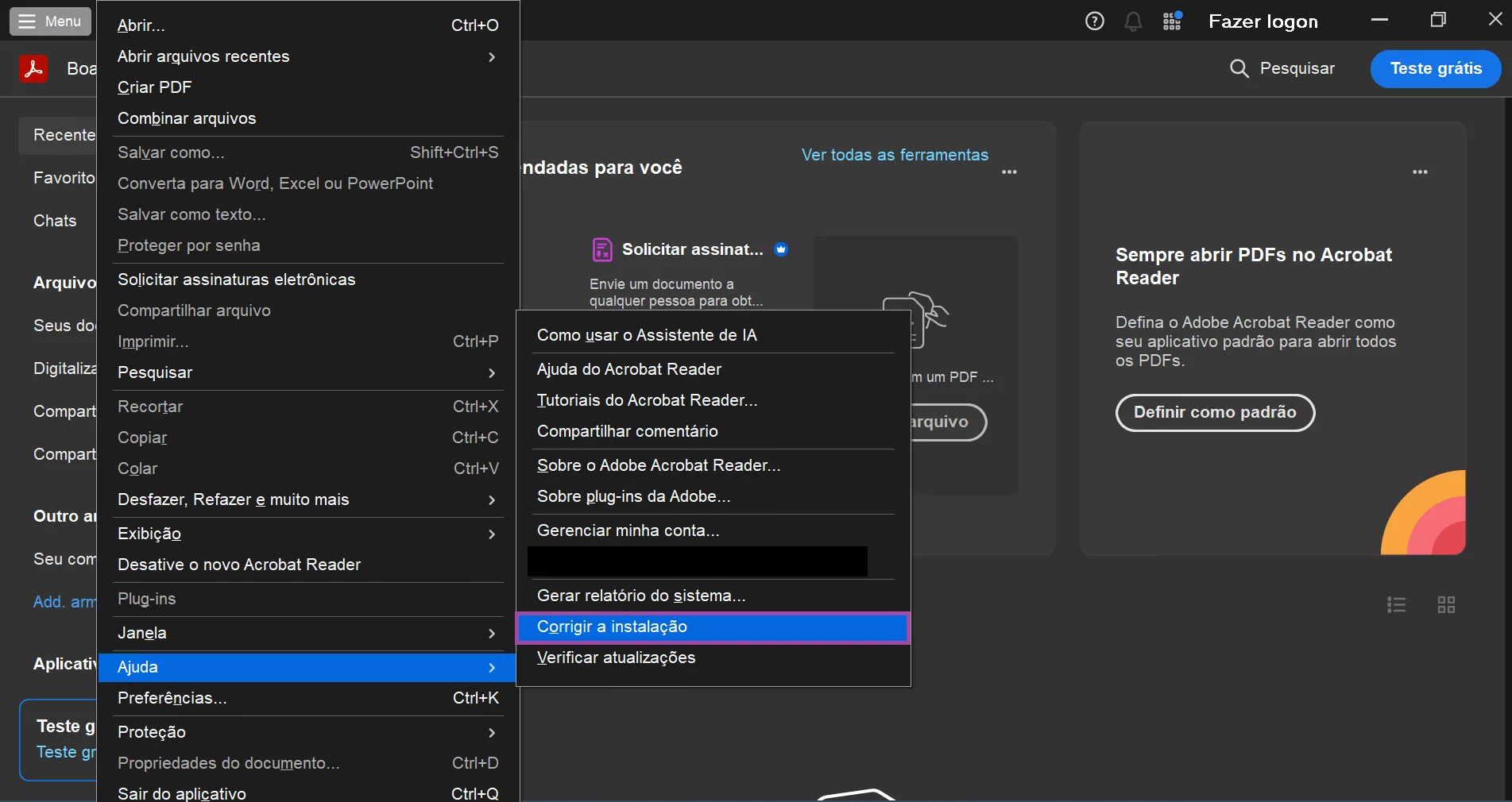
- Clique em "Sim" na caixa de diálogo para confirmar sua ação.
- Espere o processo terminar. Depois, reinicie o app e verifique se é possível colar no campo de busca.
Correção 5. Reinstalar o Adobe Reader
Se o conserto não funcionar, uma reinstalação completa pode ajudar a resolver problemas com o campo de colagem no campo de busca que não está funcionando. Para isso, você precisa desinstalar o programa e depois reinstalá-lo manualmente. Isso vai te ajudar a eliminar erros de software mais profundos que possam estar causando o problema.
Veja o que fazer.
- Clique no menu "Iniciar" (o ícone do Windows) na sua barra de tarefas e clique em "Configurações."
- Uma nova janela vai se abrir. A partir daqui, selecione "Apps."
- Em "Apps & recursos", encontre o Adobe Acrobat. Depois, clique no app e escolha "Desinstalar".
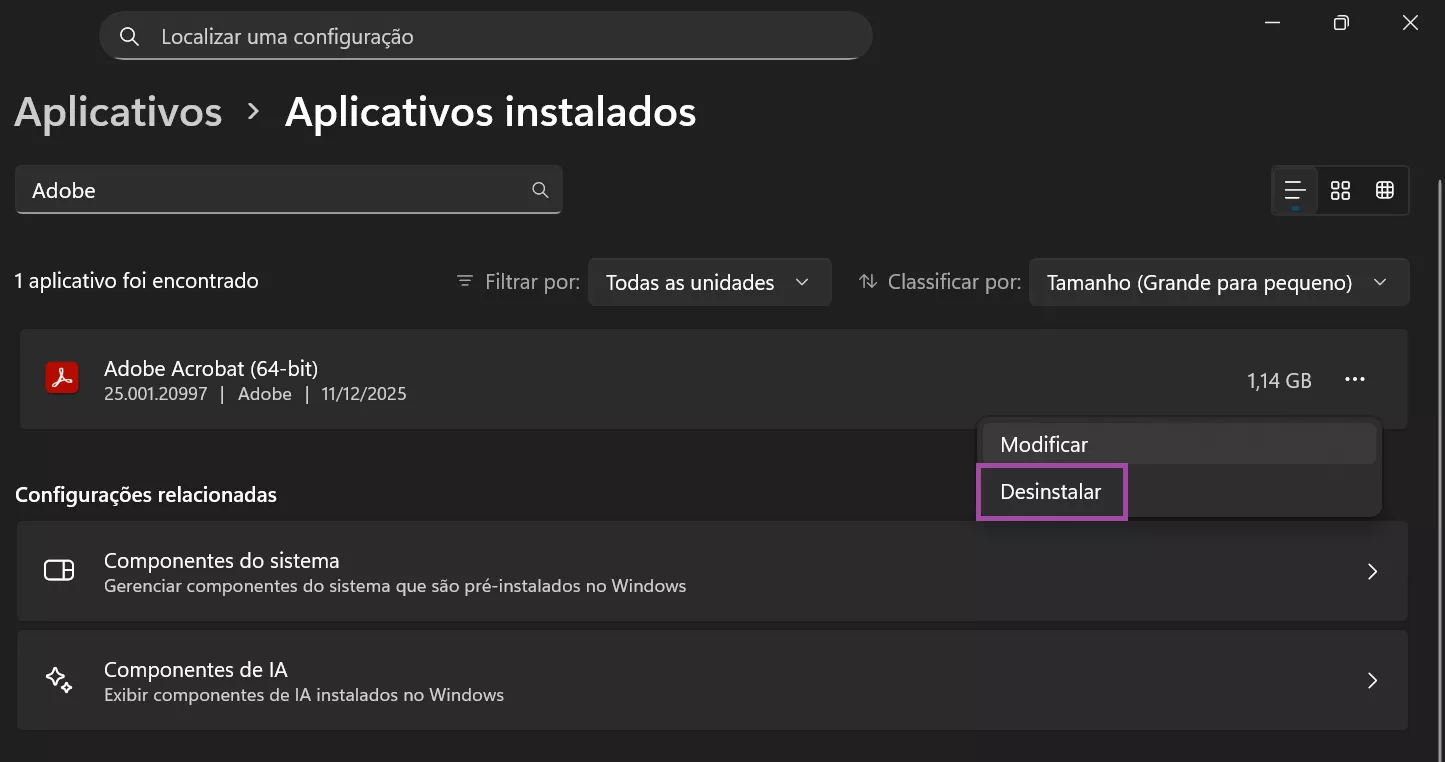
- Baixe o aplicativo na página oficial do Adobe Reader e instale-o.
Correção 6. Execute no Modo de Compatibilidade
Se os métodos acima não funcionarem, tente rodar o programa em modo de compatibilidade. Esse modo permite que o Acrobat rode em um sistema mais antigo e totalmente suportado, como o Windows 7. Dessa forma, isso ajuda a resolver quaisquer conflitos entre o software e seu sistema operacional, para que sua área de transferência funcione normalmente.
Veja como usar o modo de compatibilidade.
- Clique com o botão direito no atalho do Adobe Acrobat e escolha "Propriedades."
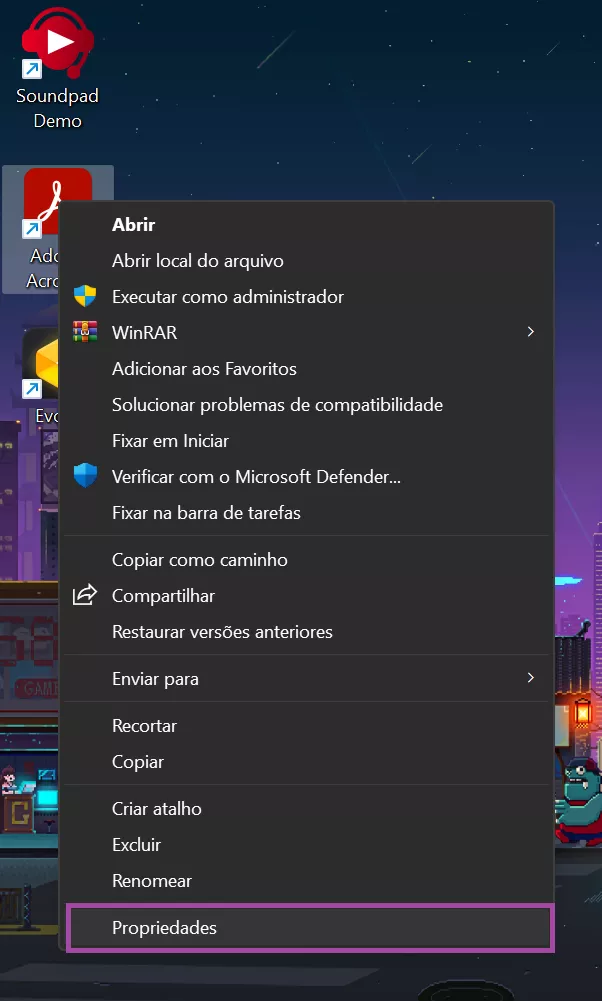
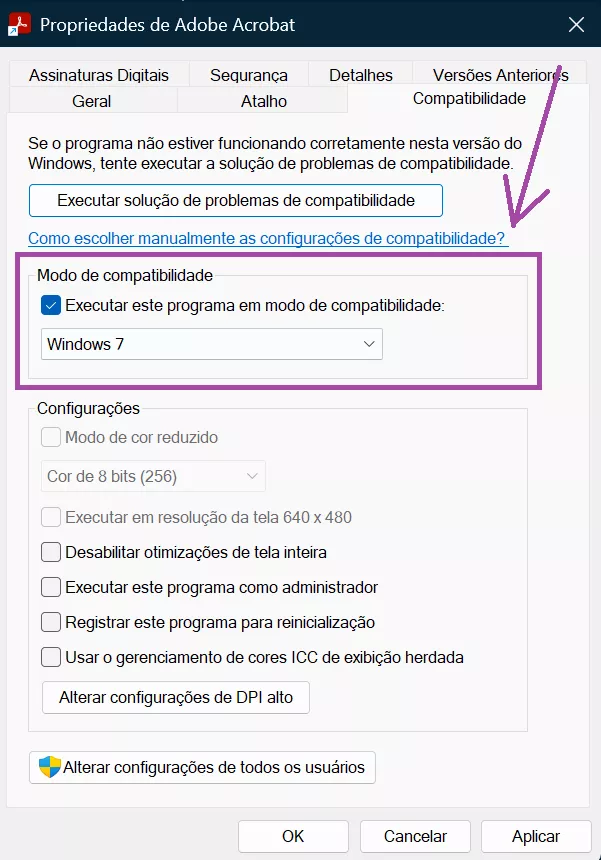
- Na janela pop-up, selecione a aba "Compatibilidade" no topo.
- Selecione a opção "Executar este programa em modo de compatibilidade para." Depois, escolha "Windows 7" no menu suspenso. Clique em "OK" para aplicar suas alterações.
Parte 3. Bônus: Use o UPDF em Vez Disso Quando a Adobe Não Permite Colar Texto
Se nenhuma das correções acima resolver o problema, é hora de considerar uma alternativa que permita colar texto facilmente no campo de busca. O UPDF é um software profissional de PDF que permite copiar e colar texto diretamente no campo de busca ou digitá-lo manualmente sem restrições.
Além da busca, é um kit completo de ferramentas PDF que ajuda você a ler com conforto, editar todos os elementos do PDF e gerenciar documentos de forma mais produtiva. Seu assistente de IA embutido permite até conversar com PDFs para entender seus documentos mais rápido sem precisar ler o arquivo inteiro. Experimente de graça!
Windows • macOS • iOS • Android Seguro 100%

Aqui está uma análise mais detalhada de suas principais características.
1. Pesquise texto e substitua, exclua ou rediga diretamente.
2. Leia confortavelmente com modos de proteção ocular e fundos PDF ajustáveis.
3. Personalizar a exibição da página para visualização de página simples ou dupla, com ou sem rolagem.
4. Adicione favoritos ou use miniaturas para navegar rapidamente em documentos grandes.
5. Adicione ou Edite texto em PDF, imagens, links, marcas d'água, cabeçalhos, rodapés e mais.
6. Anote com caixas de texto, indicações, formas, adesivos, destaques, etc.
7. Use IA para resumir, traduzir, explicar, criar mapas mentais, conversar com imagens e muito mais.
Conclusão
Isso é tudo sobre como resolver o problema de 'Adobe não consegue colar texto no campo de busca'. Não importa se o problema está no app, no documento ou no sistema do seu dispositivo, essas soluções podem ajudar você a resolvê-lo de forma eficaz. Mas se nada mais funcionar, o UPDF pode ser seu aplicativo alternativo para ler documentos, buscar e substituir textos, ou editar todos os elementos do PDF. Além disso, você pode começar de graça. Então vá em frente. Baixe e experimente o UPDF hoje mesmo!
Windows • macOS • iOS • Android Seguro 100%