UPDF
UPDF
 UPDF para Windows
 UPDF para Mac
 UPDF para iPhone/iPad
 UPDF para Android
 Nomostar
 UPDF AI Online
 UPDF Sign
 IvyCraft
 Editar PDF
 Anotar PDF
 Criar PDF
 Formulário PDF
 Editar links
 Converter PDF
 OCR
OCR PDF para Word
 PDF para Imagem
 PDF para Excel
 Organizar PDF
 Mesclar PDF
 Dividir PDF
 Cortar PDF
 Girar PDF
 Proteger PDF
 Assinar PDF
 Redigir PDF
 Sanitizar PDF
 Remover Segurança
 Ler PDF
 Nuvem UPDF
 Comprimir PDF
 Imprimir PDF
 Processamento em Lote
 Sobre o UPDF AI
 Soluções UPDF AI
 Guia do Usuário de IA
 Perguntas Frequentes
 Resumir PDF
 Traduzir PDF
 Converse com o PDF
 Converse com IA
 Converse com a imagem
 PDF para Mapa Mental
 Explicar PDF
 Ferramentas de IA para PDF
 Ferramentas de IA para Imagem
 Ferramentas de Chat com IA
 Ferramentas de Escrita com IA
 Ferramentas de Estudo com IA
 Ferramentas de Trabalho com IA
 Outras Ferramentas de IA
 Geração de marcadores
 Resumo de marcadores
 Geração de marca d’água
 Geração de fundo
 Geração de adesivos
 Geração de carimbos
 Suite de Redação
 UPDF Copilot
 Gerenciamento de páginas
 Pesquisa Semântica
 PDF para Word
 PDF para Excel
 PDF para PowerPoint
 Solução Empresarial
 Sinal de empresa
 IA empresarial
 Plano Empresarial
 Guia do Usuário Corporativo
 Webinar Empresarial
 Bancário
 Saúde
Saúde Seguro
 Jurídico
 Manufatura
 Governo
 Solução Educacional
 Histórico de Clientes
 Guia do Usuário
 Truques do UPDF
 Perguntas Frequentes
 Avaliações do UPDF
 Centro de Download
 Blog
Blog Sala de Imprensa
 Especificações Técnicas
 Atualizações
 UPDF vs. Adobe Acrobat
 UPDF vs. Foxit
 UPDF vs. PDF Expert

Extrair imagem de PDF pode ser feito de três maneiras: usando captura de tela, ferramentas online de extração ou um editor de PDF.
A captura de tela é o método mais rápido, mas pode reduzir a qualidade da imagem. As ferramentas online são práticas, porém exigem o envio do arquivo. Já um editor de PDF é mais adequado para extrair imagens em alta resolução, especialmente em documentos formais como contratos, faturas, catálogos de produtos, relatórios ou projetos de design.
O problema de muitas pessoas não é não saber o que é um PDF, mas sim perceber que, mesmo vendo uma imagem dentro de uma página PDF, não conseguem baixá-la com o botão direito como fazem em uma página da web. Isso acontece porque as imagens em PDFs geralmente estão incorporadas à estrutura do documento. Copiar diretamente ou fazer uma captura de tela pode reproduzir apenas o que aparece na tela, sem preservar necessariamente a qualidade original.
Se você só precisa salvar uma imagem de visualização temporária, uma captura de tela já resolve. Mas se quiser extrair imagens de produtos, comprovantes, materiais promocionais, gráficos ou documentos digitalizados, é melhor usar um método mais estável.
Método 1: Capturar a tela para salvar imagens de um PDF (solução rápida)
Cenários de uso: quando você não pode instalar ferramentas / visualização temporária
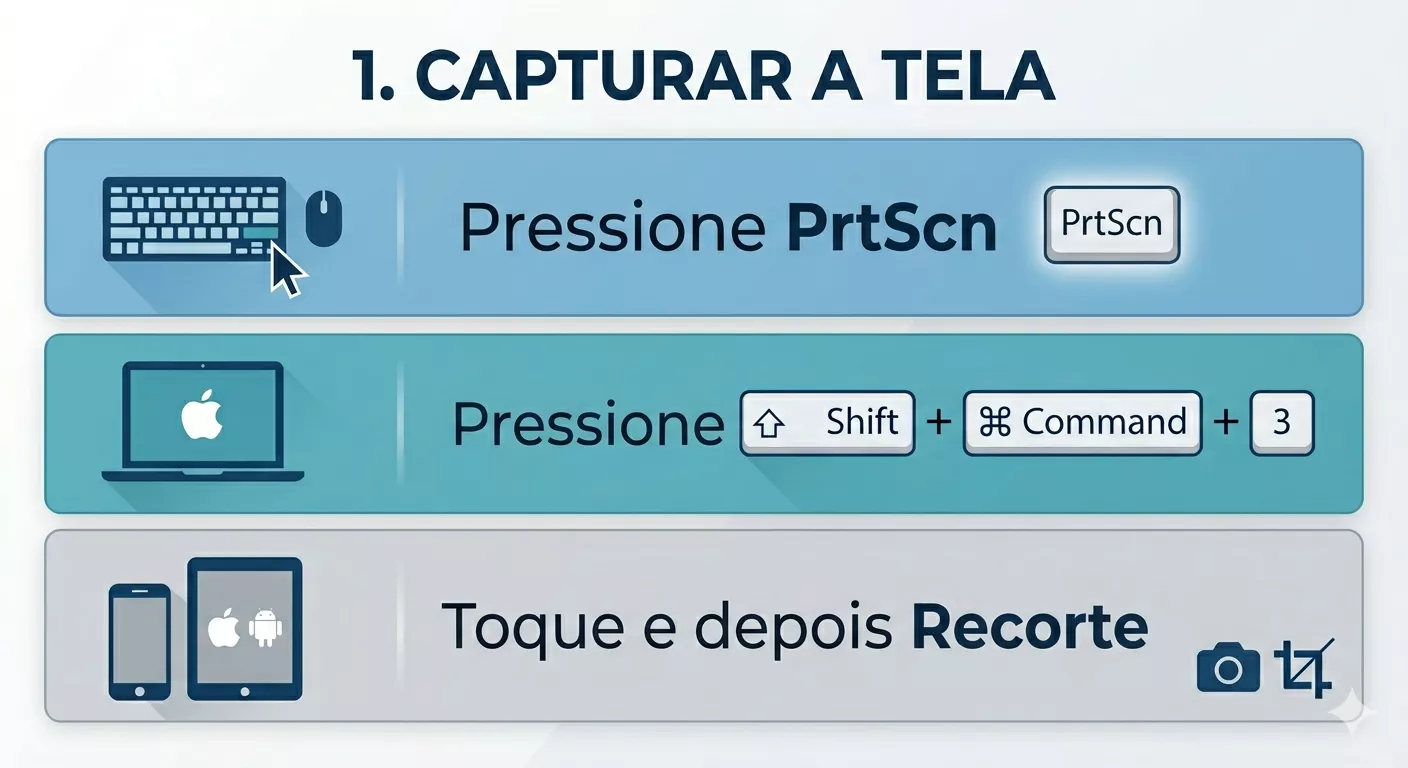
A captura de tela é o método mais simples. Não é necessário instalar nenhum programa nem enviar o arquivo para a internet. É ideal para salvar uma imagem temporariamente ou enviá-la rapidamente para colegas, clientes ou amigos para confirmação.
Como fazer:
- Windows: pressione a tecla PrtScn
- Mac: pressione Shift + Command + 3
- iOS/Android: use a função de captura de tela do sistema e depois recorte a área desejada.
Principais limitações:
- Não é possível obter os dados originais da imagem
- A qualidade depende da resolução da tela
- Não é indicado para impressão ou uso em projetos de design
A captura de tela não é uma verdadeira “extração de imagem” do PDF
Considerando as vantagens e desvantagens, este método é adequado apenas para situações temporárias e emergenciais.
Método 2: Extrair imagem de PDF online (solução prática)
Se o arquivo PDF não contém informações confidenciais, as ferramentas online são uma opção conveniente. Basta acessar uma ferramenta online de extração de imagens de PDF, enviar o arquivo, clicar em extrair e depois baixar as imagens.
Passo a passo:
- Pesquise por “ferramentas online de extração de imagens” no Google. Escolha uma de sua preferência e abra-a.
- Envie o arquivo PDF que deseja processar.
- Clique em “Extrair imagens” ou “Extract Images”.
- Baixe os arquivos exportados em formato JPG, PNG ou ZIP.
As ferramentas online são adequadas para processar materiais públicos, como apresentações, cartazes de eventos, materiais promocionais comuns ou pequenas coleções de imagens. Porém, se o PDF contiver CPF, CNPJ, valores de contratos, endereços de clientes, informações bancárias, faturas ou documentos internos da empresa, não é recomendado enviar o arquivo para sites de terceiros, pois pode haver riscos de privacidade.
Outra limitação do método online é a estabilidade. Algumas ferramentas impõem restrições ao tamanho do arquivo, número de usos ou capacidade de download em lote. Arquivos grandes também podem apresentar falhas durante o envio.
Método 3: Usar um editor de PDF para extrair imagens em alta qualidade (recomendado|sem perda)
Quando você precisa manter a qualidade da imagem ou quando o arquivo PDF contém informações privadas ou comerciais, um editor de PDF é a opção mais adequada. Um editor de PDF permite selecionar diretamente as imagens dentro da página e exportá-las para uma pasta local, evitando a perda de qualidade causada por capturas de tela repetidas.
Usando o UPDF como exemplo, os passos são os seguintes:
- Abra o UPDF.
- Clique em “Abrir arquivo” para importar o PDF.
- Entre no modo “Editar PDF”.
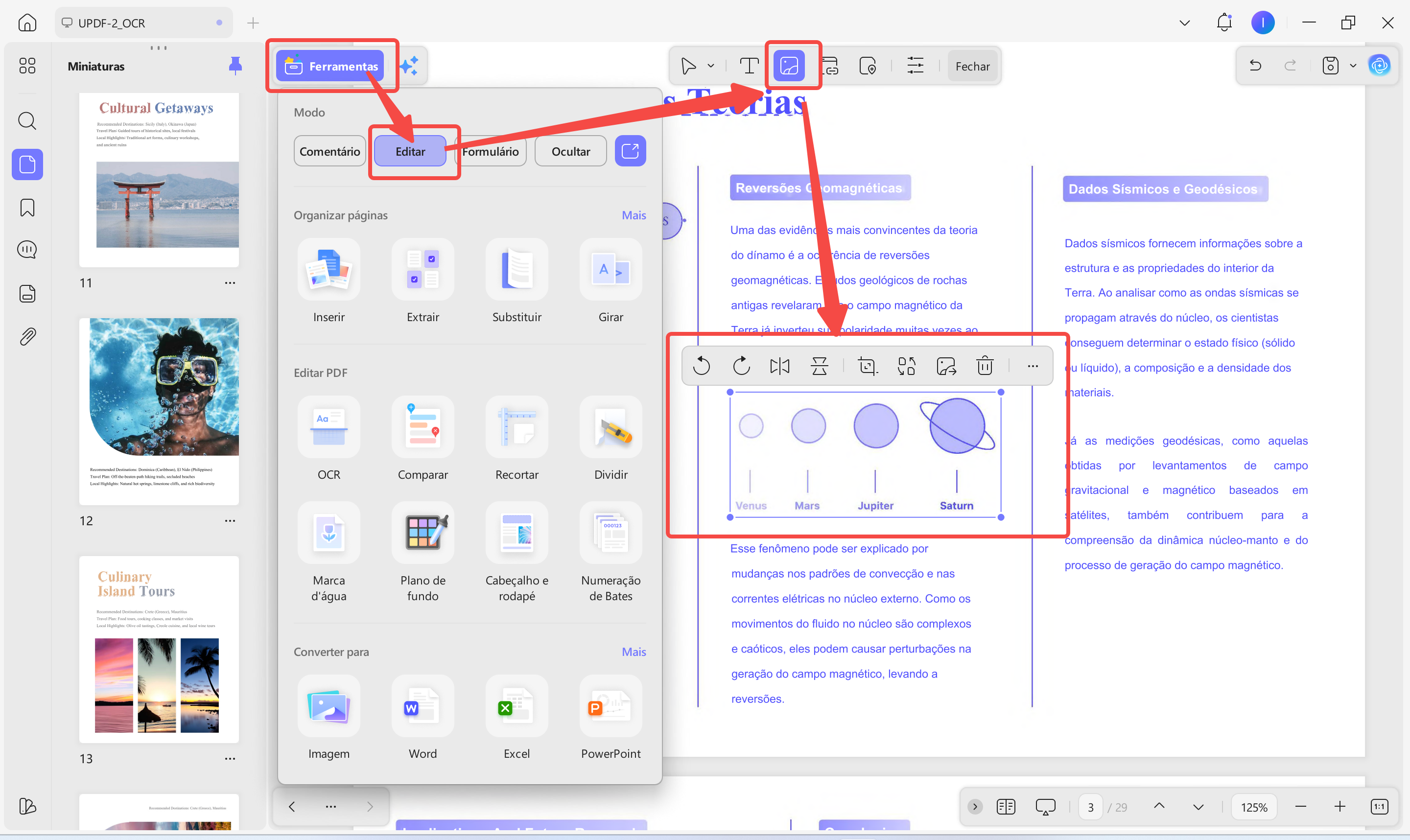
- Clique na imagem que deseja extrair na página ou clique com o botão direito do mouse.
- Selecione “Extrair imagem”.
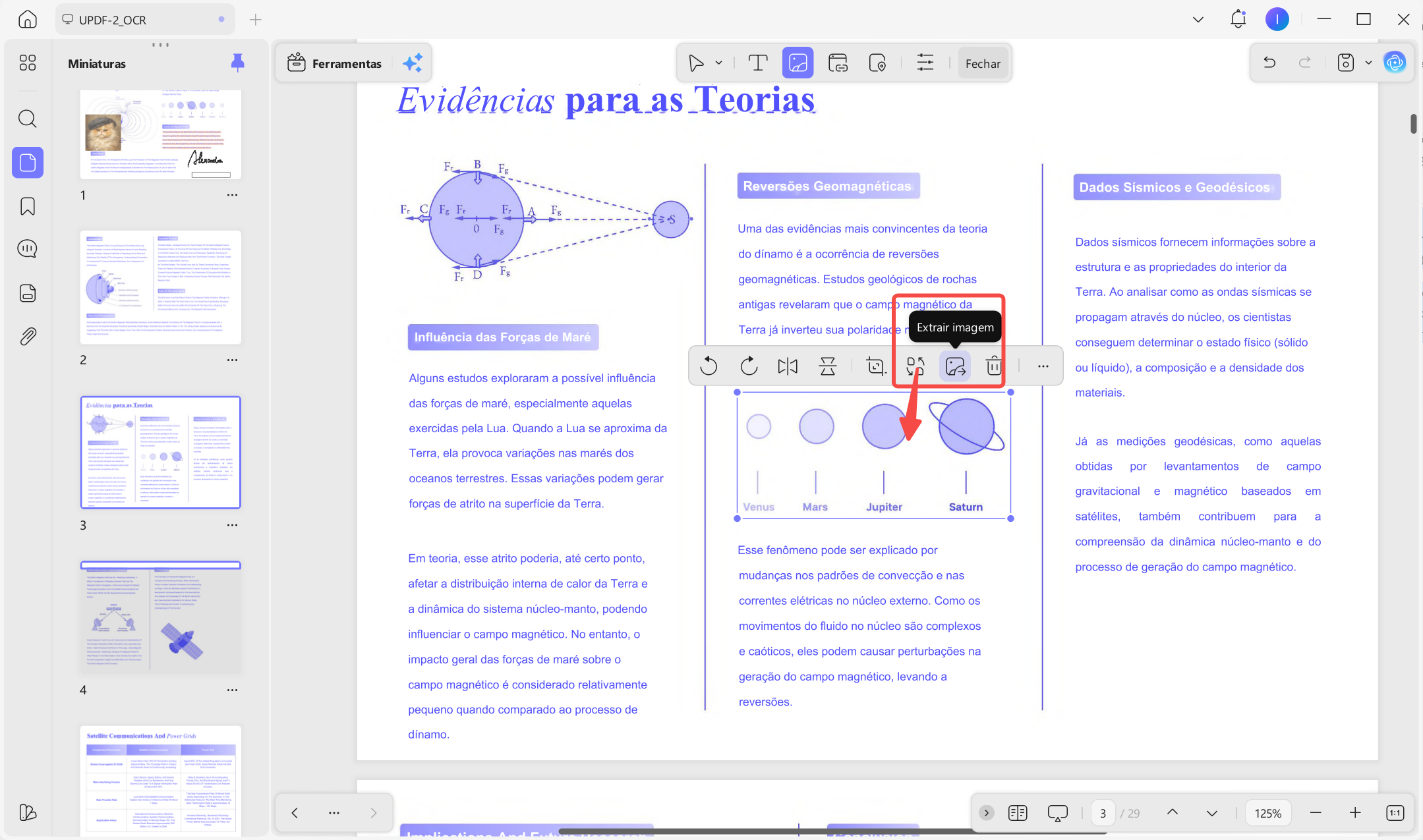
- Salve a imagem na pasta local do seu computador.
Vantagens:
- Preserva a resolução original, sem compressão
- Permite extração de uma única imagem ou de várias imagens em sequência
- Não depende de conversão de formato (evita danos à estrutura do arquivo)
- As imagens são salvas localmente, sem necessidade de enviar arquivos para sites
Este método é adequado para documentos profissionais como contratos, arquivos de design e relatórios, sendo mais compatível com cenários de escritório, design, finanças, vendas e estudo. Se você precisa lidar com imagens em PDF com frequência, esta é a solução mais estável.
Como escolher entre os três métodos?
| Método | Cenário adequado | Vantagens | Limitações |
| Captura de tela | Pré-visualização rápida, compartilhamento em chat, salvamento temporário | Mais rápido; não precisa instalar; não precisa enviar arquivos | Qualidade inferior; não é possível obter a imagem original |
| Ferramentas online | Materiais públicos, arquivos pequenos, tarefas temporárias | Fácil de usar; não precisa instalar | Necessita de upload de arquivos; pode ter limitações de tamanho; não é adequado para PDFs sensíveis |
| Editor de PDF | Contratos, faturas, catálogos de produtos, relatórios, arquivos de design | Qualidade de imagem mais estável; processamento local; adequado para documentos formais | Requer instalação de software |
Em resumo, se você só precisa salvar uma imagem rapidamente, pode usar a captura de tela; se o arquivo não é sensível e é leve, as ferramentas online são suficientes; mas se você se preocupa com a qualidade da imagem, a privacidade do arquivo ou o uso posterior, o editor de PDF é a opção mais segura e confiável.
O que fazer se não for possível extrair imagem de PDF?
Alguns PDFs parecem conter imagens, mas não é possível selecioná-las individualmente ao clicar. Isso geralmente não é um erro de operação, mas sim porque a estrutura do arquivo PDF é mais complexa.
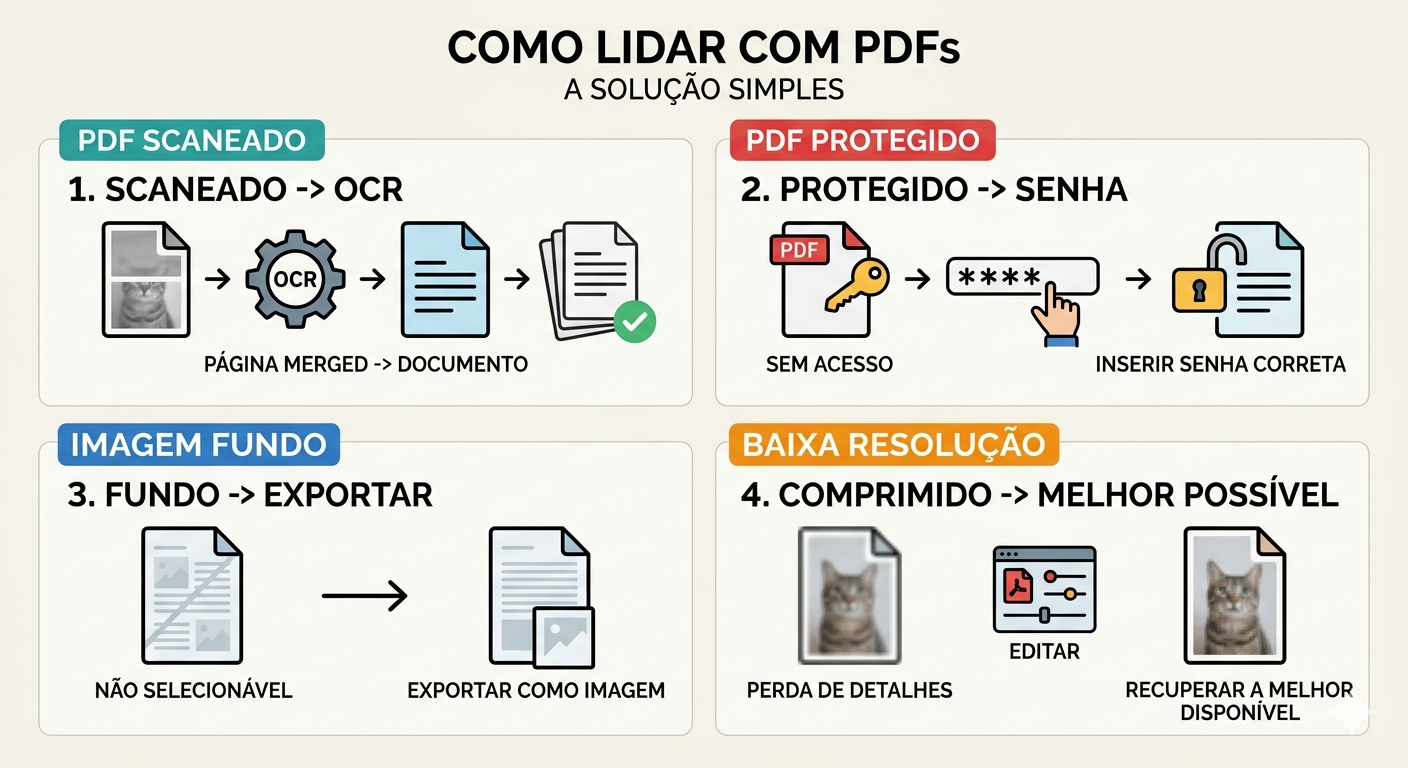
Se o PDF for uma versão digitalizada, todo o conteúdo da página pode ter sido convertido em uma única imagem. Nesse caso, é possível primeiro usar uma ferramenta de OCR para reconhecer o arquivo digitalizado e, em seguida, exportar a página ou recortar a área da imagem conforme necessário.
Se o PDF estiver protegido por permissões, funções como copiar, editar ou extrair podem estar restritas. Nesse caso, você precisará inserir a senha correta ou entrar em contato com o proprietário do arquivo para obter uma versão editável.
Se a imagem estiver incorporada como plano de fundo da página, pode ser que clicar nela não produza nenhuma ação. Nesse caso, você pode tentar exportar a página inteira como imagem e depois recortar a parte desejada.
Se a imagem já tiver sido comprimida, nenhuma ferramenta consegue recuperar detalhes em alta resolução que não existem mais. Um editor de PDF pode exportar a melhor versão disponível no arquivo, mas não consegue transformar uma imagem de baixa qualidade em um material original em alta definição.
Perguntas Frequentes
P1. A extração de imagens de um PDF reduz a qualidade da imagem?
A extração de imagens de um PDF pode ou não reduzir a qualidade, dependendo do método utilizado. Editores de PDF geralmente conseguem exportar as imagens originais do arquivo, enquanto capturas de tela reduzem a qualidade, pois salvam apenas o que está sendo exibido na tela.
P2. Como extrair imagem de PDF gratuitamente?
Você pode extrair imagem de PDF gratuitamente usando ferramentas de captura de tela, ferramentas online de extração de imagens de PDF ou versões de teste de editores de PDF. A captura de tela é adequada para uso pontual, as ferramentas online são ideais para arquivos pequenos e públicos, e os editores de PDF são mais indicados para extração em alta qualidade e processamento local.
P3. É possível extrair imagem de PDF no celular?
Sim, é possível extrair imagem de PDF no celular. O usuário pode usar a função de captura de tela para salvar rapidamente a imagem exibida ou utilizar um editor de PDF compatível com iOS ou Android para abrir o arquivo e extrair as imagens diretamente.
P4. Por que as imagens em um PDF não podem ser selecionadas individualmente?
As imagens em um PDF não podem ser selecionadas individualmente geralmente porque o PDF é um arquivo escaneado, as imagens foram mescladas ao fundo ou o arquivo possui restrições de permissão. Nesse caso, é possível verificar as permissões do documento primeiro e, em seguida, utilizar OCR, exportação de página ou ferramentas de recorte para resolver o problema.
P5. A extração de imagens de PDF online é segura?
A extração de imagens de PDF online não é recomendada para documentos sensíveis. Para arquivos que contenham CPF, CNPJ, contratos, faturas, extratos bancários, dados de clientes ou informações internas da empresa, é aconselhável utilizar ferramentas de PDF locais.
Conclusão
Extrair imagem de PDF não é complicado, o mais importante é escolher o método certo de acordo com o tipo de arquivo. A captura de tela é ideal para uso rápido e temporário, as ferramentas online funcionam bem para arquivos pequenos e públicos, enquanto os editores de PDF são mais indicados para imagens em alta qualidade ou para documentos sensíveis.
Se você frequentemente precisa extrair imagens de contratos, faturas, catálogos de produtos, relatórios ou arquivos de design, recomenda-se usar um editor de PDF como o UPDF. O UPDF suporta Windows, Mac, iOS e Android, permitindo abrir o PDF diretamente, selecionar as imagens e exportá-las para uma pasta local.
Para evitar imagens borradas por captura de tela ou riscos de envio para ferramentas online, você pode baixar o UPDF e extrair imagens em alta qualidade diretamente no seu dispositivo.
Windows • macOS • iOS • Android Seguro 100%