UPDF
UPDF
 UPDF لـWindows
 UPDF لـMac
 UPDF لـiPhone/iPad
 UPDF لـAndroid
  Nomostar
 UPDF AI عبر الإنترنت
 UPDF Sign
 IvyCraft
 تحرير PDF
 تعليق على PDF
 إنشاء PDF
 نموذج PDF
 تحرير الروابط
 تحويل PDF
 OCR
OCR PDF إلى Word
 PDF إلى صورة
 PDF إلى Excel
 تنظيم PDF
 دمج PDF
 تقسيم PDF
 قص PDF
 تدوير PDF
 حماية PDF
 توقيع PDF
 تنقيح PDF
 تطهير PDF
 إزالة الأمان
 قراءة PDF
 UPDF Cloud
 ضغط PDF
 طباعة PDF
 معالجة الدُفعات
 حول UPDF AI
 حلول UPDF AI
 دليل مستخدم AI
 الأسئلة الشائعة حول UPDF AI
 تلخيص PDF
 ترجمة PDF
 الدردشة مع PDF
 الدردشة مع الصورة
 تحويل PDF إلى خريطة ذهنية
 الدردشة مع AI
 شرح PDF
 أدوات PDF بالـ AI
 أدوات صور AI
 أدوات دردشة AI
 أدوات كتابة AI
 أدوات دراسة AI
 أدوات عمل AI
 أدوات AI أخرى
 توليد الإشارات المرجعية AI
 تلخيص الإشارات المرجعية AI
 توليد العلامة المائية AI
 توليد الخلفيات AI
 توليد الملصقات AI
 توليد الأختام AI
 مجموعة الكتابة AI
 UPDF Copilot
 إدارة الصفحات AI
 البحث الدلالي AI
 PDF إلى Word
 PDF إلى Excel
 PDF إلى PowerPoint
 الحلول المؤسسية
 علامة المؤسسة
 الذكاء الاصطناعي للمؤسسات
 خطة المؤسسة
 دليل مستخدم المؤسسة
 ويبينار للشركات
 تكنولوجيا المعلومات
 التعليمية
 البناء
 الخدمات المالية
 الرعاية الصحية
 التأمين
 قانوني
 التصنيع
 الحكومة
 الباحثون وطلاب الدكتوراه
 رواد الأعمال المستقلون
 المحامون ومكاتب المحاماة
 العاملون في العقارات
 حلول التعليم
 قصص العملاء
 دليل المستخدم
 حيل UPDF
 الأسئلة الشائعة
 مراجعات UPDF
 مركز التنزيل
 مدونة
مدونة غرفة الأخبار
 المواصفات التقنية
 التحديثات
 UPDF مقابل Adobe Acrobat
 UPDF مقابل Foxit
 UPDF مقابل PDF Expert

تُعد الإشارات المرجعية في جوجل من أهم الميزات التي تساعدك على تنظيم المستندات الطويلة والتنقل بين أقسامها بسرعة. سواء كنت تعمل على تقرير طويل، أو دراسة بحثية، أو كتاب إلكتروني، فإن إنشاء الإشارات المرجعية في جوجل يوفر عليك الوقت ويُحسّن تجربة القراءة.
في هذا الدليل الشامل، سنشرح لك خطوة بخطوة كيفية إضافة إشارة مرجعية في Google Docs، وكيفية ربط النص بها، بالإضافة إلى طرق استعادة الاشارات المرجعية المحذوفة أو المفقودة. سنستعرض أيضًا أدوات متقدمة مثل UPDF التي تتيح لك إنشاء إشارات مرجعية تلقائيًا في ملفات PDF باستخدام الذكاء الاصطناعي.
Windows • macOS • iOS • Android آمن بنسبة 100%
ما هي الإشارات المرجعية في جوجل؟
الإشارات المرجعية في جوجل هي ميزة مدمجة في Google Docs تتيح لك تحديد مواقع محددة في المستند والانتقال إليها بنقرة واحدة. تُستخدم هذه الميزة بشكل واسع في:
- الكتيبات التقنية والأدلة الطويلة
- التقارير البحثية والدراسات الأكاديمية
- المستندات التعاونية بين فرق العمل
- الكتب الإلكترونية والمستندات المعقدة
بعد إضافة إشارة مرجعية، يمكنك إنشاء رابط داخلي ينتقل مباشرة إلى ذلك القسم من أي مكان في المستند. هذه الميزة تجعل التنقل سلسًا وتحسّن من قابلية القراءة والاستخدام
كيفية إنشاء إشارة مرجعية في Google Docs
إضافة أو إنشاء إشارة مرجعية في مستندات Google
تعلم كيفية إنشاء إشارة مرجعية في Google Docs على مختلف الأجهزة بخطوات بسيطة:
إنشاء إشارة مرجعية على الهاتف المحمول
لا يدعم تطبيق Google Docs على Android إنشاء إشارات مرجعية جديدة، بل يمكن فقط عرض الإشارات الموجودة. أما مستخدمو iPhone فيمكنهم إضافة إشارة مرجعية كالتالي:
1. افتح تطبيق Google Docs والمستند المطلوب، ثم انقر على أيقونة التعديل في الزاوية السفلية اليمنى.
2. انقر على المكان المطلوب للإشارة المرجعية. في شريط الأدوات العلوي، اضغط على أيقونة الإدراج واختر "إشارة مرجعية" من القائمة.
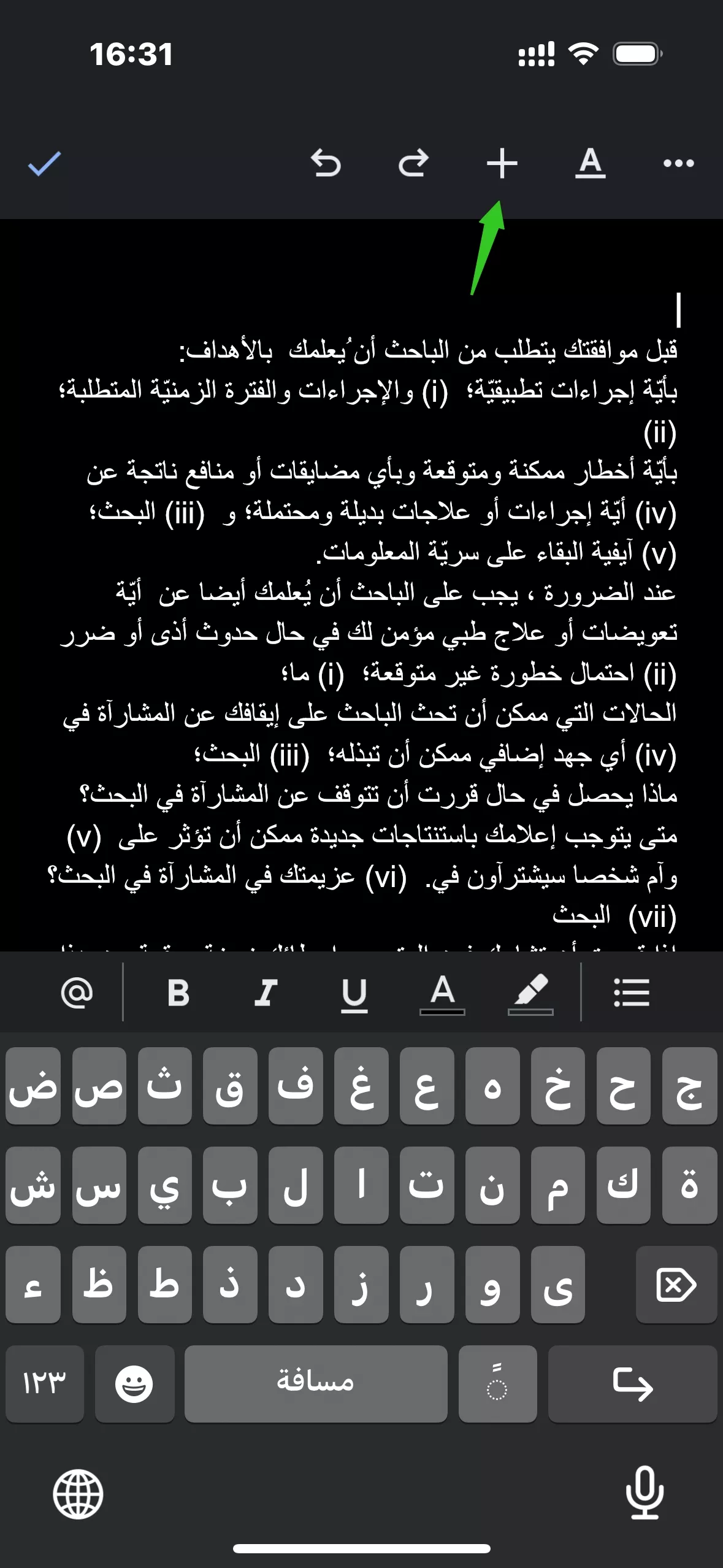
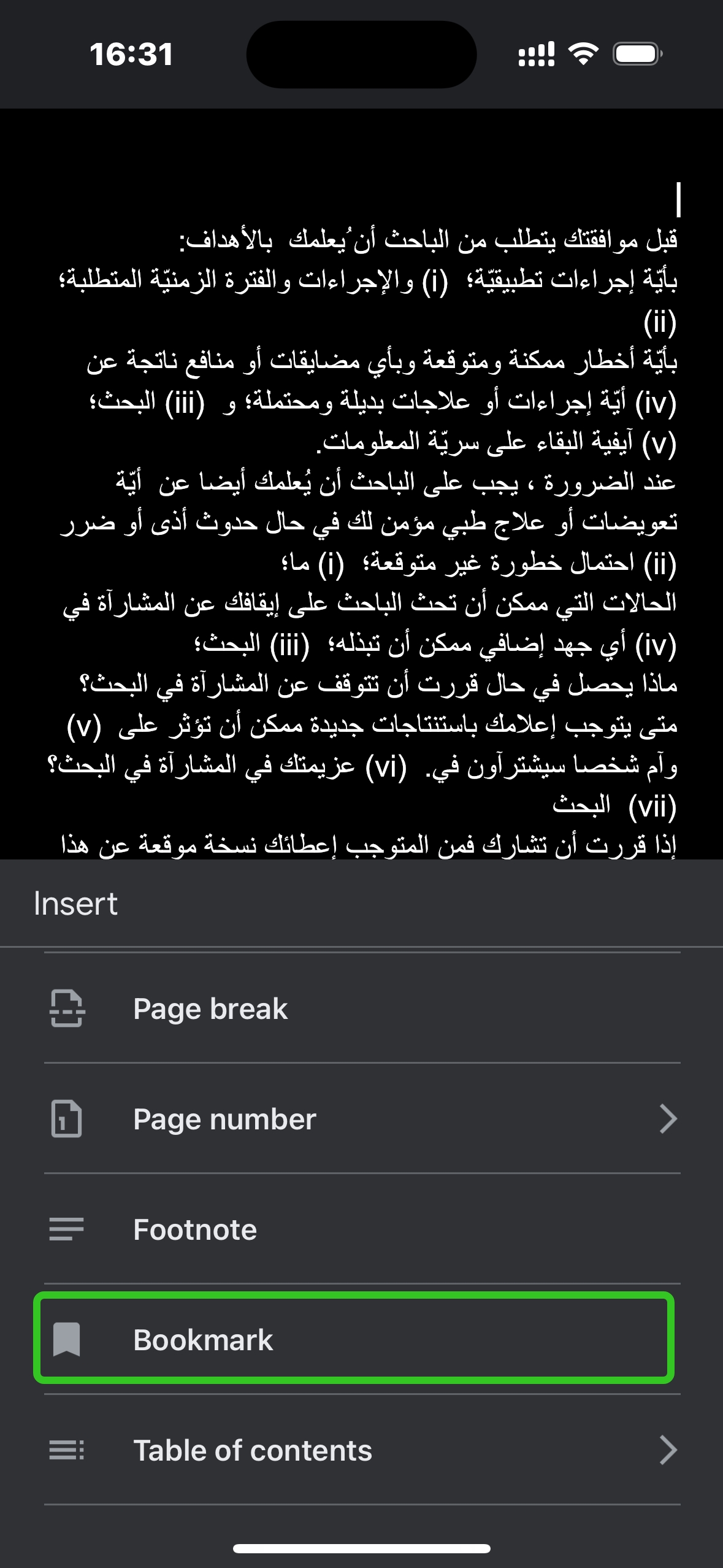
3. سيقوم Google Docs بإدراج أيقونة شريط أزرق في ذلك الموقع. يمكنك النقر عليها لنسخ الرابط أو إزالة الإشارة
إنشاء إشارة مرجعية على الكمبيوتر
على متصفح الكمبيوتر، إنشاء الإشارات المرجعية في جوجل سهل ومباشر:
1. افتح المستند في Google Docs وانتقل إلى القسم المطلوب. انقر على الموقع الدقيق للإشارة المرجعية.
2. في القائمة العلوية، انقر على "إدراج" ثم اختر "إشارة مرجعية".
3. تظهر أيقونة زرقاء بجانب النص تشير إلى نجاح الإنشاء. انقر عليها لحذفها أو نسخ الرابط.
الربط بإشارة مرجعية في مستندات Google
بعد إنشاء إشارة مرجعية، يمكنك ربط أي نص في المستند بها للانتقال السريع:
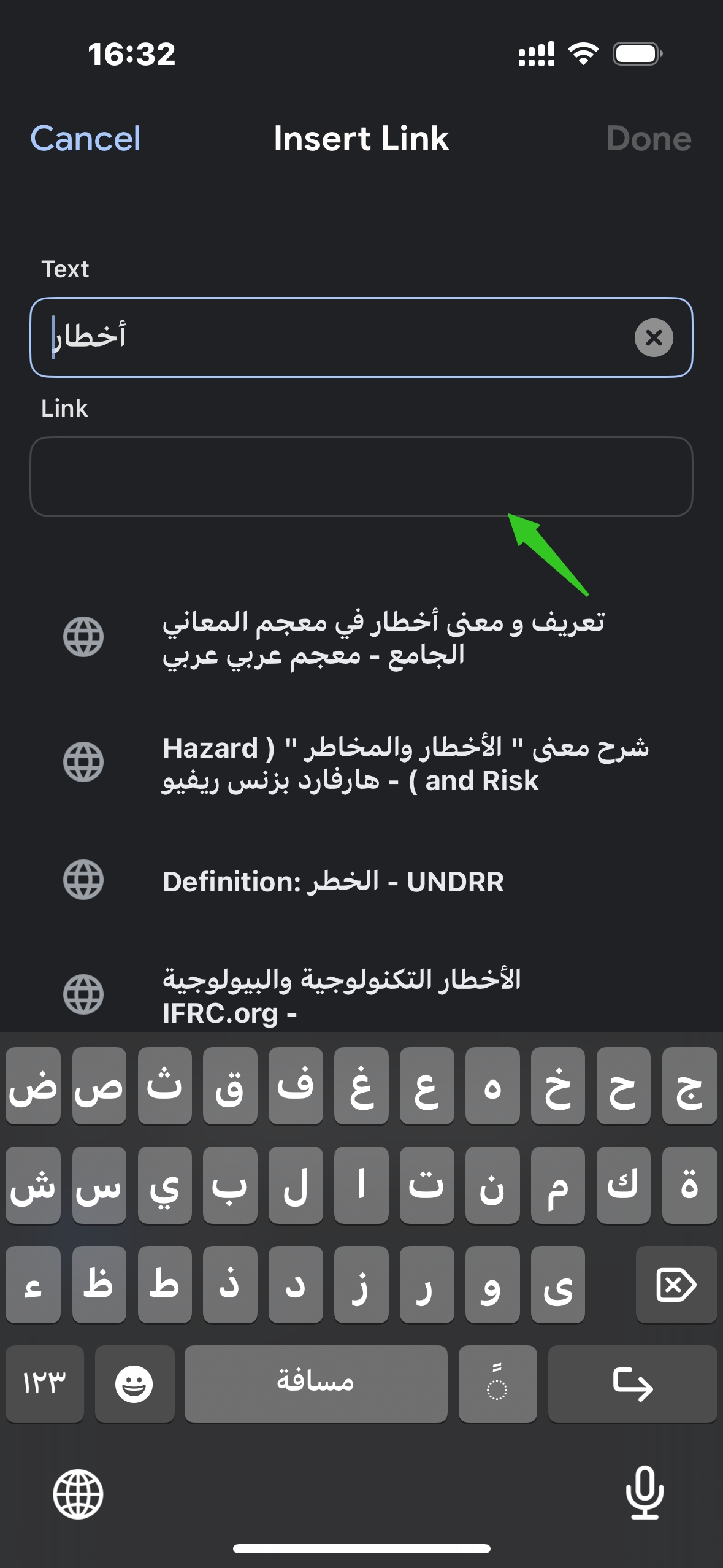
ربط الإشارة على الهاتف
1. انقر على أيقونة الإشارة الزرقاء واختر "نسخ الرابط".
2. حدد النص المطلوب ربطه واختر "إدراج رابط" من القائمة.
3. ألصق الرابط واضغط "تم".
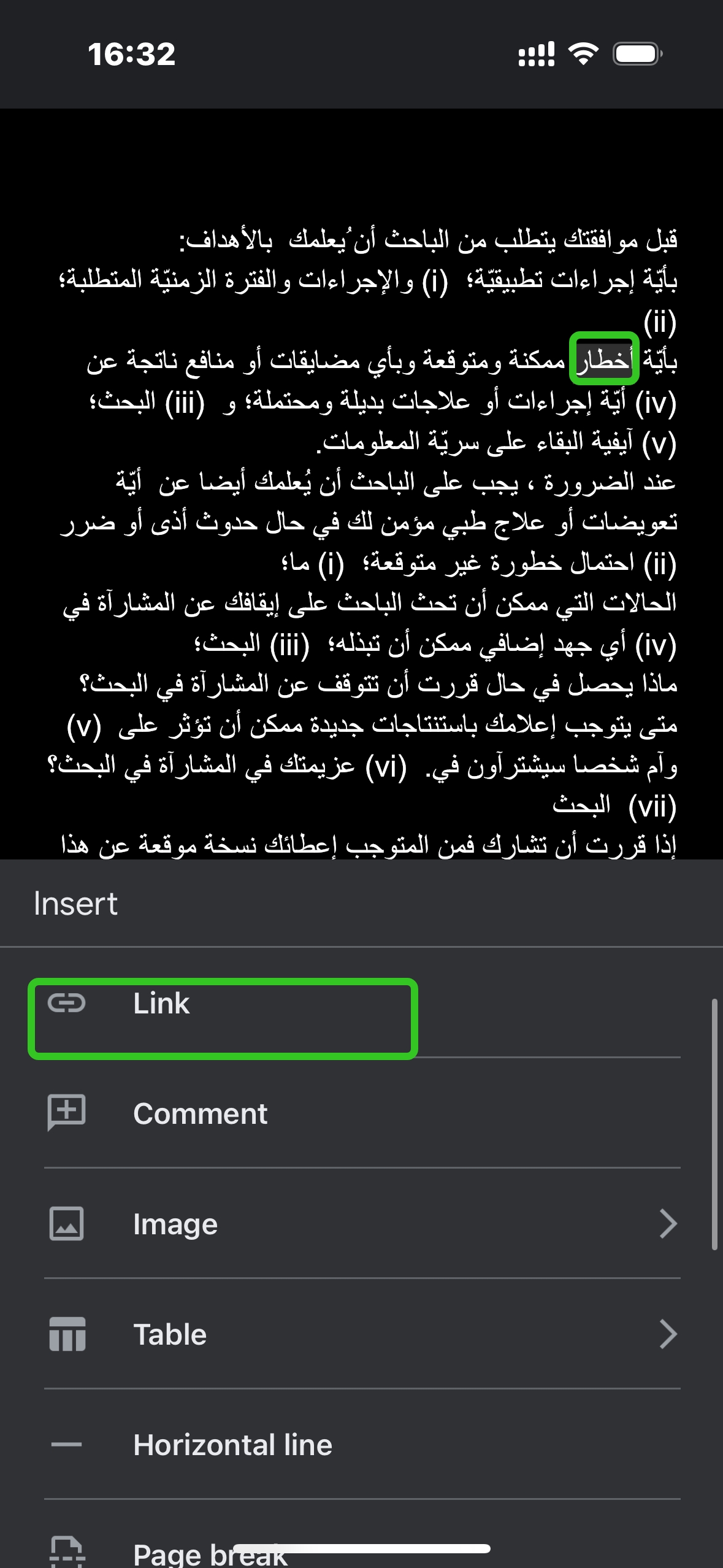
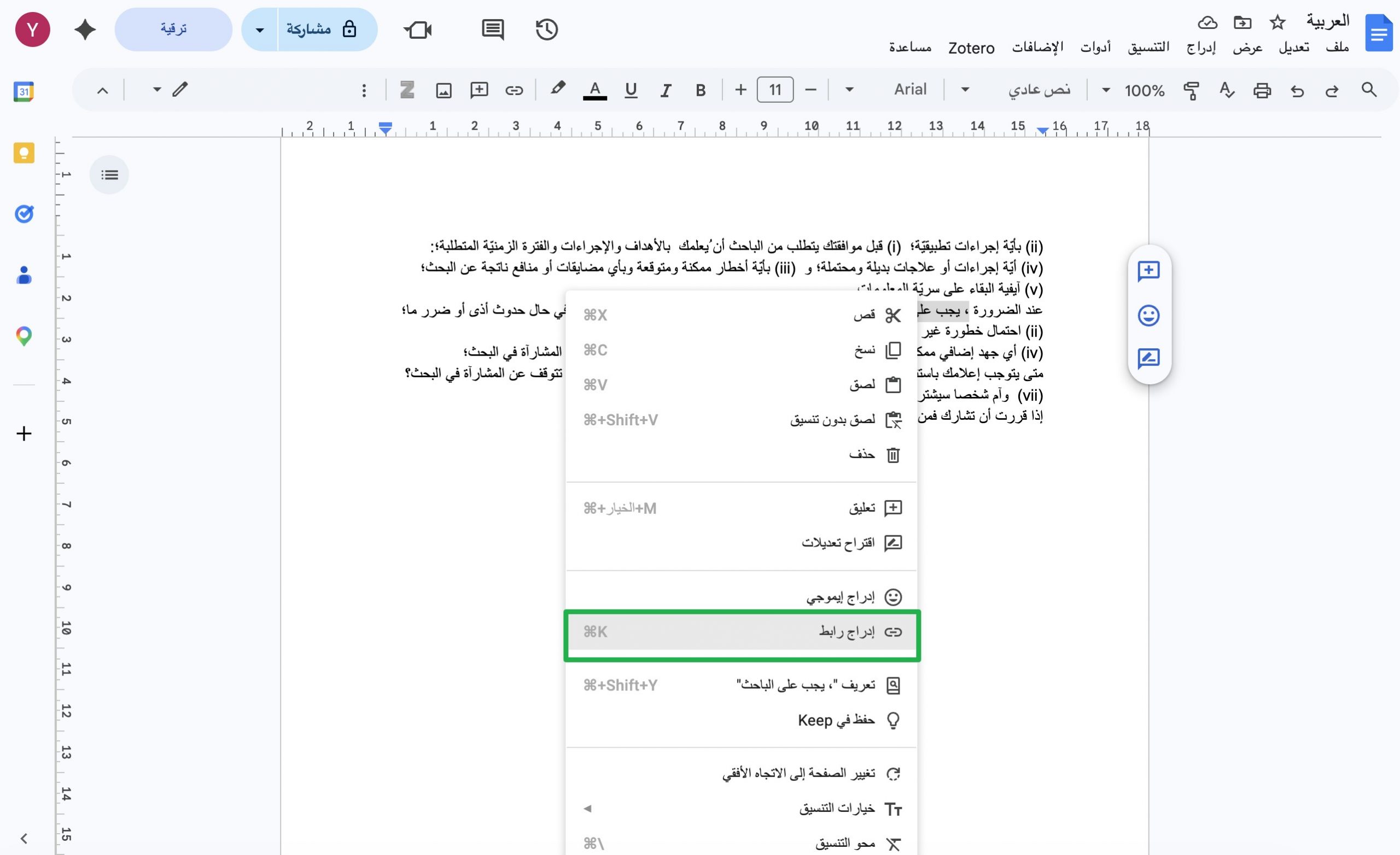
ربط الإشارة على الكمبيوت
1. انقر على أيقونة الشريط الأزرق واضغط "نسخ".
2. حدد النص وانقر بزر الماوس الأيمن واختر "إدراج رابط".
3. ألصق الرابط واضغط "تطبيق".
استعادة الاشارات المرجعية المحذوفة
قد تحتاج في بعض الأحيان إلى استعادة الاشارات المرجعية التي تم حذفها بالخطأ أو فقدت بسبب تعديلات في المستند. إليك الطرق الفعالة لاستعادة الاشارات المرجعية:
- استخدام "تراجع" (Ctrl+Z): إذا كان الحذف حديثًا، يمكنك التراجع عن العملية مباشرة.
- التحقق من محفوظات النسخ (Version History): انتقل إلى "ملف" > "محفوظات النسخ" واستعد إصدارًا سابقًا يحتوي على الإشارات المرجعية.
- استعادة من النسخ الاحتياطي: إذا كنت تستخدم Google Drive للمزامنة، تحقق من النسخ الاحتياطية السابقة.
- إعادة إنشاء الإشارات يدويًا: إذا فقدت الإشارات نهائيًا، قم بإعادة إنشائها باستخدام الخطوات السابقة.
نصيحة: لتجنب فقدان الإشارات المرجعية في المستقبل، نوصي بتصدير المستند بصيغة PDF بعد إنشاء الإشارات، حيث يمكنك استخدام أدوات مثل UPDF للحفاظ على الإشارات المرجعية بشكل دائم.
Windows • macOS • iOS • Android آمن بنسبة 100%
نصائح متقدمة: إنشاء إشارات مرجعية تلقائية في PDF
ا كنت تعمل على مستندات طويلة جدًا أو تحتاج إلى استعادة الاشارات المرجعية بكفاءة، فإن تحويل Google Docs إلى PDF واستخدام أداة UPDF هو الحل الأمثل. يوفر UPDF ميزة إنشاء إشارات مرجعية تلقائيًا بالذكاء الاصطناعي.
يمكنك إعادة ترتيب الإشارات أو إعادة تسميتها أو حذفها بسهولة. كما يتيح لك إضافة إشارات فرعية وتلخيص محتوى كل إشارة بالذكاء الاصطناعي.
1. حمّل UPDF وفتح ملف PDF المطلوب.
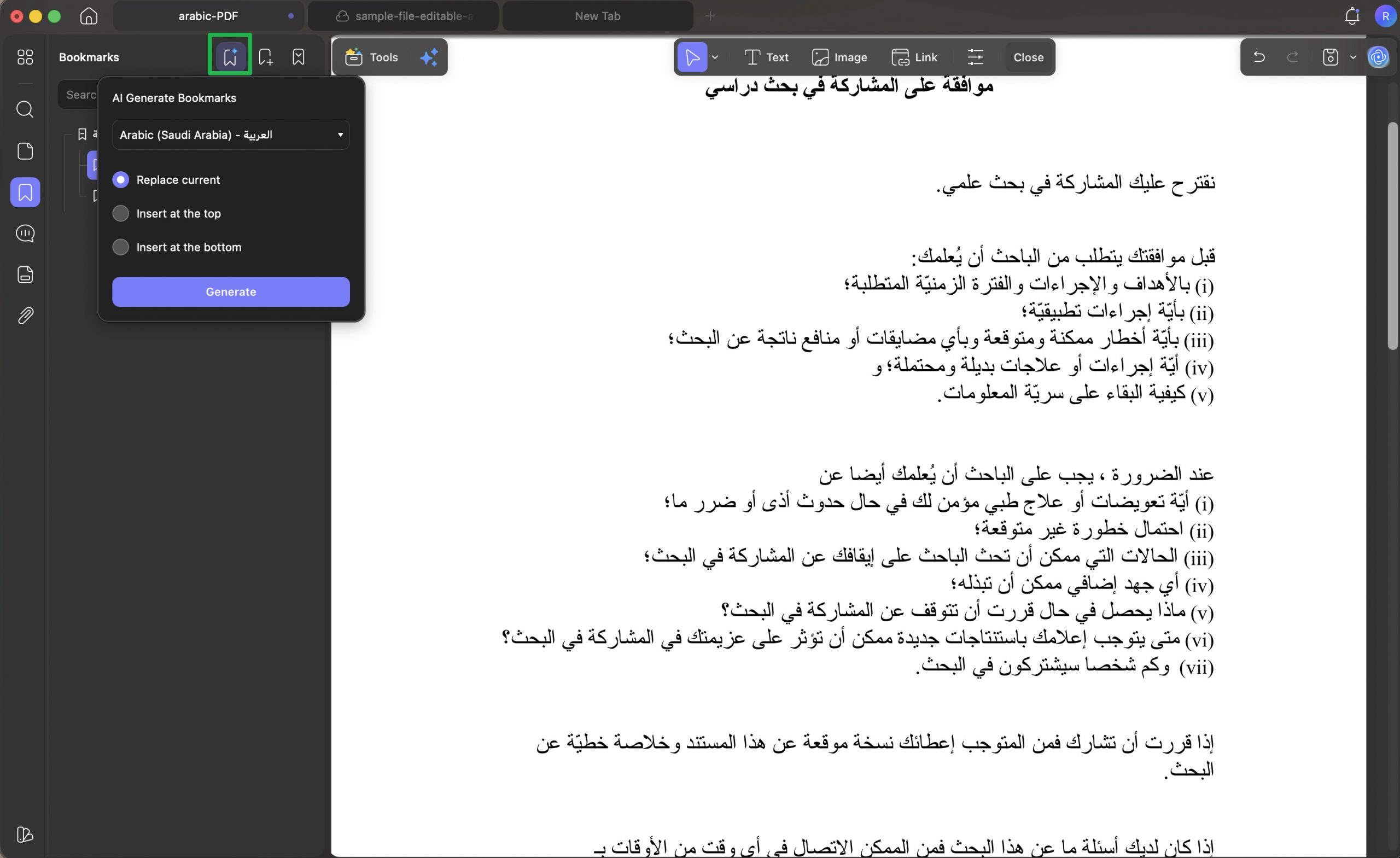
2. انقر على أيقونة Bookmark(الإشارة المرجعية) في الشريط الجانبي الأيسر. استخدم "Add Bookmark(إضافة إشارة)" لإنشاء إشارة يدويًا، أو اختر "إنشاء بالذكاء الاصطناعي" لإنشاء شجرة إشارات تلقائية..
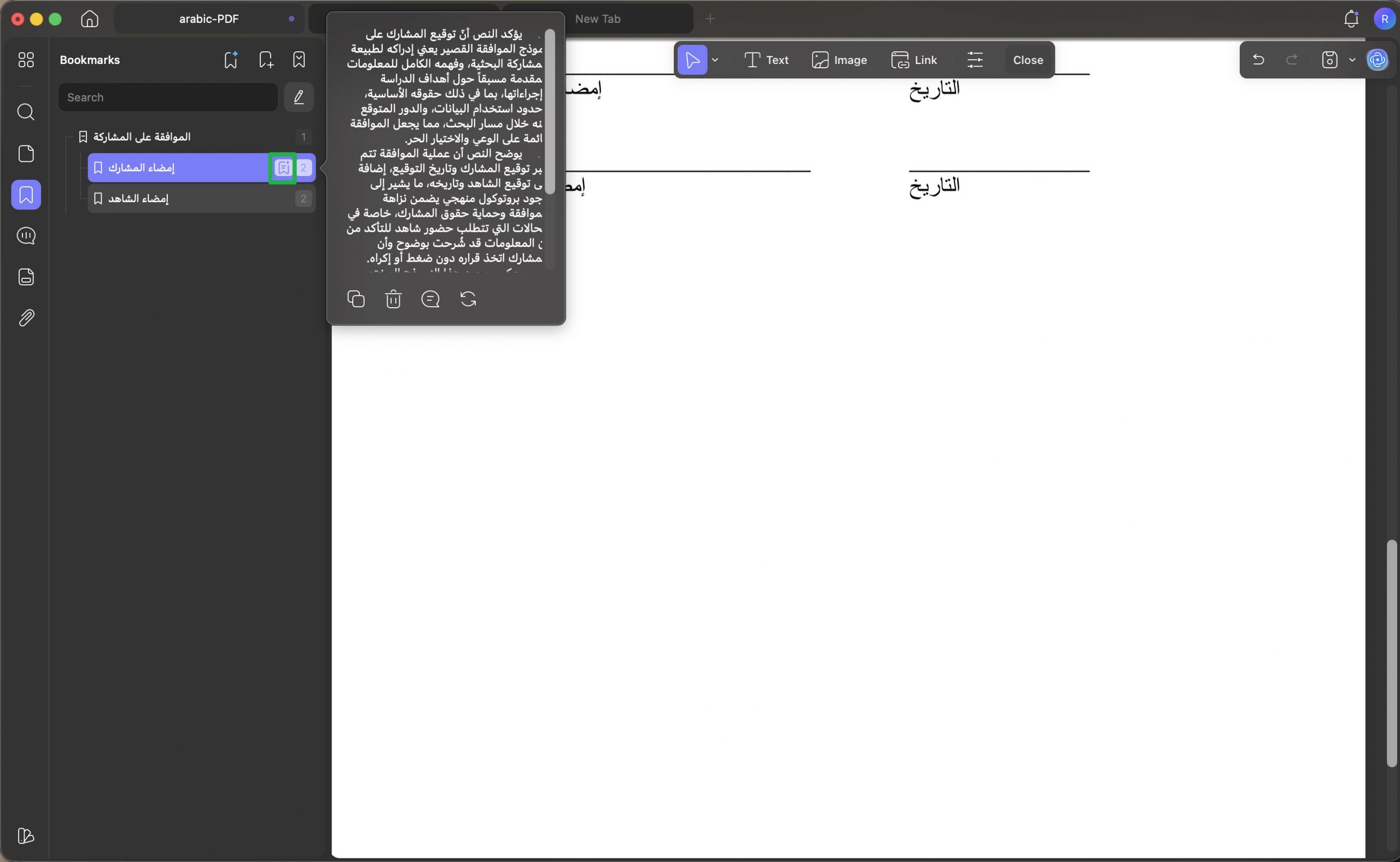
3. اضغط على أيقونة التلخيص بجانب كل إشارة لقراءة ملخص سريع.
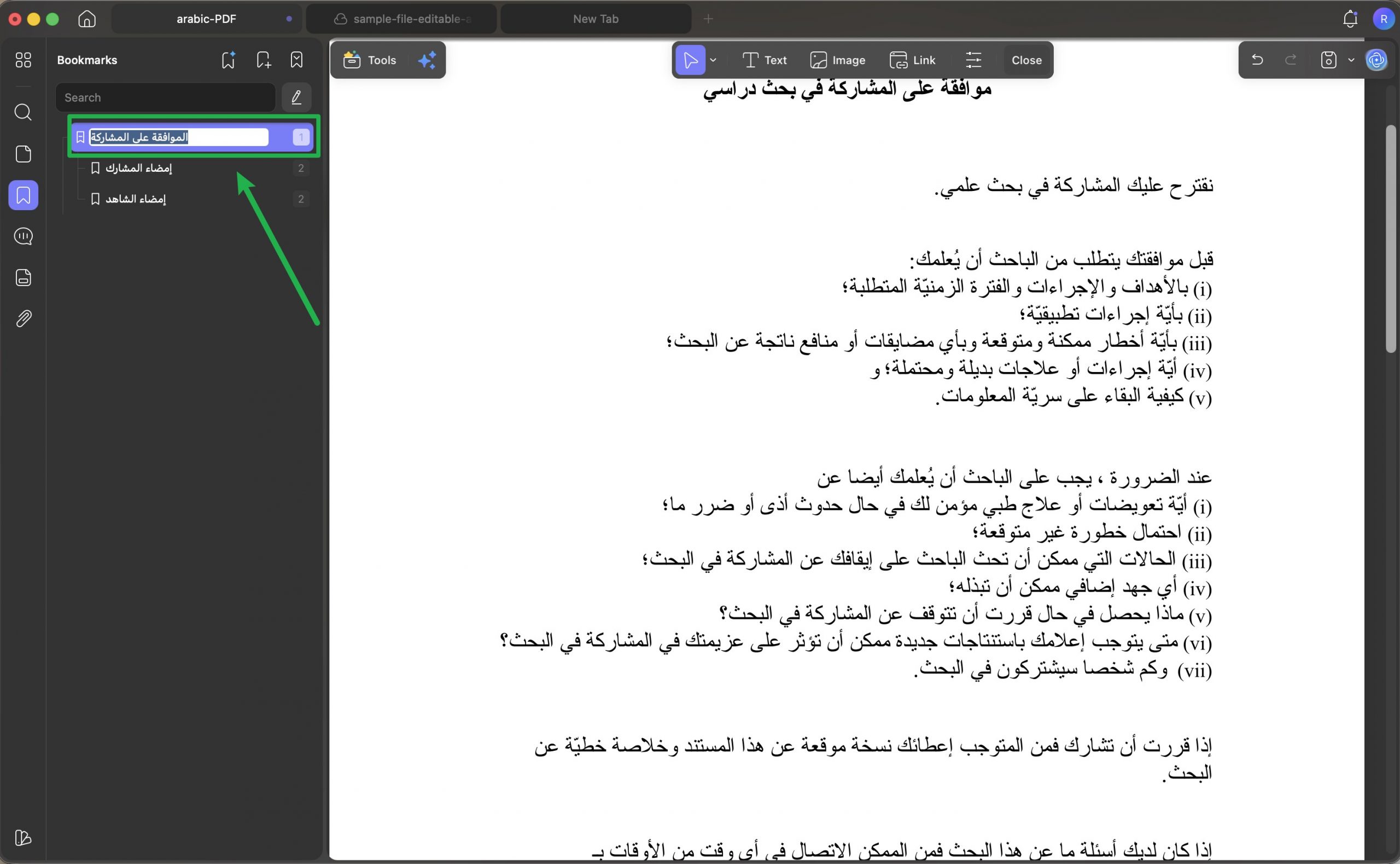
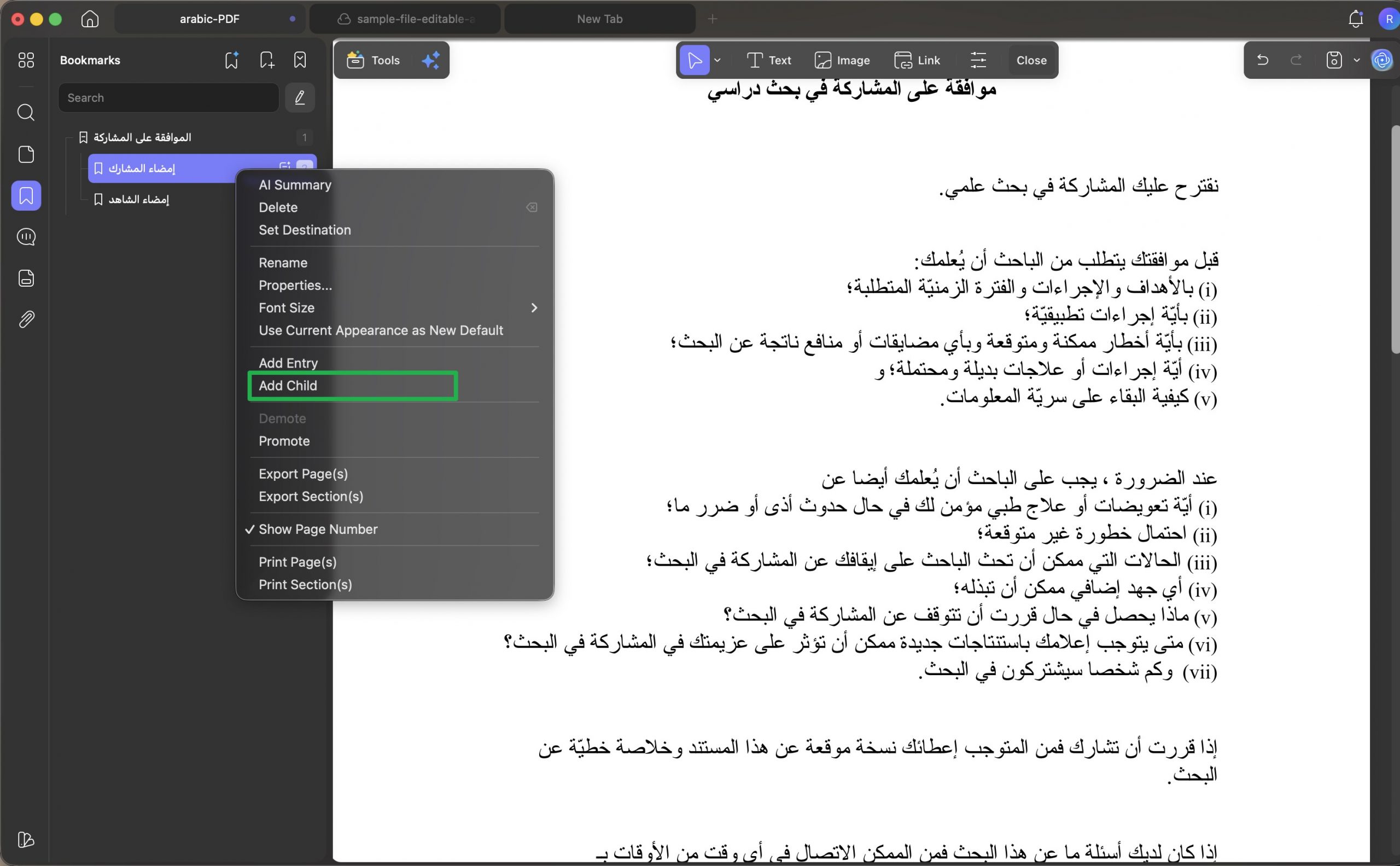
4. لإضافة عنصر فرعي إلى الإشارة المرجعية الخاصة بك، انتقل إلى الصفحة المطلوبة ثم انقر بزر الفأرة الأيمن على الإشارة المرجعية. بعد ذلك، اضغط على خيار "إضافة عنصر فرعي" (Add Child) ضمن القائمة التي تظهر حديثًا.
5. بدلاً من ذلك، اضغط على أيقونة "إنشاء الإشارات المرجعية بالذكاء الاصطناعي"، ثم اختر اللغة المستهدفة. بعد ذلك، اختر "استبدال الحالي" واضغط على زر "إنشاء" ليقوم UPDF بإنشاء الإشارات المرجعية تلقائيًا.
6. بعد إنشاء الإشارات المرجعية، ما عليك سوى النقر على أيقونة AI Summary بجانب كل إشارة مرجعية. سيقوم ذلك بتقديم ملخص سريع للمحتوى المُضاف إلى الإشارة المرجعية.
تجعل هذه الخطوات مدير الإشارات المرجعية في UPDF سهل الاستخدام ومرنًا. يمكنك إنشاء مخططات متعددة المستويات، وإعادة تنظيم الأقسام، وحتى البحث داخل الإشارات المرجعية. جرّب أداة الإشارات المرجعية بالذكاء الاصطناعي (AI Bookmark) لإنشاء شجرة تنقّل كاملة تلقائيًا بنقرة واحدة.
طرق بديلة للتنقل في المستندات
بجانب إنشاء الإشارات المرجعية في Google Docs، يمكنك استخدام الأدوات المدمجة (جدول المحتويات وعلامات تبويب المستند) لتنظيم المحتوى. يقوم جدول المحتويات بربط العناوين بالأقسام تلقائيًا، مما يعمل كإشارة مرجعية قابلة للنقر.
لإضافة جدول محتويات، ضع المؤشر في المكان الذي تريده ثم انتقل إلى إدراج ثم عناصر الصفحة. بعد ذلك، اضغط على جدول المحتويات من القائمة واختر النمط الذي تريده.
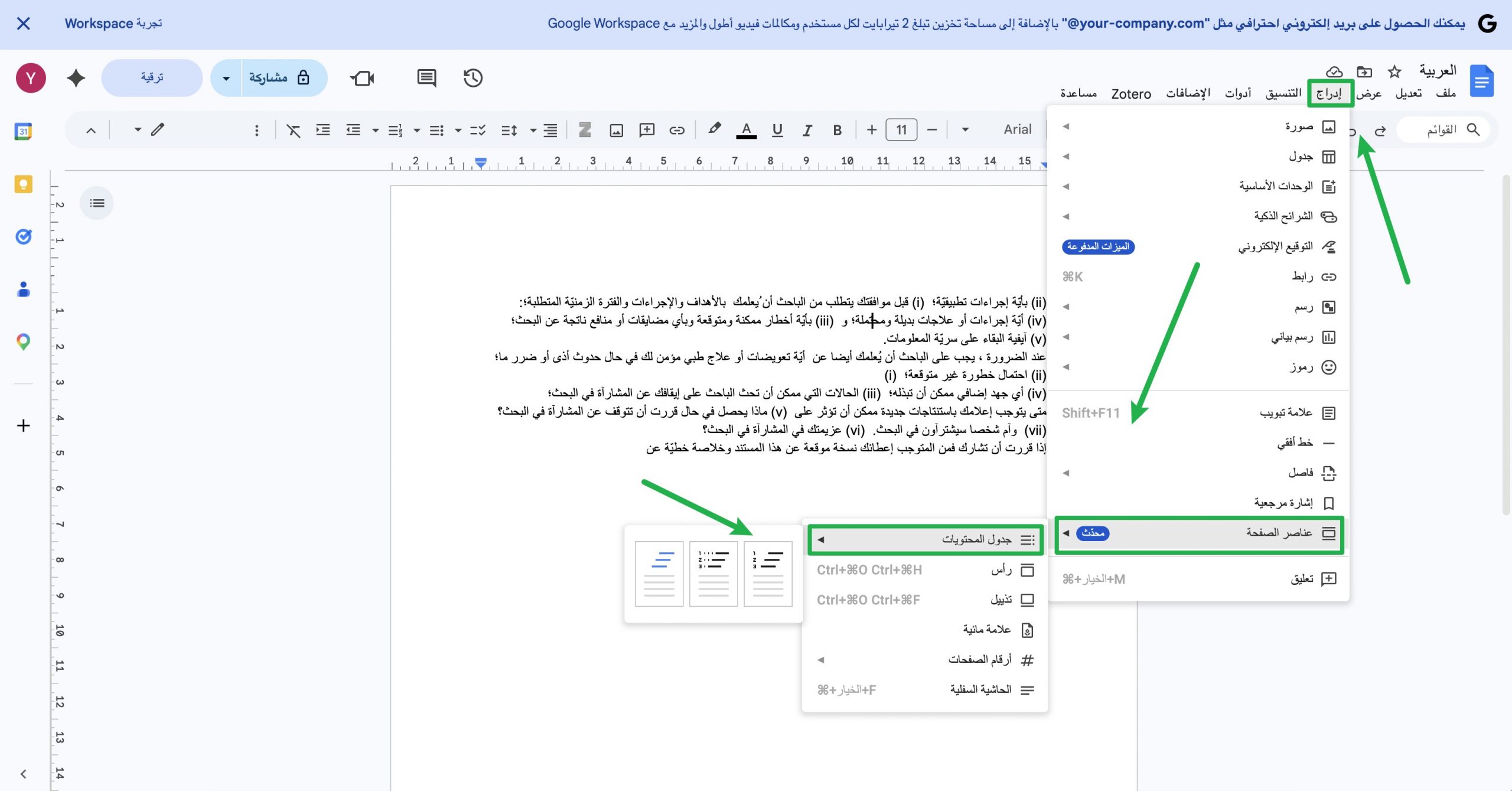
سيعرض جدول المحتويات عناوين كل قسم مع روابط للانتقال إليها مباشرة. قم بتنسيق عناوين الأقسام باستخدام نمط نص عادي حتى تظهر في جدول المحتويات.
يمكن أيضًا استخدام ميزة علامات تبويب المستند لتنظيم المستند إلى أقسام. على سطح المكتب، انتقل إلى عرض ثم افتح الشريط الجانبي للتبويبات والمخطط التفصيلي لعرض اللوحة الجانبية.
بعد ذلك، اضغط على إضافة تبويب لإنشاء قسم جديد داخل المستند. يمكنك تسمية التبويبات، وحتى إنشاء تبويبات فرعية عبر سحب تبويب فوق آخر. يمكن لكل تبويب أن يحتوي على مخطط عناوين خاص به، مما يعمل كقائمة تنقل مخصصة.
خلاصة
الإشارات المرجعية في جوجل هي أداة قوية لتحسين التنقل في المستندات الطويلة. سواء كنت تستخدم Google Docs على الكمبيوتر أو الهاتف، يمكنك بسهولة إنشاء وربط الإشارات المرجعية.
إذا فقدت إشاراتك المرجعية، تذكر أن هناك عدة طرق لاستعادة الاشارات المرجعية، بما في ذلك محفوظات النسخ والنسخ الاحتياطية. وإذا كنت تبحث عن حلول متقدمة لتنظيم ملفات PDF، فإن UPDF يوفر إمكانات AI متطورة لإنشاء وإدارة الإشارات المرجعية بذكاء.
Windows • macOS • iOS • Android آمن بنسبة 100%