UPDF
UPDF
 UPDF لـWindows
 UPDF لـMac
 UPDF لـiPhone/iPad
 UPDF لـAndroid
  Nomostar
 UPDF AI عبر الإنترنت
 UPDF Sign
 IvyCraft
 تحرير PDF
 تعليق على PDF
 إنشاء PDF
 نموذج PDF
 تحرير الروابط
 تحويل PDF
 OCR
OCR PDF إلى Word
 PDF إلى صورة
 PDF إلى Excel
 تنظيم PDF
 دمج PDF
 تقسيم PDF
 قص PDF
 تدوير PDF
 حماية PDF
 توقيع PDF
 تنقيح PDF
 تطهير PDF
 إزالة الأمان
 قراءة PDF
 UPDF Cloud
 ضغط PDF
 طباعة PDF
 معالجة الدُفعات
 حول UPDF AI
 حلول UPDF AI
 دليل مستخدم AI
 الأسئلة الشائعة حول UPDF AI
 تلخيص PDF
 ترجمة PDF
 الدردشة مع PDF
 الدردشة مع الصورة
 تحويل PDF إلى خريطة ذهنية
 الدردشة مع AI
 شرح PDF
 أدوات PDF بالـ AI
 أدوات صور AI
 أدوات دردشة AI
 أدوات كتابة AI
 أدوات دراسة AI
 أدوات عمل AI
 أدوات AI أخرى
 توليد الإشارات المرجعية AI
 تلخيص الإشارات المرجعية AI
 توليد العلامة المائية AI
 توليد الخلفيات AI
 توليد الملصقات AI
 توليد الأختام AI
 مجموعة الكتابة AI
 UPDF Copilot
 إدارة الصفحات AI
 البحث الدلالي AI
 PDF إلى Word
 PDF إلى Excel
 PDF إلى PowerPoint
 الحلول المؤسسية
 علامة المؤسسة
 الذكاء الاصطناعي للمؤسسات
 خطة المؤسسة
 دليل مستخدم المؤسسة
 ويبينار للشركات
 تكنولوجيا المعلومات
 التعليمية
 البناء
 الخدمات المالية
 الرعاية الصحية
 التأمين
 قانوني
 التصنيع
 الحكومة
 الباحثون وطلاب الدكتوراه
 رواد الأعمال المستقلون
 المحامون ومكاتب المحاماة
 العاملون في العقارات
 حلول التعليم
 قصص العملاء
 دليل المستخدم
 حيل UPDF
 الأسئلة الشائعة
 مراجعات UPDF
 مركز التنزيل
 مدونة
مدونة غرفة الأخبار
 المواصفات التقنية
 التحديثات
 UPDF مقابل Adobe Acrobat
 UPDF مقابل Foxit
 UPDF مقابل PDF Expert

عندما يكون لديك تقرير PDF، ملف تدريبي، عرض شركة، أو ملخص دراسي وتريد تقديمه في اجتماع أو محاضرة، فإن تحويله إلى PowerPoint يكون أسرع من إعادة بناء الشرائح من الصفر. لكن المشكلة أن بعض أدوات التحويل قد تغيّر أماكن الصور، أو تقطع النص العربي، أو تجعل الشرائح صعبة التعديل بعد التحويل.
لذلك لا يكفي اختيار أي محول PDF الى بوربوينت. الأهم أن تختار أداة تناسب نوع ملفك: هل تحتاج إلى تحويل سريع أونلاين؟ هل الملف يحتوي على صور وجداول؟ هل تريد تحويل عدة ملفات؟ أم أنك تعمل على مستند مهم وتفضّل المعالجة على سطح المكتب؟ في هذا الدليل، سنقارن أفضل أدوات تحويل PDF إلى PPT، مع التركيز على الدقة، سهولة الاستخدام، دعم الأجهزة.
الجزء الأول: أفضل 5 محولات PDF إلى PowerPoint
1. UPDF - أفضل خيار شامل لتحويل PDF إلى بوربوينت
UPDF ليس مجرد محول PDF الى بوربوينت، بل هو محرر PDF متكامل يمكنك استخدامه لتحويل PDF إلى PPT، Word، Excel، صور، وتنسيقات أخرى. إذا كنت تعمل على ملفات عربية أو ثنائية اللغة وتحتاج إلى تحويلها إلى شرائح قابلة للتعديل، فإن UPDF يمنحك خيارين: التحويل الأونلاين السريع، أو تطبيق سطح المكتب للملفات الأكبر والأكثر حساسية.
إذا كنت تريد تحويل PDF إلى PPT من المتصفح، يمكنك استخدام محول UPDF أونلاين: ارفع الملف عبر زر "Upload File" (رفع الملف)، ثم اضغط على "Convert to PPT" (تحويل إلى PPT)، وبعد انتهاء المعالجة اضغط على زر التنزيل لحفظ ملف PowerPoint على جهازك. هذه الطريقة مناسبة للملفات السريعة التي لا تحتاج إلى تعديل مسبق.
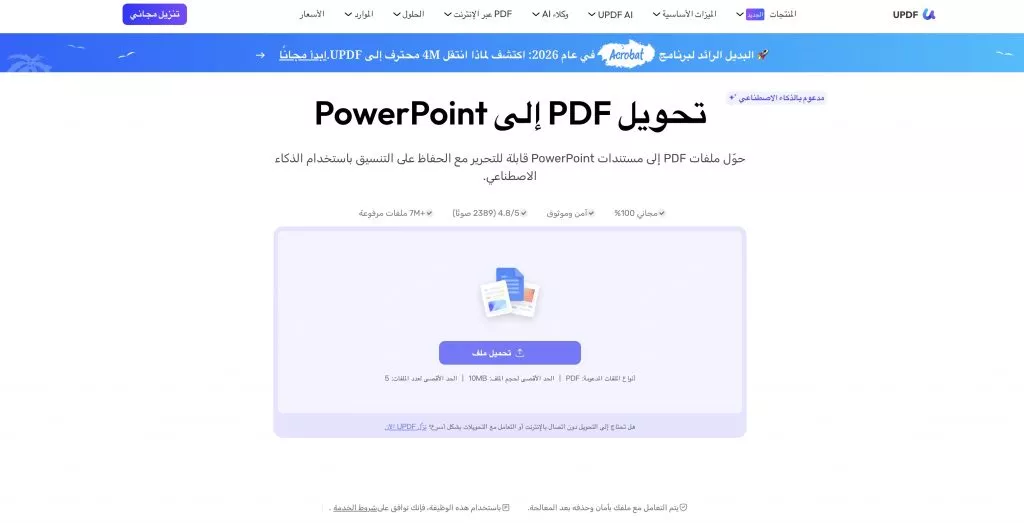
أما إذا كنت تعمل على ملف كبير، أو تريد ترتيب الصفحات، حذف صفحات غير مهمة، التعليق على الملف، أو تعديل PDF قبل التحويل، فالأفضل استخدام UPDF على سطح المكتب. افتح الملف في UPDF، ثم انتقل إلى أدوات التحويل واختر PowerPoint كتنسيق الإخراج، ثم احفظ العرض الناتج.
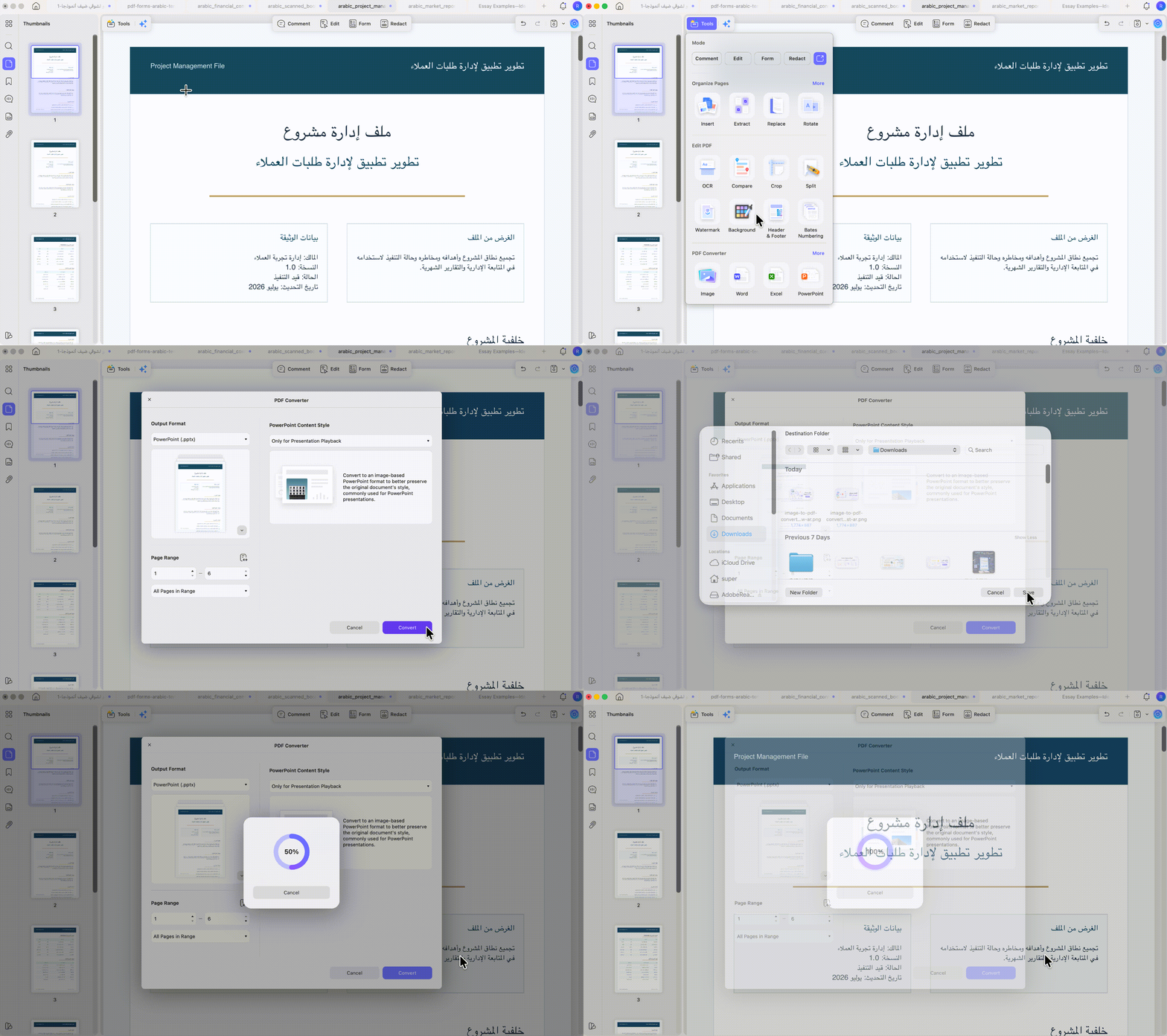
المميزات: يدعم التحويل إلى PPT وتنسيقات أخرى، يعمل على Windows وMac وiOS وAndroid، يوفر أدوات تحرير وتنظيم وتعليق قبل أو بعد التحويل، ويدعم التحويل الأونلاين لمن يريد إنجازًا سريعًا من المتصفح. كما يمكنه تحويل عدة ملفات في بعض مسارات العمل، مما يساعد فرق العمل والطلاب عند تجهيز أكثر من عرض.
المميزات:
- يحوّل PDF إلى PowerPoint مع الحفاظ على التنسيق قدر الإمكان، ويوفر خيارًا أونلاين للملفات السريعة وتطبيق سطح مكتب للملفات الأكبر أو الأكثر أهمية. كما يمكنك بعد التحويل متابعة تعديل PDF أو ترتيب صفحاته داخل نفس الأداة.
العيوب:
- بعض الميزات المتقدمة تحتاج إلى الترقية، والملفات الممسوحة ضوئيًا قد لا تتحول دائمًا إلى نص قابل للتعديل، خاصة إذا كانت
2. Adobe Acrobat - مناسب لمن يعتمد على Adobe بالفعل
Adobe Acrobat خيار معروف لتحويل PDF إلى PowerPoint، خصوصًا داخل الشركات التي تعتمد بالفعل على منتجات Adobe. يمكنه الحفاظ على كثير من عناصر التخطيط والصور أثناء التحويل، كما يوفر أدوات تحرير وإدارة ملفات PDF داخل نفس البيئة.
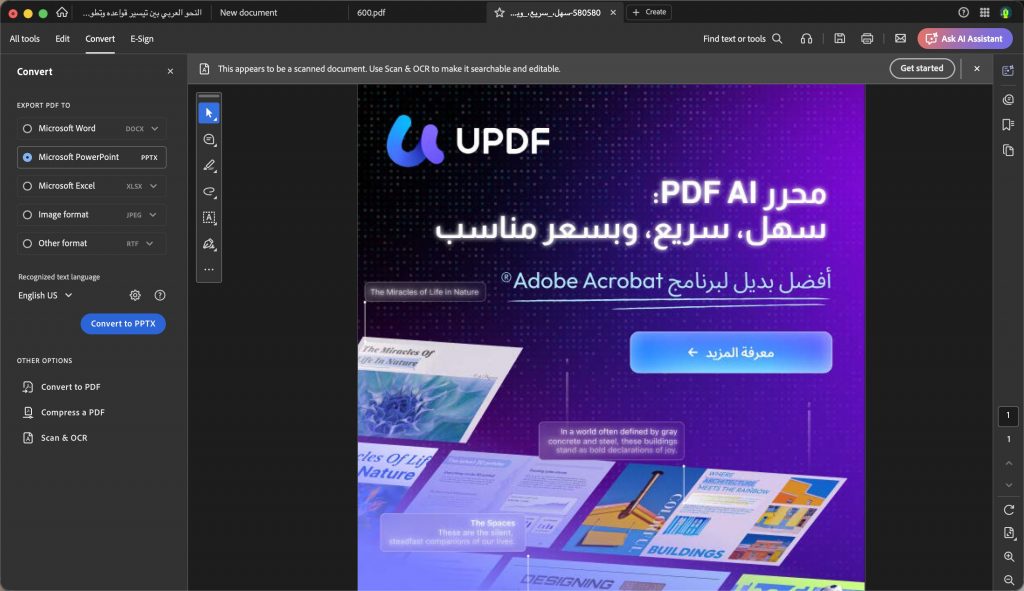
المميزات: جودة تحويل جيدة، أدوات احترافية، وإمكانية التحكم في الصفحات أو نطاق التحويل. القيود: السعر أعلى من كثير من البدائل، والواجهة قد تكون ثقيلة للمستخدم الذي يريد فقط تحويل PDF إلى PPT بسرعة.
المميزات:
- يقدم تحويلًا قويًا من PDF إلى PowerPoint مع الحفاظ على كثير من عناصر التخطيط، ويتيح اختيار صفحات محددة للتحويل. كما يناسب الشركات التي تستخدم Adobe بالفعل في إدارة ملفات PDF.
العيوب:
- سعره مرتفع نسبيًا، وقد تبدو واجهته معقدة لمن يريد فقط تحويل PDF إلى PPT بسرعة. بعض الميزات قد تعتمد على الإنترنت أو
3. Foxit PDF Editor - خيار مناسب للمكاتب والفرق
Foxit PDF Editor يوفر أدوات لتحويل PDF إلى PowerPoint مع إمكانيات تحرير وإدارة مستندات. يناسب المستخدمين الذين يريدون أداة PDF مكتبية للعمل اليومي، وليس مجرد محول أونلاين بسيط.
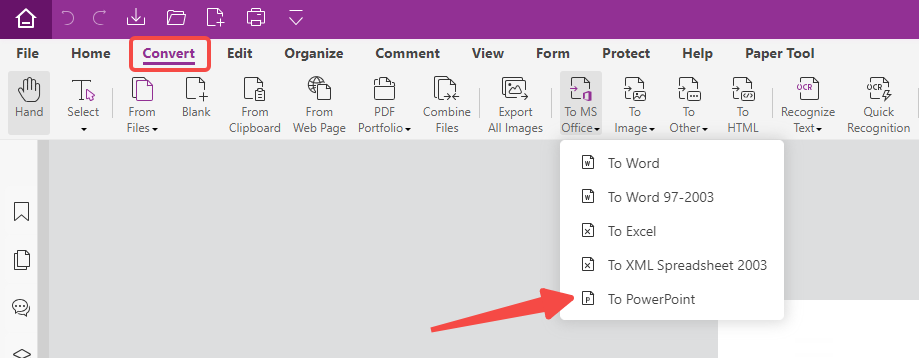
المميزات: يدعم مهام PDF متعددة، ويمكن استخدامه في بيئات العمل. القيود: قد يحتاج المستخدم الجديد إلى وقت لفهم الأدوات، كما أن التكلفة قد لا تكون مناسبة لمن يحتاج إلى تحويلات قليلة فقط.
المميزات:
- يدعم تحويل PDF إلى PowerPoint وWord وExcel، ويوفر أدوات تحرير وتنظيم صفحات مفيدة للفرق التي تتعامل مع ملفات
العيوب:
- قد يصبح أبطأ مع الملفات الكبيرة أو كثيرة الصور، كما أن إصدار Mac قد لا يحتوي على نفس ميزات إصدار Windows.
4. Nitro PDF to PPT Converter - مناسب لمستخدمي Windows
Nitro يوفر أدوات تحويل وتحرير PDF، ويُستخدم كثيرًا في بيئات Windows. إذا كان عملك يعتمد على ملفات Office وتحتاج إلى تحويل PDF إلى PPT ضمن سير عمل مكتبي، فقد يكون خيارًا مناسبًا.
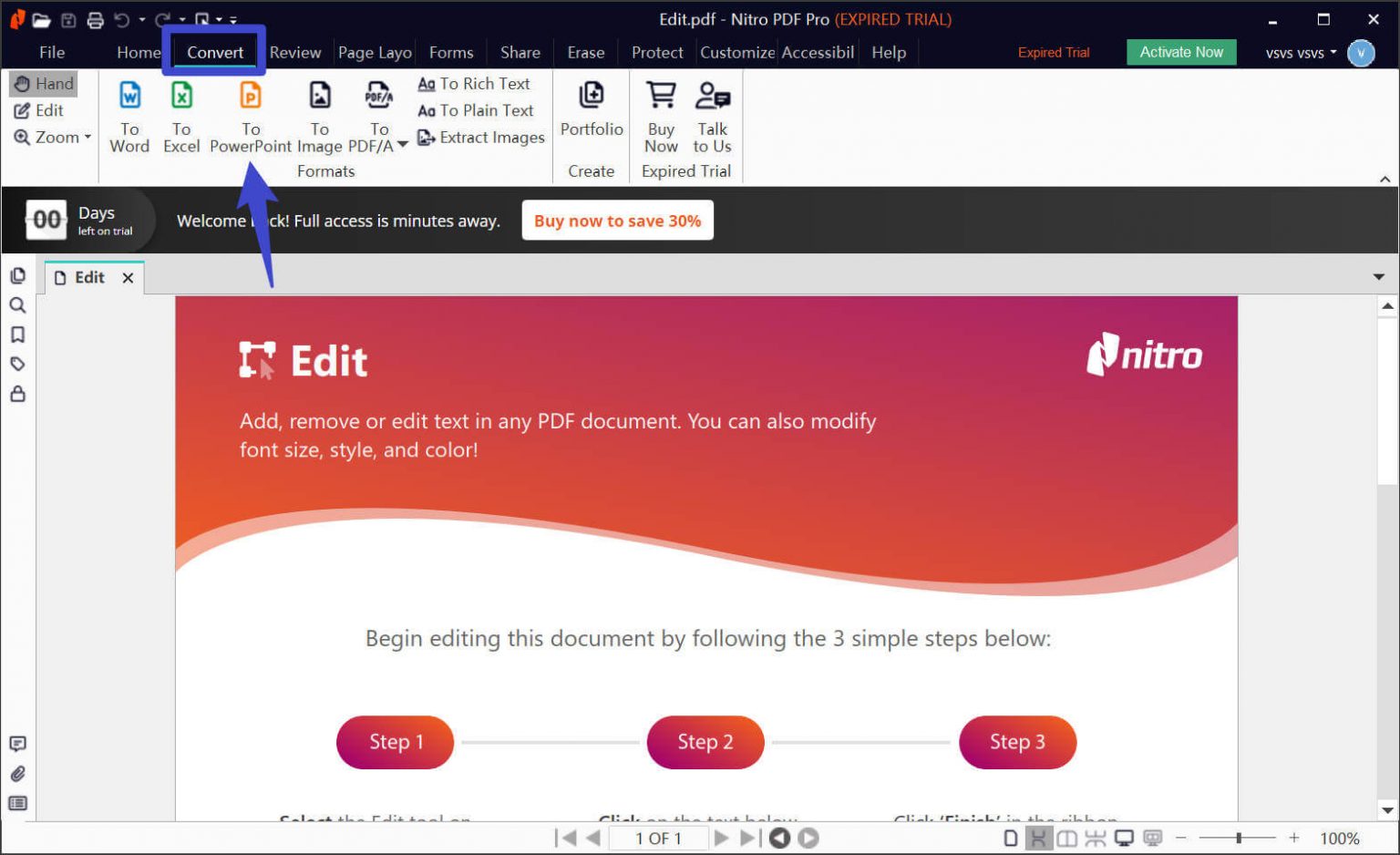
المميزات: يدعم تحويل PDF إلى تنسيقات مكتبية، ويوفر أدوات إضافية مثل الدمج والحماية والتحرير. القيود: تركيزه أقوى على سطح المكتب، وقد لا يكون الخيار الأخف إذا كنت تبحث عن تحويل سريع من المتصفح.
المميزات:
- يوفر أدوات تحويل وتحرير وتوقيع داخل واجهة قريبة من برامج Office، لذلك يناسب مستخدمي Windows في بيئات العمل المكتبية.
العيوب:
- قد لا تكون نتائج التحويل مثالية دائمًا مع ملفات PDF المعقدة، والوصول إلى الميزات الكاملة يحتاج إلى خطة مدفوعة.
5. Kofax Power PDF - مناسب للمؤسسات وسير العمل الرسمي
Kofax Power PDF مناسب للمستخدمين الذين يحتاجون إلى تحويل PDF إلى PowerPoint ضمن بيئة مستندات أوسع، مثل الأرشفة، التوقيع، والتحويل المتكرر في المؤسسات.
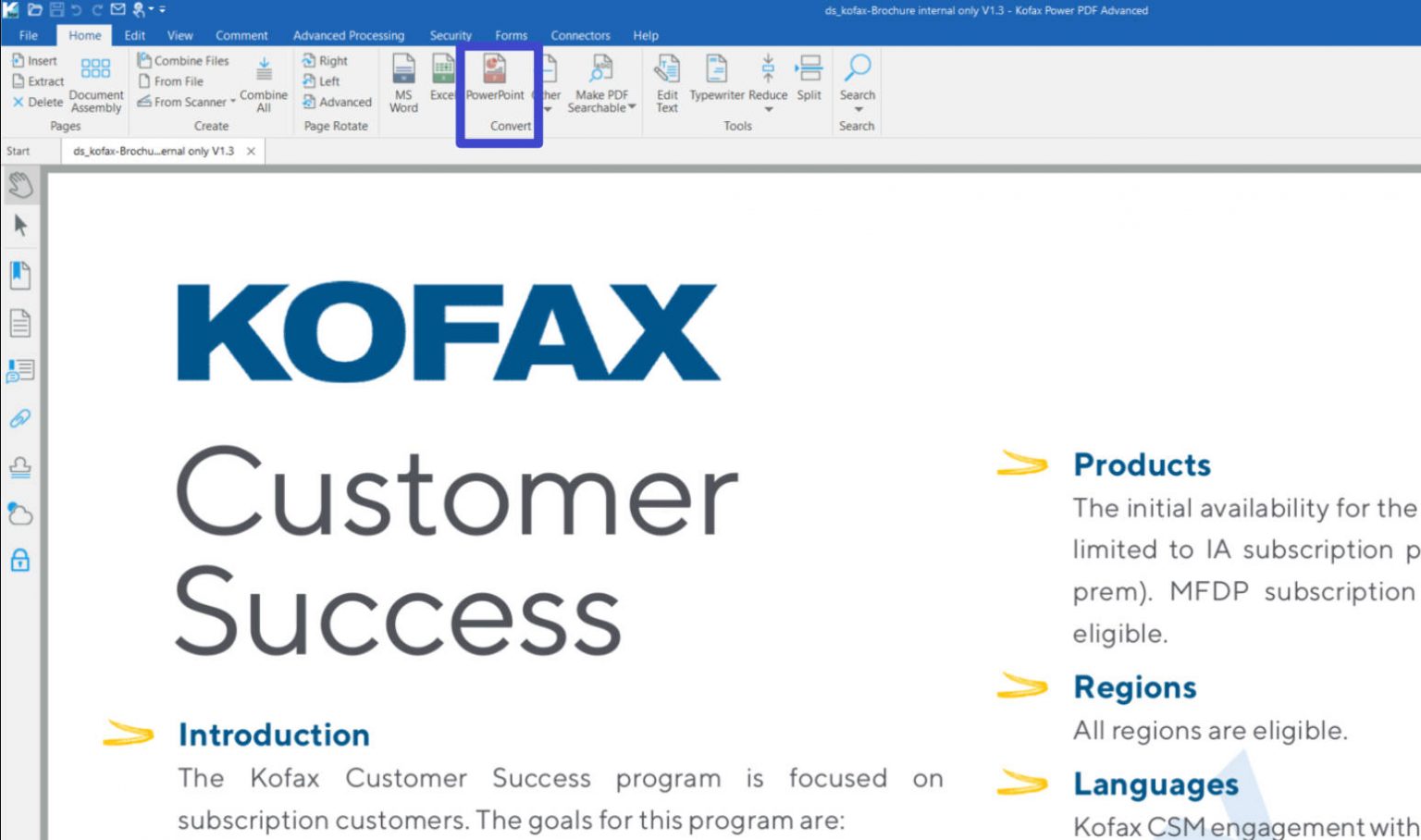
المميزات: يوفر أدوات قوية للمؤسسات، ويدعم تحويل المستندات وإدارتها. القيود: قد يكون أكبر من حاجة الطلاب أو المستخدمين الأفراد الذين يريدون محول PDF الى بوربوينت بسيط وسريع.
المميزات:
- يوفر أدوات قوية لتحويل PDF وتحريره وحمايته، ويناسب المؤسسات التي تحتاج إلى إدارة عدد كبير من المستندات.
العيوب:
- ميزاته المتقدمة تحتاج إلى وقت للتعلم، وقد يكون أكبر من حاجة الطلاب أو المستخدمين الذين يريدون فقط محول PDF الى
الجزء الثاني: مقارنة سريعة بين أفضل محولات PDF إلى PPT
| الأداة | الأنسب لـ | نقاط القوة | القيود |
|---|---|---|---|
| UPDF | المستخدمين الذين يريدون أداة شاملة أونلاين وسطح مكتب | تحويل PDF إلى PPT، تحرير PDF، تنظيم الصفحات، دعم عدة أجهزة، تكلفة مناسبة | يحتاج OCR إلى التحقق من اللغة المدعومة في الملفات الممسوحة |
| Adobe Acrobat | الشركات التي تعتمد Adobe بالفعل | أدوات قوية وتحكم احترافي | تكلفة أعلى وواجهة أكثر تعقيدًا |
| Foxit PDF Editor | فرق العمل المكتبية | تحويل وتحرير وإدارة PDF | يحتاج بعض الوقت للتعلم |
| Nitro | مستخدمي Windows وملفات Office | تحويل جيد إلى تنسيقات مكتبية | أقل مرونة لمن يريد حلًا أونلاين سريعًا |
| Kofax Power PDF | المؤسسات وسير العمل الرسمي | أدوات مستندات قوية | قد يكون أكبر من حاجة الاستخدام الفردي |
إذا أردت أداة واحدة تجمع بين التحويل، التحرير، تنظيم الصفحات، والعمل على أكثر من جهاز، فإن UPDF هو الخيار الأكثر توازنًا. أما إذا كانت شركتك تعتمد بالفعل على Adobe أو Foxit أو Kofax، فقد يكون الاستمرار داخل نفس النظام أسهل من ناحية الإدارة الداخلية.
الجزء الرابع: نصائح قبل تحويل PDF إلى PowerPoint
قبل استخدام أي محول PDF الى بوربوينت، افتح الملف أولًا وتأكد من أن الصفحات مرتبة كما تريد ظهورها في العرض. إذا كان الملف يحتوي على غلاف، فهرس، صفحات فارغة، أو ملاحق لا تحتاجها في العرض، فمن الأفضل حذفها أو إعادة ترتيبها قبل التحويل حتى لا تضطر إلى تعديل الشرائح واحدة تلو الأخرى لاحقًا.
إذا كان ملف PDF يحتوي على نص عربي مع أرقام أو كلمات إنجليزية، فراجع النتيجة بعد التحويل بعناية. بعض الأدوات قد تغيّر اتجاه النص، أو تنقل الأرقام إلى مواضع غير مناسبة، أو تجعل الجداول أقل وضوحًا داخل PowerPoint. لذلك، افتح ملف PPT الناتج وتحقق من العناوين، اتجاه الكتابة، الأرقام، والجداول قبل استخدامه في اجتماع أو محاضرة.
إذا كان الملف عبارة عن صور أو صفحات ممسوحة ضوئيًا، فقد لا تحصل على شرائح قابلة للتعديل مباشرة. في هذه الحالة، قد يظهر المحتوى كصور داخل PowerPoint بدل نصوص يمكن تعديلها. لذلك، إذا كان هدفك هو تعديل النص داخل الشرائح، فتأكد أولًا من أن النص داخل PDF قابل للتحديد قبل التحويل.
ولتحسين النتيجة، حاول تنظيف ملف PDF قبل التحويل: احذف الصفحات غير المهمة، قص الهوامش الزائدة، واضبط اتجاه الصفحات إذا كانت مقلوبة أو أفقية بشكل غير مناسب. هذه الخطوات البسيطة تجعل تحويل PDF إلى PPT أكثر دقة، وتوفر عليك وقتًا كبيرًا في تعديل العرض بعد التحويل.
الجزء الخامس: الأسئلة الشائعة حول محول PDF الى بوربوينت
1. ما أفضل محول PDF الى بوربوينت؟
إذا كنت تريد أداة تجمع بين تحويل PDF إلى PPT، تعديل PDF، تنظيم الصفحات، والتعامل مع الملفات على أكثر من جهاز، فإن UPDF خيار مناسب. أما إذا كانت شركتك تعتمد بالفعل على Adobe أو Foxit، فقد يكون استخدام نفس النظام أسهل من ناحية سير العمل الداخلي.
2. هل يمكن تحويل PDF إلى PPT أونلاين مجانًا؟
نعم، يمكنك استخدام محول PDF إلى PPT أونلاين لتحويل الملفات من المتصفح دون تثبيت برنامج. هذه الطريقة مناسبة للملفات الصغيرة أو العروض السريعة، لكنها ليست دائمًا الخيار الأفضل للملفات الكبيرة أو المستندات التي تحتوي على بيانات حساسة.
3. هل يحافظ التحويل على تنسيق الشرائح؟
يعتمد ذلك على بنية ملف PDF وأداة التحويل. إذا كان الملف منسقًا جيدًا ويحتوي على نصوص وصور واضحة، تكون النتيجة عادة أفضل. لكن في الملفات العربية أو المختلطة، يجب مراجعة اتجاه الكتابة، الخطوط، الصور، والجداول بعد التحويل.
4. هل يمكن تحويل PDF عربي إلى PowerPoint؟
نعم، يمكن تحويل PDF عربي إلى PowerPoint، لكن من الأفضل مراجعة الملف الناتج قبل استخدامه. انتبه خصوصًا إلى اتجاه النص من اليمين إلى اليسار، ترتيب الأرقام، والمسافات بين الكلمات العربية والإنجليزية.
5. ماذا أفعل إذا كان PDF ممسوحًا ضوئيًا؟
إذا كان PDF ممسوحًا ضوئيًا، فقد يتحول إلى شرائح تحتوي على صور بدل نصوص قابلة للتعديل. إذا كنت تحتاج إلى تعديل النص، تأكد أولًا من وجود طبقة نص قابلة للتحديد، أو استخدم OCR فقط عندما تكون لغة الملف ضمن اللغات المدعومة.
الخاتمة
أفضل محول PDF الى بوربوينت ليس بالضرورة الأداة الأغلى، بل الأداة التي تعطيك نتيجة يمكن استخدامها مباشرة دون إعادة تنسيق طويلة. إذا كان ملفك بسيطًا، فقد تكفيك أداة أونلاين. أما إذا كنت تعمل على عروض مهمة أو ملفات تحتاج إلى ترتيب وتعديل قبل التحويل، فجرّب UPDF على سطح المكتب أو الأونلاين حسب حاجتك.
إذا كنت تستخدم تحويل PDF إلى PPT بشكل متكرر، فإن الترقية إلى UPDF Pro تمنحك تجربة أكثر اكتمالًا لتحويل الملفات، تعديلها، تنظيمها، وحمايتها في مكان واحد، بدل التنقل بين عدة أدوات منفصلة.
Windows • macOS • iOS • Android آمن بنسبة 100%