UPDF
UPDF
 UPDF لـWindows
 UPDF لـMac
 UPDF لـiPhone/iPad
 UPDF لـAndroid
  Nomostar
 UPDF AI عبر الإنترنت
 UPDF Sign
 IvyCraft
 تحرير PDF
 تعليق على PDF
 إنشاء PDF
 نموذج PDF
 تحرير الروابط
 تحويل PDF
 OCR
OCR PDF إلى Word
 PDF إلى صورة
 PDF إلى Excel
 تنظيم PDF
 دمج PDF
 تقسيم PDF
 قص PDF
 تدوير PDF
 حماية PDF
 توقيع PDF
 تنقيح PDF
 تطهير PDF
 إزالة الأمان
 قراءة PDF
 UPDF Cloud
 ضغط PDF
 طباعة PDF
 معالجة الدُفعات
 حول UPDF AI
 حلول UPDF AI
 دليل مستخدم AI
 الأسئلة الشائعة حول UPDF AI
 تلخيص PDF
 ترجمة PDF
 الدردشة مع PDF
 الدردشة مع الصورة
 تحويل PDF إلى خريطة ذهنية
 الدردشة مع AI
 شرح PDF
 أدوات PDF بالـ AI
 أدوات صور AI
 أدوات دردشة AI
 أدوات كتابة AI
 أدوات دراسة AI
 أدوات عمل AI
 أدوات AI أخرى
 توليد الإشارات المرجعية AI
 تلخيص الإشارات المرجعية AI
 توليد العلامة المائية AI
 توليد الخلفيات AI
 توليد الملصقات AI
 توليد الأختام AI
 مجموعة الكتابة AI
 UPDF Copilot
 إدارة الصفحات AI
 البحث الدلالي AI
 PDF إلى Word
 PDF إلى Excel
 PDF إلى PowerPoint
 الحلول المؤسسية
 علامة المؤسسة
 الذكاء الاصطناعي للمؤسسات
 خطة المؤسسة
 دليل مستخدم المؤسسة
 ويبينار للشركات
 تكنولوجيا المعلومات
 التعليمية
 البناء
 الخدمات المالية
 الرعاية الصحية
 التأمين
 قانوني
 التصنيع
 الحكومة
 الباحثون وطلاب الدكتوراه
 رواد الأعمال المستقلون
 المحامون ومكاتب المحاماة
 العاملون في العقارات
 حلول التعليم
 قصص العملاء
 دليل المستخدم
 حيل UPDF
 الأسئلة الشائعة
 مراجعات UPDF
 مركز التنزيل
 مدونة
مدونة غرفة الأخبار
 المواصفات التقنية
 التحديثات
 UPDF مقابل Adobe Acrobat
 UPDF مقابل Foxit
 UPDF مقابل PDF Expert

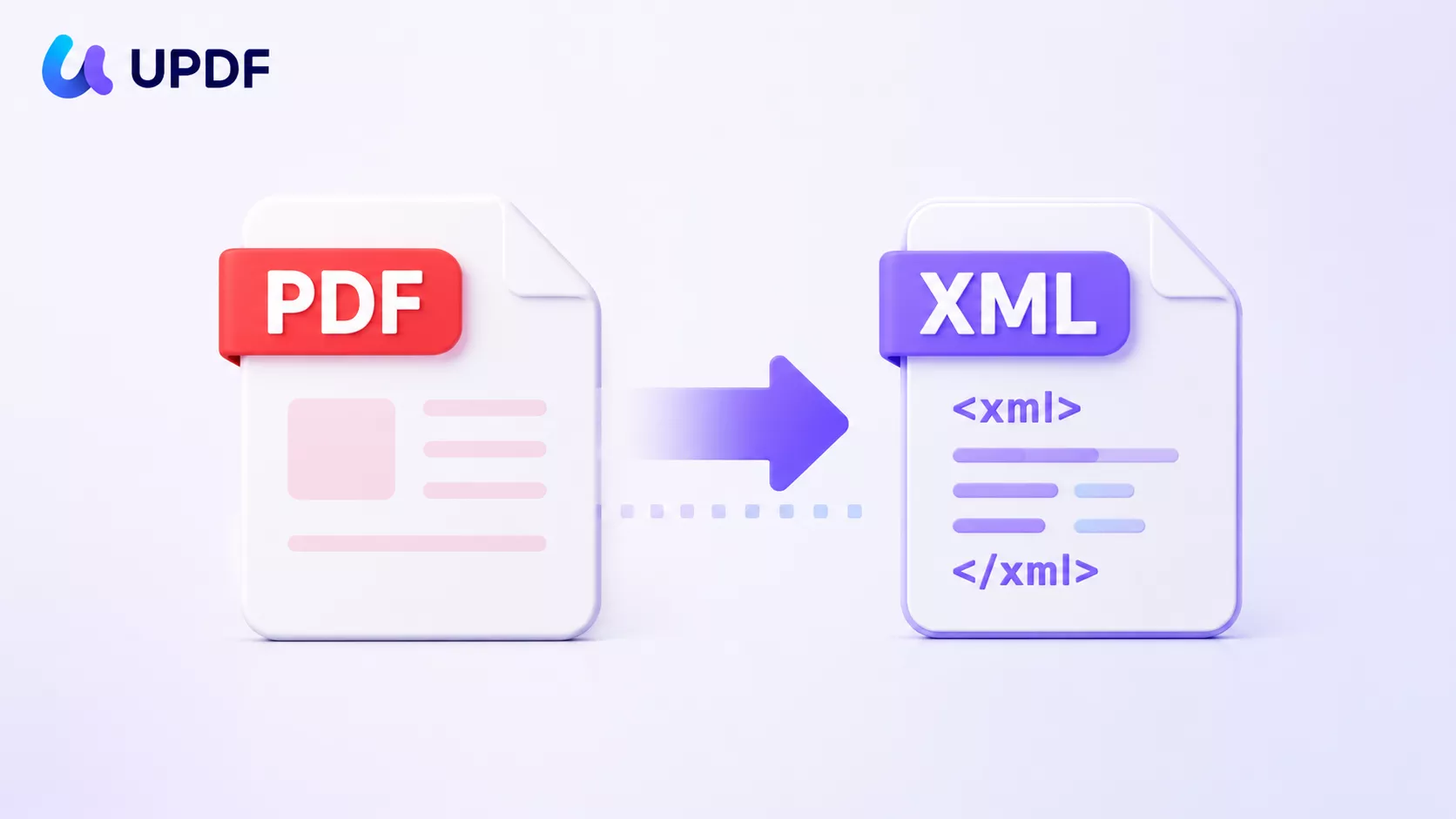
الإجابة السريعة: افتح ملف PDF في UPDF، ثم انتقل إلى "Tools" (الأدوات) > "Excel"، واختر "XML (.xml)" كصيغة الإخراج، وحدد نطاق الصفحات، ثم اضغط على "Convert" (تحويل). سيتم حفظ الملف بصيغة XML خلال ثوانٍ.
قد تحتاج إلى تحويل PDF إلى XML عندما يعمل نظام محاسبة أو قاعدة بيانات أو أداة داخلية فقط مع البيانات المنظمة بصيغة XML، بينما تصلك الفواتير أو التقارير أو ملفات الموردين بصيغة PDF. التحويل نفسه ليس صعبًا، لكن المشكلة تظهر عندما يكون ملف PDF ممسوحًا ضوئيًا، أو محميًا بكلمة مرور، أو يحتوي على جداول معقدة.
من المهم أن تعرف من البداية أن XML يحفظ البيانات كنص منظم بعلامات، بينما PDF يحفظ شكل الصفحة وتخطيطها. لذلك، لا يكون تحويل PDF إلى XML دائمًا نسخة مطابقة بنسبة 100٪؛ كلما كان ملف PDF أوضح وأكثر اعتمادًا على النص، كانت نتيجة XML أنظف وأسهل في الاستخدام.
الجزء 1. أي طريقة يجب أن تستخدم؟
| حالتك | الطريقة | الأنسب لـ |
|---|---|---|
| ملف PDF نصي أو ممسوح ضوئيًا على الكمبيوتر | الطريقة 1: استخدام UPDF على سطح المكتب | تحويل محلي وسريع مع خصوصية أفضل |
| الملف موجود على الهاتف، أو لا يمكنك تثبيت أي برنامج | الطريقة 2: استخدام محول أونلاين | ملفات بسيطة وغير حساسة، وتحويل سريع لمرة واحدة |
| لديك مجلد كامل من ملفات PDF تريد تحويلها دفعة واحدة | التحويل الدفعي ضمن الطريقة 1 | الفواتير، التقارير، والملفات المتكررة التي تحتاج إلى استخراج بيانات |
الجزء 2. تحويل PDF إلى XML باستخدام UPDF على Windows وMac
هذه هي الطريقة الأسرع والأكثر خصوصية، لأن UPDF يحوّل الملف محليًا على جهازك بدل رفعه إلى خادم خارجي. وهذا مهم عند التعامل مع فواتير، عقود، تقارير مالية، أو أي ملف يحتوي على بيانات شخصية.
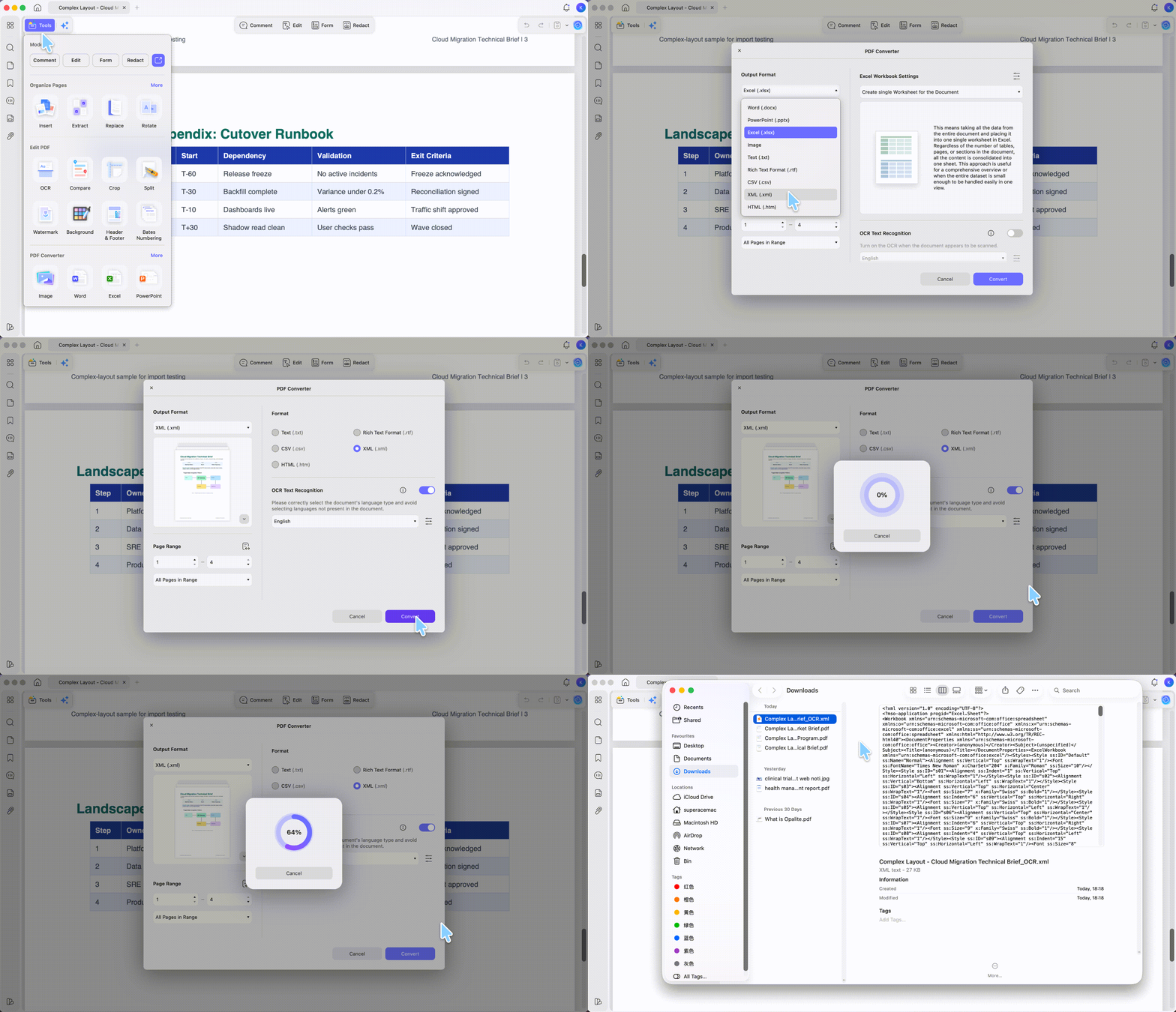
الخطوة 1. افتح ملف PDF في UPDF. إذا لم يكن البرنامج مثبتًا لديك، قم بتنزيل UPDF مجانًا، ثم ثبّته وافتح الملف داخله.
Windows • macOS • iOS • Android آمن بنسبة 100%
الخطوة 2. اضغط على "Tools" (الأدوات) في الزاوية العلوية، ثم من قسم "PDF Converter" (محول PDF)، اختر أيقونة "Excel" أو اضغط على "More" (المزيد) لفتح نافذة التحويل.
الخطوة 3. داخل نافذة التحويل، اضبط "Output Format" (صيغة الإخراج) على "XML (.xml)"، ثم اختر "Page Range" (نطاق الصفحات) إذا كنت تريد تحويل صفحات محددة فقط.
الخطوة 4. إذا كان ملف PDF ممسوحًا ضوئيًا أو مصورًا، يمكن استخدام "OCR Text Recognition" (التعرف على النص عبر OCR) عندما تكون لغة المستند ضمن اللغات المدعومة. أما إذا كان الملف عربيًا ممسوحًا ضوئيًا، فراجع دعم اللغة والنتيجة بعناية قبل الاعتماد عليها، لأن OCR في UPDF لا يدعم العربية حاليًا.
الخطوة 5. اضغط على "Convert" (تحويل)، وسيحفظ UPDF ملف XML في المكان الذي تختاره.
تحويل عدة ملفات PDF إلى XML دفعة واحدة
إذا كان لديك مجلد يحتوي على فواتير موردين أو تقارير شهرية، فلن تحتاج إلى تحويل كل ملف بمفرده.
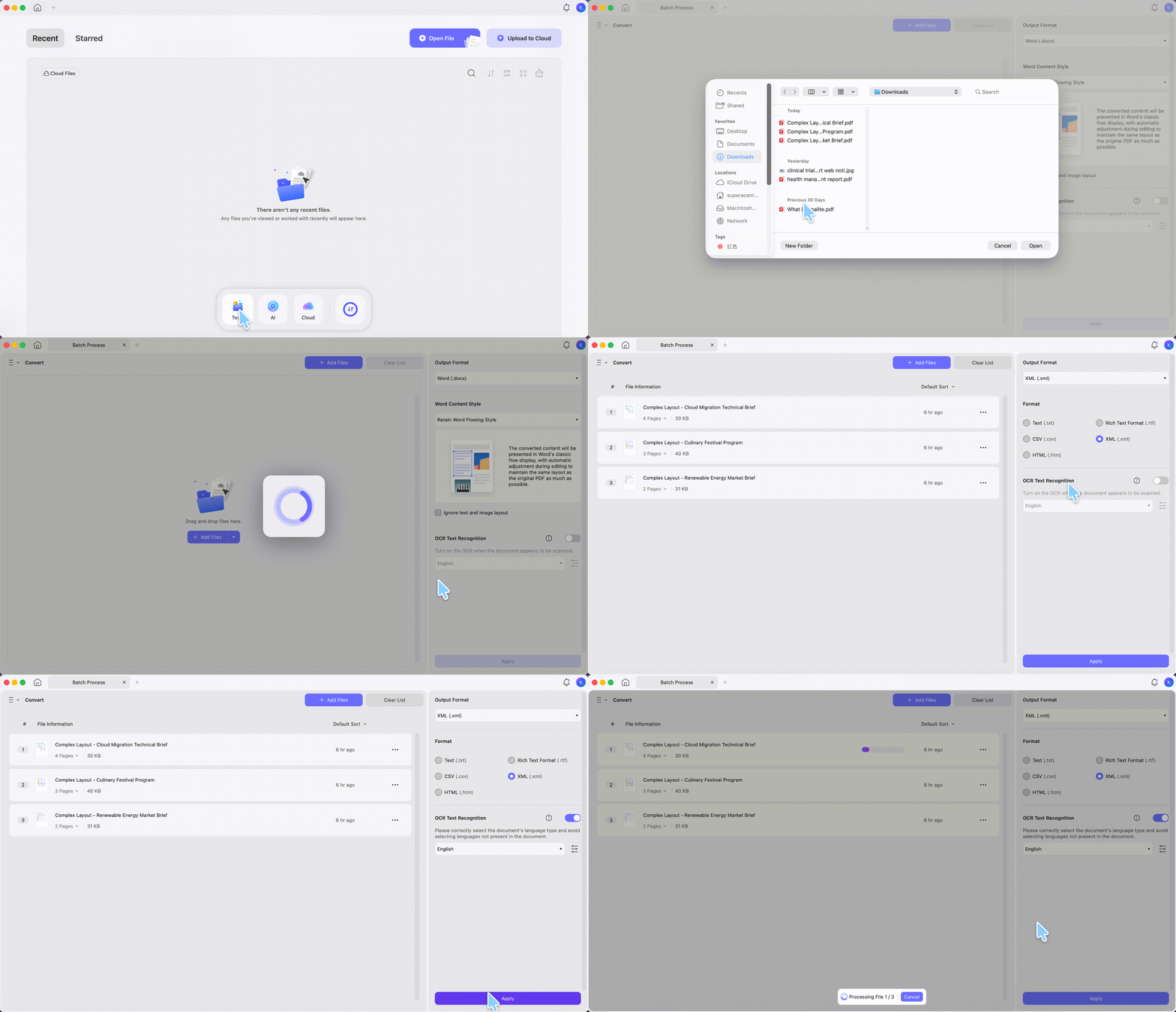
الخطوة 1. من الشاشة الرئيسية في UPDF، اضغط على "Tools" (الأدوات)، ثم اختر "Convert" (تحويل) ضمن "Batch PDFs" (معالجة ملفات PDF دفعة واحدة).
الخطوة 2. في نافذة المعالجة الدُفعية، اضغط على "Add Files" (إضافة ملفات)، أو اسحب ملفات PDF وأفلتها داخل النافذة.
الخطوة 3. اضبط "Output Format" (صيغة الإخراج) على XML من الجهة اليمنى. إذا كانت بعض الملفات ممسوحة ضوئيًا وبلغتها مدعومة في OCR، يمكنك تفعيل "OCR Text Recognition" (التعرف على النص عبر OCR).
الخطوة 4. اضغط على "Apply" (تطبيق) لتحويل جميع الملفات دفعة واحدة.
الأنسب لـ:
- أي ملف PDF موجود على جهاز الكمبيوتر، سواء كان نصيًا أو ممسوحًا ضوئيًا، وتريد تحويله بسرعة مع إبقائه بعيدًا عن خوادم الجهات الخارجية.
غير مناسب لـ:
- الهواتف؛ لأن تطبيق UPDF على الهاتف لا يصدّر XML، لذلك استخدم الكمبيوتر أو أداة أونلاين كما في الطريقة الثانية.
دليل فيديو: كيفية تحويل PDF على سطح المكتب
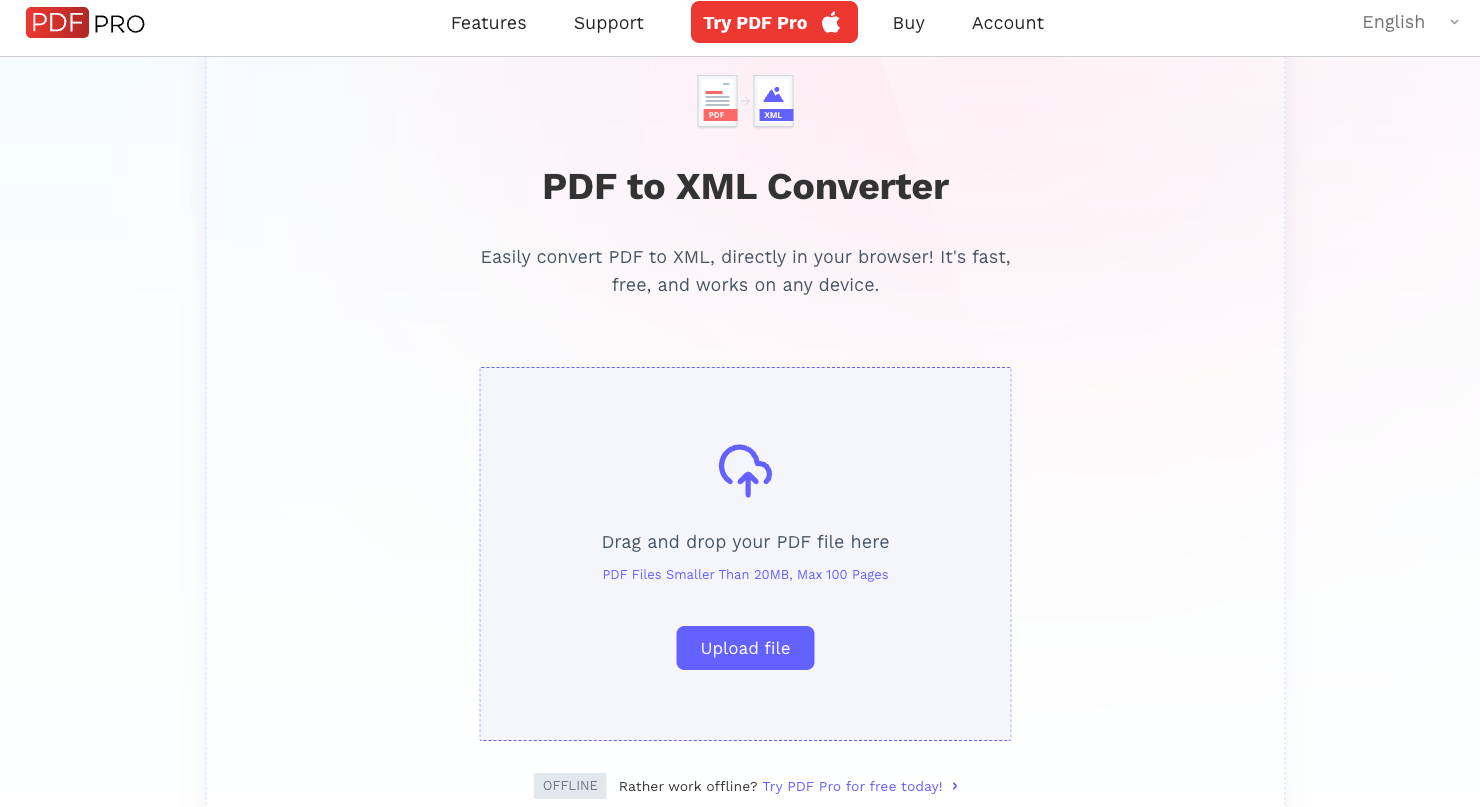
الجزء 3. تحويل PDF إلى XML أونلاين أو من الهاتف
إذا حصلت على ملف XML فارغ، فقد يكون PDF عبارة عن صورة وليس نصًا حقيقيًا. في هذه الحالة، لا يستطيع المحول استخراج البيانات مباشرة، وقد تحتاج إلى معالجة الملف أولًا.
إذا ظهرت الرموز أو النصوص بترتيب غير صحيح، فقد يكون السبب في الخطوط أو بنية ملف PDF الأصلية. حاول تحويل صفحات أقل، أو استخدم ملف PDF أوضح، ثم راجع ملف XML قبل استخدامه في النظام النهائي.
إذا كان الملف محميًا بكلمة مرور، افتحه أولًا بكلمة المرور الصحيحة. إذا كان لديك الحق في تعديل الملف، احفظ نسخة غير مقيّدة ثم أعد التحويل.
الأنسب لـ:
- التحويلات السريعة أثناء التنقل، أو الملفات التي استلمتها عبر محادثة على الهاتف أو البريد الإلكتروني.
غير مناسب لـ:
- تحويل عدد كبير من الملفات دفعة واحدة؛ فسطح المكتب يتعامل مع التحويل الدفعي وOCR بشكل أكثر راحة.
الجزء 4. الأسئلة الشائعة
1. هل يمكن تحويل PDF إلى XML مجانًا؟
نعم، يمكن استخدام بعض الأدوات المجانية لتحويل PDF إلى XML. لكن الأدوات المجانية قد تضع حدودًا على حجم الملف أو عدد التحويلات، وقد لا تناسب الملفات الحساسة.
2. هل يدعم UPDF تحويل PDF إلى XML؟
نعم، يدعم UPDF تحويل PDF إلى XML على Windows وMac من خلال أدوات تحويل PDF.
3. هل يمكن تحويل PDF عربي إلى XML؟
إذا كان النص العربي داخل PDF قابلًا للتحديد، يمكن تحويله إلى XML، لكن يجب مراجعة النتيجة بعد التحويل، خاصة إذا كان الملف يحتوي على جداول أو نصوص مختلطة بين العربية والإنجليزية.
4. لماذا لا يظهر ملف XML بنفس شكل PDF؟
لأن XML لا يحفظ شكل الصفحة مثل PDF. هو يحفظ البيانات في بنية نصية، لذلك قد تحتاج إلى تنسيق البيانات أو تنظيفها بعد التحويل.
5. هل يمكن تحويل XML إلى PDF مرة أخرى؟
نعم، لكن ذلك يحتاج إلى أداة مختلفة أو قالب يعيد عرض بيانات XML داخل ملف PDF. النتيجة لن تكون بالضرورة مثل ملف PDF الأصلي.
الخاتمة
تحويل PDF إلى XML مفيد عندما تريد استخراج البيانات من ملفات PDF واستخدامها في أنظمة أو قواعد بيانات أخرى. إذا كان الملف مهمًا أو يحتوي على معلومات خاصة، فاستخدم UPDF على Windows أو Mac لتحويله محليًا وبطريقة أكثر استقرارًا.
قم بتنزيل UPDF وجرب تحويل PDF إلى XML على ملفك مباشرة. وإذا كنت تعمل على ملفات كثيرة، فستساعدك ميزة التحويل الدفعي على إنجاز العمل بسرعة أكبر.
Windows • macOS • iOS • Android آمن بنسبة 100%