UPDF
UPDF
 UPDF لـWindows
 UPDF لـMac
 UPDF لـiPhone/iPad
 UPDF لـAndroid
  Nomostar
 UPDF AI عبر الإنترنت
 UPDF Sign
 IvyCraft
 تحرير PDF
 تعليق على PDF
 إنشاء PDF
 نموذج PDF
 تحرير الروابط
 تحويل PDF
 OCR
OCR PDF إلى Word
 PDF إلى صورة
 PDF إلى Excel
 تنظيم PDF
 دمج PDF
 تقسيم PDF
 قص PDF
 تدوير PDF
 حماية PDF
 توقيع PDF
 تنقيح PDF
 تطهير PDF
 إزالة الأمان
 قراءة PDF
 UPDF Cloud
 ضغط PDF
 طباعة PDF
 معالجة الدُفعات
 حول UPDF AI
 حلول UPDF AI
 دليل مستخدم AI
 الأسئلة الشائعة حول UPDF AI
 تلخيص PDF
 ترجمة PDF
 الدردشة مع PDF
 الدردشة مع الصورة
 تحويل PDF إلى خريطة ذهنية
 الدردشة مع AI
 شرح PDF
 أدوات PDF بالـ AI
 أدوات صور AI
 أدوات دردشة AI
 أدوات كتابة AI
 أدوات دراسة AI
 أدوات عمل AI
 أدوات AI أخرى
 توليد الإشارات المرجعية AI
 تلخيص الإشارات المرجعية AI
 توليد العلامة المائية AI
 توليد الخلفيات AI
 توليد الملصقات AI
 توليد الأختام AI
 مجموعة الكتابة AI
 UPDF Copilot
 إدارة الصفحات AI
 البحث الدلالي AI
 PDF إلى Word
 PDF إلى Excel
 PDF إلى PowerPoint
 الحلول المؤسسية
 علامة المؤسسة
 الذكاء الاصطناعي للمؤسسات
 خطة المؤسسة
 دليل مستخدم المؤسسة
 ويبينار للشركات
 تكنولوجيا المعلومات
 التعليمية
 البناء
 الخدمات المالية
 الرعاية الصحية
 التأمين
 قانوني
 التصنيع
 الحكومة
 الباحثون وطلاب الدكتوراه
 رواد الأعمال المستقلون
 المحامون ومكاتب المحاماة
 العاملون في العقارات
 حلول التعليم
 قصص العملاء
 دليل المستخدم
 حيل UPDF
 الأسئلة الشائعة
 مراجعات UPDF
 مركز التنزيل
 مدونة
مدونة غرفة الأخبار
 المواصفات التقنية
 التحديثات
 UPDF مقابل Adobe Acrobat
 UPDF مقابل Foxit
 UPDF مقابل PDF Expert

يعتمد تحويل ZIP إلى PDF على ما يوجد داخل الملف المضغوط. إذا كان الأرشيف يحتوي ملفات PDF أصلًا، فلا تحتاج إلى تحويلها؛ يكفي فك الضغط واستخراجها. أما إذا كان يحتوي صورًا أو مستندات Word أو Excel أو PowerPoint، فيلزم تحويل الملفات المدعومة إلى PDF أولًا، ثم جمع الناتج في ملف واحد عند الحاجة.
يمكن لأداة أونلاين تنفيذ المهمة بسرعة عندما يكون الملف بسيطًا وغير حساس. أما إذا كانت المحتويات خاصة، أو أردت التحكم في ترتيب الصفحات والملف النهائي، ففك الضغط محليًا ثم استخدم UPDF لإنشاء ملفات PDF من الصيغ المدعومة ودمجها وترتيب صفحاتها.
قبل البدء: هل تحتاج إلى الاستخراج أم التحويل؟
افتح ملف ZIP أو اعرض محتوياته قبل اختيار الأداة. ستقع الملفات عادةً في واحدة من الحالات التالية:
- ملفات PDF موجودة بالفعل: فك الضغط فقط. بعد ذلك يمكنك فتح الملفات منفردة أو دمجها وترتيبها.
- صور أو مستندات قابلة للتحويل: استخرجها ثم حوّل كل ملف مدعوم إلى PDF، أو استخدم خدمة أونلاين تقبل ZIP وتحوّل العناصر المدعومة داخله.
- مزيج من الصيغ: افصل الملفات المدعومة عن غير المدعومة، وحوّل ما تحتاجه فقط. قد يتطلب بعضها فتحه بالتطبيق الأصلي ثم تصديره إلى PDF.
هذا الفحص يمنع نتيجة مربكة، مثل الحصول على عدة ملفات PDF بينما كنت تتوقع ملفًا واحدًا، أو اكتشاف أن الأداة تجاهلت صيغة غير مدعومة.
كيفية تحويل ZIP إلى PDF أونلاين
هذه الطريقة مناسبة لمهمة سريعة لا تتضمن ملفات حساسة ولا تحتاج إلى تعديل دقيق بعد التحويل.
- اختر أداة ZIP إلى PDF، ثم راجع قائمة الصيغ المدعومة وحدود حجم الملف قبل الرفع.
- تحقّق مما إذا كانت الأداة ترفع الملف إلى خادم أم تعالجه داخل المتصفح. المعالجة داخل المتصفح تقلل الحاجة إلى رفع المحتوى، لكن إمكانات الحفظ قد تختلف باختلاف المتصفح.
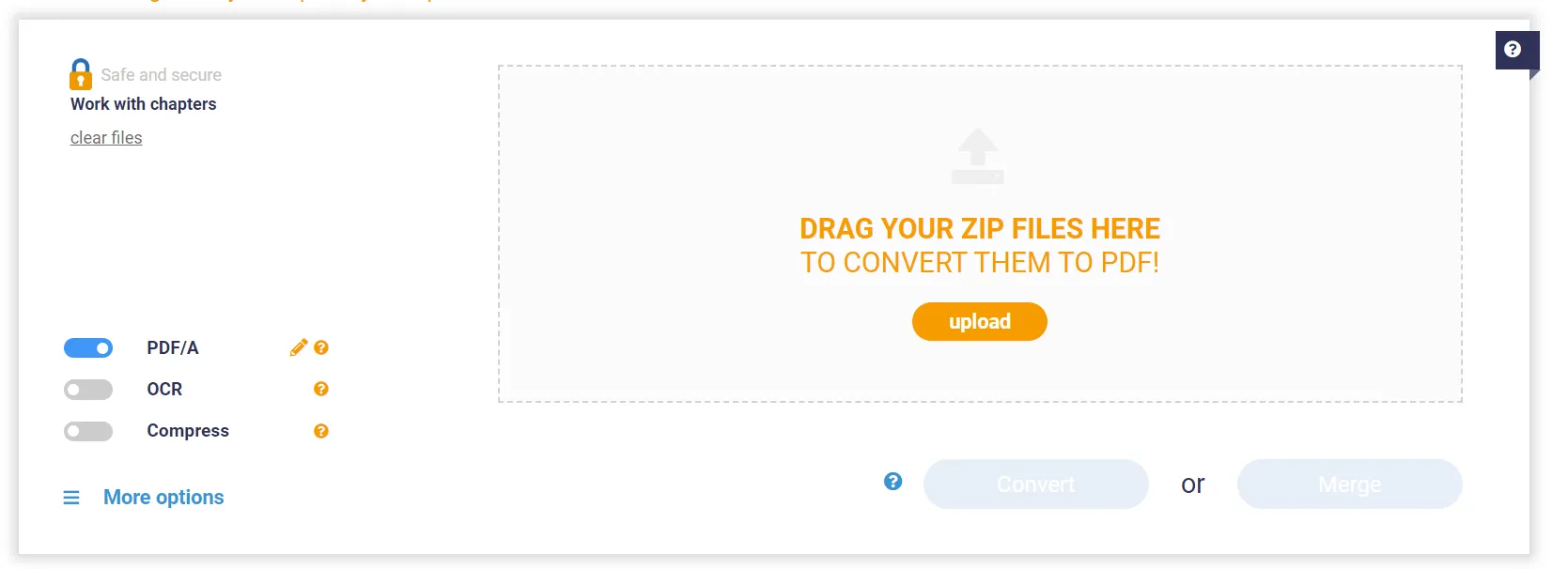
- ارفع ملف ZIP واترك الأداة تفحص العناصر الموجودة داخله.
- حدّد شكل الناتج إن كان الخيار متاحًا: ملفات PDF منفصلة، أو ملف PDF واحد يجمع العناصر المدعومة.
- نزّل النتيجة وافتحها للتأكد من ترتيب الصفحات، واتجاه النص العربي، ومواضع الأرقام والجداول والصور.
- احذف النسخ المؤقتة من مجلد التنزيل أو حساب الخدمة عندما لا تعود بحاجة إليها.
لا تفترض أن كل أداة تقبل جميع الصيغ أو الأحجام. بعض الخدمات تحوّل الملفات المدعومة داخل الأرشيف إلى ملفات PDF منفصلة، وبعضها يتيح تنزيل ملفات مختارة أو مجموعة، وقد تفرض الخدمة حدودًا على الاستخدام. افحص هذه التفاصيل في صفحة الأداة وقت الاستخدام لأنها قابلة للتغيير.
قد تتغير واجهة الأداة الأونلاين وخياراتها؛ استخدم الصور التالية للتعرّف إلى مراحل الرفع والتحويل ومراجعة القيود، ثم اعتمد المعلومات الظاهرة في صفحة الخدمة وقت الاستخدام.
متى يكون المسار المحلي أنسب؟
اختر العمل محليًا عندما يحتوي ZIP على مستندات عمل داخلية، أو بيانات طلاب، أو صور هوية، أو أي محتوى لا تريد رفعه إلى خدمة خارجية. هذا المسار أنسب أيضًا عندما تحتاج إلى مراجعة ترتيب الملفات، أو تصحيح صفحات، أو إخراج PDF واحد من عدة نتائج.
العمل المحلي لا يجعل الملف “آمنًا بصورة مطلقة”، لكنه يقلل الحاجة إلى رفع المحتوى إلى خادم تحويل. احرص مع ذلك على حماية الجهاز ومجلدات العمل والنسخ الاحتياطية.
1. فك ضغط ZIP على Windows
- انقر بزر الفأرة الأيمن على ملف ZIP.
- اختر Extract All (استخراج الكل).

- حدّد مجلدًا واضحًا للملفات المستخرجة، ثم أكمل الاستخراج.
- راجع أسماء الملفات وصيغها قبل تحويلها.

2. فك ضغط ZIP على macOS
انقر نقرًا مزدوجًا على ملف ZIP في Finder. ينشئ النظام عادةً مجلدًا بجوار الأرشيف يحتوي الملفات المستخرجة. افتح المجلد وتأكد من اكتمال العناصر قبل متابعة العمل.
3. إنشاء ملفات PDF وتنظيمها باستخدام UPDF
بعد فك الضغط، استخدم UPDF بحسب نوع المحتوى:
- إذا وجدت صورًا أو ملفات نصية أو Word أو Excel أو PowerPoint، أنشئ منها ملفات PDF عندما تكون الصيغة مدعومة.
- إذا وجدت عدة ملفات PDF، ادمجها في ملف واحد بدل إرسال مرفقات كثيرة.
- إذا جاء الناتج بترتيب غير مناسب، استخدم تنظيم الصفحات لإعادة الترتيب أو حذف الصفحات غير المطلوبة.
- افتح الملف النهائي وراجع النص العربي واتجاه الصفحات والجداول قبل المشاركة.
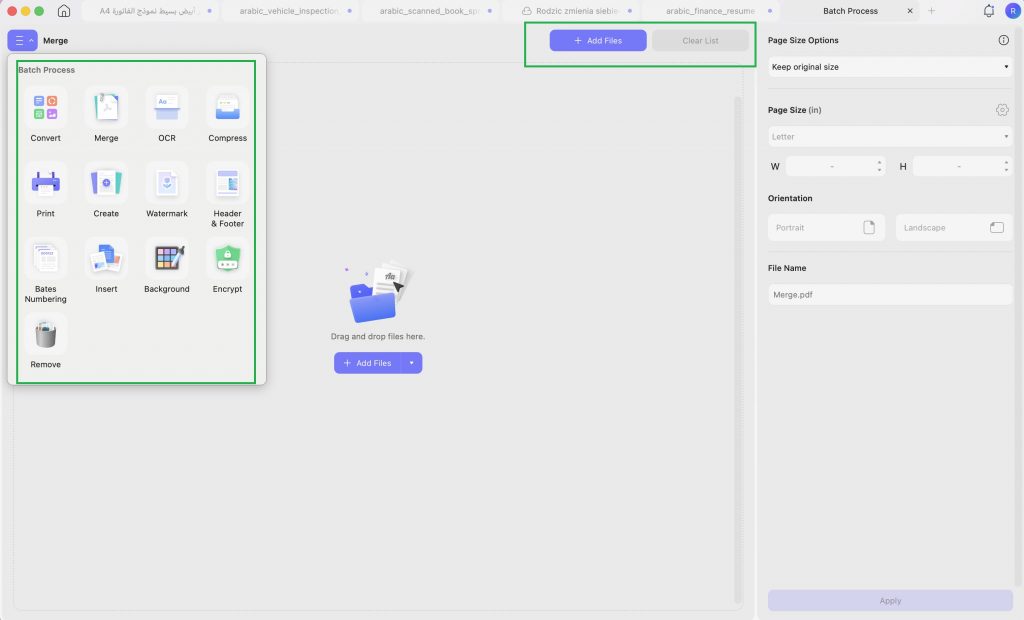
المهم هنا أن UPDF يدخل بعد فك الضغط؛ فالمواصفات الرسمية لا تعرض ZIP كصيغة إدخال مباشر لإنشاء PDF. هذا الفصل يجعل سير العمل أوضح ويجنب الادعاء بأن البرنامج يحوّل حاوية ZIP نفسها مباشرة.
إذا كنت تتعامل مع هذه الملفات بصورة متكررة وتريد إنشاء الناتج ودمجه وترتيبه في مسار واحد، يمكنك تنزيل UPDF من الصفحة الرسمية وتجربة الأدوات المناسبة بعد استخراج المحتويات.
Windows • macOS • iOS • Android آمن بنسبة 100%
كيف تحصل على ملف PDF واحد بدل عدة ملفات؟
حدّد النتيجة المطلوبة قبل بدء التحويل. إذا كانت الأداة الأونلاين تتيح خيار الدمج، رتّب الملفات مسبقًا بأسماء رقمية واضحة مثل 01 و02 و03، ثم اختر إخراج ملف واحد. لا تعتمد على أسماء غير مرتبة، لأن ترتيب العناصر قد لا يطابق ما تتوقعه.
إذا أنشأت الأداة عدة ملفات PDF، نزّلها جميعًا ثم ادمجها محليًا. افتح الناتج في UPDF، رتّب الصفحات، واحذف الصفحات غير المطلوبة، ثم احفظ نسخة نهائية باسم مختلف حتى تبقى الملفات الأصلية متاحة للرجوع إليها.
حلول المشكلات الشائعة
ملف ZIP محمي بكلمة مرور
افتح الأرشيف محليًا باستخدام كلمة المرور الصحيحة واستخرج محتوياته قبل التحويل. لا ترفع كلمة المرور أو الملف إلى موقع غير موثوق. إذا لم تكن تملك كلمة المرور، اطلبها من صاحب الملف؛ لا تحاول تجاوز الحماية.
الأرشيف يحتوي صيغة غير مدعومة
استخرج الملف وافتحه بالتطبيق الذي أنشأه، ثم ابحث عن خيار التصدير أو الطباعة إلى PDF. إذا كانت الصيغة غير معروفة، احتفظ بالنسخة الأصلية ولا تغيّر امتدادها يدويًا، لأن تغيير الاسم لا يحوّل محتواها.
الأداة ترفض الملف أو تتوقف أثناء المعالجة
راجع حد الحجم وعدد الملفات والصيغ المقبولة في صفحة الخدمة. يمكنك أيضًا فك الأرشيف، إزالة العناصر غير الضرورية، ثم تحويل الملفات على دفعات. للملفات الخاصة، انتقل إلى المسار المحلي بدل تجربة خدمات متعددة.
النتيجة فقدت ترتيبها أو تغيّر تنسيقها
رتّب أسماء الملفات قبل التحويل، ثم راجع الناتج صفحةً صفحة. انتبه خصوصًا إلى اتجاه العربية من اليمين إلى اليسار، ومزج العربية بالإنجليزية، والأرقام، والتواريخ، والجداول. إذا كانت النتيجة عدة ملفات، ادمجها ونظّم الصفحات بعد التحويل.
الخلاصة: اختر المسار بناءً على المحتوى لا على امتداد ZIP
لا يعني وجود امتداد ZIP أن كل ما بداخله يحتاج إلى تحويل. استخرج ملفات PDF الموجودة أصلًا، وحوّل الصور أو المستندات المدعومة فقط. استخدم أداة أونلاين لمهمة سريعة وغير حساسة بعد مراجعة القيود وشكل الناتج، أو اعمل محليًا عندما تكون الخصوصية والترتيب والتحرير أهم.
بعد فك الضغط، يساعدك UPDF على إنشاء PDF من الصيغ المدعومة، ودمج ملفات PDF، وترتيب الصفحات، ومراجعة الملف النهائي قبل مشاركته—من دون وصفه كمحوّل ZIP مباشر.
Windows • macOS • iOS • Android آمن بنسبة 100%