UPDF
UPDF
 UPDF لـWindows
 UPDF لـMac
 UPDF لـiPhone/iPad
 UPDF لـAndroid
  Nomostar
 UPDF AI عبر الإنترنت
 UPDF Sign
 IvyCraft
 تحرير PDF
 تعليق على PDF
 إنشاء PDF
 نموذج PDF
 تحرير الروابط
 تحويل PDF
 OCR
OCR PDF إلى Word
 PDF إلى صورة
 PDF إلى Excel
 تنظيم PDF
 دمج PDF
 تقسيم PDF
 قص PDF
 تدوير PDF
 حماية PDF
 توقيع PDF
 تنقيح PDF
 تطهير PDF
 إزالة الأمان
 قراءة PDF
 UPDF Cloud
 ضغط PDF
 طباعة PDF
 معالجة الدُفعات
 حول UPDF AI
 حلول UPDF AI
 دليل مستخدم AI
 الأسئلة الشائعة حول UPDF AI
 تلخيص PDF
 ترجمة PDF
 الدردشة مع PDF
 الدردشة مع الصورة
 تحويل PDF إلى خريطة ذهنية
 الدردشة مع AI
 شرح PDF
 أدوات PDF بالـ AI
 أدوات صور AI
 أدوات دردشة AI
 أدوات كتابة AI
 أدوات دراسة AI
 أدوات عمل AI
 أدوات AI أخرى
 توليد الإشارات المرجعية AI
 تلخيص الإشارات المرجعية AI
 توليد العلامة المائية AI
 توليد الخلفيات AI
 توليد الملصقات AI
 توليد الأختام AI
 مجموعة الكتابة AI
 UPDF Copilot
 إدارة الصفحات AI
 البحث الدلالي AI
 PDF إلى Word
 PDF إلى Excel
 PDF إلى PowerPoint
 الحلول المؤسسية
 علامة المؤسسة
 الذكاء الاصطناعي للمؤسسات
 خطة المؤسسة
 دليل مستخدم المؤسسة
 ويبينار للشركات
 تكنولوجيا المعلومات
 التعليمية
 البناء
 الخدمات المالية
 الرعاية الصحية
 التأمين
 قانوني
 التصنيع
 الحكومة
 الباحثون وطلاب الدكتوراه
 رواد الأعمال المستقلون
 المحامون ومكاتب المحاماة
 العاملون في العقارات
 حلول التعليم
 قصص العملاء
 دليل المستخدم
 حيل UPDF
 الأسئلة الشائعة
 مراجعات UPDF
 مركز التنزيل
 مدونة
مدونة غرفة الأخبار
 المواصفات التقنية
 التحديثات
 UPDF مقابل Adobe Acrobat
 UPDF مقابل Foxit
 UPDF مقابل PDF Expert

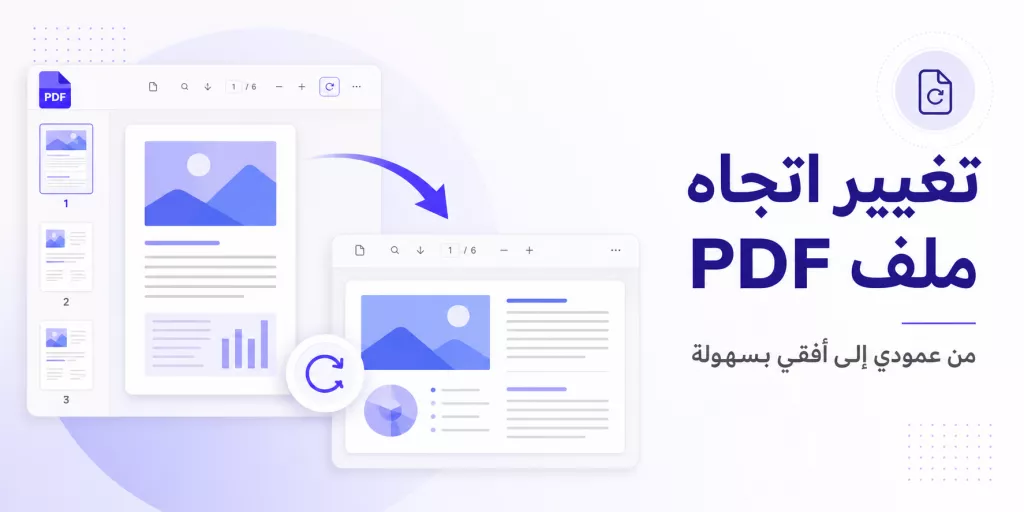
قد يؤثر اتجاه ملف PDF على سهولة القراءة، خاصة عند فتحه على الهاتف أو الجهاز اللوحي. أحيانًا تظهر صفحة ممسوحة ضوئيًا بشكل جانبي، أو يأتي جدول عريض في وضع عمودي، أو تكتشف بعد دمج عدة ملفات PDF أن بعض الصفحات أصبحت بالاتجاه الخاطئ. في هذه الحالات، لا تحتاج فقط إلى تغيير اتجاه صفحة PDF، بل قد تحتاج أيضًا إلى إعادة ترتيب الصفحات، حذف الصفحات الفارغة، أو تنظيم الملف بالكامل قبل مشاركته أو طباعته.
إذا كان الملف صغيرًا ولا يحتوي على معلومات حساسة، فقد تكفيك أداة أونلاين لتدوير PDF بسرعة. أما إذا كنت تريد تغيير اتجاه ملف PDF بشكل دائم، أو تنظيم الصفحات بعد التدوير، أو إدارة ملفات PDF كبيرة، فإن UPDF يوفر جميع أدوات تنظيم صفحات PDF في مكان واحد، بما في ذلك التدوير، وإعادة الترتيب، والإدراج، والحذف، والاستخراج، والتقسيم. وإذا كنت ترغب في التعرف على جميع هذه الميزات، يمكنك الاطلاع على دليل كيفية تنظيم صفحات PDF.
Windows • macOS • iOS • Android آمن بنسبة 100%
الجزء الأول: كيفية تغيير اتجاه ملف PDF تلقائيًا وبشكل دائم باستخدام UPDF
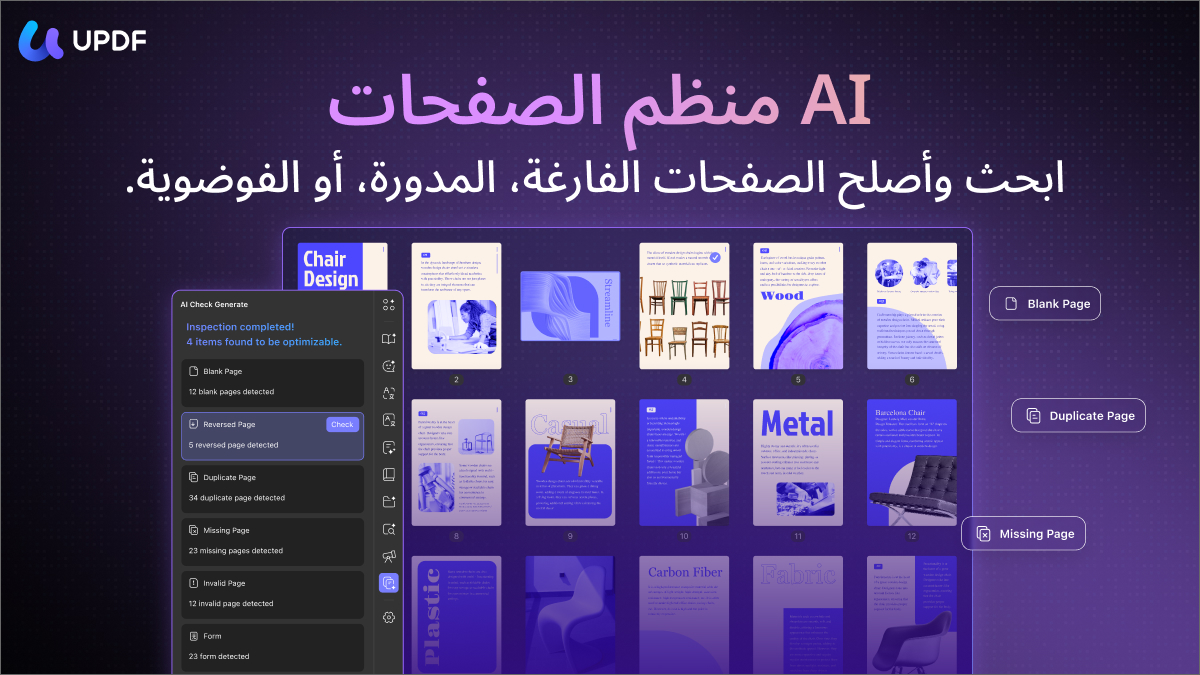
إذا كان لديك ملف طويل يحتوي على صفحات مقلوبة أو ممسوحة ضوئيًا باتجاه خاطئ، فقد يكون البحث عنها يدويًا مزعجًا. في هذه الحالة، تساعدك ميزة AI Check Pages في UPDF على فحص الملف واكتشاف الصفحات التي تحتاج إلى تدوير.
الخطوة 1. افتح أداة تنظيم الصفحات في UPDF
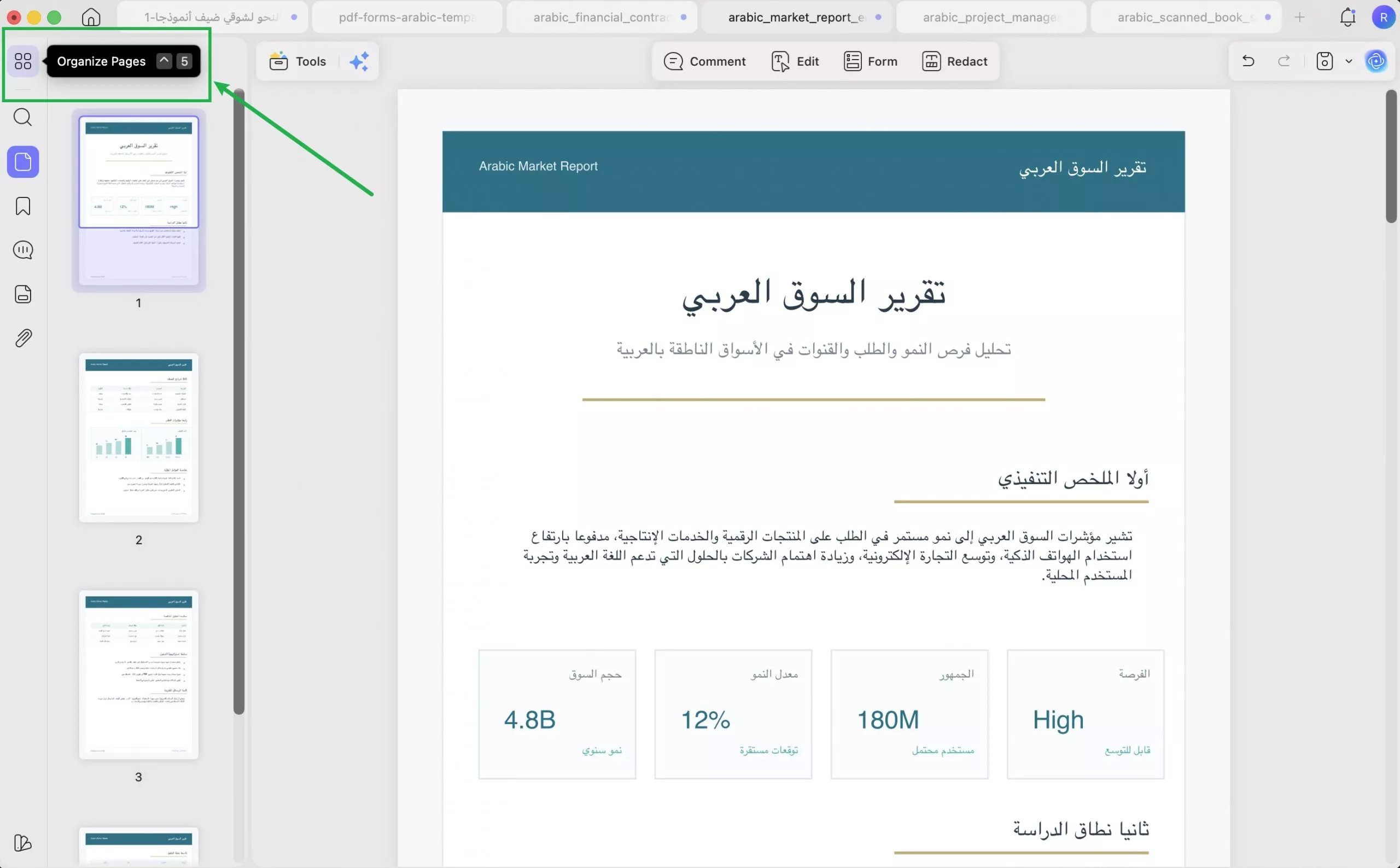
بعد فتح ملف PDF داخل UPDF، اضغط على "Organize Pages" (تنظيم الصفحات) من أعلى الواجهة أو من شريط الأدوات الجانبي للدخول إلى وضع إدارة الصفحات.
الخطوة 2. ابدأ فحص الصفحات بالذكاء الاصطناعي
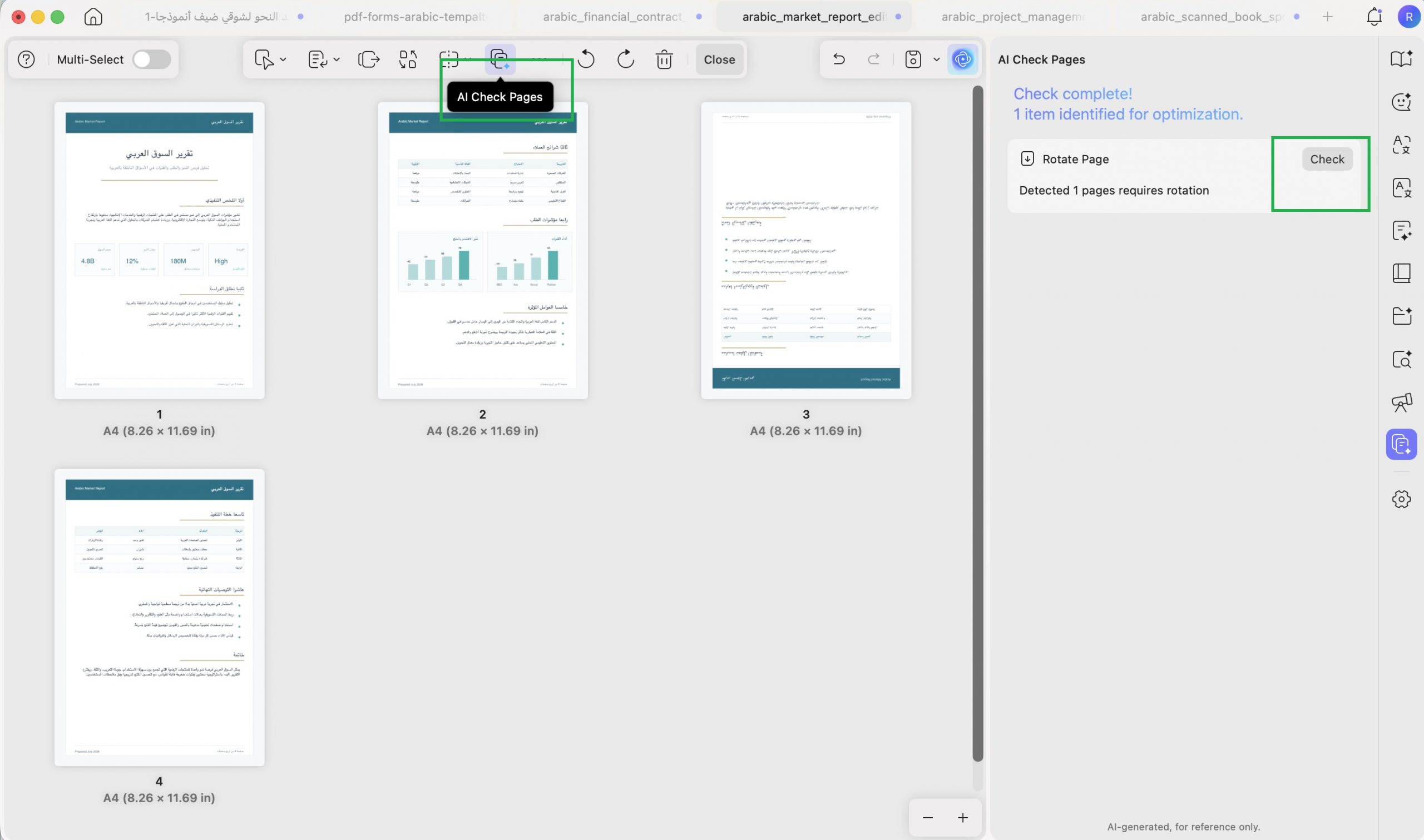
اضغط على "AI Check Pages" في الشريط العلوي. سيبدأ UPDF في فحص الصفحات التي قد تكون مقلوبة، فارغة، ممسوحة ضوئيًا، أو غير متناسقة. بعد ظهور النتائج، اضغط على "Check" للانتقال إلى الصفحة التي تحتاج إلى مراجعة.
الخطوة 3. دوّر الصفحات المكتشفة بنقرة واحدة
بعد تحديد الصفحات التي تحتاج إلى تعديل الاتجاه، اضغط على أيقونة "Rotate" (تدوير) في شريط الأدوات لتغيير اتجاهها. بعد إصلاح مشكلة الاتجاه، احفظ الملف حتى يبقى التغيير ثابتًا عند فتحه لاحقًا أو إرساله للآخرين.
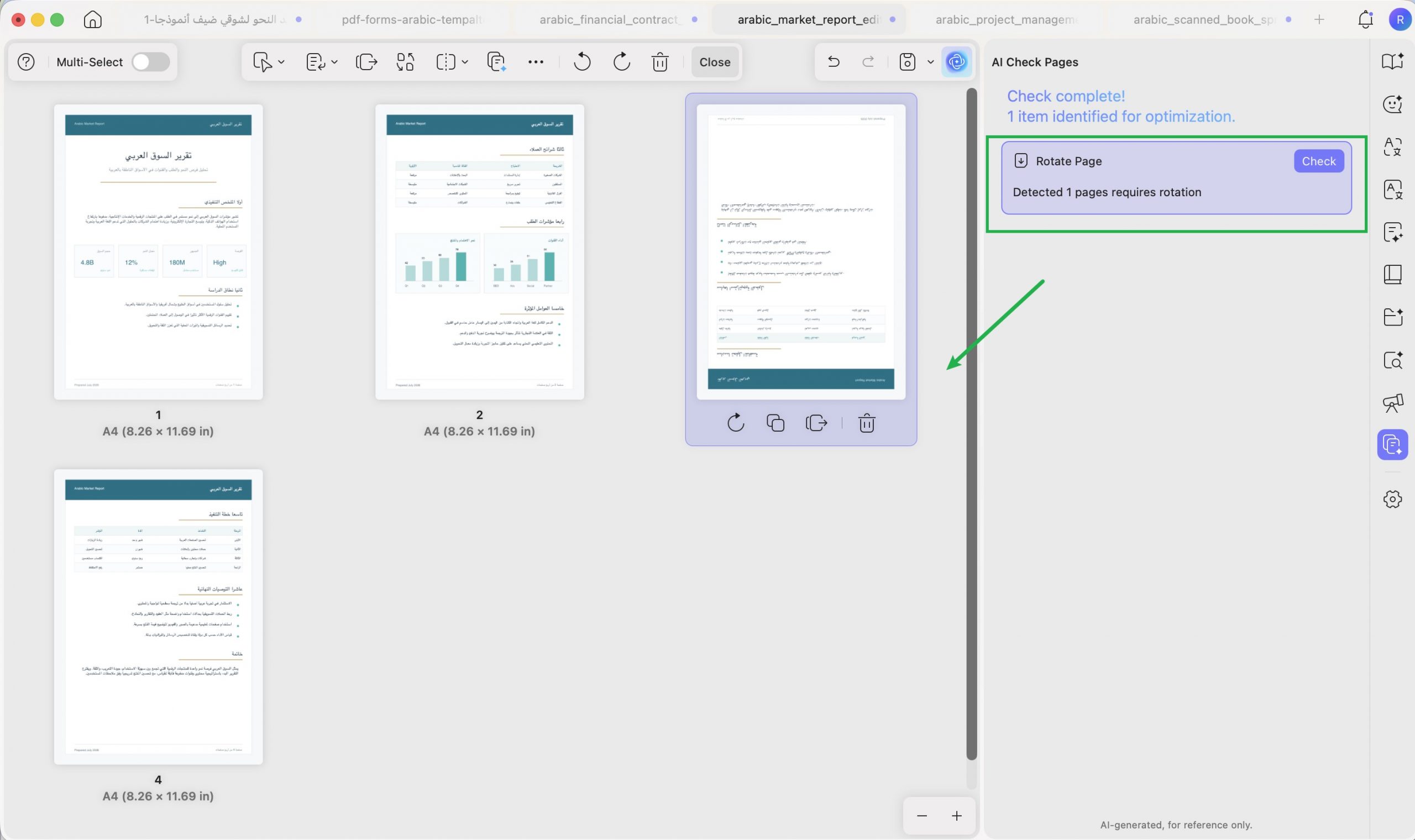
هذه الطريقة مناسبة عندما تريد تغيير اتجاه عدة صفحات PDF بسرعة، خاصة في الملفات الطويلة أو الملفات الناتجة عن المسح الضوئي.
الجزء الثاني: كيفية تغيير اتجاه PDF من عمودي إلى أفقي يدويًا
إذا كنت تعرف الصفحة التي تريد تدويرها، يمكنك تغيير اتجاه PDF يدويًا داخل UPDF دون الحاجة إلى فحص الملف بالكامل. هذه الطريقة مناسبة عندما تريد تدوير صفحة واحدة فقط، أو تحويل صفحات محددة من الوضع العمودي إلى الأفقي أو العكس.
الطريقة الأولى: تغيير اتجاه PDF من خلال تنظيم الصفحات
الخطوة 1. قم بتنزيل UPDF وافتح الملف
قم بتنزيل UPDF على Windows أو Mac أو iOS أو Android، ثم افتح ملف PDF الذي تريد تعديل اتجاهه. تدعم جميع النسخ ميزة تنظيم الصفحات.
Windows • macOS • iOS • Android آمن بنسبة 100%
الخطوة 2. ادخل إلى وضع تنظيم الصفحات
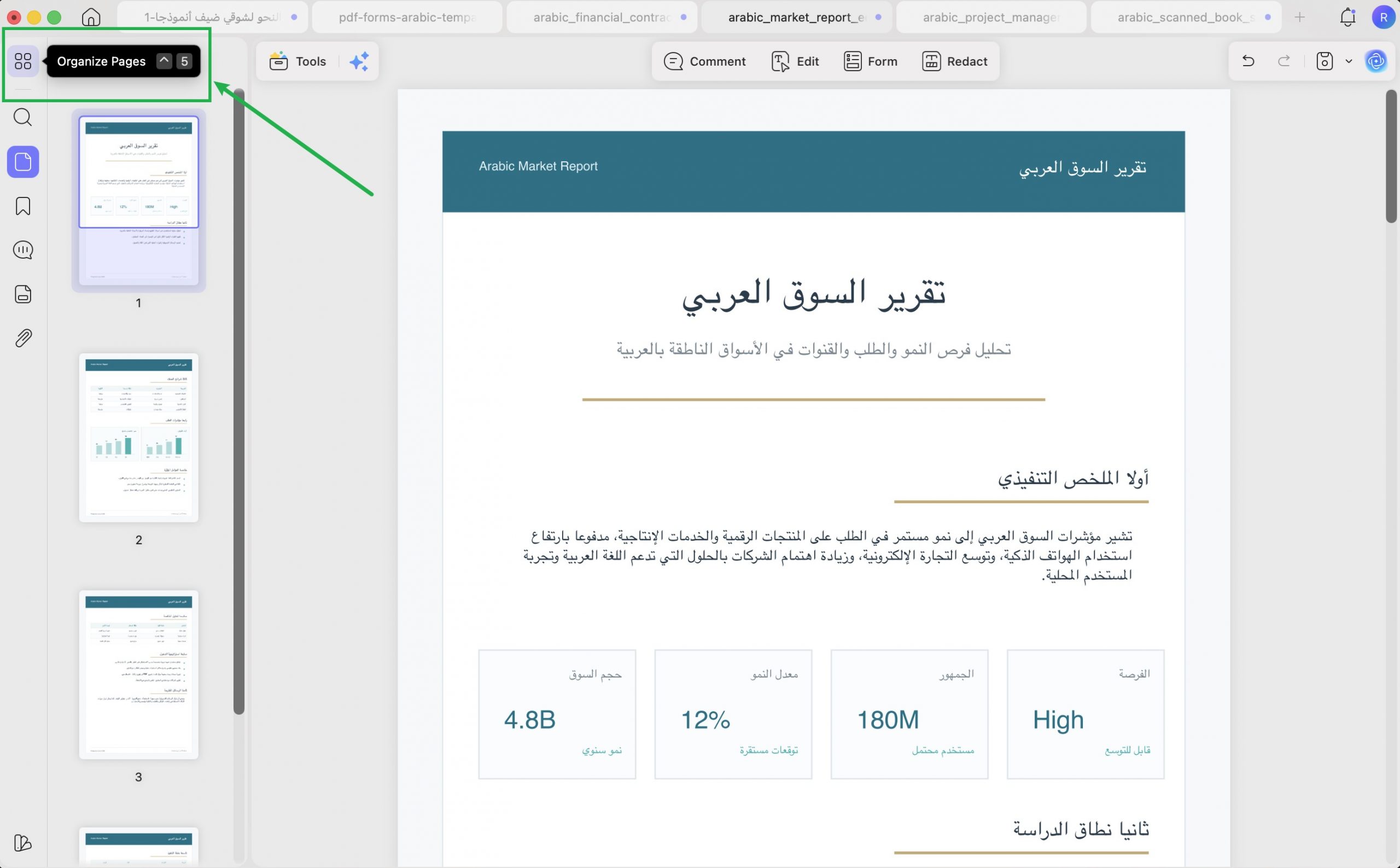
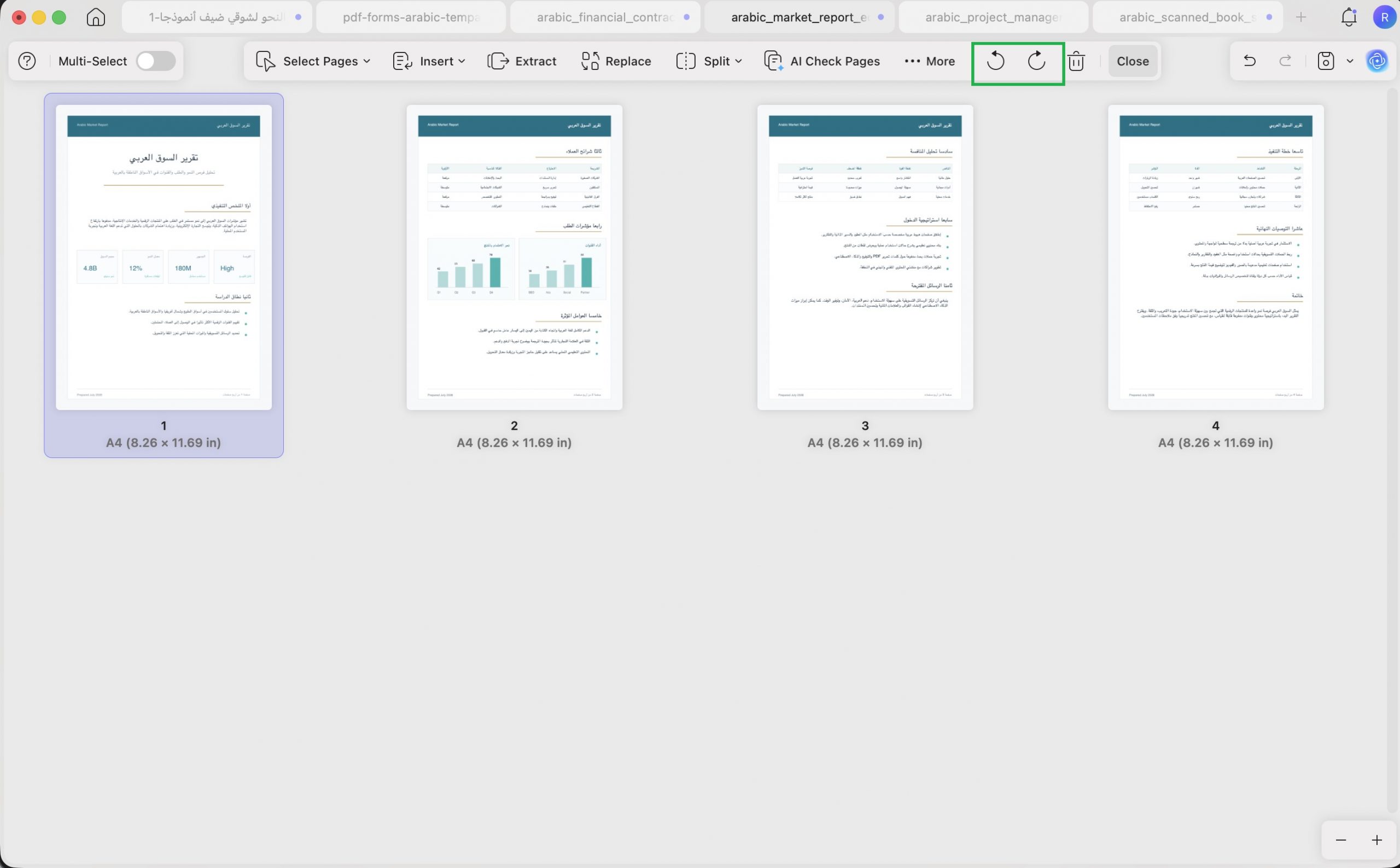
اضغط على "Organize Pages" (تنظيم الصفحات). ستظهر صفحات الملف على شكل صور مصغرة، مما يسهل عليك تحديد الصفحة أو الصفحات التي تريد تغيير اتجاهها.
الخطوة 3. غيّر اتجاه الصفحة
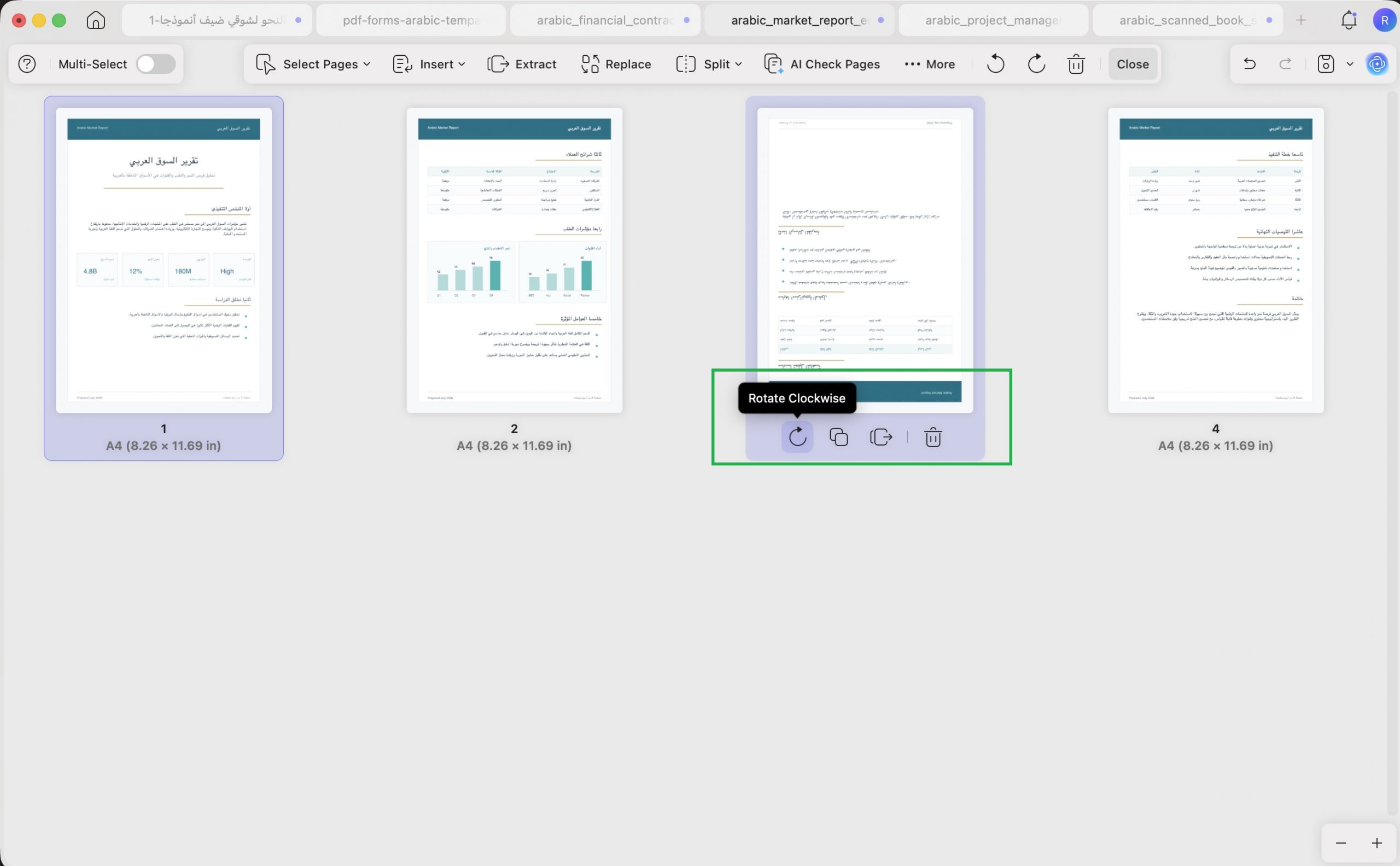
حدد الصفحة المطلوبة، ثم استخدم "Rotate Clockwise" (تدوير باتجاه عقارب الساعة) أو "Rotate Counterclockwise" (تدوير عكس اتجاه عقارب الساعة). يمكنك تكرار التدوير حتى تصل إلى الاتجاه الصحيح، سواء كنت تريد تحويل PDF من أفقي إلى عمودي أو من عمودي إلى أفقي.
ملاحظة: إذا أردت تحديد عدة صفحات، يمكنك استخدام مفتاح Ctrl على Windows أو Command على Mac، أو استخدام خيار "Select Pages" (تحديد الصفحات) لاختيار نطاق معين.
الطريقة الثانية: تغيير اتجاه PDF من قائمة النقر بزر الفأرة الأيمن
إذا كنت تريد طريقة أسرع لتدوير صفحة أثناء القراءة أو المراجعة، يمكنك استخدام قائمة النقر بزر الفأرة الأيمن داخل UPDF.
الخطوة 1. انقر بزر الفأرة الأيمن على الصفحة
افتح ملف PDF داخل UPDF، ثم انقر بزر الفأرة الأيمن على الصفحة التي تريد تدويرها. هذه الطريقة متاحة في وضع القراءة أو التعليق.
الخطوة 2. اختر اتجاه التدوير
من القائمة، اختر "Rotate Clockwise" (تدوير باتجاه عقارب الساعة) أو "Rotate Counterclockwise" (تدوير عكس اتجاه عقارب الساعة). بعد ذلك، احفظ الملف إذا كنت تريد تثبيت اتجاه الصفحة بشكل دائم.
فيديو تعليمي حول تغيير اتجاه PDF
إذا كنت تفضل رؤية الخطوات عمليًا، يمكنك مشاهدة الفيديو التعليمي أدناه لمعرفة كيفية تغيير اتجاه صفحات PDF وتنظيمها داخل UPDF. سيساعدك الفيديو على فهم مكان أدوات التدوير وكيفية حفظ التغييرات بعد الانتهاء.
لماذا يعد UPDF أداة مناسبة لتغيير اتجاه ملف PDF؟
لا يقتصر UPDF على تدوير صفحات PDF فقط. إذا كنت تتعامل مع ملف يحتاج إلى تنظيم كامل، يمكنك أيضًا إعادة ترتيب الصفحات، إدراج صفحات جديدة، حذف الصفحات غير الضرورية، تقسيم الملف، استخراج صفحات محددة، أو قص الهوامش. لذلك فهو مناسب عندما يكون تغيير اتجاه ملف PDF جزءًا من عملية أكبر لتجهيز الملف قبل الطباعة أو المشاركة.
كما يمكنك استخدام UPDF لتحرير النصوص والصور، التعليق على PDF، تحويل الملفات إلى صيغ أخرى مثل Word وExcel، وحماية المستندات بكلمة مرور. إذا كنت تحتاج إلى تدوير ملفات PDF بشكل متكرر، فجرّب UPDF مجانًا، ثم يمكنك الترقية عند الحاجة إلى تصدير احترافي دون قيود.
Windows • macOS • iOS • Android آمن بنسبة 100%
المميزات:
- يعمل على Windows وMac وiOS وAndroid.
- يتيح تغيير اتجاه صفحة واحدة أو عدة صفحات.
- يدعم التدوير اليدوي وفحص الصفحات عبر AI Check Pages.
- مناسب للملفات الكبيرة والملفات الممسوحة ضوئيًا.
- يمكن استخدامه مع أدوات تنظيم PDF الأخرى مثل الحذف، التقسيم، والاستخراج.
لماذا من المهم تغيير اتجاه PDF بشكل صحيح؟
تغيير اتجاه PDF ليس مجرد تعديل شكلي. عندما تظهر صفحة جانبية أو مقلوبة، يصبح النص صعب القراءة، وقد يفوت القارئ معلومات مهمة. هذا مهم بشكل خاص عند إرسال ملف إلى عميل، تقديم تقرير، طباعة مستند رسمي، أو رفع واجب جامعي.
في الملفات العربية، قد تكون المشكلة أوضح إذا كان النص من اليمين إلى اليسار والجداول أو الصور تظهر بزاوية خاطئة. لذلك، قبل إرسال الملف، من الأفضل مراجعة اتجاه الصفحات والتأكد من أن كل صفحة تظهر بالشكل الصحيح على الكمبيوتر والهاتف.
الأسئلة الشائعة حول تغيير اتجاه ملف PDF
1. كيف أغيّر اتجاه صفحة واحدة فقط في PDF؟
يمكنك ذلك داخل UPDF عن طريق فتح "Organize Pages" (تنظيم الصفحات)، تحديد الصفحة المطلوبة فقط، ثم الضغط على "Rotate Clockwise" أو "Rotate Counterclockwise". بعد الحفظ، سيبقى اتجاه هذه الصفحة كما اخترته دون التأثير على باقي الصفحات.
2. لماذا يظهر ملف PDF بشكل جانبي عند فتحه؟
غالبًا يحدث ذلك لأن الملف تم مسحه ضوئيًا أو حفظه باتجاه خاطئ من البداية. قد يظهر المستند صحيحًا في بعض البرامج بسبب إعدادات العرض المؤقتة، لكنه يعود جانبيًا عند فتحه في برنامج آخر. لذلك الأفضل استخدام أداة مثل UPDF لتدوير الصفحة وحفظ التغيير بشكل دائم.
3. هل تغيير اتجاه PDF يختلف عن تدوير العرض فقط؟
نعم. بعض برامج القراءة تسمح لك بتدوير العرض مؤقتًا، لكن التغيير لا يُحفظ داخل الملف. أما عند استخدام أداة تنظيم صفحات PDF مثل UPDF، فيمكنك تدوير الصفحة ثم حفظ الملف، بحيث يظهر الاتجاه الصحيح عند فتحه أو مشاركته لاحقًا.
4. ماذا أفعل إذا لم يعد المحتوى مناسبًا بعد تحويل PDF من أفقي إلى عمودي؟
عند تغيير اتجاه الصفحة، قد لا يتناسب المحتوى دائمًا مع المساحة الجديدة، خصوصًا في الجداول العريضة أو العروض المصممة بالوضع الأفقي. في هذه الحالة، قد تحتاج إلى الرجوع إلى الملف الأصلي وتعديل التخطيط، أو استخدام محرر PDF لضبط العناصر داخل الصفحة بعد تدويرها.
5. هل يمكن تغيير اتجاه PDF بدون Adobe؟
نعم. يمكنك استخدام UPDF لتغيير اتجاه ملف PDF بدون Adobe. افتح الملف، ادخل إلى "Organize Pages" (تنظيم الصفحات)، حدد الصفحة أو الصفحات المطلوبة، ثم اختر التدوير باتجاه عقارب الساعة أو عكسها واحفظ الملف.
الخاتمة
تغيير اتجاه ملف PDF خطوة بسيطة، لكنها قد تجعل المستند أكثر وضوحًا واحترافية، خاصة عند التعامل مع صفحات ممسوحة ضوئيًا، جداول عريضة، أو ملفات تحتاج إلى الطباعة. يمكنك استخدام UPDF لتدوير صفحة واحدة أو عدة صفحات، سواء يدويًا أو بمساعدة AI Check Pages لاكتشاف الصفحات التي تحتاج إلى تعديل.
إذا كنت تريد أداة تجمع بين تغيير اتجاه PDF وتنظيم الصفحات، فقم بتنزيل UPDF وجربه على ملفك الحقيقي. وعند الحاجة إلى استخدامه بانتظام في العمل أو الدراسة، يمكنك الترقية للحصول على تجربة أكثر سلاسة واحترافية.
Windows • macOS • iOS • Android آمن بنسبة 100%