UPDF
UPDF
 UPDF لـWindows
 UPDF لـMac
 UPDF لـiPhone/iPad
 UPDF لـAndroid
  Nomostar
 UPDF AI عبر الإنترنت
 UPDF Sign
 IvyCraft
 تحرير PDF
 تعليق على PDF
 إنشاء PDF
 نموذج PDF
 تحرير الروابط
 تحويل PDF
 OCR
OCR PDF إلى Word
 PDF إلى صورة
 PDF إلى Excel
 تنظيم PDF
 دمج PDF
 تقسيم PDF
 قص PDF
 تدوير PDF
 حماية PDF
 توقيع PDF
 تنقيح PDF
 تطهير PDF
 إزالة الأمان
 قراءة PDF
 UPDF Cloud
 ضغط PDF
 طباعة PDF
 معالجة الدُفعات
 حول UPDF AI
 حلول UPDF AI
 دليل مستخدم AI
 الأسئلة الشائعة حول UPDF AI
 تلخيص PDF
 ترجمة PDF
 الدردشة مع PDF
 الدردشة مع الصورة
 تحويل PDF إلى خريطة ذهنية
 الدردشة مع AI
 شرح PDF
 أدوات PDF بالـ AI
 أدوات صور AI
 أدوات دردشة AI
 أدوات كتابة AI
 أدوات دراسة AI
 أدوات عمل AI
 أدوات AI أخرى
 توليد الإشارات المرجعية AI
 تلخيص الإشارات المرجعية AI
 توليد العلامة المائية AI
 توليد الخلفيات AI
 توليد الملصقات AI
 توليد الأختام AI
 مجموعة الكتابة AI
 UPDF Copilot
 إدارة الصفحات AI
 البحث الدلالي AI
 PDF إلى Word
 PDF إلى Excel
 PDF إلى PowerPoint
 الحلول المؤسسية
 علامة المؤسسة
 الذكاء الاصطناعي للمؤسسات
 خطة المؤسسة
 دليل مستخدم المؤسسة
 ويبينار للشركات
 تكنولوجيا المعلومات
 التعليمية
 البناء
 الخدمات المالية
 الرعاية الصحية
 التأمين
 قانوني
 التصنيع
 الحكومة
 الباحثون وطلاب الدكتوراه
 رواد الأعمال المستقلون
 المحامون ومكاتب المحاماة
 العاملون في العقارات
 حلول التعليم
 قصص العملاء
 دليل المستخدم
 حيل UPDF
 الأسئلة الشائعة
 مراجعات UPDF
 مركز التنزيل
 مدونة
مدونة غرفة الأخبار
 المواصفات التقنية
 التحديثات
 UPDF مقابل Adobe Acrobat
 UPDF مقابل Foxit
 UPDF مقابل PDF Expert

لقد قضيت وقتًا في تصميم نموذج داخل Microsoft Word. أضفت مربعات نص، خانات اختيار، قوائم منسدلة، وكل شيء يبدو منظمًا. ثم تضغط على "Save As" (حفظ باسم) وتحفظ الملف كـ PDF وترسله. بعد ذلك يصل الرد: "لا أستطيع تعبئة النموذج، الحقول لا تعمل."
هذا الموقف شائع جدًا، والسبب ليس خطأ منك. وظيفة "Save As PDF" في Word تحفظ شكل النموذج فقط، لكنها لا تحوّل عناصر النموذج إلى حقول PDF قابلة للتعبئة. بمعنى آخر، تحصل على ملف يبدو مثل نموذج، لكنه يعمل كملف ثابت لا يمكن تعبئته فعليًا.
في هذا الدليل، سنوضح لماذا يحدث ذلك، وكيف يمكنك إنشاء PDF قابل للتعبئة من Word بثلاث طرق مختلفة: باستخدام عناصر التحكم في Word مع محرر PDF، أو بتحويل Word إلى PDF ثابت ثم إضافة الحقول، أو باستخدام أدوات أونلاين. وبغض النظر عن الطريقة، ستحتاج في النهاية إلى محرر PDF يدعم إنشاء وتعديل حقول النماذج. يمكنك تجربة UPDF إذا كنت تريد حلًا عمليًا لإنشاء نماذج PDF قابلة للتعبئة وتعديلها بسعر مناسب.
Windows • macOS • iOS • Android آمن بنسبة 100%
3 مسارات رئيسية لإنشاء PDF قابل للتعبئة من Word
توجد ثلاث طرق أساسية لتحويل مستند Word إلى نموذج PDF قابل للتعبئة. تختلف كل طريقة حسب مستوى التحكم، سرعة التنفيذ، وحساسية الملف.
المسار A: عناصر التحكم في Word + محرر PDF مخصص
هذه الطريقة هي الأكثر موثوقية للنماذج المهنية. تبدأ بتصميم النموذج في Word باستخدام تبويب المطور، ثم تستخدم محرر PDF لتحويل عناصر النموذج إلى حقول PDF حقيقية قابلة للتعبئة.
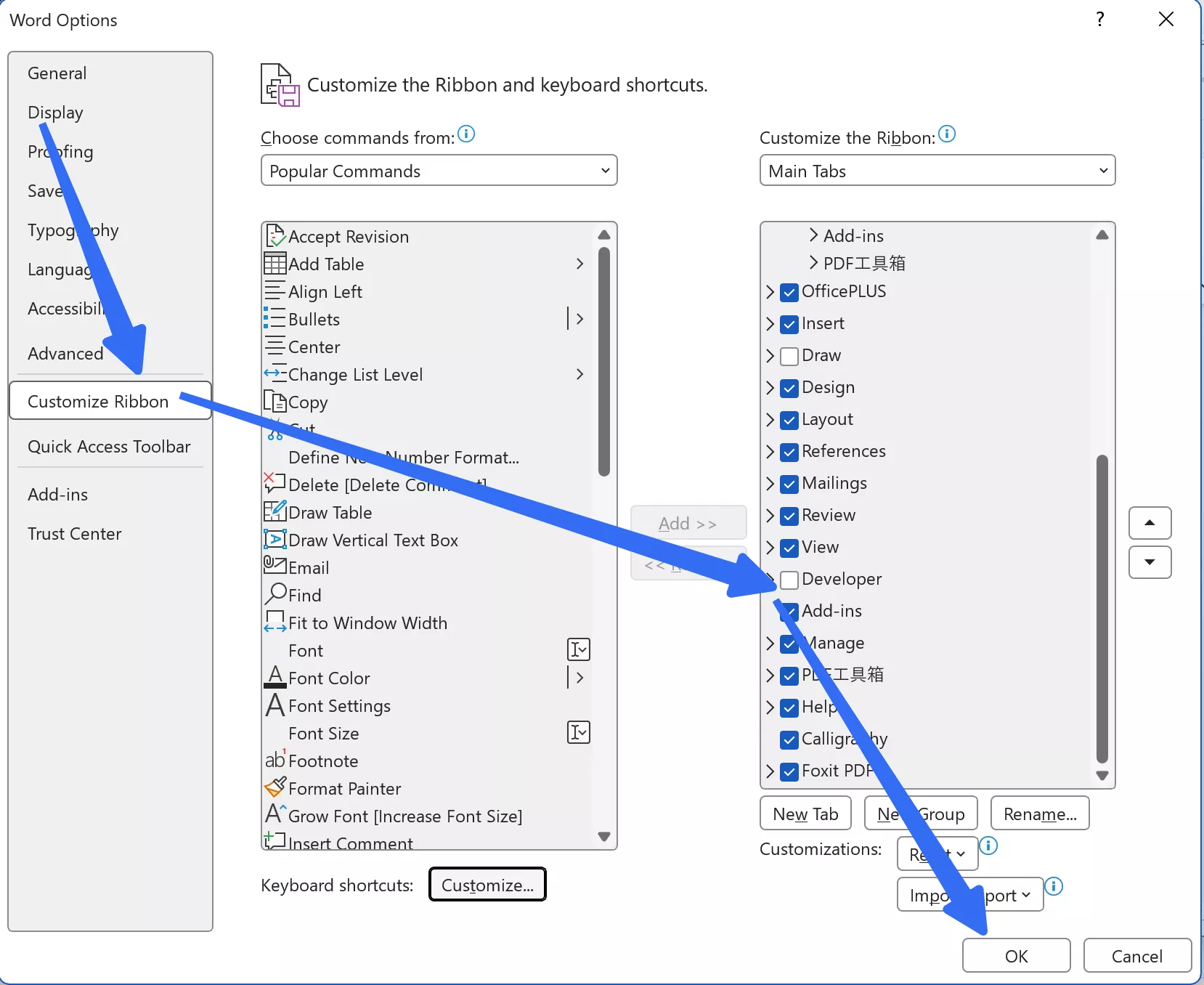
الخطوة 1. تفعيل تبويب Developer (المطور) في Word
افتح Word، ثم انتقل إلى "File" (ملف) > "Options" (خيارات) > "Customize Ribbon" (تخصيص الشريط). بعد ذلك، فعّل خيار "Developer" (المطور) من العمود الأيمن، ثم اضغط "OK" (موافق).
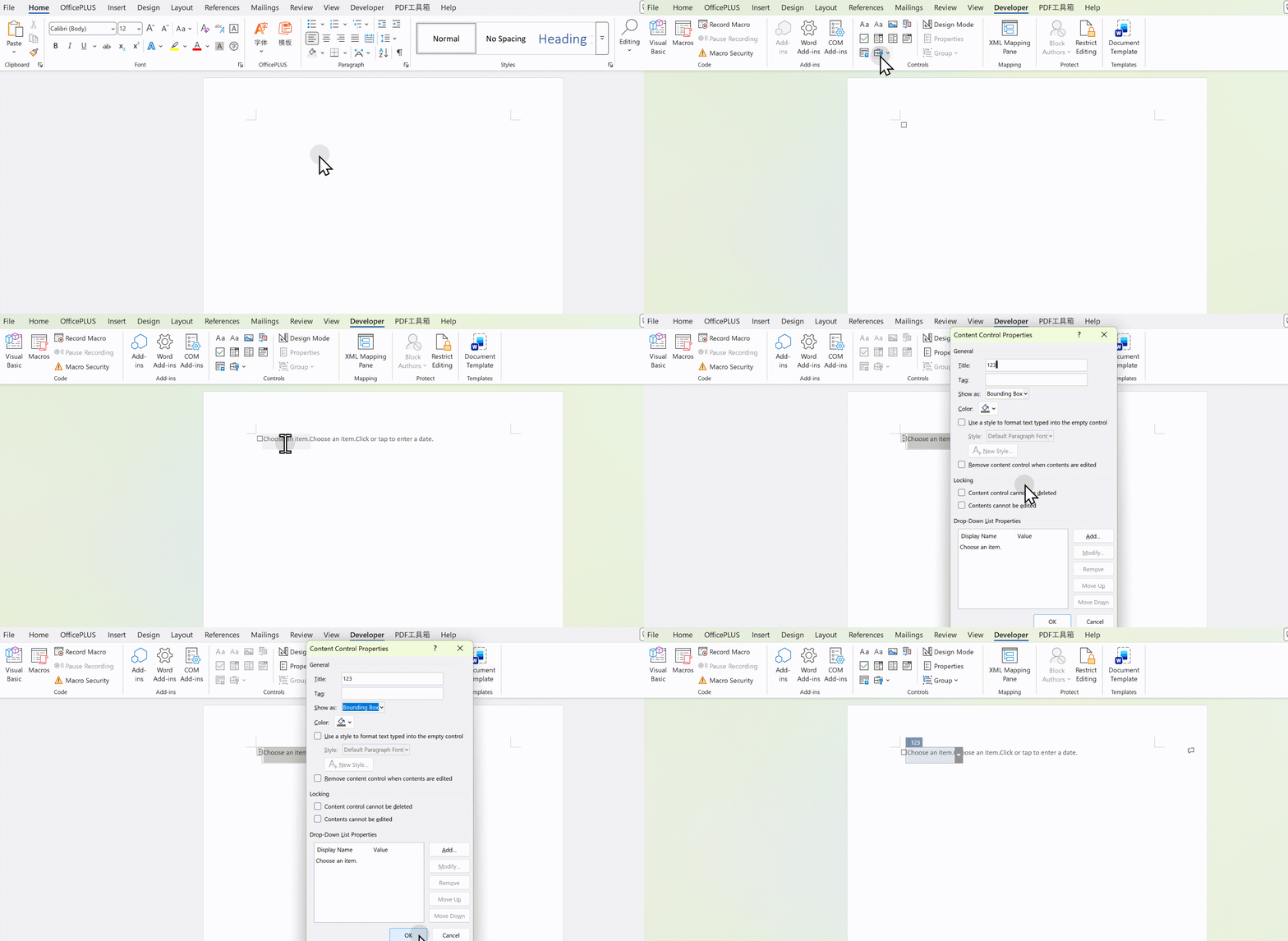
الخطوة 2. إدراج عناصر النموذج داخل Word
انتقل إلى تبويب "Developer" (المطور)، واختر العناصر التي تحتاجها مثل "Text Box" (مربع نص)، "Checkbox" (خانة اختيار)، "Dropdown List" (قائمة منسدلة)، "Date Picker" (منتقي التاريخ)، أو "Combo Box" (مربع تحرير وسرد). ضع كل عنصر في مكانه المناسب داخل النموذج، ويمكنك النقر بزر الفأرة الأيمن على العنصر واختيار "Properties" (خصائص) لضبط الخيارات.
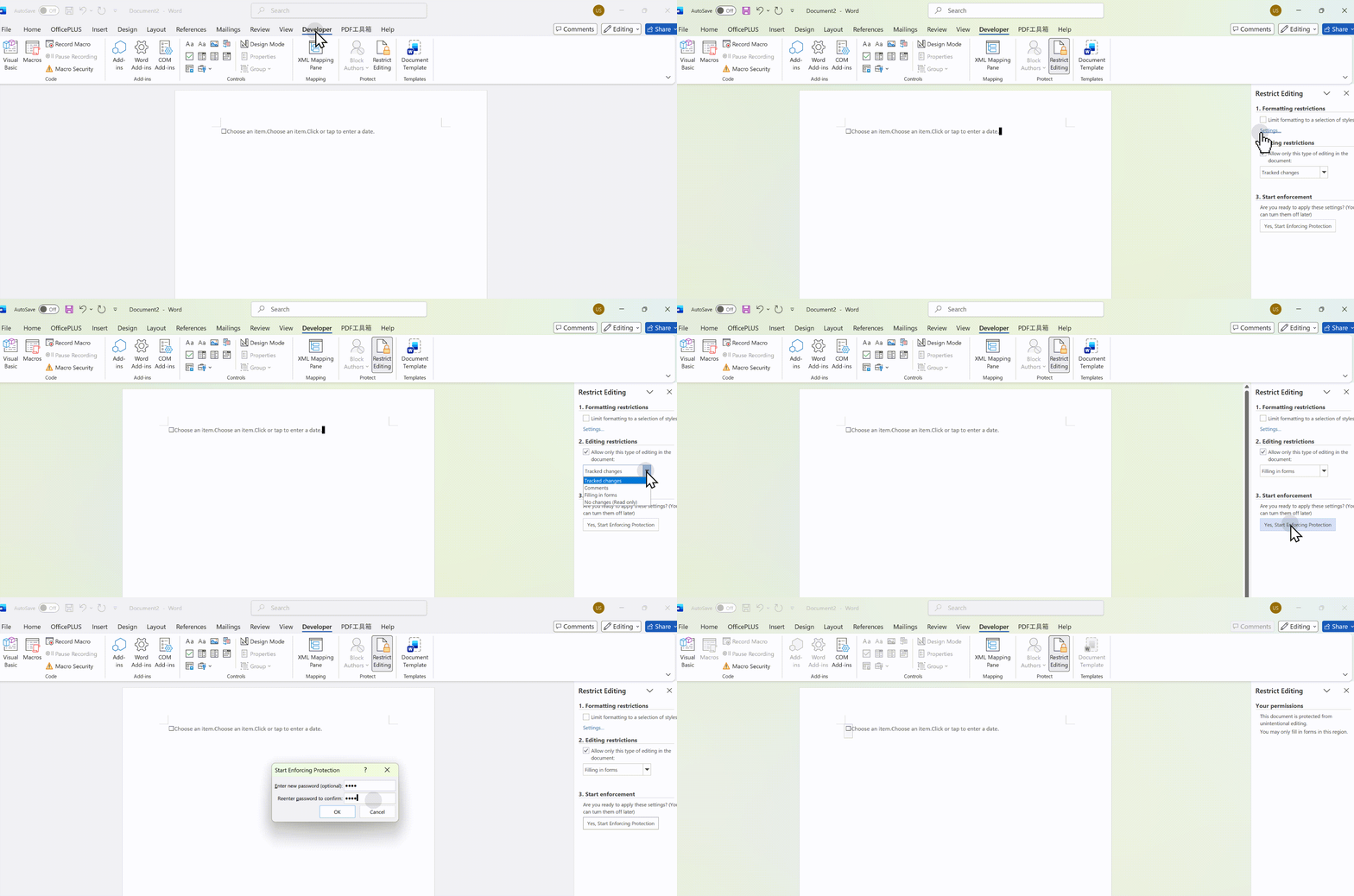
الخطوة 3. حماية مستند Word قبل التحويل
من تبويب "Developer" (المطور)، اختر "Restrict Editing" (تقييد التحرير)، ثم فعّل خيار السماح بنوع محدد من التحرير فقط. اختر "Filling in forms" (تعبئة النماذج)، ثم اضغط "Yes, Start Enforcing Protection" (نعم، ابدأ فرض الحماية). يمكنك إضافة كلمة مرور إذا كان النموذج مهمًا.
الخطوة 4. التصدير والتحويل باستخدام محرر PDF
احفظ ملف Word بصيغة .docx، ثم افتحه أو استورده في محرر PDF مثل UPDF. بعد ذلك، يمكن للأداة التعامل مع النموذج وتحويله إلى ملف PDF يحتوي على حقول قابلة للتعبئة.
المميزات:
- ✅ تحكم كامل في تصميم النموذج وأنواع الحقول.
- ✅ نتيجة احترافية مناسبة للنماذج التي تُستخدم كثيرًا.
- ✅ توافق جيد مع برامج قراءة PDF.
- ✅ مناسب للنماذج المعقدة التي تحتوي على قوائم، خانات اختيار، وتوقيعات.
القيود:
- ❌ يحتاج إلى محرر PDF مخصص.
- ❌ يتطلب خطوات أكثر من الحلول السريعة.
- ❌ يحتاج المستخدم إلى فهم تبويب Developer في Word.
مناسب لـ:
- النماذج المهنية المتكررة.
- نماذج الشركات، المدارس، الموارد البشرية، أو تسجيل العملاء.
- الملفات التي تحتاج إلى حقول دقيقة وقابلة للاستخدام في PDF.
المسار B: تحويل Word إلى PDF ثابت ثم إضافة حقول النموذج
هذه هي الطريقة التقليدية. تقوم أولًا بتحويل ملف Word إلى PDF ثابت، ثم تفتح PDF داخل محرر يدعم النماذج وتضيف الحقول فوق التصميم.
الخطوة 1. تصدير Word إلى PDF ثابت
افتح مستند Word، ثم انتقل إلى "File" (ملف) > "Save As" (حفظ باسم) أو "Export" (تصدير). اختر PDF كنوع الملف، ثم اضغط "Save" (حفظ).

الخطوة 2. فتح PDF في محرر يدعم النماذج
افتح الملف الناتج في UPDF أو أي محرر PDF يدعم إنشاء حقول النماذج. هذه الخطوة مهمة لأن PDF الناتج من Word سيكون ثابتًا، ولن يحتوي على حقول قابلة للتعبئة تلقائيًا.
الخطوة 3. إضافة حقول النموذج
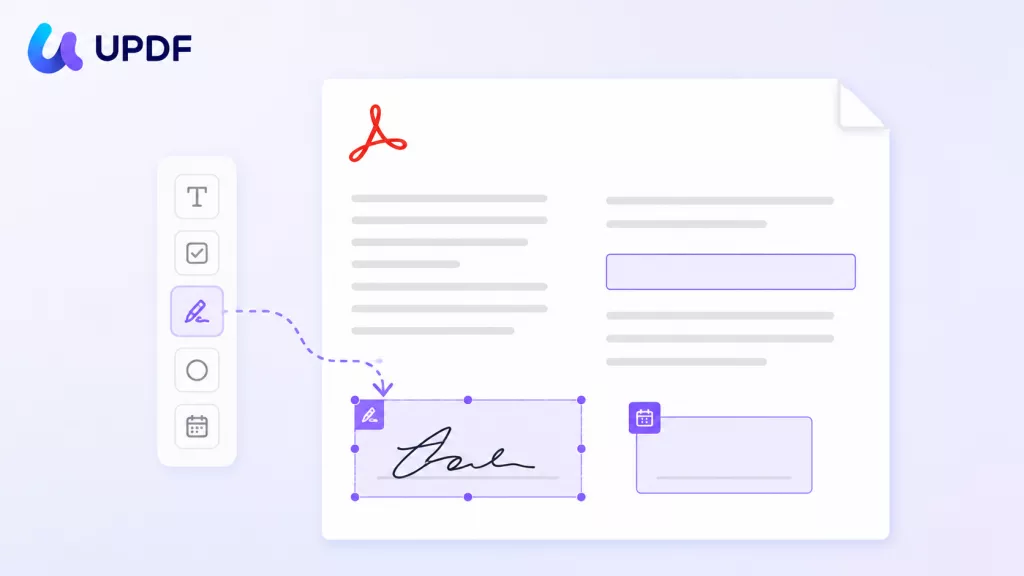
انتقل إلى أدوات النماذج، ثم أضف الحقول التي تحتاجها يدويًا مثل مربعات النص، خانات الاختيار، أزرار الاختيار، القوائم المنسدلة، وحقول التوقيع. بعد ذلك، اضبط خصائص كل حقل مثل الاسم، التنسيق، والمحاذاة.

الخطوة 4. الحفظ والاختبار
احفظ ملف PDF بعد إضافة الحقول، ثم افتحه بنفسك وجرّب تعبئة الحقول قبل إرساله للآخرين. هذه الخطوة تمنع مشكلة إرسال نموذج يبدو صحيحًا لكنه لا يعمل.
المميزات:
- ✅ لا تحتاج إلى إعداد خاص داخل Word.
- ✅ مناسب لأي ملف Word تم تحويله إلى PDF.
- ✅ يمنحك تحكمًا مباشرًا في مكان كل حقل.
القيود:
- ❌ يحتاج إلى إدخال الحقول يدويًا.
- ❌ قد يستغرق وقتًا أطول مع النماذج الطويلة.
- ❌ الأدوات الأقوى غالبًا مدفوعة؛ مقارنةً بـ Adobe Acrobat Pro، يوفر UPDF خيارًا أقل تكلفة للاستخدام المتكرر.
مناسب لـ:
- المستخدمين الذين لديهم ملف Word جاهز ولا يريدون إعادة بنائه.
- النماذج القصيرة أو المتوسطة.
- الحالات التي تحتاج فيها إلى وضع الحقول بدقة فوق تصميم موجود.
المسار C: أدوات أونلاين دون تثبيت
إذا كان النموذج بسيطًا وغير حساس، يمكن أن تكون الأدوات الأونلاين خيارًا سريعًا. ترفع ملف Word أو PDF، تضيف الحقول، ثم تنزّل النسخة القابلة للتعبئة.
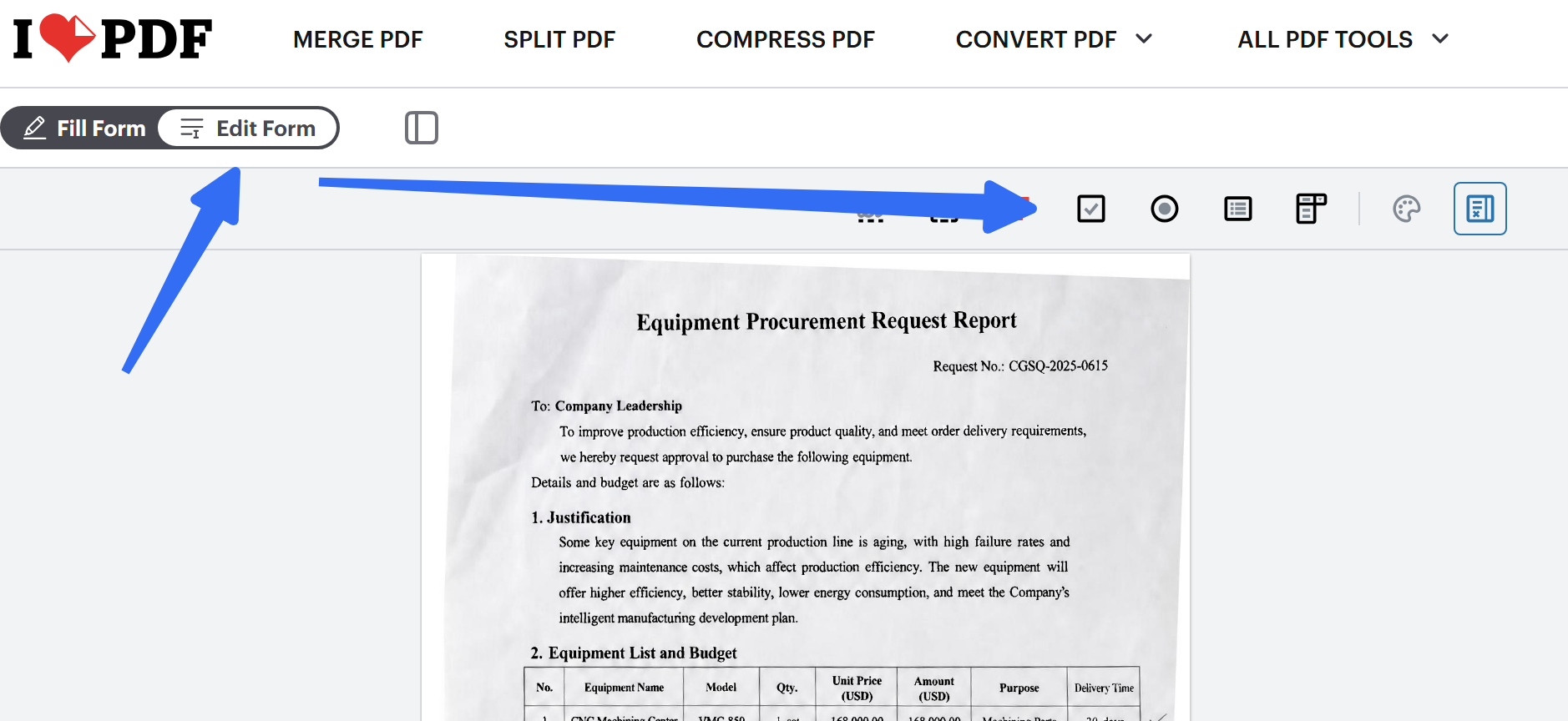
الخطوة 1. رفع ملف Word أو PDF
- افتح أداة أونلاين مثل DocFly أو أداة مشابهة، ثم ارفع ملف Word. بعض الأدوات قد تطلب منك تحويل Word إلى PDF أولًا قبل إضافة الحقول.
الخطوة 2. تحويل الملف وإضافة الحقول
- بعد تحويل الملف إلى PDF، استخدم محرر النماذج داخل الأداة لإضافة حقول النص، خانات الاختيار، التوقيع، أو القوائم. بعض الأدوات توفر عناصر أساسية فقط، لذلك قد لا تكون مناسبة للنماذج المعقدة.
الخطوة 3. تنزيل النموذج ومشاركته
- بعد إضافة الحقول، احفظ النموذج ونزّله على جهازك. قبل الإرسال، افتحه وتأكد أن الحقول تعمل وأن التنسيق لم يتغير.
المميزات:
- ✅ لا تحتاج إلى تثبيت برنامج.
- ✅ مناسبة للملفات البسيطة.
- ✅ تعمل من المتصفح.
- ✅ مفيدة عند إنشاء نموذج سريع لمرة واحدة.mple forms
القيود:
- ❌ ليست مثالية للملفات الحساسة لأن الملف يُرفع إلى خادم خارجي.
- ❌ بعض الأدوات المجانية تضيف علامة مائية أو تفرض حدودًا على الاستخدام.
- ❌ إمكانات النماذج المتقدمة محدودة.
- ❌ لا تناسب عادةً النماذج الطويلة أو الملفات التي تتطلب تحكمًا دقيقًا.
مناسب لـ:
- نماذج قصيرة جدًا.
- الاستخدام غير المتكرر.
- الملفات غير الحساسة التي لا تحتوي على بيانات شخصية أو مالية.
اختر محرر PDF المناسب للنماذج القادمة من Word
ليست كل أدوات PDF متساوية عند إنشاء PDF قابل للتعبئة من Word. بعض الأدوات تتيح إنشاء حقول كاملة، وبعضها يكتفي بإضافة مربعات نص بسيطة فوق الصفحة.
| الأداة | نموذج السعر | إنشاء النماذج | استيراد Word | OCR | المعالجة الجماعية | المنصات |
|---|---|---|---|---|---|---|
| Adobe Acrobat Pro | اشتراك يقارب 20 دولارًا شهريًا | كامل | مباشر | مدعوم | مدعومة | Windows, Mac |
| UPDF | 49.99 دولارًا سنويًا أو 79.99 دولارًا مدى الحياة | كامل | مباشر | مدعوم للغات المدعومة | مدعومة | Windows, Mac, iOS, Android |
| PDF-XChange Editor | مجاني مع ترقية Pro تبدأ من 62 دولارًا سنويًا | في نسخة Plus فقط | يدوي | مدعوم | مدعومة | Windows |
| Smallpdf | مجاني مع خطة مدفوعة تقارب 12 دولارًا شهريًا | أساسي | رفع أونلاين | محدود | غير مدعومة | الويب |
| iLovePDF | مجاني مع خطة مدفوعة تقارب 10 دولارات شهريًا | أساسي | يحتاج تحويلًا يدويًا | محدود | غير مدعومة | الويب |
| DocFly | مجاني مع خطة مدفوعة تقارب 8 دولارات شهريًا | مدعوم | يحتاج تحويلًا يدويًا | غير مدعوم | غير مدعومة | الويب |
بشكل عام، يوازن UPDF بين السعر، سهولة الاستخدام، ودعم أدوات النماذج. لذلك يكون مناسبًا للمستخدمين الذين يحتاجون إلى إنشاء نماذج قابلة للتعبئة بانتظام دون دفع تكلفة مرتفعة. كما يفيدك لاحقًا في تعبئة نماذج PDF، تعديل الحقول، تنظيم الصفحات، وإرسال النسخة النهائية.
Windows • macOS • iOS • Android آمن بنسبة 100%
كيفية إنشاء نموذج PDF قابل للتعبئة من Word دون Adobe باستخدام UPDF
إذا كنت تريد إنشاء نموذج PDF قابل للتعبئة من Word دون الاعتماد على Adobe، يمكنك استخدام UPDF لتحويل الملف ثم إضافة الحقول المناسبة.
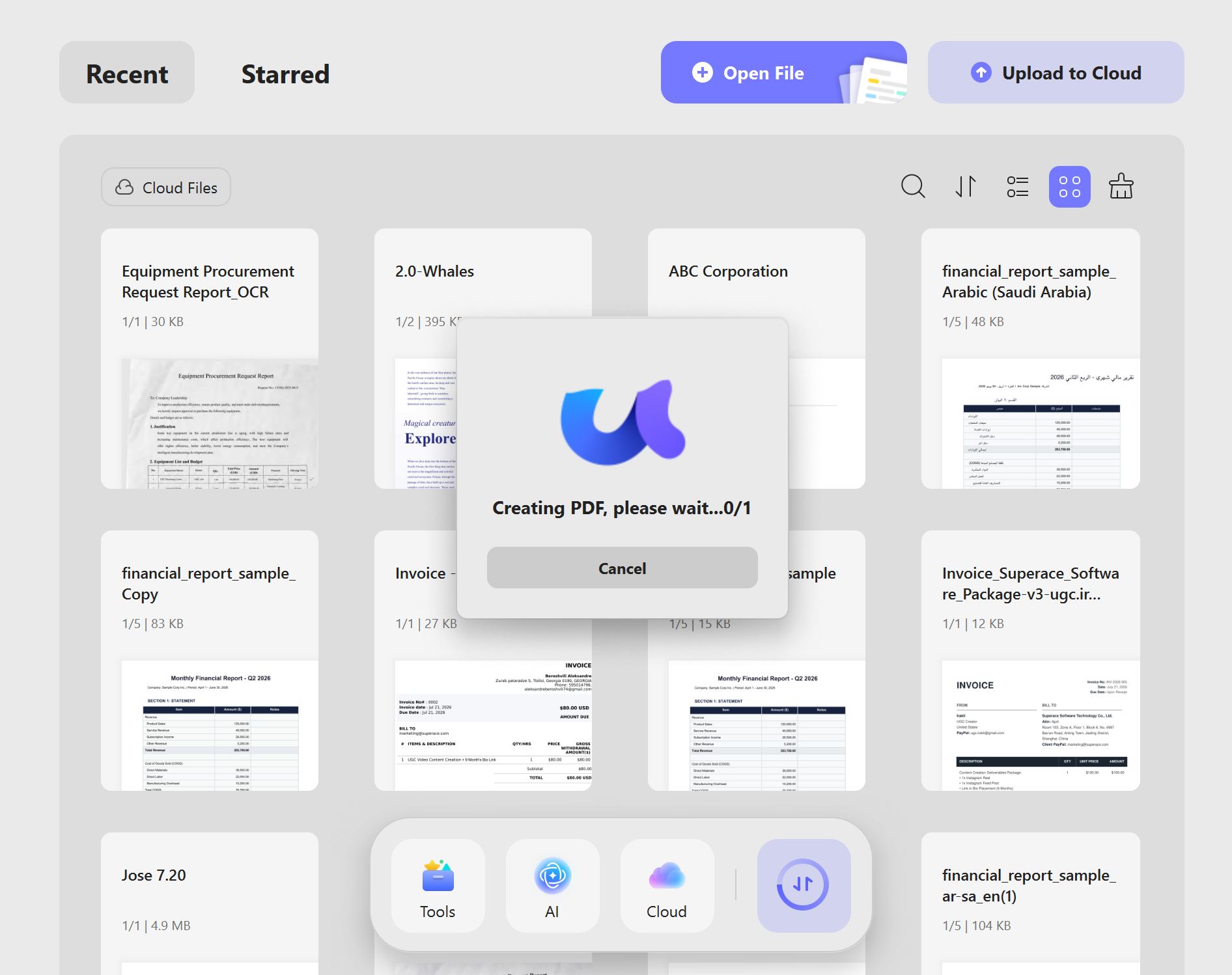
الخطوة 1. اسحب ملف Word إلى UPDF لتحويله إلى PDF
افتح UPDF، ثم اسحب ملف Word إلى الواجهة. سيقوم UPDF بتحويله إلى PDF تلقائيًا مع الحفاظ على شكل المستند قدر الإمكان.
الخطوة 2. إضافة حقول النموذج
من شريط الأدوات العلوي، اختر "Form" (النموذج) للدخول إلى وضع النماذج. بعد ذلك، اختر نوع الحقل المناسب حسب احتياجك:
- "Text Field" (حقل نص): لإدخال الاسم، العنوان، رقم الهاتف، أو أي نص.
- "Checkbox" (خانة اختيار): عندما يمكن للمستخدم اختيار خيار واحد أو أكثر.
- "Radio Button" (زر اختيار): عندما يجب اختيار خيار واحد فقط من مجموعة.
- "Dropdown Menu" (قائمة منسدلة): عندما توجد خيارات كثيرة وتريد عرضها بطريقة مرتبة.
- "List Box" (مربع قائمة): لعرض قائمة خيارات مع إمكانية اختيار عنصر أو أكثر.
- "Button" (زر): لتنفيذ إجراء مثل الإرسال، إعادة التعيين، أو فتح رابط.
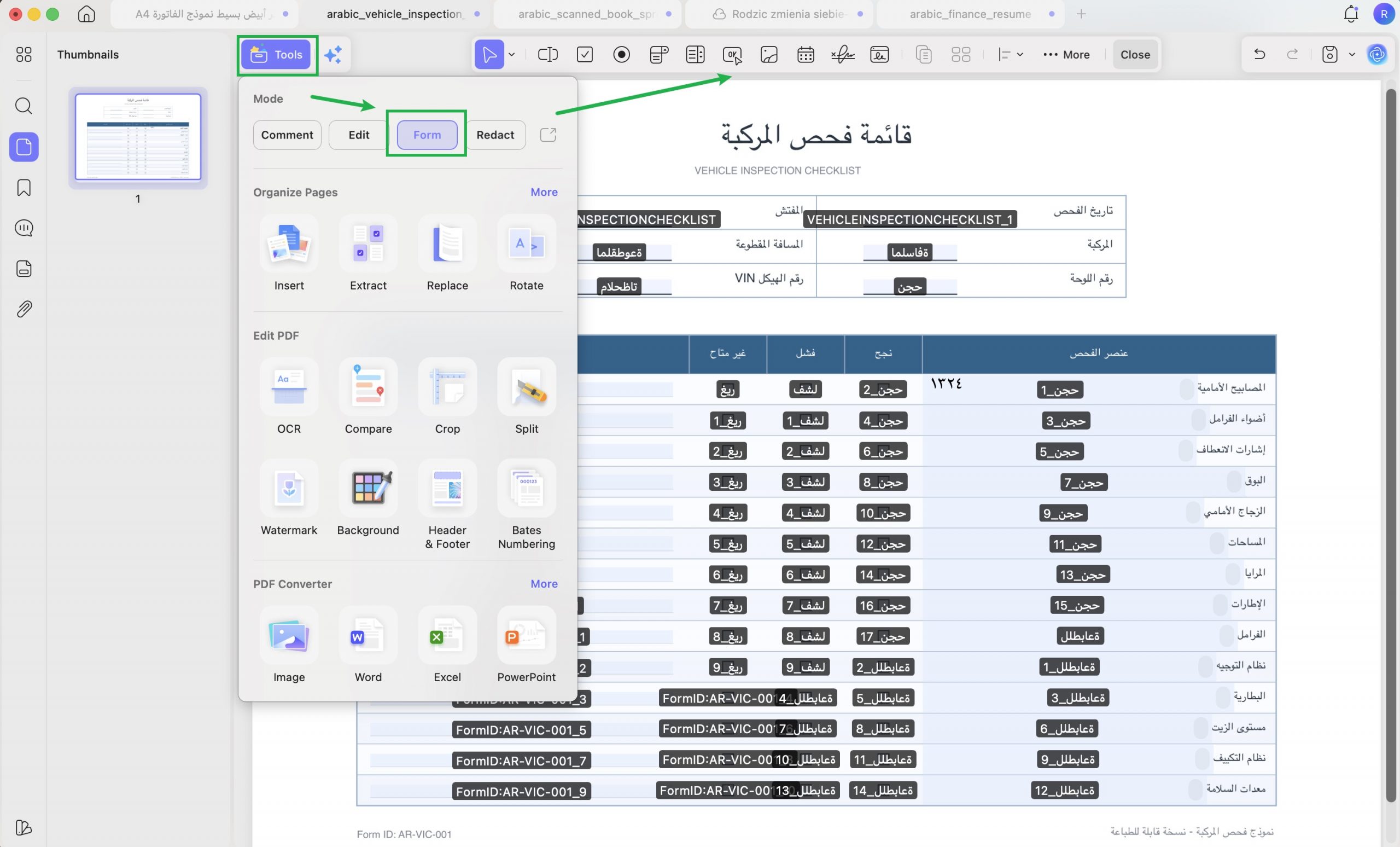
بعد اختيار الأداة، انقر أو اسحب داخل المكان المناسب في صفحة PDF لإضافة الحقل.
الخطوة 3. تعديل خصائص الحقول
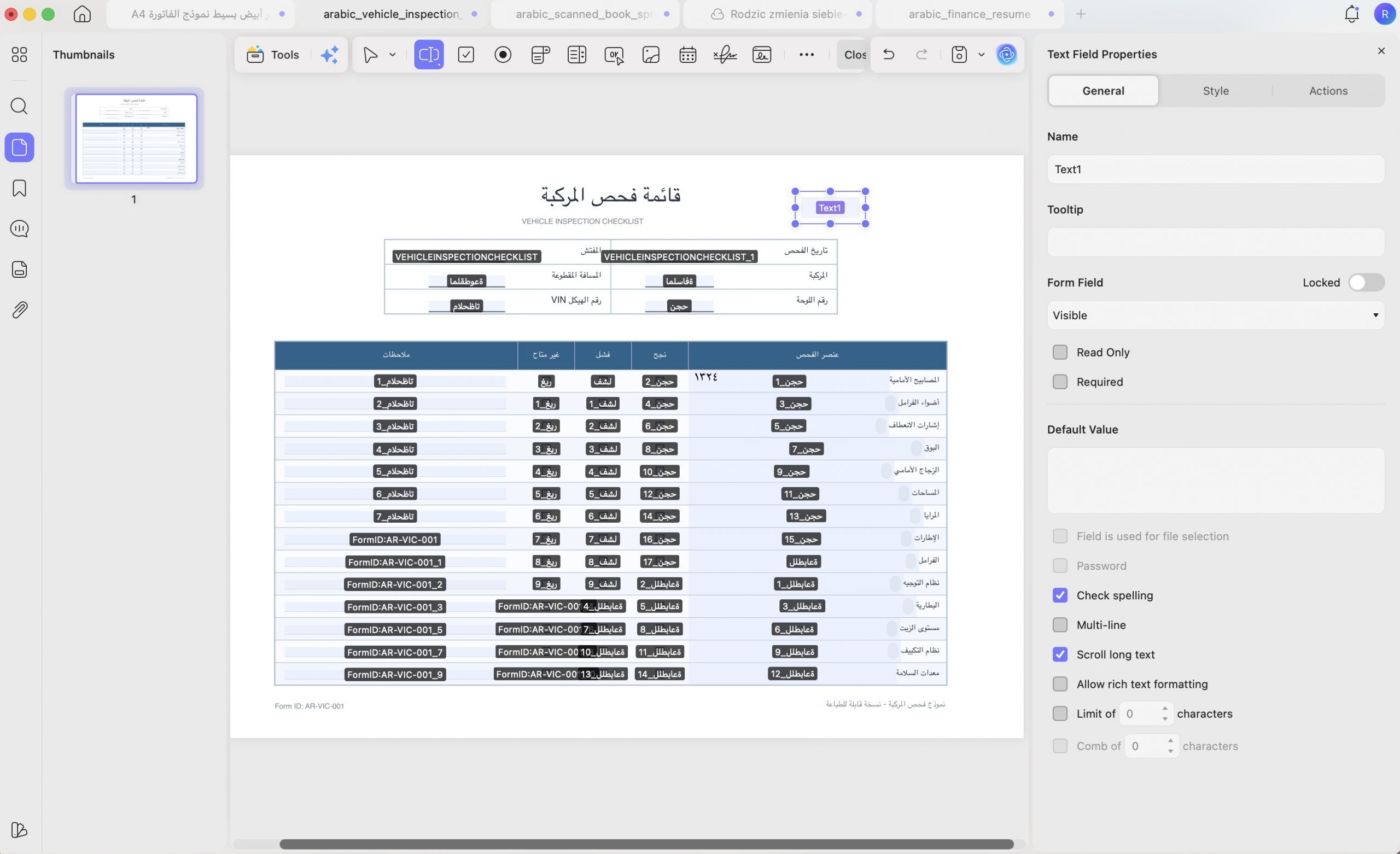
انقر نقرًا مزدوجًا على الحقل الذي أضفته لفتح نافذة "Form Field Properties" (خصائص حقل النموذج). يمكنك من خلالها ضبط اسم الحقل، التلميح، لون الخط، حجم النص، المحاذاة، لون الخلفية، أو الإجراءات المرتبطة بالحقل.
الخطوة 4. اختبار النموذج قبل الإرسال
بعد الانتهاء، انتقل إلى وضع القراءة أو المعاينة وجرّب تعبئة الحقول كما سيفعل المستخدم النهائي. إذا وجدت حقلًا في مكان غير صحيح أو خيارًا لا يعمل، ارجع إلى وضع النماذج وعدّله قبل حفظ النسخة النهائية.
إذا كنت تنشئ نماذج PDF بانتظام للعمل أو الدراسة أو العملاء، جرّب UPDF على نموذج Word حقيقي. وعندما تحتاج إلى إنشاء حقول متعددة، تعديل خصائصها، أو حفظ نماذج قابلة للتعبئة بشكل متكرر، ستكون الترقية خيارًا عمليًا لتوفير الوقت.
Windows • macOS • iOS • Android آمن بنسبة 100%
كيفية إنشاء PDF قابل للتعبئة من Word أونلاين مجانًا
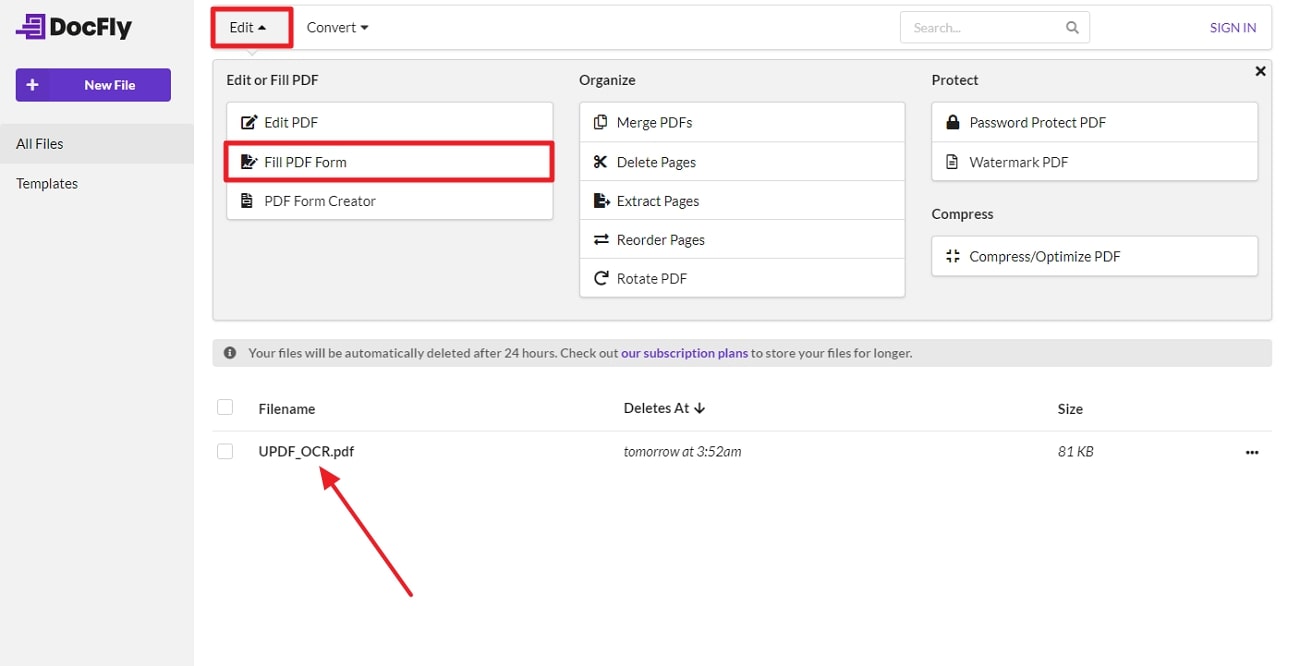
يمكنك استخدام DocFly لإنشاء PDF قابل للتعبئة من Word عبر المتصفح. يوفر DocFly بعض حقول النماذج مثل حقول الفقرات، القوائم، وحقول التوقيع، مع خيارات لتعديل اللون، الخط، الحجم، والمحاذاة.
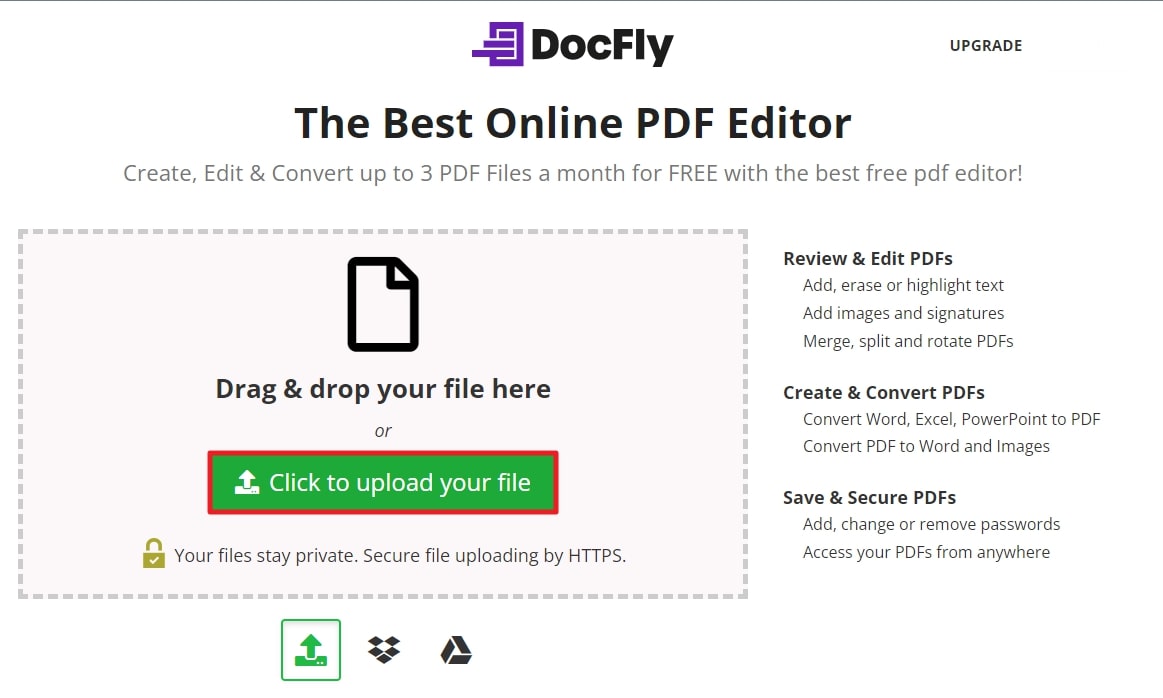
الخطوة 1. رفع الملف
افتح موقع DocFly من المتصفح، ثم اضغط خيار رفع الملف من الصفحة الرئيسية. ارفع ملف Word الذي تريد تحويله، وبعد ذلك ستنتقل إلى لوحة العمل.
الخطوة 2. تحويل Word إلى PDF
من داخل DocFly، حوّل ملف Word إلى PDF إذا لم يتم ذلك تلقائيًا. بعد ذلك، افتح الملف داخل محرر النماذج.
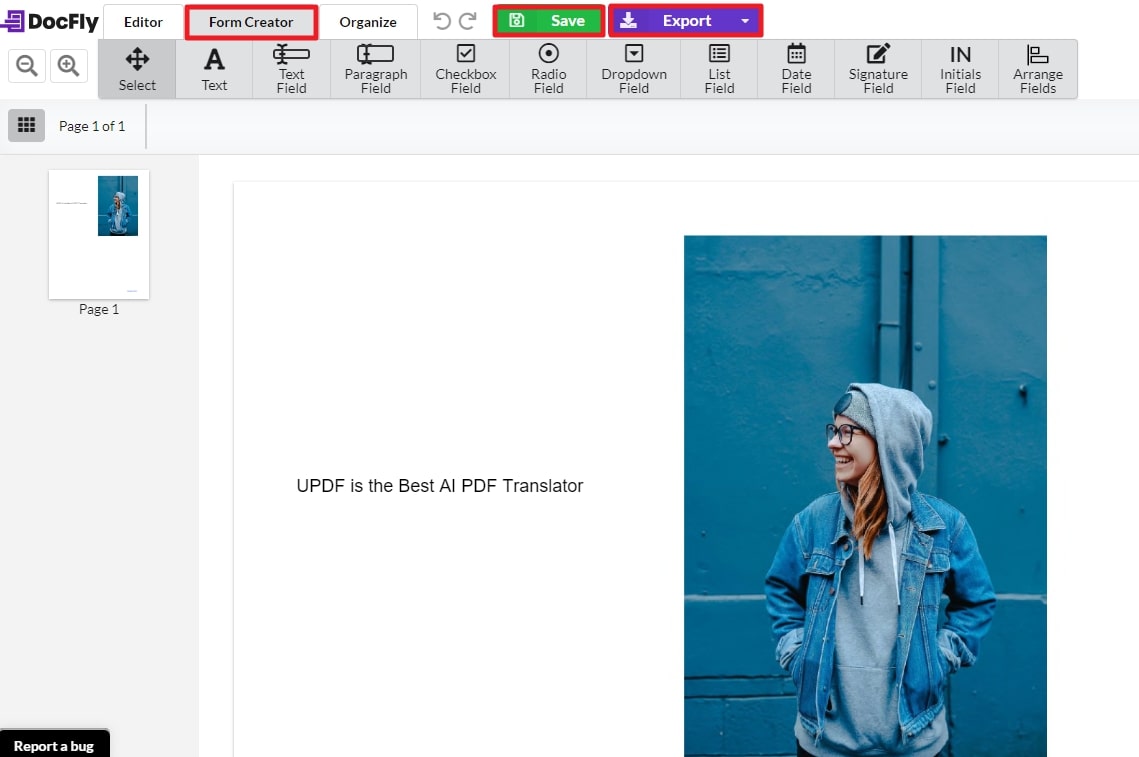
الخطوة 3. إضافة الحقول وحفظ الملف
اختر أداة إنشاء النماذج، ثم أضف الحقول التي تحتاجها مثل حقل النص أو حقل التوقيع. بعد الانتهاء، اضغط "Save" (حفظ)، ثم "Export" (تصدير) لتنزيل ملف PDF على جهازك.
بعد مقارنة UPDF وDocFly، يظهر أن UPDF مناسب أكثر عندما تحتاج إلى تحكم أوسع في حقول النماذج، خصائصها، تكرارها، محاذاتها، قفلها، ومعاينتها قبل الإرسال. أما DocFly فيبقى مناسبًا للنماذج البسيطة التي لا تحتوي على بيانات حساسة ولا تحتاج إلى إعدادات متقدمة.
| الميزات | UPDF | DocFly |
| التعرّف على حقول النماذج | ||
| حقل النص | ||
| مربع الاختيار | ||
| زر الاختيار | ||
| القائمة المنسدلة | ||
| القائمة | ||
| الزر | ||
| مسح النموذج | ||
| استيراد البيانات | ||
| تصدير البيانات | ||
| تخصيص الأنماط والإجراءات | ||
| تكرار الحقول عبر الصفحات | ||
| إنشاء نسخ متعددة من الحقول | ||
| تمييز الحقول الموجودة | ||
| عرض المعاينة | ||
| ضبط محاذاة الحقول | ||
| إدراج تلميحات للأدوات في الحقول | ||
| قفل حقول النموذج |
يوضح الجدول أعلاه أن UPDF خيار قوي لإنشاء نموذج PDF قابل للتعبئة، خاصة إذا كنت لا تريد الاكتفاء بإضافة حقول بسيطة فقط. فإلى جانب إنشاء الحقول وتعديلها، يساعدك UPDF على التعرف على حقول النماذج، معاينة النتيجة قبل الحفظ، والتحكم في بعض الحقول عند الحاجة. كما يجعل تعبئة نموذج PDF أسهل للمستخدمين بعد إنشاء النموذج.
إذا كنت تنشئ نماذج PDF بشكل متكرر للدراسة أو العمل أو العملاء، فابدأ بتنزيل UPDF وتجربة الخطوات على ملفك الحقيقي. وللاستفادة من جميع ميزات النماذج والتحرير المتقدمة، يمكنك الترقية إلى خطة UPDF Pro
Windows • macOS • iOS • Android آمن بنسبة 100%
نصائح احترافية لإنشاء PDF قابل للتعبئة بشكل أفضل
1. اختبر النموذج دائمًا
قبل إرسال النموذج لأي شخص، افتحه وجرّب تعبئة كل الحقول بنفسك. من الأفضل اختباره في أكثر من قارئ PDF للتأكد من أن الحقول تعمل بشكل صحيح.
2. استخدم تسميات واضحة للحقول
ضع تسمية واضحة بجانب كل حقل حتى يعرف المستخدم ماذا يجب أن يكتب. هذا يقلل الأخطاء ويجعل النموذج أسهل في التعبئة.
3. اضبط خصائص الحقول
استخدم خصائص الحقول لتحديد الحقول المطلوبة، تنسيق الأرقام أو التواريخ أو البريد الإلكتروني، وإضافة قيم افتراضية عند الحاجة.
4. اهتم بإمكانية الوصول
إذا كان النموذج سيُستخدم من أشخاص مختلفين، اجعل ترتيب التنقل بين الحقول منطقيًا، وأضف تلميحات وصفية، وتأكد أن النموذج واضح عند القراءة.
5. حافظ على حجم الملف
إذا كان النموذج يحتوي على صور كبيرة أو خطوط كثيرة، فقد يصبح بطيئًا في الفتح والإرسال. اضغط الصور وتجنب العناصر غير الضرورية.
6. احمِ البيانات الحساسة
إذا كان النموذج يجمع معلومات شخصية أو مالية، ففكر في استخدام كلمة مرور، تشفير، أو توقيع رقمي حسب حساسية البيانات وسياسة عملك.
أسئلة شائعة حول إنشاء PDF قابل للتعبئة من Word
1. كيف يمكن إنشاء PDF قابل للتعبئة من Word دون Acrobat؟
يمكنك استخدام UPDF. افتح ملف Word أو اسحبه إلى UPDF لتحويله إلى PDF، ثم انتقل إلى "Form" (النموذج) وأضف حقول النص، خانات الاختيار، القوائم، أو حقول التوقيع حسب الحاجة.
2. كيف يمكن إنشاء PDF قابل للتعبئة من Word باستخدام Adobe؟
افتح Adobe Acrobat، ثم استخدم أدوات إنشاء PDF أو "Prepare Form" (إعداد النموذج) لإضافة حقول قابلة للتعبئة إلى الملف. هذه الطريقة قوية لكنها قد تكون أعلى تكلفة للمستخدمين الذين يحتاجون فقط إلى إنشاء نماذج بسيطة أو متوسطة.
3. ما أسهل برنامج لإنشاء PDF قابل للتعبئة؟
UPDF خيار سهل ومناسب لأنه يجمع بين تحويل Word إلى PDF، إضافة حقول النماذج، تعديل خصائصها، والمعاينة قبل الإرسال. كما أن سعره أقل من كثير من الحلول الثقيلة، خصوصًا للمستخدمين الذين يحتاجون إلى نماذج PDF بشكل متكرر.
الخاتمة
تحويل Word إلى PDF لا يعني تلقائيًا أن النموذج أصبح قابلًا للتعبئة. Word يحافظ غالبًا على الشكل، لكنه لا يحوّل عناصر النموذج إلى حقول PDF تفاعلية. لذلك تحتاج إلى اختيار المسار المناسب: إعداد الحقول في Word ثم استخدام محرر PDF، أو تحويل الملف إلى PDF وإضافة الحقول يدويًا، أو استخدام أداة أونلاين للمهام البسيطة.
إذا كنت تريد إنشاء نموذج PDF قابل للتعبئة بشكل احترافي، فجرّب UPDF على ملف Word حقيقي. يمكنك تحويل الملف، إضافة الحقول، تعديل الخصائص، اختبار النموذج، ثم حفظ نسخة جاهزة للإرسال. ومع الاستخدام المتكرر، تساعدك الترقية على إنجاز النماذج بسرعة أكبر وبأدوات أكثر اكتمالًا.
Windows • macOS • iOS • Android آمن بنسبة 100%