 UPDF
UPDF
 UPDF لـWindows
 UPDF لـMac
 UPDF لـiPhone/iPad
 UPDF لـAndroid
  Nomostar
 UPDF AI عبر الإنترنت
 UPDF Sign
 IvyCraft
 تحرير PDF
 تعليق على PDF
 إنشاء PDF
 نموذج PDF
 تحرير الروابط
 تحويل PDF
 OCR
OCR PDF إلى Word
 PDF إلى صورة
 PDF إلى Excel
 تنظيم PDF
 دمج PDF
 تقسيم PDF
 قص PDF
 تدوير PDF
 حماية PDF
 توقيع PDF
 تنقيح PDF
 تطهير PDF
 إزالة الأمان
 قراءة PDF
 UPDF Cloud
 ضغط PDF
 طباعة PDF
 معالجة الدُفعات
 حول UPDF AI
 حلول UPDF AI
 دليل مستخدم AI
 الأسئلة الشائعة حول UPDF AI
 تلخيص PDF
 ترجمة PDF
 الدردشة مع PDF
 الدردشة مع الصورة
 تحويل PDF إلى خريطة ذهنية
 الدردشة مع AI
 شرح PDF
 أدوات PDF بالـ AI
 أدوات صور AI
 أدوات دردشة AI
 أدوات كتابة AI
 أدوات دراسة AI
 أدوات عمل AI
 أدوات AI أخرى
 توليد الإشارات المرجعية AI
 تلخيص الإشارات المرجعية AI
 توليد العلامة المائية AI
 توليد الخلفيات AI
 توليد الملصقات AI
 توليد الأختام AI
 مجموعة الكتابة AI
 UPDF Copilot
 إدارة الصفحات AI
 البحث الدلالي AI
 PDF إلى Word
 PDF إلى Excel
 PDF إلى PowerPoint
 الحلول المؤسسية
 علامة المؤسسة
 الذكاء الاصطناعي للمؤسسات
 خطة المؤسسة
 دليل مستخدم المؤسسة
 ويبينار للشركات
 تكنولوجيا المعلومات
 التعليمية
 البناء
 الخدمات المالية
 الرعاية الصحية
 التأمين
 قانوني
 التصنيع
 الحكومة
 الباحثون وطلاب الدكتوراه
 رواد الأعمال المستقلون
 المحامون ومكاتب المحاماة
 العاملون في العقارات
 حلول التعليم
 قصص العملاء
 دليل المستخدم
 حيل UPDF
 الأسئلة الشائعة
 مراجعات UPDF
 مركز التنزيل
 مدونة
مدونة غرفة الأخبار
 المواصفات التقنية
 التحديثات
 UPDF مقابل Adobe Acrobat
 UPDF مقابل Foxit
 UPDF مقابل PDF Expert

إجابة سريعة
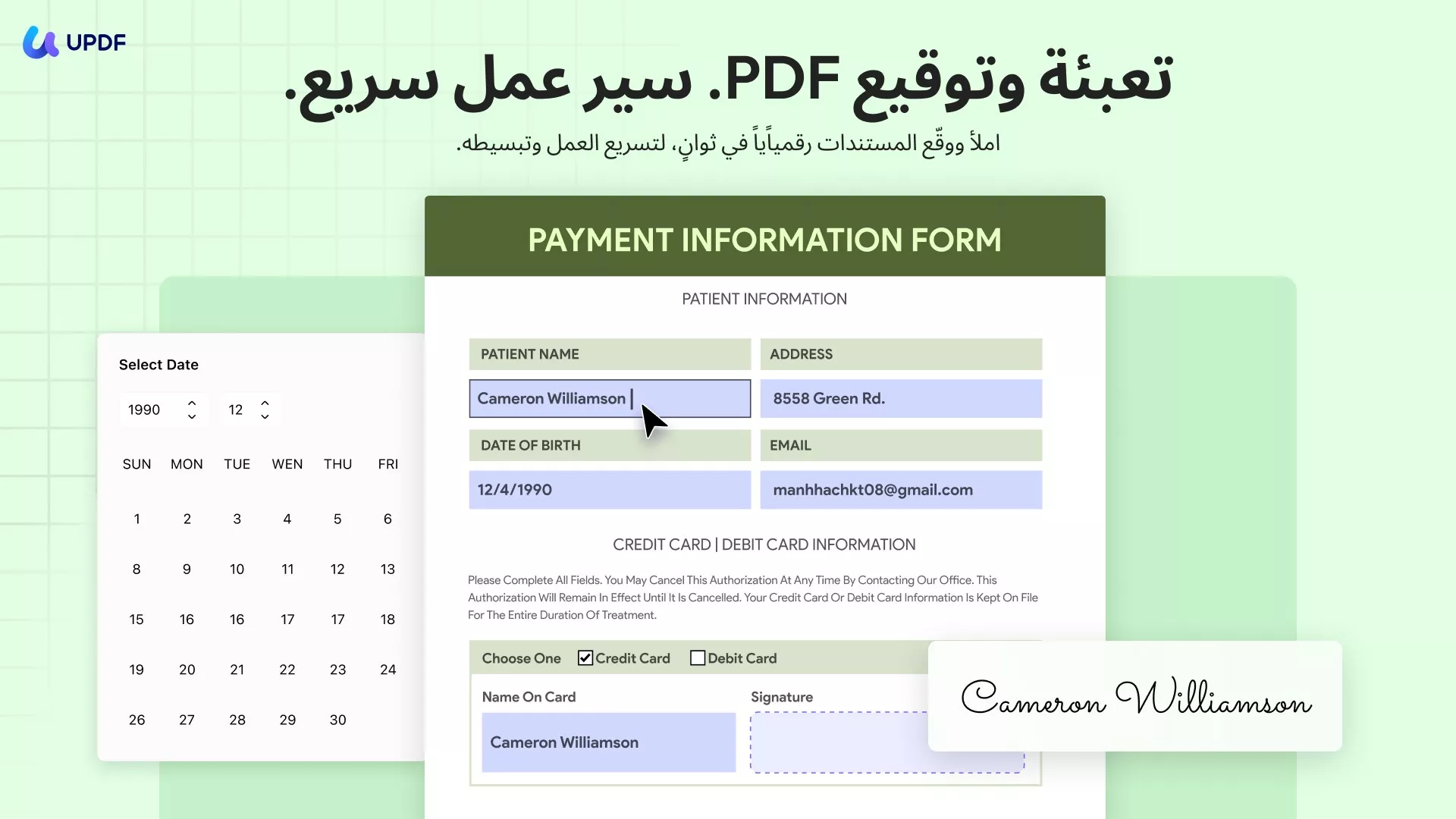
نعم، يمكنك إنشاء نموذج PDF قابل للتعبئة بدون Acrobat. افتح المستند في UPDF، ثم انتقل إلى "Tools" (الأدوات) > "Form" (النموذج)، واستخدم "Form Field Recognition" (التعرّف على حقول النموذج)، أو أضف الحقول يدويًا بنفسك.
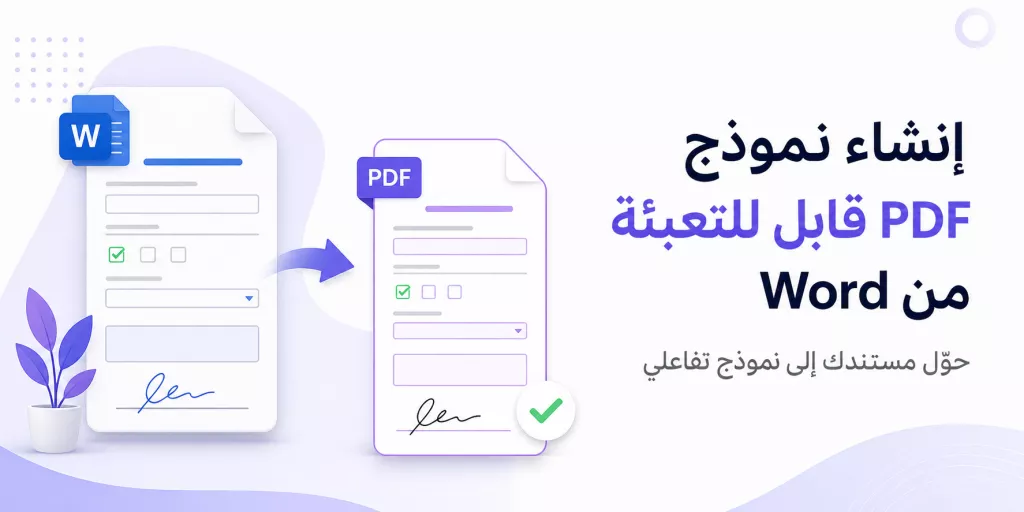
في الشهر الماضي، احتجت إلى تحويل نموذج استقبال عميل تم إنشاؤه في Word إلى ملف يمكن للعميل تعبئته وإرساله مرة أخرى عبر البريد الإلكتروني. الاشتراك في Acrobat Pro قد يكون مكلفًا إذا كنت تحتاج فقط إلى إنشاء نماذج قابلة للتعبئة من وقت لآخر. لذلك، سنشرح هنا 4 طرق عملية في 2026: التعرّف التلقائي على الحقول في UPDF، إنشاء نموذج من الصفر، إضافة الحقول من iPhone أو iPad، والطريقة المجانية باستخدام Google Chrome، مع توضيح حدود كل طريقة.
الجزء 1. أي طريقة يجب أن تستخدم؟
| الحالة | الطريقة المناسبة | الأفضل لـ |
|---|---|---|
| لديك ملف Word أو Excel أو PDF مسطح بتخطيط نموذج | الطريقة 1: التعرّف على حقول النموذج في UPDF | تحويل مستند موجود إلى نموذج قابل للتعبئة بسرعة |
| تريد بناء نموذج من صفحة فارغة | الطريقة 2: إنشاء نموذج من الصفر في UPDF | نماذج مخصصة تحتوي على قوائم، تواريخ، مربعات اختيار، وتوقيعات |
| لديك الهاتف فقط | الطريقة 3: UPDF على iOS | إضافة نص، تاريخ، وتوقيع أثناء التنقل |
| وصلك نموذج وتريد تعبئته فقط دون تثبيت برنامج | الطريقة 4: Google Chrome | تعبئة وتوقيع نموذج مجانًا، لا إنشاء نموذج جدي |
الجزء 2. الطريقة 1: تحويل أي مستند إلى نموذج PDF قابل للتعبئة تلقائيًا
هذه أسرع طريقة عندما يكون لديك تخطيط نموذج جاهز بالفعل، مثل استبيان Word، جدول Excel، أو ملف PDF يحتوي على خطوط ومربعات لكنها غير قابلة للنقر. تستطيع ميزة "Form Field Recognition" (التعرّف على حقول النموذج) في UPDF قراءة التخطيط وتحويله إلى حقول تفاعلية تلقائيًا.
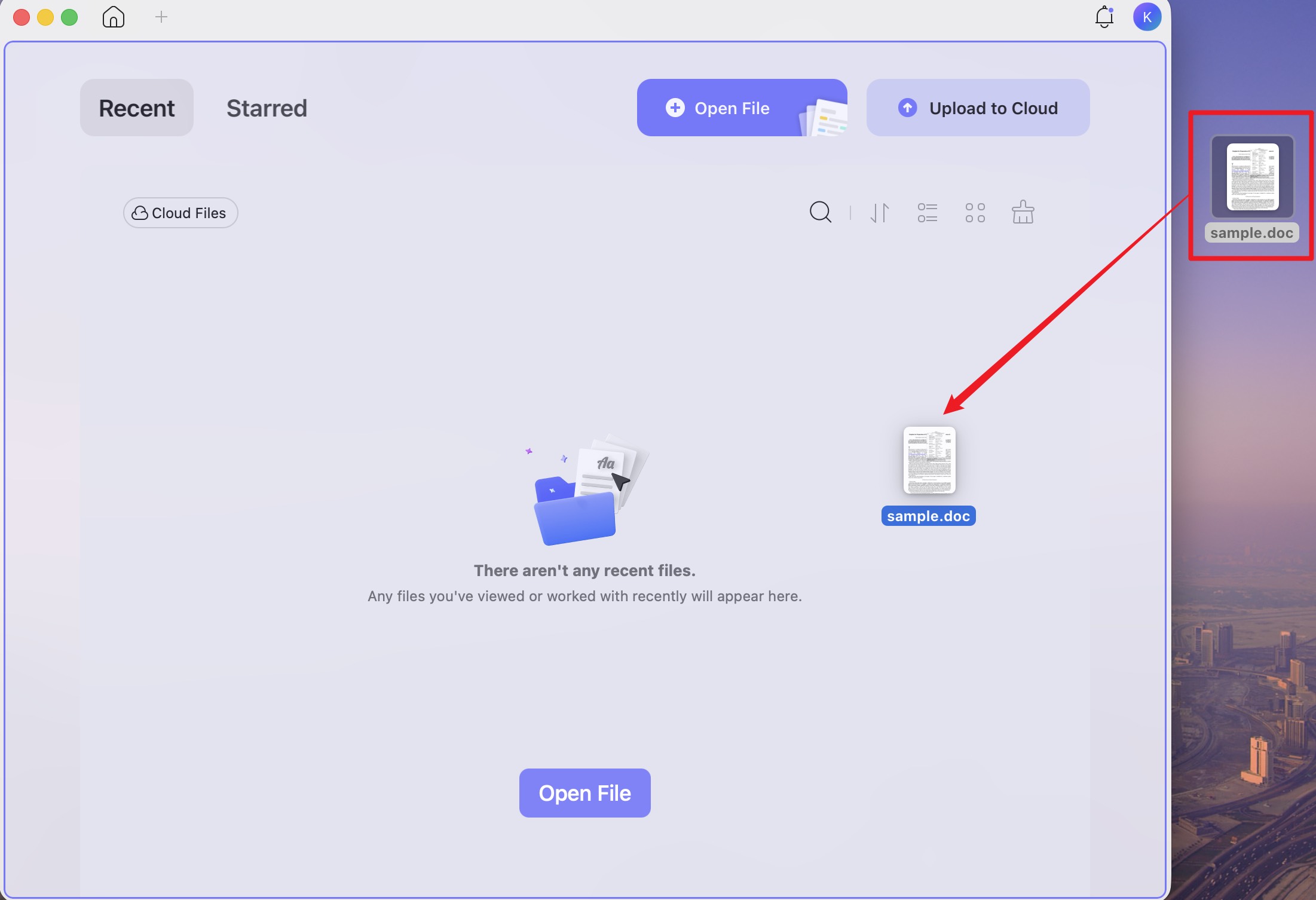
الخطوة 1. شغّل UPDF على Windows أو Mac، ثم اسحب ملف Word أو Excel أو PowerPoint أو الصورة إلى نافذة البرنامج، وسيحوّله UPDF إلى PDF تلقائيًا. إذا كان ملفك PDF بالفعل، فافتحه مباشرة. وإذا لم تكن قد نزّلت UPDF بعد، يمكنك الضغط على زر "تنزيل مجاني" للبدء.
Windows • macOS • iOS • Android آمن بنسبة 100%
الخطوة 2. اضغط على أيقونة "Tools" (الأدوات) في أعلى الواجهة، ثم اختر "Form" (النموذج) للدخول إلى وضع تحرير النماذج.
الخطوة 3. من شريط الأدوات العلوي، افتح قائمة "...More" (المزيد)، ثم اختر "Form Field Recognition" (التعرّف على حقول النموذج). سيكتشف UPDF الخطوط الفارغة، المربعات، والجداول داخل التخطيط، ويحوّلها إلى حقول قابلة للتعبئة.
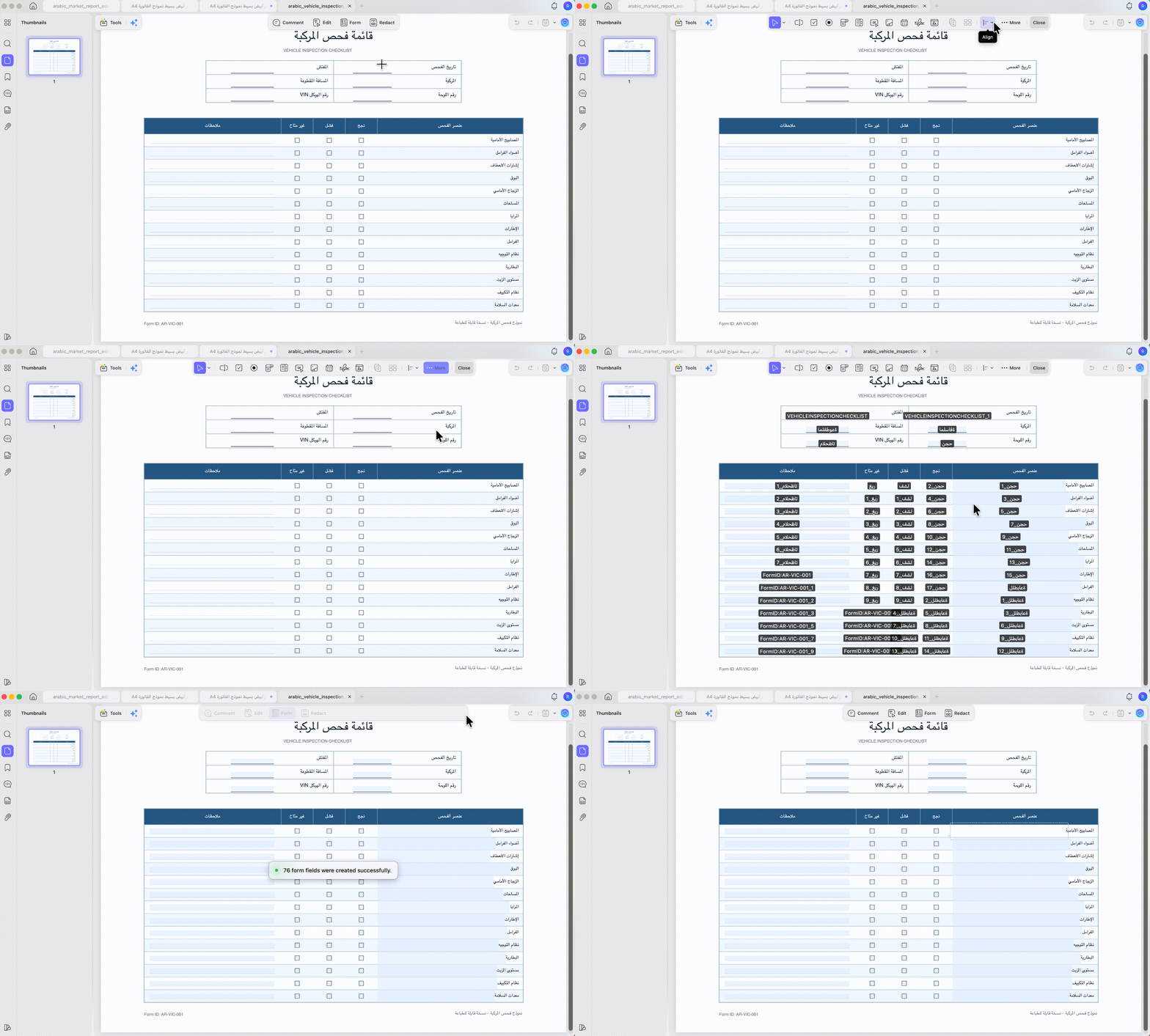
الخطوة 4. اضغط على أيقونة "Save" (حفظ) في أعلى الواجهة. أصبح النموذج الآن قابلًا للتعبئة في قارئات PDF القياسية.
إذا كان الملف الأصلي لديك من Word وتريد تجهيز التخطيط بشكل أفضل قبل التحويل، يمكنك الرجوع إلى دليل إنشاء نموذج PDF قابل للتعبئة من Word.
الأفضل لـ:
- تحويل مستند موجود إلى نموذج PDF قابل للتعبئة خلال وقت قصير.
غير مناسب لـ:
-
النماذج التي تحتاج إلى قوائم منسدلة، مربعات اختيار، أو أزرار لم تكن موجودة في التخطيط الأصلي. في هذه الحالة استخدم الطريقة الثانية.
يمكنك تنزيل UPDF مجانًا لتجربة أدوات النماذج. النسخة المجانية تتيح استخدام ميزات النماذج، لكن قد تضيف علامة مائية تجريبية عند التصدير، بينما يزيل UPDF Pro هذه القيود.
الجزء 3. الطريقة 2: إنشاء نموذج PDF قابل للتعبئة من الصفر
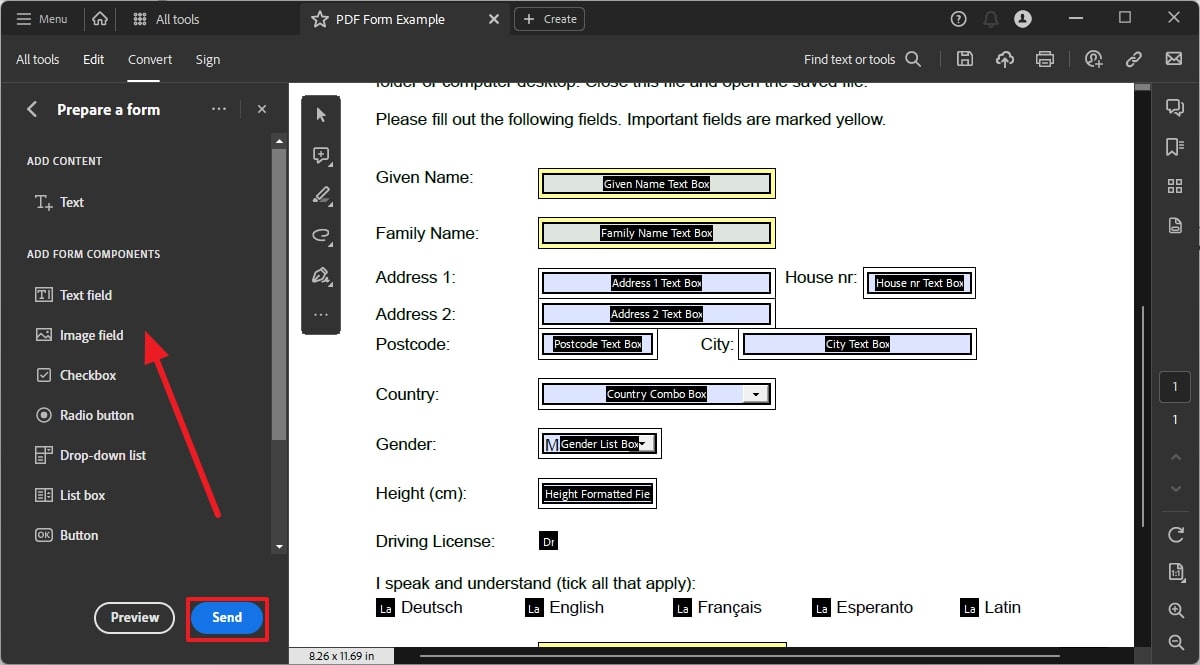
إذا كنت تريد نموذجًا منظمًا يحتوي على قائمة خدمات، حقول مطلوبة، أو خانة توقيع، فمن الأفضل بناؤه حقلًا بحقل. يوفّر UPDF 9 أنواع من الحقول: حقل نص، مربع اختيار، زر اختيار، قائمة منسدلة، مربع قائمة، زر، حقل صورة، حقل تاريخ، وتوقيع رقمي.
الخطوة 1. من شاشة UPDF الرئيسية، افتح "Tools" (الأدوات)، ثم اختر "Blank" (فارغ)، وحدد عدد الصفحات ونمط الورق، ثم اضغط "Apply" (تطبيق). وإذا كنت تريد إضافة عناوين أو نصوص إرشادية أولًا، استخدم "Tools" (الأدوات) > "Edit" (تحرير).
الخطوة 2. انتقل إلى "Tools" (الأدوات) > "Form" (النموذج). اختر نوع الحقل من شريط الأدوات العلوي، مثل "Text Field" (حقل نص)، ثم اسحب على الصفحة لرسم المكان الذي سيكتب فيه المستخدم.
الخطوة 3. انقر نقرًا مزدوجًا على أي حقل لفتح لوحة الخصائص في الجهة اليمنى. من "General" (عام)، يمكنك تحديد اسم الحقل، التلميح، وخيارات مثل "Required" (مطلوب) أو "Read Only" (للقراءة فقط). ومن "Style" (النمط)، يمكنك ضبط اللون، الخط، والحجم بدقة.
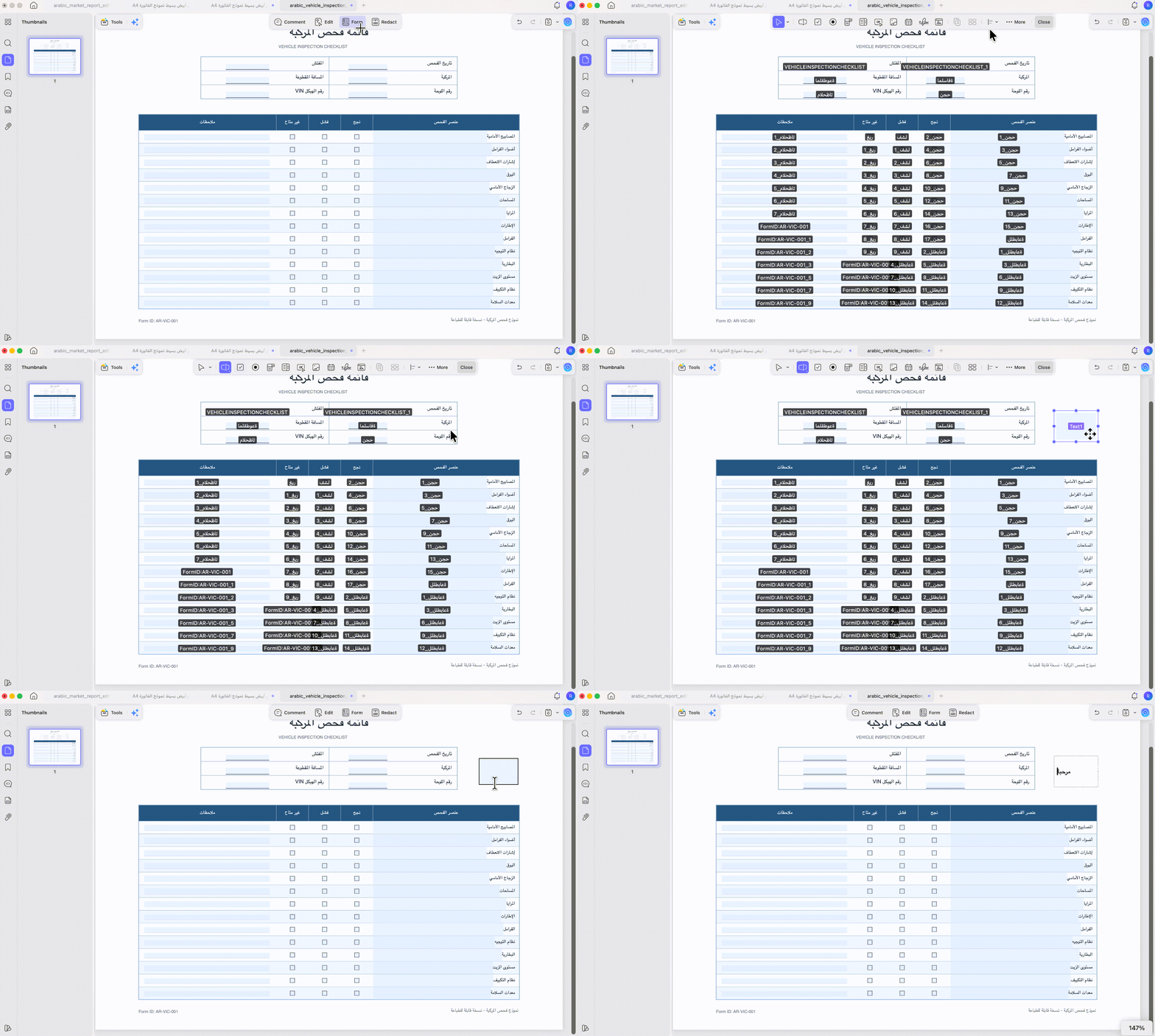
الخطوة 4. إذا كنت تحتاج إلى حقول متكررة، حدّد الحقل واستخدم "Duplicate Across Pages" (تكرار عبر الصفحات) أو "Create Multiple Copies" (إنشاء نسخ متعددة) بدل إعادة رسم كل حقل يدويًا. كما تساعدك تبويبة "Forms" (النماذج) في اللوحة الجانبية على مراجعة كل الحقول وإعادة تسميتها أو حذف الزائد منها.
الأفضل لـ:
- إنشاء نماذج مخصصة تحتوي على قوائم منسدلة، مربعات اختيار، حقول تاريخ، وحقول توقيع.
غير مناسب لـ:
- المستندات التي تحتوي بالفعل على تخطيط جاهز؛ في هذه الحالة تكون ميزة التعرّف على الحقول أسرع.
الجزء 4. الطريقة 3: إنشاء حقول نموذج على iPhone وAndroid
السؤال عن الهاتف يتكرر كثيرًا، لذلك من المهم توضيح الحدود بدقة. يتيح UPDF على iOS إنشاء ووضع حقول مثل النص، التوقيع، التاريخ، علامة الصح، وعلامة الخطأ داخل PDF. أما UPDF على Android فلا يحتوي على أدوات إنشاء النماذج الكاملة، ويمكن استخدام وضع "Edit" (تحرير) > إضافة نص كحل عملي للكتابة فوق النموذج.
الخطوة 1. افتح تطبيق UPDF واستورد ملف PDF بالضغط على زر "+" في أسفل الشاشة، أو افتح الملف من البريد أو تطبيق الملفات عبر قائمة المشاركة واختر UPDF.
Windows • macOS • iOS • Android آمن بنسبة 100%
الخطوة 2. اضغط على "Fill & Sign" (تعبئة وتوقيع)، ثم اختر نوع الحقل من الشريط السفلي:
- "Text" (نص): اضغط على مكان الكتابة، ثم اكتب المحتوى واضبط اللون، الخط، والحجم.
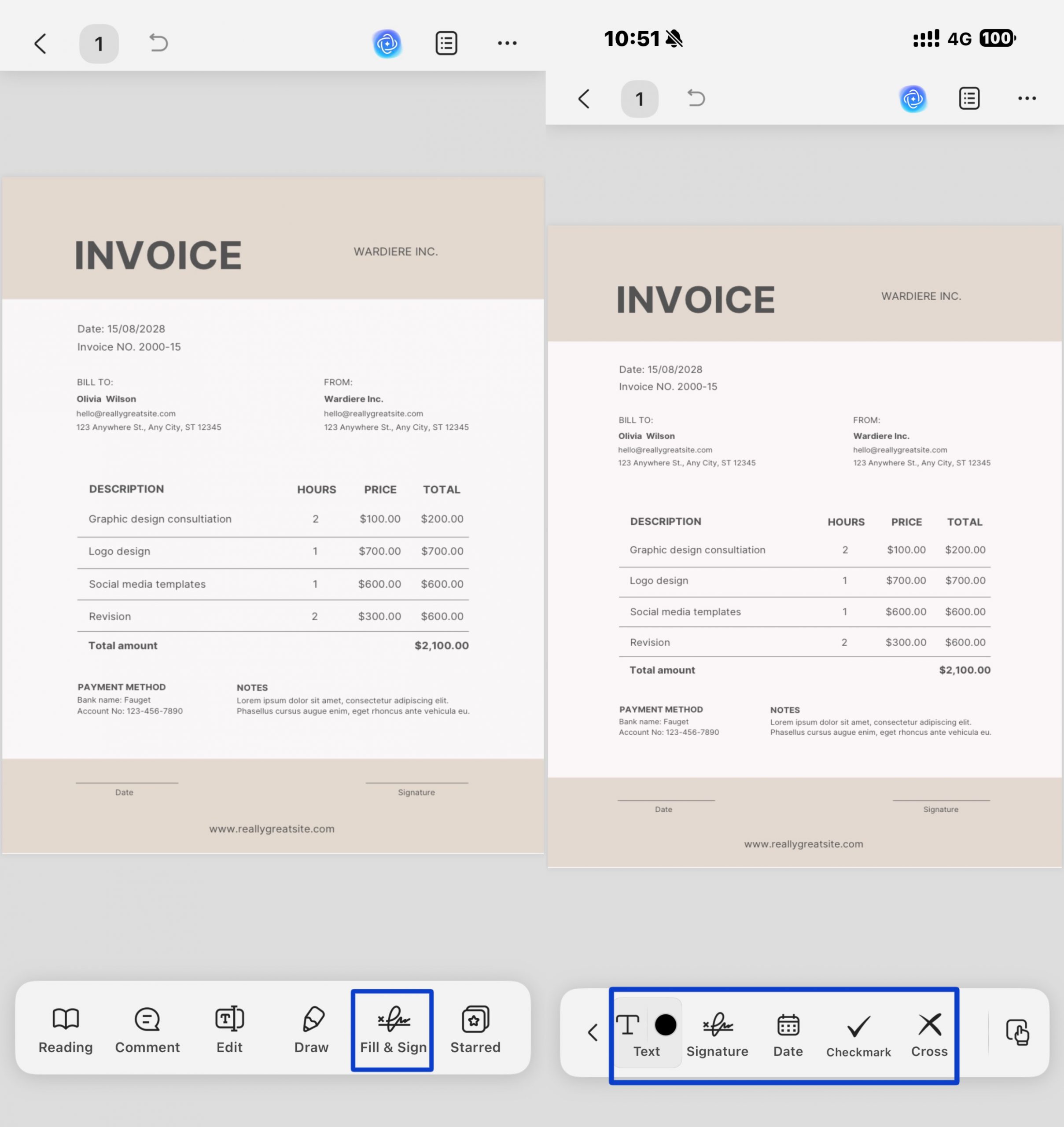
- "Date" (تاريخ): اضغط على مكان التاريخ، وسيضيف UPDF التاريخ الحالي تلقائيًا، ويمكن تعديله من التقويم.
- "Signature" (توقيع): أنشئ توقيعًا بخط اليد أو امسحه ضوئيًا، ثم ضعه على خط التوقيع.
- "Checkmark" / "Cross" (علامة صح / علامة خطأ): اختر الرمز ثم اضغط على المربع المناسب.
الخطوة 3. احفظ الملف أو شاركه عبر البريد، الرسائل، أو التخزين السحابي.
الأفضل لـ:
- توقيع النماذج، إضافة التاريخ، وإكمال النماذج بسرعة من iPhone أو iPad.
غير مناسب لـ:
- بناء نموذج كامل قابل للتوزيع من Android أو تصميم نماذج تحتوي على قوائم منسدلة وحقول متقدمة. استخدم إصدار سطح المكتب لذلك.
إذا كان ملف PDF يحتوي بالفعل على حقول تفاعلية، فسيقوم UPDF على iOS بإبرازها تلقائيًا عند فتح الملف. اضغط على الحقل، اكتب المعلومات، ثم انتقل إلى الحقل التالي.
الجزء 5. الطريقة 4: الطريقة المجانية باستخدام Google Chrome
إذا كنت تحتاج فقط إلى تعبئة نموذج مرة واحدة ولا تريد تثبيت برنامج، فقد يكفيك المتصفح. يستطيع Google Chrome تعبئة نماذج PDF التفاعلية، كما يتيح أدوات تعليق بسيطة مثل القلم والتظليل لاستخدامها على النماذج المسطحة.
الخطوة 1. اسحب ملف PDF إلى تبويب في Chrome، أو انقر بزر الماوس الأيمن على الملف واختر "Open with" (فتح باستخدام) > Google Chrome.
الخطوة 2. إذا كان النموذج تفاعليًا، اضغط على أي حقل واكتب. وإذا كان مسطحًا، استخدم أيقونة القلم في شريط الأدوات للكتابة أو رسم توقيع.
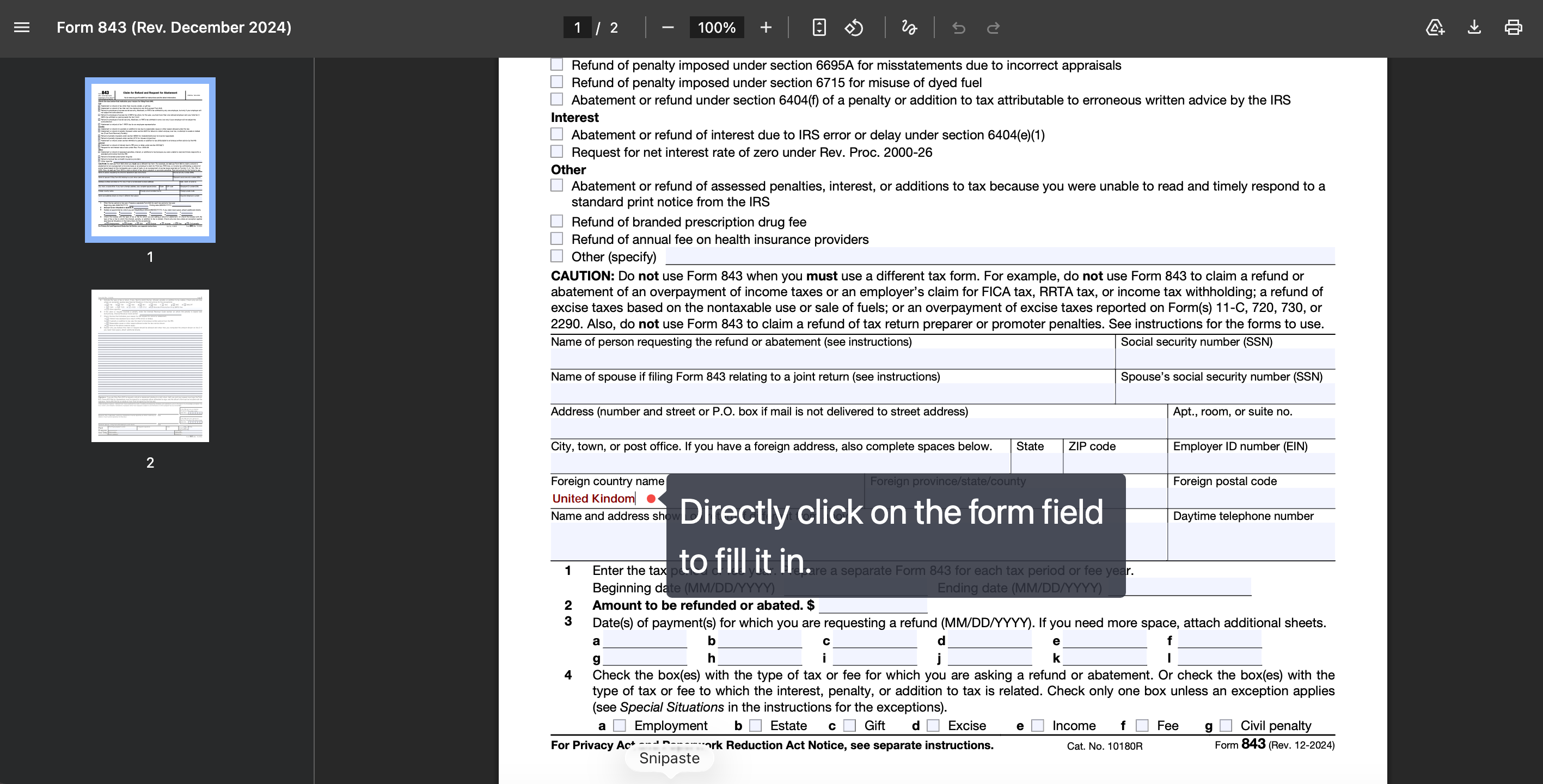
الخطوة 3. اضغط على أيقونة "Download" (تنزيل)، واختر الحفظ مع التغييرات. إذا حفظت الملف الأصلي فقط، فقد ترسل نموذجًا فارغًا دون أن تنتبه.
الأفضل لـ:
- تعبئة وتوقيع نموذج بسيط مجانًا دون تثبيت برنامج.
غير مناسب لـ:
- إنشاء نموذج PDF قابل للتعبئة أو إضافة حقول تفاعلية جديدة.
ما الفرق بين PDF قابل للتعبئة وPDF مسطح وPDF مع تعليقات؟
- PDF قابل للتعبئة يحتوي على حقول حقيقية يمكن للمستخدم النقر عليها والكتابة داخلها، ويمكن أحيانًا تصدير بياناتها.
- PDF مسطح يعرض شكل النموذج فقط، ولا يحتوي على حقول قابلة للنقر.
- PDF مع تعليقات هو ملف مسطح تمت إضافة كتابة أو توقيع فوقه. يصلح لإجابة شخص واحد، لكنه ليس نموذجًا reusable يمكن للآخرين تعبئته بسهولة.
باختصار: القابل للتعبئة يعمل للجميع، المسطح لا يحتوي على حقول، والتعليقات تصلح غالبًا لاستخدام مرة واحدة.
الجزء 6. مقارنة UPDF وGoogle Chrome وAdobe Acrobat في نماذج PDF
| الميزة | UPDF | Google Chrome | Adobe Acrobat Pro |
|---|---|---|---|
| إنشاء حقول نموذج تفاعلية | نعم، 9 أنواع من الحقول | لا، تعبئة وتعليق فقط | نعم |
| التعرّف التلقائي على الحقول | نعم | لا | نعم |
| العمل دون اتصال | نعم، على سطح المكتب والهاتف | نعم للملفات المحلية | نعم |
| حقول النماذج على الهاتف | إنشاء على iOS، وإضافة نص على Android | تعبئة فقط غالبًا | نعم |
| السعر | أقل تكلفة مع خيار سنوي أو دائم | مجاني | اشتراك سنوي أعلى تكلفة |
يبقى Acrobat خيارًا معروفًا في الشركات، خاصة إذا كان الاشتراك موجودًا بالفعل. لكن إذا كان هدفك هو إنشاء نموذج PDF قابل للتعبئة دون دفع تكلفة Acrobat السنوية، فإن UPDF يقدّم أدوات النماذج الأساسية والمتقدمة بسعر أقل وبواجهة أبسط للاستخدام اليومي.
الجزء 7. حالات قد لا تعمل فيها الطرق القياسية
- "اكتشف البرنامج نصف الحقول فقط وتجاهل الباقي."
يعتمد التعرّف على الحقول على وضوح التخطيط. إذا كانت الخطوط باهتة أو التصميم غير منتظم، قد تتجاوز الأداة بعض الحقول. في هذه الحالة، ابقَ داخل "Tools" (الأدوات) > "Form" (النموذج)، وأضف الحقول الناقصة يدويًا فوق التخطيط. - "النموذج ممسوح ضوئيًا، ولا يمكن النقر على أي شيء."
النموذج الممسوح ضوئيًا هو صورة. إذا كانت لغة الملف ضمن اللغات التي يدعمها OCR، يمكنك تجهيز الملف أولًا، ثم إضافة الحقول يدويًا. أمّا في الملفات العربية الممسوحة ضوئيًا، يجب الانتباه إلى أن OCR في UPDF لا يدعم العربية حاليًا، لذلك لا تعتمد عليه لاستخراج النص العربي. - "كل ما أكتبه في حقل يظهر في حقول أخرى."
يحدث ذلك غالبًا عندما تحمل عدة حقول الاسم نفسه، خاصة بعد النسخ والتكرار. افتح لوحة "Forms" (النماذج)، وأعد تسمية كل حقل باسم مختلف. - "ملأت النموذج في Chrome، لكنه وصل فارغًا."
يحدث هذا عندما لا تحفظ الملف مع التغييرات. استخدم زر التنزيل واختر النسخة التي تتضمن تعديلاتك، بدل إرسال الملف الأصلي مرة أخرى.
الأسئلة الشائعة
1. كيف أمنع تعديل النموذج بعد تعبئته؟
يمكنك تسوية PDF بعد تعبئته. تجعل ميزة Flatten في UPDF الإجابات جزءًا ثابتًا من محتوى الصفحة بدل بقائها كحقول قابلة للتعديل، وهذا مناسب للأرشفة أو إرسال النسخة النهائية.
2. هل يستطيع المستلم تعبئة النموذج إذا لم يكن لديه UPDF؟
نعم. ينشئ UPDF حقول PDF قياسية، لذلك يمكن للمستلم تعبئتها باستخدام قارئ PDF يدعم النماذج التفاعلية.
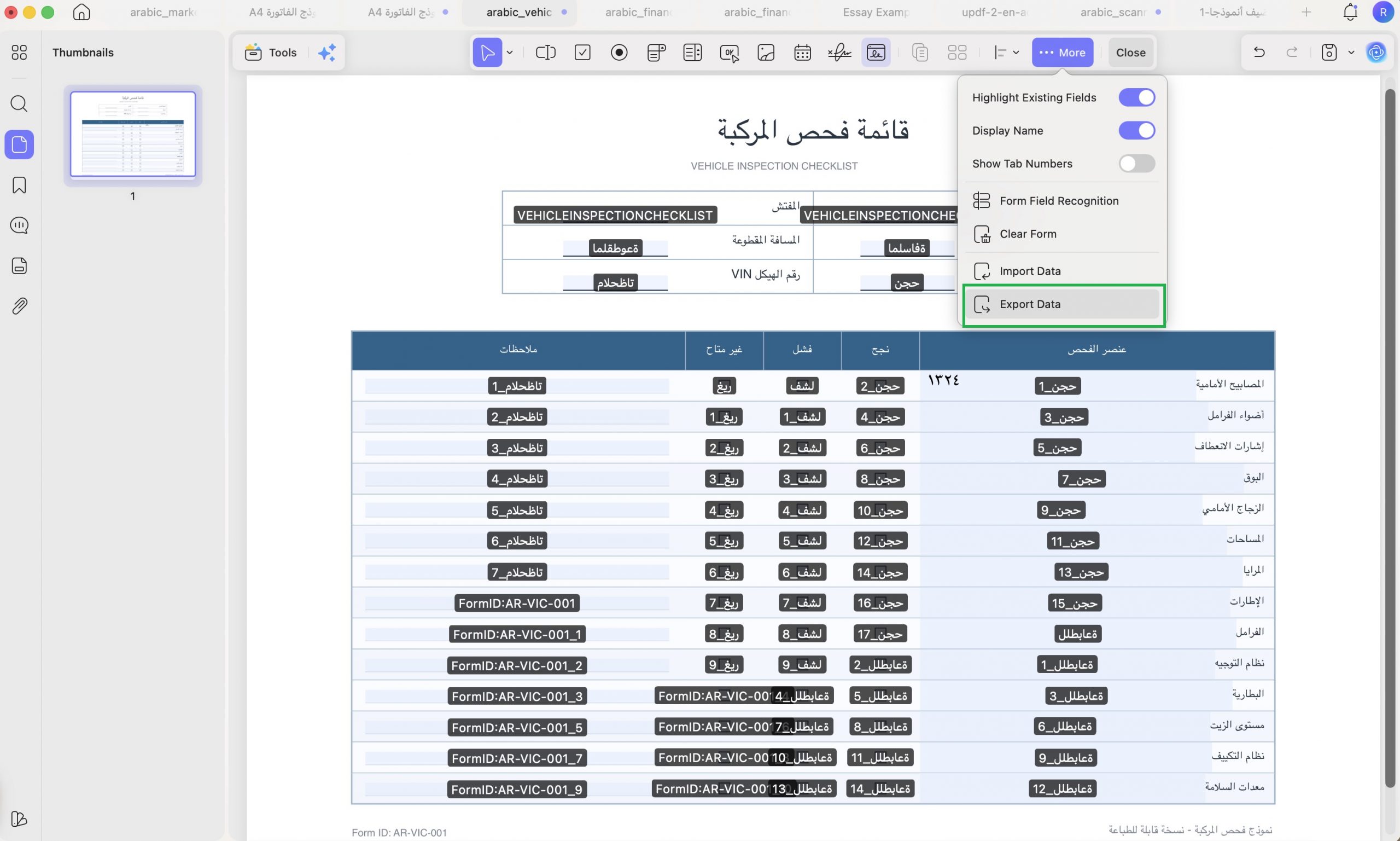
3. كيف أصدّر البيانات المدخلة في نموذج PDF قابل للتعبئة؟
من وضع "Form" (النموذج) في UPDF، يمكنك استخدام خيار تصدير البيانات لحفظ المدخلات كملف FDF، ثم استيرادها لاحقًا إلى نموذج PDF مطابق.
الخاتمة
اختيار الطريقة يعتمد على نقطة البداية. إذا كان لديك تخطيط جاهز، استخدم التعرّف على حقول النموذج في UPDF. وإذا كنت تريد نموذجًا مخصصًا، ابنِ الحقول يدويًا على سطح المكتب. وإذا كنت على iPhone، يمكنك إضافة النص والتاريخ والتوقيع بسرعة. أما Chrome فيكفي لتعبئة نموذج بسيط، لكنه لا ينشئ نموذجًا قابلًا للتعبئة.
إذا كنت تنشئ نماذج PDF بشكل متكرر للعمل أو الدراسة أو استقبال بيانات العملاء، فجرّب UPDF على ملفك الحقيقي. وعندما تحتاج إلى تصدير نظيف واستخدام متكرر دون تعقيد Acrobat، ستكون الترقية خيارًا عمليًا لتوفير الوقت وتنظيم سير العمل.
Windows • macOS • iOS • Android آمن بنسبة 100%






 صباح رشدي