UPDF
UPDF
 UPDF لـWindows
 UPDF لـMac
 UPDF لـiPhone/iPad
 UPDF لـAndroid
  Nomostar
 UPDF AI عبر الإنترنت
 UPDF Sign
 IvyCraft
 تحرير PDF
 تعليق على PDF
 إنشاء PDF
 نموذج PDF
 تحرير الروابط
 تحويل PDF
 OCR
OCR PDF إلى Word
 PDF إلى صورة
 PDF إلى Excel
 تنظيم PDF
 دمج PDF
 تقسيم PDF
 قص PDF
 تدوير PDF
 حماية PDF
 توقيع PDF
 تنقيح PDF
 تطهير PDF
 إزالة الأمان
 قراءة PDF
 UPDF Cloud
 ضغط PDF
 طباعة PDF
 معالجة الدُفعات
 حول UPDF AI
 حلول UPDF AI
 دليل مستخدم AI
 الأسئلة الشائعة حول UPDF AI
 تلخيص PDF
 ترجمة PDF
 الدردشة مع PDF
 الدردشة مع الصورة
 تحويل PDF إلى خريطة ذهنية
 الدردشة مع AI
 شرح PDF
 أدوات PDF بالـ AI
 أدوات صور AI
 أدوات دردشة AI
 أدوات كتابة AI
 أدوات دراسة AI
 أدوات عمل AI
 أدوات AI أخرى
 توليد الإشارات المرجعية AI
 تلخيص الإشارات المرجعية AI
 توليد العلامة المائية AI
 توليد الخلفيات AI
 توليد الملصقات AI
 توليد الأختام AI
 مجموعة الكتابة AI
 UPDF Copilot
 إدارة الصفحات AI
 البحث الدلالي AI
 PDF إلى Word
 PDF إلى Excel
 PDF إلى PowerPoint
 الحلول المؤسسية
 علامة المؤسسة
 الذكاء الاصطناعي للمؤسسات
 خطة المؤسسة
 دليل مستخدم المؤسسة
 ويبينار للشركات
 تكنولوجيا المعلومات
 التعليمية
 البناء
 الخدمات المالية
 الرعاية الصحية
 التأمين
 قانوني
 التصنيع
 الحكومة
 الباحثون وطلاب الدكتوراه
 رواد الأعمال المستقلون
 المحامون ومكاتب المحاماة
 العاملون في العقارات
 حلول التعليم
 قصص العملاء
 دليل المستخدم
 حيل UPDF
 الأسئلة الشائعة
 مراجعات UPDF
 مركز التنزيل
 مدونة
مدونة غرفة الأخبار
 المواصفات التقنية
 التحديثات
 UPDF مقابل Adobe Acrobat
 UPDF مقابل Foxit
 UPDF مقابل PDF Expert

إجابة سريعة:
المشكلة لا تكون عادة في الكتابة نفسها، بل في نوع نموذج PDF الذي أمامك. بعض النماذج تحتوي على حقول تفاعلية يمكنك الكتابة فيها مباشرة، بينما تكون بعض النماذج الأخرى مجرد ملف مسطح أو صورة ممسوحة ضوئيًا لا تستجيب عند النقر. لذلك، تختلف طريقة الكتابة على نموذج PDF حسب نوع الملف.
في هذا الدليل، سنشرح خمس طرق للكتابة على نموذج PDF باستخدام UPDF: الكتابة داخل الحقول الجاهزة، تحويل النموذج غير القابل للتعبئة إلى نموذج قابل للكتابة، إضافة حقل يدويًا، كتابة نص مباشرة على الصفحة، وتعبئة النماذج من iPhone أو iPad.
Windows • macOS • iOS • Android آمن بنسبة 100%
الجزء الأول: أي طريقة تناسب نموذج PDF لديك؟
قبل اختيار الأداة، افتح الملف وانظر إلى النموذج نفسه. إذا ظهرت مربعات مظللة أو حدود حول أماكن الإدخال، فهذا يعني أن النموذج قابل للتعبئة. أما إذا كانت الصفحة تبدو كصورة ثابتة أو خطوط مطبوعة فقط، فأنت تحتاج إلى إنشاء حقول أو الكتابة فوق الصفحة.
| نوع النموذج | الطريقة المناسبة | الأفضل لـ |
|---|---|---|
| نموذج يحتوي على حقول قابلة للنقر | الكتابة داخل الحقول مباشرة | النماذج الحكومية، الطلبات، استمارات التسجيل |
| نموذج مسطح لكن يحتوي على فراغات واضحة | استخدام التعرّف على حقول النموذج | النماذج الممسوحة أو المصدّرة من Word |
| مكان لا يحتوي على حقل ولا يكتشفه البرنامج | إضافة حقل نص يدويًا | إضافة معلومة في موضع محدد |
| نص عادي لا تريد اعتباره بيانات نموذج | الكتابة في وضع التحرير | ملاحظة، رقم، اسم، أو سطر إضافي |
| نموذج وصل إلى الهاتف عبر البريد | التعبئة على iPhone | تعبئة وإرسال النموذج بسرعة |
| نموذج يحتاج إلى كتابة يدوية أو توقيع بالقلم | الكتابة على iPad بالقلم | التوقيع، وضع علامة صح، أو الكتابة اليدوية |
الطريقة الأولى: الكتابة داخل حقول النموذج أو إنشاؤها تلقائيًا
كثير من ملفات PDF الرسمية تحتوي بالفعل على حقول تفاعلية، وUPDF يبرز هذه الحقول تلقائيًا عند فتح الملف. وإذا كان النموذج غير قابل للتعبئة، يمكن لميزة "Form Field Recognition" (التعرّف على حقول النموذج) قراءة التخطيط وإنشاء حقول قابلة للكتابة في الأماكن المناسبة.
الخطوة 1. افتح UPDF واضغط على "Open File" (فتح ملف) لاستيراد نموذج PDF، أو اسحب الملف مباشرة إلى نافذة البرنامج.
Windows • macOS • iOS • Android آمن بنسبة 100%
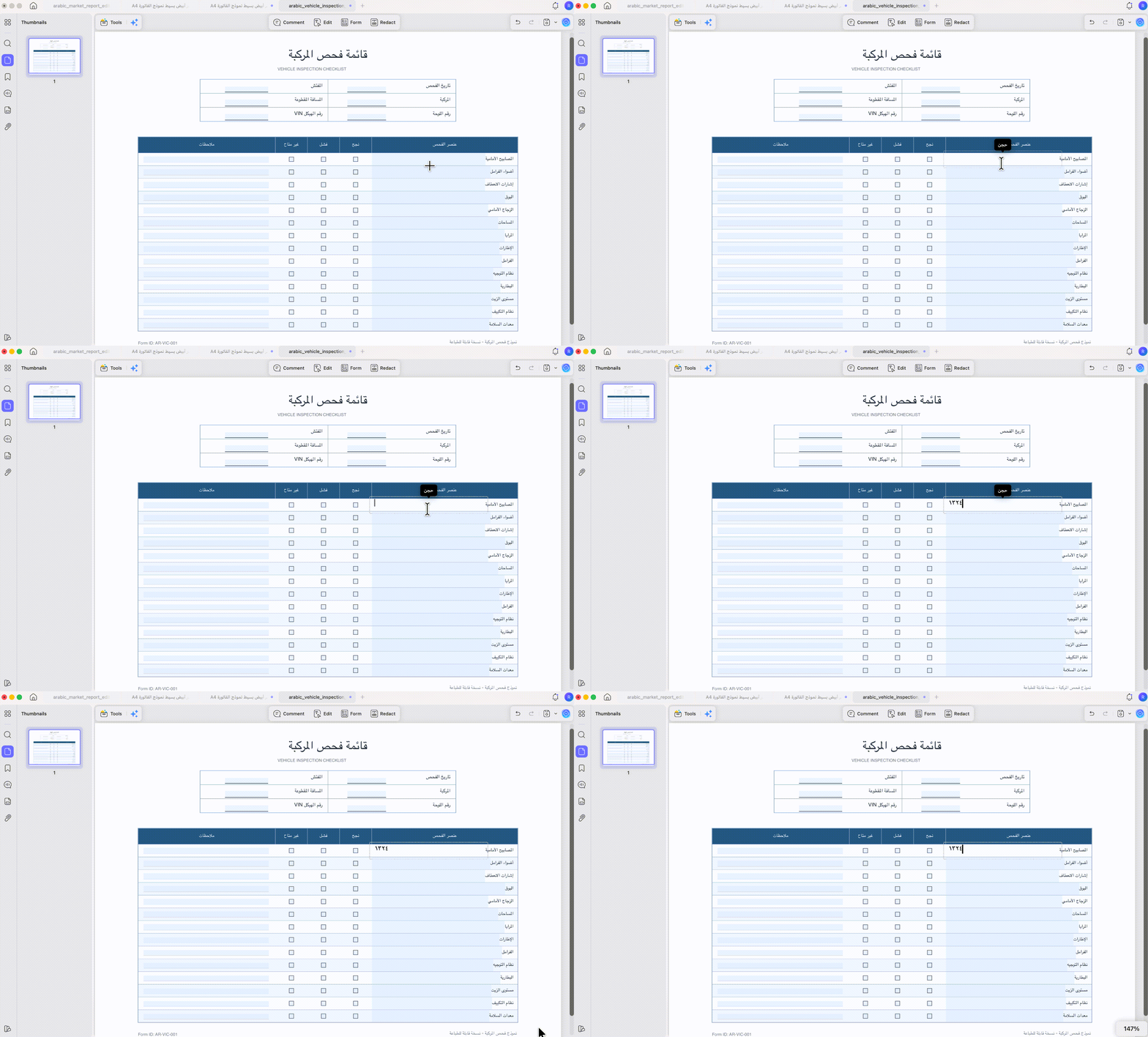
الخطوة 2. إذا ظهرت الحقول مميزة، اضغط على الحقل وابدأ الكتابة. حقول النص تقبل الكتابة، ومربعات الاختيار وأزرار الاختيار تعمل بنقرة واحدة، والقوائم المنسدلة تفتح خيارات يمكن تحديدها.
الخطوة 3. إذا لم يكن هناك أي حقل قابل للنقر، فهذا يعني أن النموذج غير قابل للتعبئة. اضغط على "Form" (النموذج) من الأعلى، ثم اضغط على "...More" (المزيد) واختر "Form Field Recognition" (التعرّف على حقول النموذج). سيقوم UPDF بإنشاء حقول في الفراغات التي يكتشفها.
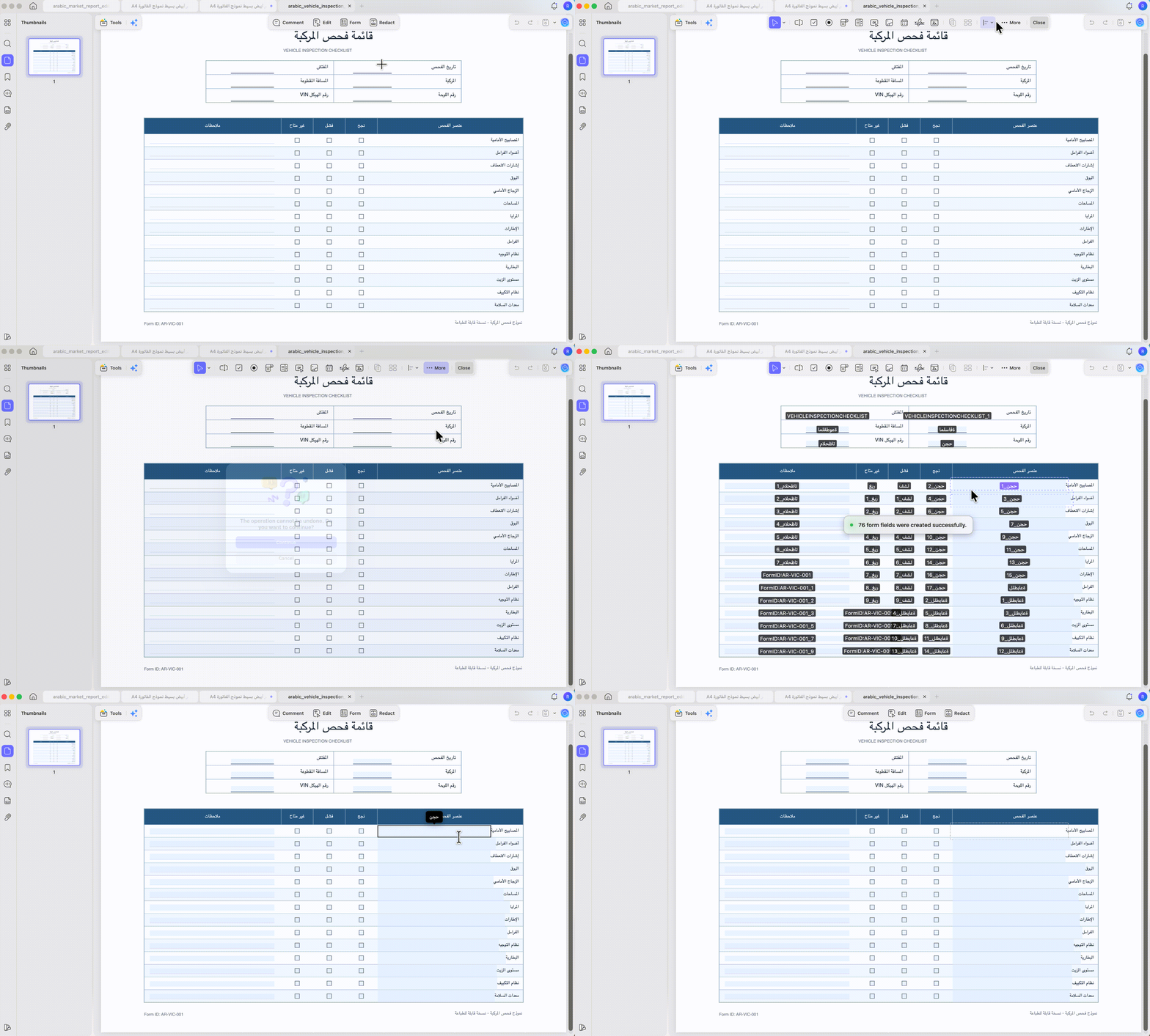
الخطوة 4. أغلق قائمة النموذج، وانتقل إلى وضع "Comment" (التعليق) أو وضع القراءة، ثم اضغط على كل حقل واكتب بياناتك. بعد الانتهاء، اضغط على "Save" (حفظ).
الأفضل لـ:
- النماذج التي تحتوي على حقول حقيقية، أو النماذج المسطحة ذات التخطيط الواضح مثل الخطوط المطبوعة، الجداول، أو الخانات الفارغة.
ليس مناسبًا لـ:
- الأماكن التي لم يتم اكتشافها تلقائيًا أو التي لا تحتوي أصلًا على فراغ واضح. في هذه الحالة، استخدم الطريقة الثانية.
الطريقة الثانية: إضافة حقل نص يدويًا في نموذج PDF
أحيانًا لا يكتشف البرنامج بعض الفراغات، أو تحتاج إلى إضافة معلومة في مكان لم يخصصه النموذج أصلًا، مثل اسم إضافي، رقم مرجعي، أو خانة ملاحظة قصيرة. هنا يمكنك إضافة حقل نص يدويًا في الموضع الذي تختاره.
الخطوة 1. بعد فتح النموذج في UPDF، انتقل إلى "Tools" (الأدوات)، ثم اختر "Form" (النموذج).
الخطوة 2. من شريط الأدوات العلوي، اختر "Text Field" (حقل نص)، ثم انقر واسحب داخل الصفحة لرسم الحقل في المكان المطلوب. يمكنك تعديل حجمه أو نقله باستخدام مقابض التحديد.
الخطوة 3. أغلق وضع النموذج، ثم انتقل إلى وضع القراءة أو التعليق، واضغط على الحقل الجديد واكتب داخله.
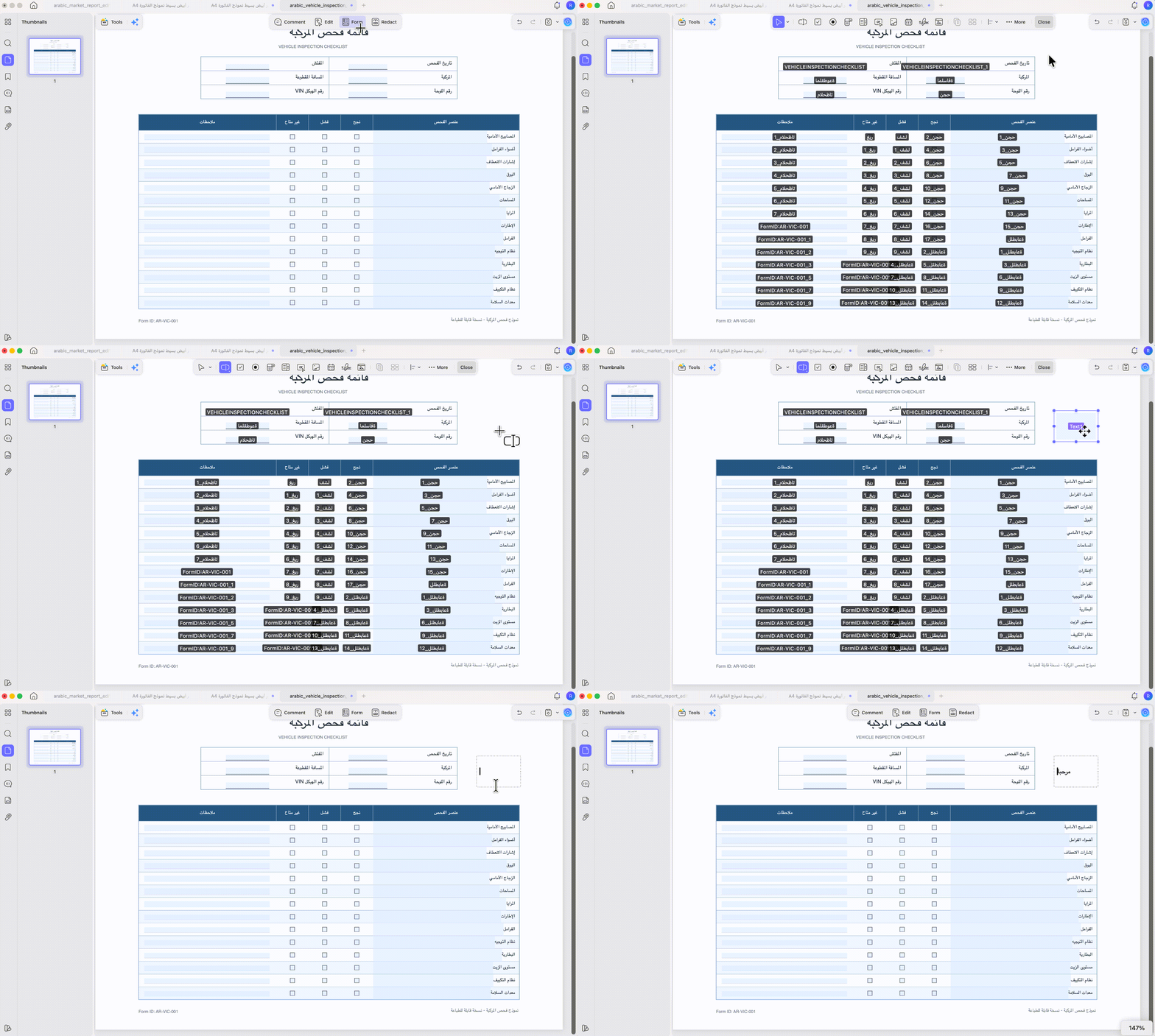
الخطوة 4. اضغط على "Save" (حفظ) لحفظ النموذج بعد التعديل.
يمكنك من نفس شريط الأدوات إضافة مربعات اختيار، أزرار اختيار، قوائم منسدلة، حقول تاريخ، أو حقول توقيع رقمي. وإذا كنت تريد إنشاء نموذج كامل من البداية، يمكنك الرجوع إلى دليل إنشاء PDF قابل للتعبئة.
الأفضل لـ:
-
إضافة حقل أو حقلين في مكان محدد، مع بقاء البيانات قابلة للتعبئة لاحقًا.
ليس مناسبًا لـ:
- النصوص العادية التي لا تحتاج إلى أن تكون حقول نموذج. في هذه الحالة، استخدم وضع التحرير.
الطريقة الثالثة: الكتابة مباشرة على صفحة PDF
ليس كل نص تضيفه إلى النموذج يجب أن يكون حقلًا قابلًا للتعبئة. إذا كنت تريد كتابة قيمة أو ملاحظة على الصفحة نفسها، يمكنك استخدام وضع التحرير لإضافة النص كجزء من محتوى الصفحة.
الخطوة 1. افتح المستند في UPDF، ثم انتقل إلى "Tools" (الأدوات) واختر "Edit" (تحرير).
الخطوة 2. اضغط على "Add Text" (إضافة نص) من شريط الأدوات العلوي. سيظهر مربع نص في المكان الذي تنقر عليه، ويمكنك تعديل الخط، الحجم، اللون، والنمط.
الخطوة 3. انقر في الموضع المطلوب واكتب النص، ثم اسحب مربع النص إذا أردت تغيير مكانه.
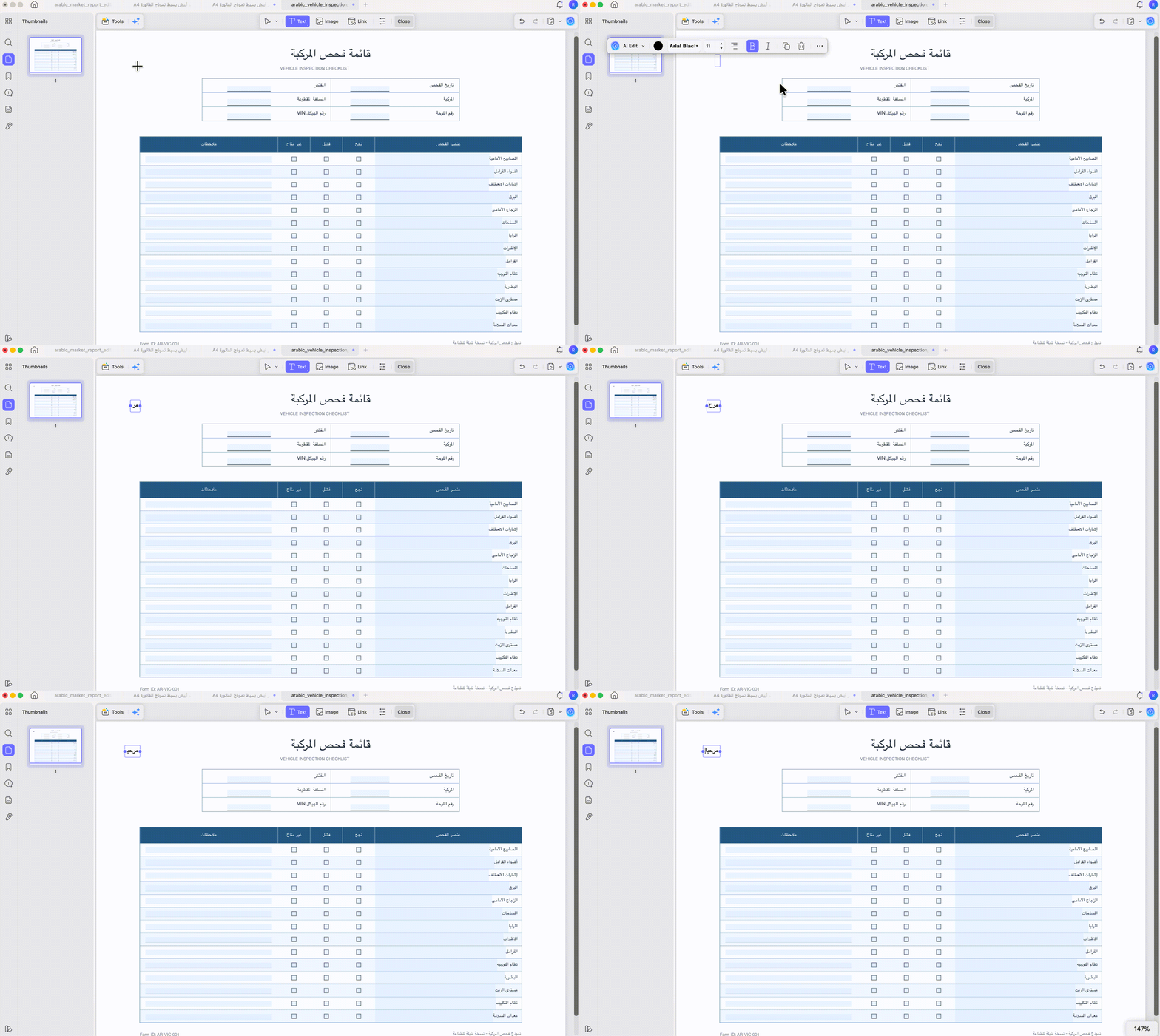
الخطوة 4. اضغط على "Save" (حفظ) لحفظ التغييرات.
الأفضل لـ:
- كتابة اسم، رقم، ملاحظة، أو سطر مباشرة على الصفحة عندما لا تحتاج إلى حقل قابل للتعبئة.
ليس مناسبًا لـ:
-
النماذج التي سيرسلها أشخاص آخرون لتعبئتها. في هذه الحالة، من الأفضل استخدام الحقول الحقيقية في الطريقة الأولى أو الثانية.
Windows • macOS • iOS • Android آمن بنسبة 100%
ما الفرق بين حقل النموذج والنص في وضع التحرير؟
يخلط كثير من المستخدمين بين الاثنين. حقل النموذج هو مساحة إدخال مخصصة تسجل قيمة، ويمكن أن تكون مطلوبة أو قابلة للتصدير لاحقًا مع بيانات النموذج. أما النص المضاف في وضع التحرير، فهو يصبح جزءًا من محتوى الصفحة نفسه، مثل كتابة نص فوق الورقة.
ببساطة: استخدم حقل النموذج عندما تريد جمع بيانات أو إرسال النموذج لشخص آخر ليملأه. واستخدم النص في وضع التحرير عندما تريد فقط إضافة كلمات ظاهرة على الصفحة دون الحاجة إلى بنية نموذج.
الطريقة الرابعة: الكتابة على نموذج PDF من iPhone
إذا وصلك نموذج PDF عبر البريد على iPhone، فقد تفتحه ولا تجد طريقة واضحة للكتابة. بعض عارضي PDF في الهاتف يعرضون الملف فقط، ولا يتعاملون جيدًا مع الحقول التفاعلية أو النماذج المسطحة. UPDF على iPhone يساعدك على تعبئة الحقول الجاهزة أو إضافة عناصر مثل النص، التوقيع، التاريخ، علامة الصح، وعلامة الخطأ.
الخطوة 1. ثبّت UPDF من App Store وافتح التطبيق.
الخطوة 2. من البريد الإلكتروني، افتح مرفق PDF، ثم اختر المشاركة وافتحه في UPDF.
الخطوة 3. إذا كانت هناك حقول موجودة، سيبرزها UPDF تلقائيًا. اضغط على الحقل، واكتب بياناتك من لوحة المفاتيح، ثم انتقل إلى الحقل التالي.
الخطوة 4. إذا كان النموذج لا يحتوي على حقول، اضغط على "Fill & Sign" (تعبئة وتوقيع)، ثم اختر "Text" (نص)، "Signature" (توقيع)، "Date" (تاريخ)، "Checkmark" (علامة صح)، أو "Cross" (علامة خطأ)، وضع العنصر في المكان المناسب.
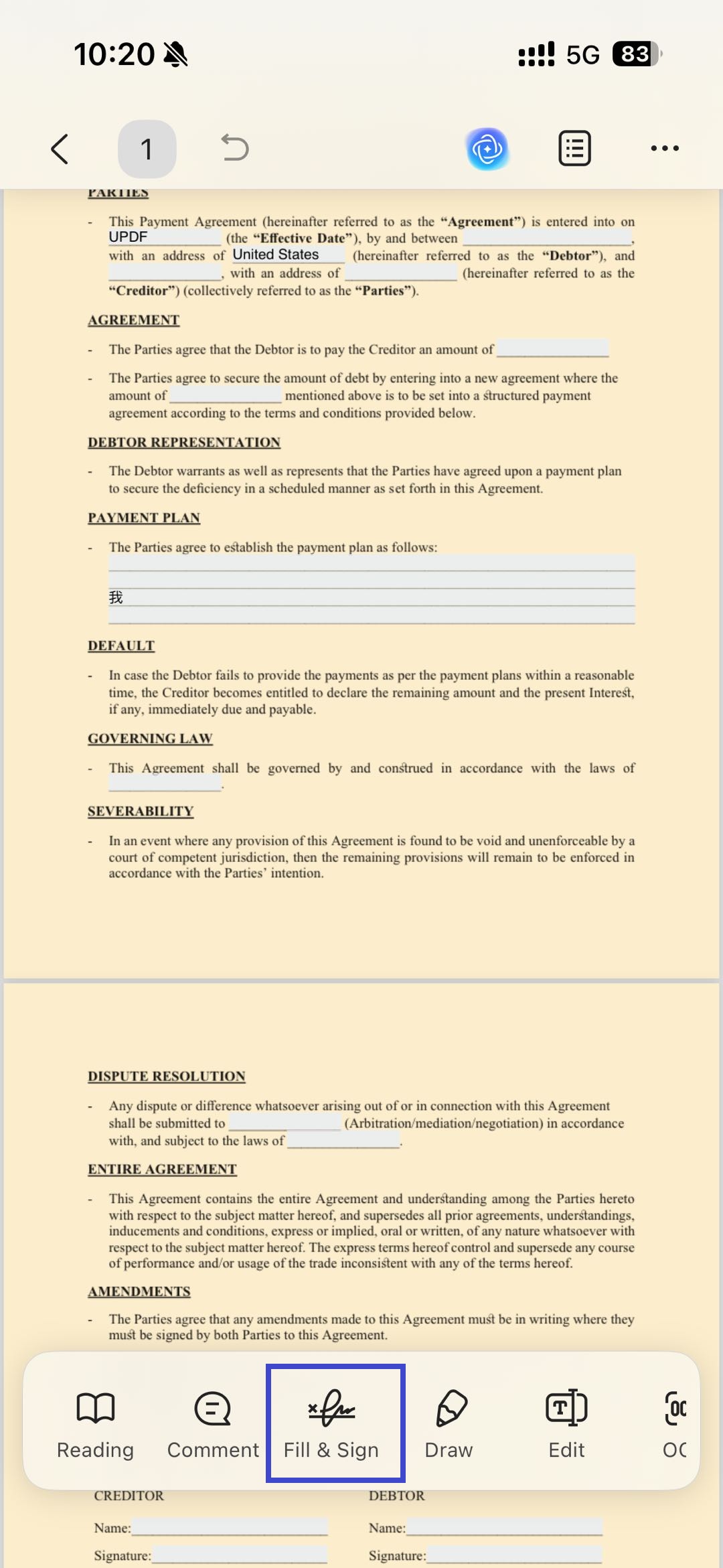
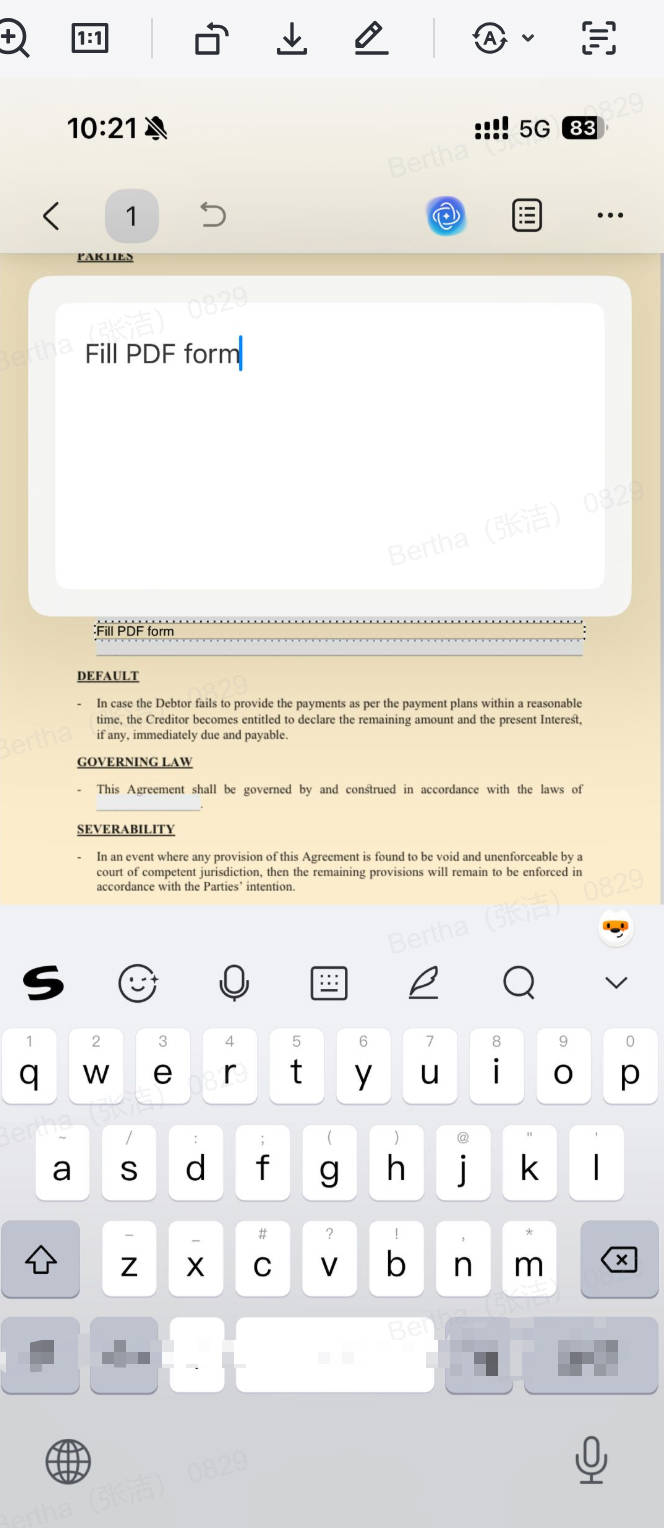
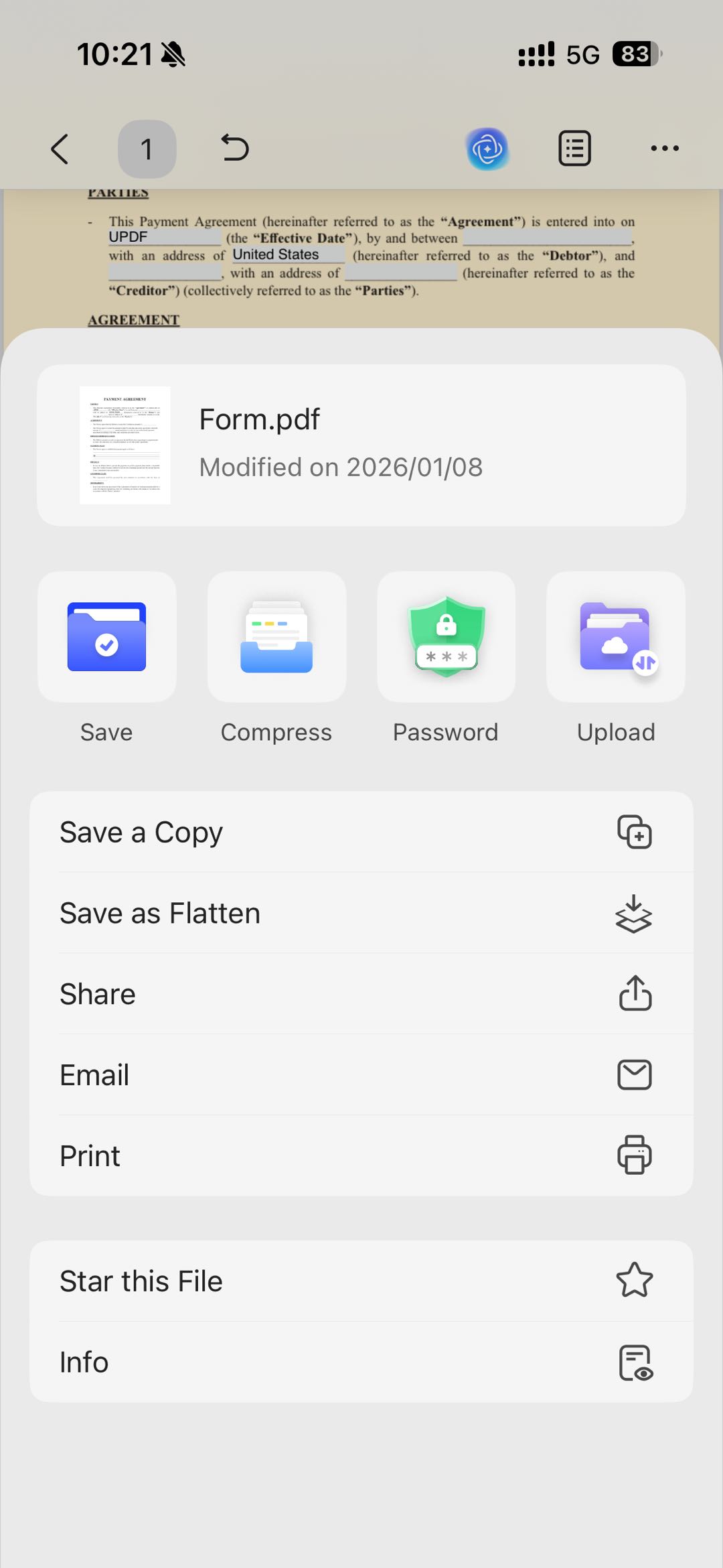
الخطوة 5. احفظ النموذج، أو شاركه مباشرة عبر البريد أو الرسائل أو خدمة التخزين التي تستخدمها.
هذه الطريقة مناسبة عندما تحتاج إلى إرجاع نموذج بسرعة دون طباعة الملف أو مسحه ضوئيًا من جديد.
الطريقة الخامسة: الكتابة اليدوية على نموذج PDF في iPad باستخدام Apple Pencil
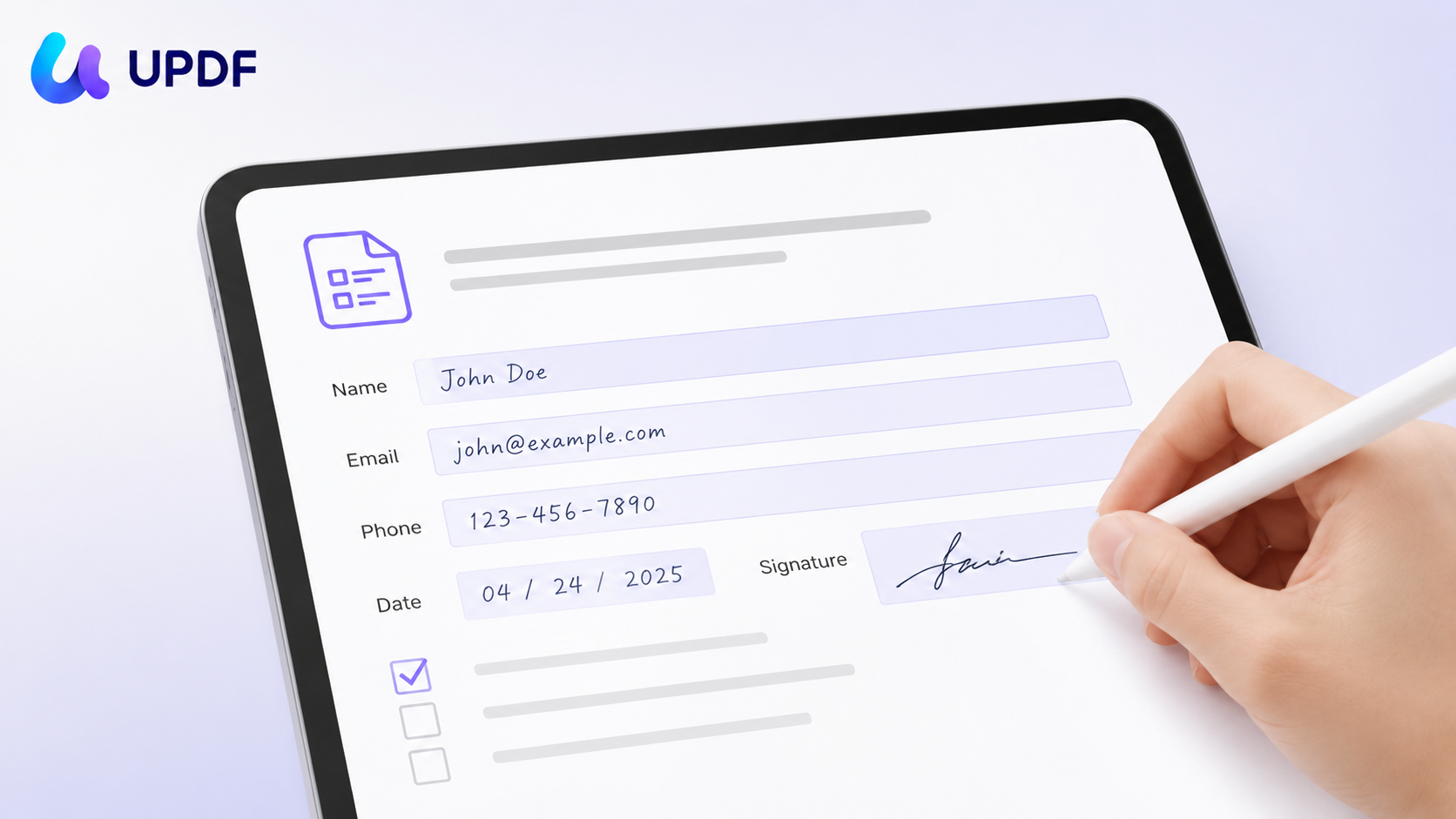
بعض النماذج يكون أسهل ملؤها باليد، خاصة إذا كانت نسخة ممسوحة ضوئيًا، أو تحتوي على خانة توقيع، أو مربعات تريد تحديدها بالقلم. على iPad، يمكنك استخدام أداة الرسم في UPDF للكتابة مباشرة فوق النموذج باستخدام Apple Pencil أو الإصبع.
الخطوة 1. افتح النموذج في UPDF على iPad، ثم اضغط على أيقونة الرسم.
الخطوة 2. اختر القلم المناسب، ويمكنك أيضًا استخدام قلم التحديد أو الماركر. اضبط اللون والسُمك حسب الحاجة.
الخطوة 3. اكتب مباشرة على النموذج، سواء لملء الفراغات، وضع علامة صح، أو إضافة توقيع. استخدم الممحاة لإزالة أي خطأ.
الخطوة 4. اضغط على "Save" (حفظ) لحفظ الكتابة اليدوية داخل الملف.
الكتابة اليدوية تظهر مثل الحبر فوق الصفحة، لذلك تعمل مع أي نموذج، حتى لو كان مسطحًا أو ممسوحًا ضوئيًا. أما إذا كنت تريد إدخالات مكتوبة ومنسقة، فاستخدم خطوات iPhone أو الحقول القابلة للتعبئة.
مقارنة بين طرق الكتابة على نموذج PDF
| الطريقة | تعمل على | الأفضل لـ | القيد |
|---|---|---|---|
| الكتابة داخل الحقول مع التعرّف على الحقول | النماذج التفاعلية والنماذج المسطحة ذات التخطيط الواضح | تعبئة بيانات حقيقية داخل حقول | قد لا يكتشف التخطيطات المزدحمة أو غير المنتظمة |
| إضافة حقل يدويًا | أي نموذج | موضع محدد لا يحتوي على حقل | يحتاج إلى ضبط يدوي لكل حقل |
| الكتابة في وضع التحرير | أي PDF | إضافة نص ظاهر على الصفحة | لا يُعامل كبيانات نموذج |
| iPhone باستخدام تعبئة وتوقيع | النماذج التفاعلية والمسطحة على iOS | تعبئة نموذج من البريد أثناء التنقل | يضيف عناصر فوق الصفحة بدل تعديل بنية النموذج الأصلية |
| iPad باستخدام الرسم | أي نموذج | الكتابة اليدوية والتوقيع بالقلم | الحبر اليدوي ليس نصًا مكتوبًا أو قابلًا للتصدير كبيانات |
يمكنك فتح النماذج وملؤها وتجربة الأدوات في UPDF مجانًا، لكن النسخة المجانية قد تضيف علامة مائية تجريبية عند الحفظ أو التصدير. إذا أصبحت الكتابة على نماذج PDF جزءًا متكررًا من عملك، فستكون الترقية خيارًا عمليًا للحصول على نتائج أنظف وأدوات أكثر اكتمالًا.
مشكلات شائعة عند الكتابة على نموذج PDF
أضغط على الحقل المميز، لكنه لا يقبل الكتابة.
قد يكون الحقل مضبوطًا للقراءة فقط، أو أنك ما زلت في وضع تحرير النموذج حيث يؤدي النقر إلى تحديد الحقل بدل تعبئته. أغلق قائمة النموذج وانتقل إلى وضع القراءة أو التعليق، ثم جرّب الكتابة مرة أخرى.
ميزة التعرّف على الحقول لم تكتشف كل الفراغات.
تعمل هذه الميزة بشكل أفضل مع النماذج النظيفة والواضحة. إذا كانت بعض الفراغات غير مكتشفة، أضف حقل النص يدويًا في المكان المطلوب.
النموذج لا يسمح بالكتابة ويبدو مقفلًا.
قد يحتوي PDF على قيود أمان تمنع التعديل أو التعبئة. تحتاج إلى إذن مناسب قبل تعديل الملف، ولا ينبغي إزالة القيود إلا من الملفات التي تملك حق تعديلها.
كتبت البيانات ثم اختفت بعد إغلاق الملف.
تأكد من الضغط على "Save" (حفظ) أو "Save As" (حفظ باسم) قبل إغلاق الملف.
عبأت النموذج على iPhone، لكن المستلم يرى الحقول فارغة.
بعض عارضي PDF لا يعرضون بيانات الحقول جيدًا. في هذه الحالة، احفظ نسخة مسطحة تجعل الإدخالات جزءًا من الصفحة، ثم أرسل تلك النسخة.
الأسئلة الشائعة
1. هل يمكن الكتابة على نموذج PDF مجانًا؟
نعم، يمكنك فتح نماذج PDF وملؤها باستخدام UPDF على Windows وMac وiOS. لكن الملفات المحفوظة أو المصدّرة في النسخة المجانية قد تحتوي على علامة مائية تجريبية حتى الترقية.
2. كيف أكتب على نموذج PDF ممسوح ضوئيًا؟
إذا كان النموذج ممسوحًا ضوئيًا، فهو غالبًا صورة مسطحة. يمكنك استخدام وضع التحرير لإضافة نص فوق الصفحة، أو استخدام "Fill & Sign" (تعبئة وتوقيع) على الهاتف لإضافة نص أو توقيع. إذا كنت تحتاج إلى جعل النص نفسه قابلًا للتحديد، فاستخدم OCR فقط للغات التي يدعمها البرنامج، مع الانتباه إلى أن OCR في UPDF لا يدعم العربية حاليًا.
3. هل يمكن إضافة توقيع أثناء الكتابة على نموذج PDF؟
نعم. على الكمبيوتر يمكنك إضافة حقل توقيع رقمي من أدوات النموذج، وعلى iPhone أو iPad يمكنك استخدام "Fill & Sign" (تعبئة وتوقيع) لإضافة توقيع مرئي أو توقيع مرسوم.
4. هل الكتابة على نموذج PDF تغيّر النص الأصلي؟
تعبئة الحقول لا تغيّر النص الأصلي داخل النموذج. أما الكتابة في وضع التحرير، فهي تضيف نصًا جديدًا إلى الصفحة، لكنها لا تعدّل النص الموجود إلا إذا اخترت تحريره مباشرة.
الخاتمة
الكتابة على نموذج PDF تصبح أسهل عندما تعرف نوع النموذج أولًا. إذا كانت هناك حقول جاهزة، اكتب داخلها مباشرة. وإذا كان النموذج مسطحًا، استخدم التعرّف على الحقول أو أضف حقلًا يدويًا. وإذا كنت تريد فقط كتابة نص ظاهر على الصفحة، فاستخدم وضع التحرير.
إذا كنت تتعامل مع النماذج كثيرًا، فابدأ بتجربة UPDF على نموذج PDF حقيقي لديك. ستتمكن من الكتابة داخل الحقول، إضافة نصوص أو توقيع عند الحاجة، ثم حفظ الملف ومشاركته بسهولة. وإذا كنت تريد فهمًا أوسع لأنواع النماذج القابلة للتعبئة وطريقة إنشائها وإدارتها، يمكنك الرجوع إلى دليل نماذج PDF. وعند استخدام هذه الأدوات بشكل متكرر في العمل أو الدراسة، ستكون الترقية خيارًا عمليًا لتوفير الوقت وتنظيم سير العمل.
Windows • macOS • iOS • Android آمن بنسبة 100%





 صباح رشدي