UPDF
UPDF
 UPDF لـWindows
 UPDF لـMac
 UPDF لـiPhone/iPad
 UPDF لـAndroid
  Nomostar
 UPDF AI عبر الإنترنت
 UPDF Sign
 IvyCraft
 تحرير PDF
 تعليق على PDF
 إنشاء PDF
 نموذج PDF
 تحرير الروابط
 تحويل PDF
 OCR
OCR PDF إلى Word
 PDF إلى صورة
 PDF إلى Excel
 تنظيم PDF
 دمج PDF
 تقسيم PDF
 قص PDF
 تدوير PDF
 حماية PDF
 توقيع PDF
 تنقيح PDF
 تطهير PDF
 إزالة الأمان
 قراءة PDF
 UPDF Cloud
 ضغط PDF
 طباعة PDF
 معالجة الدُفعات
 حول UPDF AI
 حلول UPDF AI
 دليل مستخدم AI
 الأسئلة الشائعة حول UPDF AI
 تلخيص PDF
 ترجمة PDF
 الدردشة مع PDF
 الدردشة مع الصورة
 تحويل PDF إلى خريطة ذهنية
 الدردشة مع AI
 شرح PDF
 أدوات PDF بالـ AI
 أدوات صور AI
 أدوات دردشة AI
 أدوات كتابة AI
 أدوات دراسة AI
 أدوات عمل AI
 أدوات AI أخرى
 توليد الإشارات المرجعية AI
 تلخيص الإشارات المرجعية AI
 توليد العلامة المائية AI
 توليد الخلفيات AI
 توليد الملصقات AI
 توليد الأختام AI
 مجموعة الكتابة AI
 UPDF Copilot
 إدارة الصفحات AI
 البحث الدلالي AI
 PDF إلى Word
 PDF إلى Excel
 PDF إلى PowerPoint
 الحلول المؤسسية
 علامة المؤسسة
 الذكاء الاصطناعي للمؤسسات
 خطة المؤسسة
 دليل مستخدم المؤسسة
 ويبينار للشركات
 تكنولوجيا المعلومات
 التعليمية
 البناء
 الخدمات المالية
 الرعاية الصحية
 التأمين
 قانوني
 التصنيع
 الحكومة
 الباحثون وطلاب الدكتوراه
 رواد الأعمال المستقلون
 المحامون ومكاتب المحاماة
 العاملون في العقارات
 حلول التعليم
 قصص العملاء
 دليل المستخدم
 حيل UPDF
 الأسئلة الشائعة
 مراجعات UPDF
 مركز التنزيل
 مدونة
مدونة غرفة الأخبار
 المواصفات التقنية
 التحديثات
 UPDF مقابل Adobe Acrobat
 UPDF مقابل Foxit
 UPDF مقابل PDF Expert

قد تحتاج إلى إضافة إطار إلى PDF لأكثر من سبب؛ فقد يساعدك الإطار على إبراز ملاحظة مهمة، تحديد صورة أو توقيع، تمييز جزء من النص، أو جعل صفحات التقرير أكثر تنظيمًا قبل المشاركة أو الطباعة. في الملفات التعليمية أو ملفات العمل، يمكن أن تساعد الحدود أيضًا على فصل المعلومات المهمة وجعل الصفحة أسهل في القراءة.
سواء كنت تريد إضافة حدود إلى جزء صغير من الصفحة أو إلى الصفحة بالكامل، فمن المهم اختيار أداة تسمح لك بتعديل اللون، الشفافية، والسمك بسهولة. في هذا المقال، سنشرح 3 طرق لإضافة حدود إلى ملف PDF، مع خطوات واضحة لكل طريقة.
لماذا قد تحتاج إلى إضافة إطار لملف PDF؟
تُستخدم حدود PDF في مجموعة واسعة من السيناريوهات العملية والشخصية. إليك أبرز الأسباب التي تجعل المستخدمين في المنطقة العربيّة يلجؤون إلى هذه الميزة:
• ✅ تحسين المظهر المرئي: إطار أنيق يُعطي مستندك مظهراً احترافياً، خاصةً في العروض التقديمية والتقارير الرسمية.
• ✅ تنظيم المحتوى: تساعد الحدود في فصل الأقسام المختلفة داخل المستند، مما يسهل على القارئ متابعة المعلومات.
• ✅ إبراز النقاط المهمة: يمكن استخدام الإطارات الملونة لتسليط الضوء على ملاحظات أو تحذيرات أو بيانات حساسة.
• ✅ الامتثال للمعايير المؤسسية: بعض الشركات والجهات الحكومية تتطلب تنسيقاً موحداً للمستندات يتضمن هوامش وحدوداً محددة.
• ✅ إعداد مستندات للطباعة: الحدود تساعد في ضمان ظهور المحتوى بشكل صحيح عند الطباعة على أوراق بأحجام مختلفة.
الجزء الأولى: إضافة إطار باستخدام UPDF (موصى به)
عتبر UPDF من أكثر برامج تحرير PDF شيوعاً في الوقت الحالي، وذلك بفضل واجهته البسيطة ودعمه للغة العربية بشكل ممتاز. البرنامج متاح على أنظمة Windows و macOS و iOS و Android، مما يعني أنك تستطيع العمل على مستنداتك من أي جهاز.
ما يُميّز UPDF هو قدرته على إضافة إطارات ليس فقط حول الصفحة بأكملها، بل أيضاً حول نصوص أو عناصر محددة داخل المستند. يمكنك تخصيص الإطار بحرية — من حيث اللون، السُمك، الشفافية، وحتى لون التعبئة إذا أردت خلفية ملونة.
Windows • macOS • iOS • Android آمن بنسبة 100%
كيفية إضافة إطار حول نص محدد
قد تحتاج أحيانًا إلى إضافة إطار حول جزء معين فقط من الصفحة، وليس حول الصفحة كلها. هذا مناسب عندما تريد لفت الانتباه إلى ملاحظة، نتيجة، رقم مهم، فقرة قصيرة، صورة، أو توقيع داخل PDF دون تغيير تصميم الصفحة بالكامل.
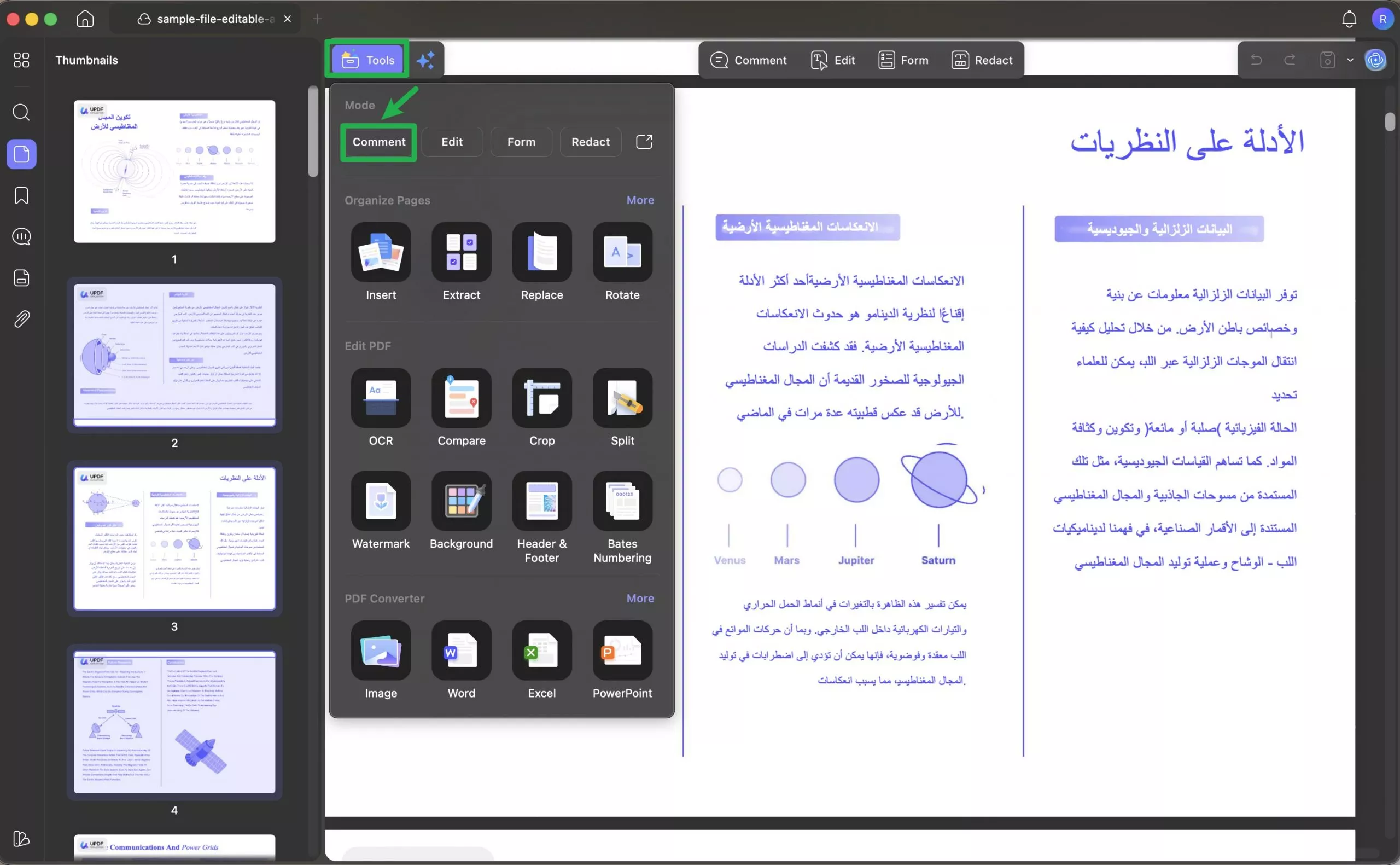
الخطوة 1: قم بفتح ملف PDF في UPDF. من الشريط الجانبي الأيسر، اختر "تعليق" (Comment) ضمن قائمة الأدوات.
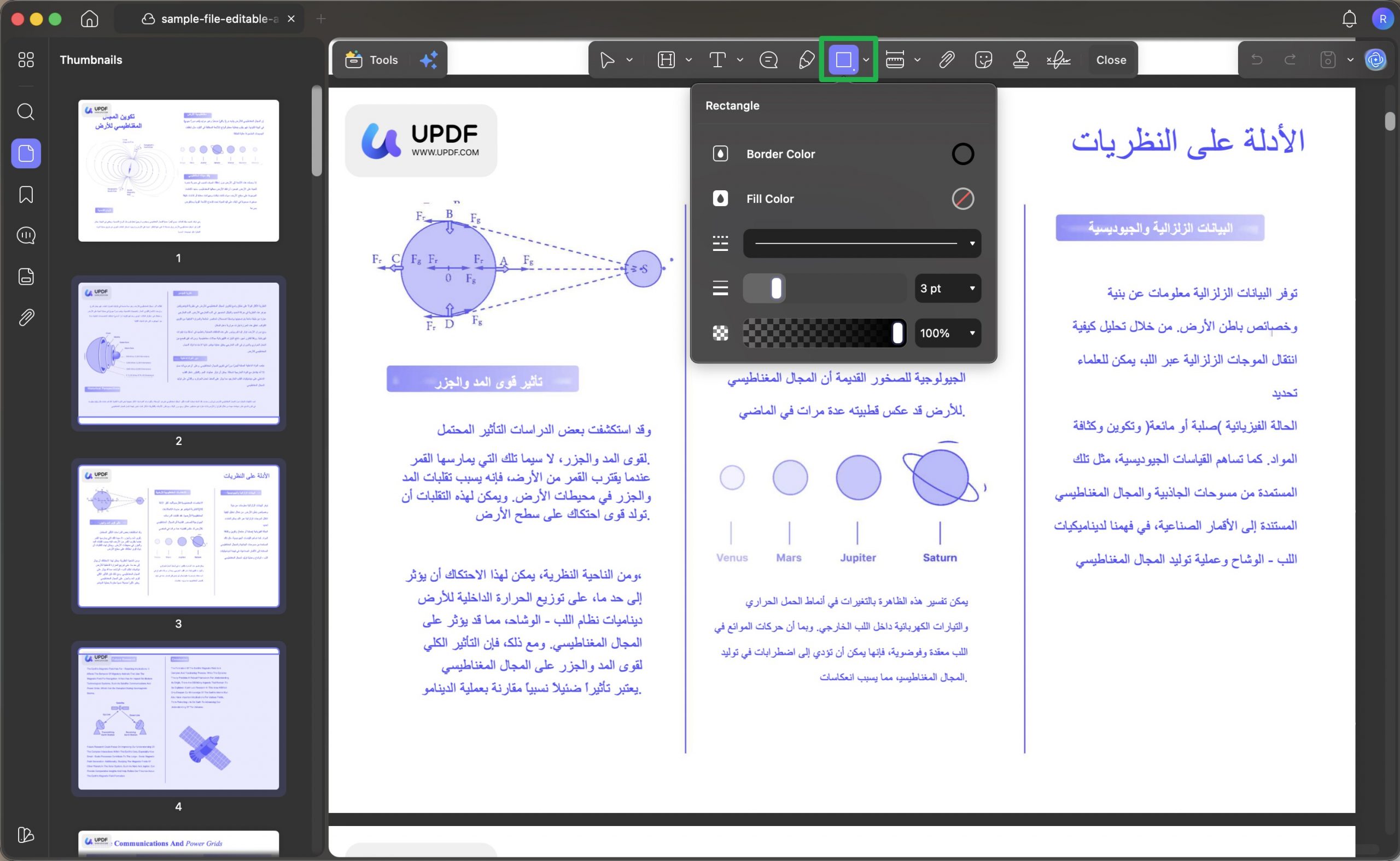
الخطوة 2: من الأدوات الظاهرة أعلى الشاشة، اختر أداة "المستطيل" (Rectangle). يمكنك هنا تحديد لون الإطار، ولون التعبئة (اختر "شفاف" Transparent إذا كنت تريد إطاراً فقط)، وسُمك الخط والشفافية.
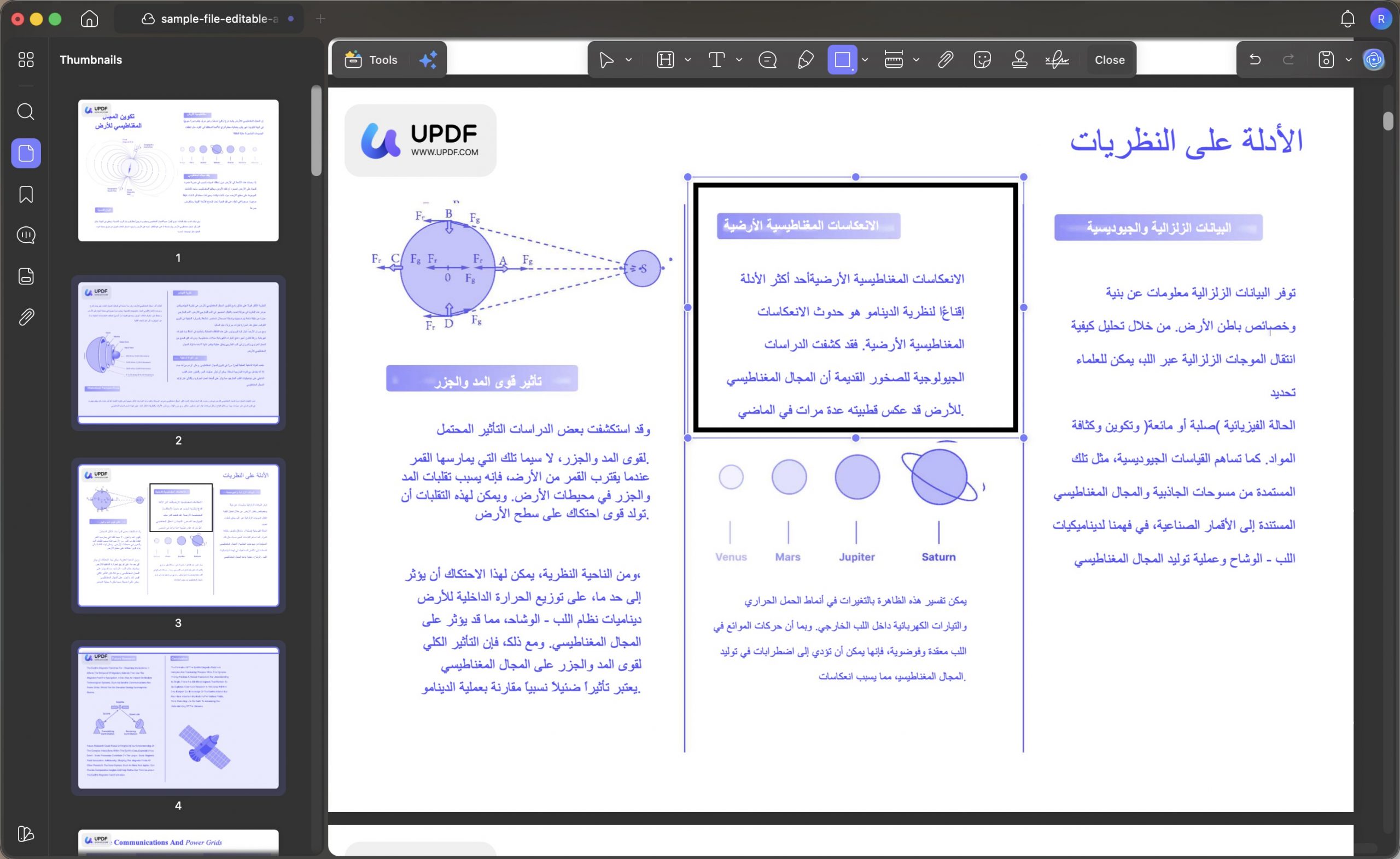
الخطوة 3: انقر على النقطة التي تريد أن يبدأ منها الإطار، ثم اسحب المؤشر حتى تحصل على الحجم والشكل المطلوب. يمكنك تعديل الشكل لاحقاً إذا لزم الأمر.
الخطوة 4: اضغط على "حفظ" (Save) من الجهة اليمنى لحفظ التغييرات.
كيفية إضافة إطار حول الصفحة بأكملها
إذا كنت تريد أن تبدو صفحات PDF أكثر اتساقًا، أو تحتاج إلى تجهيز ملف للطباعة، العرض، أو المشاركة الرسمية، يمكنك إضافة حدود حول الصفحة بالكامل. هذه الطريقة مناسبة للتقارير، الملفات التعليمية، الكتيبات، العروض، والملفات التي تحتاج إلى مظهر مرتب وموحّد.
كنت بحاجة إلى إضافة حدود لجميع صفحات المستند — مثلاً لإعداد تقرير رسمي أو عرض تقديمي — اتبع الخطوات التالية:
الخطوة 1: افتح ملف PDF في UPDF، وانتقل إلى الصفحة التي تريد البدء منها.
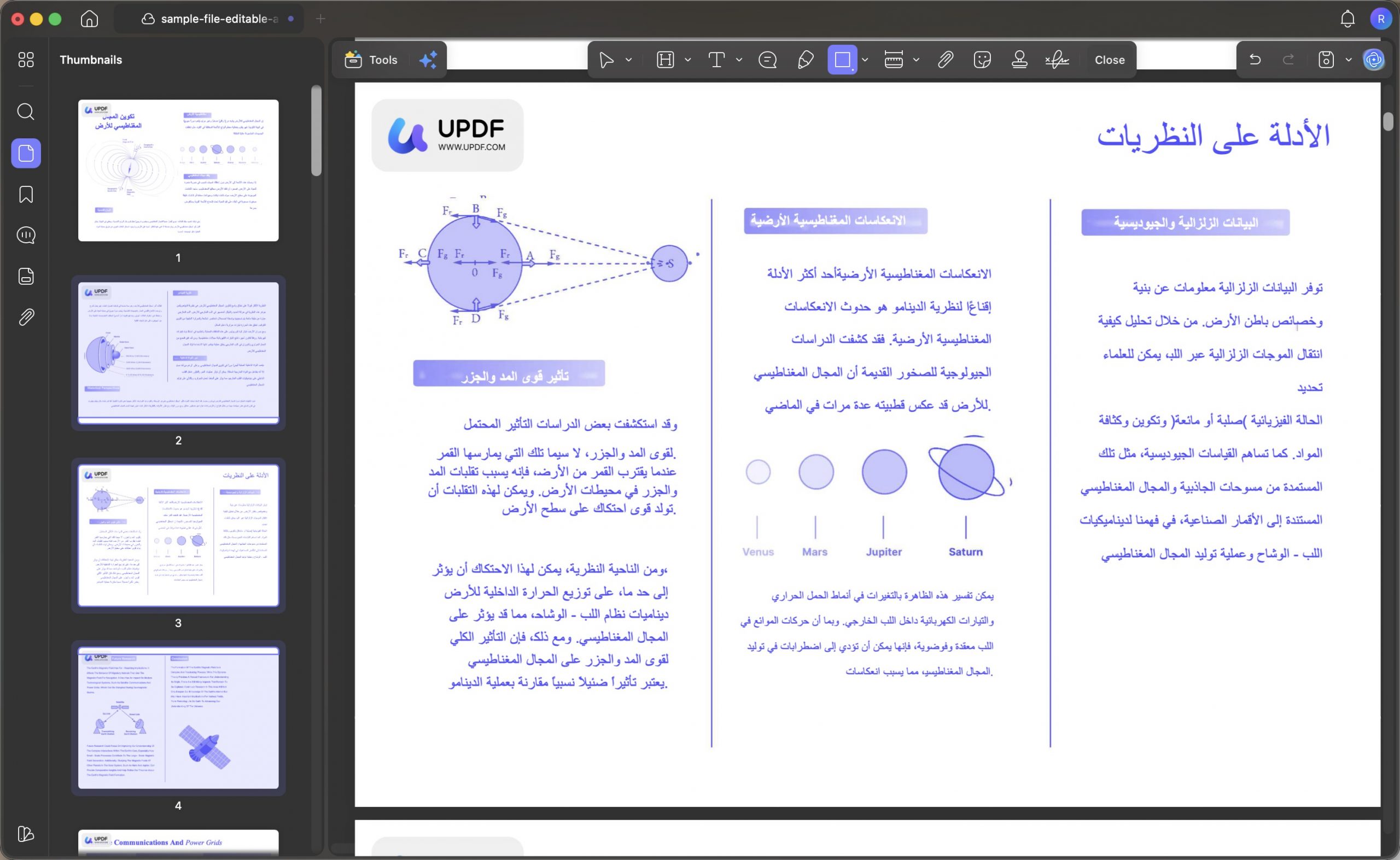
الخطوة 2: من الجانب الأيسر في UPDF، انقر على "Tools (الأدوات)" ثم "Comment (تعليق)" > "Rectangle (مستطيل)"، وبعد ذلك اختر الإعدادات التي تريدها للإطار. يمكنك تحديد لون معين للإطار، مع ضبط لون التعبئة ليكون شفافًا. كما يمكنك أيضًا تعديل مستوى الشفافية وسُمك الإطار حسب احتياجاتك.
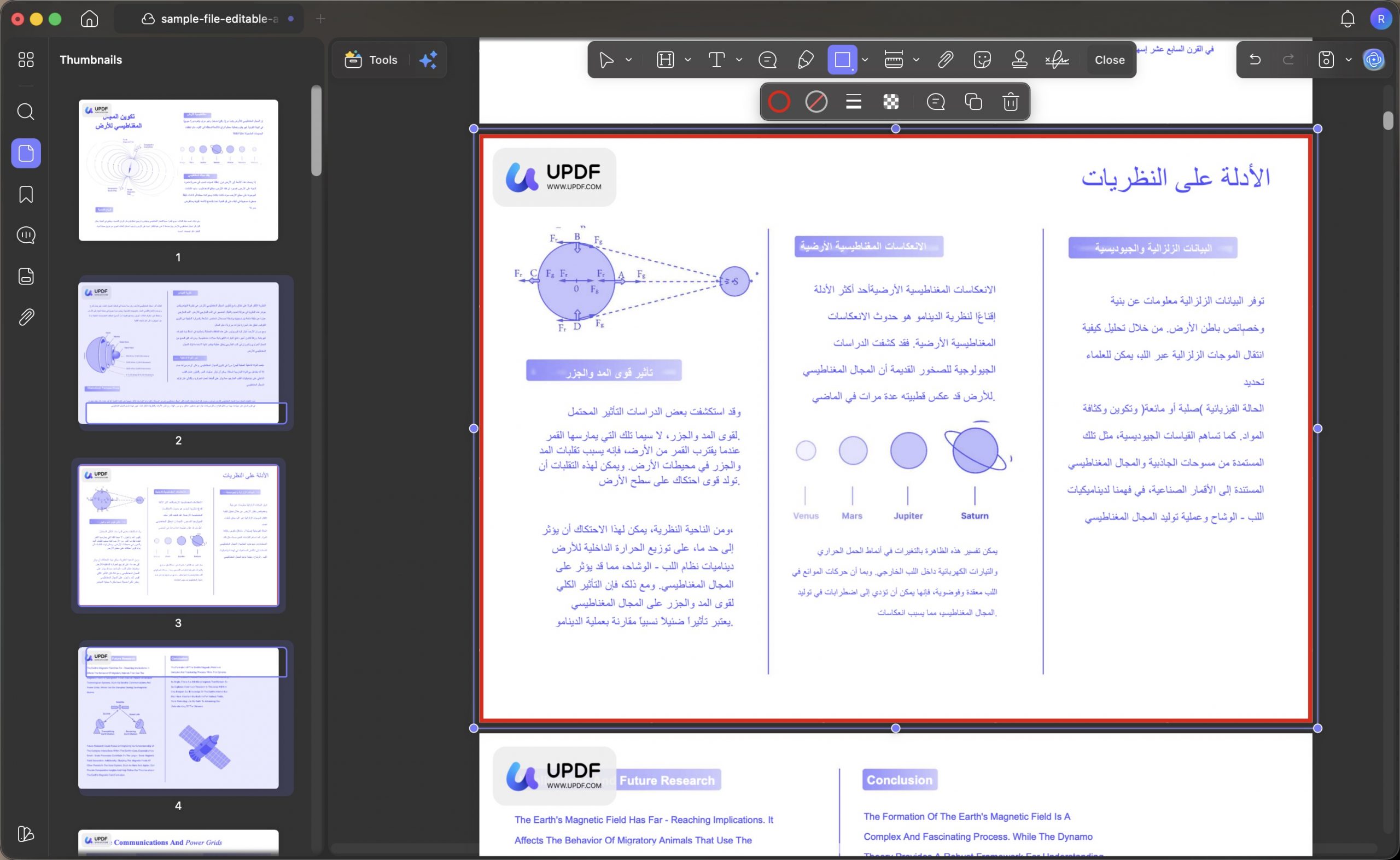
الخطوة 3: قم برسم الإطار في المكان الذي تريده داخل ملف PDF. بعد الانتهاء، يمكنك أيضًا تعديل حجم الإطار وشكله بما يتناسب مع احتياجاتك.
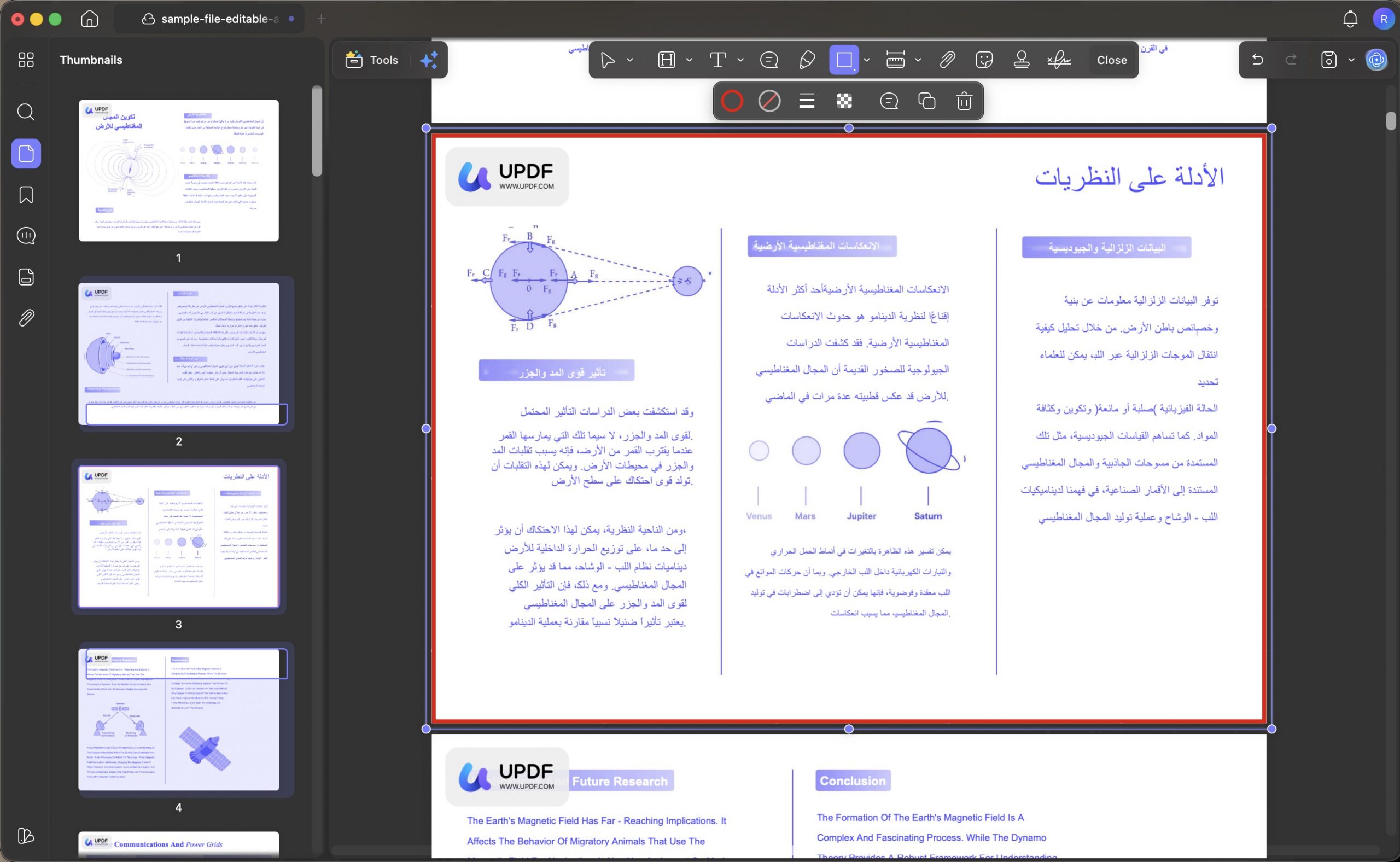
الخطوة 4: إذا كنت بحاجة إلى نسخ الإطار إلى جميع الصفحات الأخرى في ملف PDF، يمكنك النقر على الإطار ثم اختيار "Copy (نسخ)". بعد ذلك، انتقل إلى الصفحات الأخرى التي تريد إضافة الإطار إليها، ثم قم بلصقه في كل صفحة واحدة تلو الأخرى.
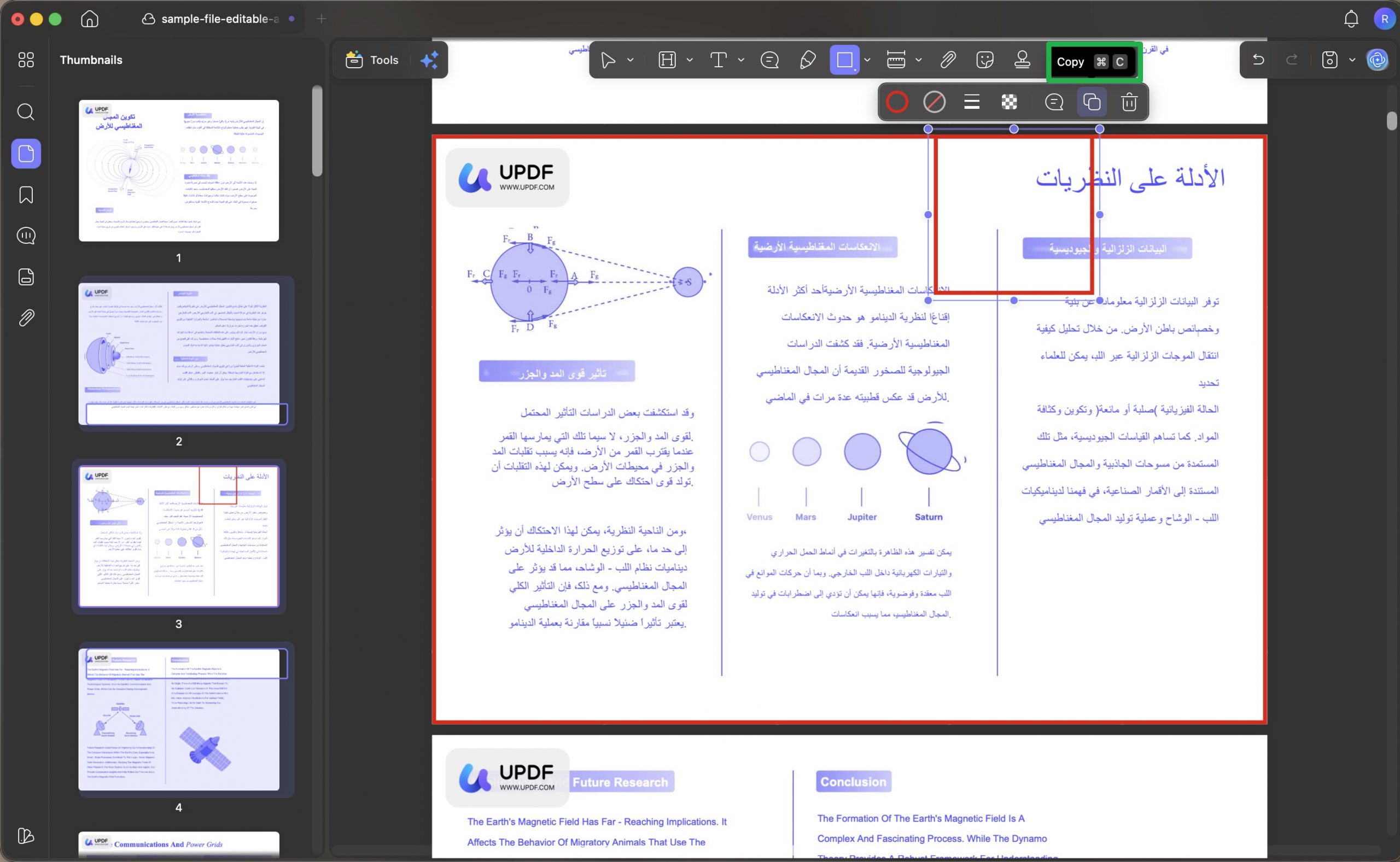
الخطوة 5: عندما تصبح راضيًا عن الإطار الذي أضفته إلى ملف PDF، انقر على "Save (حفظ)" الموجود في الجانب الأيمن، ثم احفظ المستند.
إلى جانب إمكانية إضافة إطار إلى ملفات PDF، يوفر UPDF العديد من الميزات القوية الأخرى التي تساعدك على تخصيص ملفات PDF وتنظيمها بطريقة أكثر احترافية. في الجزء التالي، سنكتشف المزيد من الطرق للاستفادة من إمكانيات UPDF.
- عرض ملفات PDF: افتح أي ملف PDF واقرأ محتواه بسلاسة دون أي تأخير أو تعقيد. كما يمكنك أيضًا تغيير خلفية ملف PDF بما يناسب تفضيلاتك.
- تنظيم ملفات PDF: حرّك الصفحات، واحذف الصفحات غير الضرورية، وقسّم الأقسام المختلفة للحفاظ على ملفاتك مرتبة ومنظمة.
- المعالجة المجمعة: يمكنك تنفيذ عمليات متعددة دفعة واحدة، مثل تحويل ملفات PDF، وضغطها، وتشغيل OCR، وغير ذلك، مما يساعدك على توفير الوقت والجهد.
- UPDF AI: يأتي مزودًا بمساعد ذكي مدعوم من OpenAI ChatGPT، ليساعدك على قراءة وفهم محتوى ملفات PDF بسهولة من خلال تقديم الملخصات، والترجمات، والشروحات، أو الإجابة عن أسئلتك عبر المحادثة.
مفيد، أليس كذلك؟ إذا كنت ترغب في التعرّف بشكل أعمق على ميزات UPDF وكيفية استخدامها، يمكنك متابعة هذا الاستعراض أو مشاهدة الفيديو التعليمي أدناه.
هل أثار ذلك فضولك؟ قم بتنزيل UPDF اليوم واكتشف الفرق بنفسك!
Windows • macOS • iOS • Android آمن بنسبة 100%
🚀 عزّز إنتاجيتك إلى مستوى جديد!
الجزء الثاني: إضافة إطار باستخدام Adobe Acrobat
Adobe Acrobat هو البرنامج الأشهر في مجال ملفات PDF، ويقدم أدوات قوية لإضافة الحدود والإطارات. ومع ذلك، يجب أن تعلم أن Acrobat يتطلب اشتراكاً مدفوعاً (حوالي 20-30 دولار شهرياً)، وهو ما قد لا يكون مبرراً إذا كنت تستخدم هذه الميزة بشكل عرضي.
إذا كنت بالفعل مشتركاً في Adobe Acrobat، إليك الخطوات:
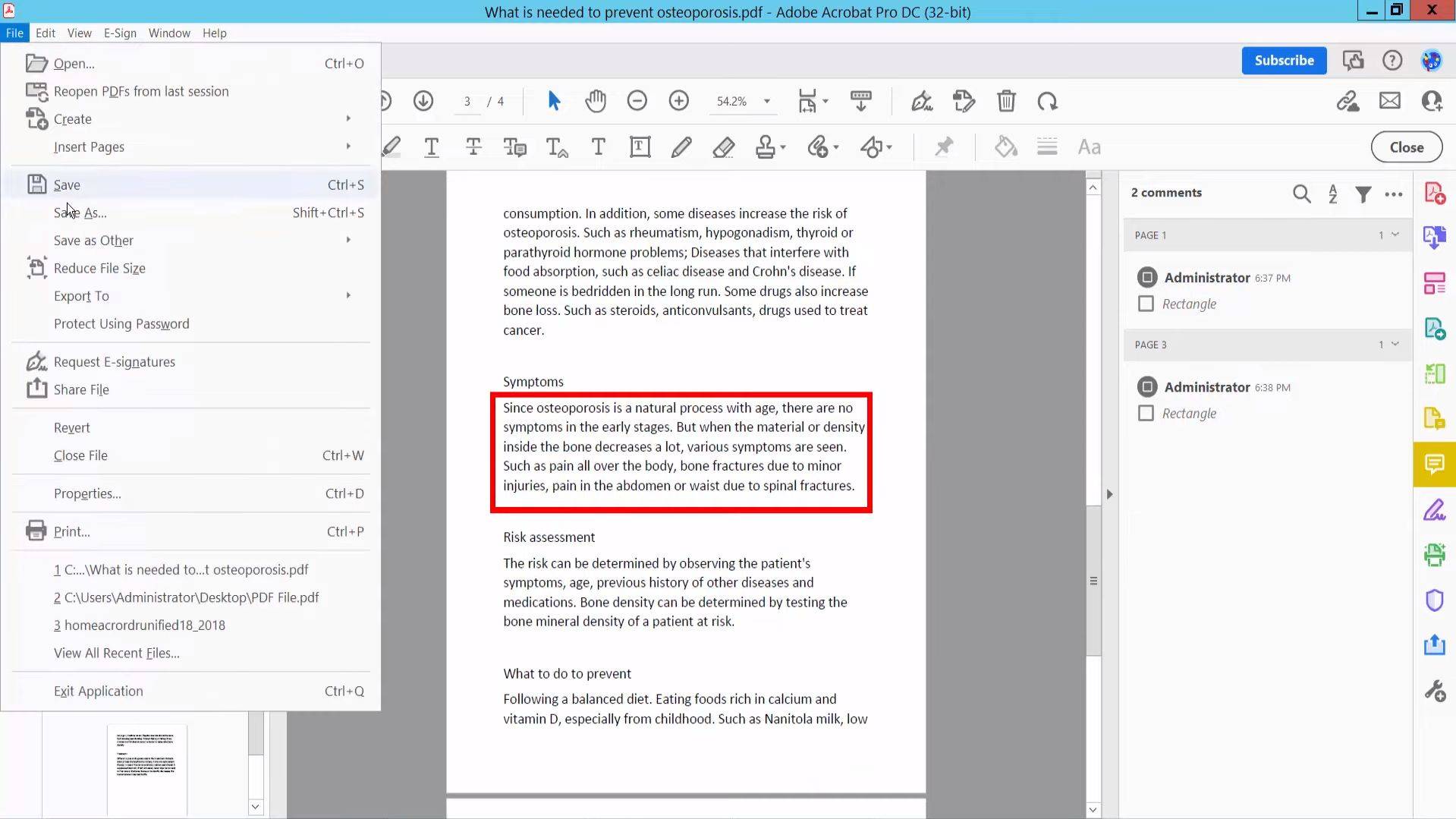
الخطوة 1: افتح ملف PDF في Adobe Acrobat. من القائمة العلوية، اختر "أدوات" > "تعليق" (Tools > Comment).
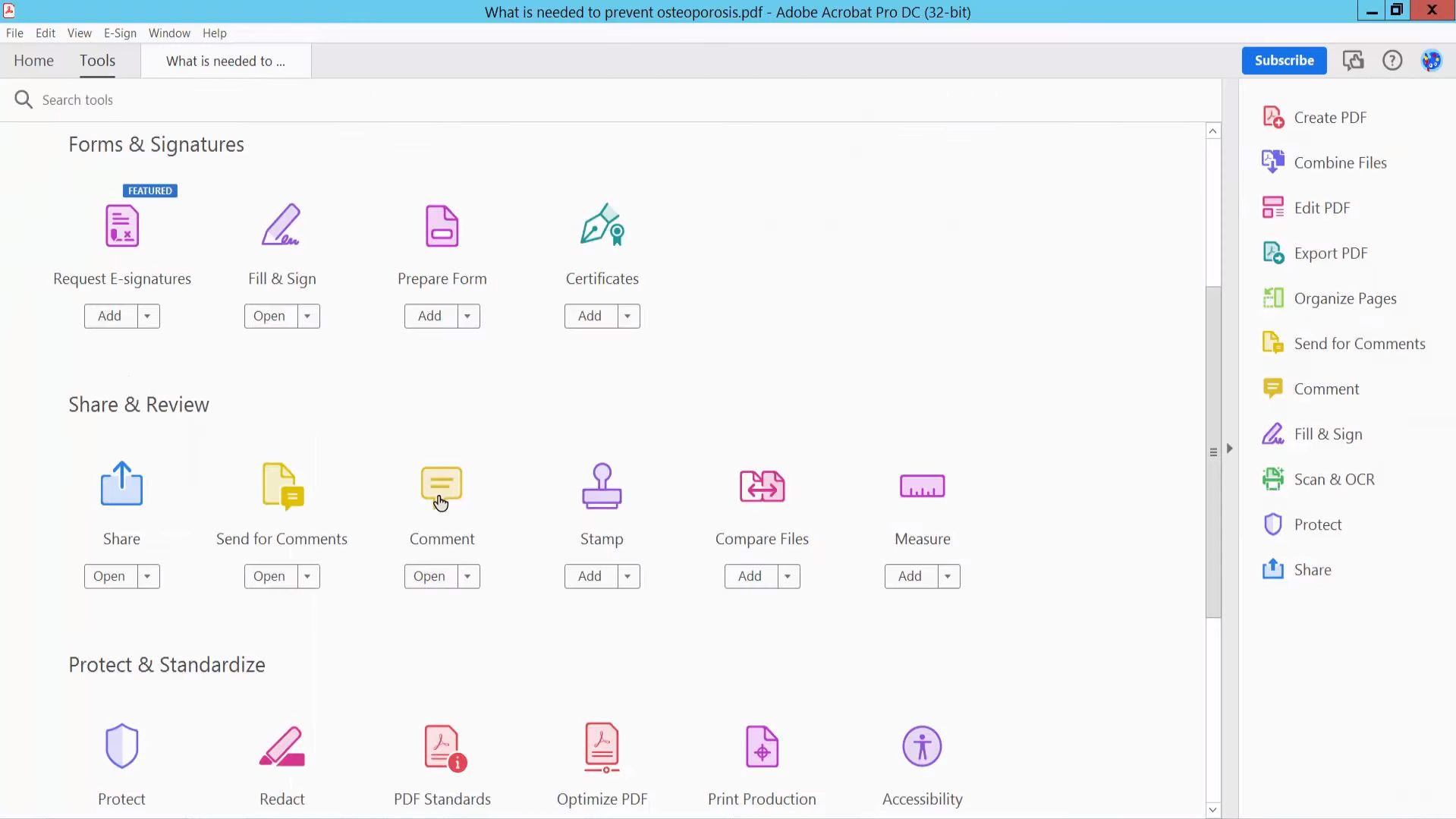
الخطوة 2: من شريط الأدوات أعلى الصفحة، اختر قائمة الأشكال (Shapes) واختر "مستطيل" (Rectangle).
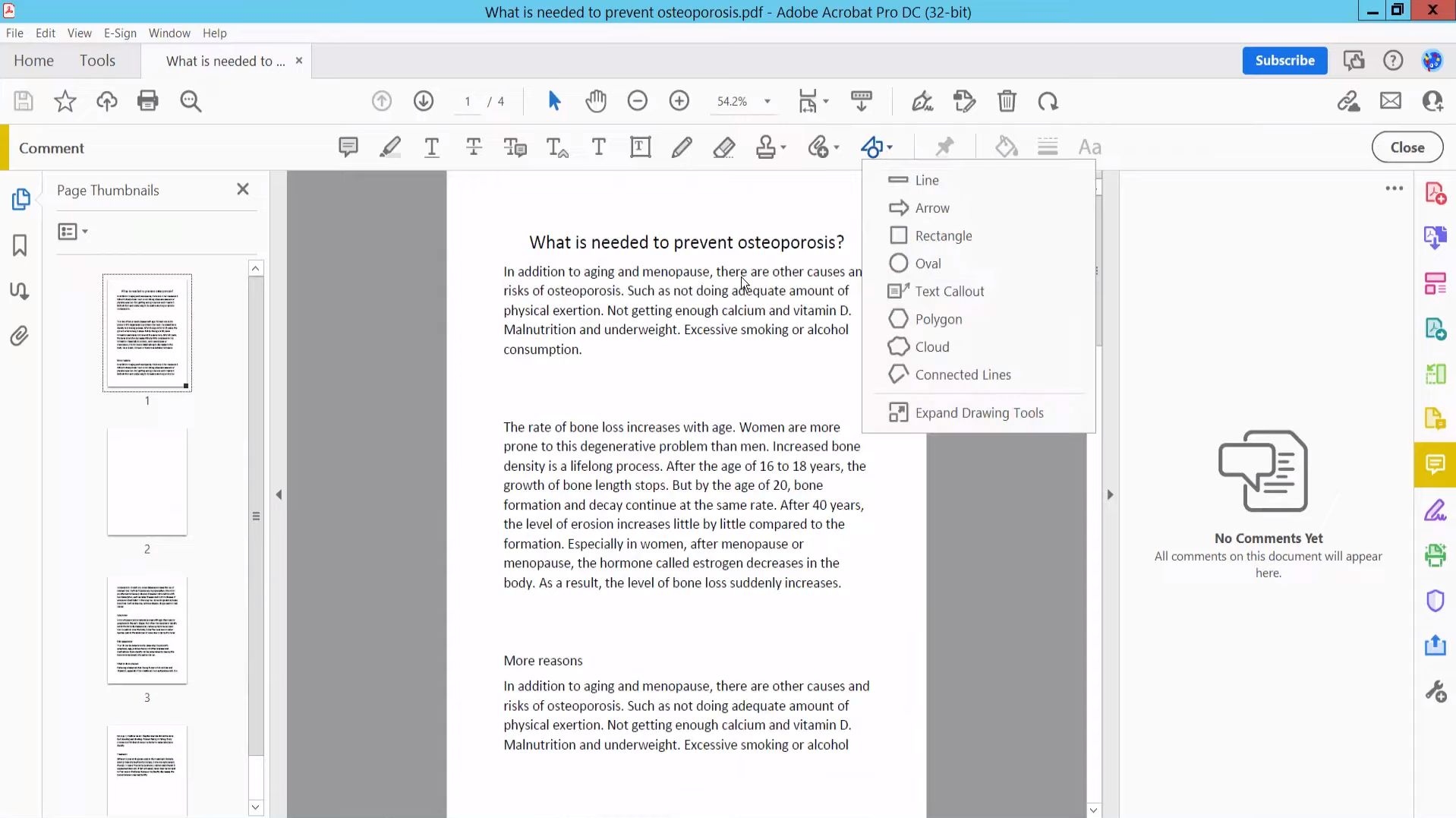
الخطوة 3: ارسم مستطيلاً حول النص أو الصفحة التي تريد إضافة الإطار إليها.
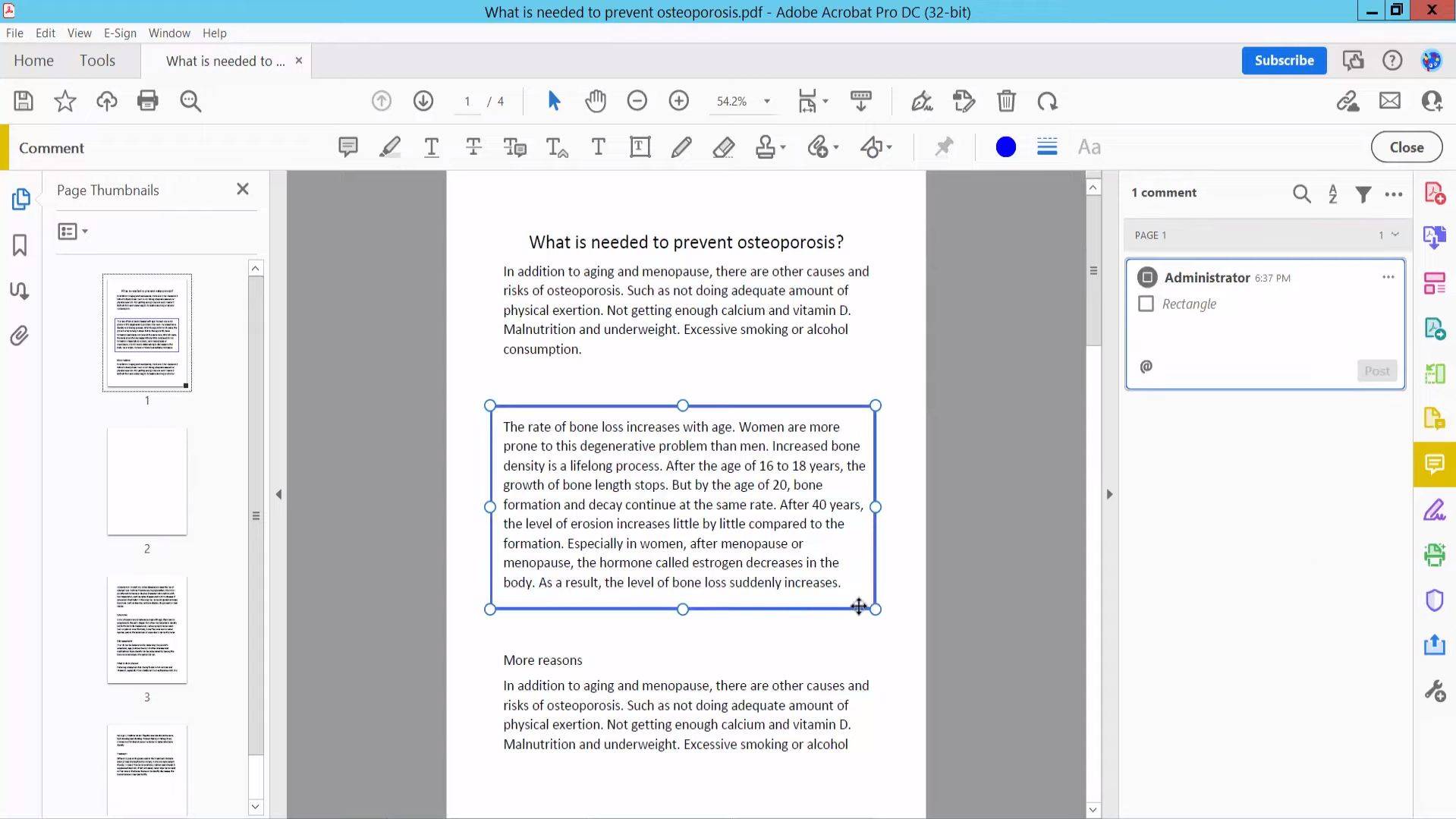
الخطوة 4: بعد الانتهاء، انقر على الإطار لإظهار قائمة "الخصائص" (Properties). من هنا يمكنك تغيير: لون الخط، السُمك، نمط الخط (متصل، متقطع...)، الشفافية، ولون التعبئة.
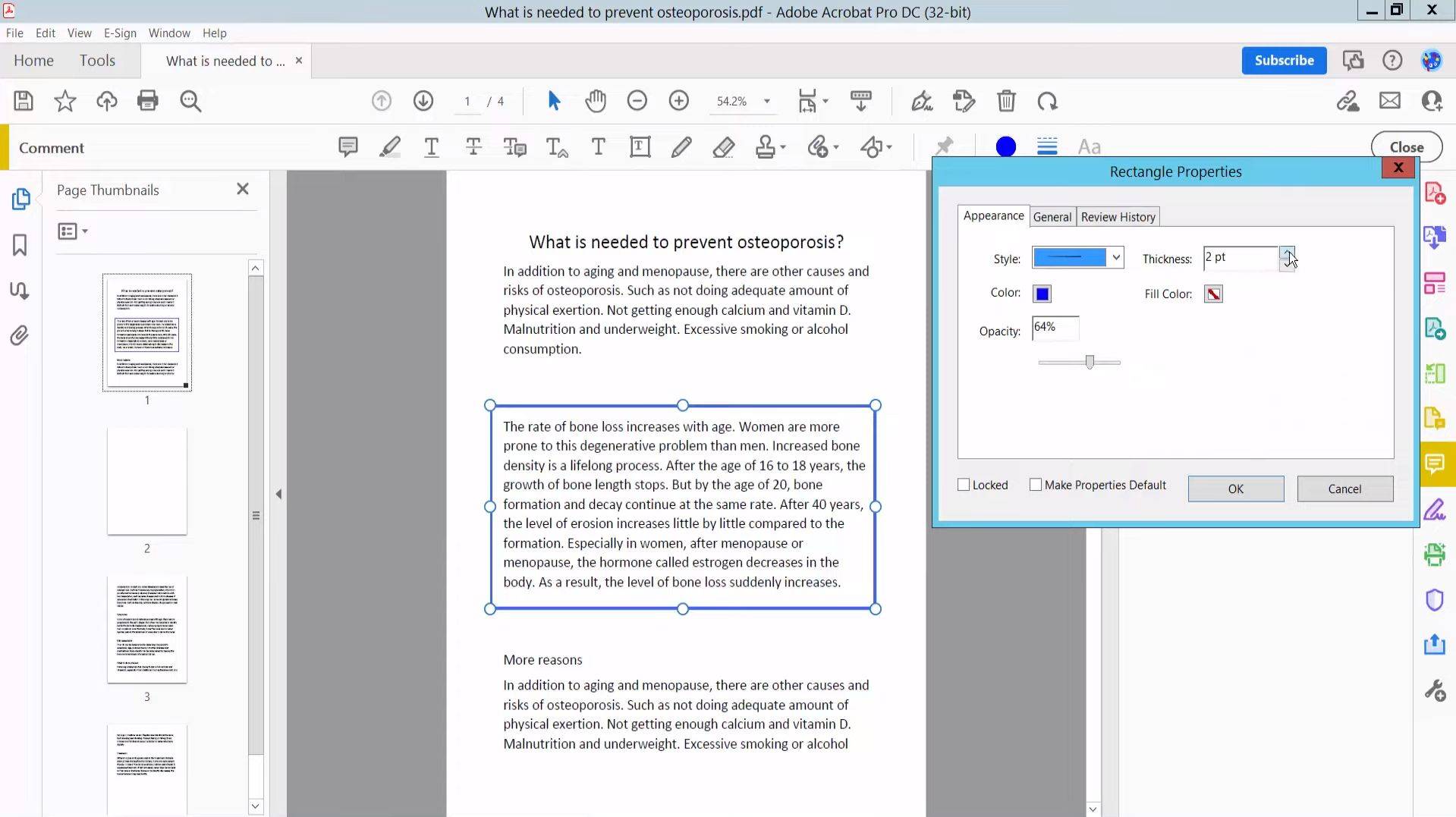
الخطوة 5: اضغط "موافق" (OK)، ثم احفظ الملف عبر "ملف" > "حفظ".
اقرأ أيضًا: Adobe Acrobat أم UPDF؟ اكتشف المزايا الرئيسية واختر الخيار الأنسب بذكاء
الجزء الثالث: إضافة إطار عبر الإنترنت باستخدام SmallPDF
إذا كنت لا ترغب في تثبيت أي برنامج على جهازك — سواء لأسباب أمنية أو لأنك تستخدم جهازاً عاماً — فإن SmallPDF يُعتبر خياراً ممتازاً. هذه الأداة تعمل مباشرة من المتصفح ولا تتطلب أي تسجيل للاستخدام الأساسي.
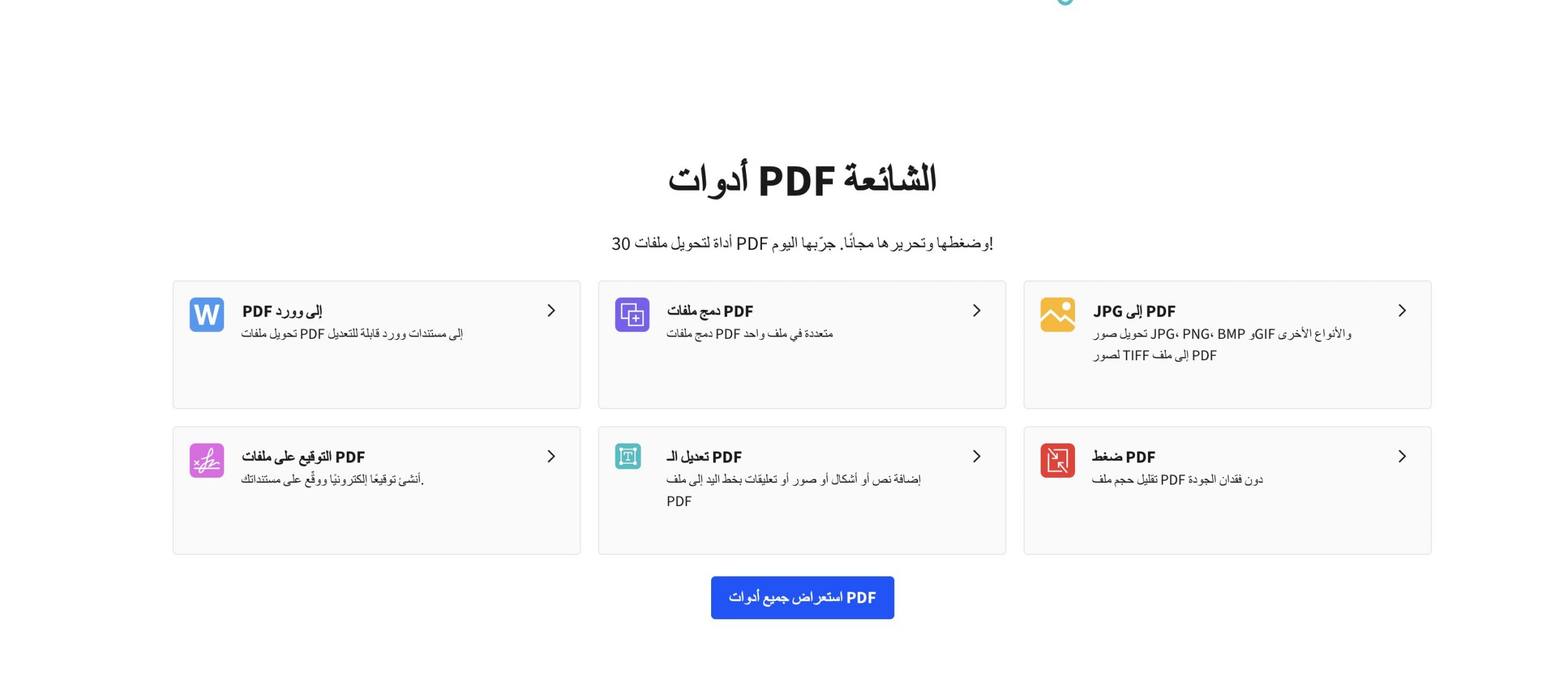
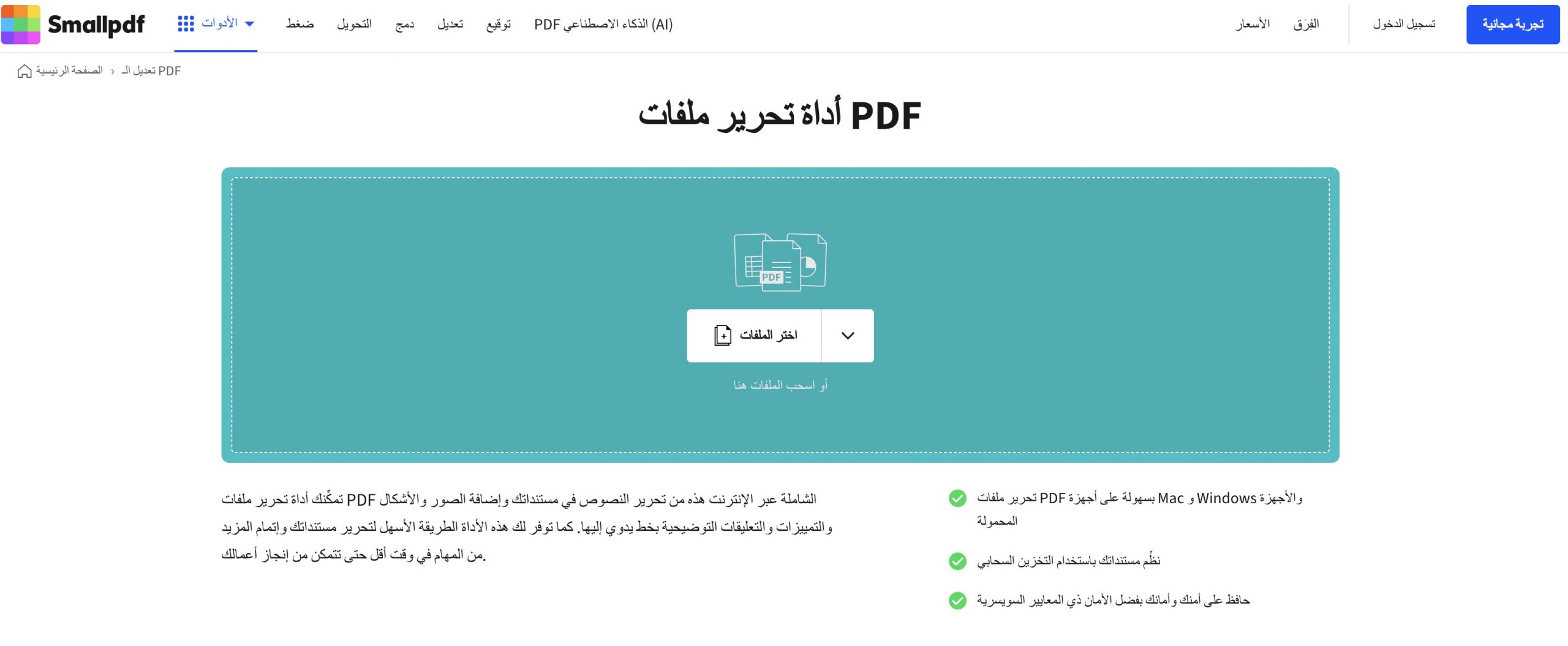
الخطوة 1: اذهب إلى موقع SmallPDF واختر أداة "تحرير PDF" (Edit PDF).
الخطوة 2: اختر ملف PDF الذي تريد إضافة إطار إليه.
الخطوة 3: انقر على "Markup (الترميز)"، ثم اختر أداة "Shapes (الأشكال)" من القائمة العلوية. بعد ذلك، اختر شكل "Rectangle (مستطيل)".
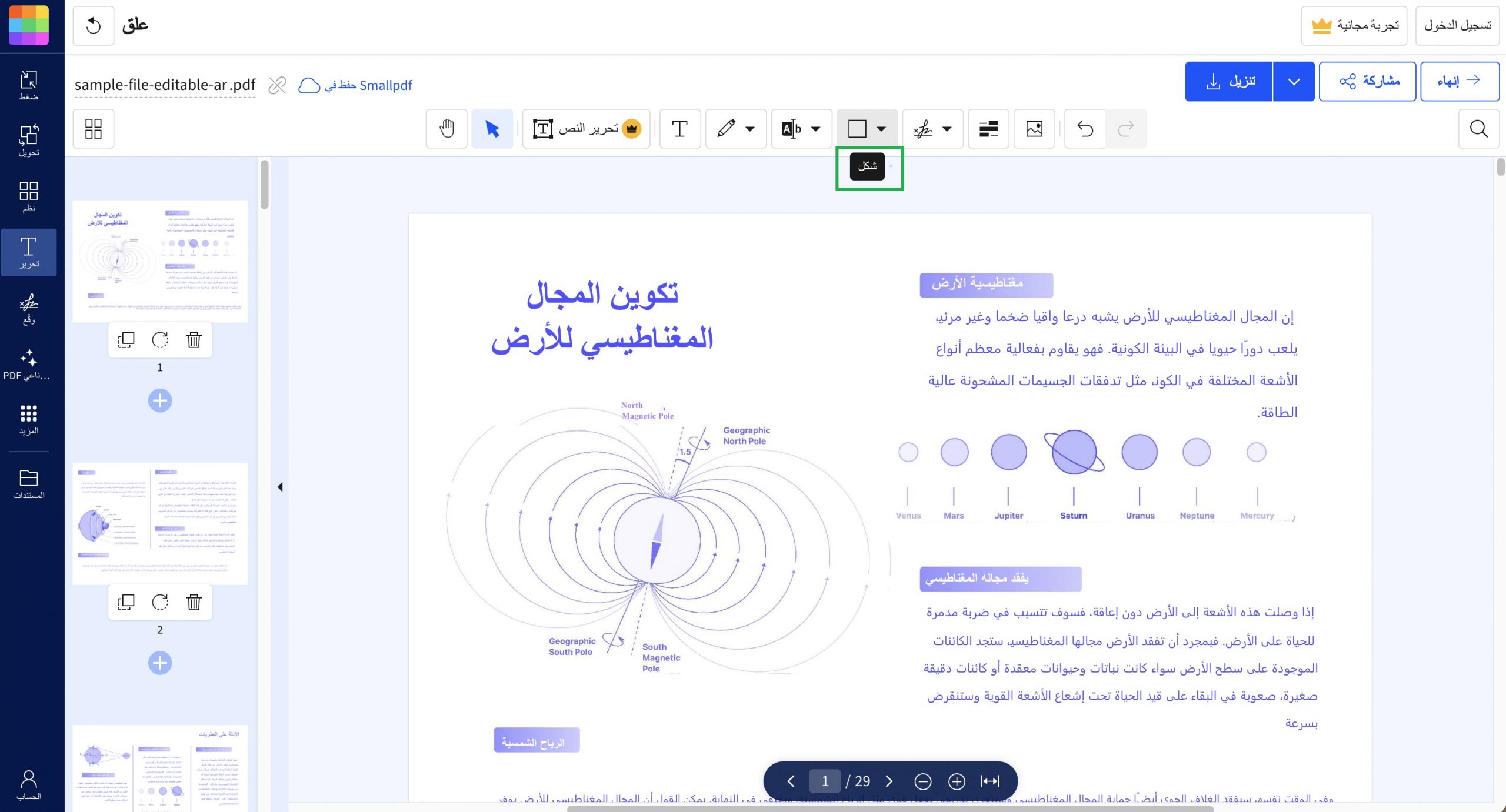
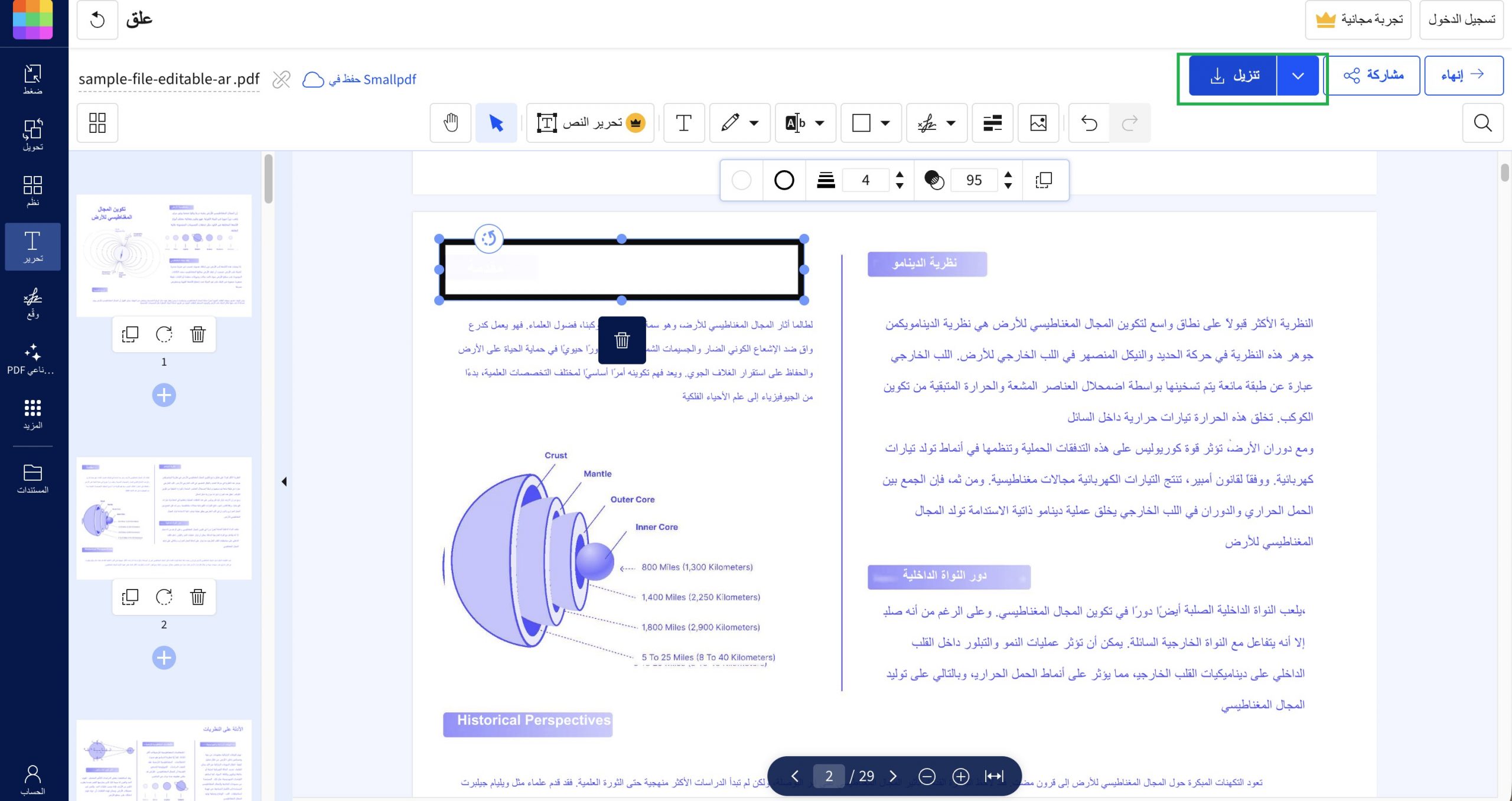
الخطوة 4: ارسم الإطار في المكان الذي تريده داخل الصفحة. عند الانتهاء، يمكنك النقر على الإطار لعرض الإعدادات، حيث يمكنك تعديل لون التعبئة، واللون، والشفافية، وسُمك الإطار.
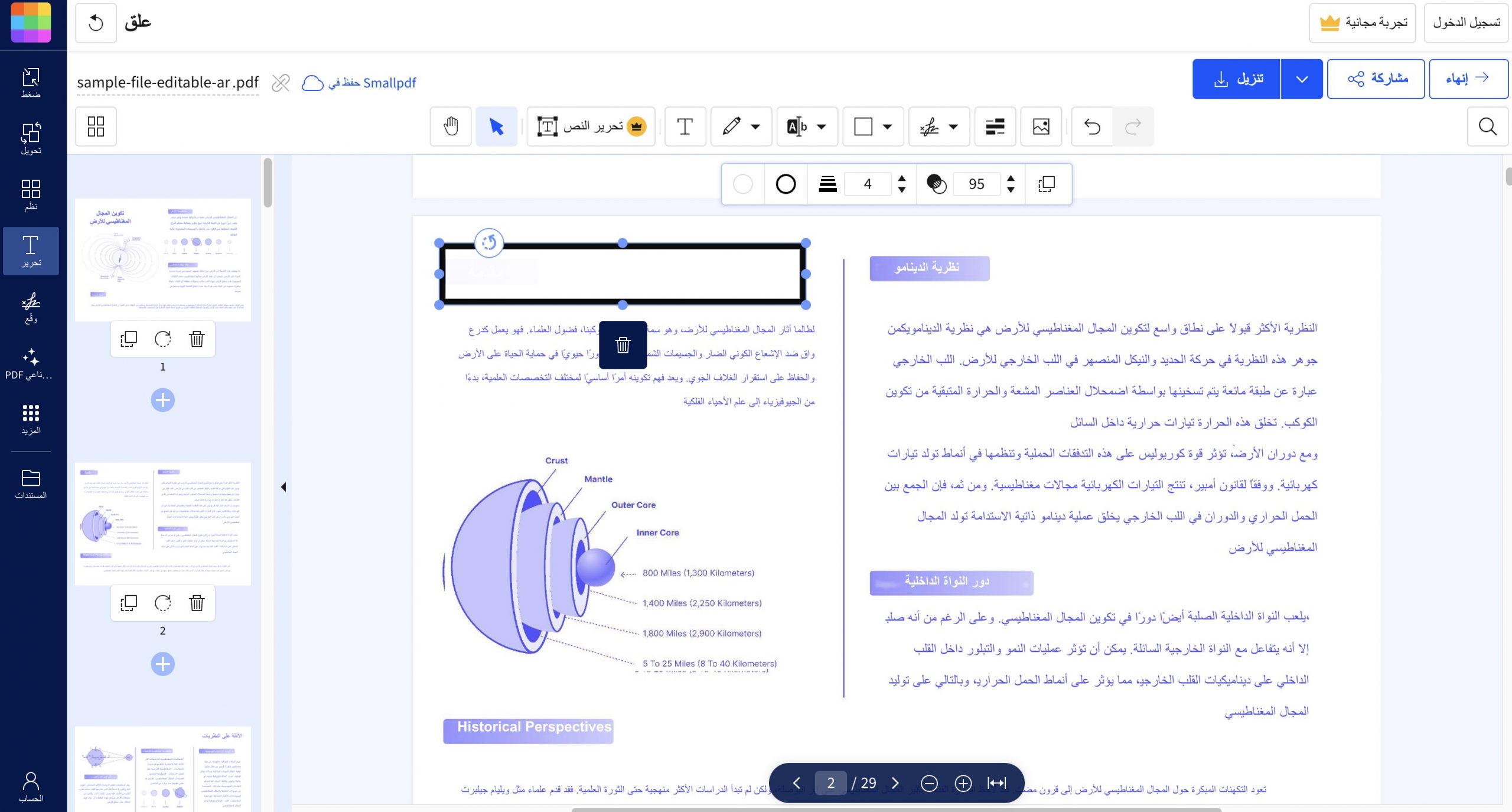
الخطوة 5: عند الانتهاء، اختر إما "Download PDF (تنزيل PDF)" أو "Export (تصدير)" من أعلى يمين الشاشة لحفظ المستند.
الأسئلة الشائعة حول إضافة إطار إلى PDF
فيما يلي بعض الأسئلة الشائعة وإجاباتها حول إضافة إطار إلى PDF.
س1: كيف أضيف إطاراً أبيض إلى PDF؟
من السهل جدًا استخدام UPDF لإضافة إطار أبيض إلى ملف PDF. اتبع الخطوات التالية لإضافة إطار أبيض داخل UPDF:
الخطوة 1: افتح ملف PDF في UPDF. انقر على "Comment (تعليق)" من القائمة اليسرى، وستظهر أدوات التعليق في أعلى الشاشة.
الخطوة 2: من أدوات التعليق، اختر "Rectangle (مستطيل)" ثم اضبط إعدادات الإطار. هنا يمكنك اختيار اللون الأبيض كـ لون الإطار. كما يمكنك أيضًا تعديل الشفافية وسُمك الإطار حسب الحاجة.
الخطوة 3: ارسم الإطار في المكان الذي تريده داخل ملف PDF.
الخطوة 4: عند الانتهاء، اختر "Save as Other (حفظ باسم آخر)" من الجهة اليمنى لحفظ ملف PDF.on the PDF.
Step 4: When you're finished, select "Save as Other" from the right side to save your PDF.
س 2: كيف يمكنني إضافة إطار أبيض في Adobe؟
اتبع الخطوات التالية لإضافة إطار أبيض إلى ملف PDF باستخدام Adobe Acrobat:
الخطوة 1: افتح ملف PDF الذي تريد إضافة إطار إليه. انتقل إلى "Tools (الأدوات)" ثم اختر "Comment (تعليق)".
الخطوة 2: اختر أداة "Shapes (الأشكال)" ثم حدد "Rectangle (مستطيل)". يمكنك الآن رسم إطار مستطيل في أي مكان داخل ملف PDF. بعد رسم الإطار، يمكنك النقر عليه لتعديل اللون، والشفافية، وسُمك الإطار. اختر اللون الأبيض كـ لون للإطار.
الخطوة 3: في أعلى يسار Adobe، انقر على "Save (حفظ)" لحفظ ملف PDF.
س 3: كيف يمكنني إضافة إطار إلى صورة داخل ملف PDF؟
من السهل جدًا إضافة إطار إلى صورة داخل ملف PDF باستخدام UPDF. يمكنك اتباع الخطوات التالية:
الخطوة 1: افتح ملف PDF الذي تريد تعديله في UPDF. اختر "Comment (تعليق)" من "Tools (الأدوات)" في القائمة اليسرى.
الخطوة 2: في أعلى الشاشة، اختر أداة "Rectangle (مستطيل)"، ثم قم بضبط إعدادات الإطار مثل اللون، والسُمك، والشفافية.
الخطوة 3: ارسم الإطار حول الصورة المطلوبة. بعد الرسم، يمكنك تعديل حجم الإطار وشكله، كما يمكنك النقر عليه لإعادة ضبط الإعدادات حسب الحاجة.
الخطوة 4: من الجهة اليمنى، اضغط على "Save (حفظ)" لحفظ ملف PDF.
الخلاصة
سواء كنت تريد إضافة إطار حول نص، صورة، صفحة واحدة، أو كل صفحات PDF، أصبحت لديك الآن أكثر من طريقة للقيام بذلك. الأدوات الأونلاين قد تكون كافية للملفات البسيطة، لكن إذا كنت تريد تحكمًا أفضل في اللون، السمك، الشفافية، وحفظ الملف بأمان على جهازك، فإن UPDF سيكون خيارًا أكثر راحة.
إلى جانب إضافة الحدود، يمنحك UPDF أدوات أخرى لتحرير PDF، التعليق، تنظيم الصفحات، التحويل، والضغط في مكان واحد. يمكنك تنزيل UPDF وتجربته مجانًا، وإذا كنت تحتاج إلى هذه الأدوات بشكل متكرر، فالترقية إلى UPDF Pro ستمنحك تجربة تحرير أكثر اكتمالًا وكفاءة.
Windows • macOS • iOS • Android آمن بنسبة 100%