UPDF
UPDF
 UPDF لـWindows
 UPDF لـMac
 UPDF لـiPhone/iPad
 UPDF لـAndroid
  Nomostar
 UPDF AI عبر الإنترنت
 UPDF Sign
 IvyCraft
 تحرير PDF
 تعليق على PDF
 إنشاء PDF
 نموذج PDF
 تحرير الروابط
 تحويل PDF
 OCR
OCR PDF إلى Word
 PDF إلى صورة
 PDF إلى Excel
 تنظيم PDF
 دمج PDF
 تقسيم PDF
 قص PDF
 تدوير PDF
 حماية PDF
 توقيع PDF
 تنقيح PDF
 تطهير PDF
 إزالة الأمان
 قراءة PDF
 UPDF Cloud
 ضغط PDF
 طباعة PDF
 معالجة الدُفعات
 حول UPDF AI
 حلول UPDF AI
 دليل مستخدم AI
 الأسئلة الشائعة حول UPDF AI
 تلخيص PDF
 ترجمة PDF
 الدردشة مع PDF
 الدردشة مع الصورة
 تحويل PDF إلى خريطة ذهنية
 الدردشة مع AI
 شرح PDF
 أدوات PDF بالـ AI
 أدوات صور AI
 أدوات دردشة AI
 أدوات كتابة AI
 أدوات دراسة AI
 أدوات عمل AI
 أدوات AI أخرى
 توليد الإشارات المرجعية AI
 تلخيص الإشارات المرجعية AI
 توليد العلامة المائية AI
 توليد الخلفيات AI
 توليد الملصقات AI
 توليد الأختام AI
 مجموعة الكتابة AI
 UPDF Copilot
 إدارة الصفحات AI
 البحث الدلالي AI
 PDF إلى Word
 PDF إلى Excel
 PDF إلى PowerPoint
 الحلول المؤسسية
 علامة المؤسسة
 الذكاء الاصطناعي للمؤسسات
 خطة المؤسسة
 دليل مستخدم المؤسسة
 ويبينار للشركات
 تكنولوجيا المعلومات
 التعليمية
 البناء
 الخدمات المالية
 الرعاية الصحية
 التأمين
 قانوني
 التصنيع
 الحكومة
 الباحثون وطلاب الدكتوراه
 رواد الأعمال المستقلون
 المحامون ومكاتب المحاماة
 العاملون في العقارات
 حلول التعليم
 قصص العملاء
 دليل المستخدم
 حيل UPDF
 الأسئلة الشائعة
 مراجعات UPDF
 مركز التنزيل
 مدونة
مدونة غرفة الأخبار
 المواصفات التقنية
 التحديثات
 UPDF مقابل Adobe Acrobat
 UPDF مقابل Foxit
 UPDF مقابل PDF Expert

قد تحتاج إلى تعديل سيرتك الذاتية PDF قبل إرسالها إلى شركة، منصة توظيف، أو مسؤول موارد بشرية. ربما تريد تغيير رقم الهاتف، تحديث المسمى الوظيفي، إضافة خبرة جديدة، تعديل رابط LinkedIn، أو استبدال الصورة الشخصية. المشكلة أن ملف PDF لا يتصرف مثل Word؛ فإذا استخدمت أداة غير مناسبة، قد يتغير الخط، تختل المحاذاة، أو يظهر النص العربي والإنجليزي بشكل غير مرتب.
لهذا السبب تحتاج إلى محرر PDF يسمح لك بتعديل النصوص والصور والروابط داخل السيرة الذاتية مع الحفاظ على شكلها قدر الإمكان. في هذا الدليل، سنشرح كيفية تعديل السيرة الذاتية PDF باستخدام UPDF على الكمبيوتر والهاتف، ثم نوضح متى يمكن استخدام أدوات أونلاين، وما الذي يجب مراجعته قبل إرسال الملف.
يمكنك تنزيل UPDF أولًا وتجربة الخطوات التالية على نسخة من سيرتك الذاتية قبل إرسال النسخة النهائية.
Windows • macOS • iOS • Android آمن بنسبة 100%
الجزء 1. متى تحتاج إلى تعديل السيرة الذاتية PDF؟
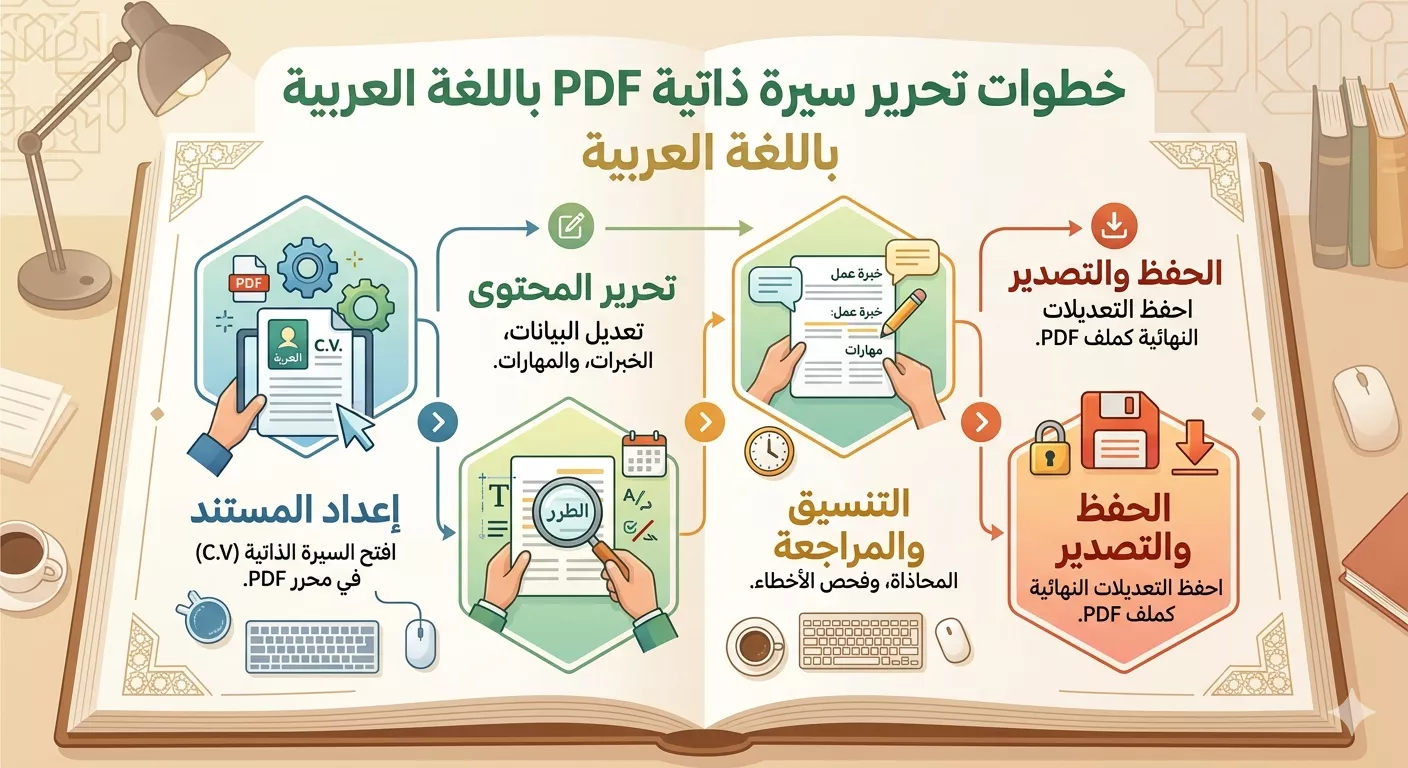
تعديل السيرة الذاتية PDF لا يعني فقط تصحيح خطأ صغير. في كثير من الأحيان، يحتاج الباحث عن عمل إلى تخصيص السيرة الذاتية حسب الوظيفة؛ فقد تضيف كلمات مفتاحية من إعلان الوظيفة، تختصر الملخص المهني، تبرز مهارة معينة، أو تحدّث رابط ملف الأعمال قبل التقديم.
في السوق العربي، تُستخدم السير الذاتية بصيغة PDF بكثرة لأنها تحافظ على الشكل عند الإرسال عبر البريد، LinkedIn، Bayt، Wuzzuf، منصات التوظيف، أو واتساب. لكن عند تعديل ملف PDF عربي أو ثنائي اللغة، يجب الانتباه لاتجاه النص، الأرقام، أسماء الشركات بالإنجليزية، والروابط.
| ما الذي تريد تعديله؟ | ما الذي تستخدمه في UPDF؟ | ما الذي يجب مراجعته؟ |
| تحديث بيانات التواصل | تحرير النص | تأكد من صحة رقم الهاتف، البريد الإلكتروني، والمدينة |
| تعديل الخبرات أو المشاريع | تحرير النص + UPDF AI | لا تجعل الفقرة طويلة، واحتفظ بالكلمات المهمة للوظيفة |
| استبدال الصورة الشخصية أو رمز QR | تحرير الصور | تأكد من وضوح الصورة وعدم تغطية النص |
| إضافة رابط LinkedIn أو ملف الأعمال | أداة الروابط | جرّب الرابط قبل إرسال السيرة الذاتية |
| إضافة توقيع أو ملاحظة | أدوات التعليق | لا تترك تعليقات غير ضرورية في النسخة النهائية |
| اختصار الملخص المهني أو تحسين الصياغة | UPDF AI | راجع نتيجة AI يدويًا قبل الاعتماد عليها |
| تعديل سريع من الهاتف | تحرير PDF على الهاتف | راجع التنسيق لاحقًا قبل الإرسال الرسمي |
الجزء 2. كيفية تعديل السيرة الذاتية PDF على الكمبيوتر والهاتف باستخدام UPDF
يتيح UPDF تعديل السيرة الذاتية PDF على أجهزة مختلفة، لكن الأفضل اختيار الجهاز حسب حجم التعديل. إذا كنت تريد تعديل فقرات، تنسيق النص، تغيير الصورة، أو إضافة رابط، فالكمبيوتر أكثر راحة. أما إذا كنت تحتاج إلى تعديل سريع قبل إرسال الملف، فيمكنك استخدام الهاتف.
الطريقة 1. تعديل السيرة الذاتية PDF على الكمبيوتر
استخدم هذه الطريقة عندما تريد تعديل السيرة الذاتية بشكل جاد قبل التقديم، مثل تغيير النصوص، تحديث الخبرات، إضافة صورة، أو إدراج رابط إلى LinkedIn أو ملف الأعمال.
الخطوة 1. افتح UPDF على الكمبيوتر، ثم اضغط على "Open File" (فتح ملف) واختر ملف السيرة الذاتية PDF الذي تريد تعديله.
الخطوة 2. من اللوحة الجانبية، انتقل إلى "Tools" (أدوات)، ثم اختر "Edit" (تحرير) للدخول إلى وضع تعديل PDF. بعد ذلك، انقر مرتين على النص الذي تريد تغييره، مثل الاسم، رقم الهاتف، البريد الإلكتروني، المسمى الوظيفي، أو تفاصيل الخبرة.
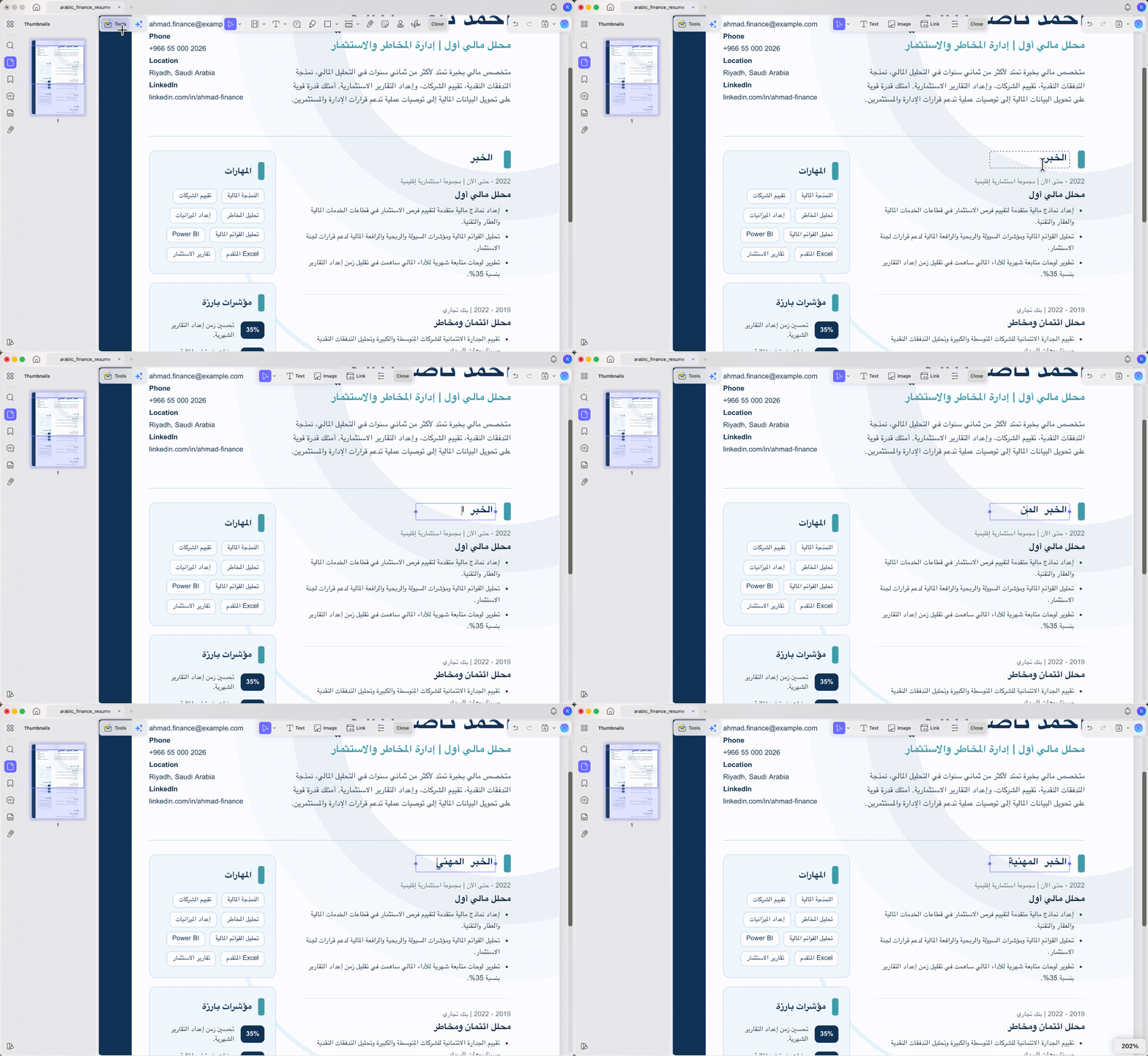
الخطوة 3. بعد تحديد النص، يمكنك تعديل المحتوى، تغيير حجم الخط، اللون، أو المحاذاة. إذا كانت السيرة الذاتية عربية أو ثنائية اللغة، راجع اتجاه النص من اليمين إلى اليسار وتأكد من بقاء الأرقام والإنجليزية في مكانها الصحيح.
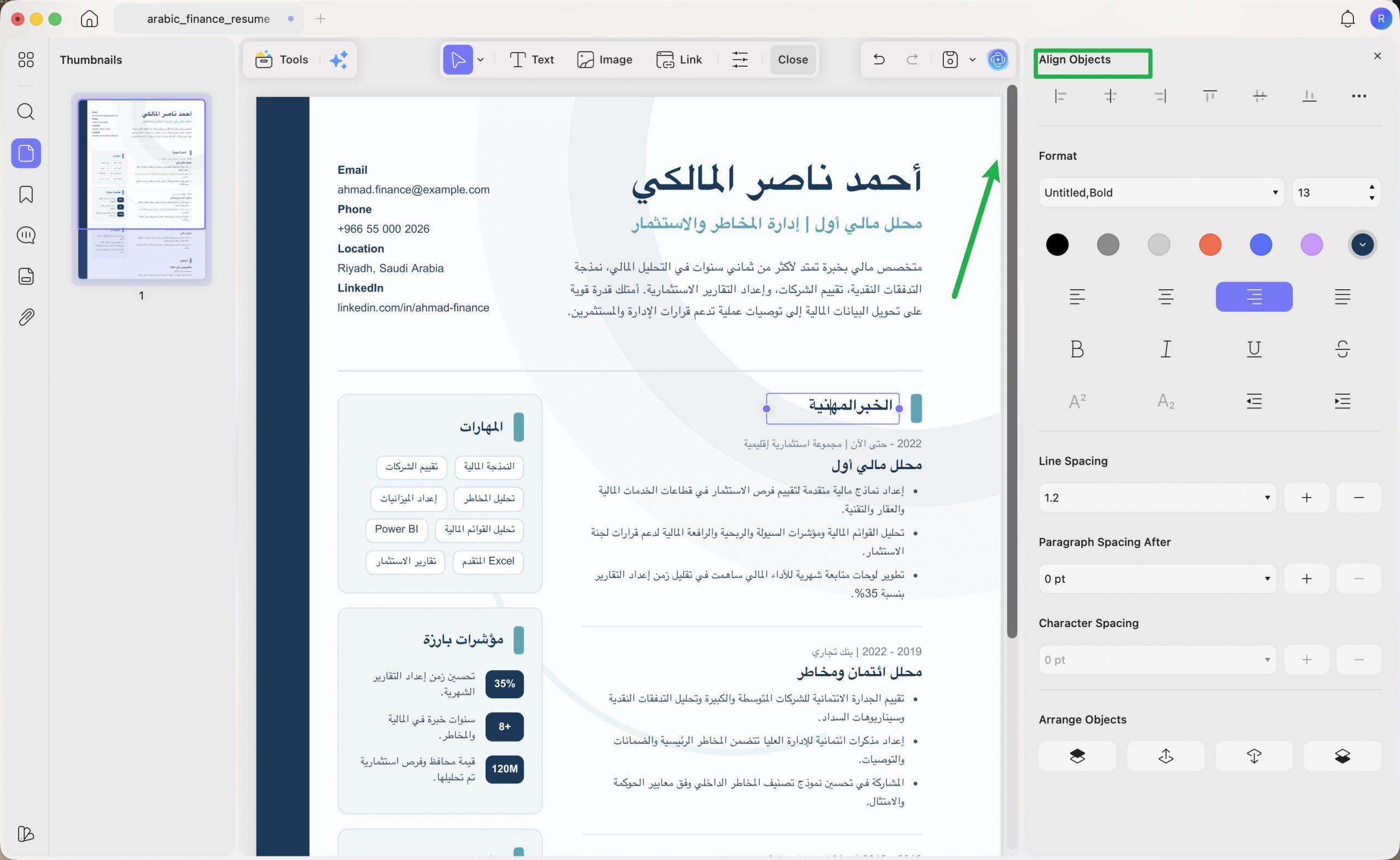
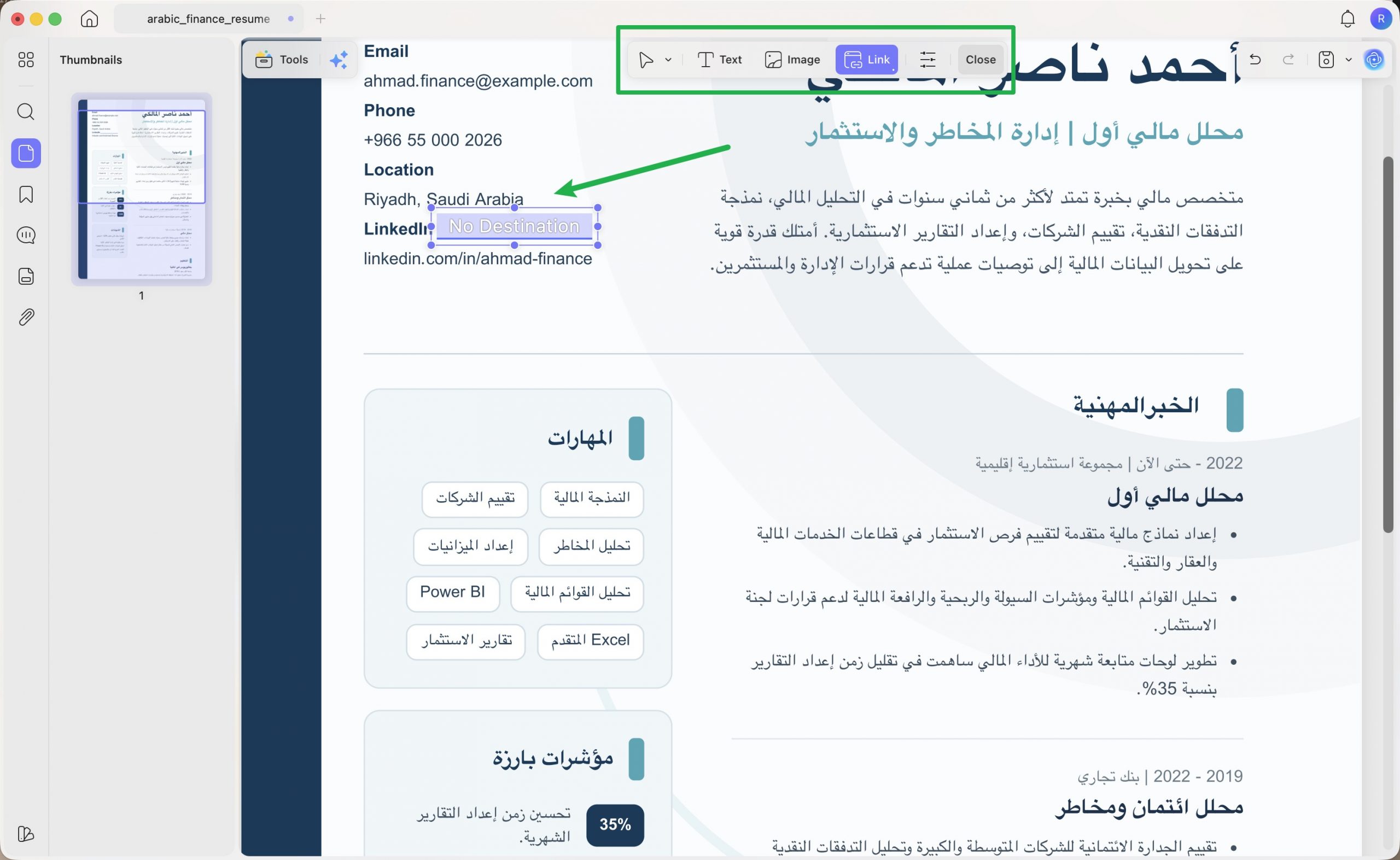
الخطوة 4. إذا كنت تريد إضافة صورة شخصية، شعار، أو QR لملف الأعمال، استخدم خيار إدراج الصورة من الشريط العلوي. وإذا أردت إضافة رابط، اختر أداة الرابط وأدخل رابط LinkedIn أو Behance أو GitHub أو موقعك الشخصي.
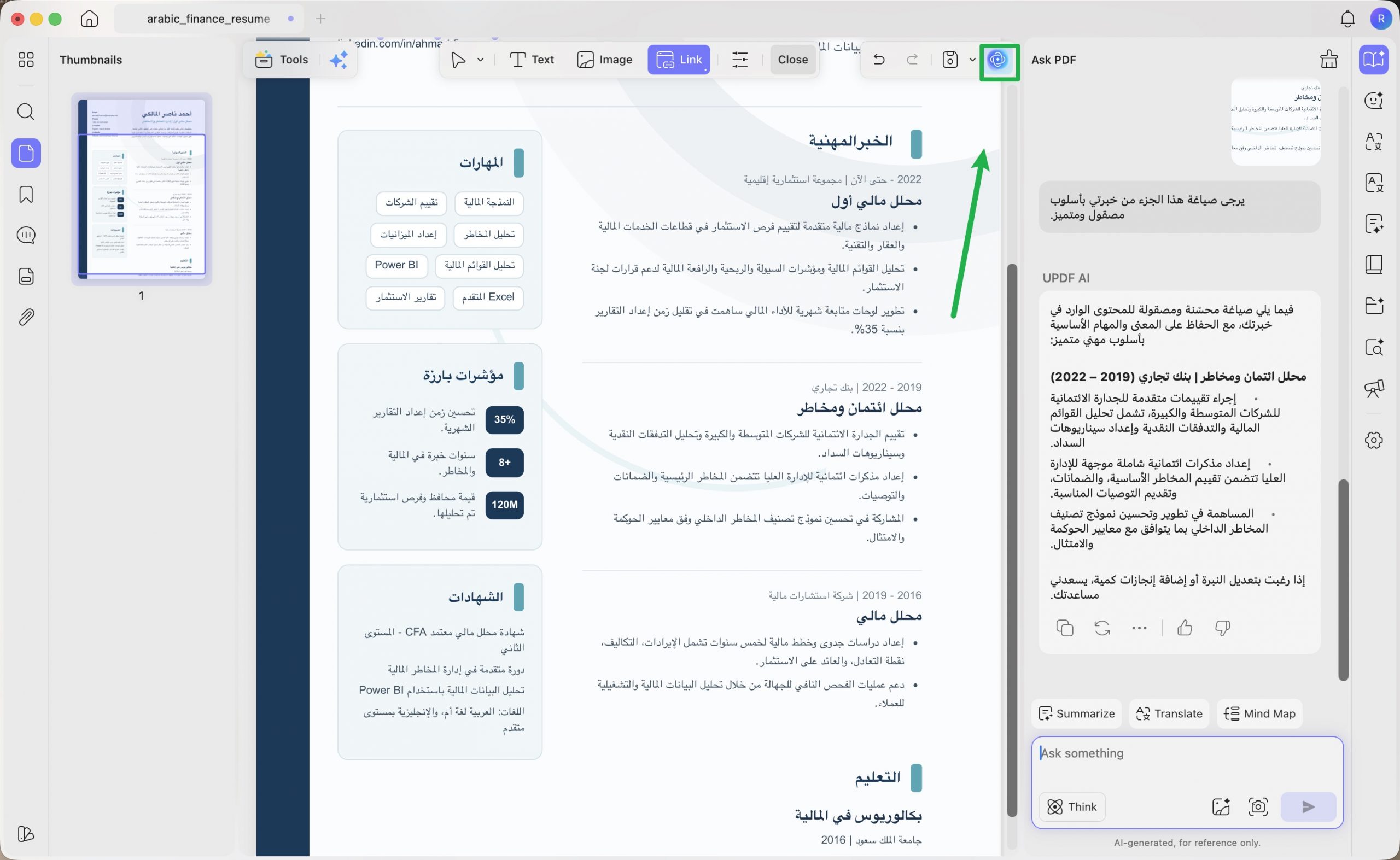
الخطوة 5. إذا كنت تريد مراجعة صياغة الملخص المهني أو اختصار فقرة طويلة، افتح UPDF AI واستخدمه لتدقيق الأخطاء أو تحسين الجملة. لا تعتمد على الذكاء الاصطناعي وحده؛ راجع النتيجة بنفسك قبل إرسال السيرة الذاتية.
الخطوة 6. بعد الانتهاء، احفظ نسخة جديدة من السيرة الذاتية، وافتحها مرة أخرى للتأكد من أن التنسيق، الروابط، الصورة، والنص العربي ما زالت تظهر بشكل صحيح.
الطريقة 2. تعديل السيرة الذاتية PDF على الهاتف
إذا كنت خارج المكتب أو لا تملك الكمبيوتر في تلك اللحظة، يمكنك استخدام UPDF على iPhone أو Android لإجراء تعديلات سريعة على السيرة الذاتية. هذا مفيد عند الحاجة إلى تصحيح رقم هاتف، إضافة ملاحظة، توقيع ملف، أو تعديل بسيط قبل الإرسال.
الخطوة 1. افتح تطبيق UPDF على الهاتف، ثم افتح ملف السيرة الذاتية PDF من جهازك أو من التخزين السحابي.
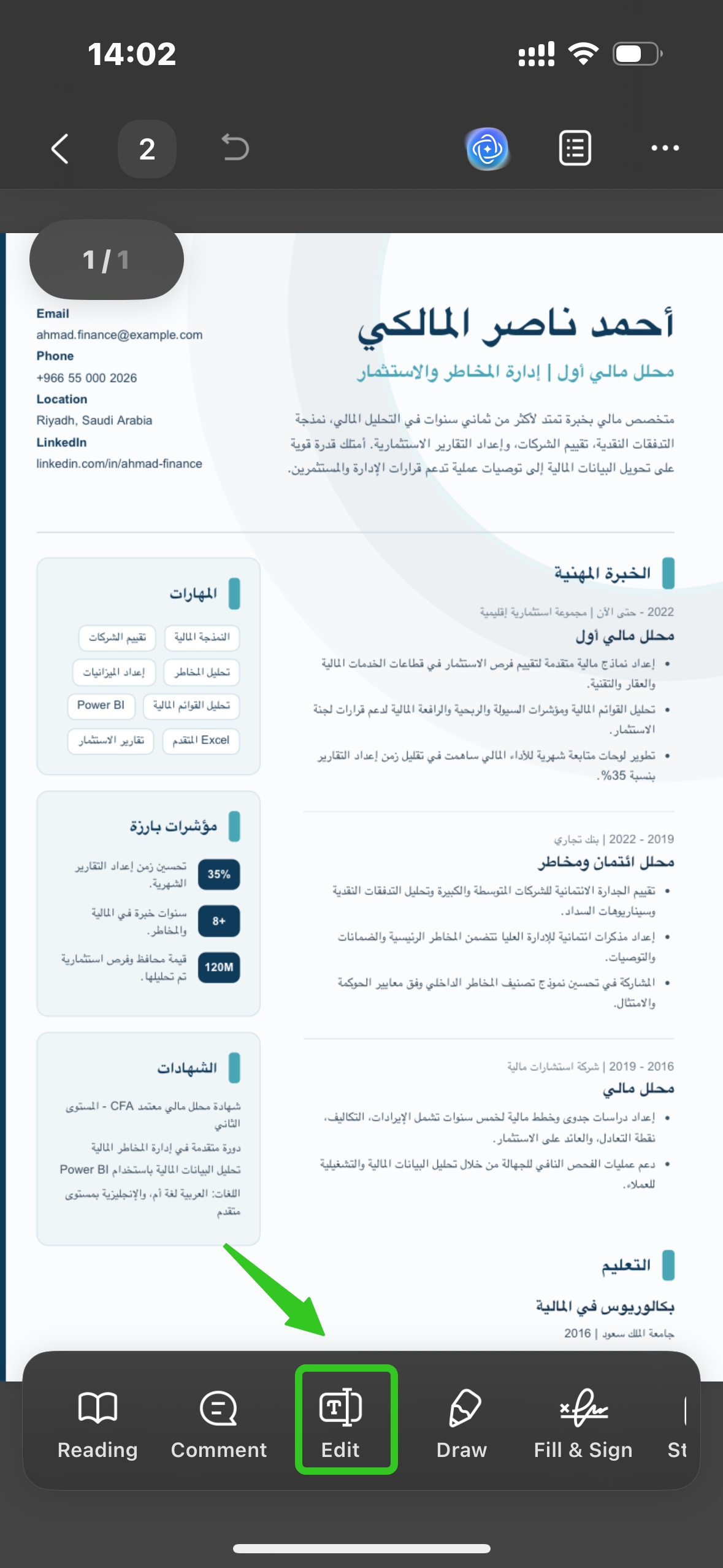
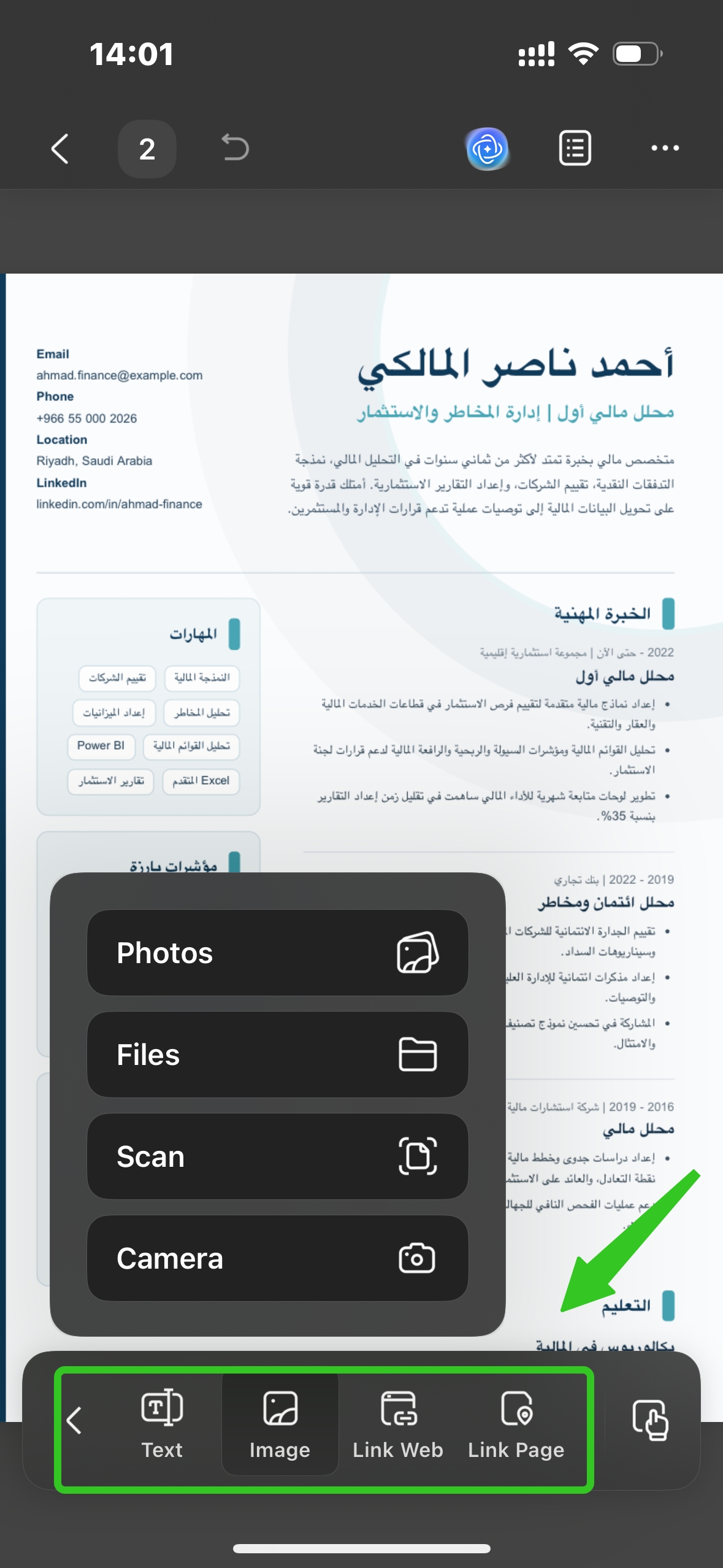
الخطوة 2. اضغط على أيقونة التحرير أو أيقونة النص حسب النظام الذي تستخدمه، ثم اختر تعديل النص أو الصورة. يمكنك الضغط على الفقرة أو الصورة المطلوبة لإجراء التعديلات الأساسية.
الخطوة 3. إذا كنت تحتاج إلى إضافة توقيع، ملاحظة، ختم، أو شكل بسيط، استخدم أدوات التعليق داخل UPDF. هذه الخيارات مفيدة عندما تريد مراجعة السيرة الذاتية أو إرسال نسخة مؤشرة إلى شخص آخر.
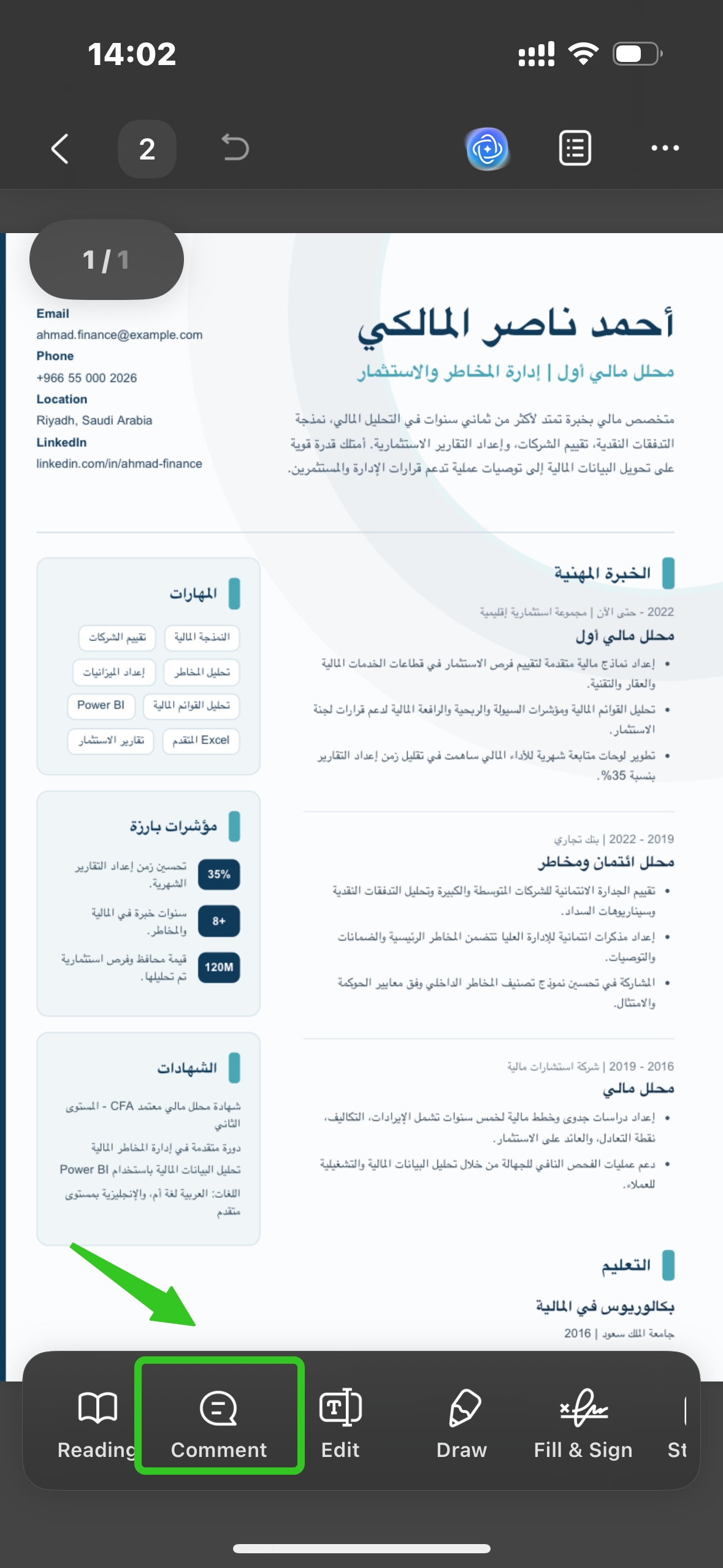
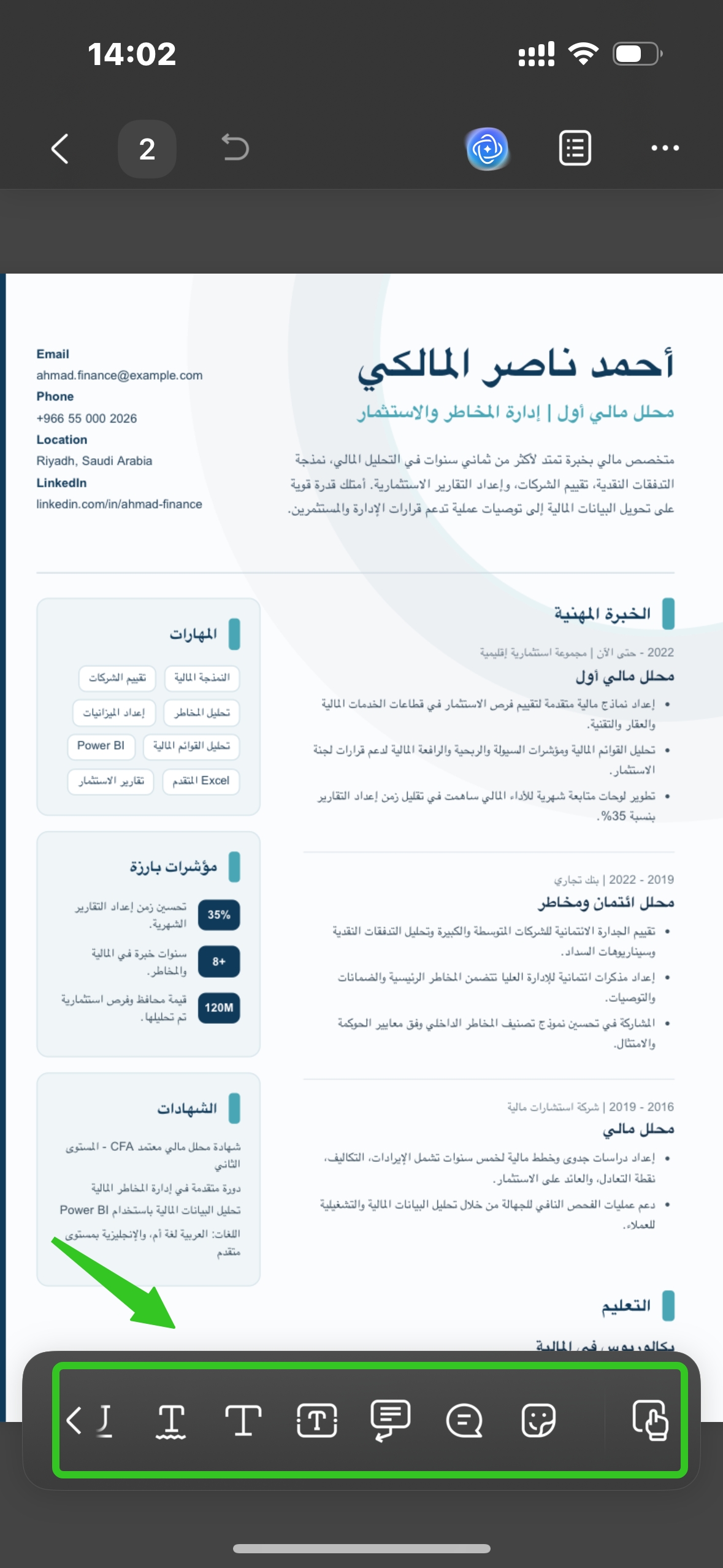
الخطوة 4. بعد الانتهاء، احفظ الملف وراجعه قبل الإرسال. إذا كان التعديل كبيرًا أو يحتوي على جداول وتنسيق دقيق، فمن الأفضل مراجعة النسخة النهائية على الكمبيوتر أيضًا.
الهاتف مناسب للتعديلات السريعة، لكنه لا يغني دائمًا عن الكمبيوتر عند إعداد نسخة رسمية نهائية من السيرة الذاتية.
يمكنك أيضًا مشاهدة الفيديو أدناه للتعرّف بسرعة على كيفية تحرير النصوص، الصور، والروابط داخل PDF باستخدام UPDF، قبل تطبيق ذلك على سيرتك الذاتية.
الجزء 3. تعديل السيرة الذاتية PDF أونلاين: متى يكون مناسبًا؟
يمكنك استخدام أدوات أونلاين إذا كنت تعمل على ملف غير حساس وتحتاج إلى تعديل بسيط جدًا، مثل إضافة ملاحظة أو وضع نص قصير فوق الصفحة. بعض الأدوات الشائعة تشمل PDFfiller وDocFly وSodaPDF.
لكن السيرة الذاتية تحتوي غالبًا على بيانات شخصية مثل رقم الهاتف، البريد الإلكتروني، المدينة، الصورة الشخصية، الخبرات، وربما روابط حسابات مهنية. لذلك لا يُنصح برفعها إلى أدوات غير موثوقة، خاصة إذا كانت النسخة مخصصة لوظيفة مهمة أو تحتوي على معلومات خاصة.
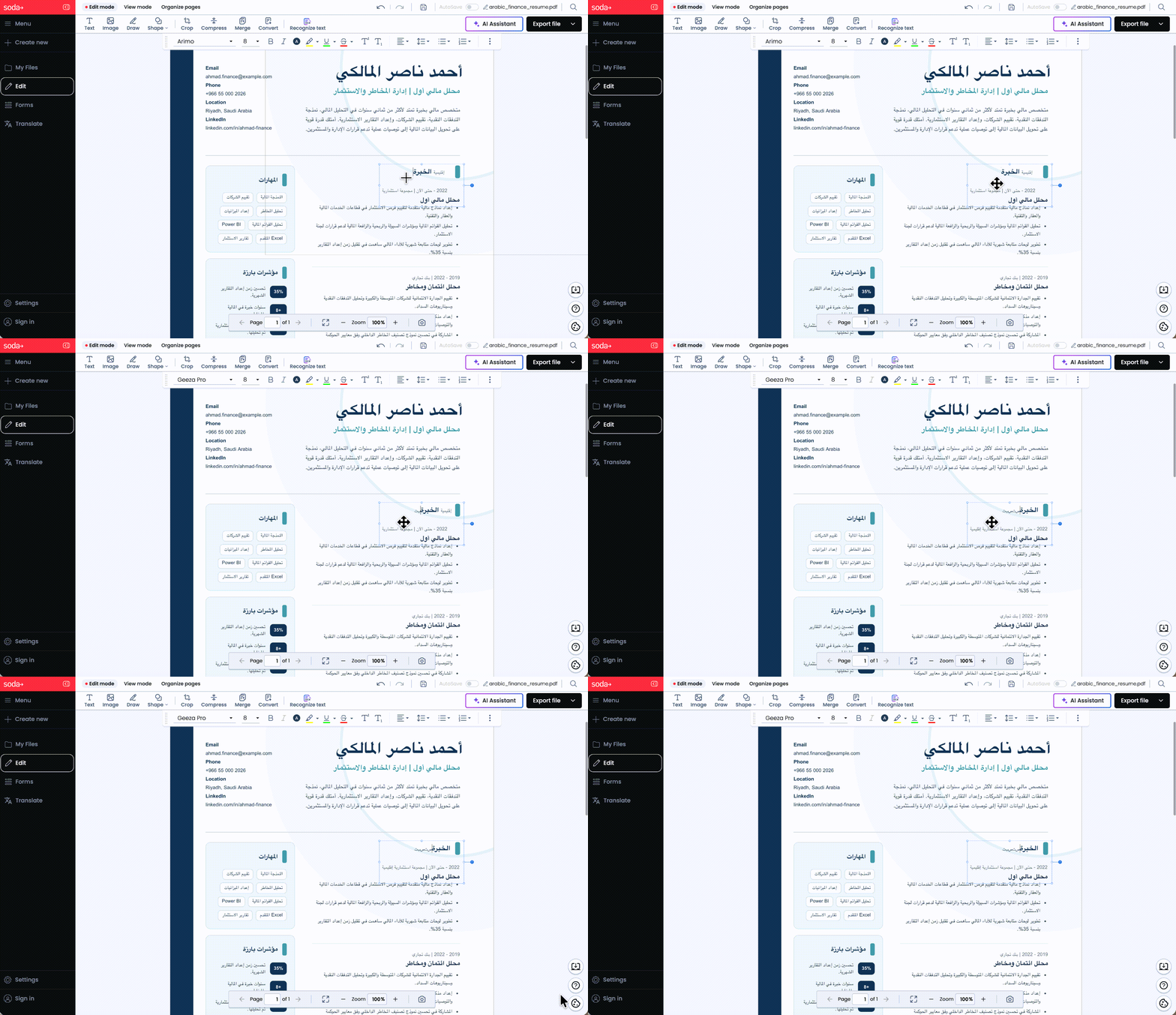
كذلك، بعض أدوات الويب لا تعدّل النص الأصلي داخل PDF، بل تضيف طبقة نصية فوق الصفحة. كما أنها قد لا تتعرّف بدقة على مربعات النص الأصلية داخل السيرة الذاتية، مما يجعل تعديل فقرة أو سطر معيّن أقل مرونة. قد يبدو التعديل مقبولًا في البداية، لكنه قد يسبب اختلاف الخط أو سوء المحاذاة، خصوصًا في السير الذاتية العربية أو الثنائية اللغة.
إذا كنت تريد تجربة أداة أونلاين، ارفع نسخة غير حساسة فقط، وراجع الملف بعد التنزيل. أما إذا كانت السيرة الذاتية رسمية وتريد الحفاظ على شكلها، فاستخدم UPDF على جهازك.
الأسئلة الشائعة حول تعديل السيرة الذاتية PDF
السؤال 1. هل يمكن تعديل السيرة الذاتية PDF مباشرة؟
نعم، يمكن تعديلها مباشرة باستخدام محرر PDF مثل UPDF. يمكنك تغيير النصوص، الصور، الروابط، والتعليقات دون تحويل الملف إلى Word في كل مرة.
السؤال 2. هل تعديل PDF أفضل من تحويل السيرة الذاتية إلى Word؟
إذا كان التعديل بسيطًا أو متوسطًا، فالتعديل داخل PDF أفضل لأنه يحافظ على الشكل الأصلي بدرجة أكبر. أما إذا أردت إعادة بناء السيرة الذاتية بالكامل، فقد يكون تحويلها إلى Word مناسبًا، ثم تصديرها مرة أخرى إلى PDF.
السؤال 3. كيف أضيف رابط LinkedIn أو ملف الأعمال إلى السيرة الذاتية PDF؟
افتح السيرة الذاتية في UPDF، ادخل إلى وضع التحرير، ثم استخدم أداة الرابط لإضافة رابط LinkedIn أو Behance أو GitHub أو موقعك الشخصي فوق النص أو الأيقونة المناسبة.
السؤال 4. هل تعديل السيرة الذاتية أونلاين آمن؟
ليس دائمًا. لأن السيرة الذاتية تحتوي على بيانات شخصية، فمن الأفضل عدم رفعها إلى أدوات عشوائية. إذا كنت تريد حماية بياناتك، استخدم تطبيقًا محليًا مثل UPDF.
السؤال 5. ما الذي يجب الانتباه إليه عند تعديل سيرة ذاتية عربية أو ثنائية اللغة؟
راجع اتجاه النص من اليمين إلى اليسار، وتأكد من بقاء الأرقام، البريد الإلكتروني، أسماء الشركات الإنجليزية، والروابط في ترتيب صحيح. كما يُفضّل استخدام خطوط واضحة تدعم العربية.
السؤال 6. هل يمكن استخدام AI لتحسين السيرة الذاتية PDF؟
نعم، يمكنك استخدام UPDF AI للمساعدة في تدقيق الأخطاء، تحسين الملخص المهني، أو اختصار فقرة طويلة. لكن يجب مراجعة النتيجة يدويًا، لأن السيرة الذاتية وثيقة شخصية ومهنية.
الخاتمة
تعديل السيرة الذاتية PDF يحتاج إلى دقة أكثر من تعديل ملف عادي، لأن أي خلل في التنسيق أو رابط خاطئ قد يؤثر على انطباع مسؤول التوظيف. لذلك، من الأفضل استخدام أداة تمنحك تحكمًا واضحًا في النصوص، الصور، الروابط، والتعليقات.
باستخدام UPDF، يمكنك تعديل سيرتك الذاتية على الكمبيوتر أو الهاتف، مراجعة التنسيق قبل الإرسال، واستخدام أدوات AI عند الحاجة لتحسين الصياغة. جرّب UPDF مجانًا، وإذا كنت تعدّل سيرتك الذاتية وملفاتك المهنية باستمرار، ففكّر في الترقية للاستفادة من أدوات التحرير، التحويل، التنظيم، والحماية في مكان واحد.
Windows • macOS • iOS • Android آمن بنسبة 100%






 صباح رشدي