UPDF
UPDF
 UPDF لـWindows
 UPDF لـMac
 UPDF لـiPhone/iPad
 UPDF لـAndroid
  Nomostar
 UPDF AI عبر الإنترنت
 UPDF Sign
 IvyCraft
 تحرير PDF
 تعليق على PDF
 إنشاء PDF
 نموذج PDF
 تحرير الروابط
 تحويل PDF
 OCR
OCR PDF إلى Word
 PDF إلى صورة
 PDF إلى Excel
 تنظيم PDF
 دمج PDF
 تقسيم PDF
 قص PDF
 تدوير PDF
 حماية PDF
 توقيع PDF
 تنقيح PDF
 تطهير PDF
 إزالة الأمان
 قراءة PDF
 UPDF Cloud
 ضغط PDF
 طباعة PDF
 معالجة الدُفعات
 حول UPDF AI
 حلول UPDF AI
 دليل مستخدم AI
 الأسئلة الشائعة حول UPDF AI
 تلخيص PDF
 ترجمة PDF
 الدردشة مع PDF
 الدردشة مع الصورة
 تحويل PDF إلى خريطة ذهنية
 الدردشة مع AI
 شرح PDF
 أدوات PDF بالـ AI
 أدوات صور AI
 أدوات دردشة AI
 أدوات كتابة AI
 أدوات دراسة AI
 أدوات عمل AI
 أدوات AI أخرى
 توليد الإشارات المرجعية AI
 تلخيص الإشارات المرجعية AI
 توليد العلامة المائية AI
 توليد الخلفيات AI
 توليد الملصقات AI
 توليد الأختام AI
 مجموعة الكتابة AI
 UPDF Copilot
 إدارة الصفحات AI
 البحث الدلالي AI
 PDF إلى Word
 PDF إلى Excel
 PDF إلى PowerPoint
 الحلول المؤسسية
 علامة المؤسسة
 الذكاء الاصطناعي للمؤسسات
 خطة المؤسسة
 دليل مستخدم المؤسسة
 ويبينار للشركات
 تكنولوجيا المعلومات
 التعليمية
 البناء
 الخدمات المالية
 الرعاية الصحية
 التأمين
 قانوني
 التصنيع
 الحكومة
 الباحثون وطلاب الدكتوراه
 رواد الأعمال المستقلون
 المحامون ومكاتب المحاماة
 العاملون في العقارات
 حلول التعليم
 قصص العملاء
 دليل المستخدم
 حيل UPDF
 الأسئلة الشائعة
 مراجعات UPDF
 مركز التنزيل
 مدونة
مدونة غرفة الأخبار
 المواصفات التقنية
 التحديثات
 UPDF مقابل Adobe Acrobat
 UPDF مقابل Foxit
 UPDF مقابل PDF Expert

فهم كيفية التحقق من سجل تعديل ملفات PDF يُعد أمرًا ضروريًا للحفاظ على سلامة المستندات وتحسين التعاون بين الفرق. سيرشدك هذا الدليل إلى طرق مختلفة لتتبع التغييرات داخل ملفات PDF. تابع القراءة لاكتشاف كيف يمكن لأدوات مثل UPDF تبسيط هذه العملية وتعزيز إدارة المستندات لديك.
الجزء 1. هل يمكنك رؤية سجل التعديلات في ملف PDF؟
نعم، يمكنك رؤية سجل التعديلات في ملف PDF، لكن ذلك يعتمد على الأدوات والبرامج التي تستخدمها. بعض محرري ملفات PDF والبرامج المخصصة لعرضها توفر ميزات مدمجة تتيح للمستخدمين مراجعة معلومات التغييرات الأساسية. على سبيل المثال، يوفر برنامج UPDF الوصول إلى خصائص المستند، حيث يمكنك عرض البيانات الوصفية مثل تاريخ إنشاء الملف، تاريخ آخر تعديل، وتفاصيل المؤلف. على الرغم من أن ذلك لا يظهر كل تعديل فردي، إلا أنه يساعدك في فهم متى تم تعديل المستند.
إذا كنت بحاجة إلى فهم أعمق حول كيفية تغير ملف PDF بمرور الوقت، فستحتاج إلى أدوات إدارة PDF أكثر تقدماً. يتجاوز برنامج UPDF البيانات الوصفية الأساسية من خلال توفير ميزات مثل مقارنة الإصدارات وتتبع التعديلات التفصيلي، مما يسمح لك بتحديد المحتوى الذي تم تغييره ومتى حدثت هذه التغييرات. بفضل هذه القدرات، يمكن للمستخدمين
الجزء 2. التحقق من سجل تعديلات PDF - تتبع النصوص والصور والعناصر الأخرى
برنامج UPDF هو أداة متقدمة تُسهّل مقارنة ملفات PDF وتتبع التغييرات. الميزة الأحدث، مقارنة ملفات PDF، تتيح لك مقارنة الإصدار الحالي من ملف PDF مع إصدار سابق، مما يوفر رؤى قيمة حول أي تعديلات تم إجراؤها على المستند. إليك كيفية الاستفادة القصوى من هذه الميزة.
ملاحظة: لاستخدام هذه الميزة، يجب التأكد من توفر المستند المُعدّل والمستند الأصلي.
استخدام ميزة مقارنة ملفات PDF في UPDF:
الخطوة 1. أولاً، تأكد من تثبيت برنامج UPDF على جهاز الكمبيوتر الخاص بك.
Windows • macOS • iOS • Android آمن بنسبة 100%
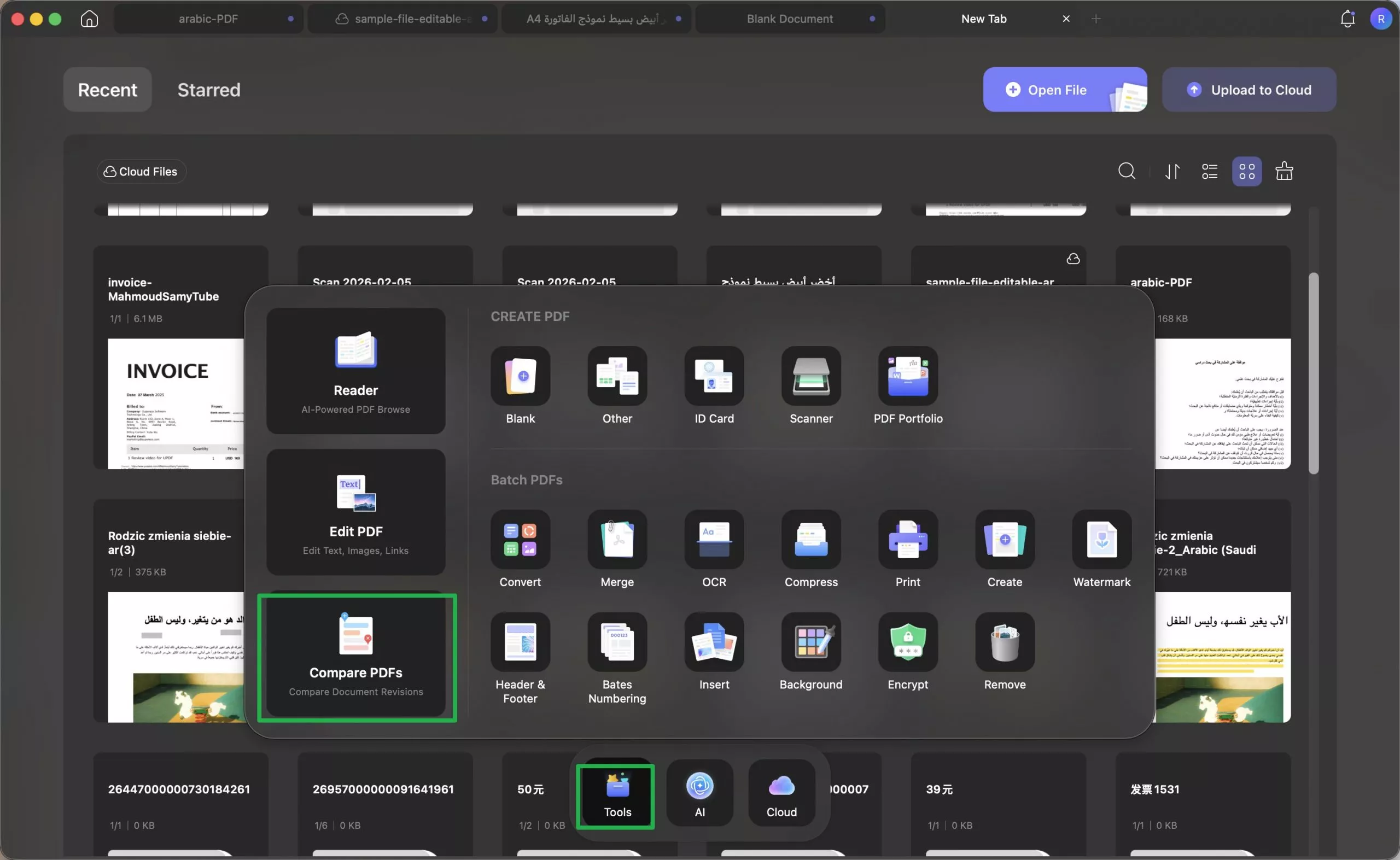
الخطوة 2. بعد تشغيل UPDF، اضغط على خيار "Tools(الأدوات)" > "Compare PDF Files(مقارنة ملفات PDF)" من الصفحة الرئيسية لفتح نافذة تحميل المستند.
الخطوة 3. ستفتح نافذة جديدة. من هناك، ضع الإصدار الحالي والإصدار السابق من ملف PDF. يمكنك إضافة الملف بالنقر على زر "Choose File(اختيار ملف)". يمكنك اختيار ملفات PDF من الملفات المفتوحة مؤخراً (الملفات المفتوحة حديثاً في UPDF) من خلال القائمة المنسدلة، أو من التخزين المحلي لجهازك.
يمكنك أيضاً تحديد الخيارات التالية: عند مقارنة النصوص، ركز فقط على تغييرات المحتوى وتجاهل خصائص النص مثل حجم الخط ولون الخط، وتجاهل المسافات عند المقارنة. أسفل هذه الخيارات، ستجد مرشحاً يسمح لك بتضمين النص والصورة والمسار والتظليل والصفحة في المقارنة.
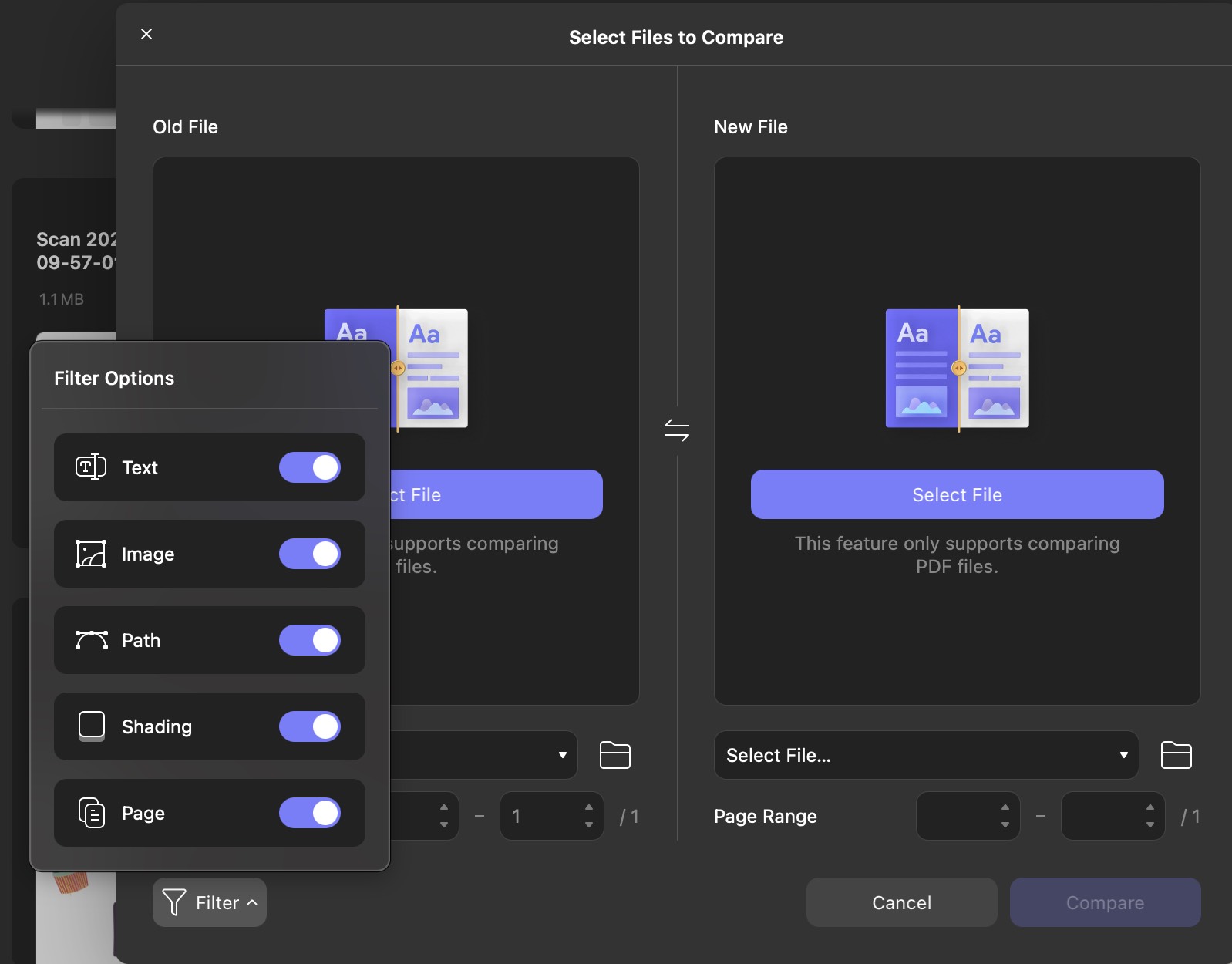
الخطوة 4. بمجرد تحميل ملفاتك بنجاح، يمكنك اختيار نطاق الصفحات الذي تريده ثم النقر على زر "Compare(مقارنة)" لبدء العملية.
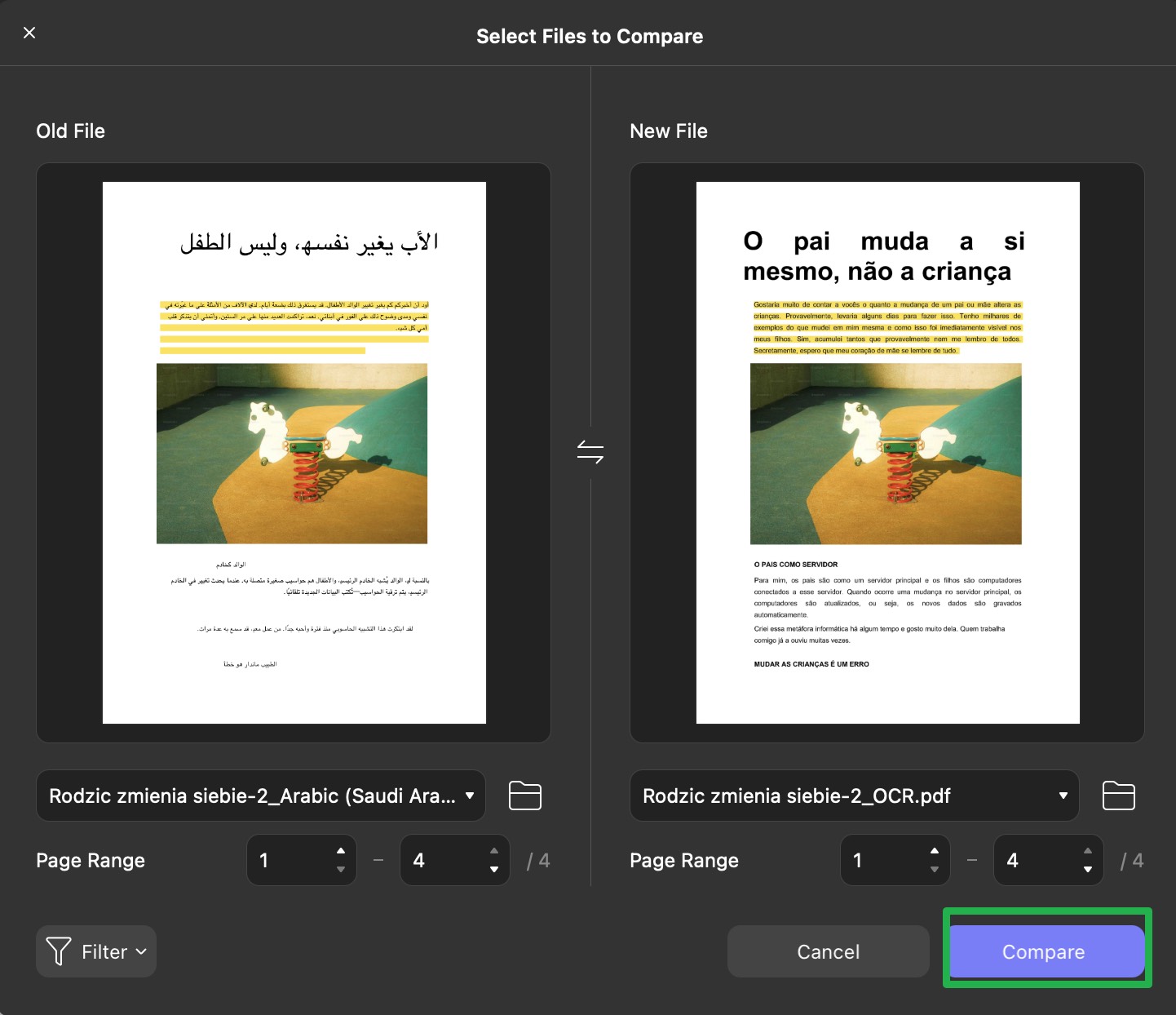
يعرض اللوحة اليمنى بشكل ملائم جميع الاختلافات، من تعديلات النص إلى تغييرات الصور والمسارات. بهذه الطريقة، يمكنك بسهولة تحديد التغييرات التي تم إجراؤها في الملف الجديد!
بالإضافة إلى ذلك، باستخدام خيار المرشح، يمكن للمستخدمين التركيز بسهولة على عنصر واحد أو عدة عناصر.
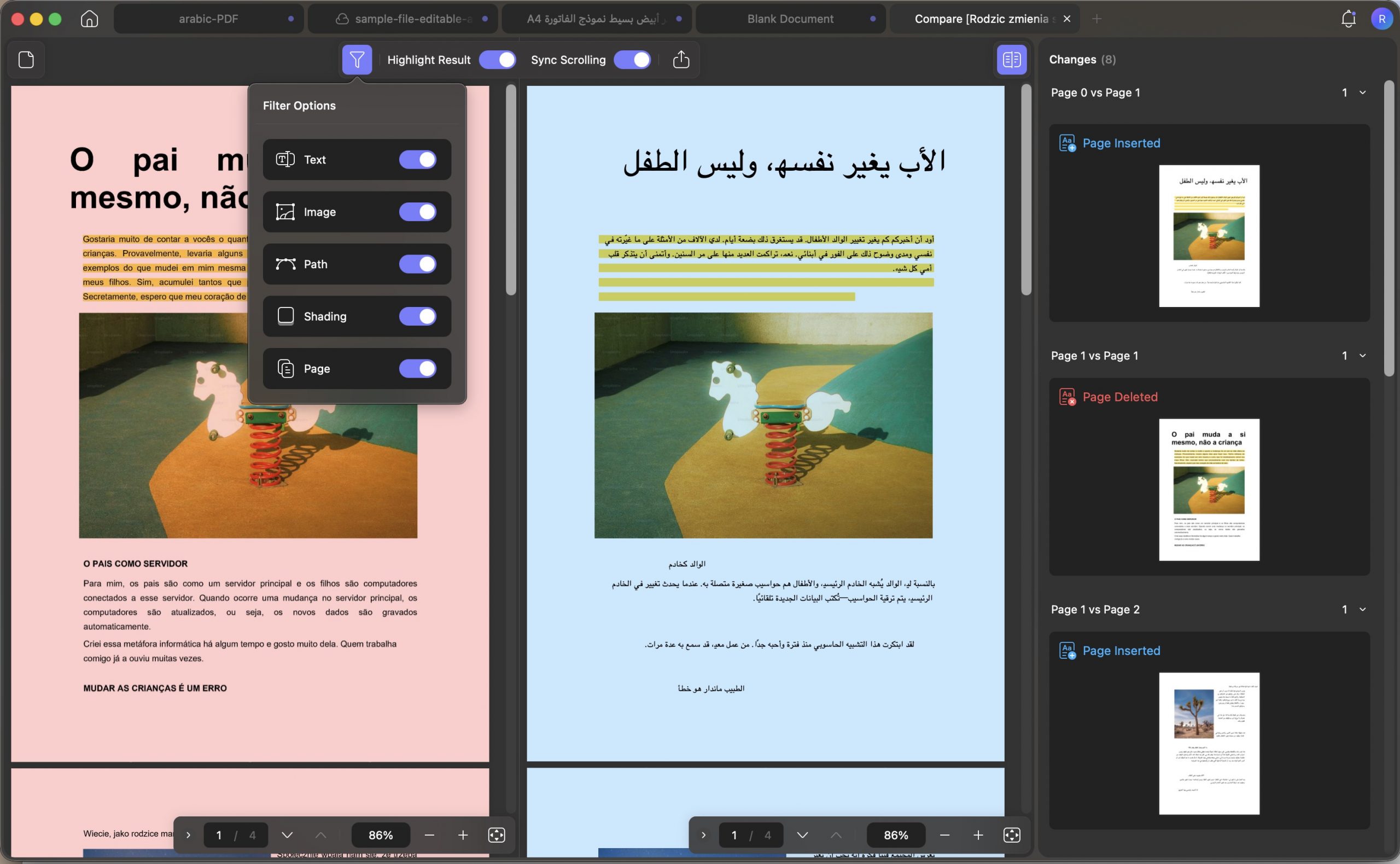
ميزة التمرير المتزامن هي ميزة جديدة تماماً تتيح لك التمرير في كلا ملفي PDF في نفس الوقت. يمكنك بسهولة مقارنة ملفات PDF سطراً بسطر. ما عليك سوى تبديل زر التمرير المتزامن في شريط القوائم العلوي والاستمتاع بالميزة!
الجزء 3. التحقق من سجل تعديلات PDF - عرض تاريخ التعديل
يمكن أن يكون فهم سجل التعديلات في ملف PDF أمراً بالغ الأهمية، خاصة في بيئات العمل التعاوني. أحد الجوانب المهمة هو معرفة متى تم تعديل المستند آخر مرة. توفر معظم برامج قراءة ملفات PDF هذه المعلومة من خلال ميزة خصائص المستند. إليك كيفية التحقق بسهولة من تاريخ التعديل لملف PDF.
دليل خطوة بخطوة للتحقق من تاريخ التعديل
الخطوة 1: فتح ملف PDF
قم بتنزيل وفتح UPDF. افتح ملف PDF أو المستند الذي تريد فحصه في أي قارئ PDF يدعم هذه الميزة.
Windows • macOS • iOS • Android آمن بنسبة 100%
الخطوة 2: الوصول إلى خصائص الملف
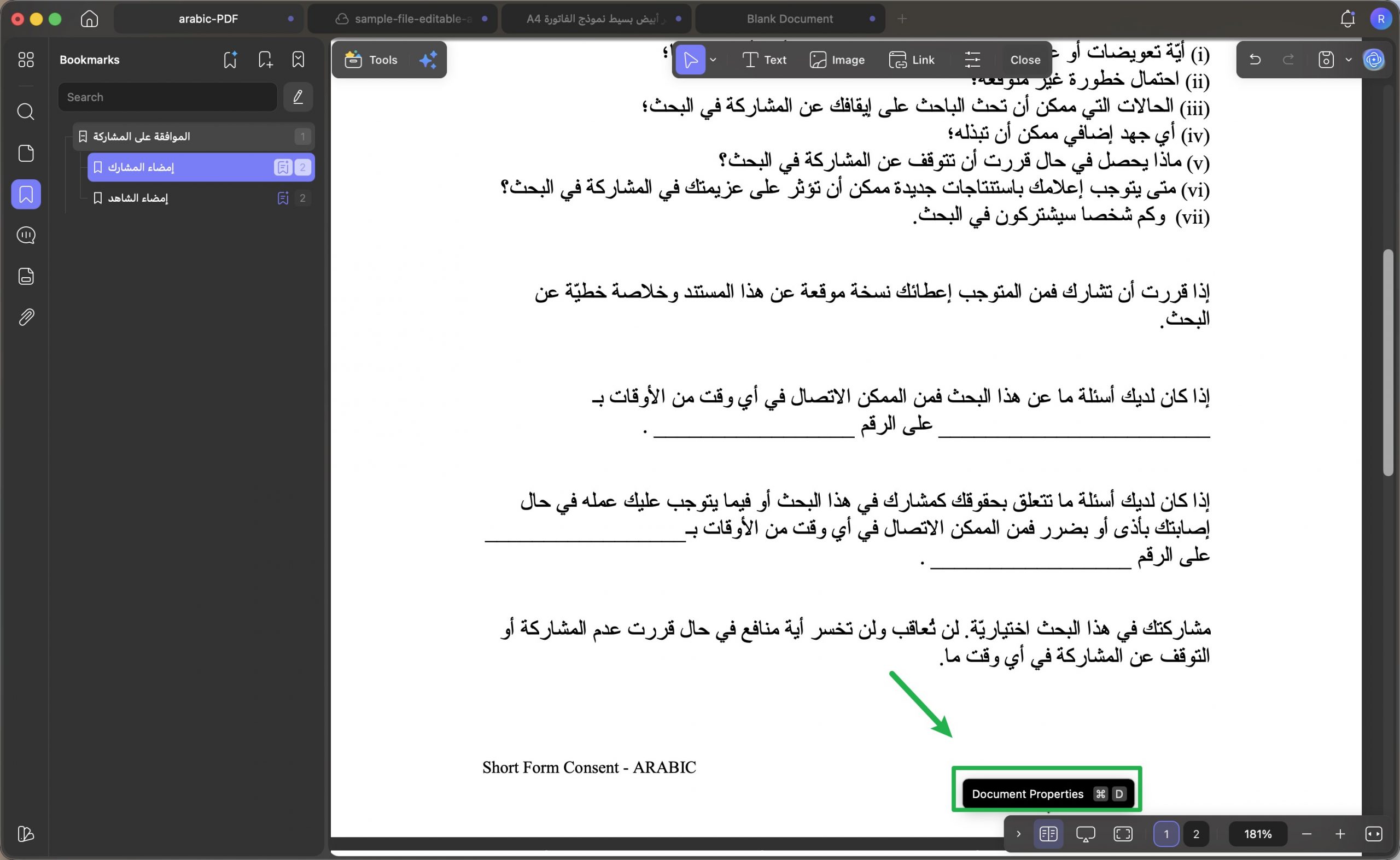
انقر على "Document Properties(خصائص المستند)" في القائمة السفلية للصفحة.
الخطوة 3: عرض تاريخ التعديل
في نافذة الخصائص، انتقل إلى زر "Info(معلومات)". هنا، ستجد معلومات تفصيلية حول المستند، بما في ذلك تاريخ "Modified(التعديل)". يوضح هذا تاريخ آخر مرة تم فيها تعديل المستند.
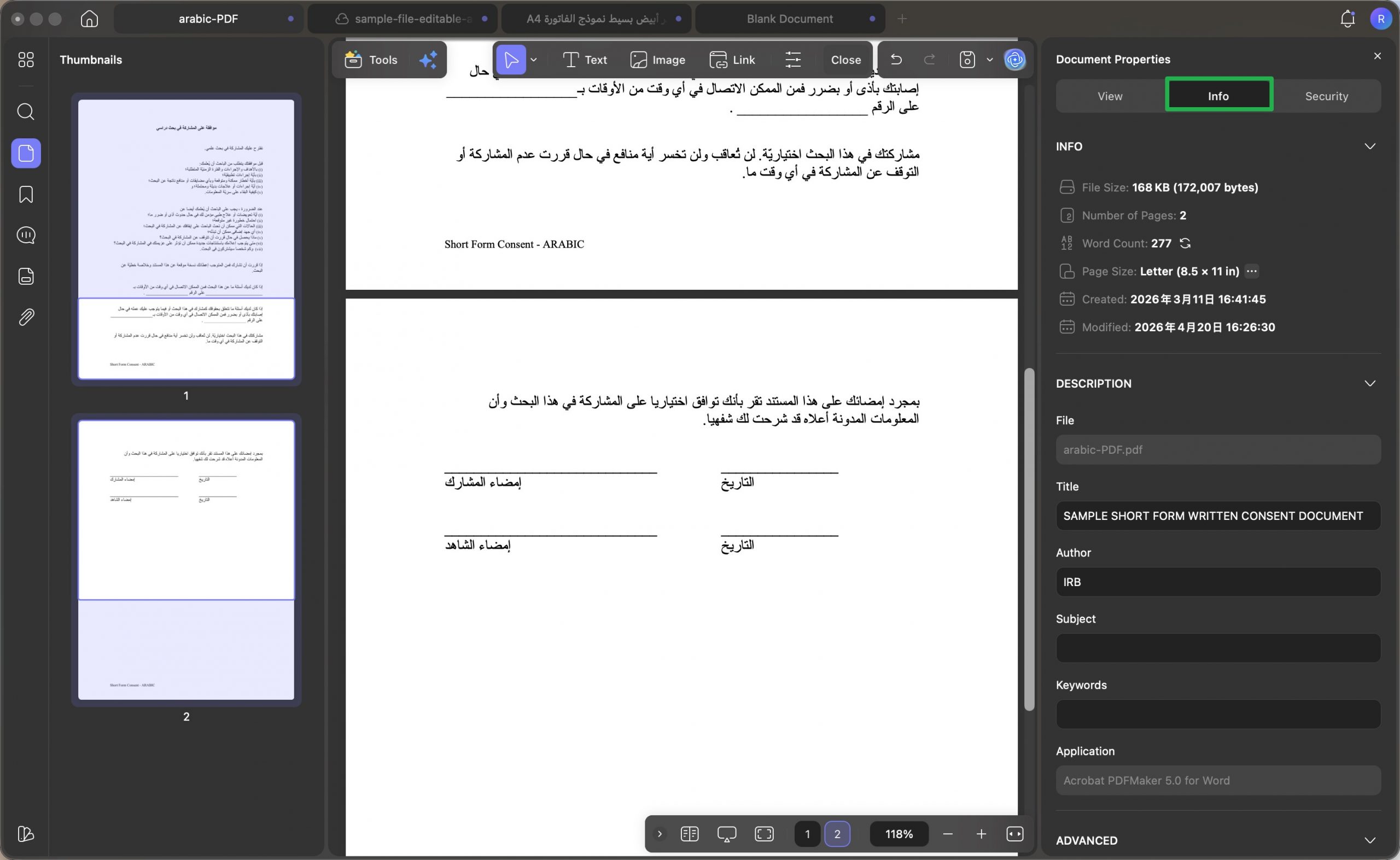
من قسم "Description(الوصف)"، يمكنك أيضاً تغيير البيانات الوصفية لملف PDF الخاص بك.
باتباع هذه الخطوات البسيطة، يمكن للمستخدمين تحديد تاريخ آخر تعديل لأي مستند PDF بسرعة. هذه القدرة مفيدة لتتبع التغييرات والتأكد من أنك تعمل بأحدث إصدار من الملف. علاوة على ذلك، يدعم برنامج UPDF أيضاً تغيير تاريخ إنشاء ملف PDF.
الجزء الرابع. ما الذي يمكن لبرنامج UPDF فعله أيضًا بخلاف التحقق من سجل تعديلات ملفات PDF؟
يُعد UPDF أداة متعددة الاستخدامات لإدارة ملفات PDF، توفر مجموعة واسعة من الميزات تتجاوز مجرد مراجعة سجل التعديلات. وبالاستفادة من الذكاء الاصطناعي، يعزز UPDF الإنتاجية بفضل إمكانياته المتقدمة.
- الذكاء الاصطناعي: استخدم ميزات تعتمد على الذكاء الاصطناعي لتلخيص وترجمة وشرح مستندات PDF. يمكن للمستخدمين أيضاً استخدام المساعد الذكي للدردشة مع الصور وتحويل ملفات PDF إلى خرائط ذهنية.
- التعليقات والتوضيحات: أضف تعليقات وتمييزات وملاحظات بسهولة إلى ملفات PDF الخاصة بك لتعاون ومراجعة أفضل.
- التحويل: حوّل ملفات PDF إلى تنسيقات متنوعة، بما في ذلك Word والمزيد، مما يضمن التوافق مع التطبيقات الأخرى.
- OCR (التعرف البصري على الحروف): حوّل المستندات الممسوحة والصور إلى نص قابل للتحرير والبحث، مما يجعل استخراج البيانات سهلاً.
- المعالجة المجمعة: وفر الوقت عن طريق تنفيذ مهام مثل التحويل والضغط وإعادة التسمية على ملفات متعددة في نفس الوقت.
- التحرير: عدّل النصوص والصور والعناصر الأخرى مباشرة داخل ملف PDF الخاص بك، مما يوفر تجربة تحرير سلسة.
- الضغط: قلّل حجم ملفات PDF دون المساس بالجودة، مما يجعل الملفات أسهل في المشاركة والتخزين.

استكشف ميزات UPDF القوية لتبسيط مهام إدارة ملفات PDF بكفاءة وفعالية.
Windows • macOS • iOS • Android آمن بنسبة 100%
الخاتمة
في الختام، إن معرفة كيفية التحقق من سجل تعديلات PDF أمر أساسي لإدارة المستندات بكفاءة. يقدم برنامج UPDF ميزات شاملة لتتبع التعديلات، مما يضمن بقائك على اطلاع دائم بتغييرات المستند. جرب UPDF اليوم لتبسيط سير عملك وتعزيز الإنتاجية.








 صباح رشدي