UPDF
UPDF
 UPDF لـWindows
 UPDF لـMac
 UPDF لـiPhone/iPad
 UPDF لـAndroid
  Nomostar
 UPDF AI عبر الإنترنت
 UPDF Sign
 IvyCraft
 تحرير PDF
 تعليق على PDF
 إنشاء PDF
 نموذج PDF
 تحرير الروابط
 تحويل PDF
 OCR
OCR PDF إلى Word
 PDF إلى صورة
 PDF إلى Excel
 تنظيم PDF
 دمج PDF
 تقسيم PDF
 قص PDF
 تدوير PDF
 حماية PDF
 توقيع PDF
 تنقيح PDF
 تطهير PDF
 إزالة الأمان
 قراءة PDF
 UPDF Cloud
 ضغط PDF
 طباعة PDF
 معالجة الدُفعات
 حول UPDF AI
 حلول UPDF AI
 دليل مستخدم AI
 الأسئلة الشائعة حول UPDF AI
 تلخيص PDF
 ترجمة PDF
 الدردشة مع PDF
 الدردشة مع الصورة
 تحويل PDF إلى خريطة ذهنية
 الدردشة مع AI
 شرح PDF
 أدوات PDF بالـ AI
 أدوات صور AI
 أدوات دردشة AI
 أدوات كتابة AI
 أدوات دراسة AI
 أدوات عمل AI
 أدوات AI أخرى
 توليد الإشارات المرجعية AI
 تلخيص الإشارات المرجعية AI
 توليد العلامة المائية AI
 توليد الخلفيات AI
 توليد الملصقات AI
 توليد الأختام AI
 مجموعة الكتابة AI
 UPDF Copilot
 إدارة الصفحات AI
 البحث الدلالي AI
 PDF إلى Word
 PDF إلى Excel
 PDF إلى PowerPoint
 الحلول المؤسسية
 علامة المؤسسة
 الذكاء الاصطناعي للمؤسسات
 خطة المؤسسة
 دليل مستخدم المؤسسة
 ويبينار للشركات
 تكنولوجيا المعلومات
 التعليمية
 البناء
 الخدمات المالية
 الرعاية الصحية
 التأمين
 قانوني
 التصنيع
 الحكومة
 الباحثون وطلاب الدكتوراه
 رواد الأعمال المستقلون
 المحامون ومكاتب المحاماة
 العاملون في العقارات
 حلول التعليم
 قصص العملاء
 دليل المستخدم
 حيل UPDF
 الأسئلة الشائعة
 مراجعات UPDF
 مركز التنزيل
 مدونة
مدونة غرفة الأخبار
 المواصفات التقنية
 التحديثات
 UPDF مقابل Adobe Acrobat
 UPDF مقابل Foxit
 UPDF مقابل PDF Expert

تخيّل أنك تعمل كمستقل، أو تدير شركة صغيرة، أو تتولى إرسال الفواتير في فريق إداري. أرسلت فاتورة PDF إلى عميل قبل موعد الدفع، ثم اكتشفت أن اسم الشركة يحتاج إلى تصحيح، أو أن الرقم الضريبي غير مكتمل، أو أن تفاصيل الخدمة ليست واضحة بما يكفي لفريق المحاسبة لدى العميل. أحياناً يكون المطلوب تحديث طريقة الدفع، إضافة شعار جديد، تعديل تاريخ الاستحقاق، أو إرفاق شروط الدفع قبل اعتماد الفاتورة.
في مثل هذه الحالات، لا يكون الحل الأفضل هو إنشاء فاتورة جديدة من الصفر أو إرسال ملف بتنسيق غير متناسق. ما تحتاجه هو طريقة منظمة لـ تعديل فاتورة PDF مع الحفاظ على مظهرها الرسمي، ودقة بياناتها، وسهولة إرسالها واعتمادها من العميل. وهنا يمكن أن يساعدك UPDF في تعديل الفواتير وإدارتها داخل أداة PDF واحدة.
الجزء 1: متى تحتاج إلى تعديل فاتورة PDF؟ وما الذي يجب الانتباه إليه؟
لكن قبل فتح أي أداة تعديل، من المهم أولاً معرفة نوع التعديل المطلوب وحالة الفاتورة: هل أُرسلت للعميل؟ هل تم دفعها؟ وهل يتضمن التعديل بيانات ضريبية أو مالية؟ لأن تعديل الفاتورة قبل إرسالها يختلف تماماً عن تعديلها بعد اعتمادها أو إدخالها في النظام المحاسبي.
| الحالة | ما الذي يمكن تعديله؟ | الطريقة المناسبة |
| تعديل معلومات الفاتورة والبنود الأساسية | اسم العميل، رقم الفاتورة، التاريخ، الرقم الضريبي، بيانات الدفع، وصف الخدمة، الكمية، السعر، الخصم، الضريبة | استخدم UPDF لتعديل النصوص داخل الفاتورة مع الحفاظ على التنسيق |
| إدراج صورة داخل الفاتورة | شعار الشركة، صورة منتج، رمز QR للدفع، صورة ختم أو أي عنصر بصري | استخدم UPDF لإضافة الصور وضبط مكانها داخل الفاتورة. |
| إضافة ختم لتوضيح حالة الفاتورة | ختم جاهز مثل “تمت المراجعة” أو “تم الاعتماد” أو “سري”، أو ختم مخصص يتم رفعه كصورة | استخدم UPDF لإضافة ختم جاهز أو مخصص إلى الفاتورة. |
| تعديل فاتورة PDF أونلاين | إضافة نص بسيط، ملاحظة، شكل، أو صورة فوق الفاتورة | استخدم iLovePDF للتعديلات السريعة، وUPDF للفواتير التي تحتاج إلى دقة وخصوصية. |
قبل أن نبدأ بالخطوات، يمكنك مشاهدة هذا الفيديو القصير للتعرّف بسرعة على كيفية تحرير ملفات PDF باستخدام UPDF. سيساعدك ذلك على فهم الأدوات الأساسية قبل تطبيقها على فاتورة PDF.
الجزء 2: تعديل فاتورة PDF: خطوات عملية حسب كل حالة
بعد معرفة ما الذي يمكن تعديله وما الذي يجب الانتباه إليه، لننتقل إلى الجانب العملي. تختلف طريقة تعديل الفاتورة حسب سبب التعديل: أحياناً تحتاج فقط إلى تصحيح اسم العميل، وأحياناً تحتاج إلى تحديث معلومات الدفع، أو إضافة شعار، أو تجهيز الفاتورة للإرسال بشكل رسمي. ولتطبيق هذه الخطوات بسهولة، يمكنك أولاً تحميل UPDF وتثبيته على جهازك، ثم فتح الفاتورة والبدء في تعديلها حسب الحاجة.
Windows • macOS • iOS • Android آمن بنسبة 100%
فيما يلي أكثر الحالات شيوعاً، وكيف يمكنك التعامل معها باستخدام UPDF.
الحالة 1: تعديل معلومات الفاتورة والبنود الأساسية
تحتوي الفاتورة عادةً على بيانات يعتمد عليها العميل أو فريق المحاسبة عند المراجعة، مثل اسم العميل، رقم الفاتورة، تاريخ الإصدار، تاريخ الاستحقاق، الرقم الضريبي، معلومات الشركة، طريقة الدفع، بالإضافة إلى وصف المنتجات أو الخدمات، الكمية، السعر، الخصم، والضريبة. لذلك، أي خطأ في هذه البيانات أو البنود قد يؤدي إلى تأخير الاعتماد أو طلب إصدار نسخة جديدة.
إذا كانت الصورة التوضيحية تعرض معلومات الفاتورة، يمكن التركيز هنا على كيفية تحديث هذه الحقول داخل PDF بطريقة منظمة دون التأثير على شكل المستند.
- افتح فاتورة PDF في UPDF بالنقر على زر Open File (فتح ملف).
- اضغط على Tools (الأدوات) من الشريط الجانبي، ثم اختر Edit > Text (تحرير > نص).
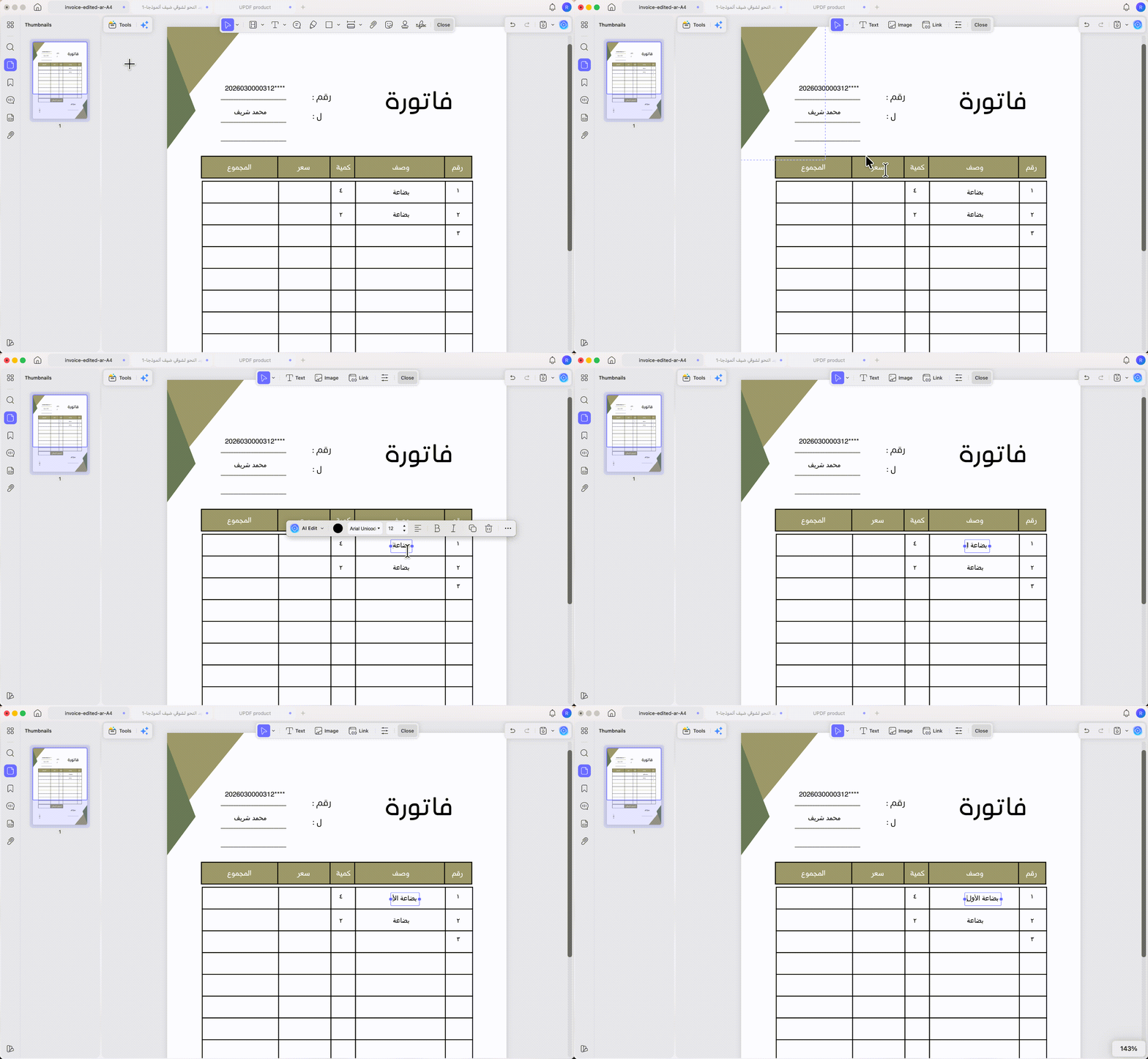
- انقر مرتين على النص المطلوب، عدّله، ثم احفظ نسخة جديدة من الفاتورة.
نصيحة:
إذا كان التعديل يتعلق برقم ضريبي أو سجل تجاري، راجع البيانات مع العميل أو فريق المحاسبة قبل إرسال النسخة الجديدة.
الحالة 2: تحديث طريقة الدفع أو الحساب البنكي
بعد تعديل معلومات الفاتورة الأساسية، قد تحتاج إلى إضافة صورة داخل الملف، مثل شعار الشركة، صورة منتج، ختم، رمز QR للدفع، أو أي عنصر بصري يساعد العميل على فهم الفاتورة أو إتمام الدفع بسهولة. هذه الخطوة مفيدة خصوصاً عندما تريد أن تبدو الفاتورة أكثر وضوحاً واحترافية، أو عندما تحتاج إلى إضافة معلومات بصرية لا يمكن كتابتها كنص عادي.
- من شريط الأدوات، اختر Tools (الأدوات) ثم اضغط على Image (صورة).
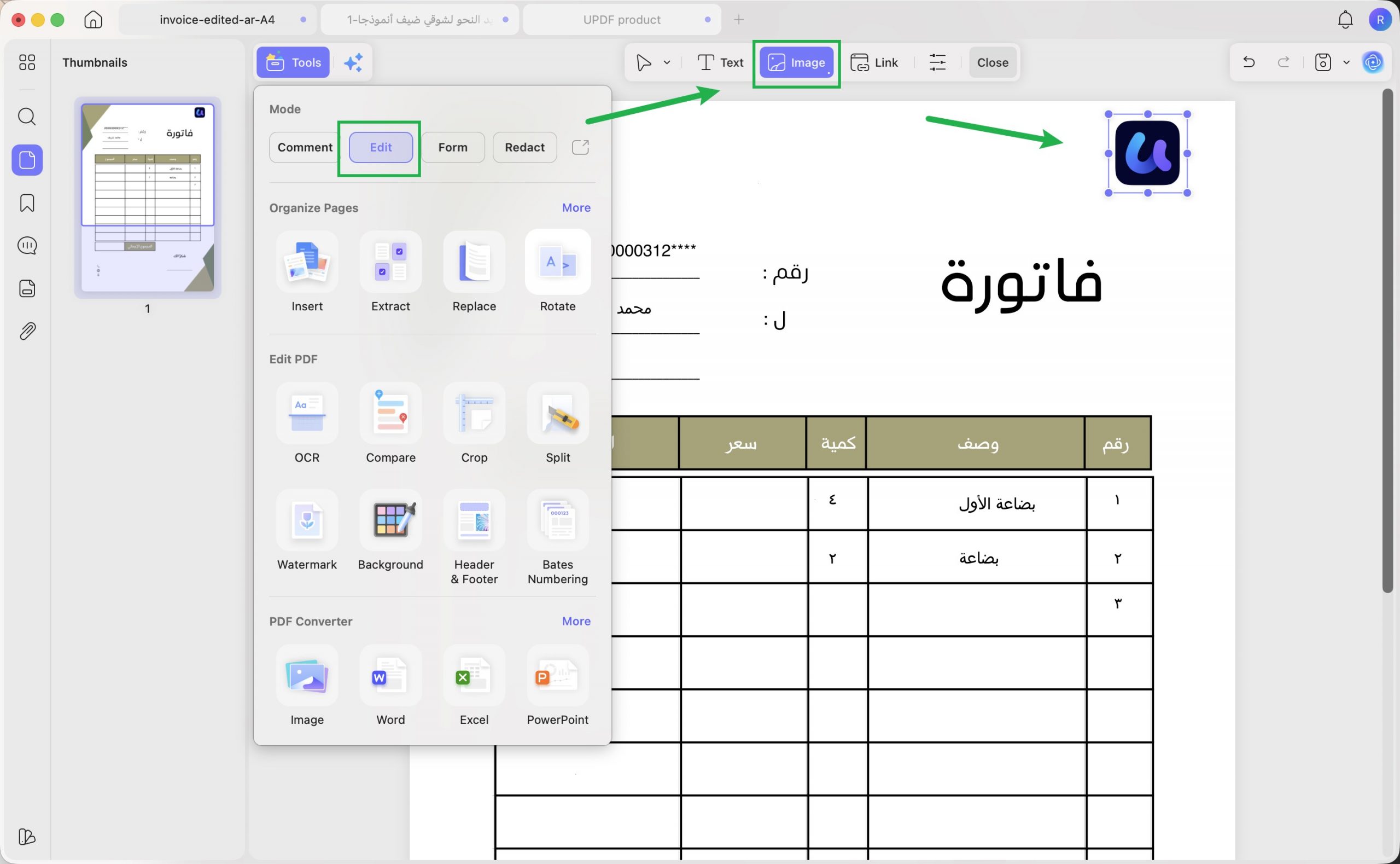
- حدّد الصورة التي تريد إضافتها من جهازك، مثل الشعار أو رمز QR.
- ضع الصورة في المكان المناسب داخل الفاتورة، ثم عدّل حجمها وموقعها حتى لا تغطي النصوص أو الجداول، وبعد ذلك احفظ نسخة جديدة من الفاتورة.
نصيحة:
استخدم صورة واضحة وبحجم مناسب. إذا كنت تضيف رمز QR للدفع، فتأكد من اختباره قبل إرسال الفاتورة. وإذا كنت تضيف شعاراً أو ختمًا، ضعه في مكان لا يعيق قراءة رقم الفاتورة أو المبلغ أو بيانات العميل.
الحالة 3: إضافة توقيع أو ختم أو حالة الفاتورة
في بعض الشركات أو المعاملات، لا تكتمل الفاتورة قبل إضافة توقيع أو ختم. وفي حالات أخرى، قد تحتاج إلى توضيح حالة الفاتورة، مثل Draft قبل الإرسال النهائي، أو Paid بعد الدفع، أو Overdue عندما يتجاوز العميل تاريخ الاستحقاق.
هذه الإضافات لا تغيّر بيانات الفاتورة الأساسية، لكنها تساعد على تنظيم سير العمل بين فريق المبيعات، المحاسبة، والعميل.
- من شريط الأدوات، افتح Comment (تعليق) ثم اختر Stamp (ختم).
- اختر ختماً جاهزاً من قائمة Stamps (الأختام)، أو انتقل إلى Custom (مخصص) لرفع صورة ختم خاصة بك. وإذا لم يكن لديك ختم جاهز، يمكنك أولاً استخدام أدوات الذكاء الاصطناعي لإنشاء تصميم ختم مناسب، ثم رفعه إلى UPDF كختم مخصص.
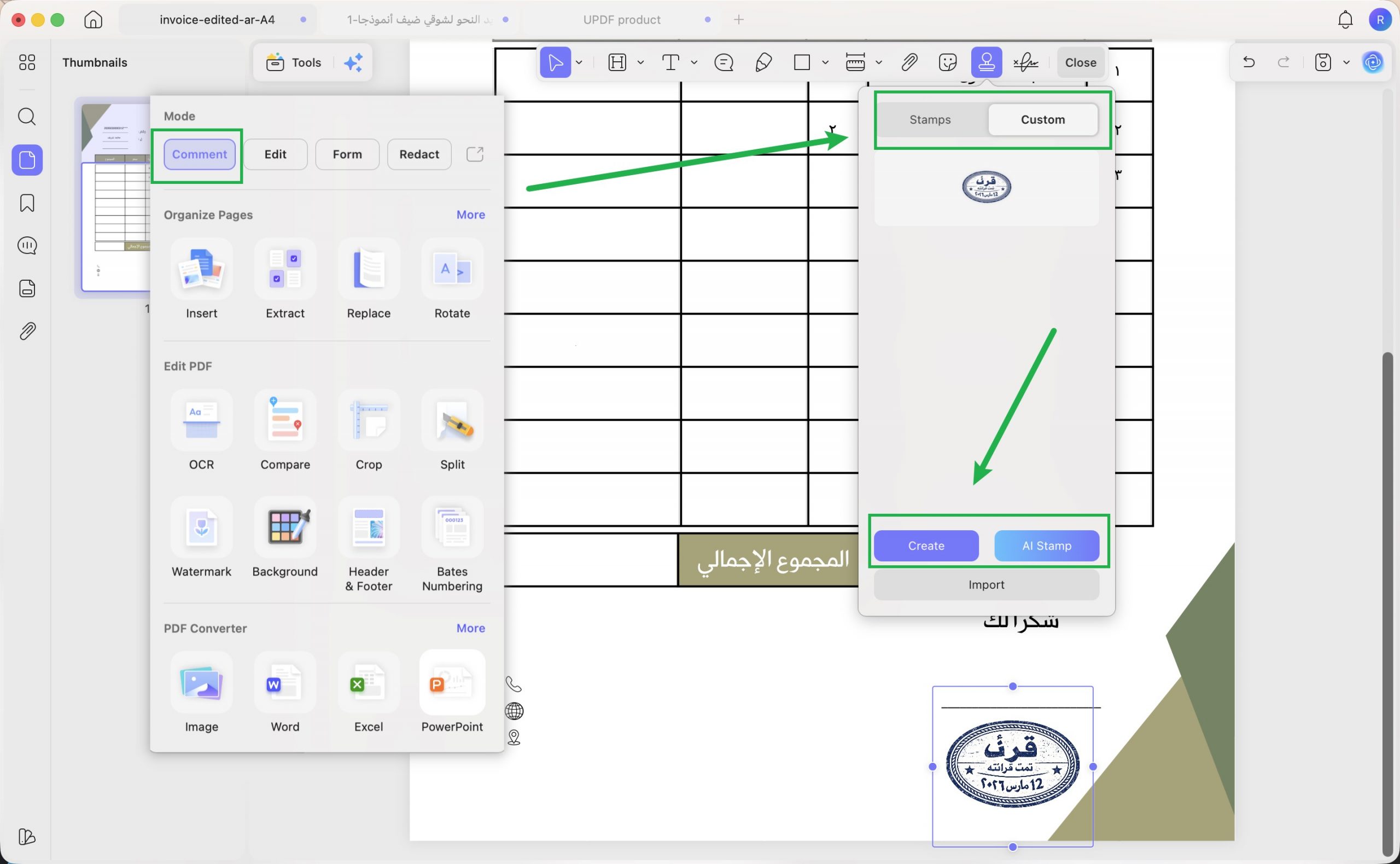
- ضع الختم في مساحة فارغة داخل الفاتورة، ثم عدّل حجمه وموقعه عند الحاجة.
نصيحة:
إذا كنت تستخدم ختماً مخصصاً، فاختر صورة واضحة بخلفية مناسبة. وضع الختم في مكان ظاهر، لكن لا تجعله يغطي رقم الفاتورة أو المبلغ أو بيانات العميل. الهدف من الختم هو توضيح حالة الفاتورة، لا تقليل قابلية قراءتها.
الجزء 3: طريقة أخرى: تعديل فاتورة PDF أونلاين باستخدام iLovePDF
إذا كنت لا تريد تثبيت برنامج على جهازك وتحتاج فقط إلى تعديل بسيط وسريع، يمكنك استخدام أداة iLovePDF عبر الإنترنت. هذه الطريقة مناسبة لإضافة نص قصير، وضع ملاحظة، إدراج صورة، أو إجراء تعديل بسيط على فاتورة PDF. لكنها قد لا تكون الخيار الأفضل إذا كانت الفاتورة تحتوي على بيانات مالية حساسة أو تحتاج إلى تعديلات كثيرة ودقيقة.
- انتقل إلى موقع iLovePDF وافتح أداة Edit PDF (تعديل PDF).
- استخدم أدوات التحرير لإضافة نص، صورة، شكل، أو ملاحظة فوق الفاتورة.
- بعد الانتهاء، اضغط على زر حفظ أو تنزيل الملف المعدّل.
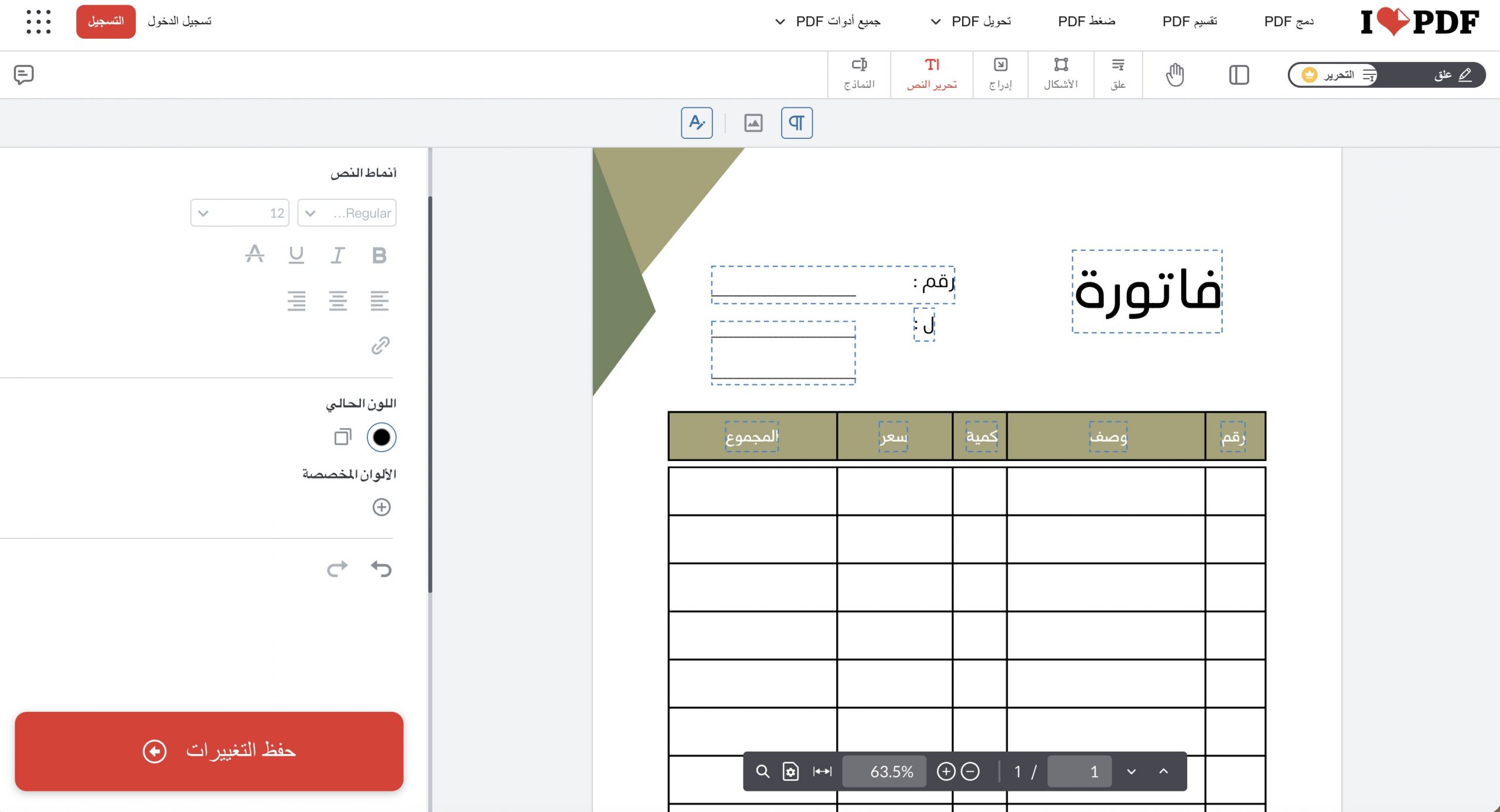
ومع ذلك، تبقى أدوات الأونلاين مثل iLovePDF مناسبة أكثر للتعديلات السريعة والبسيطة. فإذا كنت تحتاج إلى تعديل معلومات الفاتورة بدقة، إدراج صورة، إضافة ختم جاهز أو ختم مخصص، أو متابعة أكثر من خطوة داخل نفس الملف، فقد يكون من الأسهل استخدام UPDF كمساحة عمل واحدة بدلاً من التنقل بين صفحات وأدوات مختلفة.
كما أن UPDF لا يعني بالضرورة البدء باشتراك مدفوع فوراً؛ إذ يوفّر إمكانية الاستخدام المجاني بعدد محدود من المهام، مما يسمح لك بتجربة تعديل الفواتير وإدارة ملفات PDF قبل اتخاذ قرار الترقية.
الجزء 4: الأسئلة الشائعة حول تعديل فاتورة PDF
هل يمكن تعديل فاتورة PDF مجاناً؟
نعم، يمكن إجراء بعض التعديلات البسيطة مجاناً باستخدام أدوات أونلاين مثل iLovePDF، مثل إضافة نص أو ملاحظة فوق الفاتورة. لكن إذا كنت تحتاج إلى تعديل أدق في النصوص، الصور، الشعار، أو الختم مع الحفاظ على تنسيق الفاتورة، فقد تحتاج إلى أداة أكثر احترافية مثل UPDF.
كيف أعدل فاتورة PDF بدون أن يتغير التنسيق؟
استخدم أداة تدعم تحرير النصوص والصور داخل PDF مباشرة، ولا تحوّل الملف إلى صيغة أخرى إلا إذا كنت مضطراً. بعد التعديل، راجع الخط، المحاذاة، حجم النص، ومكان العناصر البصرية مثل الشعار أو الختم. في UPDF، يمكنك تعديل المحتوى داخل الصفحة نفسها، مما يساعد على الحفاظ على شكل الفاتورة.
هل يمكن تعديل مبلغ الفاتورة أو الضريبة داخل PDF؟
تقنياً، يمكن تعديل النصوص والأرقام داخل فاتورة PDF إذا كانت لديك صلاحية لذلك. لكن من الناحية المحاسبية، يجب التعامل مع المبلغ والضريبة بحذر. إذا كانت الفاتورة قد أُرسلت أو تم تسجيلها، فقد تحتاج إلى إصدار نسخة محدثة أو اتباع إجراء رسمي بدلاً من تعديل الأصل مباشرة.
هل يمكن تعديل فاتورة PDF على الجوال؟
نعم، يمكنك تعديل فاتورة PDF على الجوال باستخدام تطبيق UPDF، مثل إضافة صورة أو ملاحظة أو ختم بسرعة. وللتعديلات الدقيقة في الجداول والأرقام والتنسيق، يُفضّل استخدام UPDF على الكمبيوتر.
الخلاصة
سواء كنت تحتاج إلى تحديث بيانات الفاتورة، إدراج صورة، أو إضافة ختم، فإن UPDF يساعدك على إنجاز هذه الخطوات داخل مساحة عمل واحدة دون التنقل بين أدوات متعددة. كما يمكنك استخدامه على الكمبيوتر والجوال، وتجربة بعض المهام مجاناً قبل الترقية، مما يجعله خياراً عملياً لإدارة فواتير PDF بطريقة أسهل وأكثر احترافية.
جرّب UPDF الآن، واجعل تعديل فواتير PDF خطوة أبسط وأكثر تنظيماً في عملك اليومي.
Windows • macOS • iOS • Android آمن بنسبة 100%