UPDF
UPDF
 UPDF لـWindows
 UPDF لـMac
 UPDF لـiPhone/iPad
 UPDF لـAndroid
  Nomostar
 UPDF AI عبر الإنترنت
 UPDF Sign
 IvyCraft
 تحرير PDF
 تعليق على PDF
 إنشاء PDF
 نموذج PDF
 تحرير الروابط
 تحويل PDF
 OCR
OCR PDF إلى Word
 PDF إلى صورة
 PDF إلى Excel
 تنظيم PDF
 دمج PDF
 تقسيم PDF
 قص PDF
 تدوير PDF
 حماية PDF
 توقيع PDF
 تنقيح PDF
 تطهير PDF
 إزالة الأمان
 قراءة PDF
 UPDF Cloud
 ضغط PDF
 طباعة PDF
 معالجة الدُفعات
 حول UPDF AI
 حلول UPDF AI
 دليل مستخدم AI
 الأسئلة الشائعة حول UPDF AI
 تلخيص PDF
 ترجمة PDF
 الدردشة مع PDF
 الدردشة مع الصورة
 تحويل PDF إلى خريطة ذهنية
 الدردشة مع AI
 شرح PDF
 أدوات PDF بالـ AI
 أدوات صور AI
 أدوات دردشة AI
 أدوات كتابة AI
 أدوات دراسة AI
 أدوات عمل AI
 أدوات AI أخرى
 توليد الإشارات المرجعية AI
 تلخيص الإشارات المرجعية AI
 توليد العلامة المائية AI
 توليد الخلفيات AI
 توليد الملصقات AI
 توليد الأختام AI
 مجموعة الكتابة AI
 UPDF Copilot
 إدارة الصفحات AI
 البحث الدلالي AI
 PDF إلى Word
 PDF إلى Excel
 PDF إلى PowerPoint
 الحلول المؤسسية
 علامة المؤسسة
 الذكاء الاصطناعي للمؤسسات
 خطة المؤسسة
 دليل مستخدم المؤسسة
 ويبينار للشركات
 تكنولوجيا المعلومات
 التعليمية
 البناء
 الخدمات المالية
 الرعاية الصحية
 التأمين
 قانوني
 التصنيع
 الحكومة
 الباحثون وطلاب الدكتوراه
 رواد الأعمال المستقلون
 المحامون ومكاتب المحاماة
 العاملون في العقارات
 حلول التعليم
 قصص العملاء
 دليل المستخدم
 حيل UPDF
 الأسئلة الشائعة
 مراجعات UPDF
 مركز التنزيل
 مدونة
مدونة غرفة الأخبار
 المواصفات التقنية
 التحديثات
 UPDF مقابل Adobe Acrobat
 UPDF مقابل Foxit
 UPDF مقابل PDF Expert

هل تواجه صعوبة في مشاركة ملفات BTW مع فريقك أو عملائك؟ هل تحتاج لحفظ تصاميم الباركود والملصقات بصيغة موحدة تعمل على أي جهاز؟
في هذا الدليل، نستعرض لك الطرق الأفضل لتحويل ملفات BTW إلى PDF — من البرامج الاحترافية إلى الأدوات السحريّة عبر الإنترنت. سواء كنت تعمل في مجال اللوجستيات، التجزئة، أو الصناعة، ستجد الحل الأمثل لتحسين سير عملك.
الجزء الأول: لماذا نحتاج لتحويل BTW إلى PDF؟
ملفات BTW هي تنسيقات تصنيعها برنامج BarTender الشهير لتصميم الملصقات والباركود. على الرغم من سهولة استخدام هذه الملفات، إلا أن هناك أسبابًا قوية تدفع المستخدمين لتحويلها إلى PDF:
- ضمان الوصول للجميع: يمكن فتح ملفات PDF على أي جهاز دون الحاجة لتثبيت برامج إضافية.
- الحفاظ على التخطيط الأصلي: يحافظ PDF على التصميم والتنسيق بدقة عالية بغض النظر عن الجهاز المستخدم.
- التخزين طويل الأمد والتوافق الواسع: PDF هو معيار عالمي يدعمه جميع أنظمة التشغيل وبرامج الطباعة.
سواء كنت ترسل الملصقات لعملائك أو تحتفظ بها للاستخدام المستقبلي، فإن تحويلها إلى PDF يوفر عليك الوقت ويضمن جودة احترافية. فيما يلي نقدّم طريقتين فعّالتين لإنجاز هذا التحويل.
Windows • macOS • iOS • Android آمن بنسبة 100%
الجزء الثاني: تصدير BTW إلى PDF باستخدام BarTender
يُستخدم BarTender على نطاق واسع في أكثر من 250 ألف شركة حول العالم لإنشاء ملصقات احترافية وعلامات RFID. يتيح البرنامج تصميم ملصقات مخصصة بأكثر من 50 شكلًا رسوميًا، مما يجعله أداة قوية للشركات.
الوظائف الرئيسية لبرنامج BarTender:
- الطباعة عن بُعد: يتيح للمستخدمين طباعة الملصقات من أي مكان عبر المتصفح.
- مصمم سير العمل بالسحب والإفلات: يُسهّل مراجعة جودة الملصقات ويزيد إنتاجية الفريق.
- استيراد البيانات تلقائيًا: يمكنه جلب البيانات والصور من قواعد البيانات أو الملفات الخارجية تلقائيًا.
خطوات التصدير إلى PDF:
الخطوة 1: افتح برنامج BarTender على جهاز الكمبيوتر، ثم اذهب إلى علامة التبويب "ملف" (File) في الشريط العلوي. اضغط على "طباعة" (Print) لفتح نافذة الطباعة.
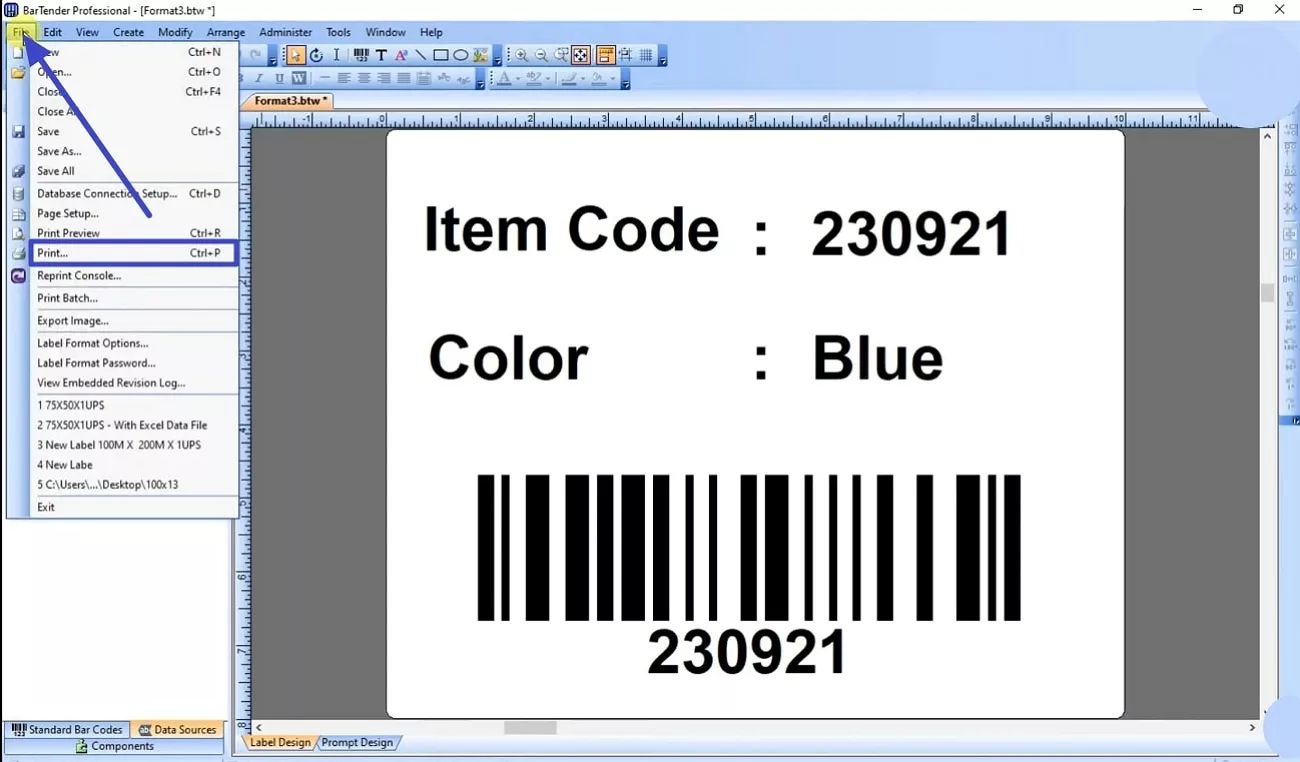
الخطوة 2: من قائمة "الاسم" (Name)، اختر طابعة PDF مثل "Microsoft Print to PDF" أو أي برنامج PDF آخر. ثم اضبط حجم الصفحة والاتجاه، واضغط "طباعة" لحفظ الملف بصيغة PDF.
الجزء الثالث: التحويل عبر الإنترنت باستخدام pdfFiller
pdfFiller هو أداة عبر الإنترنت تتيح للمستخدمين تحرير الملفات وتحويلها بسرعة. يدعم تصدير المستندات بعدة صيغ بما في ذلك PDF وWord.
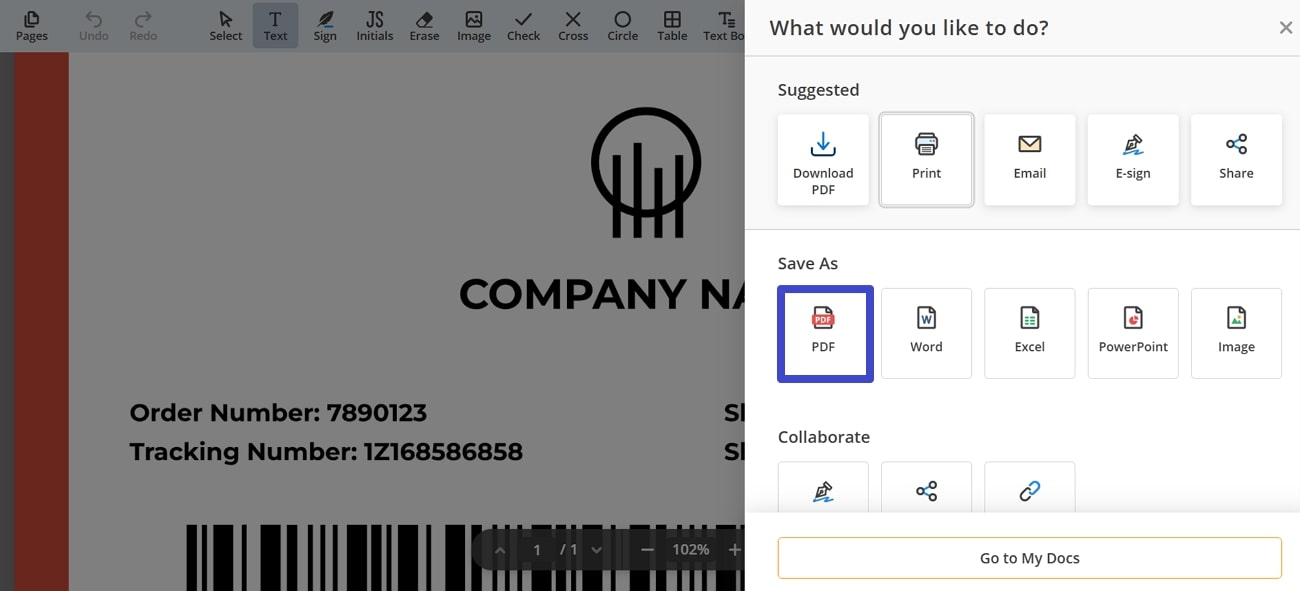
الخطوة 1: افتح pdfFiller في المتصفح، ثم اضغط على "اختيار من الجهاز" (Select from Device) لرفع ملف BTW.
الخطوة 2: بعد رفع الملف، اضغط على "النقاط الثلاث" (Three Dots) واختر خيار "PDF" ضمن "حفظ باسم" (Save As).
عند رفع ملف حساس إلى منصة عبر الإنترنت، فأنت تثق بتلك الخدمة ببياناتك. بالإضافة إلى ذلك، قد تفتقر منصات مثل pdfFiller إلى ميزات تحويل متقدمة رغم الاشتراك المدفوع.
قيود pdfFiller:
- تفتقر المنصة إلى العديد من الميزات المتقدمة رغم دفع الاشتراك.
- ل PDF إلى مستندات Word قابلة للتحرير.
- بعد التحويل، تتيح فقط ميزات التعليق الأساسية مثل التظليل في الخطة الأساسية.
الجزء الرابع: UPDF – أداة متكاملة لإدارة ملفات PDF
بعد تحويل ملف BTW إلى PDF، قد تحتاج إلى أدوات متقدمة لإدارة هذا الملف. UPDF هو حل متكامل يوفر تحرير PDF والتحويل والحماية بواجهة سهلة الاستخدام تناسب المبتدئين والمحترفين.
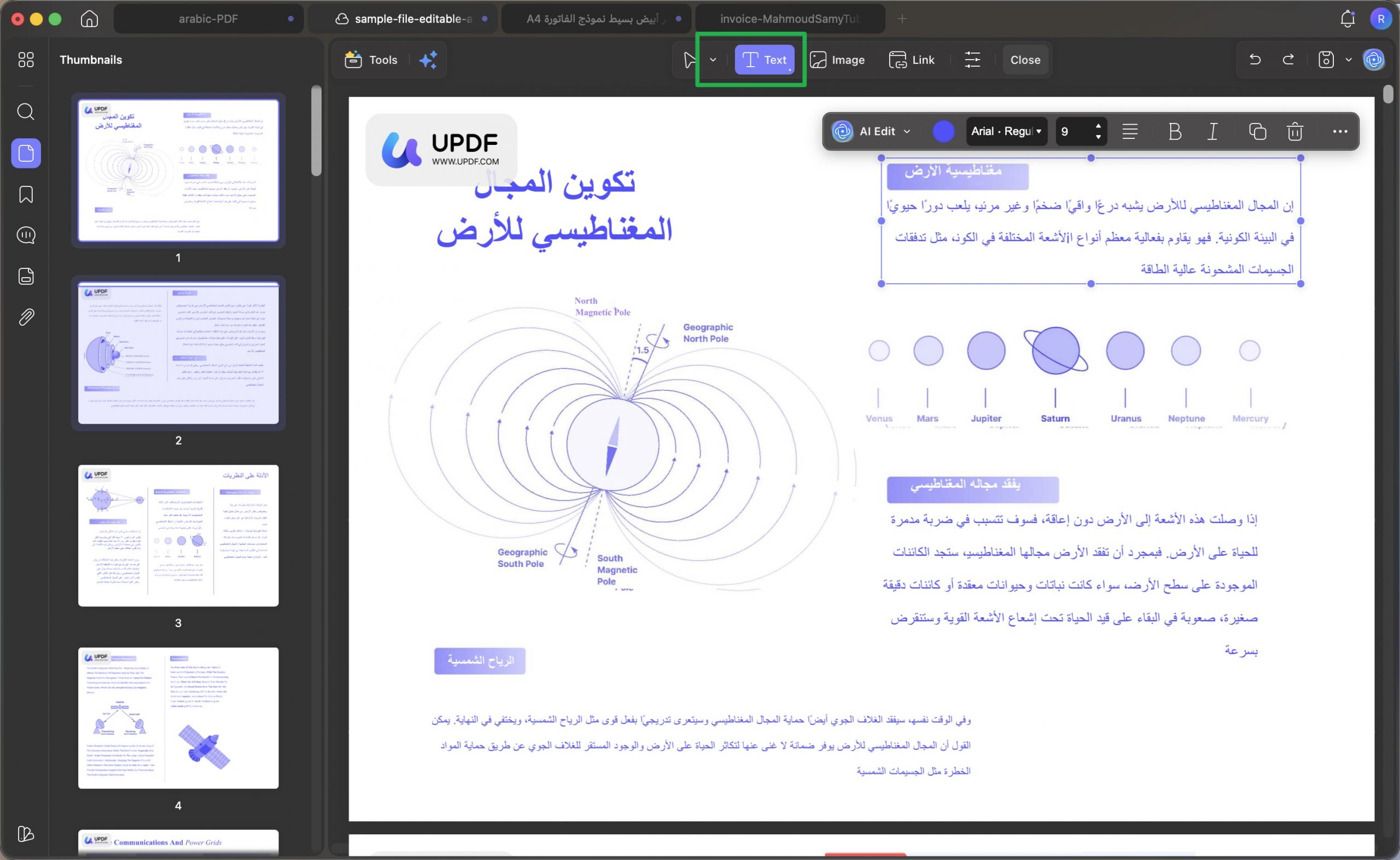
1. تحرير ملفات PDF
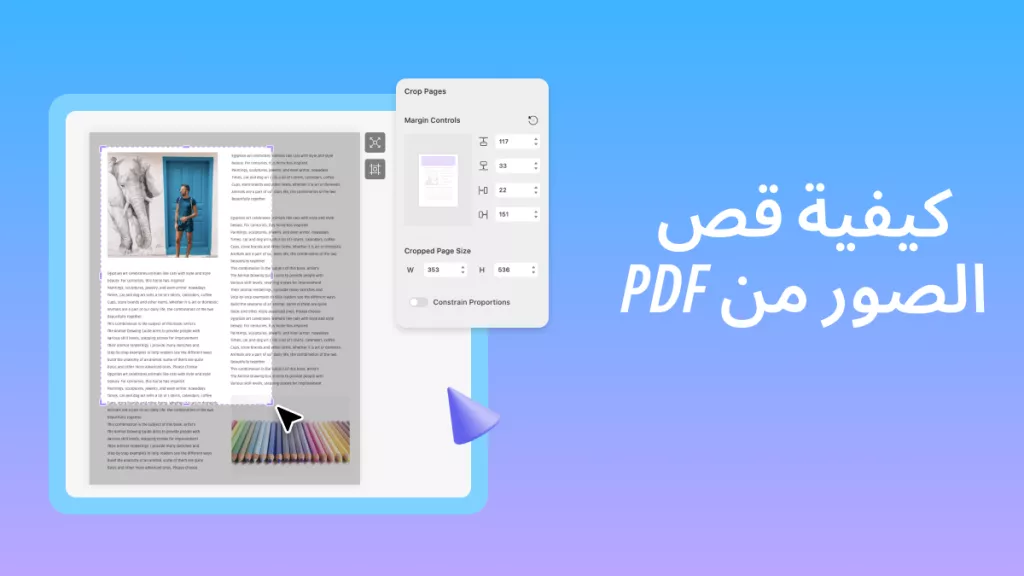
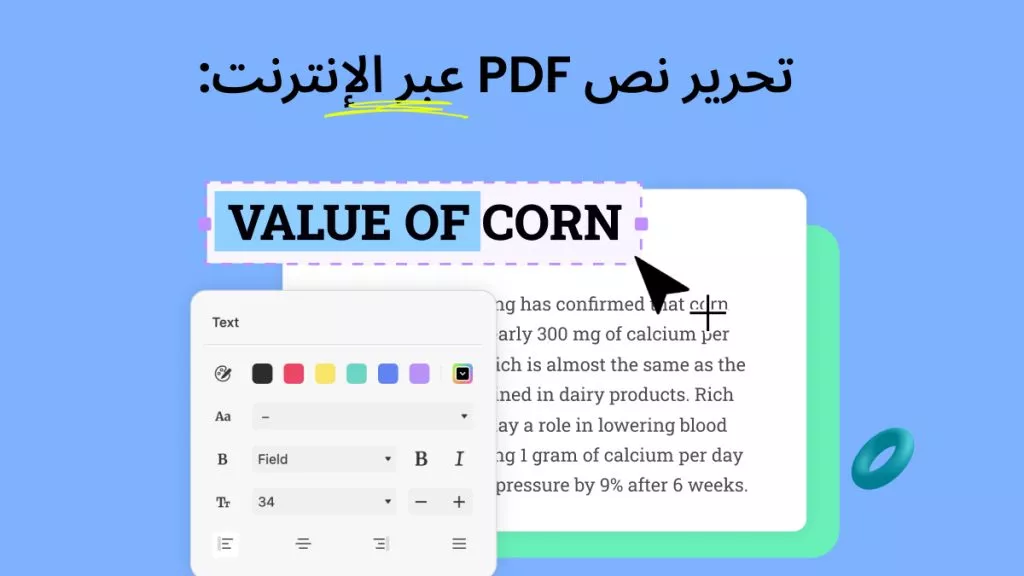
يتيح لك UPDF تعديل النصوص وتغيير لون الخط أو نمطه، وإضافة الروابط والصور، وقص الصور أو استبدالها بسهولة.
2. تحويل ملفات PDF
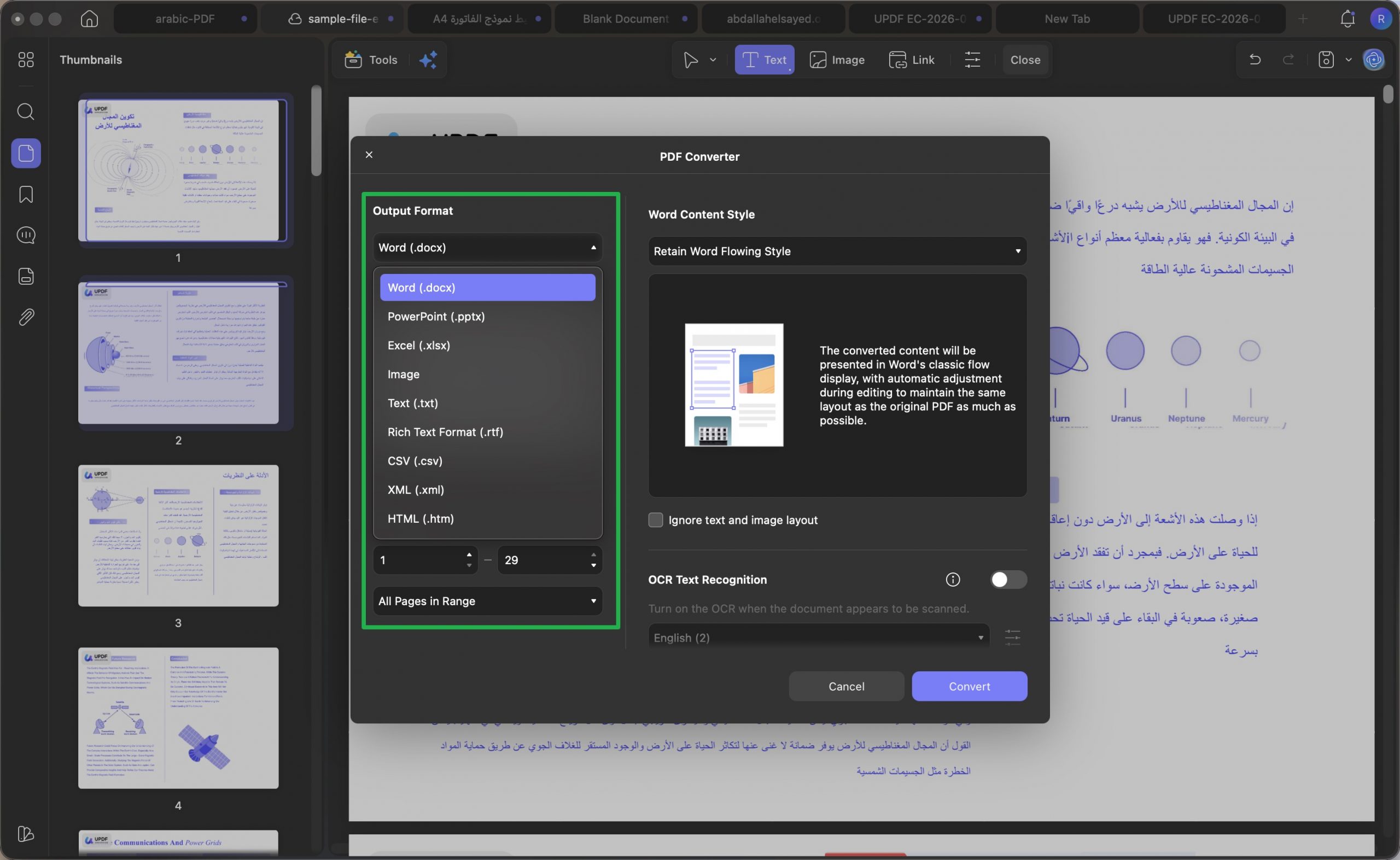
يدعم UPDF تحويل PDF إلى 14 صيغة مختلفة تشمل Word وPowerPoint وExcel، بأعلى سرعة تحويل مع الحفاظ على التنسيق الأصلي.
3. تقنية OCR (التعرف الضوئي على الحروف)
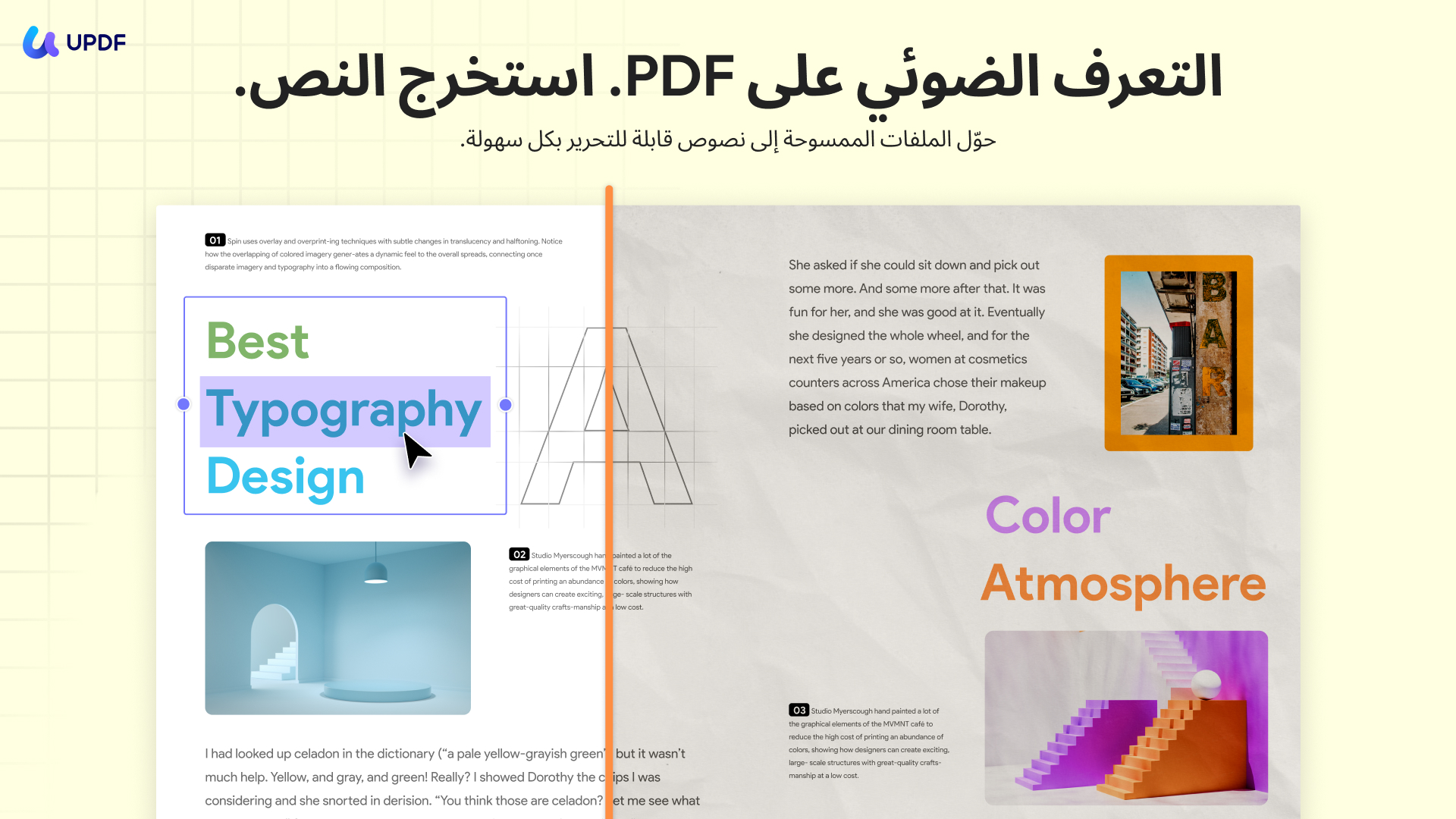
تستطيع ميزة OCR في UPDF التعرف على النصوص في المستندات الممسوحة وتمكينك من تحريرها أو البحث فيها. كما تتيح اختيار لغة محددة ونطاق صفحات معين.
ميزة المعالجة المجمعة تتيح لك ضغط ملفات متعددة أو تحويلها أو تطبيق OCR بنقرة واحدة فقط، مما يوفر وقتًا ثمينًا في العمل اليومي.
4. المساعد الذكي بالذكاء الاصطناعي
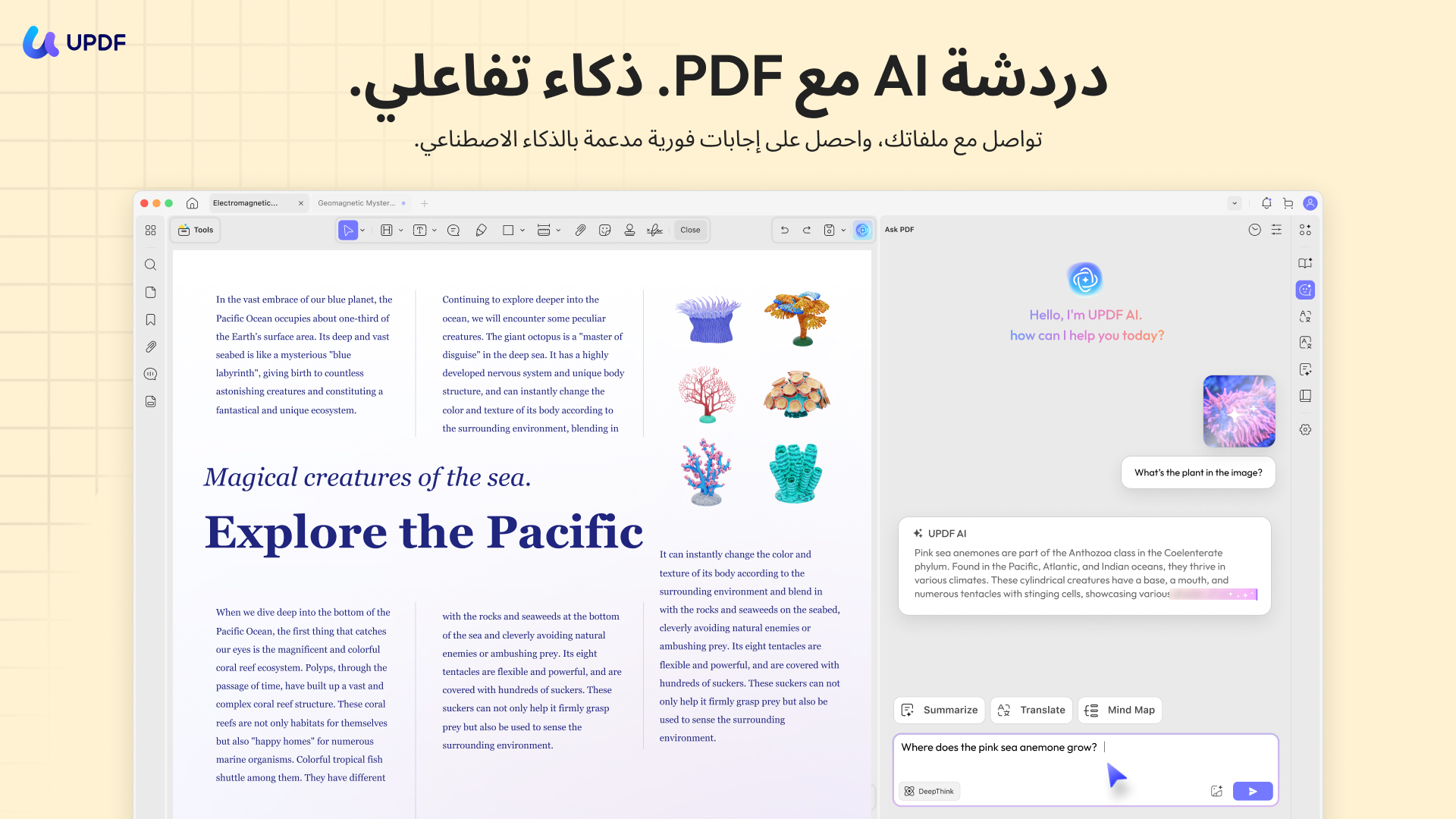
بفضل تقنيات الذكاء الاصطناعي المتقدمة، يتيح UPDF للمستخدمين حل استفساراتهم حول PDF بسهولة. كما يمكنك تلخيص المستندات وترجمتها عبر أوامر بسيطة للمساعد الذكي.
5. ميزات إضافية
يوفر UPDF أيضًا حماية الملفات بكلمة مرور، وتعبئة وتوقيع النماذج، والتعليقات والتعليقات التوضيحية، وغيرها من الأدوات المهنية.
إن UPDF هو الخيار الأمثل لإدارة ملفات PDF بعد التحويل. نزّل التطبيق الآن واستفد من مميزاته غير المحدودة بتكلفة معقولة.
Windows • macOS • iOS • Android آمن بنسبة 100%
إذا كنت تتساءل عن كيفية تحويل ملفات PDF باستخدام UPDF، فشاهد الفيديو أدناه.
🔎 استكشف إمكانيات لا حدود لها!
الجزء الخامس: الأسئلة الشائعة
س1: ما هو ملف BTW؟
ملف BTW هو تنسيق شائع يستخدمه برنامج BarTender لتخزين تصاميم الملصقات. يحتوي على جميع عناصر الملصق من نصوص وصور وباركود وإعدادات التخطيط.
س2: كيف أفتح ملف BTW؟
لفتح ملف BTW، تحتاج إلى تشغيل برنامج BarTender المصمم خصيصًا لهذه الملفات. بعد التشغيل، اذهب إلى "ملف" (File) ثم "فتح" (Open) واختر الملف.
س3: لماذا أحول BTW إلى PDF؟
بتحويل BTW إلى PDF، يمكنك مشاركة الملفات وطباعتها وعرضها على أي جهاز دون الحاجة لبرنامج BarTender. كما يحافظ PDF على التصميم الأصلي بشكل دقيق.
س4: هل برنامج BarTender مجاني؟
لا، BarTender هو برنامج مدفوع، لكن شركة Seagull Scientific تقدم نسخة تجريبية مجانية. تتيح النسخة التجريبية الوصول إلى معظم أدوات التصميم والطباعة مع قيود على عدد الملصقات المطبوعة.
الختام
تحويل ملفات BTW إلى PDF أمر بسيط ويمكن إنجازه باستخدام طريقتين رئيسيتين: برنامج BarTender أو أدوات عبر الإنترنت مثل pdfFiller.
لمن يبحثون عن أكثر من مجرد تحويل، يُعد UPDF الحل المثالي لإدارة ملفات PDF باحترافية بعد التحويل، مع ميزات تحرير متقدمة وتقنية OCR ومساعد ذكي بالذكاء الاصطناعي.
Windows • macOS • iOS • Android آمن بنسبة 100%