UPDF
UPDF
 UPDF لـWindows
 UPDF لـMac
 UPDF لـiPhone/iPad
 UPDF لـAndroid
  Nomostar
 UPDF AI عبر الإنترنت
 UPDF Sign
 IvyCraft
 تحرير PDF
 تعليق على PDF
 إنشاء PDF
 نموذج PDF
 تحرير الروابط
 تحويل PDF
 OCR
OCR PDF إلى Word
 PDF إلى صورة
 PDF إلى Excel
 تنظيم PDF
 دمج PDF
 تقسيم PDF
 قص PDF
 تدوير PDF
 حماية PDF
 توقيع PDF
 تنقيح PDF
 تطهير PDF
 إزالة الأمان
 قراءة PDF
 UPDF Cloud
 ضغط PDF
 طباعة PDF
 معالجة الدُفعات
 حول UPDF AI
 حلول UPDF AI
 دليل مستخدم AI
 الأسئلة الشائعة حول UPDF AI
 تلخيص PDF
 ترجمة PDF
 الدردشة مع PDF
 الدردشة مع الصورة
 تحويل PDF إلى خريطة ذهنية
 الدردشة مع AI
 شرح PDF
 أدوات PDF بالـ AI
 أدوات صور AI
 أدوات دردشة AI
 أدوات كتابة AI
 أدوات دراسة AI
 أدوات عمل AI
 أدوات AI أخرى
 توليد الإشارات المرجعية AI
 تلخيص الإشارات المرجعية AI
 توليد العلامة المائية AI
 توليد الخلفيات AI
 توليد الملصقات AI
 توليد الأختام AI
 مجموعة الكتابة AI
 UPDF Copilot
 إدارة الصفحات AI
 البحث الدلالي AI
 PDF إلى Word
 PDF إلى Excel
 PDF إلى PowerPoint
 الحلول المؤسسية
 علامة المؤسسة
 الذكاء الاصطناعي للمؤسسات
 خطة المؤسسة
 دليل مستخدم المؤسسة
 ويبينار للشركات
 تكنولوجيا المعلومات
 التعليمية
 البناء
 الخدمات المالية
 الرعاية الصحية
 التأمين
 قانوني
 التصنيع
 الحكومة
 الباحثون وطلاب الدكتوراه
 رواد الأعمال المستقلون
 المحامون ومكاتب المحاماة
 العاملون في العقارات
 حلول التعليم
 قصص العملاء
 دليل المستخدم
 حيل UPDF
 الأسئلة الشائعة
 مراجعات UPDF
 مركز التنزيل
 مدونة
مدونة غرفة الأخبار
 المواصفات التقنية
 التحديثات
 UPDF مقابل Adobe Acrobat
 UPDF مقابل Foxit
 UPDF مقابل PDF Expert

لقد أنشأت ملف PDF مرتبًا، لكنه ينقصه شيء مهم: الروابط القابلة للنقر. بدون الروابط، لن يستطيع القارئ الانتقال بسرعة إلى موقعك، أو فتح صفحة منتج، أو الوصول إلى نموذج تسجيل، أو الانتقال إلى صفحة محددة داخل الملف.
الخبر الجيد أن إضافة الروابط إلى PDF أسهل مما تتوقع. في هذا الدليل، سنشرح 3 طرق لإضافة روابط قابلة للنقر إلى PDF، من الأدوات الأونلاين السريعة إلى برامج سطح المكتب الاحترافية، حتى تختار الطريقة المناسبة لملفك وميزانيتك. وبما أن الروابط غالبًا تأتي ضمن خطوات أوسع مثل تعديل النصوص، إضافة الصور، ترتيب الصفحات، أو تجهيز الملف قبل الإرسال، يمكنك أيضًا الرجوع إلى دليل تعديل PDF إذا كنت تريد إدارة الملف بالكامل من مكان واحد.
الجزء 1. أي نوع رابط تحتاج داخل ملف PDF؟
عند إضافة رابط إلى PDF، لديك 3 خيارات رئيسية:
| نوع الرابط | ماذا يفعل؟ | أفضل استخدام له | الأداة المقترحة |
|---|---|---|---|
| رابط ويب | يفتح صفحة خارجية في المتصفح | توجيه القارئ إلى موقعك، صفحة منتج، واتساب، LinkedIn، أو مصدر خارجي | أدوات أونلاين أو برنامج احترافي |
| رابط صفحة | ينقل القارئ إلى صفحة محددة داخل نفس PDF | الفهرس، الإحالات الداخلية، الملاحق، ملفات التدريب | الأفضل استخدام برنامج احترافي |
| رابط ملف | يفتح ملفًا آخر على جهازك | ربط مستندات داعمة، مرفقات، أو موارد إضافية | الأفضل استخدام برنامج احترافي |
في هذا الدليل، سنوضح كيف تضيف رابط موقع، زرًا قابلًا للنقر، رابطًا إلى صفحة داخلية، ورابطًا فوق صورة أو شعار داخل PDF باستخدام UPDF.
الجزء 2. 3 طرق لإضافة رابط إلى PDF
يمكنك اختيار الطريقة المناسبة حسب نوع الملف، مستوى الخصوصية، وحجم العمل.
| الطريقة | مناسبة لـ | المميزات | القيود |
|---|---|---|---|
| الأدوات الأونلاين | ملفات سريعة وغير حساسة | لا تحتاج تثبيت، وبعضها مجاني | حدود حجم، ورفع الملف إلى خادم خارجي |
| برامج سطح المكتب | الملفات المهنية والحساسة | معالجة محلية، تحكم كامل، دعم أنواع روابط أكثر | تحتاج تثبيت أو ترقية |
| حلول مجانية مثل Word أو Google Docs أو Preview | ملفات قصيرة وبسيطة | مجانية وموجودة مسبقًا | قد يتغير التنسيق، والتحكم محدود |
لا توجد طريقة واحدة تناسب الجميع. استخدم الأدوات الأونلاين للملفات السريعة وغير الحساسة، واستخدم برامج سطح المكتب مثل UPDF للملفات المهنية أو الخاصة أو التي تحتاج إلى تحكم دقيق. أما الحلول المجانية فهي مناسبة فقط عندما لا يكون التنسيق مهمًا.
Windows • macOS • iOS • Android آمن بنسبة 100%
الطريقة 1. إضافة رابط إلى PDF باستخدام أدوات أونلاين
توفر الأدوات الأونلاين طريقة سريعة لإضافة روابط إلى PDF دون تثبيت برنامج. يمكنك فتح المتصفح، رفع الملف، وإضافة الرابط مباشرة. لكنها تختلف كثيرًا في الإمكانيات: بعض الأدوات تدعم روابط الويب فقط، وبعضها يسمح بروابط الصفحات الداخلية، وبعضها يضع حدودًا على حجم الملف أو عدد المهام.
| الأداة | أنواع الروابط المدعومة | حدود النسخة المجانية | هل تحتاج تسجيل؟ | مناسبة لـ |
|---|---|---|---|---|
| Sejda | رابط ويب، رابط صفحة | 3 مهام في الساعة، حتى 50MB أو 200 صفحة | ❌ لا | إضافة روابط URL وروابط صفحات داخلية بالسحب والإفلات |
| Smallpdf | رابط ويب فقط | عدد محدود من المهام، مع حدود حجم | ❌ لا | المستخدمين الذين لا يمانعون التحويل بين Word وPDF |
| PDFescape | رابط ويب فقط | حتى 10MB أو 100 صفحة | ❌ لا | ملفات PDF صغيرة وبسيطة |
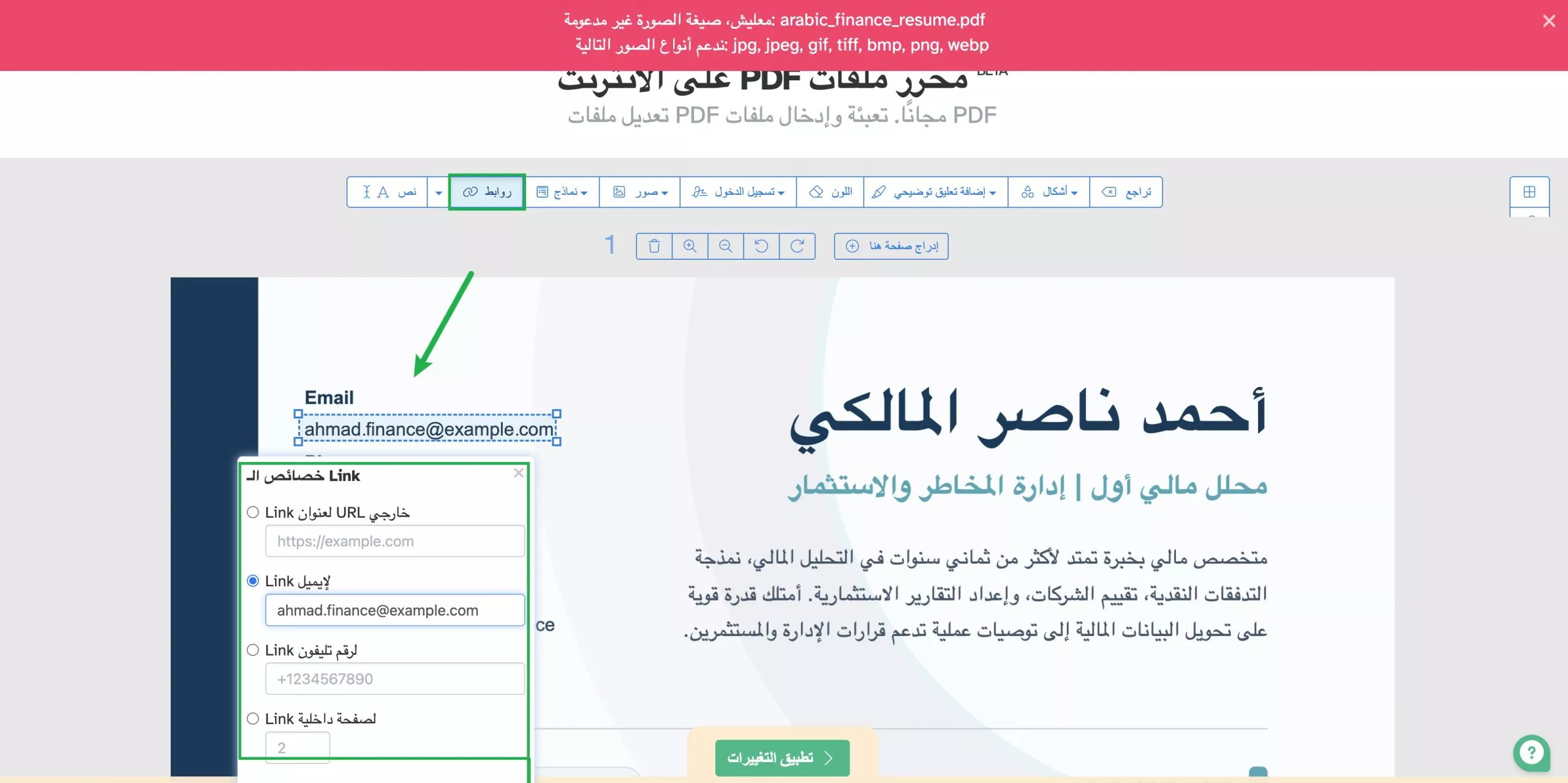
💡 نصيحة: إذا كنت تحتاج إلى ربط ملف محلي، أو العمل على ملفات PDF أكبر من 50MB، أو التعامل مع ملفات عربية تحتاج إلى دعم أفضل للنص العربي واتجاه الكتابة من اليمين إلى اليسار، فمن الأفضل تجاوز الأدوات الأونلاين والانتقال إلى الطريقة 2: برامج سطح المكتب للحصول على تحكم أقوى ونتيجة أكثر استقرارًا.
الطريقة 2. إضافة رابط إلى PDF باستخدام برنامج سطح مكتب
إذا كنت تتعامل مع ملفات مهنية أو حساسة، فبرنامج سطح المكتب يمنحك تحكمًا أفضل. هنا لا تحتاج إلى رفع الملف إلى موقع خارجي، ويمكنك إضافة روابط ويب، روابط صفحات، روابط ملفات، وتعديل شكل الرابط بدقة.
| Dimension | UPDF | Adobe Acrobat Pro | محرر Foxit PDF | Nitro PDF Pro | SwifDoo PDF | محرر PDF-XChange |
|---|---|---|---|---|---|---|
| السعر السنوي | $39.99 | $240/سنة | $129.99/سنة | $198/سنة | $69/سنة | لمرة واحدة:$62–$79 |
| هل تضيف النسخة المجانية روابط؟ | ✅ متاح خلال التجربة | ❌ يحتاج اشتراك | ❌ يحتاج اشتراك | ❌ يحتاج اشتراك | ✅ بعض الميزات الأساسية | ✅ بعض الميزات الأساسية |
| الأنظمة | Win / Mac / iOS / Android | Win / Mac | Win / Mac / iOS / Android | Win / Mac | Win (Mac limited) | Win |
| ميزات AI | تلخيص، ترجمة، شرح، دردشة | محدودة أو بإضافة مدفوعة | ❌ | ❌ | ❌ | ❌ |
| الأفضل لـ | مستخدم يريد PDF + AI + سعر مناسب | شركات تستخدم Adobe بالفعل | فرق صغيرة | مستخدمي Windows المتقدمين | المبتدئين | مستخدمي Windows المتقدمين |
يوفر UPDF قدرات قوية لإضافة الروابط وإدارتها، مع تغطية متعددة المنصات على Windows وMac وiOS وAndroid. وهذا مهم للمستخدم العربي الذي قد يبدأ تعديل الملف على الكمبيوتر ثم يراجعه على الهاتف قبل إرساله.
كيفية إضافة رابط في UPDF بخطوات بسيطة
سنرشدك الآن إلى طريقتين بسيطتين لإضافة الروابط إلى ملفات PDF باستخدام UPDF. يمكنك النقر على الزر أدناه لتنزيل UPDF وتجربة إدارة ملفات PDF بطريقة أسهل وأكثر تنظيمًا.
Windows • macOS • iOS • Android آمن بنسبة 100%
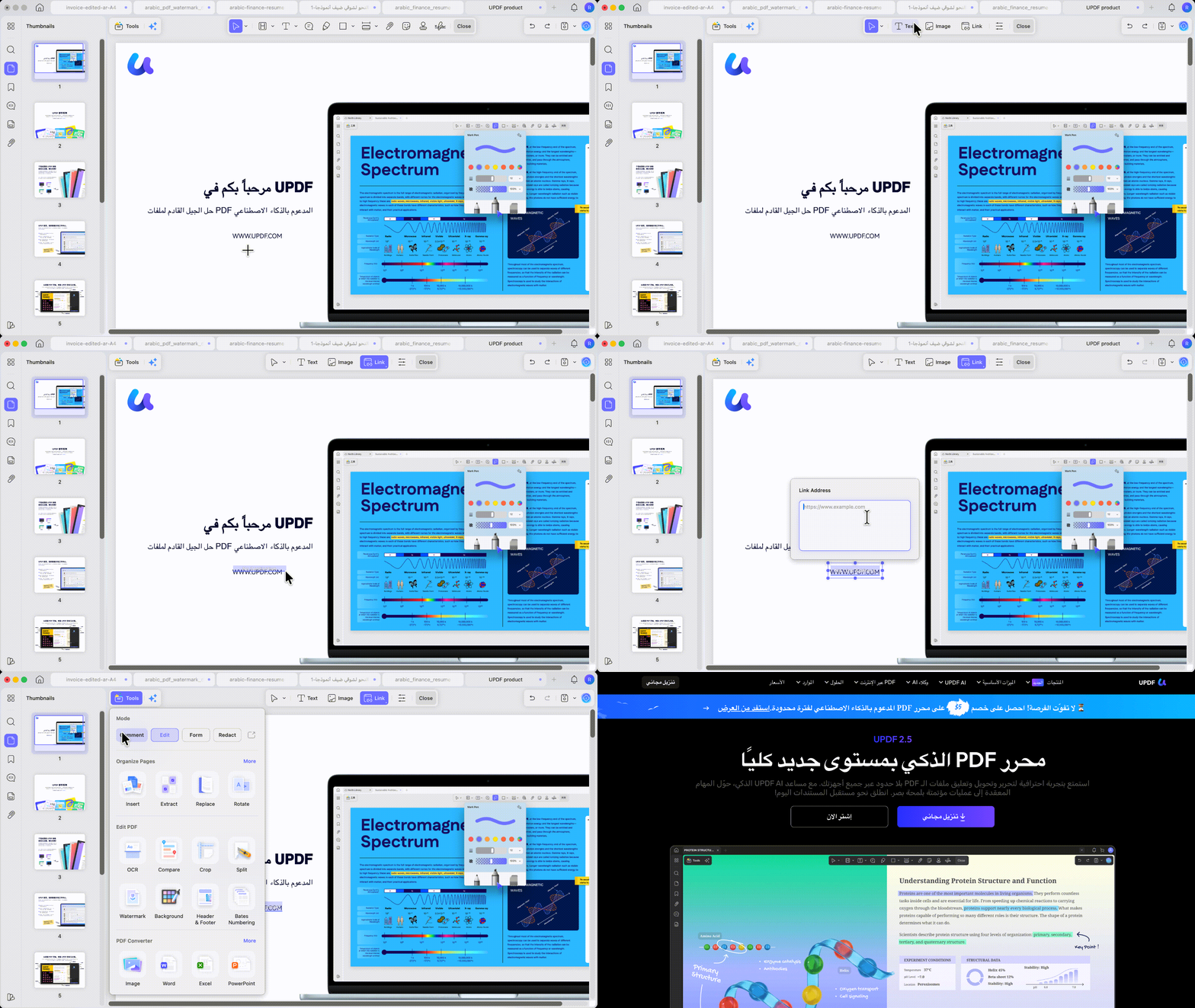
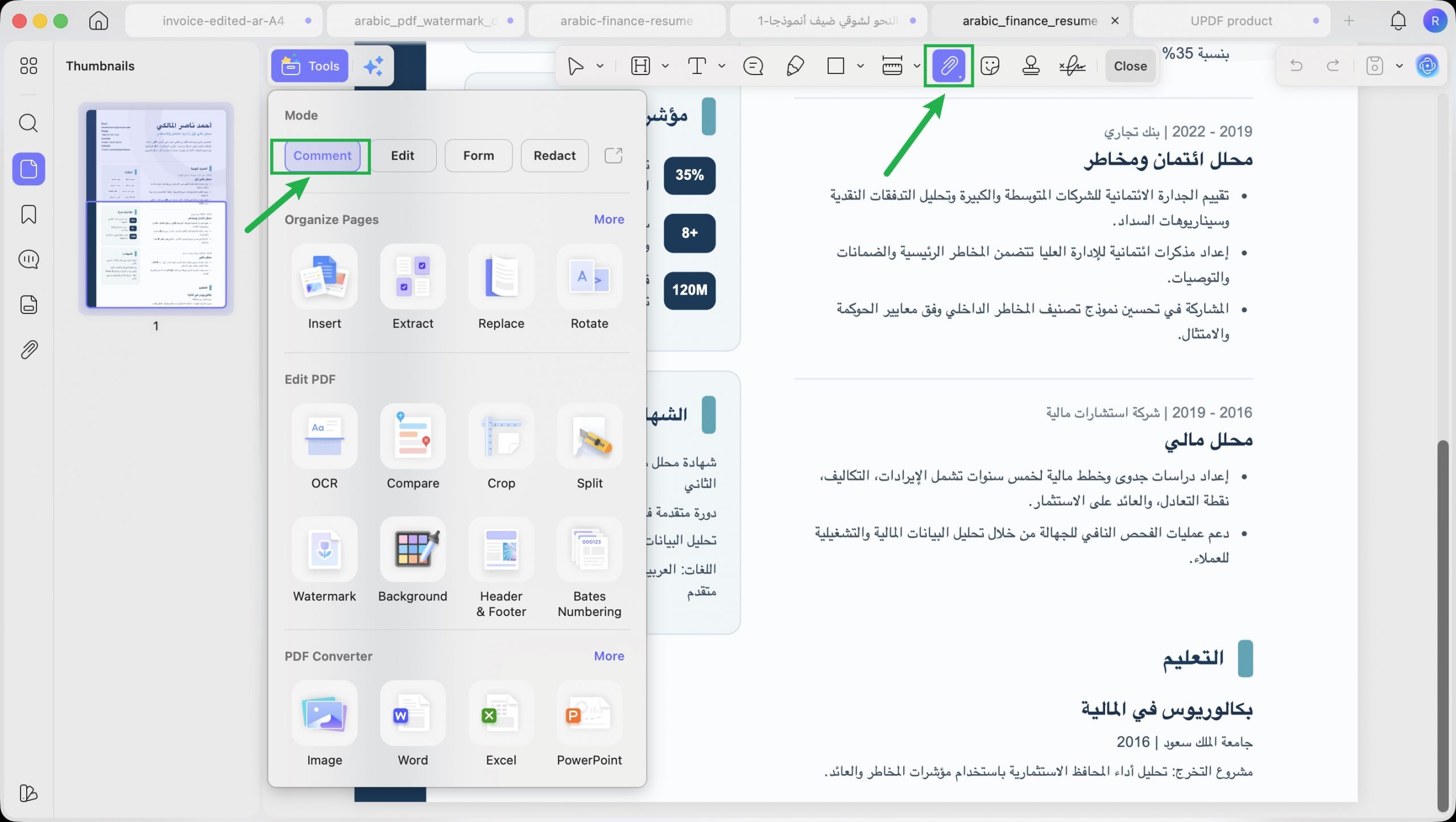
افتح ملف PDF في UPDF، ثم اضغط على "Edit" (تحرير) من الجهة اليسرى. بعد ذلك، اختر "Link" (رابط) من الأعلى، واسحب بالماوس لرسم المنطقة القابلة للنقر. يمكنك اختيار "Edit & Insert Link" (تحرير وإدراج رابط) لإضافة رابط موقع، أو "Edit & Insert Link Page" (تحرير وإدراج رابط صفحة) إذا كنت تريد الانتقال إلى صفحة داخل نفس الملف.
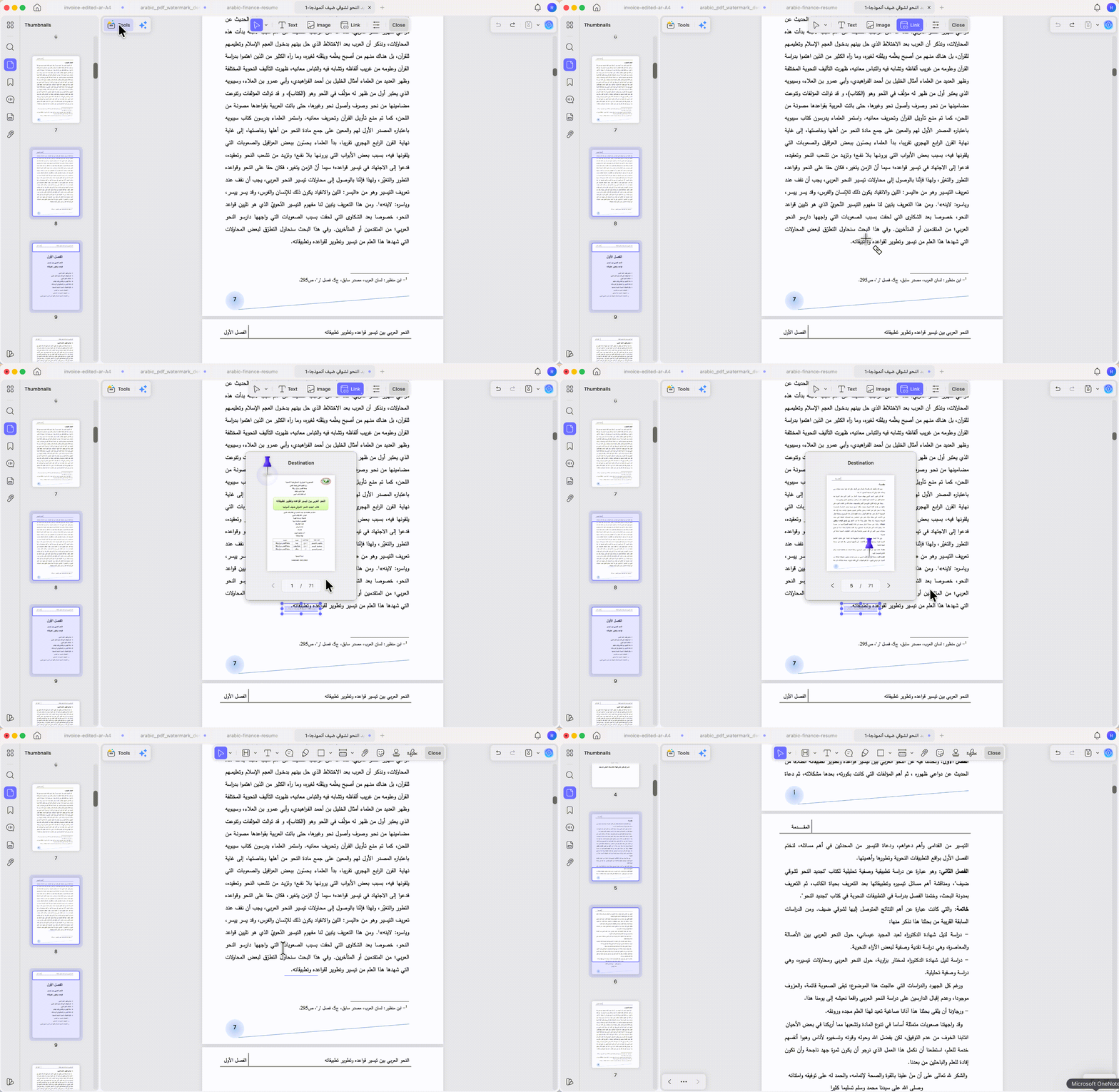
إذا كنت تضيف رابط موقع، أدخل عنوان الصفحة المطلوبة، مثل موقع الشركة، واتساب، LinkedIn، صفحة منتج، أو نموذج تسجيل. بعد ذلك، احفظ ملف PDF واختبر الرابط قبل الإرسال.
أما إذا كنت تريد إضافة رابط إلى ملف، فيمكنك استخدام المرفقات داخل PDF وربط منطقة معينة بها، بحيث يفتح القارئ الملف المرتبط عند الضغط على الرابط.
بالنسبة للمستخدمين الذين يضيفون أو يديرون روابط PDF بشكل متكرر، يوفر UPDF توازنًا جيدًا بين الوظائف، الأمان، والسعر.
Windows • macOS • iOS • Android آمن بنسبة 100%
وإذا كنت تريد التعرّف على إمكانيات UPDF في تحرير ملفات PDF بشكل أوسع، يمكنك مشاهدة فيديو أدناه لمعرفة كيفية تعديل النصوص، الصور، والصفحات داخل PDF بطريقة عملية.
الطريقة 3. استخدام حلول مجانية مثل Word أو Google Docs أو Preview
إذا كنت لا تريد إنفاق المال وتحتاج إلى حل بسيط، يمكنك تجربة بعض الأدوات الموجودة مسبقًا، لكن يجب الانتباه إلى القيود.
استخدام Microsoft Word
افتح ملف PDF في Microsoft Word، وسيتم تحويله إلى ملف Word. بعد ذلك، حدّد النص الذي تريد تحويله إلى رابط، ثم انتقل إلى Insert > Link، وأدخل الرابط، ثم احفظ الملف مرة أخرى بصيغة PDF.
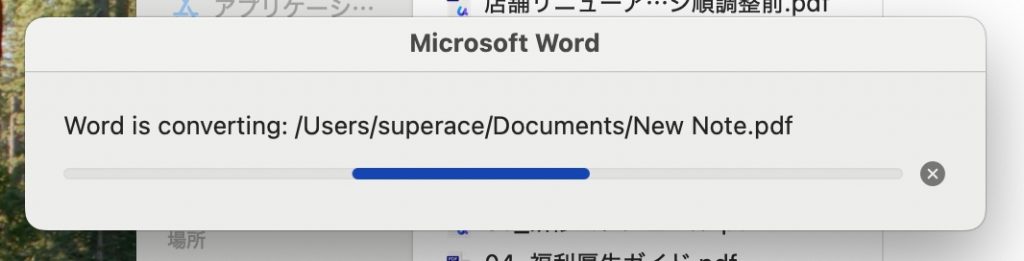
القيود: قد يتغير تنسيق الملف أثناء التحويل، خاصة في الملفات العربية التي تحتوي على جداول، صور، أعمدة، أو نصوص ثنائية اللغة.
استخدام Google Docs
ارفع ملف PDF إلى Google Drive، ثم افتحه باستخدام Google Docs. حدّد النص، ثم اضغط على Insert > Link أو استخدم الاختصار Ctrl + K. بعد إضافة الرابط، حمّل الملف مرة أخرى كـ PDF.
القيود: قد لا يحافظ Google Docs على الجداول والصور والتنسيق المعقد، لذلك لا يناسب العقود، الكتالوجات، أو العروض الرسمية.
استخدام Preview على macOS
افتح ملف PDF في Preview، ثم انتقل إلى Tools > Annotate > Text لإضافة مربع نص. اكتب نص الرابط، ثم حدّده واضغط بزر الفأرة الأيمن واختر إضافة رابط، ثم أدخل عنوان URL.
القيود: Preview يدعم روابط الويب البسيطة فقط، ولا يناسب روابط الصفحات الداخلية أو روابط الملفات.
إذا كان الملف سريعًا وغير رسمي، قد تكفي هذه الحلول. أما إذا كان الملف مهنيًا أو يحتاج إلى الحفاظ على التنسيق، فاستخدم طريقة سطح المكتب.
نصائح متقدمة عند إضافة روابط إلى PDF
1. اختر مظهر الرابط المناسب
- يمكن أن يكون الرابط ظاهرًا، مثل النص الأزرق وتحته خط، أو غير ظاهر فوق صورة أو زر. الروابط الظاهرة مناسبة للقراءة المباشرة، بينما الروابط غير الظاهرة مفيدة فوق الشعارات، صور المنتجات، أو أزرار “تواصل معنا”.
2. اختبر الروابط قبل مشاركة الملف
- اضغط على كل رابط قبل إرسال PDF. تأكد من أن روابط المواقع تعمل، وأن روابط الصفحات الداخلية تنقل القارئ إلى الصفحة الصحيحة، خاصة إذا كان الملف يحتوي على فهرس أو ملاحق.
3. اجعل الرابط واضحًا للقارئ
- بدل استخدام عبارات عامة مثل “اضغط هنا”، استخدم نصًا واضحًا مثل “تحميل كتالوج المنتجات” أو “التواصل عبر واتساب”. هذا أفضل لتجربة المستخدم، ومفيد أيضًا عند قراءة الملف عبر أدوات الوصول.
4. استخدم وجهات ثابتة في الملفات الطويلة
- في الملفات المعقدة، من الأفضل أحيانًا الربط إلى وجهة محددة بدل رقم صفحة فقط، لأن أرقام الصفحات قد تتغير عند إضافة صفحات أو حذفها.
الأسئلة الشائعة
السؤال 1. كيف أضيف رابطًا إلى PDF؟
يمكنك إضافة رابط إلى PDF باستخدام UPDF. افتح الملف، ثم انتقل إلى أداة التحرير، واختر الرابط، وارسم المنطقة القابلة للنقر، ثم أدخل رابط الموقع أو اختر الصفحة الداخلية المطلوبة.
السؤال 2. كيف أضيف رابطًا إلى PDF أونلاين مجانًا؟
يمكنك استخدام أدوات أونلاين مثل Sejda لإضافة رابط سريع إلى PDF. لكن لا يُنصح برفع الملفات الحساسة مثل العقود، الفواتير، أو ملفات العملاء إلى مواقع خارجية.
السؤال 3. كيف أضيف رابطًا إلى مرفق داخل PDF؟
يمكنك استخدام ميزة المرفقات والروابط في UPDF. افتح الملف، وارسم منطقة الرابط، ثم اربطها بالملف أو المرفق المطلوب.
السؤال 4. كيف أضيف رابطًا إلى صورة داخل PDF؟
افتح الملف في UPDF، ثم استخدم أداة الرابط وارسم مربعًا فوق الصورة. بعد ذلك، أدخل وجهة الرابط. هذه الطريقة مناسبة للشعارات، صور المنتجات، وأيقونات واتساب.
السؤال 5. هل يمكن إضافة رابط إلى PDF باستخدام Photoshop؟
لا يوفر Photoshop ميزة مخصصة لإضافة روابط قابلة للنقر داخل PDF. يمكنك تصميم الملف فيه، ثم حفظه كـ PDF وفتحه في محرر PDF لإضافة الروابط.
السؤال 6. هل يدعم Preview إضافة روابط إلى PDF؟
يدعم Preview إضافة روابط بسيطة بشكل محدود، لكنه لا يوفر تحكمًا كاملًا في روابط الصفحات أو الملفات. لذلك، لا يناسب الملفات المهنية الطويلة.
الخاتمة
إضافة الروابط إلى PDF تجعل الملف أكثر تفاعلًا واحترافية وسهولة في الاستخدام. يمكنك توجيه القارئ إلى موقع، صفحة منتج، نموذج تسجيل، واتساب، صفحة داخلية، أو ملف داعم.
إذا كان الملف بسيطًا وغير حساس، قد تكفيك أداة أونلاين. أما إذا كنت تعمل على ملفات مهمة، أو تريد تحكمًا كاملًا في أنواع الروابط مع الحفاظ على الخصوصية والتنسيق، فإن UPDF يوفر توازنًا جيدًا بين الميزات، الأمان، والسعر. جرّبه على ملفك التالي، وإذا وجدت أنه يختصر عليك وقت تعديل الروابط وإدارة ملفات PDF، يمكنك الترقية للاستفادة من أدواته الكاملة في التحرير والتنظيم والتحويل.
Windows • macOS • iOS • Android آمن بنسبة 100%