 UPDF
UPDF
 UPDF لـWindows
 UPDF لـMac
 UPDF لـiPhone/iPad
 UPDF لـAndroid
  Nomostar
 UPDF AI عبر الإنترنت
 UPDF Sign
 IvyCraft
 تحرير PDF
 تعليق على PDF
 إنشاء PDF
 نموذج PDF
 تحرير الروابط
 تحويل PDF
 OCR
OCR PDF إلى Word
 PDF إلى صورة
 PDF إلى Excel
 تنظيم PDF
 دمج PDF
 تقسيم PDF
 قص PDF
 تدوير PDF
 حماية PDF
 توقيع PDF
 تنقيح PDF
 تطهير PDF
 إزالة الأمان
 قراءة PDF
 UPDF Cloud
 ضغط PDF
 طباعة PDF
 معالجة الدُفعات
 حول UPDF AI
 حلول UPDF AI
 دليل مستخدم AI
 الأسئلة الشائعة حول UPDF AI
 تلخيص PDF
 ترجمة PDF
 الدردشة مع PDF
 الدردشة مع الصورة
 تحويل PDF إلى خريطة ذهنية
 الدردشة مع AI
 شرح PDF
 أدوات PDF بالـ AI
 أدوات صور AI
 أدوات دردشة AI
 أدوات كتابة AI
 أدوات دراسة AI
 أدوات عمل AI
 أدوات AI أخرى
 توليد الإشارات المرجعية AI
 تلخيص الإشارات المرجعية AI
 توليد العلامة المائية AI
 توليد الخلفيات AI
 توليد الملصقات AI
 توليد الأختام AI
 مجموعة الكتابة AI
 UPDF Copilot
 إدارة الصفحات AI
 البحث الدلالي AI
 PDF إلى Word
 PDF إلى Excel
 PDF إلى PowerPoint
 الحلول المؤسسية
 علامة المؤسسة
 الذكاء الاصطناعي للمؤسسات
 خطة المؤسسة
 دليل مستخدم المؤسسة
 ويبينار للشركات
 تكنولوجيا المعلومات
 التعليمية
 البناء
 الخدمات المالية
 الرعاية الصحية
 التأمين
 قانوني
 التصنيع
 الحكومة
 الباحثون وطلاب الدكتوراه
 رواد الأعمال المستقلون
 المحامون ومكاتب المحاماة
 العاملون في العقارات
 حلول التعليم
 قصص العملاء
 دليل المستخدم
 حيل UPDF
 الأسئلة الشائعة
 مراجعات UPDF
 مركز التنزيل
 مدونة
مدونة غرفة الأخبار
 المواصفات التقنية
 التحديثات
 UPDF مقابل Adobe Acrobat
 UPDF مقابل Foxit
 UPDF مقابل PDF Expert

عندما تتعامل مع ملف PDF طويل، لا تكون المشكلة دائمًا في محتوى الملف، بل في ترتيب صفحاته. قد تجد صفحة الغلاف في المنتصف، أو صفحات فارغة بعد الدمج، أو ملحقًا يجب نقله إلى النهاية، أو صفحات مائلة تحتاج إلى تدوير قبل الإرسال. هنا تظهر أهمية تنظيم PDF بطريقة صحيحة.
لكن تنظيم صفحات PDF لا يعني شيئًا واحدًا فقط. أحيانًا تحتاج إلى إعادة ترتيب الصفحات، وأحيانًا إلى حذف صفحات غير ضرورية، أو استخراج صفحات محددة، أو تقسيم ملف PDF كبير إلى ملفات أصغر. في هذا الدليل، سنوضح لك أي أداة تستخدم حسب هدفك، ثم نشرح كيفية تنظيم PDF باستخدام UPDF على الكمبيوتر والهاتف.
أي أداة تحتاج لتنظيم PDF؟ جدول سريع
قبل البدء، حدد ما تريد فعله بالضبط. اختيار الأداة الخاطئة قد يضيع وقتك، لأن ترتيب الصفحات يختلف عن استخراجها، وتقسيم الملف يختلف عن حذف صفحة واحدة.
| ما تريد فعله | الأداة المناسبة | أفضل استخدام |
|---|---|---|
| تغيير ترتيب الصفحات | Reorder Pages (إعادة ترتيب الصفحات) | عندما يظهر الملحق قبل المقدمة أو الغلاف في المكان الخطأ |
| إضافة صفحات إلى PDF | Insert (إدراج) | إدراج صفحة توقيع، غلاف، ملحق، أو صفحة ناقصة |
| استبدال صفحة | Replace (استبدال) | تغيير صفحة بها خطأ دون تغيير عدد صفحات الملف |
| استخراج صفحات من PDF | Extract (استخراج) | إرسال صفحات محددة فقط من ملف طويل |
| تقسيم PDF | Split (تقسيم) | تقسيم كتاب أو تقرير طويل إلى ملفات أصغر |
| تدوير صفحات PDF | Rotate (تدوير) | إصلاح صفحات ممسوحة أو مصورة بزاوية خاطئة |
| حذف صفحات من PDF | Delete (حذف) | إزالة صفحات فارغة أو مكررة بعد الدمج |
| فحص مشاكل الصفحات تلقائيًا | AI Check Pages (فحص الصفحات بالذكاء الاصطناعي) | اكتشاف الصفحات الفارغة، المقلوبة، أو غير المتناسقة |
| تنظيم PDF على الهاتف | UPDF Mobile (تطبيق UPDF للهاتف) | إجراء تعديل سريع أثناء السفر أو قبل الإرسال |
الجزء الأول: كيفية تنظيم PDF باستخدام UPDF على Windows وMac
في UPDF، توجد أدوات تنظيم الصفحات في مكان واحد. افتح ملف PDF، ثم انتقل إلى أدوات تنظيم الصفحات لتجد خيارات مثل الإدراج، الاستبدال، الاستخراج، التقسيم، التدوير، والحذف. هذه الأدوات مناسبة عندما تريد ترتيب صفحات PDF قبل الطباعة، الإرسال، الأرشفة، أو المشاركة مع فريقك.
Windows • macOS • iOS • Android آمن بنسبة 100%
نصيحة:
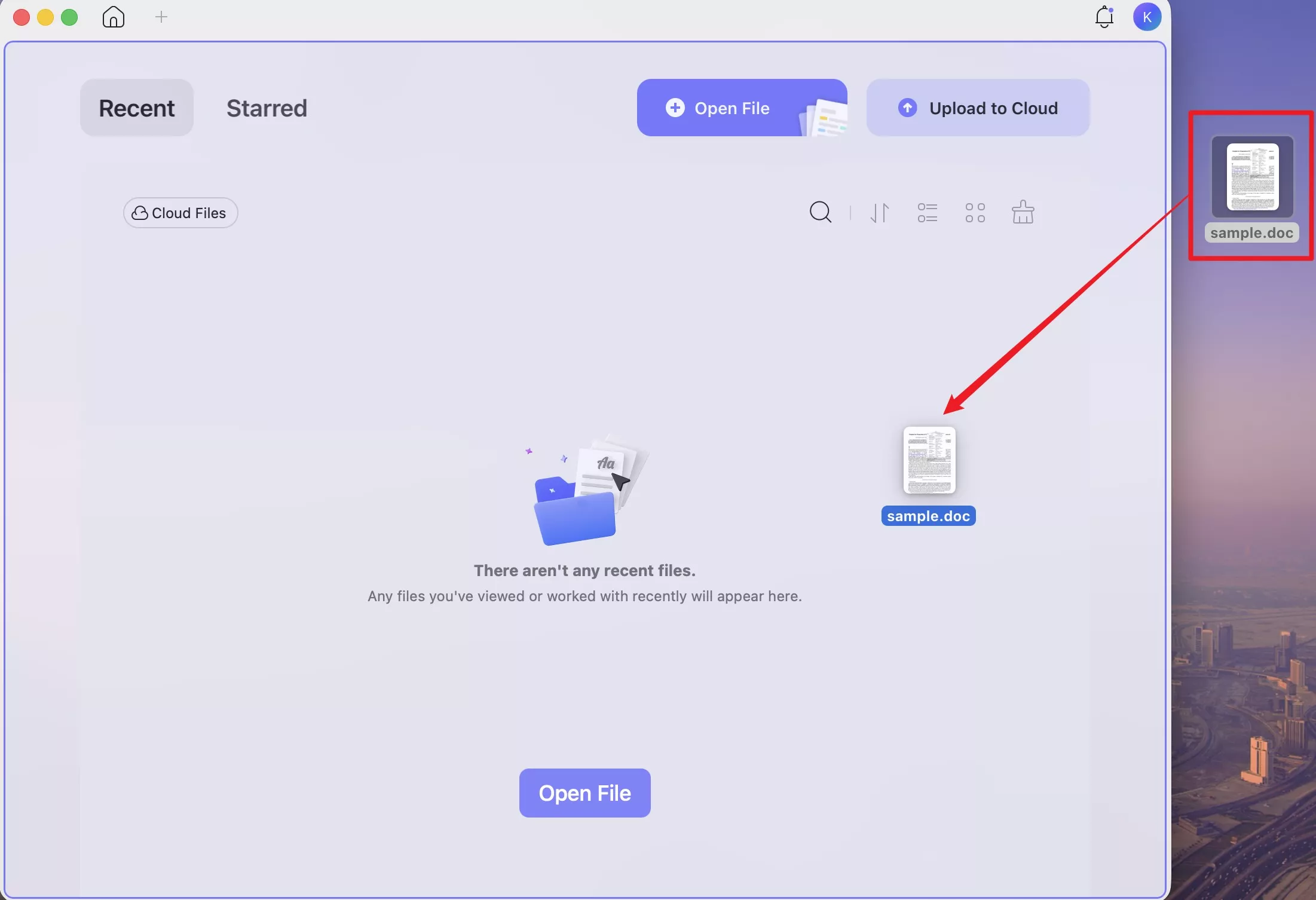
على سطح المكتب، يمكنك أيضًا سحب ملف Word أو Excel أو PowerPoint أو صورة مباشرةً إلى نافذة UPDF، وسيتم تحويله تلقائيًا إلى PDF — وهو أمر مفيد عندما تكون الصفحات التي تريد تنظيمها ليست ملفات PDF بعد.
1. إعادة ترتيب صفحات PDF بالسحب والإفلات
إذا قمت بدمج عدة ملفات PDF ووجدت أن صفحة الغلاف أصبحت في المنتصف، أو أن الملحق ظهر قبل المقدمة، فلا تحتاج إلى تعديل محتوى الملف نفسه. يمكنك فقط إعادة ترتيب صفحات PDF بالسحب والإفلات، مع الحفاظ على النصوص والصور كما هي.
الخطوة 1. افتح أداة تنظيم الصفحات
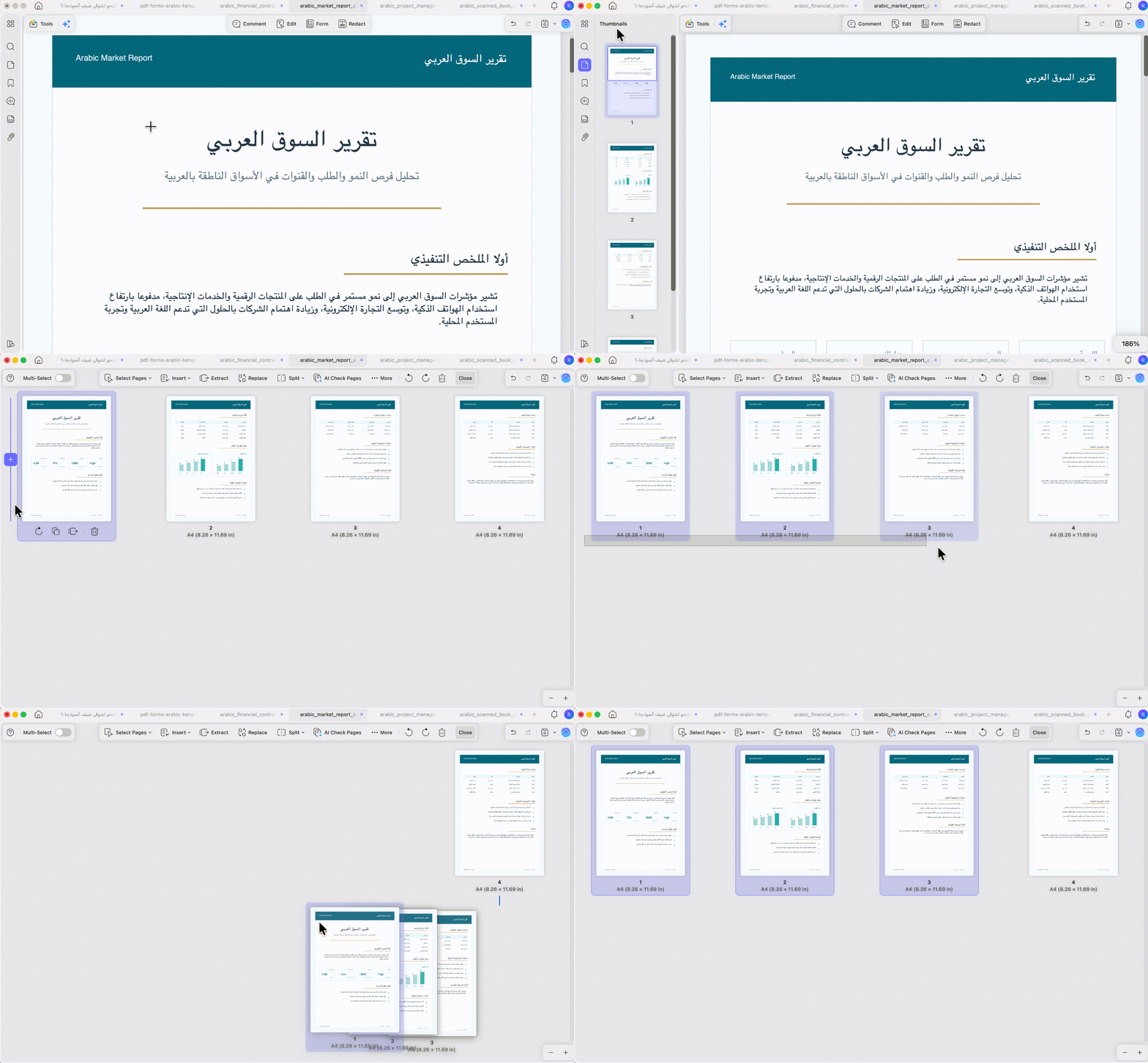
افتح ملف PDF في UPDF، ثم اضغط على "Organize Pages" (تنظيم الصفحات) لعرض جميع الصفحات على شكل صور مصغرة. هذا العرض يساعدك على رؤية ترتيب الملف كاملًا بدل الانتقال صفحة بصفحة.
الخطوة 2. اسحب الصفحة إلى مكانها الجديد
اضغط على الصورة المصغرة للصفحة التي تريد نقلها، ثم اسحبها إلى الموضع الصحيح داخل الملف. عند الوصول إلى المكان المطلوب، اترك الصفحة ليتم إدراجها في الترتيب الجديد.
الخطوة 3. انقل عدة صفحات معًا عند الحاجة
إذا كنت تريد نقل فصل كامل أو مجموعة صفحات متتابعة، حدد الصفحات المطلوبة أولًا، ثم اسحبها كمجموعة واحدة إلى المكان الجديد. هذا أسرع من نقل كل صفحة منفردة، خصوصًا في الملفات الطويلة.
الأفضل لـ:
-
إصلاح ترتيب الصفحات في التقارير أو العروض التقديمية أو الملفات المدمجة، أو عكس ترتيب صفحات PDF بالكامل.
غير مناسب لـ:
-
استخراج الصفحات في مستند جديد — استخدم ميزة الاستخراج لذلك.
2. إدراج صفحات جديدة داخل PDF
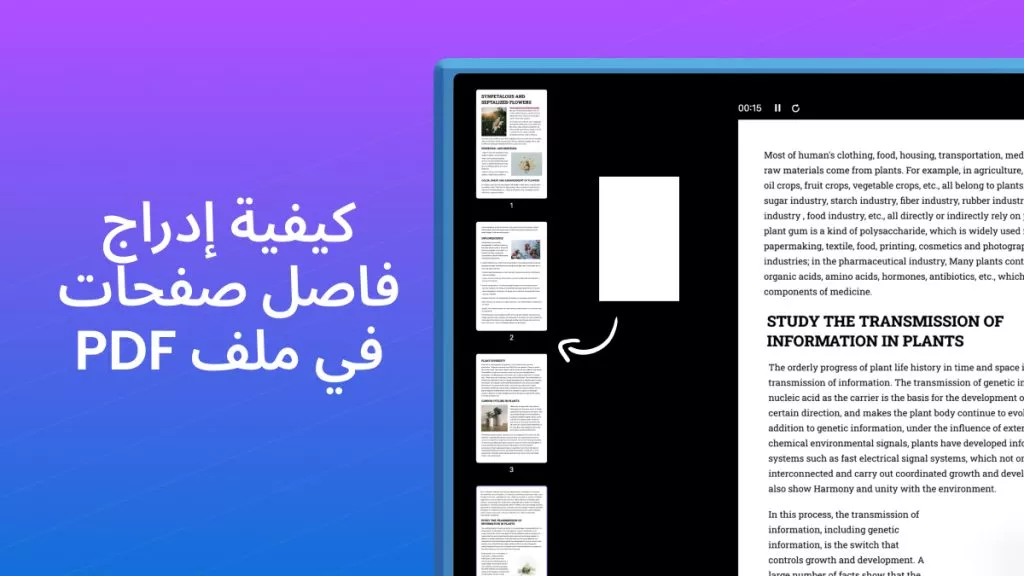
ينقص ملفك صفحة توقيع أو صفحة غلاف قبل إرساله. بدل إنشاء ملف جديد من البداية، يمكنك إدراج صفحة داخل PDF في المكان الصحيح.
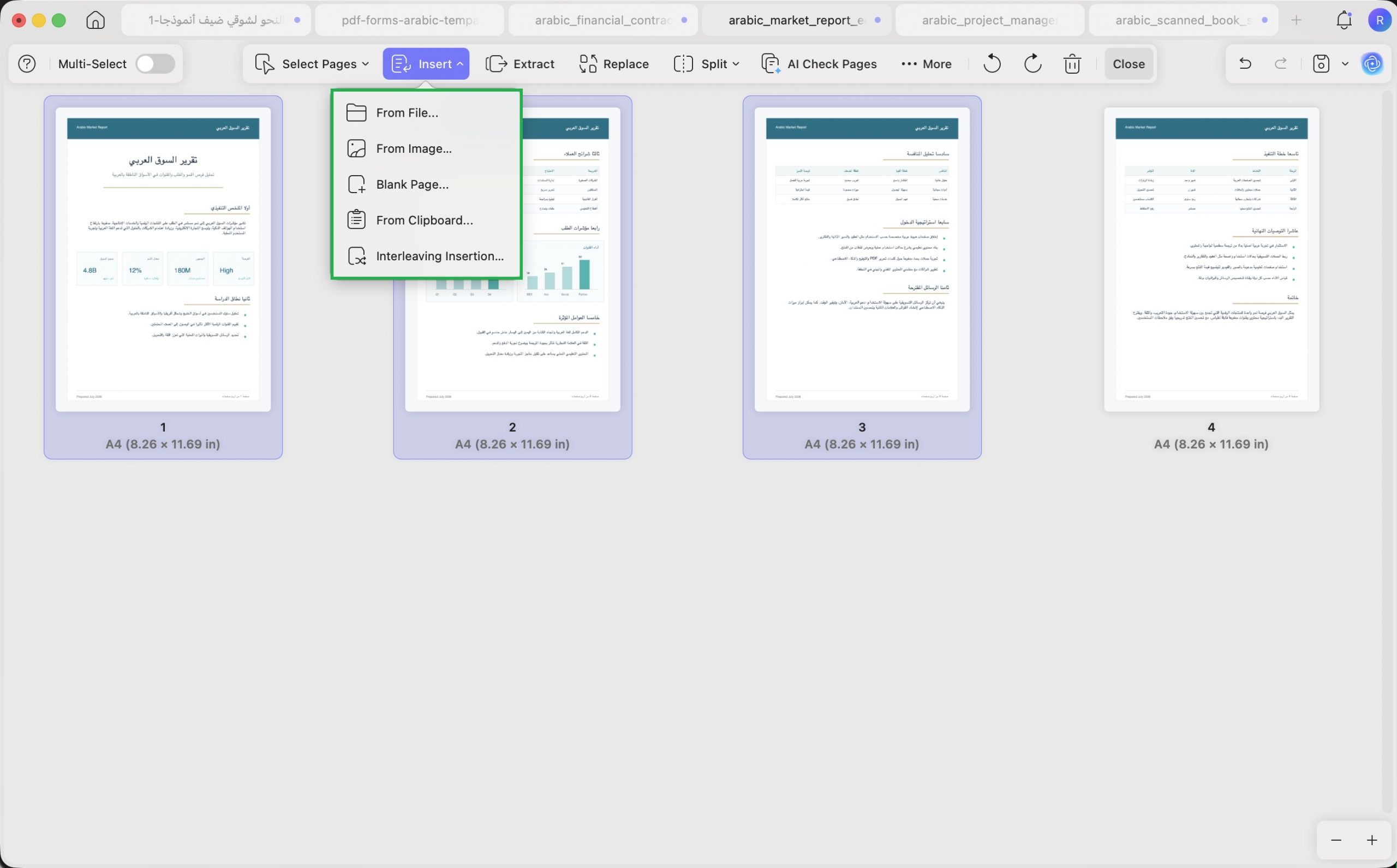
الخطوة 1. اضغط على "Organize Pages" (تنظيم الصفحات)، ثم اختر "Insert" (إدراج).
الخطوة 2. اختر المصدر المناسب: "From File" (من ملف)، "From Image" (من صورة)، "From Clipboard" (من الحافظة)، "Blank Page" (صفحة فارغة)، أو "Interleaving Insertion" (الإدراج المتداخل) لدمج ملفات الصفحات الفردية والزوجية في مستند واحد بالترتيب الصحيح.
الخطوة 3. حدد موضع الإدراج في النافذة المنبثقة، ثم أكد العملية واحفظ الملف.
مناسب لـ:
- إضافة غلاف موقّع، ملحق ناقص، أو دمج ملفات المسح الضوئي على الوجهين.
ليس مناسبًا لـ:
- استبدال صفحة موجودة؛ استخدم "Replace" (استبدال) بدلًا من ذلك.
3. استبدال صفحة داخل PDF
عندما تحتوي صفحة واحدة على خطأ وتم تصحيحها في ملف آخر، تساعدك ميزة الاستبدال على تغيير الصفحة القديمة دون تغيير عدد صفحات المستند.
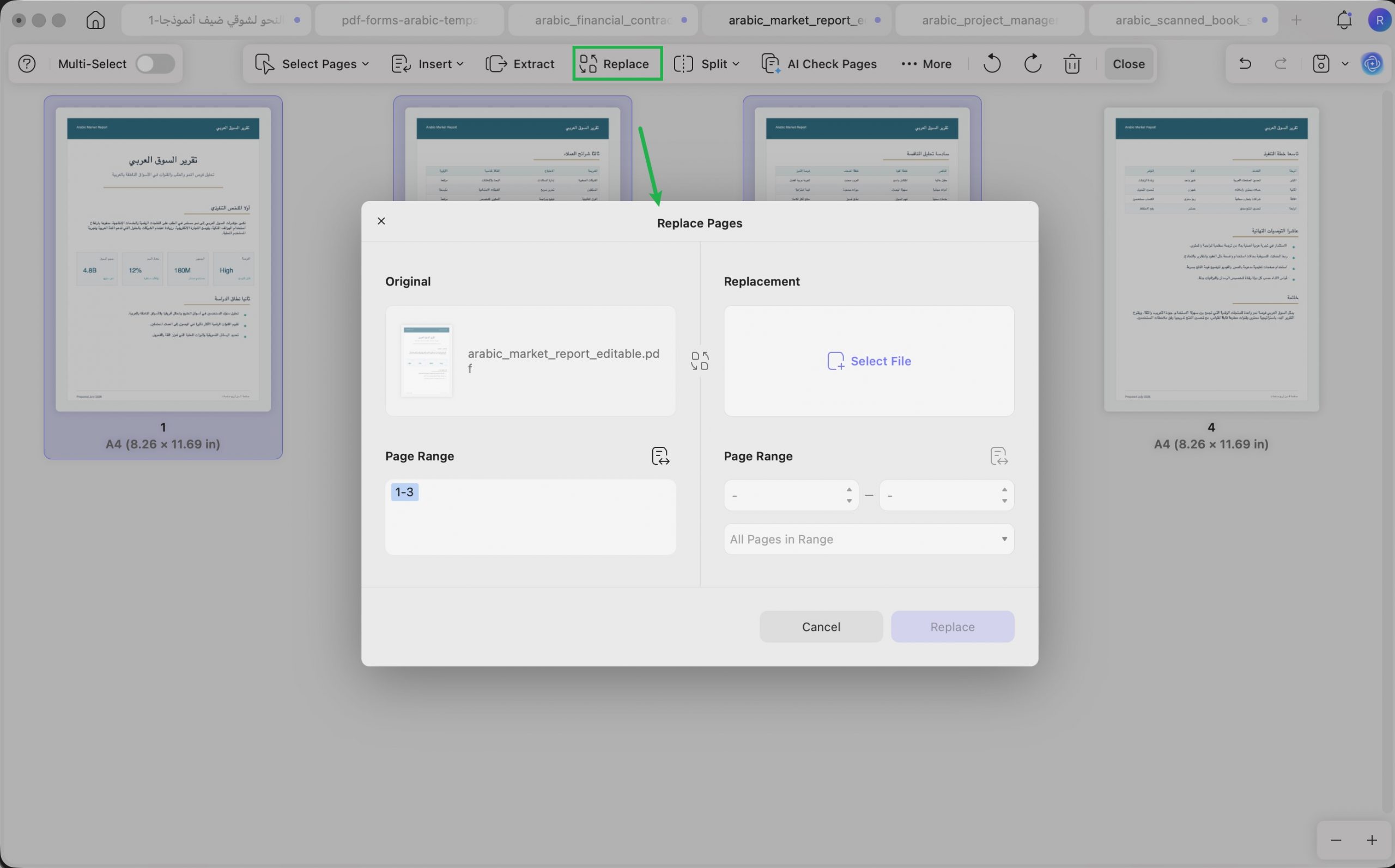
الخطوة 1. اضغط على "Replace" (استبدال).
الخطوة 2. اختر الملف الذي يحتوي على الصفحة المصححة، ثم حدد أي صفحة سيتم استبدالها.
الخطوة 3. أكد العملية واحفظ الملف.
مناسب لـ:
- تصحيح صفحة بها خطأ أو تبديل نسخة قديمة بنسخة أحدث
ليس مناسبًا لـ:
- تعديل النص داخل الصفحة نفسها؛ في هذه الحالة استخدم أداة تحرير PDF.
4. استخراج صفحات من PDF
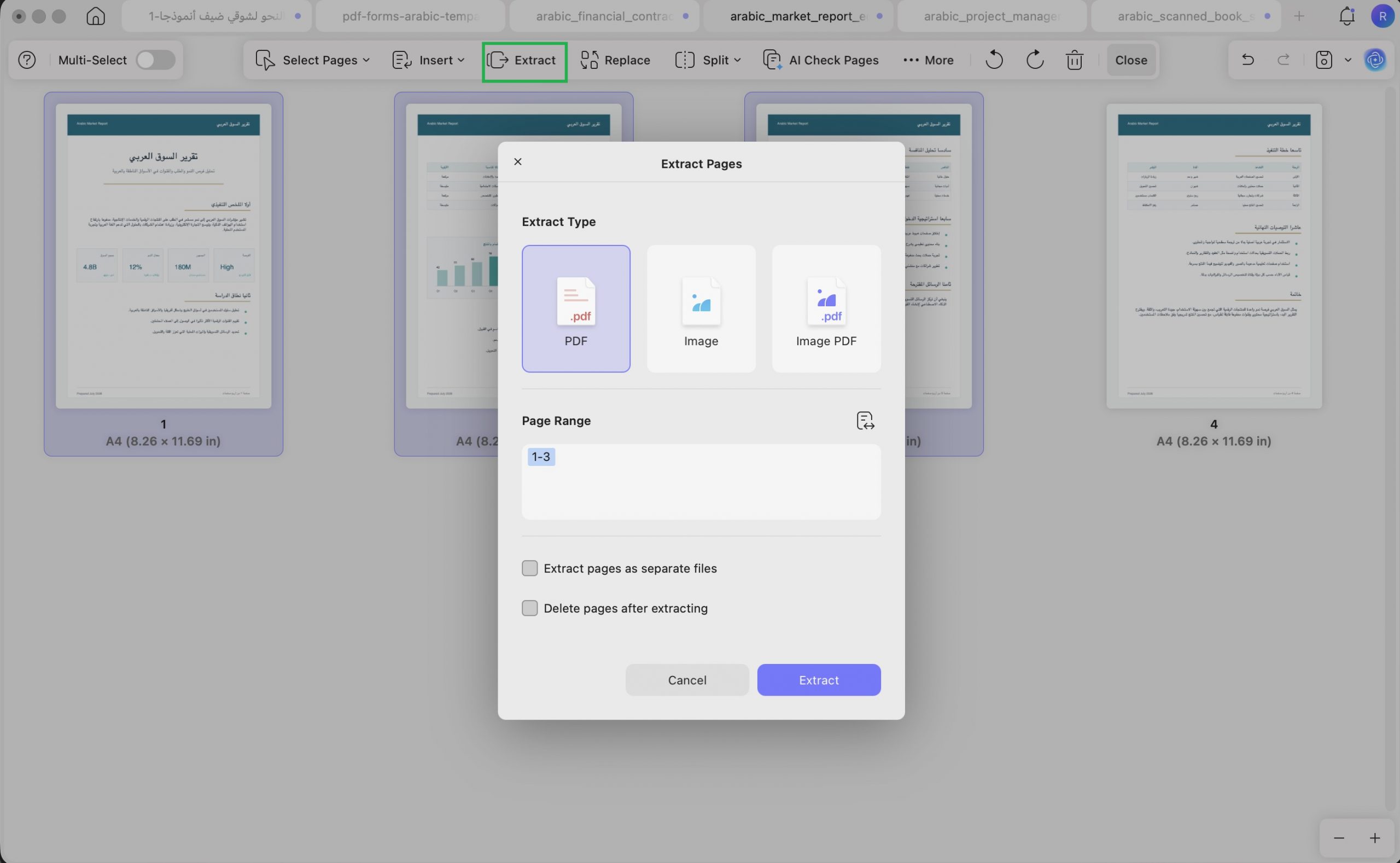
تقوم ميزة الاستخراج بنسخ الصفحات المحددة إلى ملف PDF جديد، مع بقاء الملف الأصلي كما هو ما لم تختر حذف الصفحات بعد الاستخراج.
الخطوة 1. اضغط على "Extract" (استخراج)، ثم حدد الصفحات التي تريد استخراجها.
الخطوة 2. اختر ما إذا كنت تريد استخراج الصفحات في ملف واحد أو في ملفات متعددة. يمكنك أيضًا تفعيل خيار حذف الصفحات بعد استخراجها إذا كنت تريد إزالتها من الملف الأصلي.
الخطوة 3. اضغط على "Extract" (استخراج) لحفظ الملف أو الملفات الجديدة.
مناسب لـ:
- إرسال صفحات الفاتورة فقط، أو صفحات التوقيع فقط، من ملف طويل.
ليس مناسبًا لـ:
- تقسيم ملف كامل إلى أجزاء متساوية؛ استخدم "Split" (تقسيم).
5. تقسيم PDF إلى ملفات أصغر
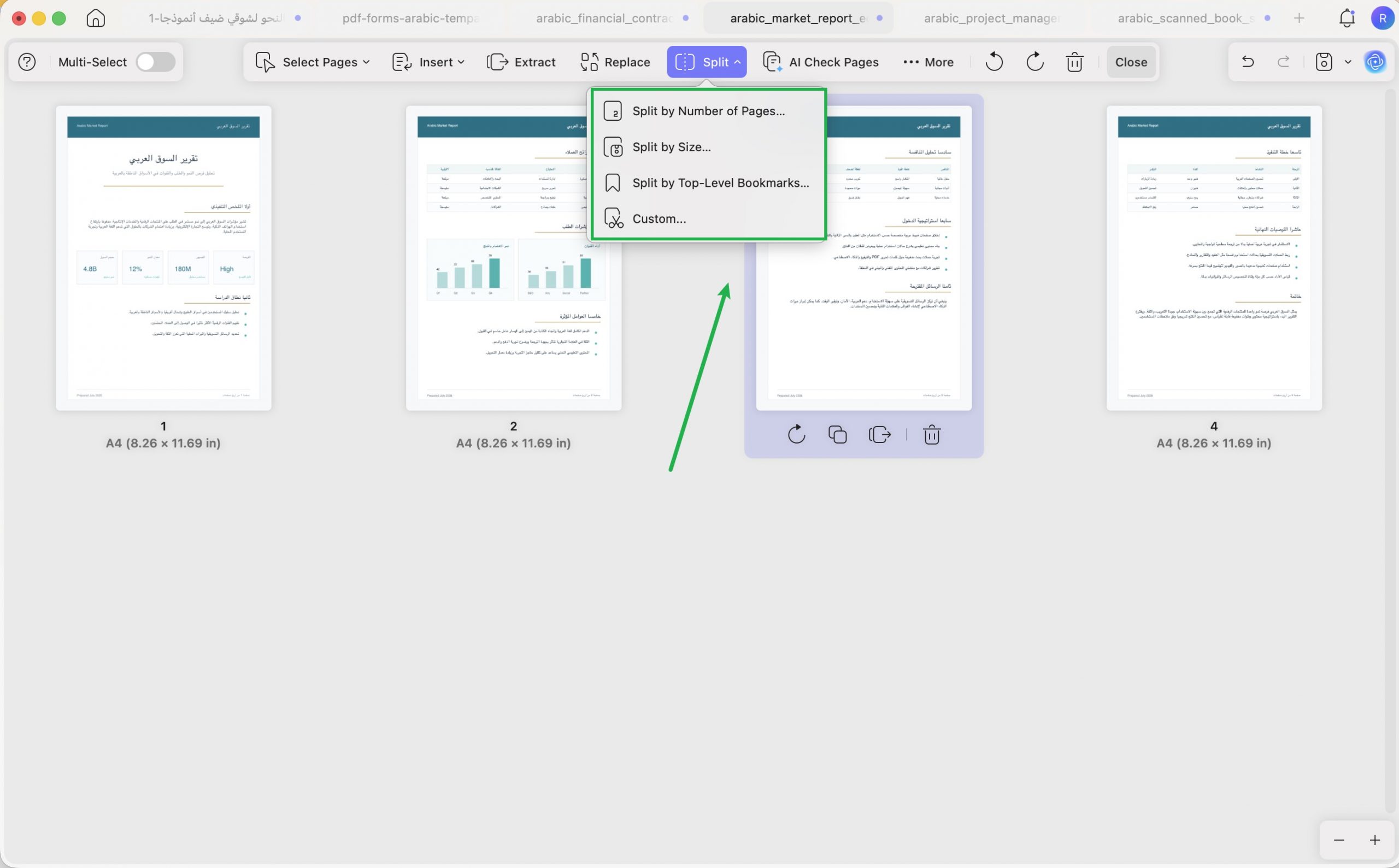
تساعدك ميزة التقسيم على تحويل ملف PDF كبير إلى عدة ملفات أصغر بالطريقة التي تناسب بنية المستند.
الخطوة 1. اضغط على "Split" (تقسيم).
الخطوة 2. اختر طريقة التقسيم: حسب عدد الصفحات، حجم الملف، نطاق مخصص، أو الإشارات المرجعية الرئيسية إذا كان الملف منظمًا حسب الفصول.
نصيحة إضافية:
الخطوة 3. حدد القيمة المطلوبة، ثم احفظ ملفات الإخراج.
مناسب لـ:
- تقسيم الكتب، التقارير الطويلة، أو الملفات التي تتجاوز حد البريد الإلكتروني.
ليس مناسبًا لـ:
- استخراج بضع صفحات محددة فقط؛ استخدم "Extract" (استخراج) لأنه أسرع.
6. تدوير صفحات PDF
غالبًا ما تظهر الملفات الممسوحة ضوئيًا بشكل جانبي أو مقلوب. التدوير في UPDF يثبت اتجاه الصفحة نهائيًا، وليس مجرد تغيير مؤقت في العرض.
الخطوة 1. داخل "Organize Pages" (تنظيم الصفحات)، حدد الصفحة أو الصفحات المائلة.
الخطوة 2. اضغط على "Rotate Counterclockwise" (تدوير عكس عقارب الساعة) أو "Rotate Clockwise" (تدوير مع عقارب الساعة) حتى تظهر الصفحة بالاتجاه الصحيح.
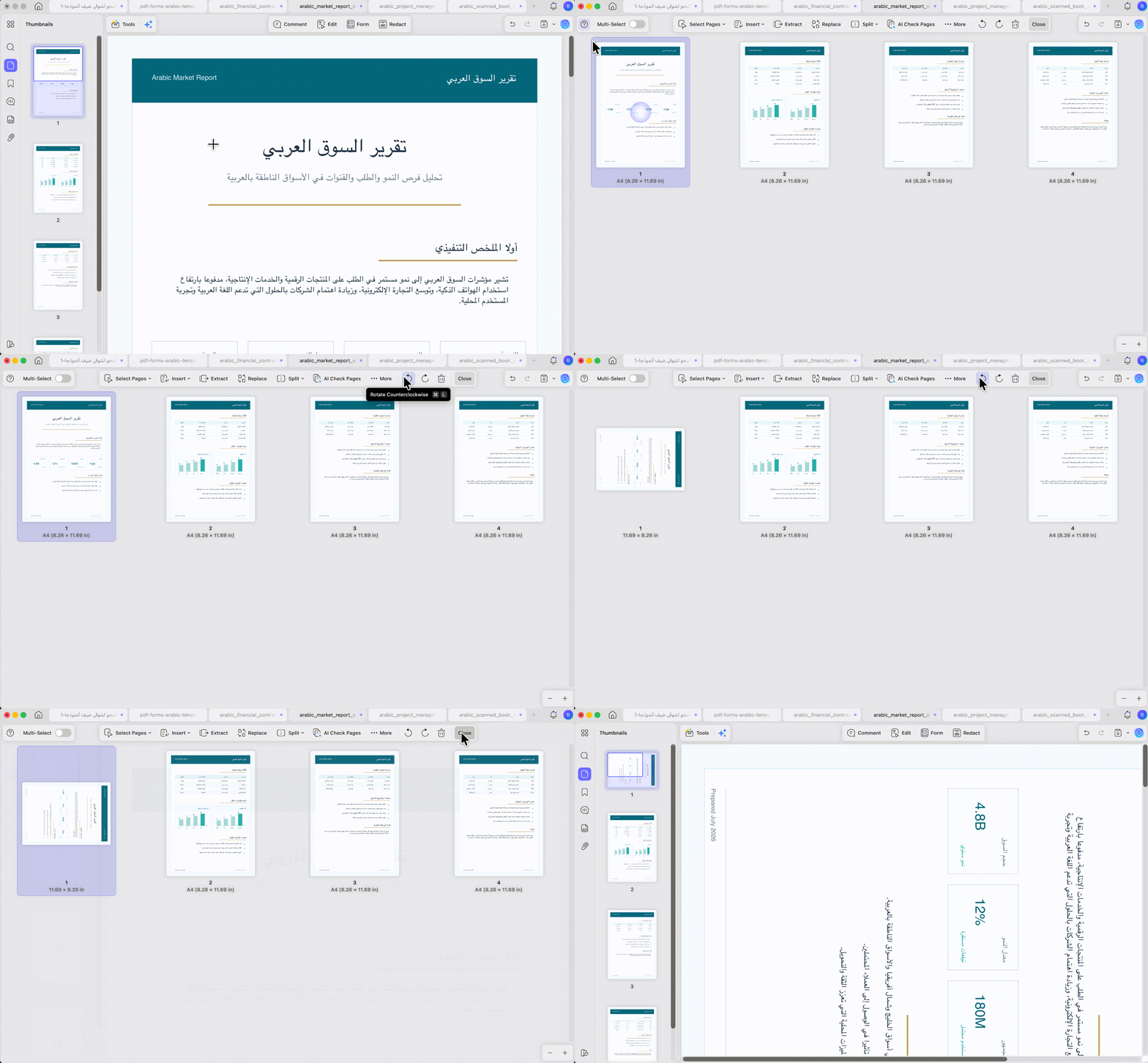
الخطوة 3. احفظ الملف حتى يبقى الاتجاه الصحيح عند فتحه على أي جهاز.
مناسب لـ:
- الملفات الممسوحة ضوئيًا، صور الهاتف، والصفحات التي تظهر بزاوية 90 درجة.
ليس مناسبًا لـ:
- تغيير أبعاد الصفحة أو قص الهوامش؛ استخدم أدوات تغيير الحجم أو القص لذلك.
7. حذف صفحات من PDF
إذا ظهرت صفحات فارغة أو مكررة أو غير ضرورية بعد الدمج، يمكنك حذفها قبل مشاركة الملف.
الخطوة 1. داخل "Organize Pages" (تنظيم الصفحات)، حدد الصفحة أو الصفحات غير المطلوبة.
الخطوة 2. اضغط على "Delete" (حذف)، أو استخدم زر الحذف من لوحة المفاتيح.
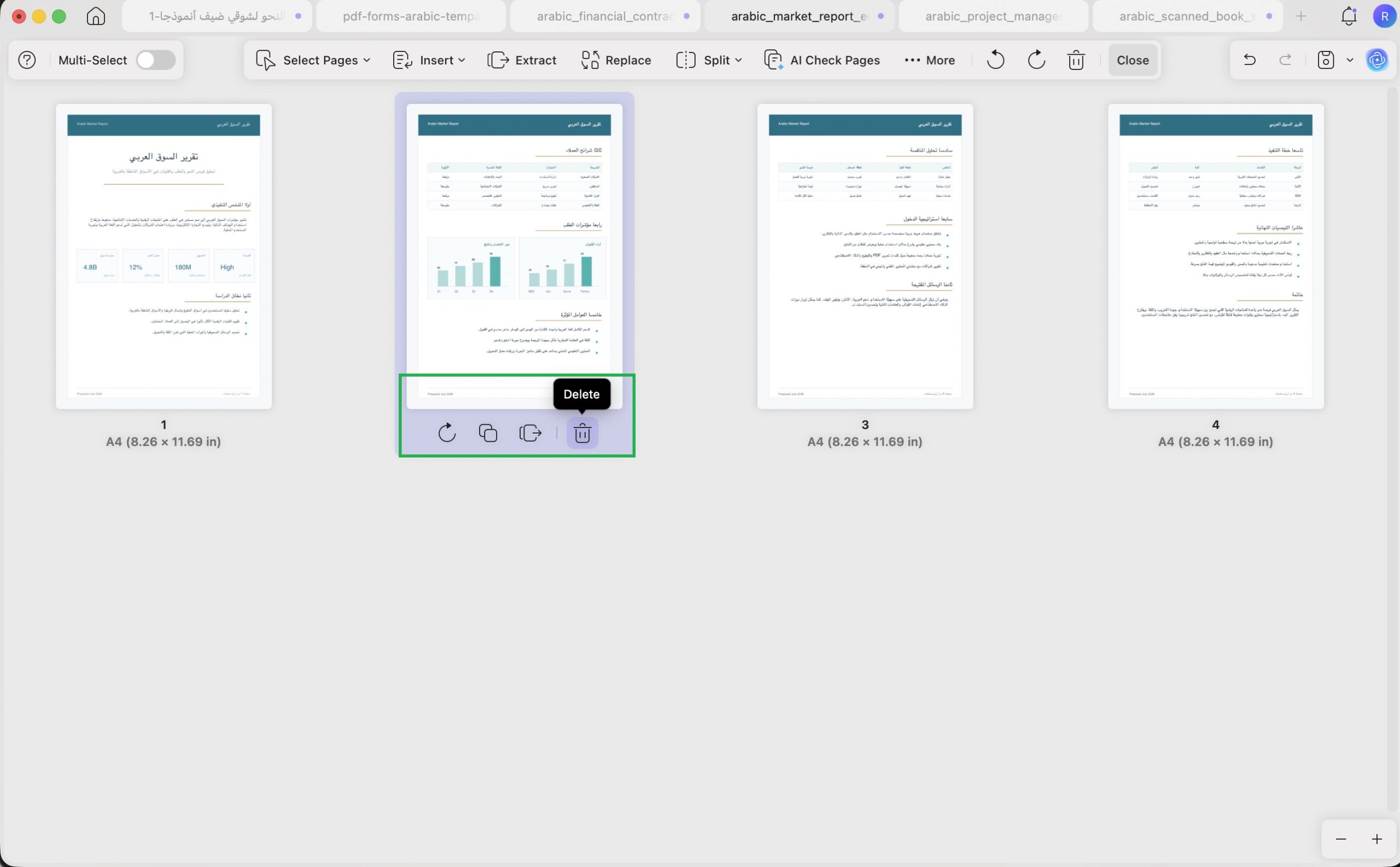
الخطوة 3. احفظ الملف بعد التنظيف.
مناسب لـ:
- إزالة الصفحات الفارغة أو المكررة بعد دمج ملفات PDF.
ليس مناسبًا لـ:
- إخفاء معلومات حساسة داخل الصفحة؛ استخدم أدوات التنقيح بدلًا من حذف الصفحة فقط.
قم بتنزيل UPDF مجانًا لتجربة إعادة ترتيب الصفحات وتقسيمها واستخراجها على ملفك الخاص — التثبيت مجاني، وتتوفر ميزات Pro عندما تحتاج إلى التصدير بدون علامة مائية تجريبية أو استخدام أدوات المعالجة الدفعية.
Windows • macOS • iOS • Android آمن بنسبة 100%
الجزء الثاني: إصلاح مشاكل الصفحات تلقائيًا باستخدام AI Check Pages
بعد جمع ملفات من مصادر مختلفة، قد تظهر صفحات فارغة، أو صفحات مقلوبة، أو أحجام صفحات غير متناسقة، وقد يكون اكتشافها يدويًا صعبًا في ملف طويل. تساعد ميزة "AI Check Pages" على فحص الملف وإظهار الصفحات التي تحتاج إلى مراجعة.
الخطوة 1. افتح ملف PDF واضغط على "Organize Pages" (تنظيم الصفحات).
الخطوة 2. اضغط على "AI Check Pages" من شريط الأدوات العلوي. ستفحص الأداة المستند وتعرض المشكلات في لوحة جانبية.
الخطوة 3. اضغط على أي نتيجة للانتقال مباشرة إلى الصفحة، ثم اختر الإجراء المناسب مثل حذف صفحة فارغة أو مراجعة صفحة ممسوحة أو تدوير صفحة مقلوبة. وإذا احتجت إلى OCR، فاستخدمه فقط مع اللغات المدعومة.
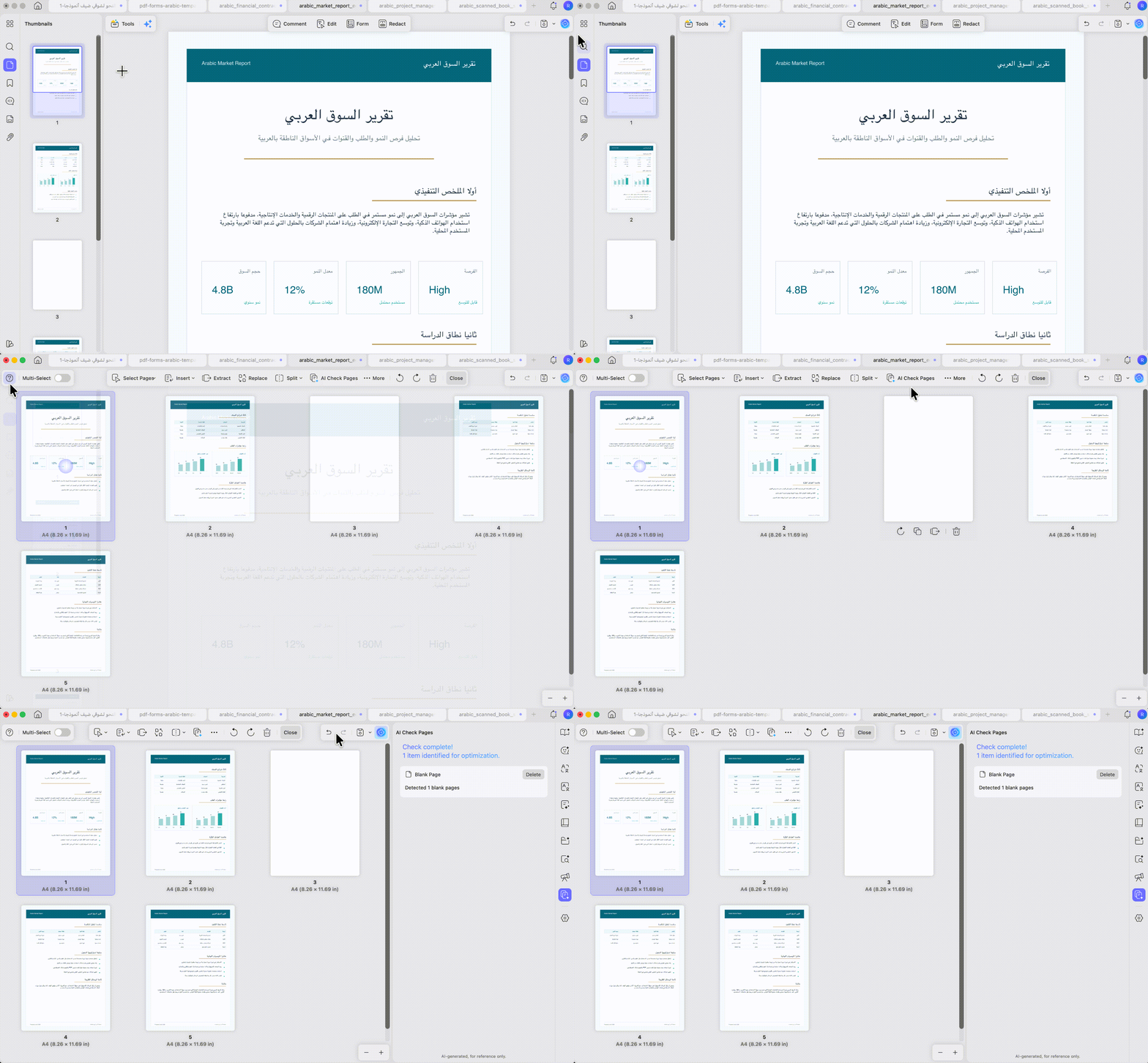
الخطوة 4. شغّل "AI Check Pages" مرة أخرى للتأكد من أن المشكلات تم حلها.
الإصدار المجاني مقابل Pro:
إجراءات تنظيم الصفحات الأساسية، مثل إعادة الترتيب والإدراج والاستخراج والتقسيم والتدوير والحذف، مجانية الاستخدام مع ظهور علامة مائية تجريبية عند التصدير. تعمل ميزة AI Check Pages باستخدام أرصدة UPDF AI؛ تتضمن الخطة المجانية 100 استخدام للذكاء الاصطناعي، بينما يتوفر الاستخدام غير المحدود للذكاء الاصطناعي مع خطة UPDF AI. حفظ الملف المنظم مجاني، أما التصدير بدون العلامة المائية التجريبية فيتطلب Pro.
Windows • macOS • iOS • Android آمن بنسبة 100%
الجزء الثالث: تنظيم صفحات PDF على iPhone وiPad وAndroid
يحمل UPDF نفس منطق تنظيم الصفحات على الهاتف، لكن بدل النقر والسحب بالفأرة، تستخدم اللمس والسحب. هذا مناسب عندما تحتاج إلى تعديل سريع قبل إرسال الملف.
الخطوة 1. افتح ملف PDF في تطبيق UPDF على الهاتف، ثم اختر "Organize Pages" (تنظيم الصفحات) من شريط الأدوات.
الخطوة 2. اضغط مطولًا على الصفحة لسحبها، أو استخدم الأزرار المتاحة لتدوير الصفحة، استخراجها، تقسيمها، تكرارها، إدراج صفحة، أو حذفها.
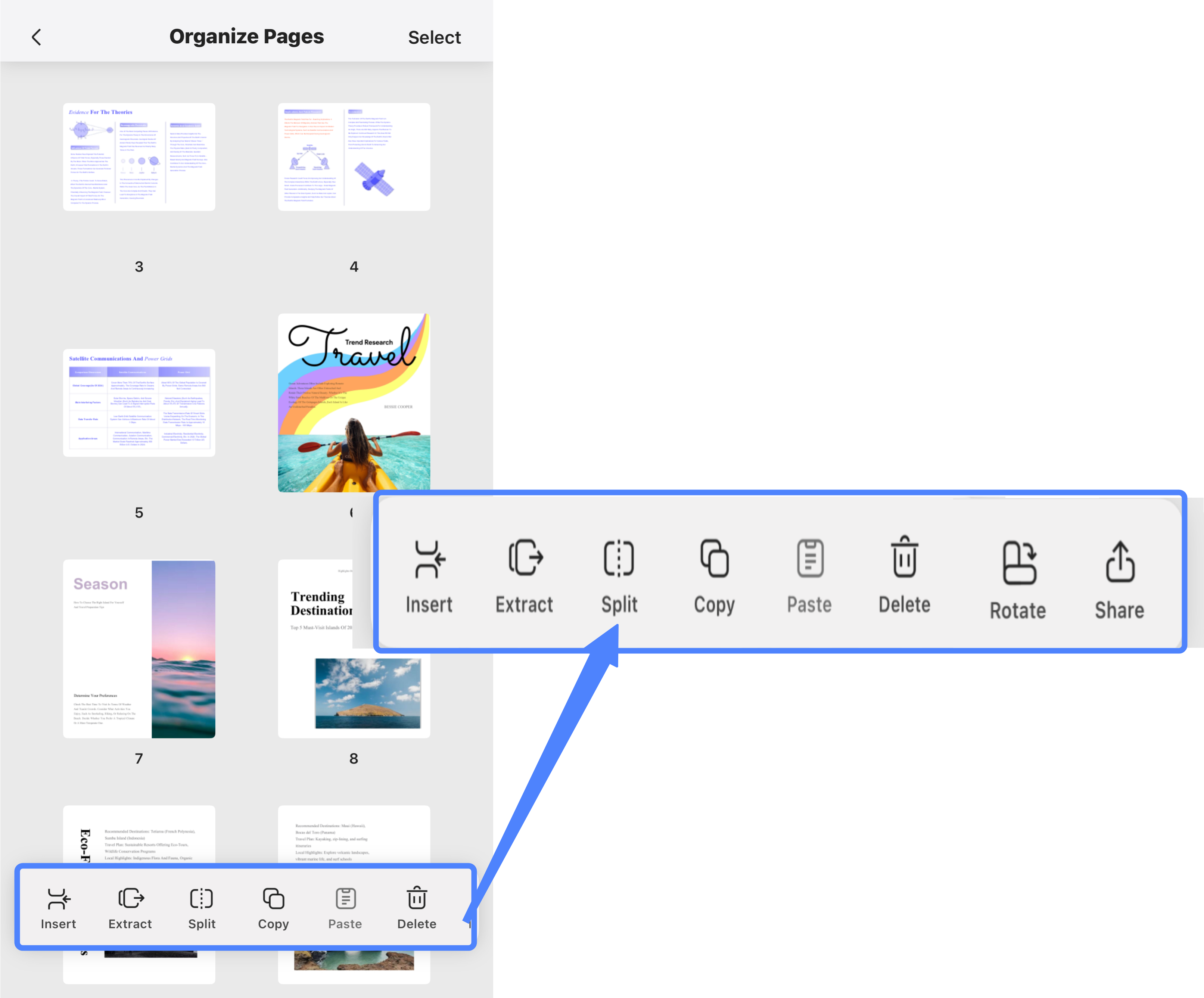
الخطوة 3. اضغط على "Save" (حفظ). ويمكنك مزامنة الملف عبر UPDF Cloud إذا كنت تريد متابعة العمل لاحقًا على الكمبيوتر.
مناسب لـ:
- التعديلات السريعة أثناء التنقل، مثل تدوير إيصال مصور أو حذف صفحة زائدة قبل الإرسال.
ليس مناسبًا لـ:
- مهام التقسيم الثقيلة أو الملفات الطويلة جدًا؛ سطح المكتب يكون أسرع في هذه الحالات.
إذا كنت ترغب في معرفة المزيد عن الميزات الرائعة العديدة التي يقدمها UPDF، يمكنك قراءة هذه المراجعة المفصلة. أو إذا كنت تفضّل ذلك، شاهد الفيديو أدناه للحصول على شرح كامل لكيفية تنظيم مستندات PDF باستخدام UPDF.
الجزء الرابع: مقارنة UPDF وAdobe Acrobat في تنظيم الصفحات
يستطيع كل من UPDF وAdobe Acrobat تنظيم صفحات PDF بشكل جيد، لكن الاختلاف الحقيقي يظهر في السعر، ومكان وجود أدوات الصفحات داخل الخطط المدفوعة، وتغطية الأنظمة المختلفة. يوضح الجدول التالي أهم الفروقات، بما في ذلك حدود UPDF نفسه:
| الإمكانية | UPDF | Adobe Acrobat Pro |
| إعادة الترتيب / التقسيم / الاستخراج / التدوير | نعم؛ يمكن استخدامها مجانًا | نعم؛ تتطلب Acrobat Pro المدفوع، ولا تتوفر أدوات تحرير الصفحات في Reader المجاني |
| اكتشاف مشاكل الصفحات بالذكاء الاصطناعي | نعم؛ تساعد ميزة AI Check Pages على اكتشاف الصفحات الفارغة، المقلوبة، الممسوحة ضوئيًا، أو ذات الأحجام غير المتناسقة | لا توجد أداة مماثلة لفحص الصفحات بنقرة واحدة |
| الأنظمة المدعومة | Windows وMac وiOS وAndroid بترخيص واحد | Windows وMac، مع استخدام الهاتف عبر مستويات اشتراك منفصلة |
| السعر | $39.99/سنويًا أو $59.99 واحدة للخطة الدائمة (وفقًا للسعر الحالي) | حوالي 239.88 دولارًا سنويًا، ولا توجد خطة دائمة منذ 2021 |
| حدود الخطة المجانية | أدوات الصفحات متاحة مجانًا، لكن التصدير يضيف علامة مائية حتى الترقية؛ وتشمل الخطة 100 استخدام مجاني للذكاء الاصطناعي | Reader المجاني لا يتيح إعادة تنظيم الصفحات |
| العمل دون إنترنت | نعم؛ تبقى الملفات على جهازك | نعم على سطح المكتب، لكن بعض الميزات قد تعتمد على Adobe Cloud |
لماذا ينتقل بعض المستخدمين إلى UPDF؟ إذا كان عملك يتركز على تنظيم PDF، التوقيع، والتعديلات الخفيفة، فقد يصعب تبرير دفع حوالي 239.88 دولارًا سنويًا مقابل Acrobat. ينجز UPDF مهام تنظيم الصفحات نفسها، ويضيف ميزة AI Check Pages، كما أن الخطة الدائمة لمرة واحدة تغطي الأنظمة الأربعة. يمكنك الاطلاع على مقارنة UPDF وAdobe Acrobat الكاملة لمعرفة الفروقات في التحرير، OCR، والتحويل.
Windows • macOS • iOS • Android آمن بنسبة 100%
الجزء الخامس: أخطاء قد تظهر عند تنظيم صفحات PDF
1. نقل الصفحة إلى المكان الخطأ
حتى لو كانت أدوات تنظيم PDF سهلة، قد تظهر بعض المشكلات عند التعامل مع ملفات طويلة أو ممسوحة ضوئيًا أو مدمجة من مصادر مختلفة. هذه النقاط تساعدك على تجنب الأخطاء قبل حفظ النسخة النهائية.
2. حذف صفحة مهمة بدل صفحة فارغة
بعض الصفحات تبدو فارغة في المعاينة المصغرة، لكنها قد تحتوي على توقيع، ختم، رقم مرجعي، أو ملاحظة صغيرة أسفل الصفحة. قبل الحذف، افتح الصفحة بالحجم الكامل وتأكد من أنها غير ضرورية فعلًا.
3. استخراج صفحات دون الانتباه إلى السياق
قد تستخرج صفحة واحدة من عقد أو تقرير، ثم تكتشف لاحقًا أن الصفحة السابقة تحتوي على تعريف مهم أو جدول مرتبط بها. عند استخراج صفحات من PDF، راجع الصفحة قبلها وبعدها حتى لا ترسل جزءًا ناقصًا من المعنى.
4. تقسيم ملف PDF بطريقة تجعل الملفات الناتجة غير واضحة
إذا قسمت ملفًا طويلًا حسب عدد الصفحات فقط، فقد ينتهي جزء في منتصف فصل أو جدول. الأفضل اختيار نقطة تقسيم منطقية، مثل بداية فصل، نهاية ملحق، أو صفحة فاصلة واضحة.
5. تدوير الصفحة للعرض فقط دون حفظ التغيير
بعض برامج القراءة تغيّر اتجاه الصفحة أثناء العرض فقط. إذا كنت تريد أن تبقى الصفحة بالاتجاه الصحيح عند إرسال الملف، استخدم أداة تنظيم الصفحات داخل UPDF، ثم احفظ الملف بعد التدوير.
6. تطبيق نفس العملية على كل الصفحات دون مراجعة
في الملفات الممسوحة ضوئيًا أو المجمعة من ملفات مختلفة، قد تختلف أحجام الصفحات واتجاهاتها. لذلك، قبل تطبيق الحذف أو التدوير أو التقسيم على نطاق واسع، جرّب العملية على عدد قليل من الصفحات أولًا.
الجزء السادس: الأسئلة الشائعة حول تنظيم PDF
س1. هل يمكن تنظيم PDF مجانًا؟
نعم، يمكنك استخدام UPDF لإعادة ترتيب الصفحات، تدويرها، حذفها، استخراجها، أو تقسيمها. لكن عند تصدير الملف في النسخة المجانية، قد تظهر علامة مائية، لذلك إذا كنت تستخدم الأداة للعمل أو الملفات الرسمية بشكل متكرر، فستكون الترقية خيارًا أفضل.
س2. هل تنظيم PDF يغيّر محتوى الصفحة؟
غالبًا لا. أدوات تنظيم الصفحات تغيّر ترتيب الصفحات أو تضيفها أو تحذفها، لكنها لا تعدّل النص أو الصور داخل الصفحة نفسها. إذا كنت تريد تغيير النص، الصور، الروابط، أو العناصر داخل الصفحة، فستحتاج إلى أدوات تحرير PDF.
س3. ما الفرق بين استخراج الصفحات وتقسيم PDF؟
استخراج الصفحات يعني اختيار صفحات محددة وحفظها كملف جديد، مثل استخراج صفحات التوقيع أو الملحق فقط. أما تقسيم PDF فيعني تحويل الملف الكبير إلى عدة ملفات أصغر حسب عدد الصفحات، الحجم، النطاق، أو الإشارات المرجعية.
س4. هل يمكن ترتيب صفحات PDF على الهاتف؟
نعم، يمكنك استخدام UPDF على iPhone أو Android لتنظيم PDF من الهاتف. يمكنك سحب الصفحات، تدويرها، حذفها، أو إدراج صفحات جديدة. هذه الطريقة مناسبة للتعديلات السريعة، أما الملفات الطويلة أو المعقدة فالأفضل التعامل معها على سطح المكتب.
س5. لماذا تظهر صفحات فارغة بعد دمج ملفات PDF؟
قد تظهر الصفحات الفارغة بسبب ملفات ممسوحة ضوئيًا، أو اختلاف اتجاه الصفحات، أو إدراج صفحات فاصلة بين الأقسام. يمكنك فحص الملف داخل UPDF وحذف الصفحات غير الضرورية قبل إرسال النسخة النهائية.
الخاتمة
تنظيم PDF ليس خطوة شكلية فقط؛ فهو يجعل الملف أسهل في القراءة، المراجعة، الطباعة، والمشاركة. عندما تكون الصفحات مرتبة، والصفحات الزائدة محذوفة، والملف مقسّم أو مجمّع بطريقة صحيحة، يصبح المستند أكثر احترافية وأسهل في الاستخدام.
إذا كنت تتعامل مع ملفات PDF بشكل متكرر، فجرّب UPDF لتنظيم الصفحات من مكان واحد: إعادة ترتيب، إدراج، استبدال، استخراج، تقسيم، تدوير، وحذف. وعند الحاجة إلى استخدام هذه الأدوات دون قيود في ملفات العمل اليومية، يمكنك الترقية للحصول على تجربة أكثر استقرارًا وسلاسة.
Windows • macOS • iOS • Android آمن بنسبة 100%







 صباح رشدي