 UPDF
UPDF
 UPDF لـWindows
 UPDF لـMac
 UPDF لـiPhone/iPad
 UPDF لـAndroid
  Nomostar
 UPDF AI عبر الإنترنت
 UPDF Sign
 IvyCraft
 تحرير PDF
 تعليق على PDF
 إنشاء PDF
 نموذج PDF
 تحرير الروابط
 تحويل PDF
 OCR
OCR PDF إلى Word
 PDF إلى صورة
 PDF إلى Excel
 تنظيم PDF
 دمج PDF
 تقسيم PDF
 قص PDF
 تدوير PDF
 حماية PDF
 توقيع PDF
 تنقيح PDF
 تطهير PDF
 إزالة الأمان
 قراءة PDF
 UPDF Cloud
 ضغط PDF
 طباعة PDF
 معالجة الدُفعات
 حول UPDF AI
 حلول UPDF AI
 دليل مستخدم AI
 الأسئلة الشائعة حول UPDF AI
 تلخيص PDF
 ترجمة PDF
 الدردشة مع PDF
 الدردشة مع الصورة
 تحويل PDF إلى خريطة ذهنية
 الدردشة مع AI
 شرح PDF
 أدوات PDF بالـ AI
 أدوات صور AI
 أدوات دردشة AI
 أدوات كتابة AI
 أدوات دراسة AI
 أدوات عمل AI
 أدوات AI أخرى
 توليد الإشارات المرجعية AI
 تلخيص الإشارات المرجعية AI
 توليد العلامة المائية AI
 توليد الخلفيات AI
 توليد الملصقات AI
 توليد الأختام AI
 مجموعة الكتابة AI
 UPDF Copilot
 إدارة الصفحات AI
 البحث الدلالي AI
 PDF إلى Word
 PDF إلى Excel
 PDF إلى PowerPoint
 الحلول المؤسسية
 علامة المؤسسة
 الذكاء الاصطناعي للمؤسسات
 خطة المؤسسة
 دليل مستخدم المؤسسة
 ويبينار للشركات
 تكنولوجيا المعلومات
 التعليمية
 البناء
 الخدمات المالية
 الرعاية الصحية
 التأمين
 قانوني
 التصنيع
 الحكومة
 الباحثون وطلاب الدكتوراه
 رواد الأعمال المستقلون
 المحامون ومكاتب المحاماة
 العاملون في العقارات
 حلول التعليم
 قصص العملاء
 دليل المستخدم
 حيل UPDF
 الأسئلة الشائعة
 مراجعات UPDF
 مركز التنزيل
 مدونة
مدونة غرفة الأخبار
 المواصفات التقنية
 التحديثات
 UPDF مقابل Adobe Acrobat
 UPDF مقابل Foxit
 UPDF مقابل PDF Expert

قد تحتاج إلى نسخ صفحة من ملف PDF عندما تريد إعادة استخدام صفحة توقيع في عقد، تكرار صفحة فاتورة كقالب، نسخ صفحة غلاف من تقرير، أو نقل صفحة مهمة من ملف طويل إلى مستند جديد. في هذه الحالات، لا يكفي نسخ النص فقط؛ لأنك تحتاج إلى الحفاظ على شكل الصفحة، الصور، الجداول، الهوامش، والخطوط كما هي.
في هذا الدليل، سنوضح كيفية نسخ صفحة من ملف PDF باستخدام UPDF داخل نفس الملف أو إلى ملف PDF آخر. وسنشرح أيضًا طريقة نسخ صفحة من PDF باستخدام Adobe Acrobat، مع نصائح مهمة لتجنب تغيّر ترتيب الصفحات أو فقدان التنسيق.
الجزء 1. متى تحتاج إلى نسخ صفحة من ملف PDF؟
| الحالة | لماذا تحتاج إلى نسخ الصفحة؟ | مثال مناسب |
|---|---|---|
| تكرار صفحة قالب داخل نفس الملف | للاحتفاظ بنفس التصميم وتعديل البيانات فقط بدل إنشاء صفحة جديدة من الصفر | فاتورة، عرض سعر، نموذج طلب |
| نسخ صفحة توقيع أو موافقة | لإعادة استخدام صفحة تحتوي على توقيع، ختم، أو صيغة اعتماد ثابتة | عقد، اتفاقية، خطاب رسمي |
| نقل صفحة إلى ملف PDF آخر | لإضافة صفحة جاهزة إلى مستند جديد دون فقدان التنسيق الأصلي | غلاف تقرير، صفحة شروط، ملحق |
| حفظ نسخة من صفحة قبل تعديلها | للحفاظ على الصفحة الأصلية ومقارنة النسخة المعدلة بها لاحقًا | سيرة ذاتية، تقرير عمل، ملف جامعي |
| إعادة استخدام صفحة من ملف طويل | لاستخراج صفحة مهمة وإضافتها إلى ملف مختصر أو نسخة مخصصة | كتاب PDF، دليل تدريبي، تقرير طويل |
| تنظيم ملفات عربية أو ثنائية اللغة | للحفاظ على ترتيب الصفحات واتجاه القراءة من اليمين إلى اليسار بعد النسخ | ملف عربي، عقد ثنائي اللغة، كتيب تدريبي |
الجزء 2. كيفية نسخ صفحة من ملف PDF داخل نفس الملف باستخدام UPDF
إذا كنت تريد تكرار صفحة في ملف PDF داخل الملف نفسه، فإن UPDF يمنحك طريقة مباشرة من خلال أدوات تنظيم الصفحات. هذه الطريقة مناسبة عندما تريد نسخ صفحة قالب، صفحة توقيع، صفحة غلاف، أو صفحة تحتوي على تنسيق جاهز ثم وضعها في مكان آخر داخل نفس المستند.
الخطوة 1. قم بتنزيل UPDF وافتح ملف PDF الذي تريد العمل عليه. بعد فتح الملف، اضغط على "Tools" (الأدوات)، ثم اختر "Organize Pages" (تنظيم الصفحات) لعرض جميع الصفحات على شكل صور مصغرة.
Windows • macOS • iOS • Android آمن بنسبة 100%
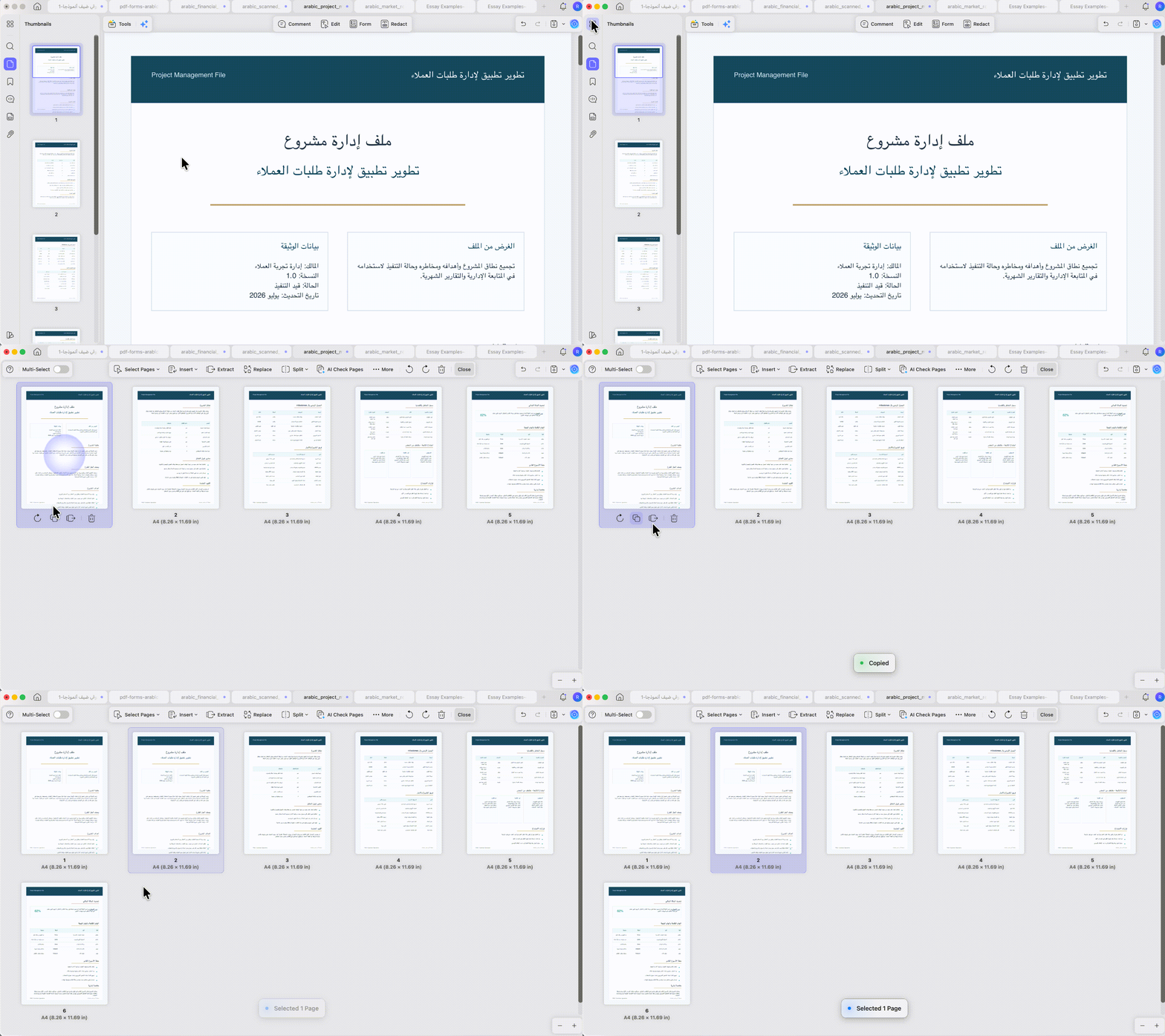
الخطوة 2. حدد الصفحة التي تريد نسخها. عند تحديد الصفحة، ستظهر أسفلها مجموعة أدوات سريعة. اضغط على أيقونة "Copy" (نسخ) لنسخ الصفحة داخل نفس ملف PDF.
الخطوة 3. بعد نسخ الصفحة، ستظهر نسخة جديدة منها داخل الملف. اسحب الصفحة المنسوخة إلى المكان المناسب، سواء بعد الصفحة الأصلية مباشرة، أو بين صفحتين، أو في نهاية المستند.
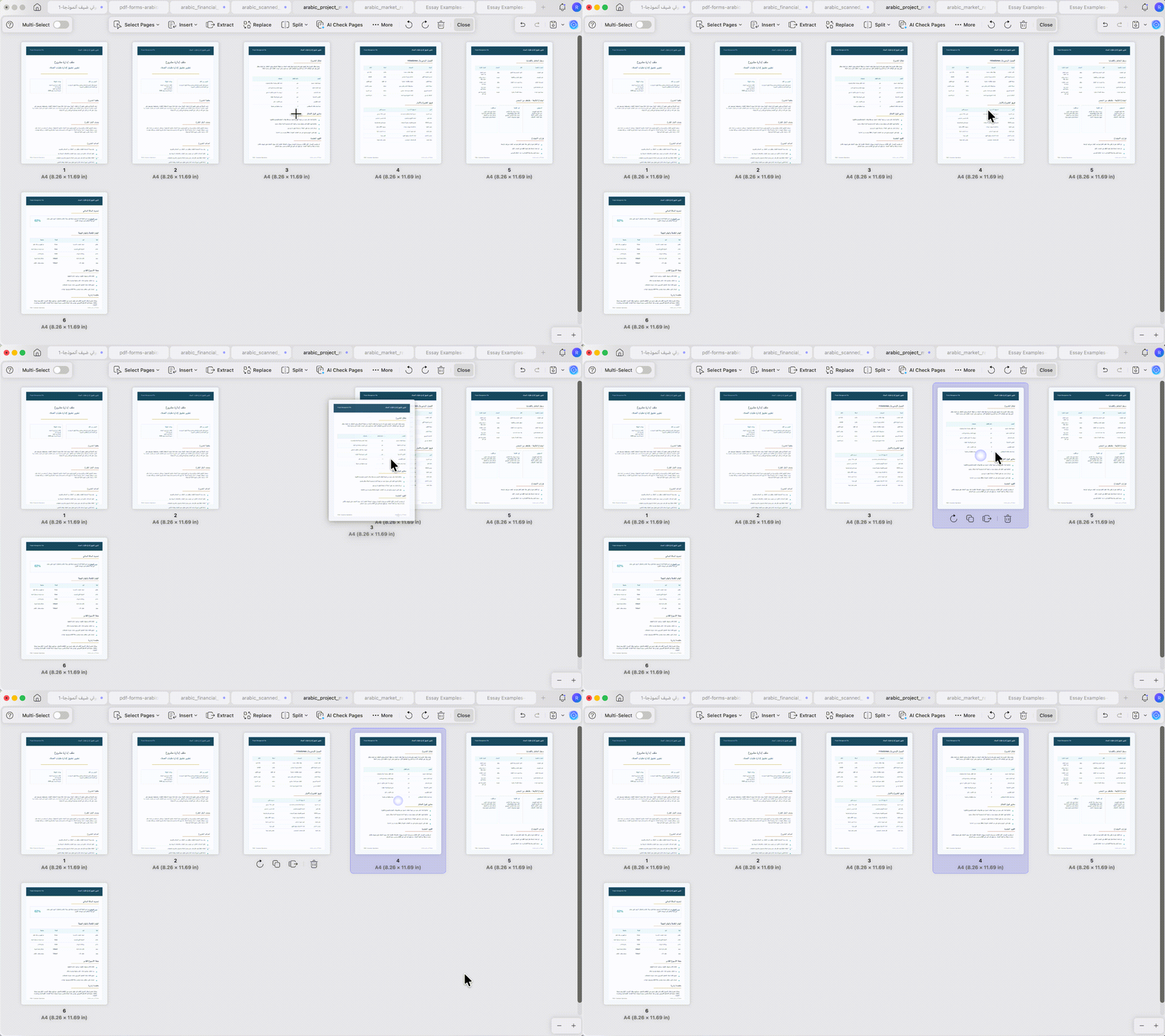
الخطوة 4. راجع ترتيب الصفحات قبل الحفظ، خاصة إذا كان الملف عربيًا أو يحتوي على صفحات تُقرأ من اليمين إلى اليسار. بعد التأكد من أن الصفحة المنسوخة في المكان الصحيح، اضغط على "Save" (حفظ) أو "Save as" (حفظ باسم) لحفظ النسخة النهائية.
هذه الطريقة مناسبة عندما تريد تكرار صفحة في ملف PDF مثل صفحة توقيع، صفحة غلاف، صفحة نموذج، أو صفحة جدول جاهزة، مع الحفاظ على التنسيق بدل إعادة تصميم الصفحة من جديد.
الجزء 3. كيفية نسخ صفحة من PDF إلى ملف PDF آخر باستخدام UPDF
أحيانًا لا تريد تكرار الصفحة داخل نفس الملف، بل تريد نسخ صفحة PDF إلى ملف آخر. هذا يحدث عندما تريد نقل صفحة توقيع من عقد قديم إلى عقد جديد، أو إدراج صفحة غلاف في تقرير جديد، أو إضافة صفحة تعليمات من ملف تدريبي إلى مستند آخر.
الخطوة 1. افتح ملف PDF في UPDF وانتقل إلى وضع تنظيم الصفحات. بعد ظهور الصفحات كصور مصغرة، حدد الصفحة أو الصفحات التي تريد نقلها إلى ملف آخر، ثم اضغط على "Extract" (استخراج) من شريط الأدوات العلوي.
الخطوة 2. في نافذة "Extract Pages" (استخراج الصفحات)، اختر نوع الاستخراج. إذا كنت تريد حفظ الصفحة كملف PDF عادي، فاختر "PDF". ويمكنك أيضًا اختيار "Image" (صورة) أو "Image PDF" (PDF صورة) إذا كان هدفك مختلفًا.
الخطوة 3. حدد "Page Range" (نطاق الصفحات)، مثل صفحة واحدة أو عدة صفحات. إذا كنت تريد استخراج كل صفحة في ملف منفصل، فعّل خيار "Extract pages as separate files" (استخراج الصفحات كملفات منفصلة). أما إذا كنت تريد الاحتفاظ بها في ملف PDF واحد، فاترك هذا الخيار غير محدد.
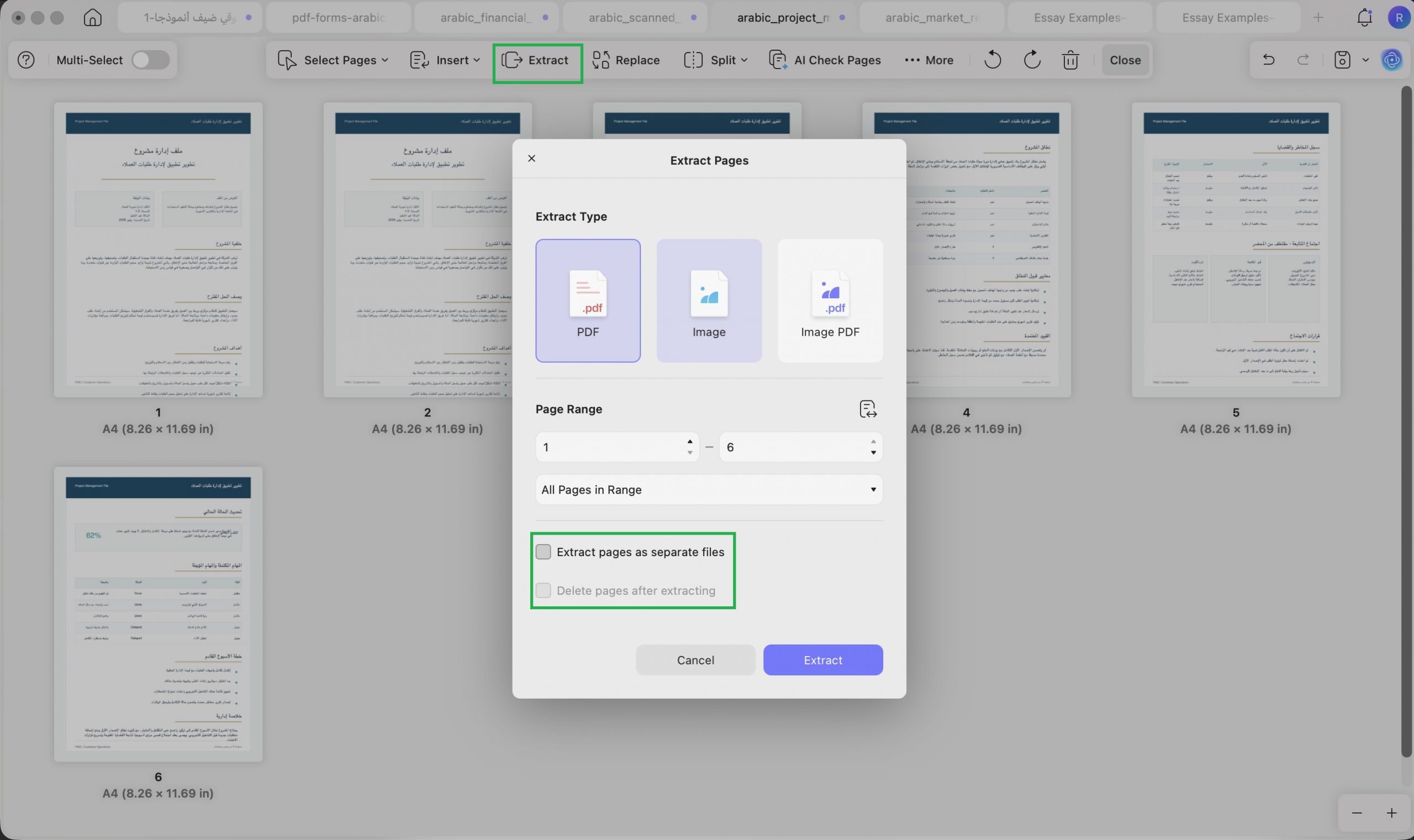
الخطوة 4. إذا كنت تريد نقل الصفحة دون حذفها من الملف الأصلي، لا تفعّل خيار "Delete pages after extracting" (حذف الصفحات بعد الاستخراج). بعد ضبط الإعدادات، اضغط على "Extract" (استخراج) واحفظ الصفحة على جهازك.
الخطوة 5. افتح ملف PDF الآخر في UPDF، ثم استخدم "Insert" (إدراج) لإضافة الصفحة المستخرجة إلى الموضع المناسب. بعد الإدراج، راجع ترتيب الصفحات واحفظ الملف النهائي.
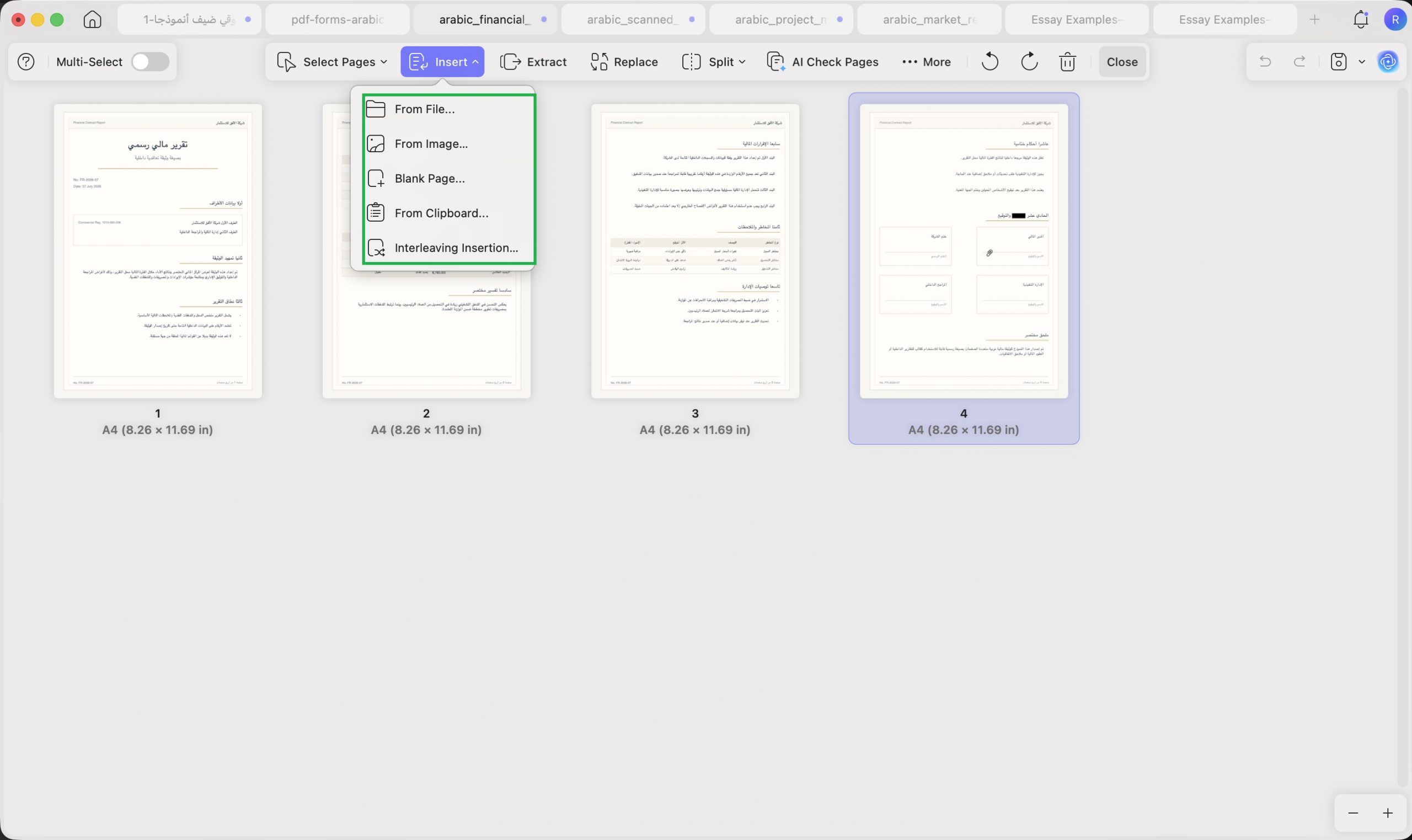
هذه الطريقة مناسبة عندما تريد نقل صفحة من PDF إلى PDF آخر، أو استخدام صفحة غلاف، صفحة شروط، صفحة توقيع، أو ملحق من ملف قديم داخل ملف جديد دون إعادة تصميم الصفحة من البداية.
الجزء 4. كيفية نسخ صفحة من PDF باستخدام Adobe Acrobat
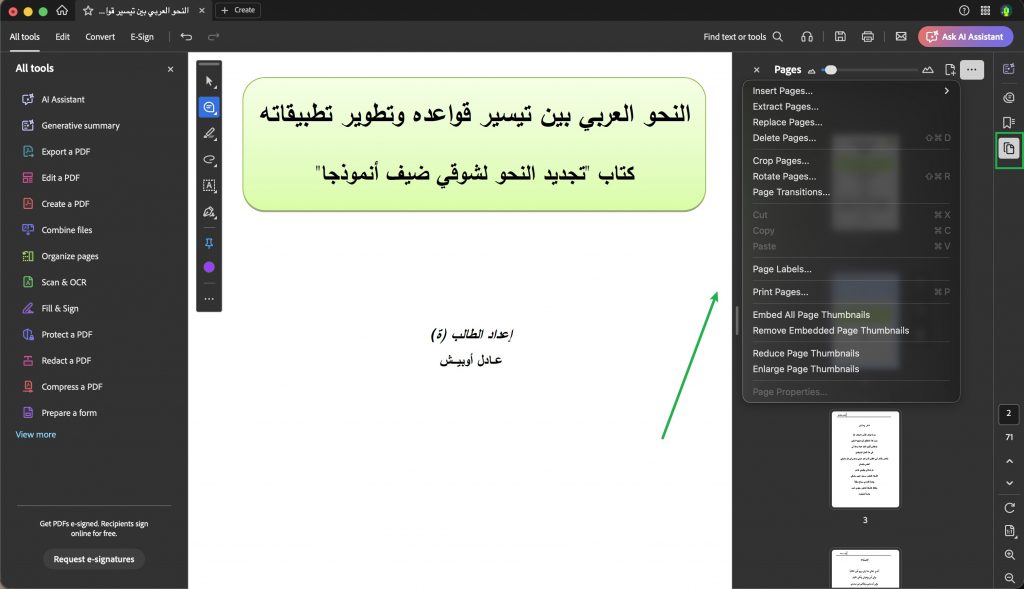
إذا كنت تستخدم Adobe Acrobat بالفعل، يمكنك نسخ صفحة من PDF باستخدام Adobe Acrobat من خلال أدوات الصفحات. افتح الملف، وانتقل إلى "Organize pages" (تنظيم الصفحات)، ثم استخدم لوحة "Pages" (الصفحات) أو زر المزيد "..." للوصول إلى خيارات مثل "Extract Pages" (استخراج الصفحات) و"Insert Pages" (إدراج الصفحات).
عادةً، إذا كنت تريد نقل صفحة من PDF إلى ملف آخر، يمكنك استخراج الصفحة أولًا، ثم إدراجها في الملف الجديد. أما إذا كنت تريد تكرار صفحة داخل نفس الملف، فقد تختلف الخيارات حسب إصدار Acrobat، لذلك يُفضّل مراجعة الصفحة بعد الإدراج والتأكد من ترتيبها قبل الحفظ.
هذه الطريقة مناسبة لمن يستخدم Adobe يوميًا، لكنها قد تكون أثقل من اللازم إذا كان هدفك فقط نسخ صفحة PDF أو استخراجها بسرعة. في هذه الحالة، يكون UPDF أبسط للاستخدام اليومي، خصوصًا عند تنظيم الصفحات العربية أو نقل صفحات بين ملفات متعددة.
الجزء 5. كيفية نسخ أكثر من صفحة من PDF
إذا كنت تريد نسخ أكثر من صفحة من PDF، مثل فصل كامل، مجموعة ملاحق، أو عدة صفحات من جدول طويل، فلا تحتاج إلى تنفيذ العملية صفحة بصفحة. في UPDF، يمكنك تحديد عدة صفحات من واجهة "Organize Pages" (تنظيم الصفحات)، ثم استخراجها أو نسخها أو إدراجها في ملف آخر حسب هدفك.
إذا كانت الصفحات متتالية، حدد النطاق كاملًا. أما إذا كانت الصفحات غير متتالية، فاختر الصفحات المطلوبة يدويًا من الصور المصغرة. بعد ذلك، راجع ترتيب الصفحات قبل الحفظ حتى لا تظهر الصفحات المنسوخة في موضع خاطئ.
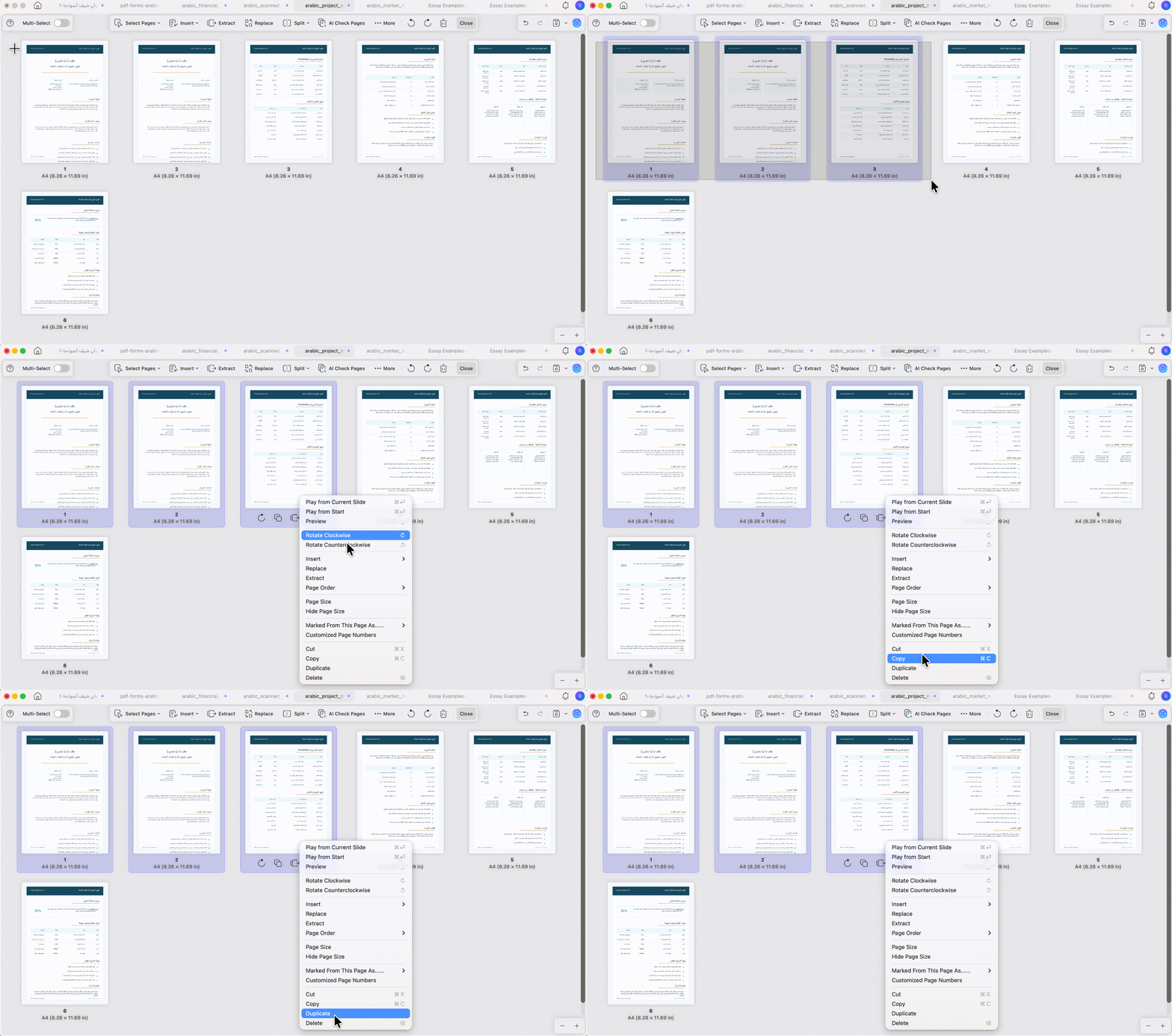
هذه الطريقة مفيدة عند تنظيم ملفات PDF طويلة، مثل الكتب، التقارير، ملفات التدريب، ملفات المناقصات، أو المستندات التي تحتوي على ملاحق متعددة.
لمزيد من التفاصيل، يرجى مشاهدة الفيديو لمعرفة المزيد:
الجزء 6. الفرق بين نسخ صفحة واستخراج صفحة من PDF
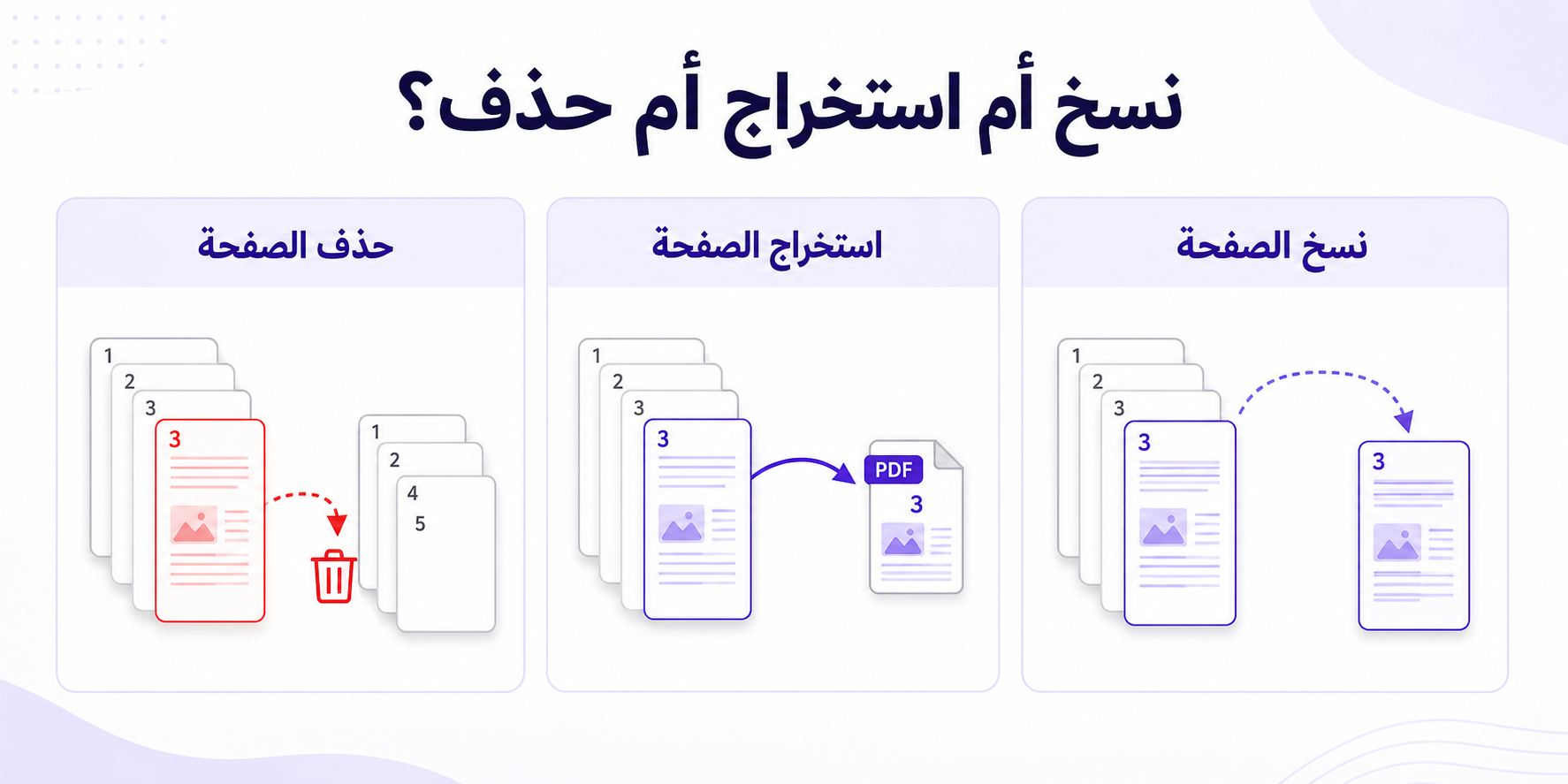
كثير من المستخدمين يخلطون بين نسخ صفحة، استخراج صفحة، وحذف صفحة من PDF. الفرق بسيط: نسخ الصفحة يعني إنشاء نسخة إضافية منها داخل الملف أو استخدامها في ملف آخر، بينما استخراج الصفحة يعني حفظها كملف PDF مستقل. أما حذف الصفحة فيعني إزالتها من الملف الأصلي.
استخدم نسخ الصفحة عندما تريد الاحتفاظ بالأصل وإنشاء نسخة جديدة. واستخدم استخراج الصفحة عندما تريد إرسال صفحة واحدة فقط إلى شخص آخر أو حفظها كملف منفصل. أما الحذف، فاستخدمه فقط عندما تكون متأكدًا أن الصفحة لم تعد مطلوبة.
الجزء 7. الأسئلة الشائعة حول نسخ صفحة من ملف PDF
س1. هل يمكن نسخ صفحة واحدة فقط من ملف PDF؟
نعم، يمكنك نسخ صفحة واحدة فقط من ملف PDF باستخدام أدوات تنظيم الصفحات في UPDF أو Adobe Acrobat. حدد الصفحة المطلوبة، ثم استخدم خيار التكرار أو الاستخراج حسب ما إذا كنت تريدها داخل نفس الملف أو كملف منفصل.
س2. كيف أنسخ صفحة من PDF إلى ملف آخر؟
يمكنك استخراج الصفحة أولًا كملف PDF مستقل، ثم فتح ملف PDF الآخر وإدراج هذه الصفحة في المكان المناسب. هذه الطريقة مناسبة عند نقل صفحة من PDF إلى PDF آخر دون إعادة إنشاء التصميم.
س3. ما الفرق بين نسخ صفحة واستخراج صفحة من PDF؟
نسخ الصفحة يعني إنشاء نسخة إضافية منها، أما استخراج الصفحة فيعني حفظها كملف مستقل. إذا أردت الاحتفاظ بالصفحة داخل الملف الأصلي، استخدم النسخ. وإذا أردت إرسال الصفحة وحدها، استخدم الاستخراج.
س4. هل تتغير جودة الصفحة بعد نسخها؟
عادة لا تتغير الجودة إذا استخدمت أداة PDF مناسبة، لأن الصفحة تُنسخ كبنية PDF كاملة وليست كلقطة شاشة. لذلك تجنب تصوير الصفحة بالشاشة إذا كنت تريد الحفاظ على الجودة الأصلية.
س5. هل يمكن نسخ صفحة من ملف PDF محمي؟
يعتمد ذلك على نوع الحماية. إذا كان الملف يمنع التعديل أو الاستخراج، فقد لا تتمكن من نسخ الصفحة قبل إدخال كلمة المرور أو الحصول على إذن من مالك الملف.
س6. لماذا تغير ترتيب الصفحات بعد النسخ؟
قد يحدث ذلك إذا تم إدراج الصفحة المنسوخة في موضع غير صحيح أو إذا كان الملف عربيًا ويُقرأ من اليمين إلى اليسار. لذلك راجع الصور المصغرة للصفحات قبل الحفظ.
س7. هل يمكن نسخ صفحة PDF من الهاتف؟
نعم، يمكن تنفيذ بعض مهام تنظيم صفحات PDF من الهاتف حسب التطبيق المستخدم. لكن إذا كان الملف طويلًا أو مهمًا، فغالبًا يكون العمل من سطح المكتب أكثر وضوحًا وأسهل في مراجعة ترتيب الصفحات.
الخاتمة
نسخ صفحة من ملف PDF يساعدك على إعادة استخدام الصفحات المهمة دون إعادة تصميمها من الصفر. سواء كنت تريد تكرار صفحة داخل نفس الملف، نسخ صفحة PDF إلى ملف آخر، أو استخراج صفحة لإرسالها بشكل منفصل، فإن اختيار الأداة المناسبة يجعل العملية أسرع ويحافظ على التنسيق بشكل أفضل.
إذا كنت تتعامل مع ملفات PDF بشكل متكرر، فجرّب UPDF لتنظيم الصفحات، نسخها، استخراجها، إدراجها، وحفظها بسهولة. وعند الحاجة إلى إدارة ملفات العمل أو الدراسة بشكل مستمر، يمكنك الترقية للاستفادة من أدوات PDF الكاملة في مكان واحد.
Windows • macOS • iOS • Android آمن بنسبة 100%






 صباح رشدي