 UPDF
UPDF
 UPDF لـWindows
 UPDF لـMac
 UPDF لـiPhone/iPad
 UPDF لـAndroid
  Nomostar
 UPDF AI عبر الإنترنت
 UPDF Sign
 IvyCraft
 تحرير PDF
 تعليق على PDF
 إنشاء PDF
 نموذج PDF
 تحرير الروابط
 تحويل PDF
 OCR
OCR PDF إلى Word
 PDF إلى صورة
 PDF إلى Excel
 تنظيم PDF
 دمج PDF
 تقسيم PDF
 قص PDF
 تدوير PDF
 حماية PDF
 توقيع PDF
 تنقيح PDF
 تطهير PDF
 إزالة الأمان
 قراءة PDF
 UPDF Cloud
 ضغط PDF
 طباعة PDF
 معالجة الدُفعات
 حول UPDF AI
 حلول UPDF AI
 دليل مستخدم AI
 الأسئلة الشائعة حول UPDF AI
 تلخيص PDF
 ترجمة PDF
 الدردشة مع PDF
 الدردشة مع الصورة
 تحويل PDF إلى خريطة ذهنية
 الدردشة مع AI
 شرح PDF
 أدوات PDF بالـ AI
 أدوات صور AI
 أدوات دردشة AI
 أدوات كتابة AI
 أدوات دراسة AI
 أدوات عمل AI
 أدوات AI أخرى
 توليد الإشارات المرجعية AI
 تلخيص الإشارات المرجعية AI
 توليد العلامة المائية AI
 توليد الخلفيات AI
 توليد الملصقات AI
 توليد الأختام AI
 مجموعة الكتابة AI
 UPDF Copilot
 إدارة الصفحات AI
 البحث الدلالي AI
 PDF إلى Word
 PDF إلى Excel
 PDF إلى PowerPoint
 الحلول المؤسسية
 علامة المؤسسة
 الذكاء الاصطناعي للمؤسسات
 خطة المؤسسة
 دليل مستخدم المؤسسة
 ويبينار للشركات
 تكنولوجيا المعلومات
 التعليمية
 البناء
 الخدمات المالية
 الرعاية الصحية
 التأمين
 قانوني
 التصنيع
 الحكومة
 الباحثون وطلاب الدكتوراه
 رواد الأعمال المستقلون
 المحامون ومكاتب المحاماة
 العاملون في العقارات
 حلول التعليم
 قصص العملاء
 دليل المستخدم
 حيل UPDF
 الأسئلة الشائعة
 مراجعات UPDF
 مركز التنزيل
 مدونة
مدونة غرفة الأخبار
 المواصفات التقنية
 التحديثات
 UPDF مقابل Adobe Acrobat
 UPDF مقابل Foxit
 UPDF مقابل PDF Expert

الملاحظة في ملف PDF ليست تعديلًا للنص الأصلي، بل طبقة تعليق توضع فوق الصفحة، مثل ورقة لاصقة على مستند مطبوع. ويمكن أن تكون ملاحظة لاصقة، أو نصًا ظاهرًا، أو تمييزًا مرتبطًا بعبارة. لذلك يبدأ الاختيار من نوع الملاحظة التي تحتاج إليها، لا من اسم البرنامج.
يشرح هذا الدليل كيفية إضافة ملاحظات إلى ملف PDF أونلاين وباستخدام برامج سطح المكتب، مع خطوات عملية في UPDF وSmallpdf وAdobe Reader، ومعايير لاختيار Edge أو Preview عند الحاجة إلى مسار سريع. أما إذا كنت تريد شرحًا يشمل جميع أدوات الرسم والأختام والمرفقات، فانتقل إلى دليل التعليق على PDF.
Windows • macOS • iOS • Android آمن بنسبة 100%
أنواع ملاحظات PDF: أيها تحتاج؟
قبل البدء، حدّد ما الذي تقصده بكلمة «ملاحظة». عمليًا، تنقسم الخيارات إلى ملاحظات مخفية تُفتح عند النقر، وتعليقات ظاهرة على الصفحة؛ ويأتي التمييز كطريقة لربط التعليق بنص موجود.
| نوع الملاحظة | ما هي؟ | الأنسب لـ | مثال |
|---|---|---|---|
| Sticky Note (ملاحظة لاصقة) | أيقونة صغيرة في موضع محدد، يُفتح نصها عند النقر | ترك ملاحظات المراجعة والأسئلة من دون حجب الصفحة | «يرجى مراجعة هذه الفقرة» |
| Text Annotation (تعليق نصي) | نص مكتوب مباشرة على الصفحة، مثل مربع نص أو تعليق توضيحي | إضافة شرح أو معلومة يجب أن تبقى ظاهرة | إضافة توضيح قصير بجانب جدول |
| Highlight (تمييز) | لون فوق نص موجود ويمكن ربطه بتعليق | تحديد عبارة مهمة للرجوع إليها أو مناقشتها | تمييز نتيجة رئيسية في بحث |
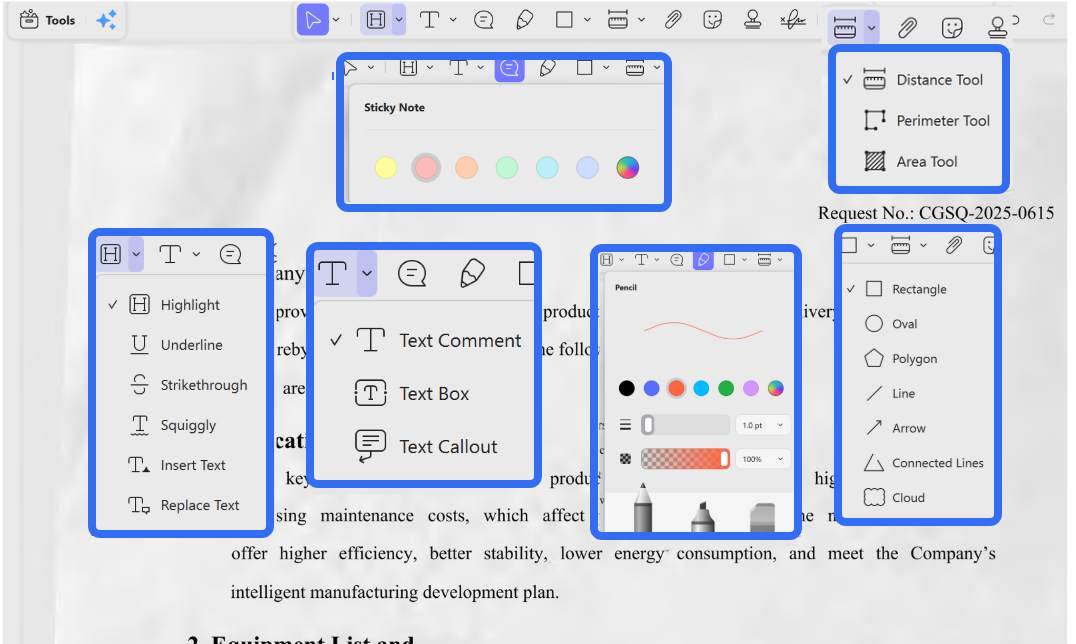
في المستندات العربية أو العربية-الإنجليزية، اختبر موضع مربع النص واتجاهه على صفحة واحدة أولًا، خاصة قرب الأرقام والجداول. وإذا احتجت أكثر من نوع، يوفّر وضع Comment (التعليق) في UPDF التعليق النصي ومربع النص والملاحظة اللاصقة، إلى جانب التمييز والتسطير والشطب.
كيفية إضافة ملاحظات إلى PDF أونلاين
تناسب أدوات الويب الطلاب والمستخدمين الذين يريدون تعديل ملف واحد من دون تثبيت برنامج. المسار المعتاد هو رفع الملف إلى المحرر، وإضافة العلامات المطلوبة، ثم تصدير النسخة المعدلة. افحص سياسة الخصوصية وحدود الاستخدام قبل رفع ملف حساس أو كبير، لأن الشروط والميزات المجانية قد تتغير.
| الأداة | الوصول المجاني | أنواع الملاحظات المدعومة | الخصوصية | الأفضل لـ |
|---|---|---|---|---|
| Smallpdf | مجاني مع قيود | نص، رسم، تمييز، ملاحظات لاصقة | رفع إلى السحابة؛ حذف تلقائي بعد ساعة | التعليق الشامل في أداة واحدة |
| Xodo | مجاني | تعليقات، ملاحظات، تمييز، أشكال | رفع إلى السحابة | بديل بدون Adobe |
| iLovePDF | مجاني مع قيود | نص، تمييز، رسومات | رفع إلى السحابة | تعديل بسيط وسريع |
| Lumin PDF | مجاني | مربعات نص، تمييز | رفع إلى السحابة | دعم المستندات القابلة للتعبئة |
| GroupDocs.Annotation | مجاني | مجموعة كاملة من أدوات التعليق | خيار معالجة محلية | المستخدمون المهتمون بالخصوصية |
| PDFgear | مجاني | تعليقات، تمييز | رفع إلى السحابة | تعليق سريع من المتصفح |
| LeedPDF | مجاني تمامًا | رسومات، ملاحظات | معالجة محلية | مفتوح المصدر ويركّز على الخصوصية أولًا |
مثال عملي باستخدام Smallpdf
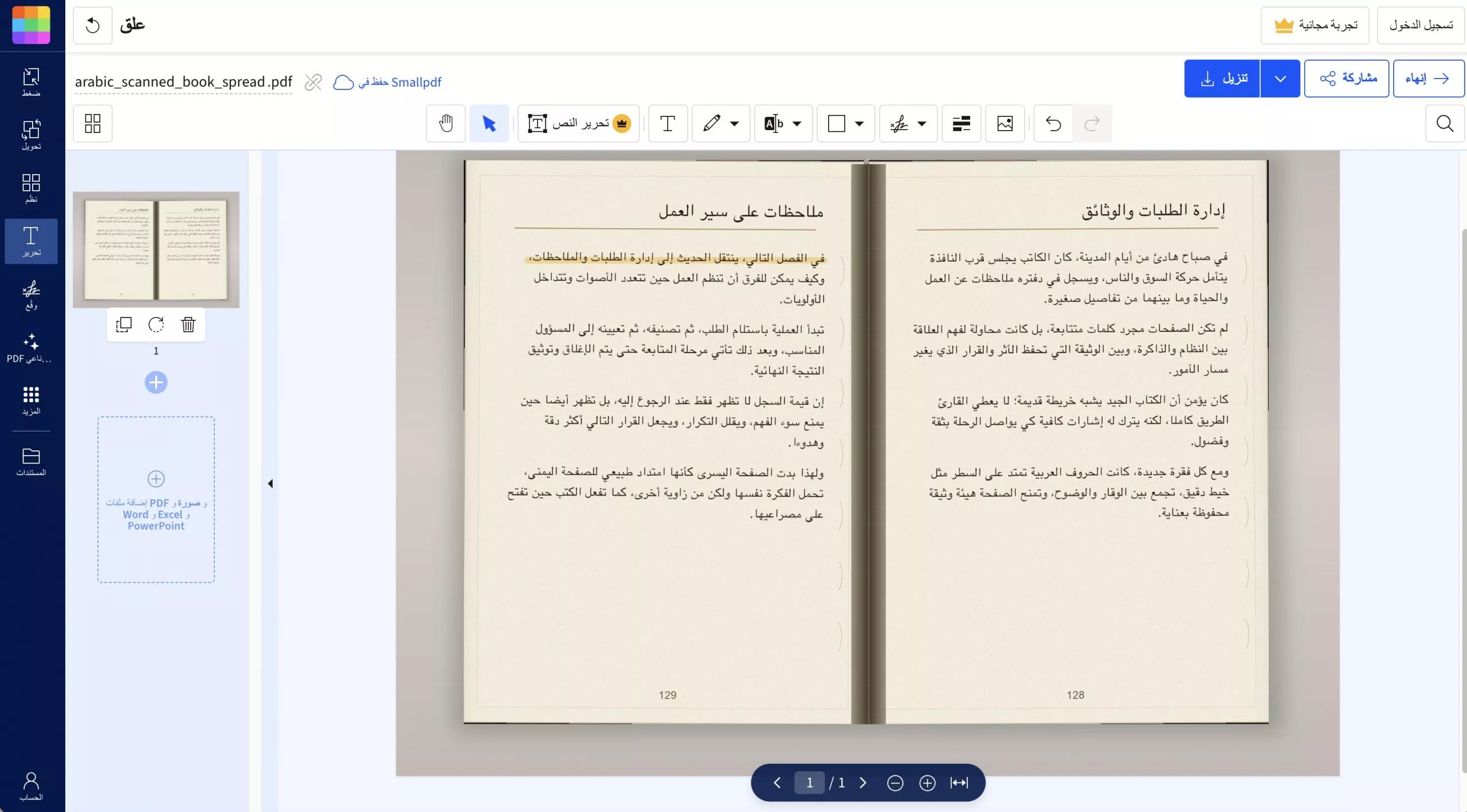
- افتح صفحة Edit PDF (تحرير PDF) في Smallpdf.
- ارفع الملف بالسحب والإفلات أو عبر Choose File (اختيار ملف).
- اختر العنصر الذي تحتاج إليه، مثل النص أو الشكل أو إحدى العلامات المتاحة.
- ضع العنصر في الموضع المناسب، ثم أنهِ المعالجة وصدّر الملف.
- افتح النسخة المنزلة وتأكد من اتجاه العربية ومواضع الملاحظات قبل مشاركتها.
قيود شائعة في الأدوات أونلاين
يتطلب هذا المسار اتصالًا بالإنترنت ورفع الملف إلى خدمة ويب. لذلك افحص سياسة الجهة وحدود الملف قبل رفع بيانات شخصية أو مالية أو ملفات عمل داخلية، وتأكد أولًا من أن المحرر يوفّر نوع الملاحظة الذي تحتاج إليه.
كيفية إضافة ملاحظات إلى PDF باستخدام برامج سطح المكتب
صُممت برامج تحرير ملفات PDF المكتبية للمحترفين والمستخدمين الذين يقومون بعمليات التعليق بشكل منتظم، خاصة عند التعامل مع الملفات السرية ومهام التحديد والتوضيح المتقدمة. فهي تحافظ على جميع المستندات مخزنة محليًا دون نقلها عبر الخدمات السحابية أو خوادم خارجية تابعة لأطراف ثالثة، مما يجعلها الخيار الأكثر موثوقية في السيناريوهات التي تتطلب حماية صارمة للبيانات وميزات تعليق شاملة.
| الأداة | السعر | الملاحظات اللاصقة | مربع النص | وسم توضيحي | تمييز النص | الرسم | التعاون | النظام | الأفضل لـ |
|---|---|---|---|---|---|---|---|---|---|
| Adobe Acrobat Pro | اشتراك، حوالي 240 دولارًا سنويًا | نعم | نعم | نعم | نعم | نعم | نعم | Windows، Mac | المعيار الشائع في الشركات |
| UPDF | دفع مرة واحدة، 59.99 دولارًا | نعم | نعم | نعم | نعم | نعم | نعم | Windows، Mac، iOS، Android | أفضل قيمة |
| Foxit PDF Editor | اشتراك، حوالي 89 دولارًا سنويًا | نعم | نعم | نعم | نعم | نعم | نعم | Windows، Mac | واجهة قريبة من Word |
| Xodo PDF Studio | اشتراك أو ترخيص دائم | نعم | نعم | نعم | نعم | نعم | نعم | Windows، Mac، Linux | استخدام عبر أنظمة متعددة |
| MiniTool PDF Editor | تجربة مجانية لمدة 7 أيام | نعم | نعم | نعم | نعم | نعم | لا | Windows | تجربة غنية بالميزات |
| OpenPDF Studio | مجاني تمامًا | نعم | نعم | نعم | نعم | نعم | لا | Windows، Mac، Linux | مفتوح المصدر |
| PDFgear | مجاني تمامًا | نعم | نعم | لا | نعم | لا | لا | Windows، Mac | ميزانية صفرية وتعليقات أساسية |
| EaseUS PDF Editor | مدفوع | نعم | نعم | نعم | نعم | نعم | لا | Windows | مناسب لمستخدمي Windows فقط |
يقوم جدول المقارنة بتقييم أبرز برامج التعليق على ملفات PDF التي تعمل دون اتصال بالإنترنت: حيث يقدم UPDF أفضل قيمة إجمالية بفضل ترخيصه متعدد المنصات والدفع لمرة واحدة، بالإضافة إلى مجموعة متكاملة من أدوات التعليق والتوضيح.
من حيث التكلفة على المدى الطويل، تتفوق خيارات الشراء لمرة واحدة أو الأدوات المجانية بشكل واضح. إذ تصل رسوم الاشتراك في Adobe إلى 1,200 دولار خلال خمس سنوات، بينما تتراكم تكلفة Foxit لتصل إلى 445 دولارًا. أما UPDF فيوفر استخدامًا دائمًا مقابل رسوم ثابتة تُدفع مرة واحدة فقط.
إضافة ملاحظات إلى PDF باستخدام UPDF
يجمع UPDF أنواع الملاحظات الأساسية في وضع Comment (التعليق)، وهو مناسب عندما تريد الانتقال بين ملاحظة لاصقة ومربع نص وعلامات النص في سير واحد.
Windows • macOS • iOS • Android آمن بنسبة 100%
- نزّل UPDF وافتح ملف PDF.
- انتقل إلى وضع Comment (التعليق) الموثق في دليل UPDF.
- اختر نوع التعليق المناسب من الأدوات الموثقة: Sticky Note (ملاحظة لاصقة)، أو Text Box (مربع نص)، أو إحدى علامات النص مثل التمييز.
- أضف ملاحظتك في الموضع الذي يخدم المراجعة من دون حجب المحتوى المهم.
- عند الانتهاء، استخدم أمر الحفظ المتاح في برنامجك، ثم راجع النسخة الناتجة قبل مشاركتها.
إذا كنت تراجع مستندًا مع فريق، اكتب ملاحظة قابلة للتنفيذ مثل «يرجى تأكيد تاريخ التسليم» بدل «راجع هنا»، وراجع الصفحات التي عدّلتها قبل إرسال الملف.
إضافة ملاحظة لاصقة باستخدام Adobe Reader
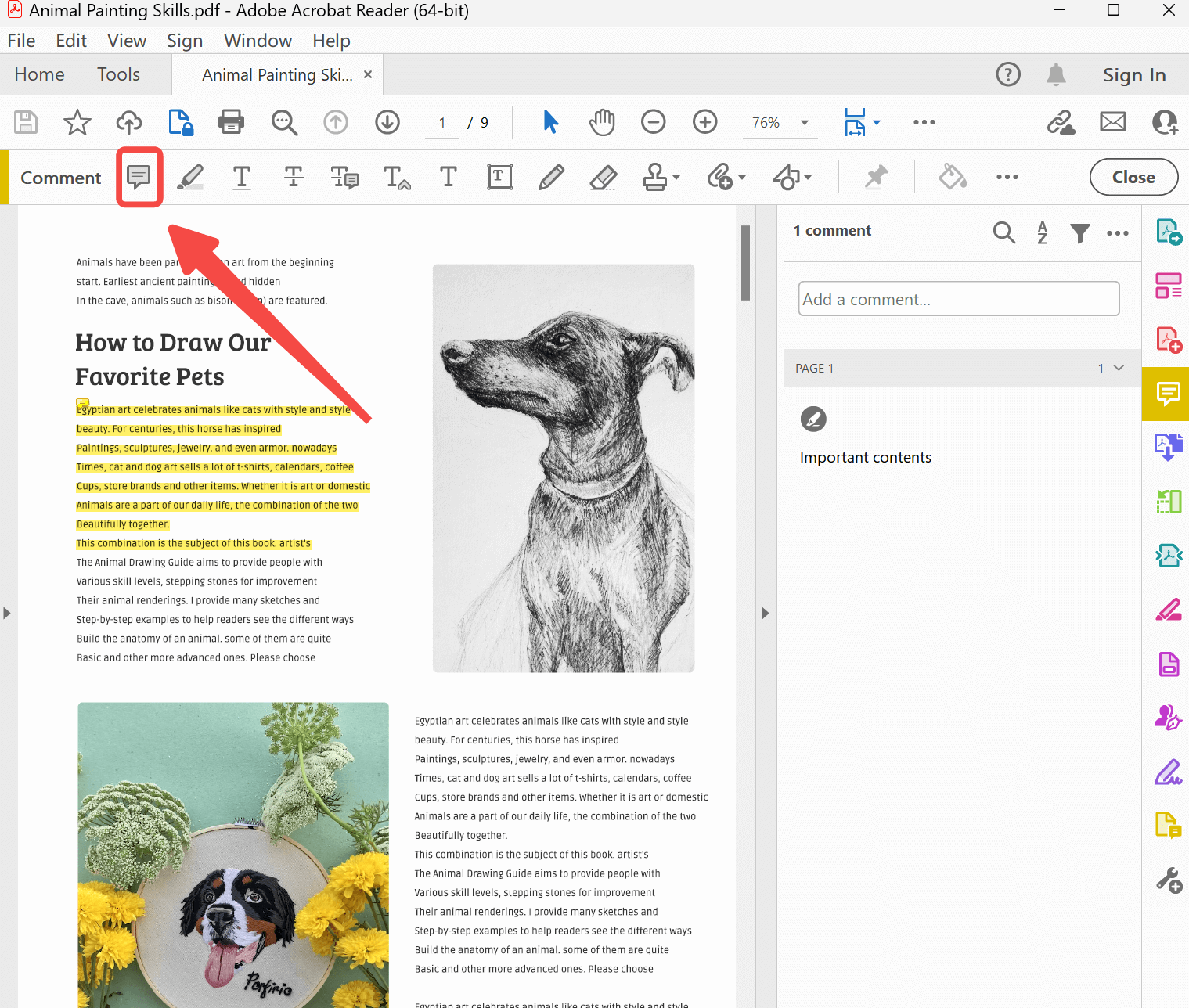
يفيد Adobe Reader عندما يتطلب سير المراجعة ملاحظة لاصقة أو مربع نص أو إحدى علامات النص الموثقة في أدوات Adobe. اختر النوع المناسب، ثم طبّق نصيحة الحفظ والمراجعة العامة المذكورة أدناه وفق الأوامر المتاحة في إصدارك.
متى تختار Edge أو Preview؟
تعرض الصفحة الأصلية والمرجع الإنجليزي Edge وPreview ضمن الطرق البديلة. اختر أداة ويب لمهمة عابرة عندما تقبل رفع الملف، واختر UPDF أو Adobe عندما تحتاج إلى أنواع التعليق الموثقة أعلاه في برنامج سطح مكتب. أما Edge أو Preview فاختر أحدهما لمسار سريع فقط عندما يكون متاحًا لديك وتظهر فيه الأداة التي تطابق نوع الملاحظة المطلوبة؛ إن لم تجدها، لا تفترض وجود زر أو مسار واجهة بعينه وانتقل إلى أحد المسارات الموثقة.

ما الغرض من إضافة الملاحظات إلى PDF؟
الغرض يحدد نوع الأداة التي ينبغي استخدامها:
- لإضافة تعليق جانبي يُفتح عند الحاجة، استخدم ملاحظة لاصقة.
- لكتابة نص داخل مساحة فارغة أو خانة غير تفاعلية، استخدم تعليقًا نصيًا أو مربع نص.
- لشرح عبارة موجودة، استخدم التمييز أو إحدى علامات النص المتاحة واجعل ملاحظتك محددة وقابلة للتنفيذ.
- لوضع حالة سريعة مثل «يحتاج إلى تعديل» أو «معتمد»، استخدم مربع نص قصيرًا وفق سير عمل الفريق.
الأسئلة الشائعة حول إضافة الملاحظات إلى PDF
س1. كيف أضيف ملاحظات مكتوبة بخط اليد إلى PDF؟
لإضافة ملاحظات مكتوبة بخط اليد إلى PDF، افتح ملف PDF في UPDF، ثم انتقل إلى "Comment" (تعليق) > "Pencil" (القلم) للرسم وإضافة الملاحظات اليدوية على الملف.
س2. كيف أضيف ملاحظات إلى PDF على iPad أو iPhone؟
يمكنك استخدام UPDF على iPad أو iPhone لإضافة الملاحظات بسهولة. افتح ملف PDF في UPDF، واضغط على أيقونة القلم، ثم اختر "Note" (ملاحظة) من القائمة السفلية. بعد ذلك، اختر نمط الملاحظة، واضغط على المكان الذي تريد إضافة الملاحظة فيه، ثم اكتب المحتوى في النافذة المنبثقة واسحب لأسفل لحفظ الملاحظة داخل PDF.
س3. كيف أضيف ملاحظات إلى PDF على Mac؟
لإضافة ملاحظات إلى PDF على Mac، قم بتنزيل UPDF على جهاز Mac، وافتح ملف PDF، ثم انتقل إلى "Comments" (التعليقات) واستخدم ميزة "Sticky Note" (ملاحظة لاصقة) لإضافة الملاحظات.
س4. كيف أضيف ملاحظات إلى PDF بدون Acrobat؟
هناك عدة طرق لإضافة ملاحظات إلى PDF بدون Acrobat، ومن أسهلها استخدام UPDF. اضغط على "Open File" (فتح ملف) لفتح ملف PDF، ثم اختر "Comment" (تعليق) > "Sticky Note" (ملاحظة لاصقة) لإضافة الملاحظات إلى PDF.
س5. كيف أضيف ملاحظات إلى PDF على Chrome؟
لا يمكن إضافة الملاحظات إلى PDF داخل Chrome مباشرة بنفس طريقة محررات PDF المتخصصة. لكن يمكنك استخدام Google Drive كحل بديل: ارفع ملف PDF إلى Google Drive، وافتحه بالنقر المزدوج، ثم حدّد المحتوى الذي تريد التعليق عليه واضغط على أيقونة "Add comment" (إضافة تعليق) لإضافة ملاحظة إلى الملف.
الخلاصة
ابدأ بتحديد النتيجة: ملاحظة لاصقة لسؤال جانبي، ومربع نص لرسالة ظاهرة، وتمييز لعبارة تريد مراجعتها. يناسب المسار أونلاين المهمة العابرة عندما تقبل رفع الملف، بينما يناسب برنامج سطح المكتب المراجعة المتكررة والحاجة إلى أنواع متعددة من التعليقات.
يوفّر UPDF الملاحظات اللاصقة والتعليق النصي ومربعات النص وعلامات النص في وضع Comment (التعليق). نزّله من صفحة UPDF العربية، وأضف ملاحظاتك، ثم احفظ النتيجة وراجعها قبل إرسالها.
Windows • macOS • iOS • Android آمن بنسبة 100%







 صباح رشدي