UPDF
UPDF
 UPDF لـWindows
 UPDF لـMac
 UPDF لـiPhone/iPad
 UPDF لـAndroid
  Nomostar
 UPDF AI عبر الإنترنت
 UPDF Sign
 IvyCraft
 تحرير PDF
 تعليق على PDF
 إنشاء PDF
 نموذج PDF
 تحرير الروابط
 تحويل PDF
 OCR
OCR PDF إلى Word
 PDF إلى صورة
 PDF إلى Excel
 تنظيم PDF
 دمج PDF
 تقسيم PDF
 قص PDF
 تدوير PDF
 حماية PDF
 توقيع PDF
 تنقيح PDF
 تطهير PDF
 إزالة الأمان
 قراءة PDF
 UPDF Cloud
 ضغط PDF
 طباعة PDF
 معالجة الدُفعات
 حول UPDF AI
 حلول UPDF AI
 دليل مستخدم AI
 الأسئلة الشائعة حول UPDF AI
 تلخيص PDF
 ترجمة PDF
 الدردشة مع PDF
 الدردشة مع الصورة
 تحويل PDF إلى خريطة ذهنية
 الدردشة مع AI
 شرح PDF
 أدوات PDF بالـ AI
 أدوات صور AI
 أدوات دردشة AI
 أدوات كتابة AI
 أدوات دراسة AI
 أدوات عمل AI
 أدوات AI أخرى
 توليد الإشارات المرجعية AI
 تلخيص الإشارات المرجعية AI
 توليد العلامة المائية AI
 توليد الخلفيات AI
 توليد الملصقات AI
 توليد الأختام AI
 مجموعة الكتابة AI
 UPDF Copilot
 إدارة الصفحات AI
 البحث الدلالي AI
 PDF إلى Word
 PDF إلى Excel
 PDF إلى PowerPoint
 الحلول المؤسسية
 علامة المؤسسة
 الذكاء الاصطناعي للمؤسسات
 خطة المؤسسة
 دليل مستخدم المؤسسة
 ويبينار للشركات
 تكنولوجيا المعلومات
 التعليمية
 البناء
 الخدمات المالية
 الرعاية الصحية
 التأمين
 قانوني
 التصنيع
 الحكومة
 الباحثون وطلاب الدكتوراه
 رواد الأعمال المستقلون
 المحامون ومكاتب المحاماة
 العاملون في العقارات
 حلول التعليم
 قصص العملاء
 دليل المستخدم
 حيل UPDF
 الأسئلة الشائعة
 مراجعات UPDF
 مركز التنزيل
 مدونة
مدونة غرفة الأخبار
 المواصفات التقنية
 التحديثات
 UPDF مقابل Adobe Acrobat
 UPDF مقابل Foxit
 UPDF مقابل PDF Expert

هل فتحت ملف PDF من قبل ولم تعرف أين تجد أداة التظليل أو الملاحظات؟ أو أضفت تعليقات على ملف دراسي أو مستند عمل، ثم لم تظهر كما توقعت عند فتح الملف مرة أخرى؟ هذه مشكلة شائعة عند التعامل مع ملفات PDF، خاصة عندما تحتاج إلى مراجعة محتوى طويل أو مشاركة ملاحظاتك مع شخص آخر.
في هذا الدليل، سنشرح كيفية التعليق على PDF بطرق مختلفة، مثل تظليل النص، إضافة ملاحظات، الرسم على الصفحة، إدراج الأشكال، إضافة الأختام، أو إرفاق ملفات داعمة.
الجزء 1. ما أنواع التعليقات التي يمكنك إضافتها إلى PDF؟
قبل البدء في الخطوات، من المفيد معرفة أنواع التعليقات الأكثر استخدامًا في ملفات PDF. اختيار نوع التعليق المناسب يساعدك على مراجعة الملف بشكل أوضح، سواء كنت تدرس محاضرة، تراجع مستند عمل، أو تترك ملاحظات لشخص آخر.
| نوع التعليق | ماذا يفعل؟ | متى تستخدمه؟ |
|---|---|---|
| التظليل، التسطير، الشطب، الخط المتعرج | يميز النص داخل الصفحة | إبراز الأفكار المهمة، مراجعة الأخطاء، متابعة نقاط الدراسة |
| الملاحظات اللاصقة والتعليقات النصية | يضيف رأيك أو سؤالك بجانب المحتوى | كتابة ملاحظة، سؤال، توضيح، أو تعليق مراجعة |
| الأشكال والرسم الحر | يحدد منطقة معينة أو يربط بين عناصر الصفحة | الإشارة إلى جدول، صورة، رقم، أو جزء يحتاج إلى انتباه |
| الختم والملصقات | يوضح حالة الملف أو يضيف علامة مرئية | تمت المراجعة، موافق، سري، أو ملاحظة بصرية سريعة |
| المرفقات | يضيف ملفًا داعمًا داخل PDF | إرفاق صورة، مستند Word، جدول Excel، أو ملف PDF آخر |
الجزء 2. كيفية التعليق على PDF باستخدام UPDF
UPDF هو محرر PDF يوفر أدوات متعددة للتعليق على PDF عبر Windows وMac وiOS وAndroid. يمكنك استخدامه لتظليل النص، إضافة ملاحظات، الرسم، إدراج الأشكال، إضافة الأختام والملصقات، أو إرفاق ملفات داخل PDF.
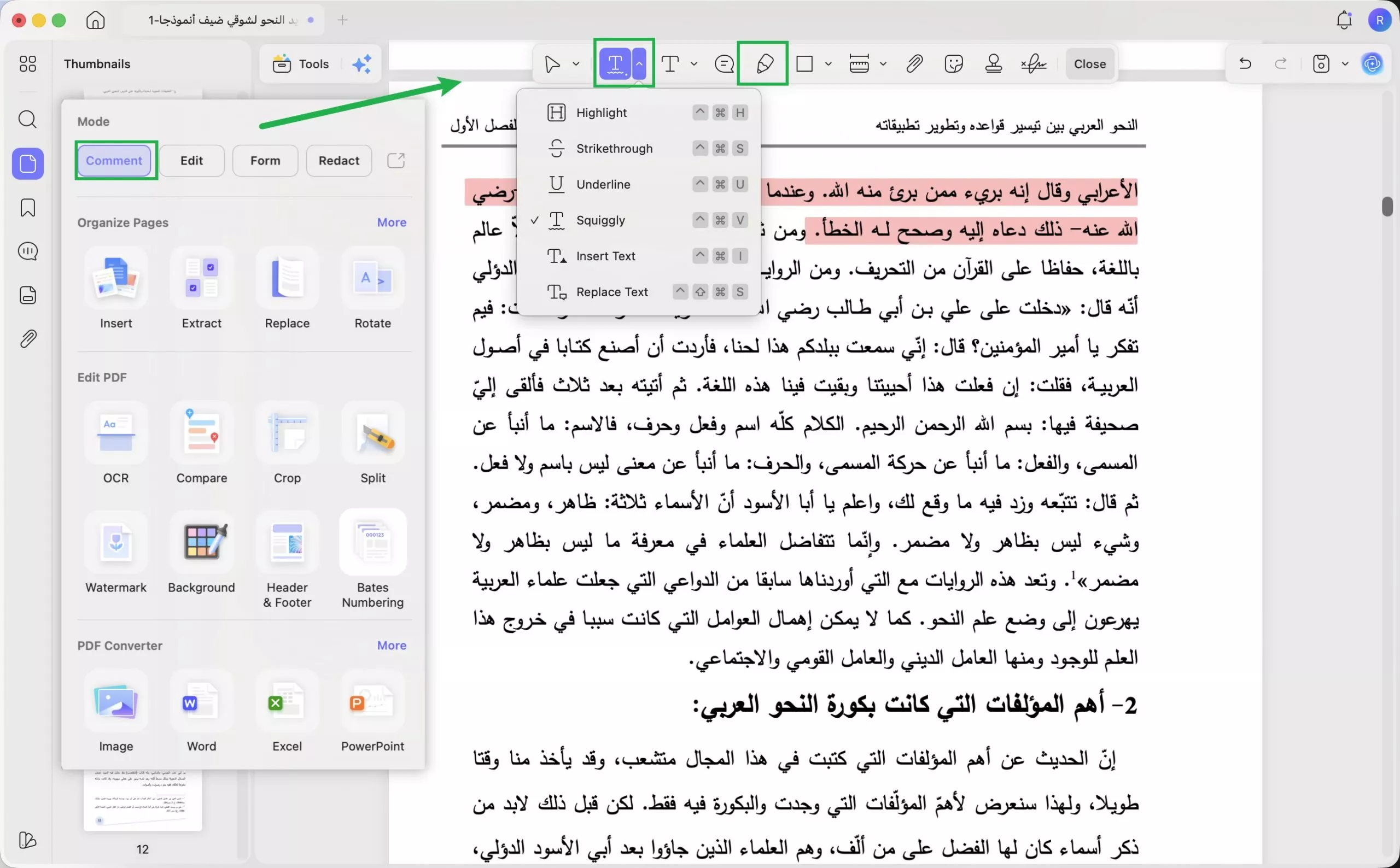
للبدء، قم بتنزيل UPDF وافتح ملف PDF الخاص بك. بعد ذلك، اضغط على "Tools" (الأدوات) من الشريط الجانبي، ثم اختر "Comment" (تعليق) للدخول إلى وضع التعليق.
Windows • macOS • iOS • Android آمن بنسبة 100%
الطريقة 1. تمييز النص في PDF بالتظليل أو التسطير
إذا كنت تقرأ ملفًا دراسيًا أو تراجع مستندًا طويلًا، فغالبًا ستحتاج إلى تمييز الأفكار المهمة بدل نسخها في مكان آخر. داخل وضع "Comment" (تعليق)، يمكنك استخدام أدوات مثل "Highlight" (تظليل)، "Underline" (تسطير)، "Strikethrough" (شطب)، أو "Squiggly" (خط متعرج). اختر الأداة المناسبة، حدد اللون، ثم اسحب فوق النص الذي تريد تمييزه.
الطريقة 2. إضافة ملاحظات وتعليقات نصية إلى PDF
عندما لا يكفي التظليل وحده، يمكنك إضافة ملاحظة أو تعليق مباشر داخل الصفحة. يوفر UPDF أدوات مثل "Sticky Note" (ملاحظة لاصقة)، "Text Comment" (تعليق نصي)، "Text Box" (مربع نص)، و"Text Callout" (تعليق توضيحي). اختر الأداة، انقر في المكان الذي تريد إضافة الملاحظة فيه، ثم اكتب النص وغيّر اللون أو الحجم عند الحاجة.
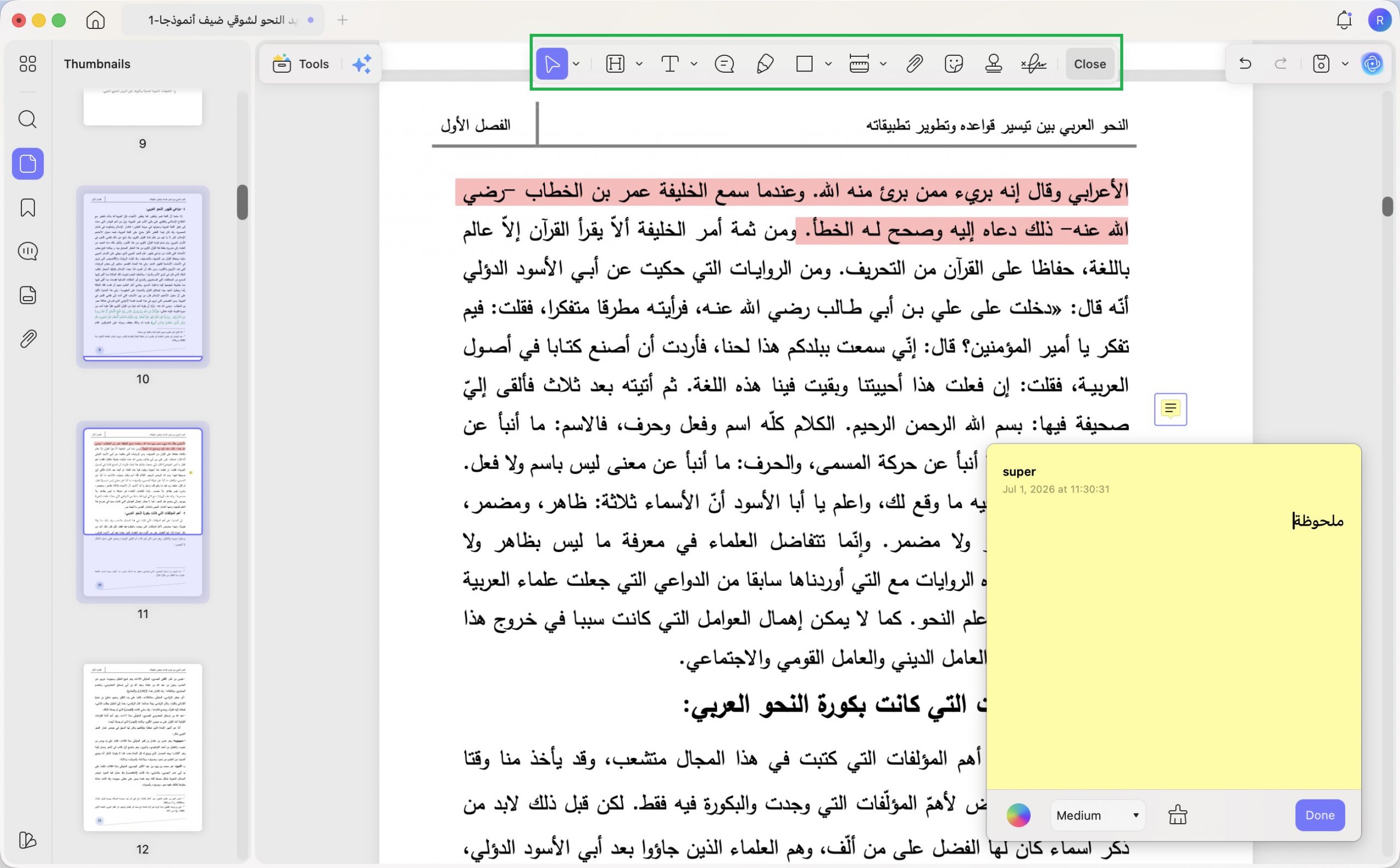
الطريقة 3. الرسم وإضافة الأشكال على PDF
إذا كنت تريد الإشارة إلى جزء محدد من الصفحة، يمكنك استخدام أدوات الرسم والأشكال. اختر "Pencil" (قلم) للرسم الحر، ويمكنك ضبط اللون، الشفافية، والسُمك. إذا أخطأت، استخدم "Eraser" (ممحاة) لمسح الجزء غير المرغوب فيه.
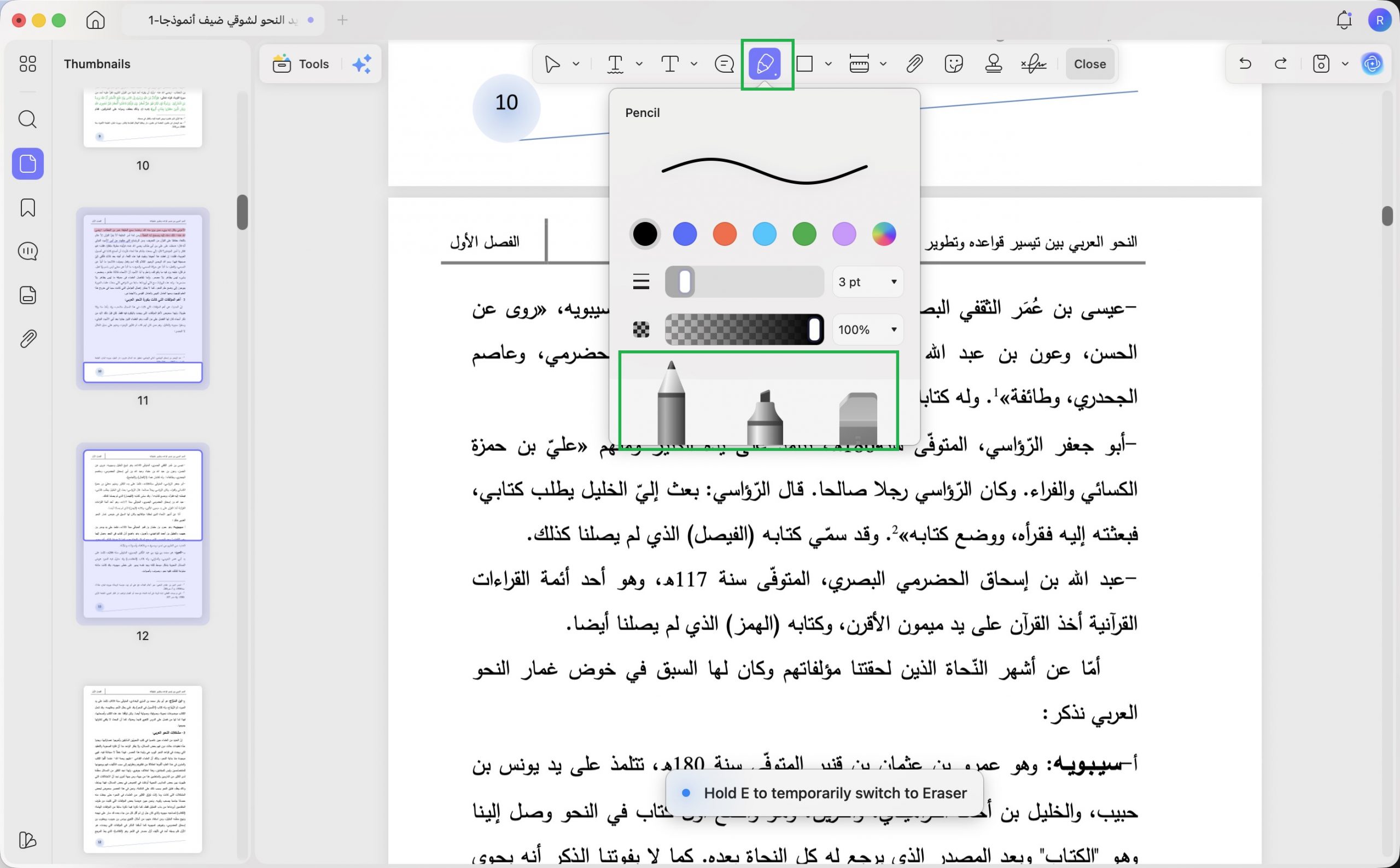
كما يمكنك استخدام "Shape" (شكل) لإضافة سهم، دائرة، مربع، أو خطوط توضّح المنطقة التي تريد لفت الانتباه إليها. هذه الأدوات مناسبة عند مراجعة الجداول، الصور، المخططات، أو أي جزء بصري داخل PDF.
الطريقة 4. إضافة ختم أو ملصق أو مرفق إلى PDF
إذا كنت تراجع ملفًا يحتاج إلى حالة واضحة، مثل "تمت المراجعة" أو "سري" أو "موافق"، يمكنك استخدام "Stamp" (ختم). كما يمكنك استخدام "Sticker" (ملصق) لإضافة علامة مرئية سريعة داخل الصفحة. يوفر UPDF مجموعة من الأختام والملصقات، ويمكنك أيضًا إنشاء ختم مخصص إذا احتجت إلى ذلك.
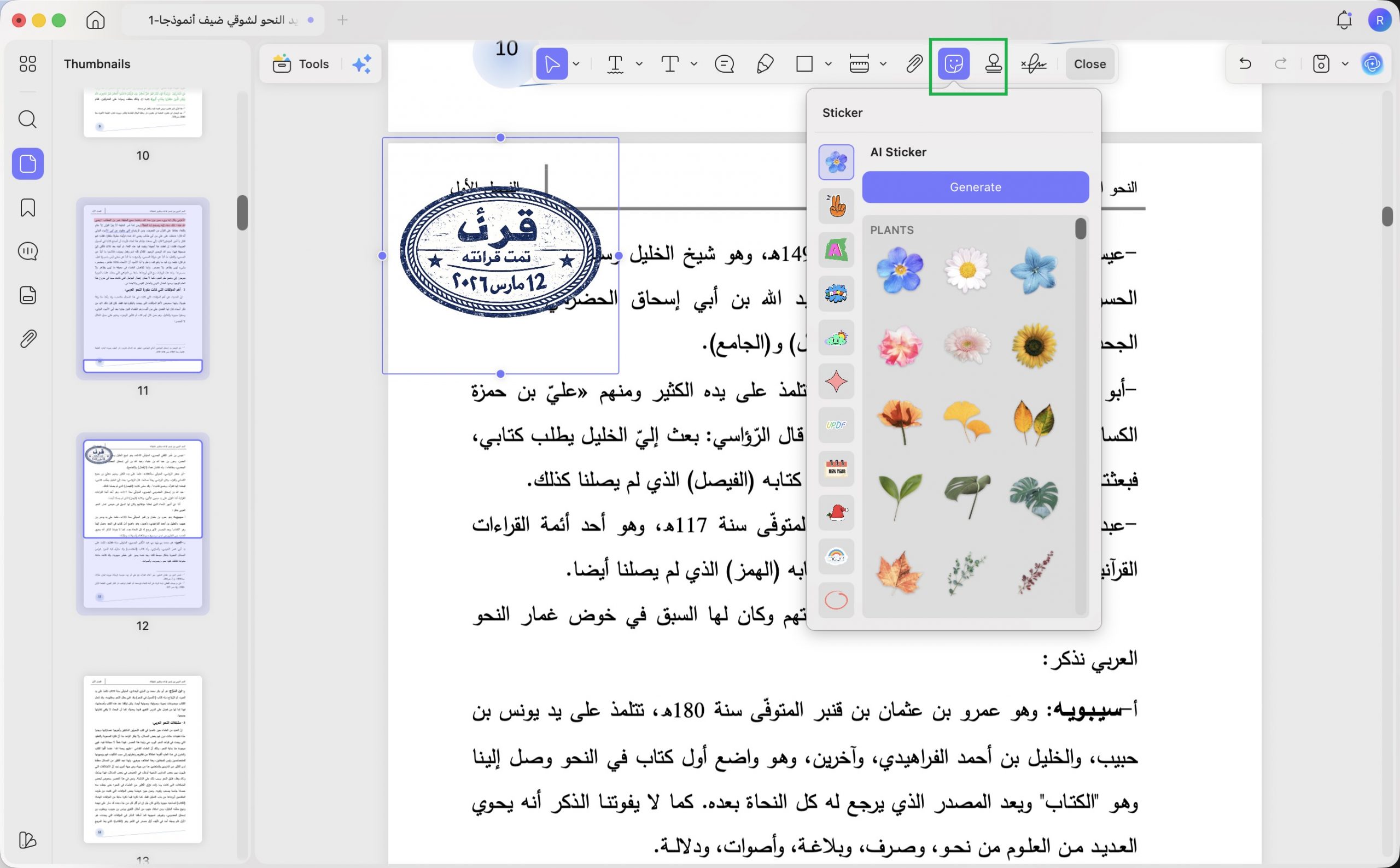
إذا كنت تريد إرفاق ملف داعم، اضغط على "Attachment" (مرفق)، واختر شكل الرمز ولونه، ثم ضع الرمز في الصفحة وحدد الملف من جهازك. يمكن إرفاق Word أو Excel أو PPT أو صورة أو ملف PDF آخر.
بهذه الطريقة، لا تكتفي بالتعليق على PDF، بل تجعل الملف أكثر وضوحًا لمن يراجعه بعدك.
إذا كنت تريد رؤية هذه الأدوات أثناء الاستخدام، يمكنك مشاهدة الفيديو أدناه للتعرّف على كيفية التعليق على PDF في UPDF، بما في ذلك التظليل، الملاحظات، الأشكال، الأختام، والمرفقات.
الجزء 3. كيفية التعليق على PDF باستخدام Adobe Acrobat
يمكنك أيضًا استخدام Adobe Acrobat للتعليق على PDF. بعد فتح الملف في Adobe Acrobat، اختر أداة التعليق المناسبة من الشريط الجانبي، مثل التظليل، التسطير، الشطب، الرسم، أو الأشكال، ثم طبّقها على المكان المطلوب داخل الصفحة.
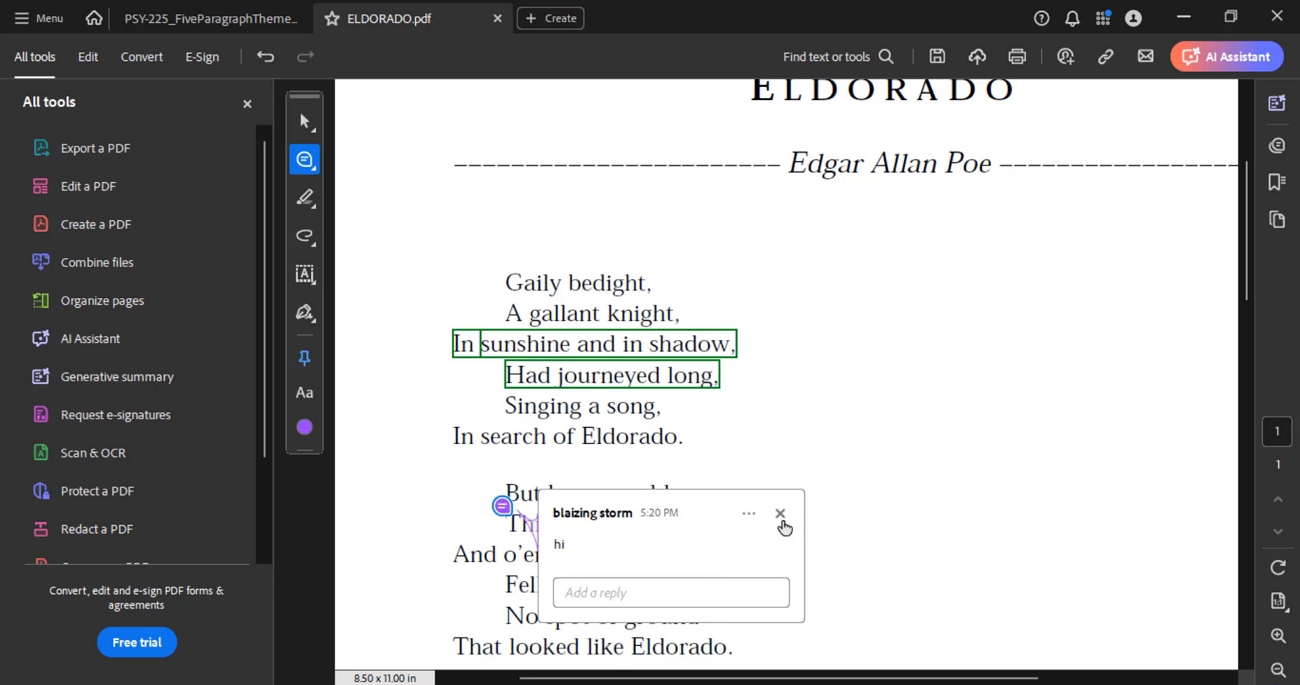
هذه الطريقة مناسبة إذا كنت تستخدم Adobe بالفعل في عملك، لكنها قد تكون أثقل أو أعلى تكلفة من أدوات أخرى، كما أن بعض المستخدمين قد يجدون الواجهة أقل مباشرة عند الحاجة إلى إضافة ملاحظات سريعة.
الجزء 4. كيفية التعليق على PDF مجانًا باستخدام عارض PDF في Microsoft Edge
إذا كنت تحتاج إلى تعليق بسيط وسريع، يمكنك فتح ملف PDF باستخدام Microsoft Edge. يوفر Edge أدوات أساسية مثل "Highlight" (تظليل)، "Draw" (رسم)، و"Text Box" (مربع نص). افتح الملف في المتصفح، اختر الأداة من الشريط العلوي، ثم أضف التعليق على الصفحة.
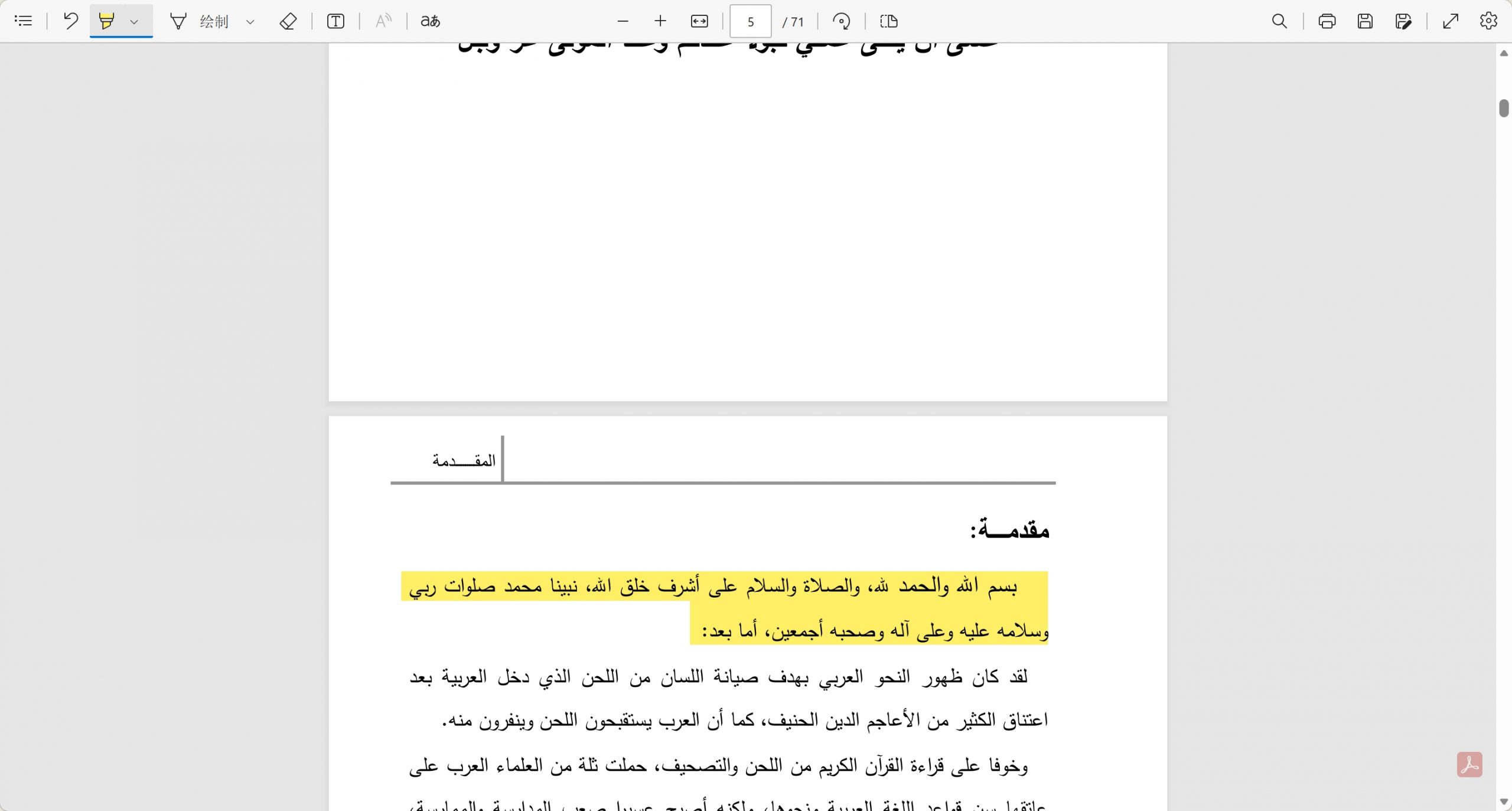
لكن Edge يظل مناسبًا للتعليقات الخفيفة فقط. فهو لا يوفر أدوات أكثر تنوعًا مثل الملاحظات اللاصقة، التعليقات التوضيحية، الختم، الملصقات، أو المرفقات، لذلك قد لا يكون كافيًا إذا كنت تراجع ملفًا طويلًا أو تحتاج إلى تعليقات منظمة.
الجزء 5. أي طريقة تناسب احتياجك؟
إذا لم تكن متأكدًا من الأداة المناسبة، فالمقارنة التالية تساعدك على اختيار الحل حسب نوع التعليق الذي تحتاجه ومدى تكرار استخدامك لملفات PDF.
| الأداة | المميزات | القيود | مناسبة لمن؟ |
|---|---|---|---|
| UPDF | يدعم التظليل، الملاحظات، الرسم، الأشكال، الأختام، الملصقات، والمرفقات في واجهة سهلة | قد تكون هناك حدود للاستخدام المجاني، وتحتاج بعض الميزات المتقدمة إلى الترقية إلى خطة مدفوعة | الطلاب، فرق العمل، ومن يراجع ملفات PDF بشكل متكرر |
| Adobe Acrobat | أداة معروفة وتدعم أدوات تعليق ومراجعة متعددة | قد تكون أعلى تكلفة وأثقل في الاستخدام اليومي | الشركات التي تعتمد Adobe بالفعل في سير العمل |
| Microsoft Edge | مجاني ومناسب للتظليل أو الرسم السريع دون تثبيت برنامج إضافي | أدواته محدودة ولا يناسب المراجعات المنظمة أو الملفات الطويلة | من يحتاج إلى تعليق بسيط وسريع على ملف غير معقد |
يمكنك تنزيل UPDF وتجربة أدوات التعليق على ملفاتك، خاصة إذا كنت تراجع ملفات PDF بشكل متكرر للدراسة أو العمل.
Windows • macOS • iOS • Android آمن بنسبة 100%
الأسئلة الشائعة حول التعليق على PDF
هل يمكنني التعليق على PDF مجانًا؟
نعم، يمكن التعليق على PDF مجانًا باستخدام أدوات مثل UPDF وبعض برامج PDF الأساسية. عادةً يمكنك استخدام ميزات مثل التظليل، إضافة التعليقات، والأشكال دون دفع. ومع ذلك، قد تضع بعض الخطط المجانية قيودًا على التصدير أو تضيف علامة مائية إلى الملف الناتج إلى أن يتم تفعيل الترخيص المدفوع.
هل يمكنني التعليق على ملفات PDF الممسوحة ضوئيًا؟
نعم، لكن الأمر يعتمد على نوع التعليق الذي تريده. يمكنك دائمًا إضافة ملاحظات، رسومات، أشكال، أو أختام فوق الصفحة الممسوحة ضوئيًا. أما إذا كنت تريد تظليل النص نفسه أو تحديده، فستحتاج أولًا إلى OCR للتعرّف على النص، وذلك للغات المدعومة. بعد التحويل، يمكنك التعليق على الملف بطريقة أقرب إلى ملفات PDF الرقمية العادية.
ما الفرق بين التعليق على PDF وتعديل PDF؟
التعليق على PDF يعني إضافة ملاحظات، تظليل، أشكال، أو علامات فوق المستند دون تغيير المحتوى الأصلي. أما تعديل PDF فيعني تغيير النصوص، الصور، أو تخطيط الصفحة نفسه، أي تعديل محتوى الملف بشكل مباشر.
هل تظهر التعليقات بعد تصدير ملف PDF أو مشاركته؟
نعم، إذا تم حفظ الملف أو تصديره مع تضمين التعليقات، فستظهر عادةً في معظم برامج قراءة PDF. كما يمكن لبعض الأدوات تسطيح التعليقات داخل الملف، أي جعلها جزءًا ثابتًا من الصفحة حتى تظهر بشكل أكثر اتساقًا عند فتحها على أجهزة مختلفة.
هل يمكن إضافة تعليقات صوتية أو فيديو إلى PDF؟
نعم، تتيح بعض أدوات PDF إرفاق ملفات صوتية أو فيديو كتعليقات داخل المستند. هذه التعليقات الغنية مفيدة عندما تريد تقديم شرح صوتي، ملاحظات تفصيلية، أو توجيهات لا تكفيها التعليقات النصية العادية.
كيف يمكن منع العبث بالتعليقات بعد إضافتها؟
يمكن تقليل التعديل على التعليقات من خلال ضبط أذونات المستند ومنع الآخرين من تغيير محتوى PDF أو التعليقات. ولحماية أقوى، يمكن استخدام التوقيع الرقمي، لأنه يساعد على كشف أي تعديل يتم على الملف بعد توقيعه.
الخاتمة
التعليق على PDF لا يقتصر على تظليل النص فقط. قد تحتاج إلى إضافة ملاحظة، رسم سهم، وضع ختم، إرفاق ملف، أو ترك تعليق واضح لشخص آخر. اختيار الأداة المناسبة يعتمد على نوع المراجعة التي تقوم بها ومدى حاجتك إلى تنظيم الملاحظات.
إذا كنت تريد أداة تجمع بين التظليل، الملاحظات، الرسم، الأشكال، الأختام، الملصقات، والمرفقات، فجرّب UPDF. فهو يمنحك طريقة سهلة للتعليق على PDF ومراجعة ملفاتك من مكان واحد.
Windows • macOS • iOS • Android آمن بنسبة 100%