UPDF
UPDF
 UPDF لـWindows
 UPDF لـMac
 UPDF لـiPhone/iPad
 UPDF لـAndroid
  Nomostar
 UPDF AI عبر الإنترنت
 UPDF Sign
 IvyCraft
 تحرير PDF
 تعليق على PDF
 إنشاء PDF
 نموذج PDF
 تحرير الروابط
 تحويل PDF
 OCR
OCR PDF إلى Word
 PDF إلى صورة
 PDF إلى Excel
 تنظيم PDF
 دمج PDF
 تقسيم PDF
 قص PDF
 تدوير PDF
 حماية PDF
 توقيع PDF
 تنقيح PDF
 تطهير PDF
 إزالة الأمان
 قراءة PDF
 UPDF Cloud
 ضغط PDF
 طباعة PDF
 معالجة الدُفعات
 حول UPDF AI
 حلول UPDF AI
 دليل مستخدم AI
 الأسئلة الشائعة حول UPDF AI
 تلخيص PDF
 ترجمة PDF
 الدردشة مع PDF
 الدردشة مع الصورة
 تحويل PDF إلى خريطة ذهنية
 الدردشة مع AI
 شرح PDF
 أدوات PDF بالـ AI
 أدوات صور AI
 أدوات دردشة AI
 أدوات كتابة AI
 أدوات دراسة AI
 أدوات عمل AI
 أدوات AI أخرى
 توليد الإشارات المرجعية AI
 تلخيص الإشارات المرجعية AI
 توليد العلامة المائية AI
 توليد الخلفيات AI
 توليد الملصقات AI
 توليد الأختام AI
 مجموعة الكتابة AI
 UPDF Copilot
 إدارة الصفحات AI
 البحث الدلالي AI
 PDF إلى Word
 PDF إلى Excel
 PDF إلى PowerPoint
 الحلول المؤسسية
 علامة المؤسسة
 الذكاء الاصطناعي للمؤسسات
 خطة المؤسسة
 دليل مستخدم المؤسسة
 ويبينار للشركات
 تكنولوجيا المعلومات
 التعليمية
 البناء
 الخدمات المالية
 الرعاية الصحية
 التأمين
 قانوني
 التصنيع
 الحكومة
 الباحثون وطلاب الدكتوراه
 رواد الأعمال المستقلون
 المحامون ومكاتب المحاماة
 العاملون في العقارات
 حلول التعليم
 قصص العملاء
 دليل المستخدم
 حيل UPDF
 الأسئلة الشائعة
 مراجعات UPDF
 مركز التنزيل
 مدونة
مدونة غرفة الأخبار
 المواصفات التقنية
 التحديثات
 UPDF مقابل Adobe Acrobat
 UPDF مقابل Foxit
 UPDF مقابل PDF Expert

تُستخدم ملفات PDF كثيرًا لمشاركة المستندات الرسمية والنماذج والعقود عبر الأجهزة المختلفة. وفي كثير من الحالات، تحتاج إلى توقيع ملف PDF قبل إرساله، سواء كان ذلك توقيعًا إلكترونيًا بسيطًا أو توقيعًا رقميًا أكثر أمانًا.
في هذا الدليل، سنوضح 6 طرق لتوقيع ملفات PDF باستخدام UPDF. يمكنك إضافة توقيع بخط اليد، أو توقيع مكتوب، أو صورة توقيع، كما يمكنك استخدام التوقيع الرقمي أو إرسال الملف للتوقيع عبر الإنترنت باستخدام UPDF Sign. إذا كنت تريد حلًا عمليًا لتوقيع PDF وتحريره ومشاركته، يمكنك تنزيل UPDF وتجربة الخطوات التالية.
Windows • macOS • iOS • Android آمن بنسبة 100%
الجزء 1. كيفية توقيع ملف PDF إلكترونيًا؟ 3 طرق
يعني التوقيع الإلكتروني إضافة توقيع مرئي إلى ملف PDF، مثل توقيع مرسوم باليد أو توقيع مكتوب أو صورة توقيع. هذا النوع مناسب للموافقات اليومية، النماذج الداخلية، الملفات التعليمية، أو المستندات التي لا تتطلب تحققًا رقميًا رسميًا.
الطريقة 1. إنشاء توقيع داخل UPDF
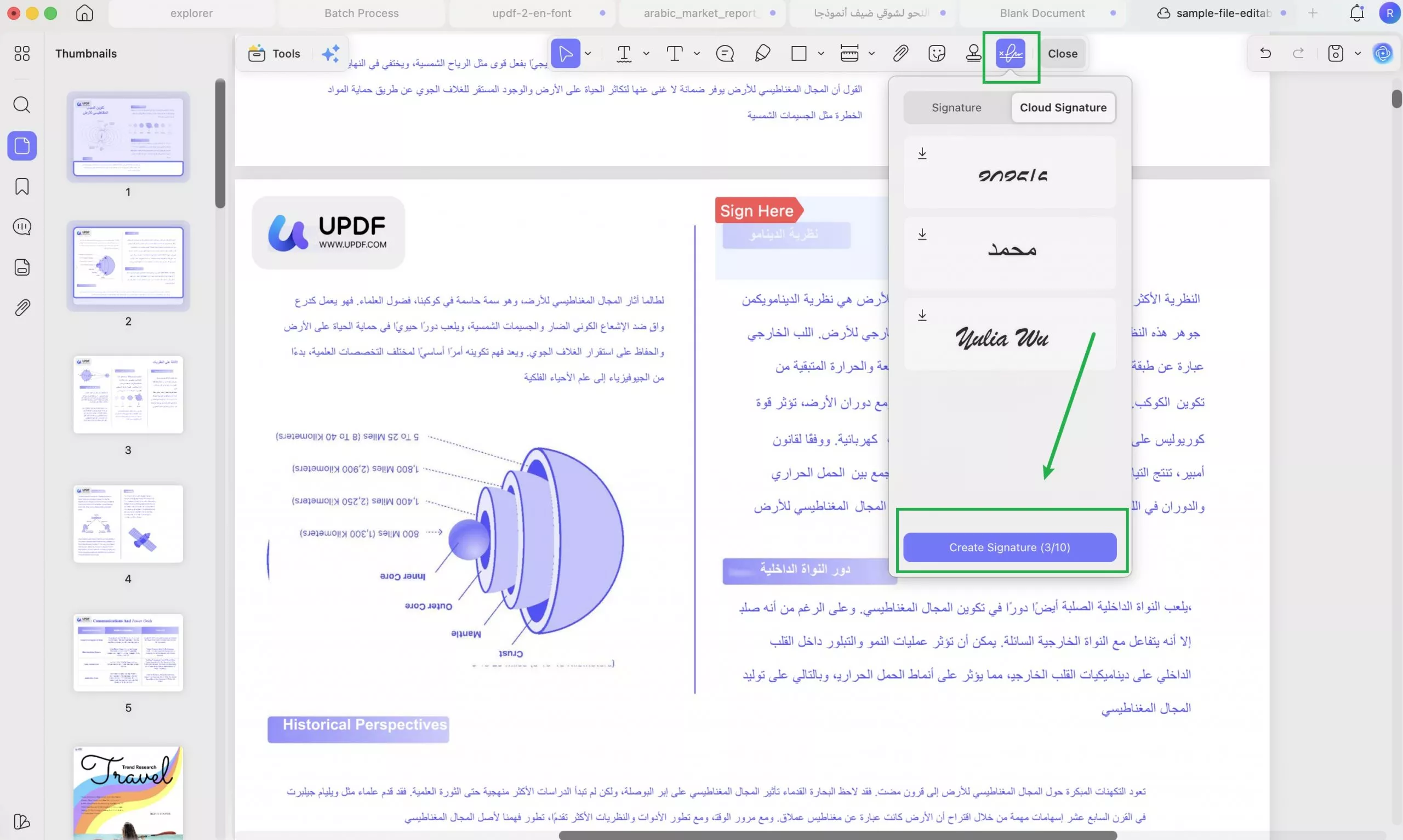
يتيح لك UPDF إنشاء توقيع باستخدام الماوس أو لوحة اللمس أو لوحة المفاتيح أو صورة جاهزة. ويمكنك أيضًا حفظ التوقيع في السحابة لاستخدامه لاحقًا على أجهزة مختلفة.
الخطوة 1. افتح UPDF، ثم اضغط على "Open File" (فتح ملف) لاستيراد ملف PDF الذي تريد توقيعه.
الخطوة 2. اضغط على "Tools" (الأدوات)، ثم اختر "Comment" (التعليق). بعد ذلك، اضغط على "Signature" (التوقيع) من الشريط العلوي، ثم اختر "Create" (إنشاء).
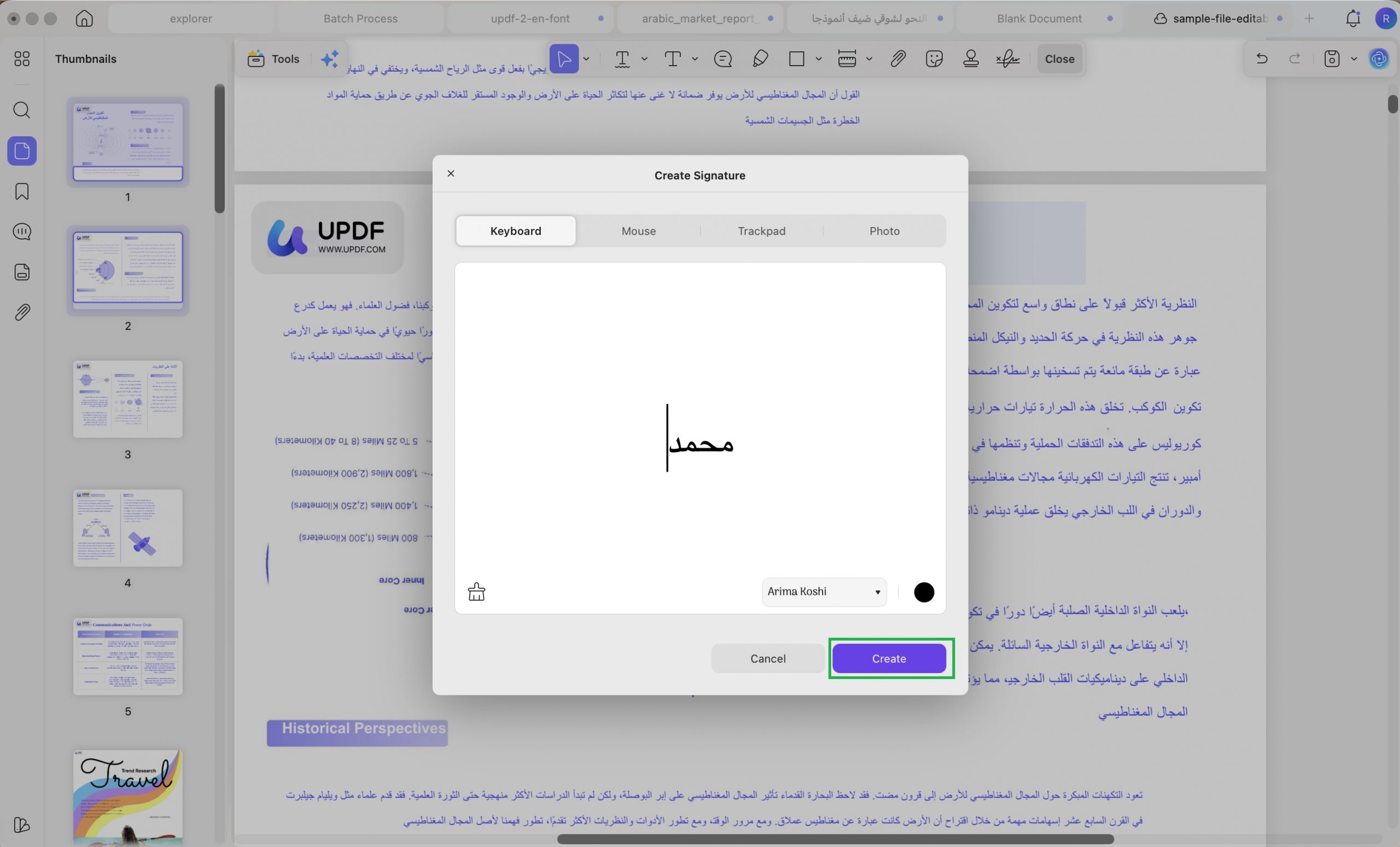
الخطوة 3. اختر طريقة إنشاء التوقيع من النافذة المنبثقة:
- Handwritten Signature (توقيع بخط اليد): اختر "Mouse" (الماوس)، ثم حدد لون التوقيع وسُمكه، وارسم توقيعك باستخدام الماوس أو لوحة اللمس.
- Typed Signature (توقيع مكتوب): اختر "Keyboard" (لوحة المفاتيح)، ثم اكتب اسمك وغيّر اللون من خيار التخصيص.
- Image-based Signature (توقيع بصورة): اختر "Image" (صورة)، ثم اضغط على "Choose File" (اختيار ملف) لرفع صورة توقيعك، وبعدها قصّ الصورة واضغط على "Create" (إنشاء).
الخطوة 4. بعد إنشاء التوقيع والضغط على "Create" (إنشاء)، سيتم حفظه تلقائيًا في السحابة، بحيث يمكنك استخدامه لاحقًا على أجهزتك الأخرى عند تسجيل الدخول إلى حساب UPDF نفسه.
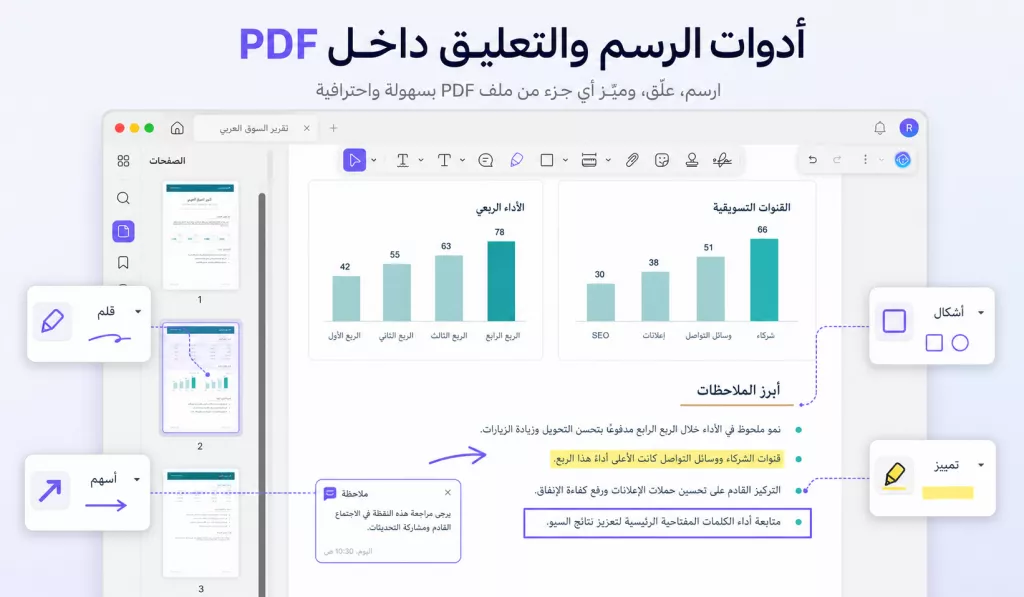
الطريقة 2. توقيع PDF باستخدام أداة القلم
إذا كنت تفضّل رسم التوقيع مباشرة داخل الصفحة، يمكنك استخدام أداة القلم في UPDF.
الخطوة 1. افتح ملف PDF في UPDF، ثم انتقل إلى "Comment" (التعليق) واختر أيقونة "Pencil" (القلم).
الخطوة 2. اضبط لون القلم، الشفافية، والسُمك حسب شكل التوقيع الذي تريده.
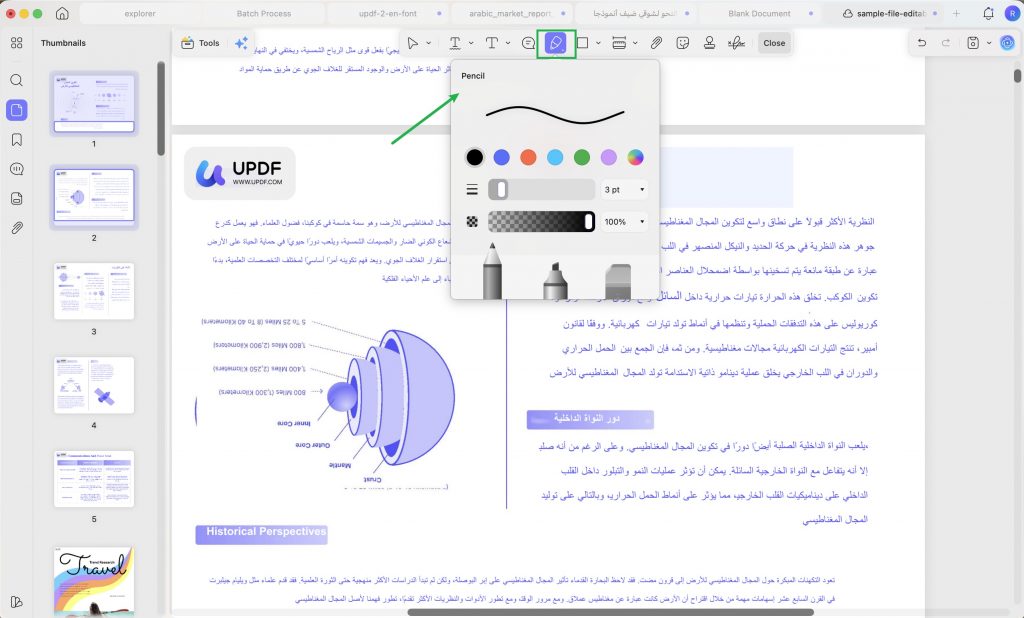
الخطوة 3. ارسم توقيعك في المكان المناسب داخل ملف PDF، ثم راجع موضعه قبل حفظ الملف.
هذه الطريقة مناسبة عندما تريد توقيعًا سريعًا يشبه التوقيع اليدوي، خصوصًا على النماذج البسيطة أو ملفات الموافقة الداخلية.
الطريقة 3. إضافة صورة توقيع إلى PDF
إذا كان لديك توقيع محفوظ كصورة بخلفية شفافة، يمكنك إدراجه مباشرة داخل PDF. هذه الطريقة مفيدة عندما تريد استخدام نفس التوقيع في ملفات متعددة دون رسمه كل مرة.
الخطوة 1. افتح ملف PDF في UPDF، ثم اختر "Edit PDF" (تحرير PDF) من الأدوات، واضغط على "Image" (صورة) من الشريط العلوي.
الخطوة 2. انقر في المكان الذي تريد إضافة التوقيع إليه، ثم اختر صورة التوقيع من جهازك.
الخطوة 3. بعد إدراج الصورة، اسحب حدودها لتغيير الحجم، أو استخدم شريط الأدوات لقصها أو تدويرها أو استبدالها إذا لزم الأمر.
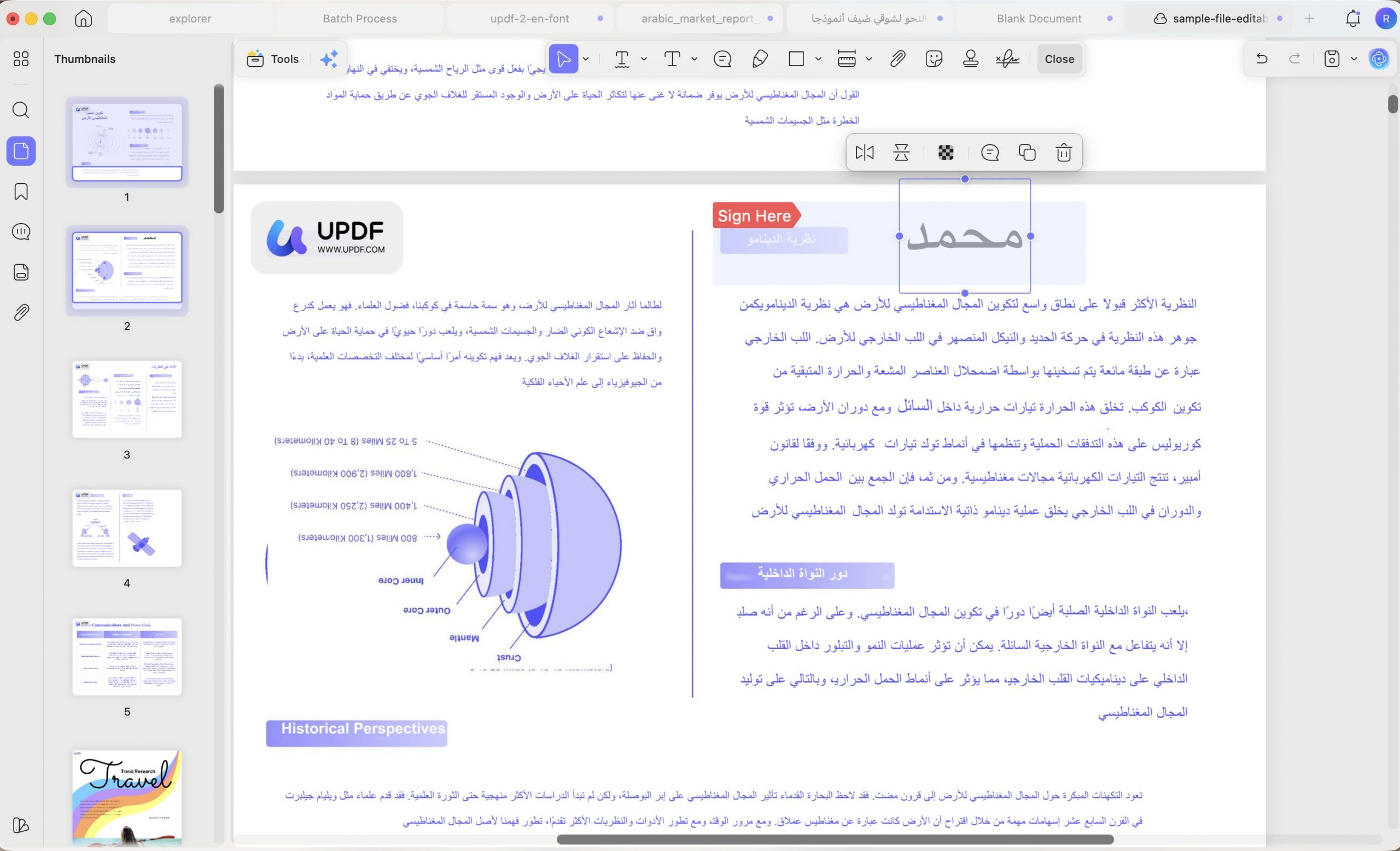
وبذلك تكون قد أضفت توقيعًا إلكترونيًا إلى PDF. أما إذا كنت تحتاج إلى توقيع أكثر أمانًا يمكنه إثبات هوية الموقّع والتحقق من عدم تعديل الملف، فانتقل إلى التوقيع الرقمي.
الجزء 2. كيفية توقيع ملف PDF رقميًا؟
يختلف التوقيع الرقمي عن التوقيع الإلكتروني العادي؛ فهو يساعد على إثبات هوية الموقّع ويُظهر ما إذا كان المستند قد تغيّر بعد التوقيع. يدعم UPDF توقيع PDF رقميًا سواء كان الملف يحتوي على حقل توقيع جاهز أم لا.
الطريقة 1. التوقيع الرقمي باستخدام حقل توقيع موجود
إذا كان ملف PDF نموذجًا تفاعليًا يحتوي على حقل توقيع قابل للتعبئة، يمكنك توقيعه رقميًا بخطوات بسيطة.
الخطوة 1. افتح ملف PDF باستخدام UPDF، ثم اضغط على حقل التوقيع داخل النموذج. ستظهر نافذة يمكنك من خلالها اختيار أحد الخيارين:
- Import (استيراد): لاستيراد توقيع رقمي موجود. اضغط على "Browse" (تصفح)، اختر ملف الهوية الرقمية، أدخل كلمة المرور، ثم اضغط على "Save" (حفظ).
- Create (إنشاء): لإنشاء هوية رقمية جديدة. أدخل الاسم، البريد الإلكتروني، وبيانات المؤسسة، ثم تابع إنشاء الهوية.
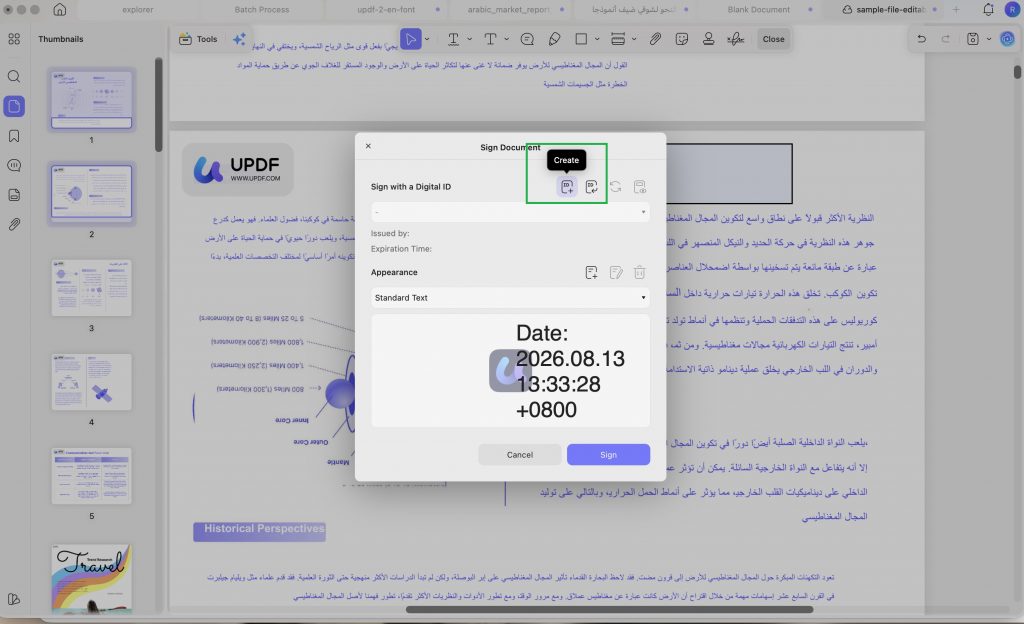
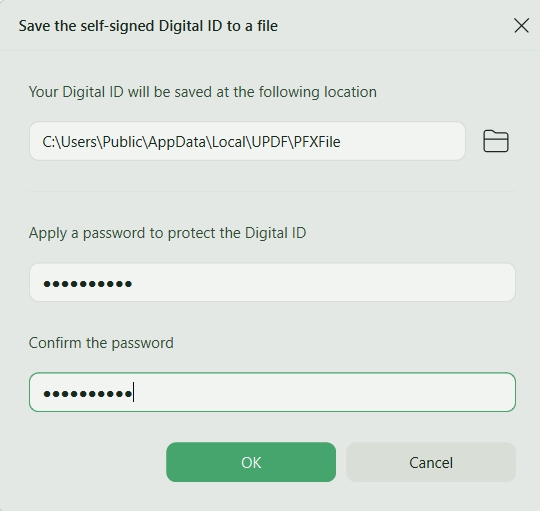
الخطوة 2. اختر مكان حفظ الهوية الرقمية، ثم أضف كلمة مرور مكونة من ستة أرقام لحمايتها، واضغط على "Save" (حفظ).
الخطوة 3. بعد إنشاء التوقيع الرقمي، اضغط على "Sign" (توقيع) لإضافته إلى ملف PDF.
الطريقة 2. التوقيع الرقمي بدون حقل توقيع
إذا كان لديك عقد أو نموذج PDF ثابت لا يحتوي على حقل توقيع قابل للتعبئة، يمكنك إنشاء حقل توقيع رقمي داخل UPDF.
الخطوة 1. افتح UPDF، ثم اختر "Form" (النماذج) من "Tools" (الأدوات).
الخطوة 2. اختر "Digital Signature" (التوقيع الرقمي) من الشريط العلوي، ثم انقر داخل الصفحة لإضافة حقل التوقيع.
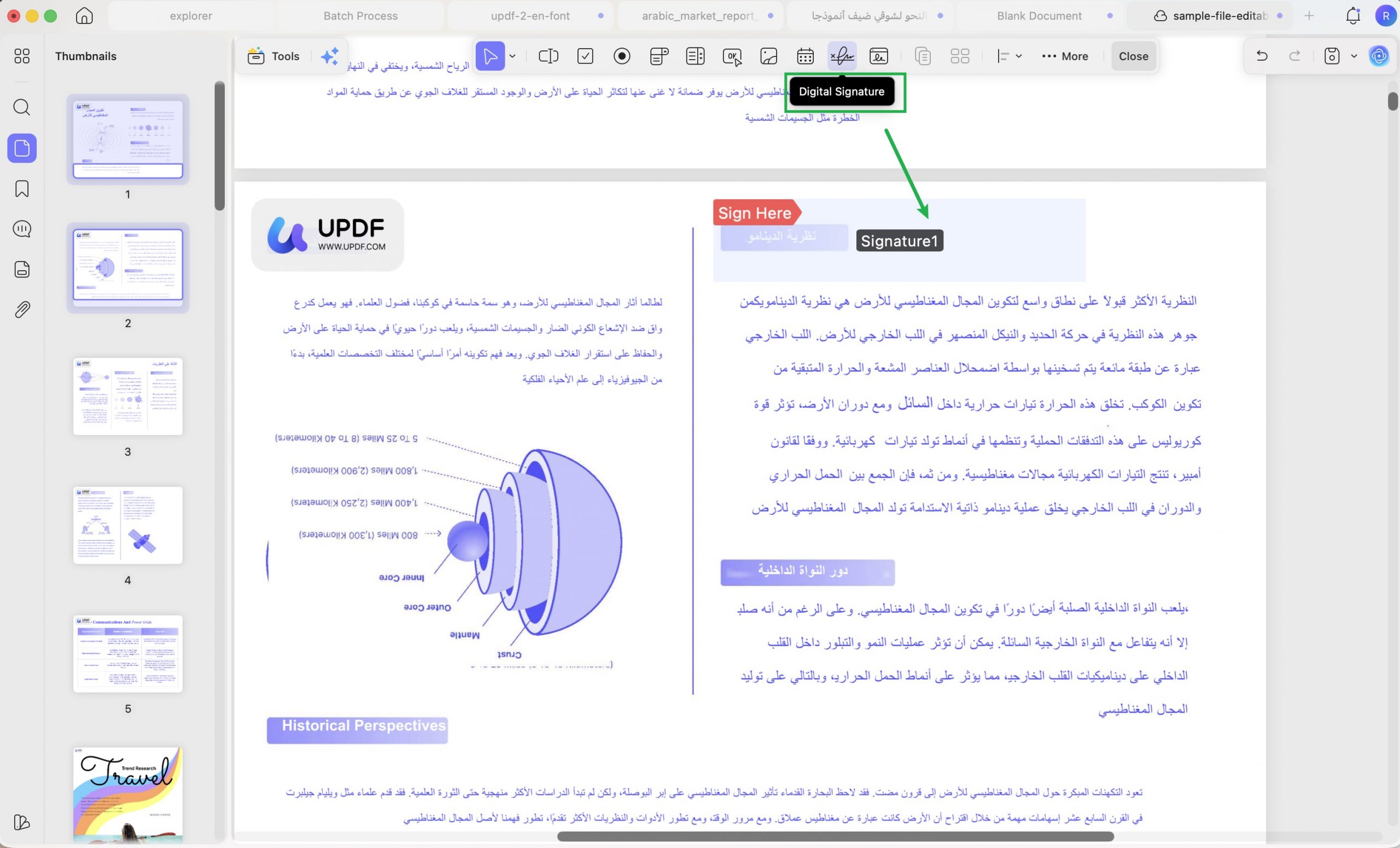
الخطوة 3. غيّر حجم حقل التوقيع حسب الحاجة، ثم فعّل "Properties" (الخصائص). بعد ذلك، اضغط على مربع "Sign Here" (وقّع هنا)، وأنشئ هوية رقمية جديدة أو استورد هوية موجودة.
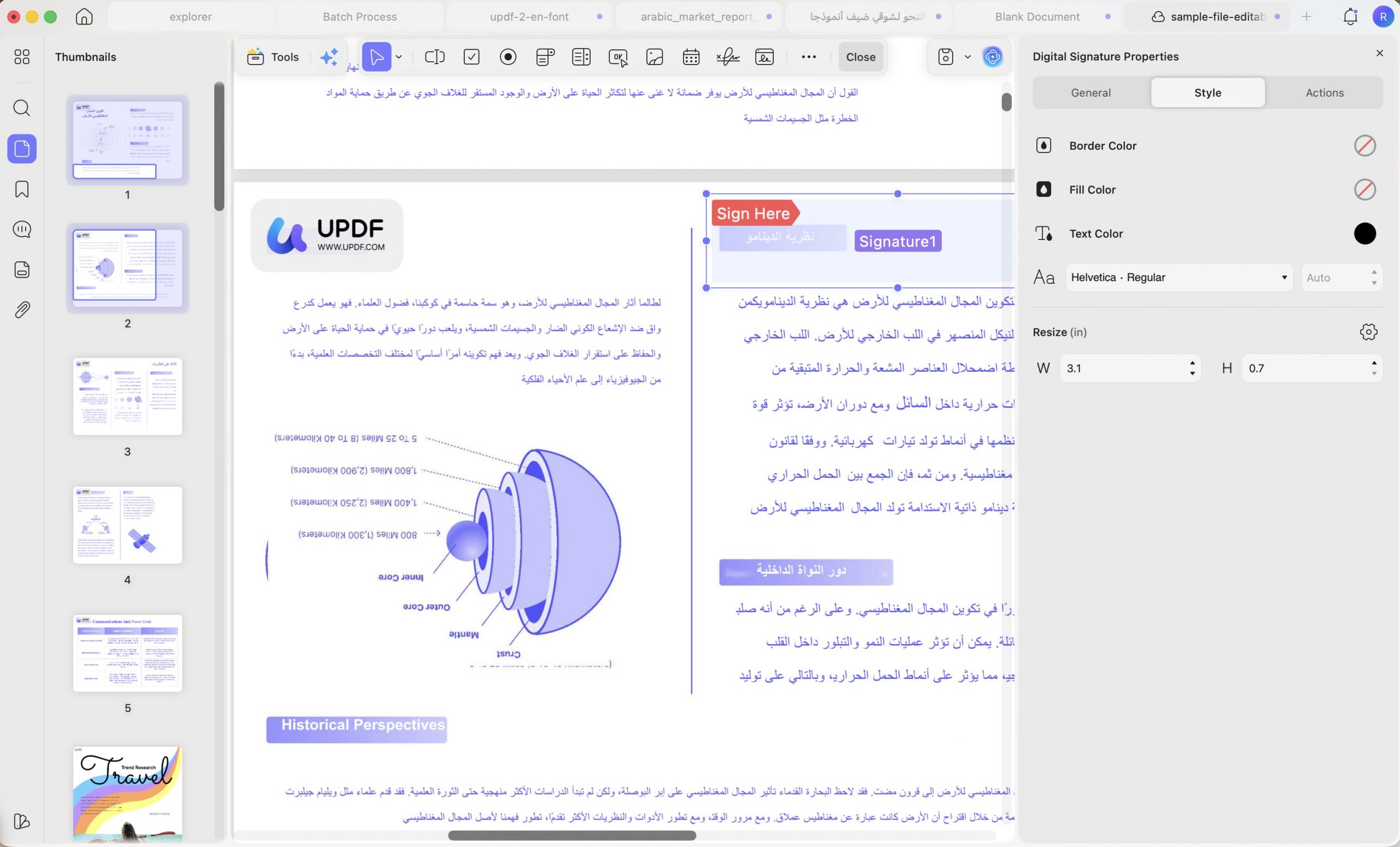
بهذه الطريقة يمكنك توقيع ملف PDF رقميًا حتى لو لم يكن النموذج الأصلي يحتوي على حقل توقيع جاهز.
إذا كنت تريد رؤية طريقة استخدام UPDF في التوقيع والتحرير والتعليق بشكل عملي، يمكنك مشاهدة الفيديو الموجود في هذا الجزء من المقال. فهو يساعدك على فهم سير العمل الكامل داخل UPDF، وليس التوقيع فقط.
الجزء 3. توقيع PDF عبر الإنترنت وإرساله للتوقيع
إذا كنت تحتاج إلى جمع توقيعات من أكثر من شخص وتتبع حالة التوقيع من أي جهاز، يمكنك استخدام UPDF Sign. وهي منصة عبر الإنترنت تتيح لك إرسال مستندات PDF للتوقيع، إضافة المستلمين، ترتيب تسلسل التوقيع، ومتابعة حالة المستند.
وفقًا للصفحة الإنجليزية، يمكنك إرسال ما يصل إلى 50 ملف PDF إلى ما يصل إلى 50 مستلمًا في وقت واحد. وإذا كان لديك حساب UPDF بالفعل، يمكنك تسجيل الدخول إلى UPDF Sign دون إنشاء حساب جديد منفصل لتجربة الخدمة.
الخطوة 1. افتح موقع UPDF Sign، ثم سجّل الدخول إلى حسابك.
الخطوة 2. من الصفحة الرئيسية، اضغط على أيقونة "+" لرفع المستندات التي تريد إرسالها للتوقيع.
الخطوة 3. أدخل بيانات أول موقّع في قسم "Recipient 1" (المستلم 1). وإذا كنت تريد إضافة موقّعين آخرين، اضغط على "Add Recipient" (إضافة مستلم)، ثم أدخل بياناتهم.
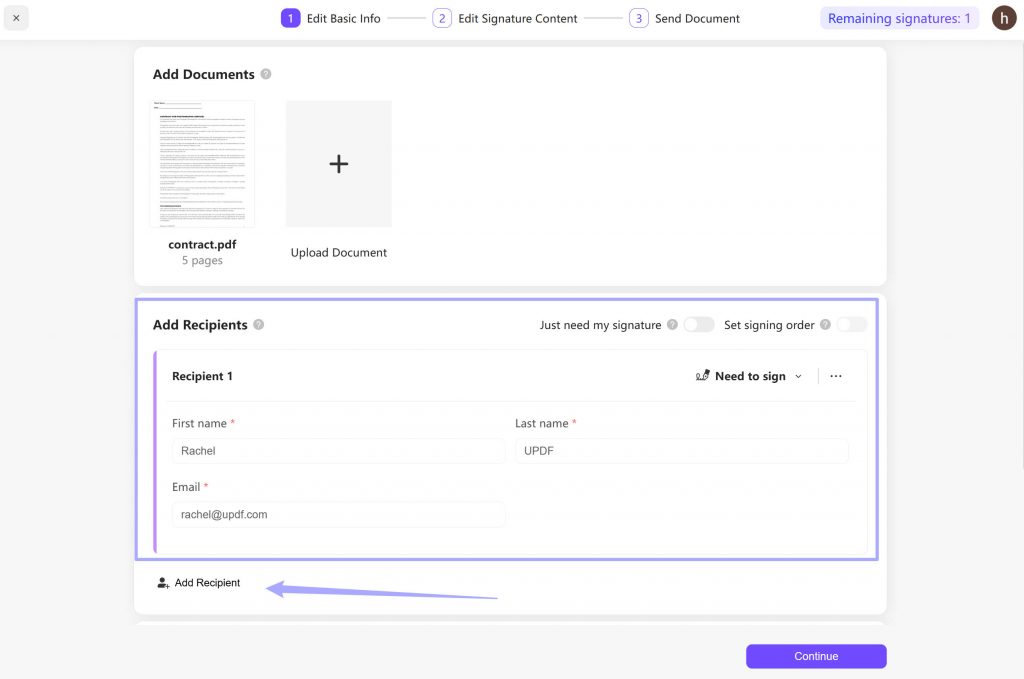
الخطوة 4. اختر "Set Signing Order" (تحديد ترتيب التوقيع) إذا كان المستند يحتاج إلى توقيع بترتيب معين. أما إذا كنت أنت الموقّع الوحيد، فاختر "Just Need My Signature" (أحتاج توقيعي فقط).
الخطوة 5. أضف اسم المستند ورسالة مخصصة للمستلمين، ثم اضغط على "Continue" (متابعة).
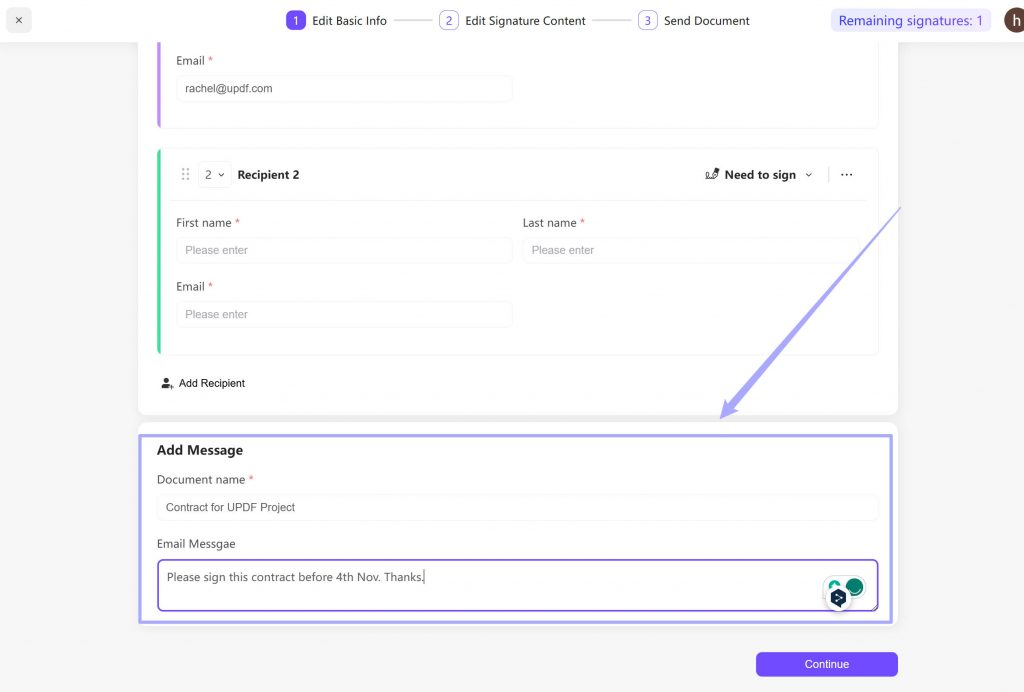
الخطوة 6. اسحب حقول التوقيع وضعها في المكان المناسب داخل المستند للموقّع الأول.
الخطوة 7. انتقل إلى الموقّع التالي من أعلى الواجهة، ثم أضف حقول التوقيع الخاصة به. تأكد من أن الحقول لا تتداخل مع بعضها.
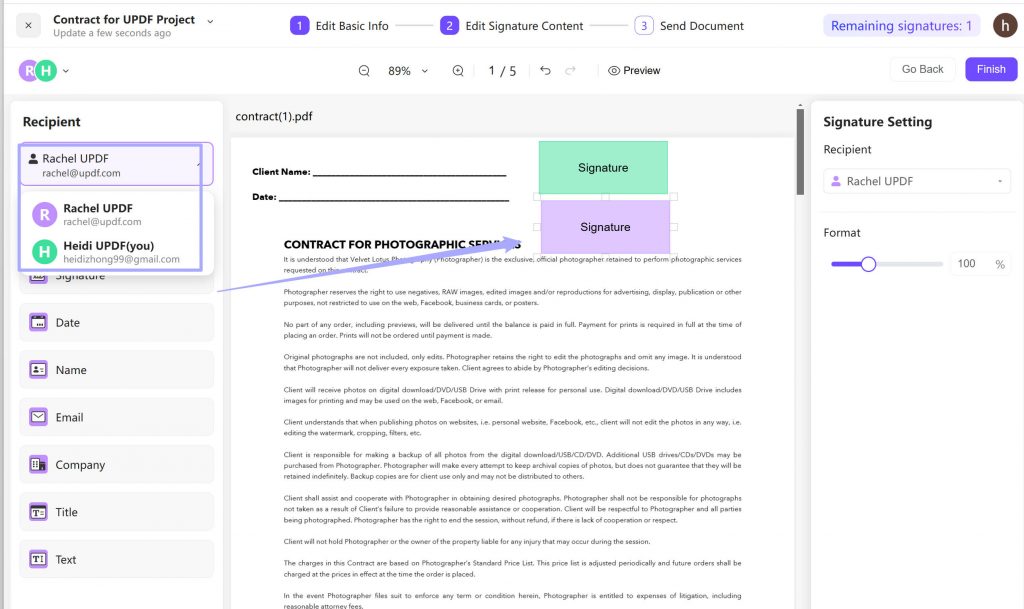
الخطوة 8. بعد الانتهاء، اضغط على "Finish" (إنهاء)، راجع المستند، ثم اضغط على "Send" (إرسال). يمكنك متابعة حالة التوقيع من الصفحة الرئيسية.
الخطوة 9. سيتلقى المستلمون رسالة بريد إلكتروني تحتوي على زر "Review Document" (مراجعة المستند)، ويمكنهم الضغط عليه لفتح الملف.
الخطوة 10. يمكن للمستلم التوقيع بإحدى الطرق المتاحة: "Font" (خط)، "Draw" (رسم)، أو "Upload" (رفع صورة). بعد ذلك، يضغط على "Confirm" (تأكيد) لإكمال عملية التوقيع.
الخاتمة
توقيع ملف PDF قد يكون خطوة بسيطة، لكنه يختلف حسب نوع التوقيع الذي تحتاجه. إذا كنت تريد توقيعًا مرئيًا سريعًا، يمكنك استخدام التوقيع الإلكتروني عبر الرسم أو الكتابة أو صورة التوقيع. أما إذا كنت تحتاج إلى تحقق أقوى من هوية الموقّع وسلامة الملف، فالتوقيع الرقمي هو الخيار الأنسب. وإذا كان المطلوب إرسال الملف لأكثر من شخص وتتبع التوقيعات، فإن UPDF Sign يوفّر مسارًا أوضح لهذا العمل.
إذا كنت تتعامل مع ملفات PDF للتوقيع والمراجعة بشكل متكرر، فجرّب UPDF على ملفك الحقيقي. ستتمكن من توقيع PDF، التعليق عليه، تحريره، وإنشاء النماذج داخل مساحة واحدة، ثم الترقية عندما تصبح هذه المهام جزءًا ثابتًا من عملك اليومي.
Windows • macOS • iOS • Android آمن بنسبة 100%





 صباح رشدي