UPDF
UPDF
 UPDF لـWindows
 UPDF لـMac
 UPDF لـiPhone/iPad
 UPDF لـAndroid
  Nomostar
 UPDF AI عبر الإنترنت
 UPDF Sign
 IvyCraft
 تحرير PDF
 تعليق على PDF
 إنشاء PDF
 نموذج PDF
 تحرير الروابط
 تحويل PDF
 OCR
OCR PDF إلى Word
 PDF إلى صورة
 PDF إلى Excel
 تنظيم PDF
 دمج PDF
 تقسيم PDF
 قص PDF
 تدوير PDF
 حماية PDF
 توقيع PDF
 تنقيح PDF
 تطهير PDF
 إزالة الأمان
 قراءة PDF
 UPDF Cloud
 ضغط PDF
 طباعة PDF
 معالجة الدُفعات
 حول UPDF AI
 حلول UPDF AI
 دليل مستخدم AI
 الأسئلة الشائعة حول UPDF AI
 تلخيص PDF
 ترجمة PDF
 الدردشة مع PDF
 الدردشة مع الصورة
 تحويل PDF إلى خريطة ذهنية
 الدردشة مع AI
 شرح PDF
 أدوات PDF بالـ AI
 أدوات صور AI
 أدوات دردشة AI
 أدوات كتابة AI
 أدوات دراسة AI
 أدوات عمل AI
 أدوات AI أخرى
 توليد الإشارات المرجعية AI
 تلخيص الإشارات المرجعية AI
 توليد العلامة المائية AI
 توليد الخلفيات AI
 توليد الملصقات AI
 توليد الأختام AI
 مجموعة الكتابة AI
 UPDF Copilot
 إدارة الصفحات AI
 البحث الدلالي AI
 PDF إلى Word
 PDF إلى Excel
 PDF إلى PowerPoint
 الحلول المؤسسية
 علامة المؤسسة
 الذكاء الاصطناعي للمؤسسات
 خطة المؤسسة
 دليل مستخدم المؤسسة
 ويبينار للشركات
 تكنولوجيا المعلومات
 التعليمية
 البناء
 الخدمات المالية
 الرعاية الصحية
 التأمين
 قانوني
 التصنيع
 الحكومة
 الباحثون وطلاب الدكتوراه
 رواد الأعمال المستقلون
 المحامون ومكاتب المحاماة
 العاملون في العقارات
 حلول التعليم
 قصص العملاء
 دليل المستخدم
 حيل UPDF
 الأسئلة الشائعة
 مراجعات UPDF
 مركز التنزيل
 مدونة
مدونة غرفة الأخبار
 المواصفات التقنية
 التحديثات
 UPDF مقابل Adobe Acrobat
 UPDF مقابل Foxit
 UPDF مقابل PDF Expert

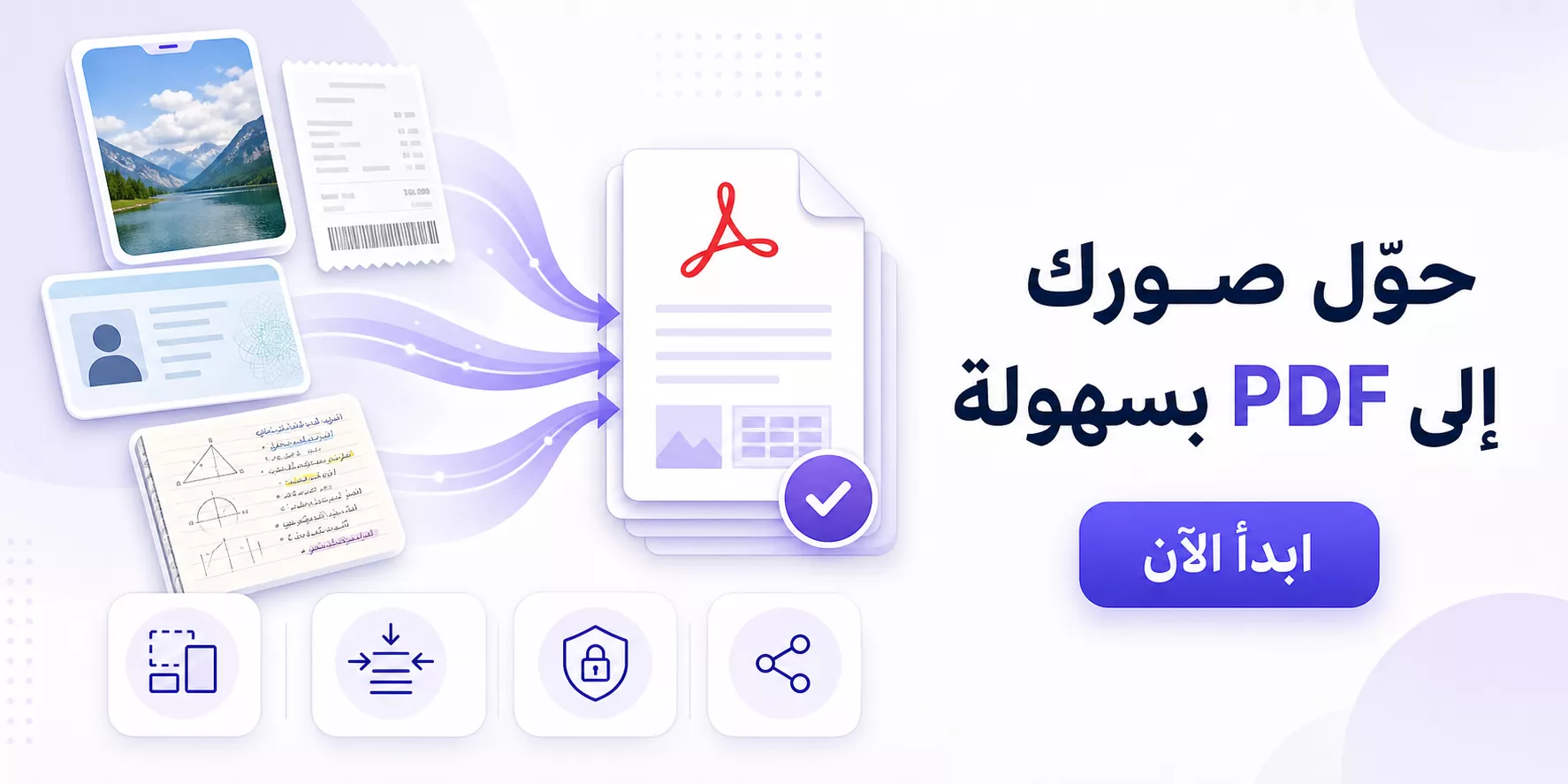
عندما تبحث عن محول الصور الى PDF، فأنت غالبًا لا تريد شرحًا طويلًا بقدر ما تريد أداة تساعدك على تحويل صورة أو عدة صور إلى ملف PDF مرتب بسرعة. قد تكون الصور عبارة عن إيصالات، بطاقات هوية، صور منتجات، ملاحظات دراسية، أو مستندات التقطتها بالكاميرا وتريد إرسالها في ملف واحد أكثر احترافية.
في هذا الدليل، سنقارن بين أفضل أدوات تحويل الصور إلى PDF، بما في ذلك برامج سطح المكتب، الأدوات الأونلاين، وحلول النظام المجانية. كما سنوضح متى يكفي استخدام محول صور إلى PDF أونلاين، ومتى يكون تنزيل UPDF خيارًا أفضل للملفات المهمة أو المتكررة.
الجزء 1. كيف تختار محول الصور الى PDF المناسب؟
اختيار محول الصور الى PDF لا يعتمد فقط على زر التحويل. إذا كنت تحوّل صورة واحدة عادية، فقد تكفيك أداة أونلاين. أما إذا كنت تجمع عدة صور في ملف واحد، أو تتعامل مع صور تحتوي على بيانات خاصة، أو تحتاج إلى تعديل PDF بعد التحويل، فستحتاج إلى أداة أقوى من مجرد محول سريع في المتصفح.
| احتياجك | الأداة الأنسب | لماذا؟ |
|---|---|---|
| تحويل صور مهمة أو متكررة إلى PDF | UPDF على سطح المكتب | مناسب للملفات الخاصة، ويمكنك بعد التحويل تنظيم الصفحات وضغط الملف وحمايته |
| تحويل صورة واحدة بسرعة من المتصفح | iLovePDF أو Smallpdf | مناسب للمهام السريعة دون تثبيت برنامج |
| تحويل JPG أو PNG إلى PDF أونلاين | Smallpdf أو PDFCandy | يدعم صيغ صور متعددة حسب الأداة |
| دمج عدة صور في ملف PDF واحد | UPDF أو iLovePDF | يساعدك على ترتيب الصور داخل ملف واحد |
| استخدام مجاني على Mac | Preview | مناسب للصور القليلة والمهام البسيطة |
| حل سريع على Windows | Microsoft Print to PDF | مناسب للحفظ المؤقت كملف PDF |
الجزء 2. أفضل محولات الصور إلى PDF
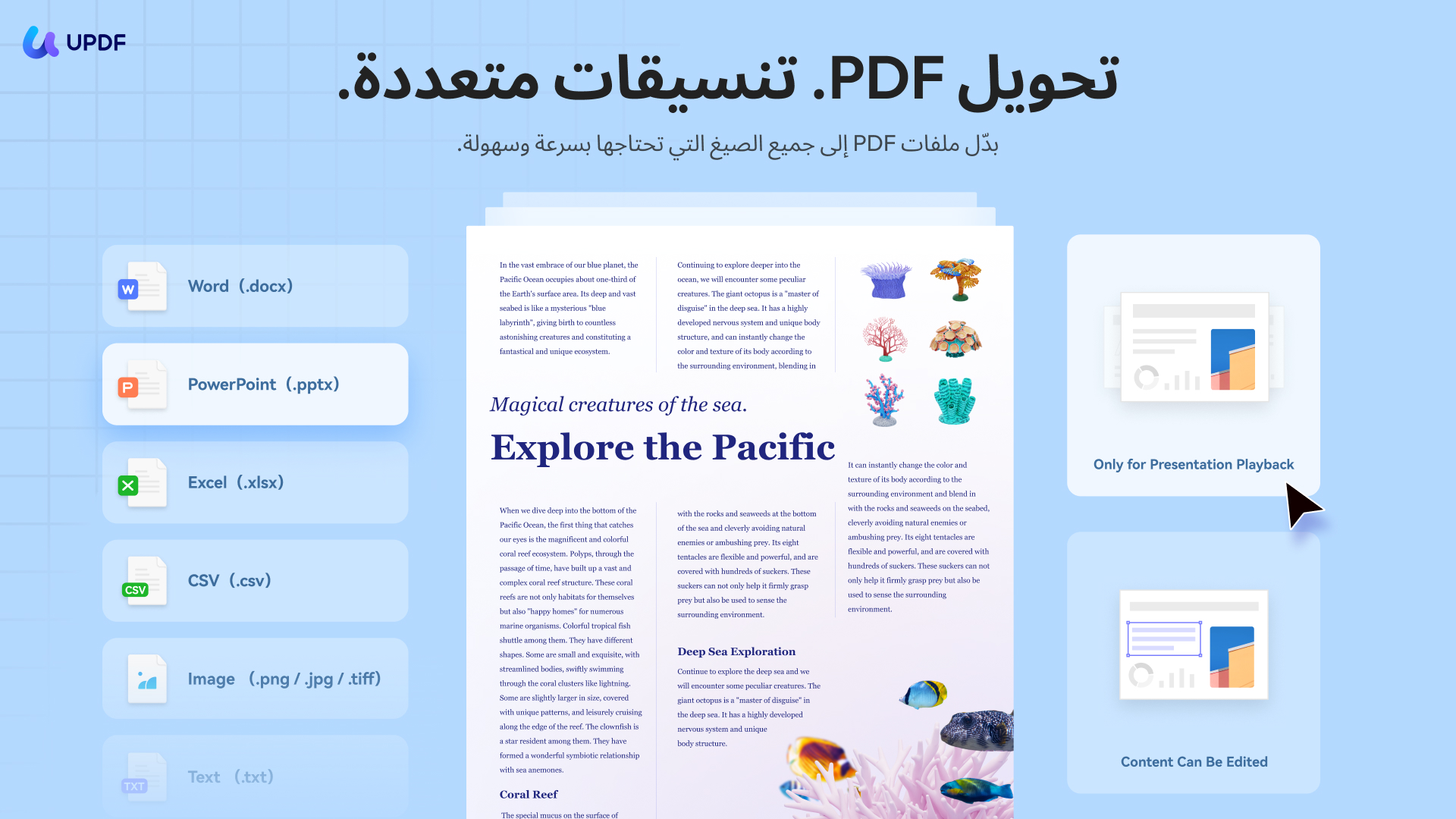
1. UPDF - أفضل محول الصور الى PDF للملفات المهمة والاستخدام المتكرر
UPDF مناسب للمستخدمين الذين لا يريدون تحويل الصور إلى PDF فقط، بل يريدون أيضًا إدارة الملف بعد التحويل. بعد إنشاء PDF من الصور، يمكنك ترتيب الصفحات، حذف الصفحات غير المطلوبة، إضافة التعليقات، ضغط الملف، أو حمايته بكلمة مرور قبل الإرسال.
هذا يجعله خيارًا عمليًا عند التعامل مع صور بطاقات الهوية، الفواتير، العقود، ملفات الدراسة، أو الصور التي لا تريد رفعها إلى موقع خارجي. إذا كنت تحتاج إلى برنامج تحويل الصور إلى PDF للاستخدام اليومي، فابدأ بـ UPDF.
2. iLovePDF - محول صور إلى PDF أونلاين للمهام السريعة
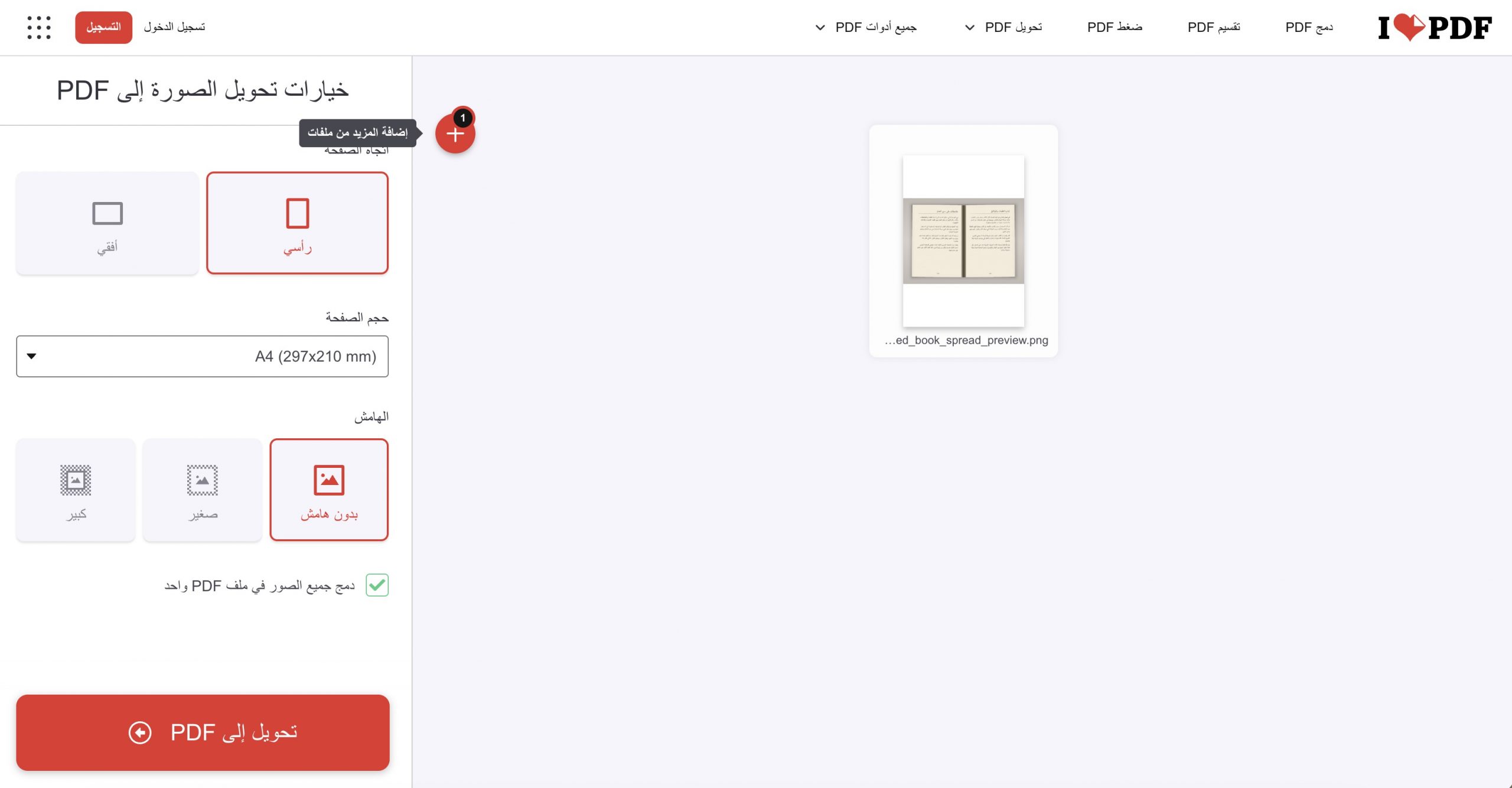
iLovePDF يوفر أداة أونلاين لتحويل JPG إلى PDF، ويمكنك من خلالها ضبط اتجاه الصفحة، حجم الصفحة، الهوامش، ودمج كل الصور في ملف PDF واحد. لذلك يكون مناسبًا عندما تريد تحويل الصور إلى PDF أونلاين بسرعة دون تثبيت برنامج.
لكن بما أن الملفات تُرفع إلى الويب، فمن الأفضل استخدامه مع الصور العادية أو غير الحساسة. أما إذا كانت الصور تحتوي على بيانات شخصية أو مالية، فالأكثر أمانًا استخدام أداة سطح مكتب مثل UPDF.
3. Smallpdf - خيار سهل لتحويل JPG وPNG إلى PDF
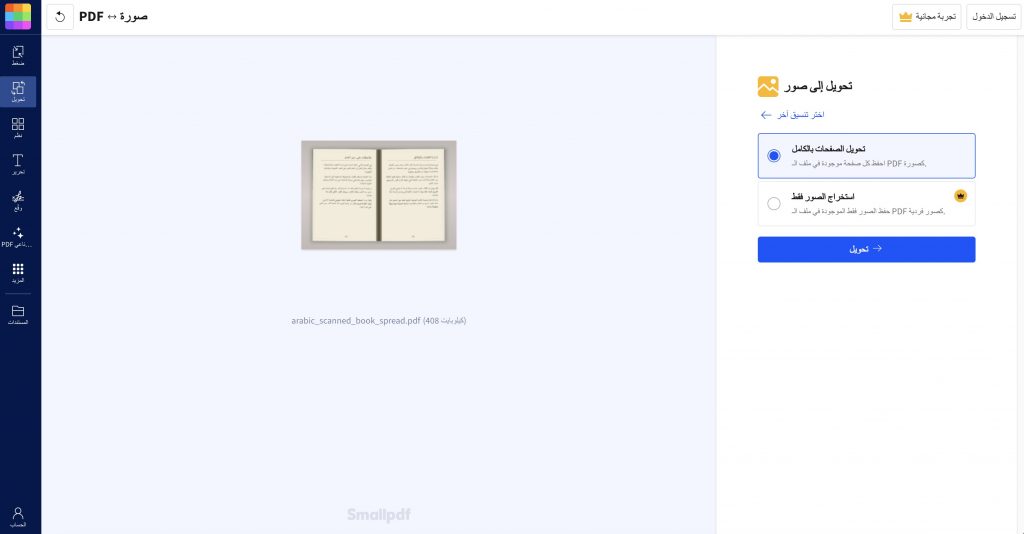
Smallpdf يدعم تحويل صيغ صور متعددة إلى PDF، بما في ذلك JPG وPNG وغيرها، كما يتيح ضبط حجم الصفحة، الاتجاه، والهوامش قبل التحويل. لذلك يمكن استخدامه عندما تبحث عن محول صور إلى PDF بدون برنامج.
الميزة الأساسية فيه هي البساطة، لكن الأدوات الأونلاين عادة تكون أفضل للملفات الصغيرة والمهام السريعة. إذا كنت تحتاج إلى إدارة PDF بعد التحويل، مثل ضغط الملف أو حماية PDF أو ترتيب الصفحات، فقد تحتاج إلى حل أكثر اكتمالًا.
4. PDFCandy - محول صور إلى PDF من المتصفح مع أدوات متعددة
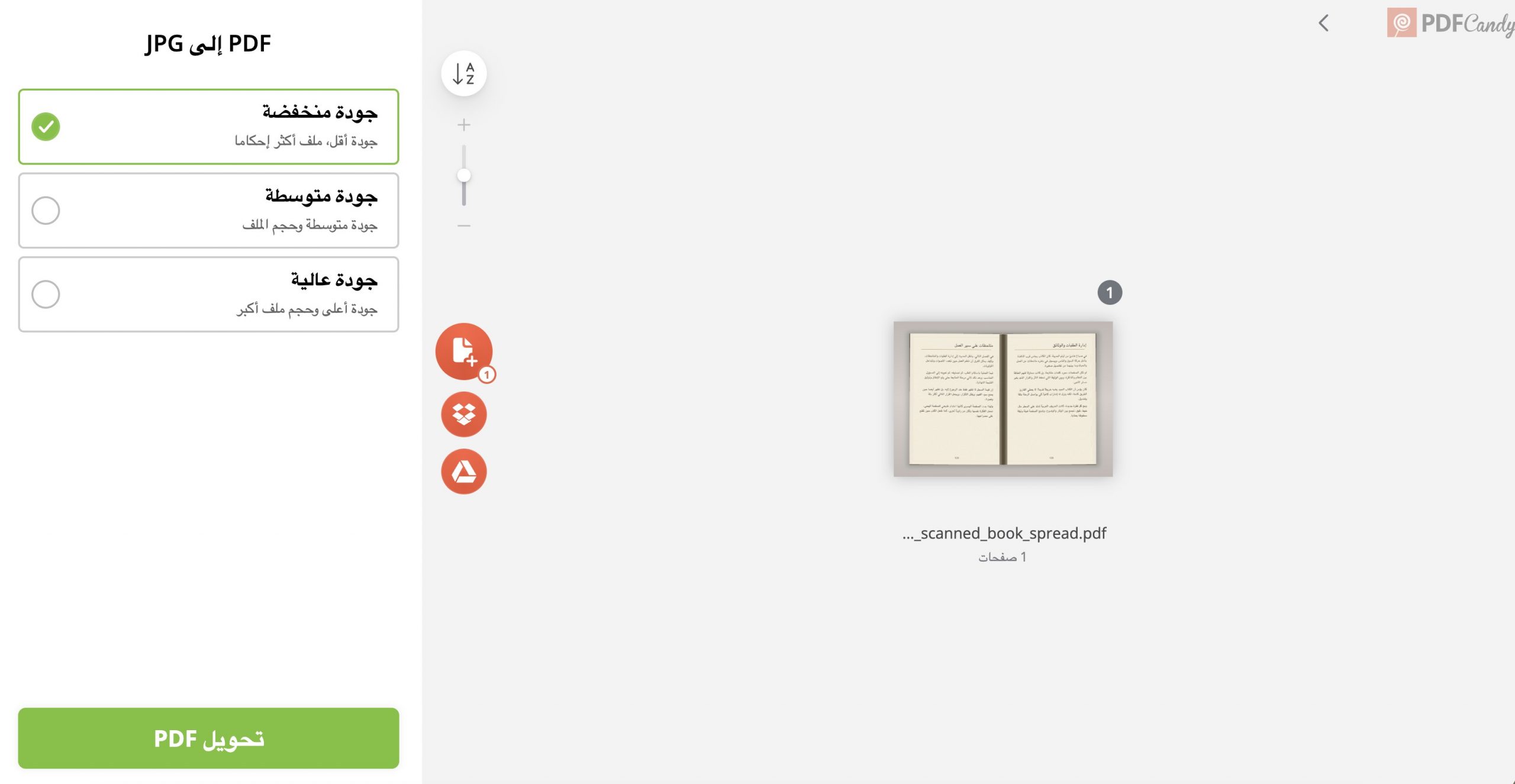
PDFCandy يوفر أداة JPG إلى PDF، كما يذكر دعمه لصيغ شائعة مثل JPEG وPNG وBMP وTIFF وغيرها. يمكن استخدامه لتحويل عدة صور إلى PDF واحد أو حفظ كل صورة كملف مستقل حسب الحاجة.
هذا يجعله خيارًا مناسبًا للمهام السريعة من المتصفح. ومع ذلك، عند التعامل مع عدد كبير من الصور أو ملفات خاصة، يبقى استخدام أداة محلية مثل UPDF أكثر راحة للتحكم في الصفحات والخصوصية.
5. Adobe Acrobat - مناسب لمستخدمي Adobe الحاليين
Adobe Acrobat على سطح المكتب مناسب للمستخدمين الذين يعتمدون على Adobe بالفعل في إدارة ملفات PDF. يمكن استخدامه لإنشاء PDF من الصور، وتنظيم الصفحات، وإجراء مهام أخرى داخل نفس بيئة Acrobat، لذلك يكون خيارًا منطقيًا للشركات أو الفرق التي لديها اشتراك Adobe قائم.
لكن إذا كان هدفك الأساسي هو تحويل الصور إلى PDF ثم ترتيب الصفحات أو ضغط الملف أو حمايته بتكلفة أقل، فقد يكون UPDF خيارًا أبسط وأكثر ملاءمة للاستخدام اليومي.
6. Preview على Mac - حل مجاني للصور القليلة
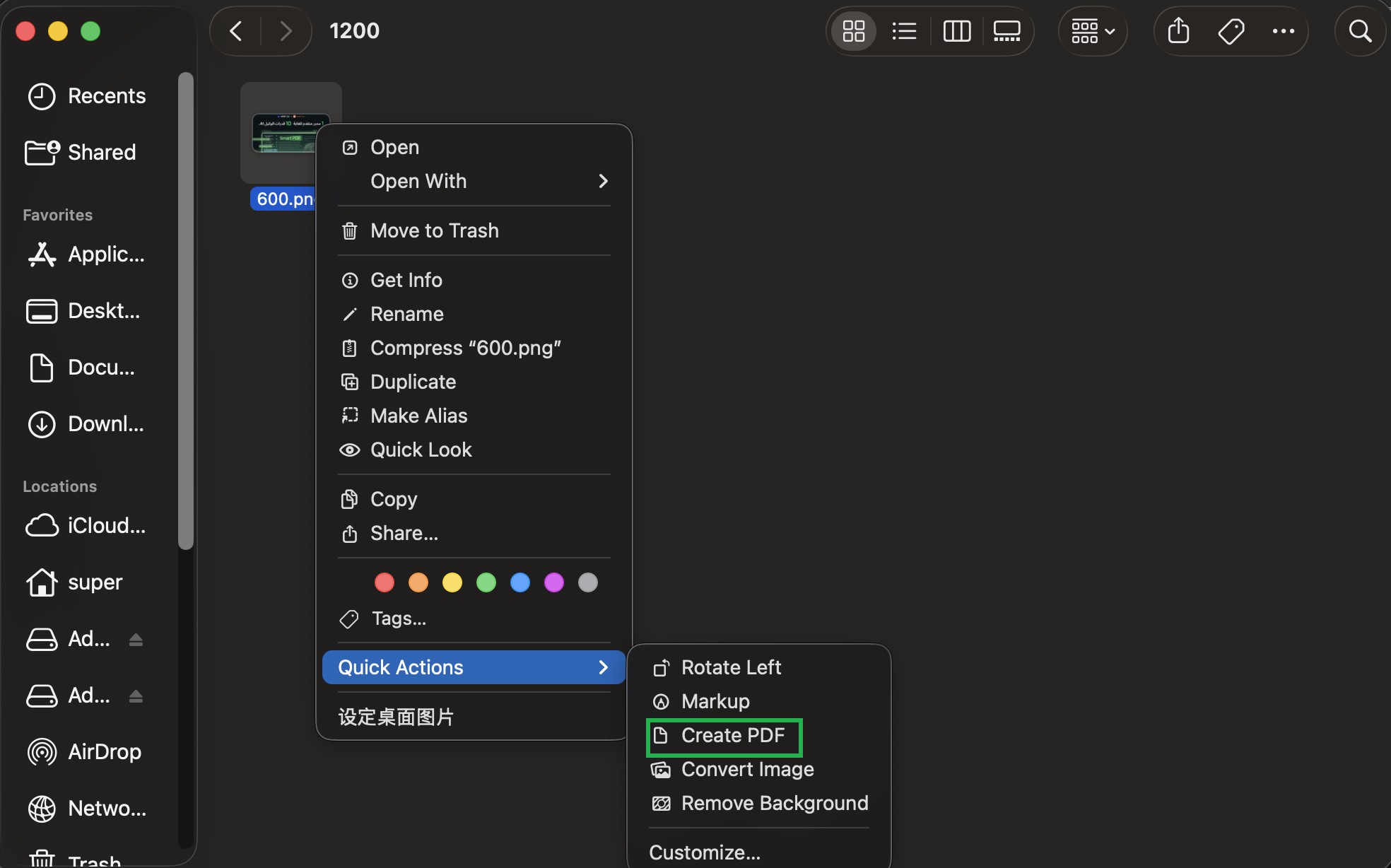
إذا كنت تستخدم Mac وتريد تحويل صورة أو صورتين إلى PDF، يمكن أن يساعدك تطبيق Preview في حفظ الصور كملف PDF دون تثبيت أدوات إضافية. هذا حل جيد للمهام البسيطة والسريعة.
لكن Preview ليس الخيار الأفضل إذا كنت تريد تحويل عدد كبير من الصور، ترتيب صفحات كثيرة، أو متابعة تحرير PDF بعد التحويل. في هذه الحالات، يكون UPDF أكثر مرونة.
7. Microsoft Print to PDF على Windows - حل أساسي بدون تثبيت
على Windows، يمكنك أحيانًا استخدام خيار Microsoft Print to PDF لحفظ صورة كملف PDF. هذه الطريقة مناسبة عندما تحتاج إلى حل سريع ولا تريد فتح أداة أونلاين.
لكن هذه الطريقة ليست محولًا احترافيًا للصور إلى PDF. إذا كنت تحتاج إلى تحويل عدة صور، ضبط الترتيب، أو تجهيز ملف PDF نهائي للمشاركة، فالأفضل استخدام أداة مخصصة مثل UPDF.
الجزء 3. مقارنة سريعة بين أدوات تحويل الصور إلى PDF
إذا كنت لا تريد قراءة التفاصيل كاملة، فإليك مقارنة مختصرة تساعدك على اختيار أفضل محول الصور الى PDF حسب نوع الاستخدام.
| الأداة | أفضل استخدام | النوع | ملاحظات مهمة |
|---|---|---|---|
| UPDF | الملفات المهمة والاستخدام المتكرر | سطح المكتب والهاتف | مناسب للتحويل ثم تنظيم الصفحات وضغط وحماية PDF |
| iLovePDF | تحويل JPG إلى PDF بسرعة | أونلاين | يدعم ضبط الاتجاه والهوامش ودمج الصور |
| Smallpdf | تحويل JPG وPNG إلى PDF | أونلاين | سهل الاستخدام ويدعم صيغ صور متعددة |
| PDFCandy | تحويل صور متعددة من المتصفح | أونلاين / سطح المكتب | يدعم عدة صيغ صور حسب الأداة |
| Adobe Acrobat | مستخدمو Adobe الحاليون | أونلاين / سطح المكتب | قوي لكنه قد يكون أثقل أو أعلى تكلفة |
| Preview | صور قليلة على Mac | نظام macOS | مناسب للمهام البسيطة فقط |
| Microsoft Print to PDF | حفظ صورة كـ PDF على Windows | نظام Windows | حل أساسي وليس محولًا متقدمًا |
الجزء 4. كيفية تحويل الصور إلى PDF باستخدام UPDF
UPDF مناسب للمستخدمين الذين لا يريدون تحويل الصور إلى PDF فقط، بل يريدون أيضًا إدارة الملف بعد التحويل. بعد إنشاء PDF من الصور، يمكنك ترتيب الصفحات، حذف الصفحات غير المطلوبة، إضافة التعليقات، ضغط الملف، أو حمايته بكلمة مرور قبل الإرسال.
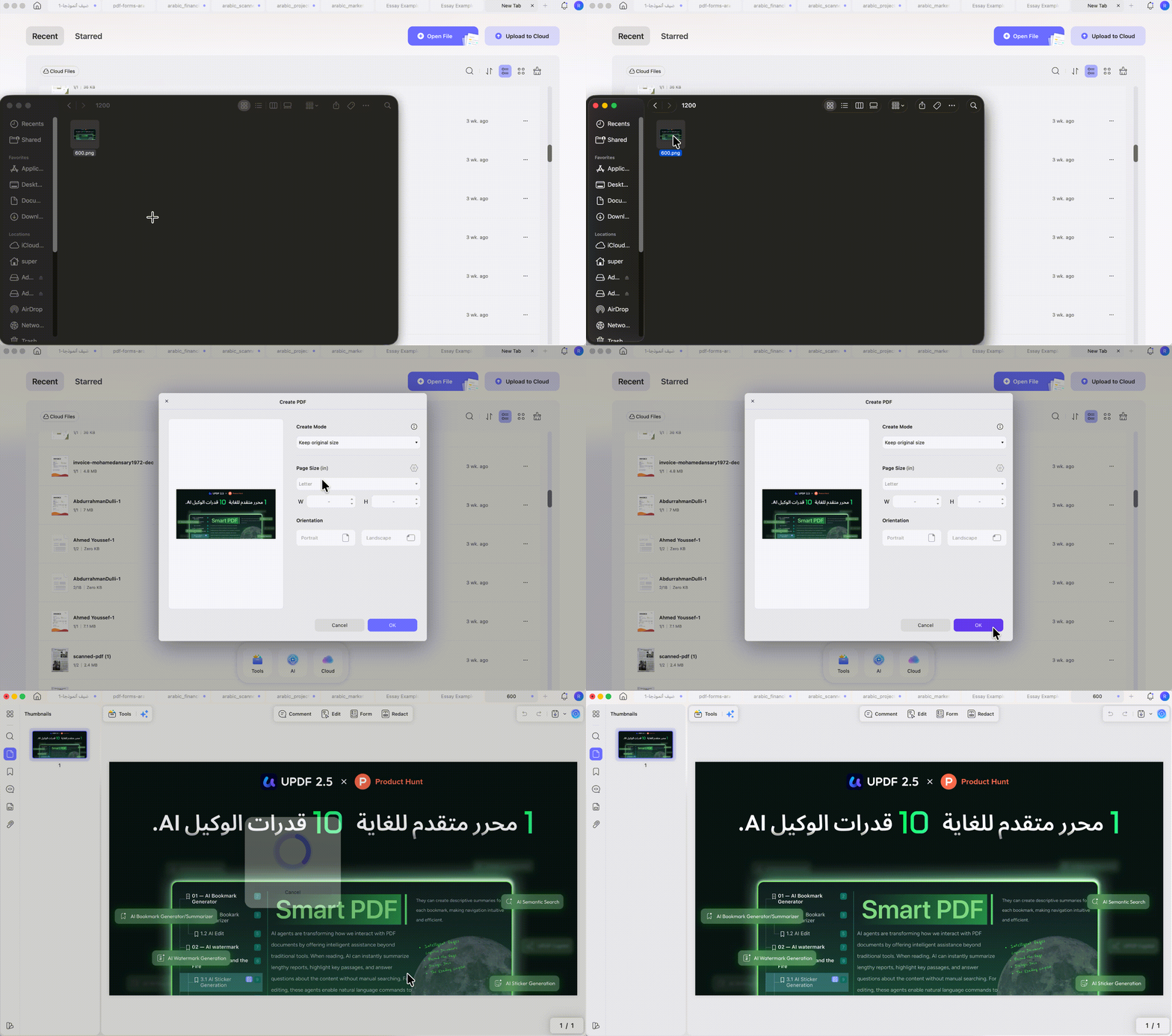
بعد إنشاء ملف PDF، يمكنك متابعة العمل داخل UPDF بدل الانتقال إلى أدوات أخرى. يمكنك تنظيم الصفحات، حذف الصفحات الزائدة، ضغط حجم الملف، إضافة تعليقات، أو حماية PDF بكلمة مرور قبل مشاركته.
إذا كانت لديك مجموعة كبيرة من الصور، مثل فواتير شهر كامل، صور مستندات إدارية، صفحات دراسة مصورة، أو ملفات منتجات، فيمكنك استخدام UPDF لمعالجة الصور بكفاءة أكبر بدل تحويل كل صورة يدويًا. يساعدك ذلك على تحويل عدة صور إلى PDF، ثم ترتيب الصفحات داخل الملف الناتج قبل الحفظ أو المشاركة.
هذا يجعله خيارًا عمليًا عند التعامل مع صور بطاقات الهوية، الفواتير، العقود، ملفات الدراسة، أو الصور التي لا تريد رفعها إلى موقع خارجي. إذا كنت تحتاج إلى برنامج تحويل الصور إلى PDF للاستخدام اليومي، فابدأ بـ UPDF.
الجزء 7. الأسئلة الشائعة حول محول الصور الى PDF
س1. ما أفضل محول الصور الى PDF؟
يعتمد ذلك على استخدامك. إذا كنت تريد تحويلًا سريعًا من المتصفح، يمكن استخدام iLovePDF أو Smallpdf أو PDFCandy. أما إذا كنت تحتاج إلى تحويل الصور ثم تنظيم الملف أو حمايته أو ضغطه، فـ UPDF خيار أفضل للاستخدام المتكرر.
س2. كيف أحول عدة صور إلى PDF واحد؟
استخدم أداة تدعم دمج الصور في ملف PDF واحد. ارفع الصور أو أضفها إلى البرنامج، رتّبها حسب التسلسل المطلوب، ثم أنشئ ملف PDF. بعد ذلك، راجع ترتيب الصفحات قبل المشاركة.
س3. هل يمكن تحويل JPG إلى PDF مجانًا؟
نعم، توجد أدوات أونلاين تتيح تحويل JPG إلى PDF مجانًا، مثل iLovePDF وSmallpdf وPDFCandy. لكن قد تختلف القيود حسب حجم الملف، عدد الصور، أو الاستخدام اليومي.
س4. هل يمكن تحويل PNG إلى PDF؟
نعم، بعض محولات الصور إلى PDF تدعم PNG، مثل Smallpdf وPDFCandy وAdobe Acrobat Online حسب صفحاتهم الرسمية. قبل الرفع، تحقق دائمًا من الصيغ المدعومة في الأداة التي تستخدمها.
س5. هل أدوات تحويل الصور إلى PDF أونلاين آمنة؟
الأدوات المعروفة عادة تذكر سياسات الحذف والحماية، لكنك ما زلت ترفع صورك إلى خادم خارجي. إذا كانت الصور حساسة، مثل بطاقات الهوية أو العقود أو الفواتير، فالأفضل استخدام برنامج محلي مثل UPDF.
س6. هل تقل جودة الصورة بعد تحويلها إلى PDF؟
عادةً لا يجب أن تقل الجودة إذا كانت الأداة تحفظ الصورة داخل PDF دون ضغط قوي. لكن بعض الأدوات قد تقلل الحجم تلقائيًا، لذلك راجع النتيجة إذا كان الملف مخصصًا للطباعة أو التقديم الرسمي.
الخاتمة
إذا كنت تحتاج إلى تحويل صورة واحدة بسرعة، فقد يكون محول الصور إلى PDF أونلاين كافيًا. أما إذا كنت تتعامل مع صور كثيرة، ملفات حساسة، أو تحتاج إلى ترتيب الصفحات وضغط الملف وحمايته بعد التحويل، فاختيار UPDF سيكون أكثر عملية.
جرّب UPDF لتحويل الصور إلى PDF وإدارة الملف بعد التحويل داخل أداة واحدة. وإذا أصبحت هذه المهمة جزءًا من عملك اليومي، يمكنك الترقية للاستفادة من أدوات PDF الكاملة وتوفير وقتك في كل مرة.
Windows • macOS • iOS • Android آمن بنسبة 100%