UPDF
UPDF
 UPDF per Windows
 UPDF per Mac
 UPDF per iPhone/iPad
 UPDF per Android
 Nomostar
 UPDF AI Online
 UPDF Sign
 IvyCraft
 Modifica PDF
 Annota PDF
 Crea PDF
 Modulo PDF
 Modifica collegamenti
 Converti PDF
 OCR
OCR PDF a Word
 PDF a Immagine
 PDF a Excel
 Organizza PDF
 Unisci PDF
 Dividi PDF
 Ritaglia PDF
 Ruota PDF
 Proteggi PDF
 Firma PDF
 Redige PDF
 Sanziona PDF
 Rimuovi Sicurezza
 Leggi PDF
 UPDF Cloud
 Comprimi PDF
 Stampa PDF
 Elaborazione Batch
 Cos'è UPDF AI
 Revisione di UPDF AI
 Guida Utente per l'Intelligenza Artificiale
 FAQ su UPDF AI
 Riassumi PDF
 Traduci PDF
 Chat con PDF
 Chat con AI
 Chat con immagine
 Da PDF a Mappa mentale
 Spiega PDF
 Strumenti AI PDF
 Strumenti AI Immagine
 Strumenti Chat AI
 Strumenti AI Scrittura
 Strumenti AI Studio
 Strumenti AI Lavoro
 Altri Strumenti AI
 Generazione Segnalibri AI
 Riepilogo Segnalibri AI
 Generazione Filigrane AI
 Generazione Sfondi AI
 Generazione Adesivi AI
 Generazione Timbri AI
 Suite di Scrittura AI
 UPDF Copilot
 Gestione Pagine AI
 Ricerca Semantica AI
 PDF a Word
 PDF a Excel
 PDF a PowerPoint
 Soluzione per aziende
 UPDF Sign per Aziende
 UPDF AI per Aziende
 Piani per aziende
 Tutorial per UPDF per aziende
 Webinar per Aziende
 Settore bancario
 Sanità
 Assicurazione
 Legale
 Manifattura
 Governo
 Storie di clienti
 Soluzione per istruzione
 guida utente
 Trucchi UPDF
 faq
faq Recensioni UPDF
 Centro download
 Blog
Blog Notizie
 spec tec
 Aggiornamenti
 UPDF vs. Adobe Acrobat
 UPDF vs. Foxit
 UPDF vs. PDF Expert

Firma PDF su iOS
UPDF ti consente di firmare i PDF in due modi diversi. Puoi aggiungere le tue firme scritte a mano, scansionare la tua firma autografa su carta o firmare digitalmente i tuoi PDF per garantirne la riservatezza. Consulta questa guida per scoprire come funzionano entrambe queste funzionalità e personalizzare i tuoi PDF.
1. Come firmare un PDF con una firma autografa?
UPDF offre un modo semplice per firmare a mano i PDF su iOS. Puoi anche personalizzare la tua firma e modificarne il colore in base alle tue esigenze.
Segui i passaggi seguenti per farlo:
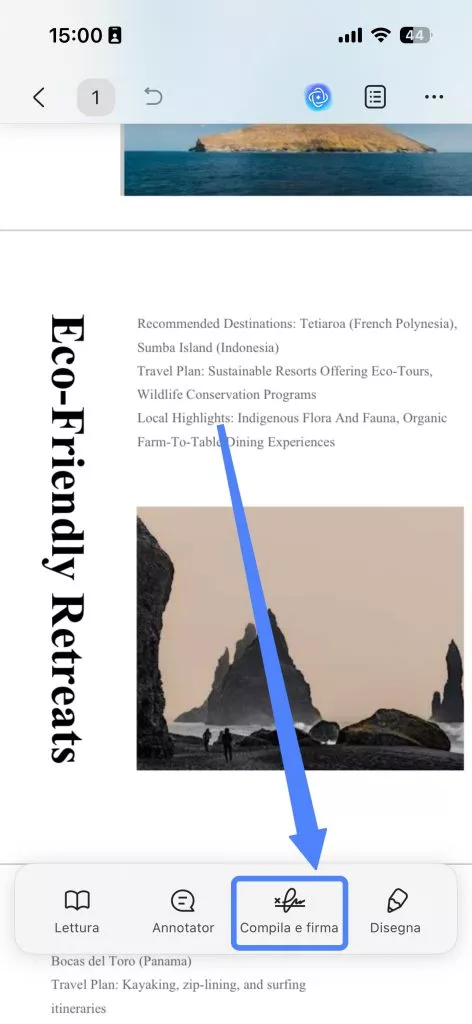
- Apri UPDF sul tuo dispositivo iOS, seleziona il PDF che desideri firmare, quindi tocca l'icona Compila e firma nella barra degli strumenti in basso.
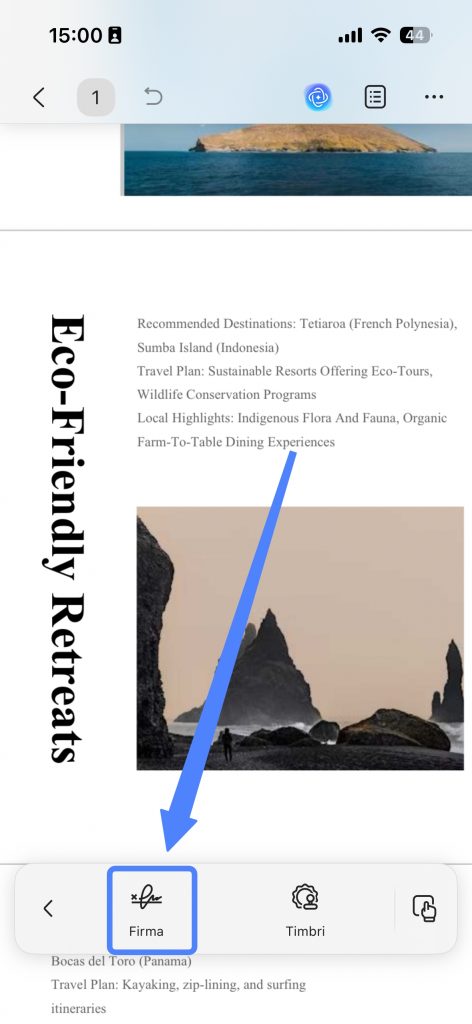
- Dal banner visualizzato, tocca il pulsante Firma.
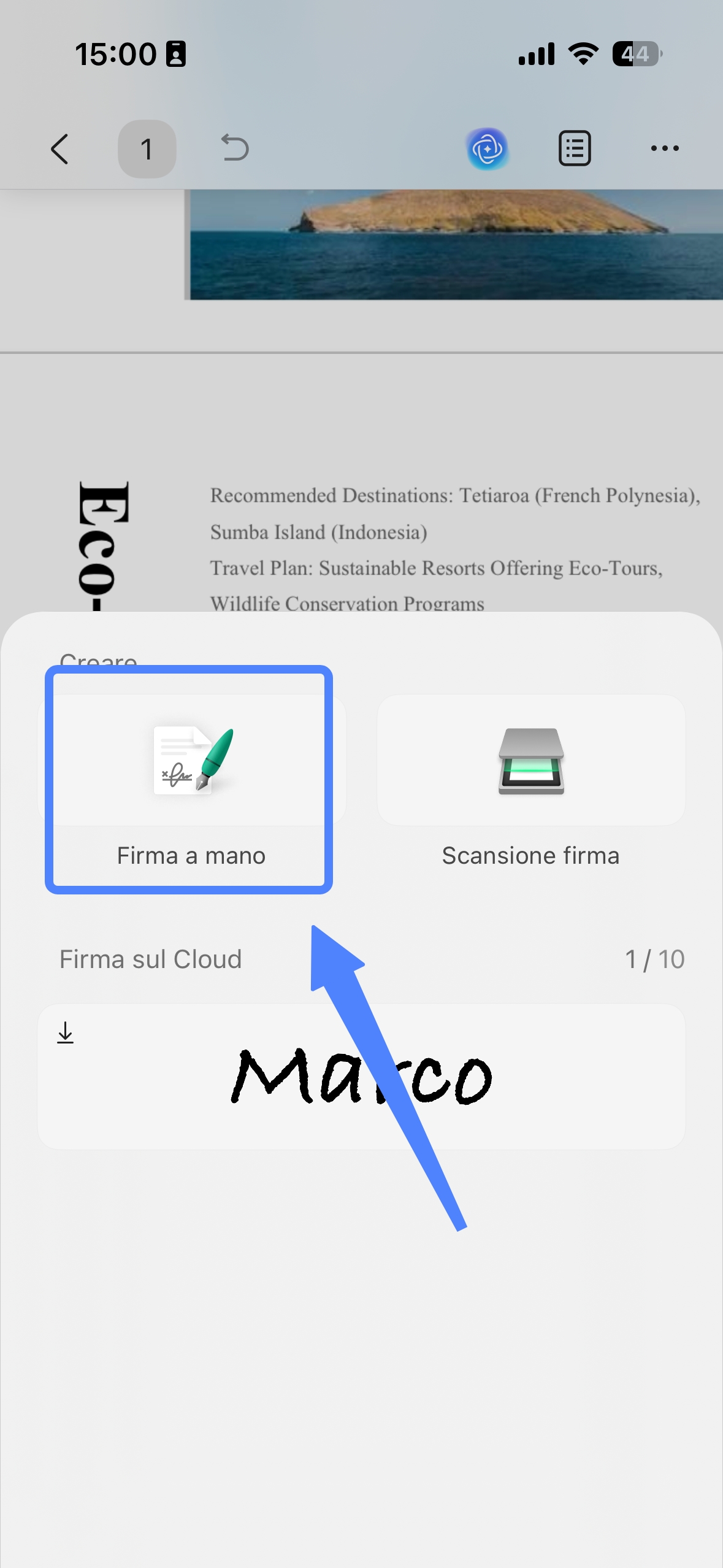
- Tocca il pulsante Firma autografa.
- Nella nuova schermata, scrivi la tua firma sulla pagina vuota.
- Personalizza la firma e premi il pulsante Fine per salvare le modifiche.
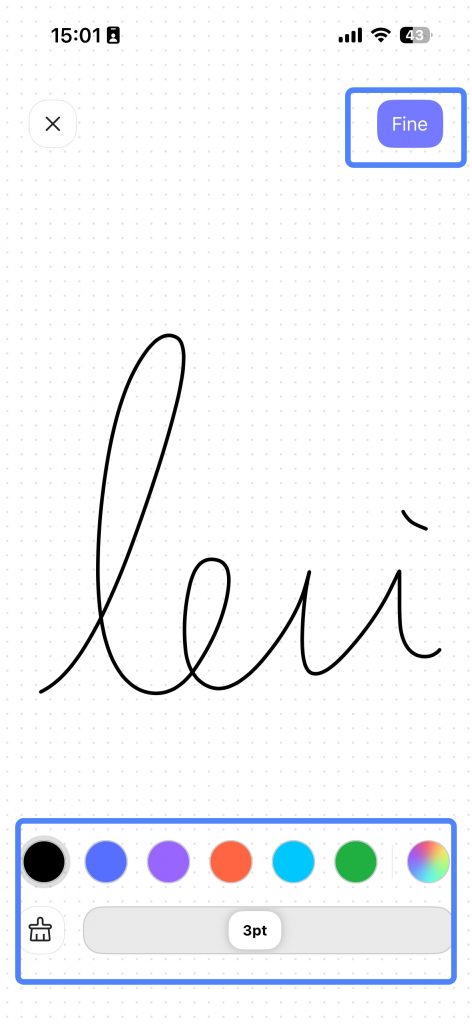
- If you're not satisfied with your handwritten signature, you can click the Broom icon in the lower left corner to clear it with one tap.
Come cambiare il colore della firma
UPDF consente agli utenti di applicare colori diversi alle proprie firme. Per farlo, segui questi passaggi:
- Locate the Color icon at the bottom of the signature screen.
- Choose the color you want to apply from the range of colors displayed.
- Save the changes by hitting the Done Button on the signature screen.
Suggerimento extra
Gli utenti che desiderano firmare elettronicamente i PDF troveranno UPDF Sign uno strumento eccezionale. Grazie al sistema di account condiviso, gli utenti registrati su UPDF possono accedere senza problemi senza bisogno di ulteriori registrazioni. UPDF Sign offre anche una versione di prova gratuita che consente di inviare fino a 50 documenti alla volta a un massimo di 50 destinatari per la firma. Provalo oggi stesso!
2. Come firmare un PDF con una firma digitalizzata?
UPDF ti consente di firmare un PDF con una versione scannerizzata della tua firma autografa. Ecco come procedere passo dopo passo.
- Apri UPDF sul tuo dispositivo iOS, seleziona il PDF che desideri firmare, quindi tocca l'icona Compila e firma nella barra degli strumenti in basso.
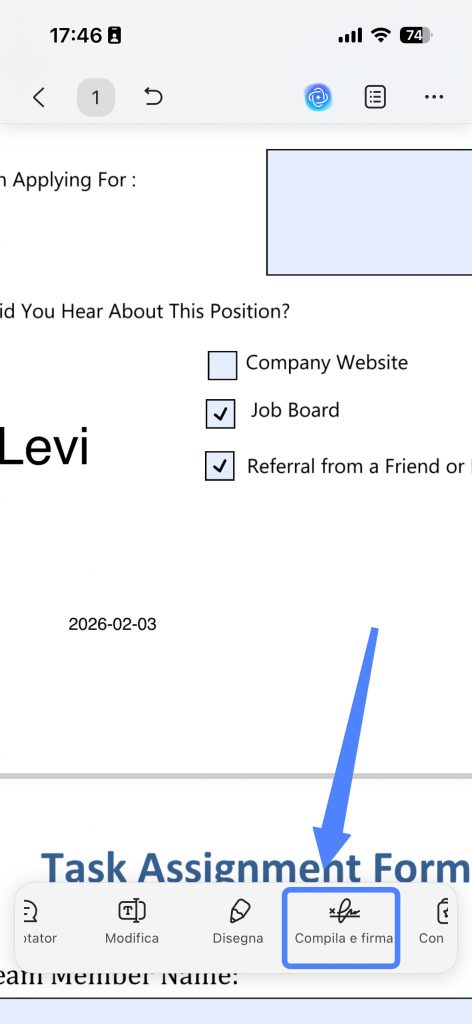
- Dal banner visualizzato, tocca il pulsante Firma.
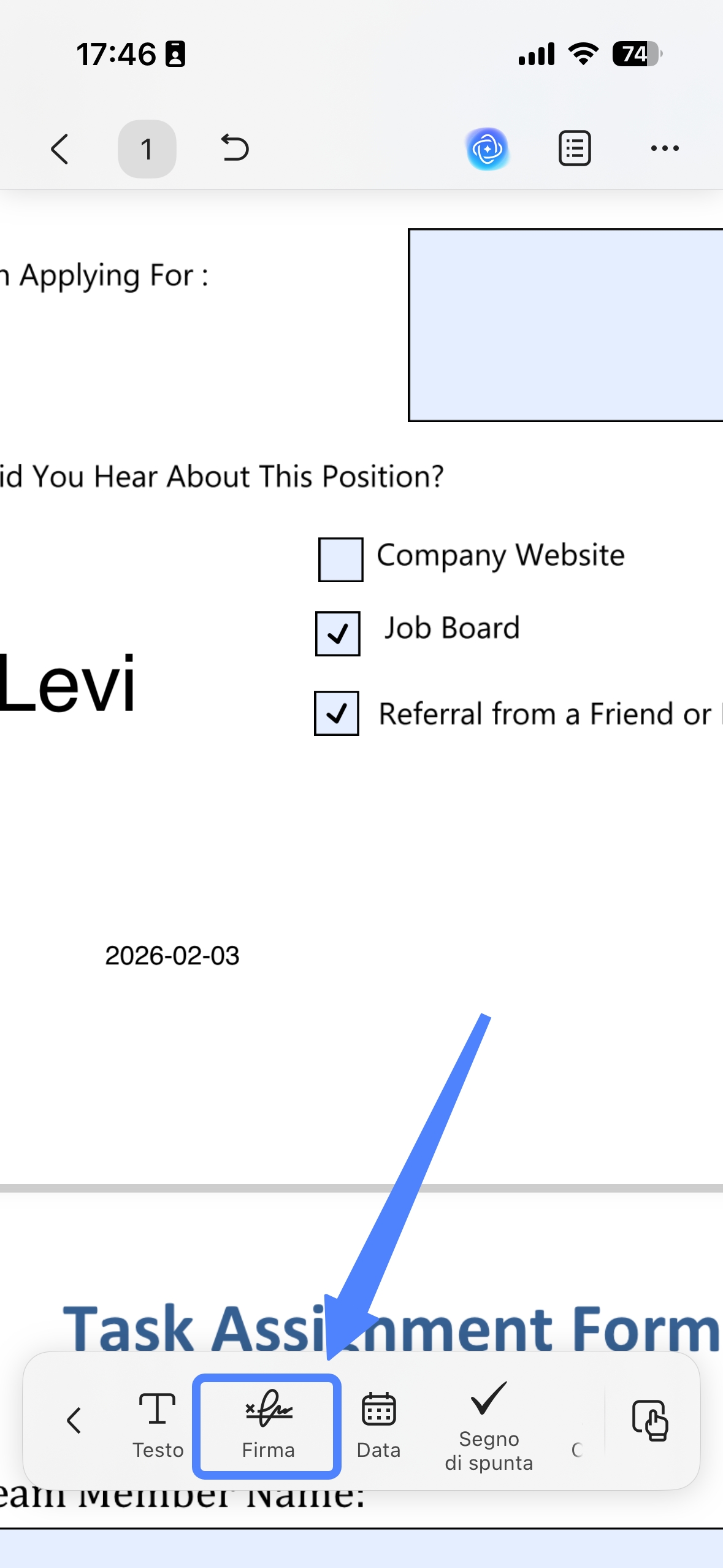
- Tocca il pulsante Scansiona firma.
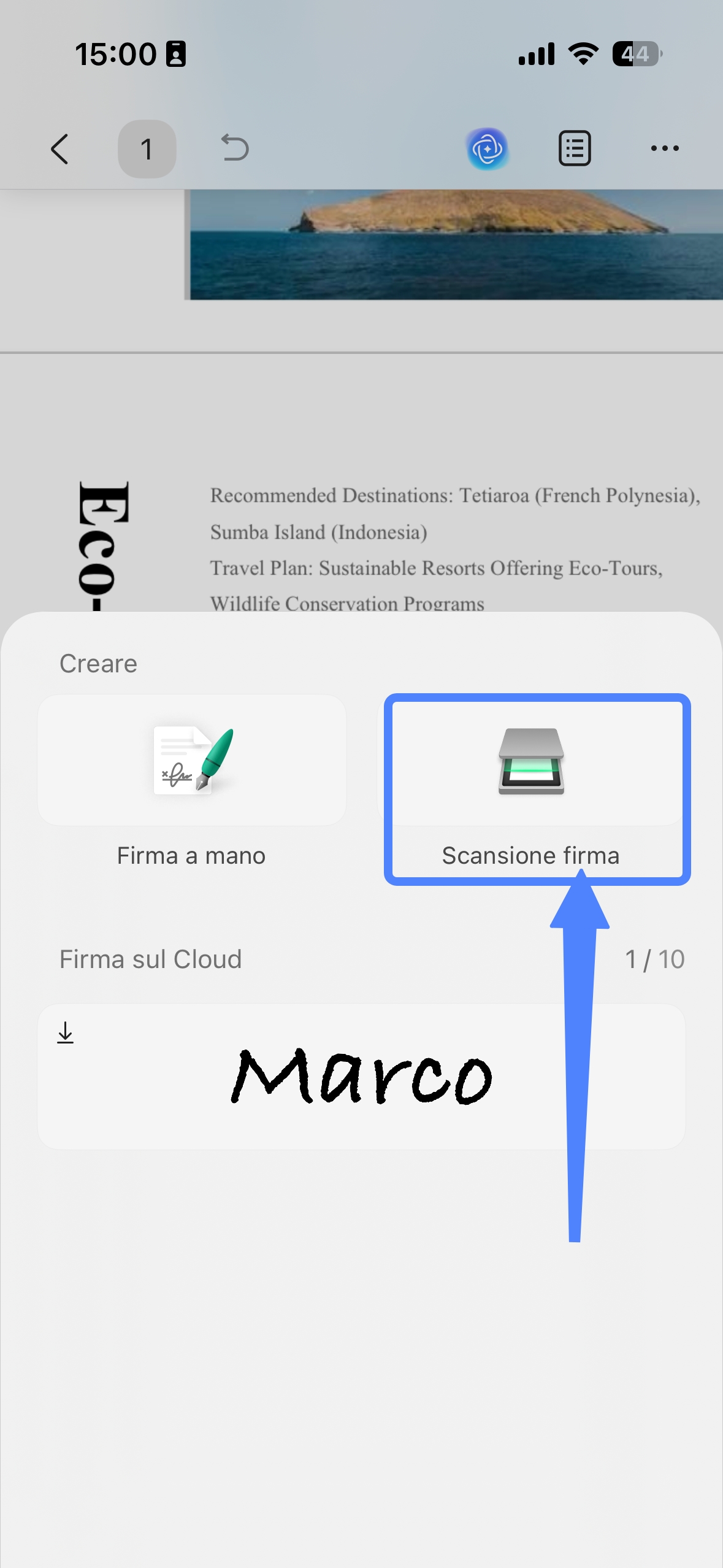
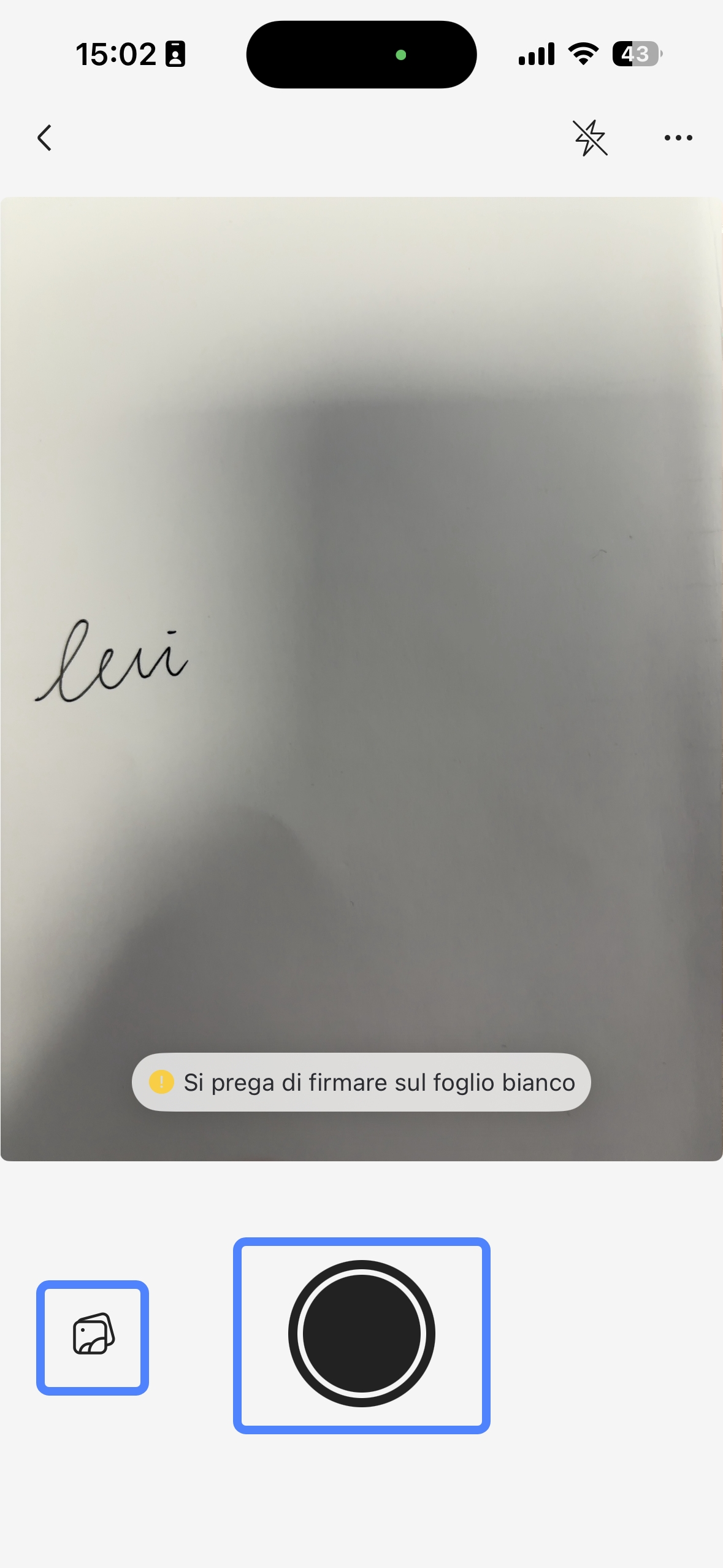
- È possibile toccare il pulsante Acquisisci al centro per scansionare la firma autografa su carta oppure toccare il pulsante Galleria per importare una foto della firma già scattata dall'app Galleria. Per ottenere risultati di scansione ottimali, scrivere la firma su carta bianca.
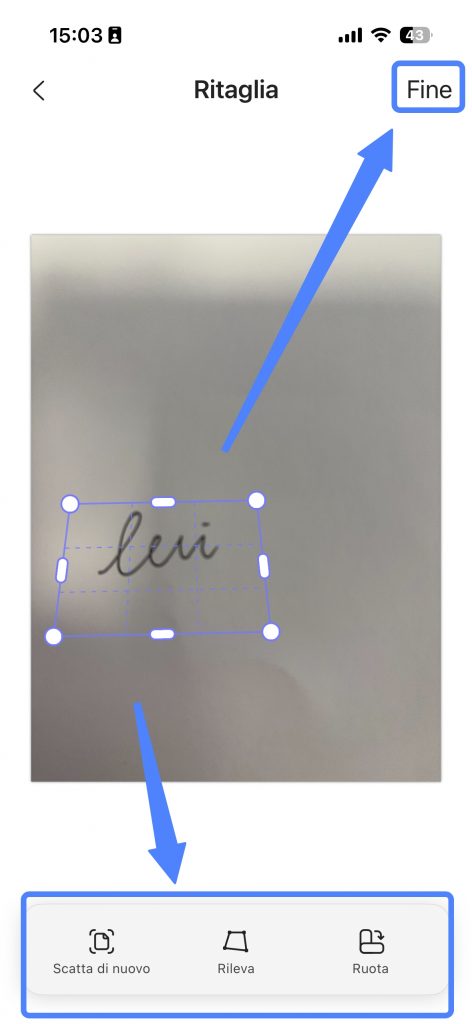
- Dopo aver importato una foto della tua firma autografa, la barra degli strumenti di UPDF mostrerà opzioni come “Riprova”, “Rileva” e ‘Ruota’ per ulteriori azioni sulla foto. Quindi, clicca sul pulsante “Fatto” per confermare. Puoi regolarla manualmente in base alle tue preferenze.
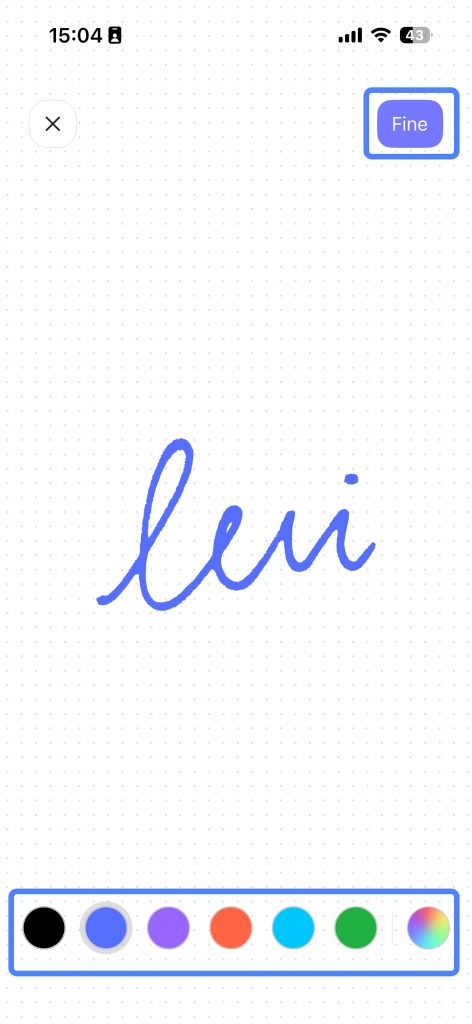
- UPDF acquisirà automaticamente la foto della tua firma in formato digitale e potrai regolare ulteriormente il colore della tua firma autografa. Una volta terminato, tocca “Fatto” per scegliere se ‘Salva’ la firma acquisita o “Salva su cloud”.
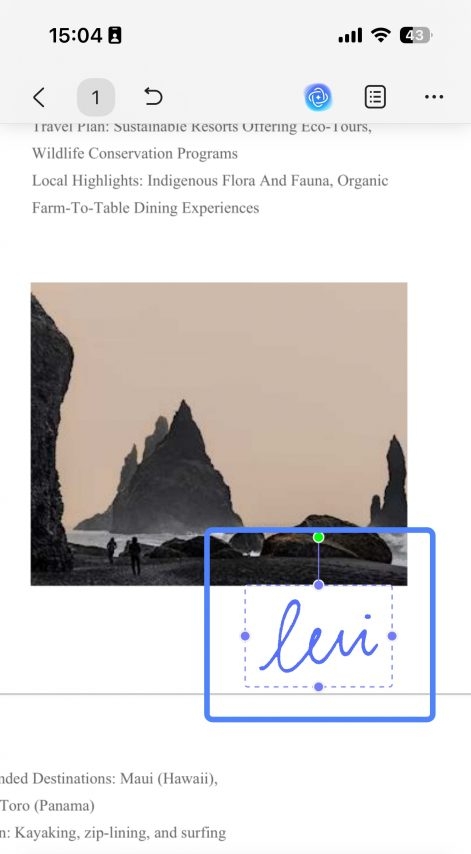
- Ora la firma elettronica acquisita è stata importata nel documento PDF ed è possibile regolarne manualmente la posizione.
3. Come aggiungere una firma digitale a un PDF
Oltre a ciò, puoi anche firmare digitalmente i tuoi accordi commerciali, contratti o qualsiasi altro PDF con un ID digitale utilizzando UPDF per iOS. Questo ti consentirà di entrare in un mondo sostenibile e senza carta. Tieni presente che devi prima aggiungere un campo per la firma digitale al PDF utilizzando UPDF per Windows o Mac. Passiamo ai passaggi.、
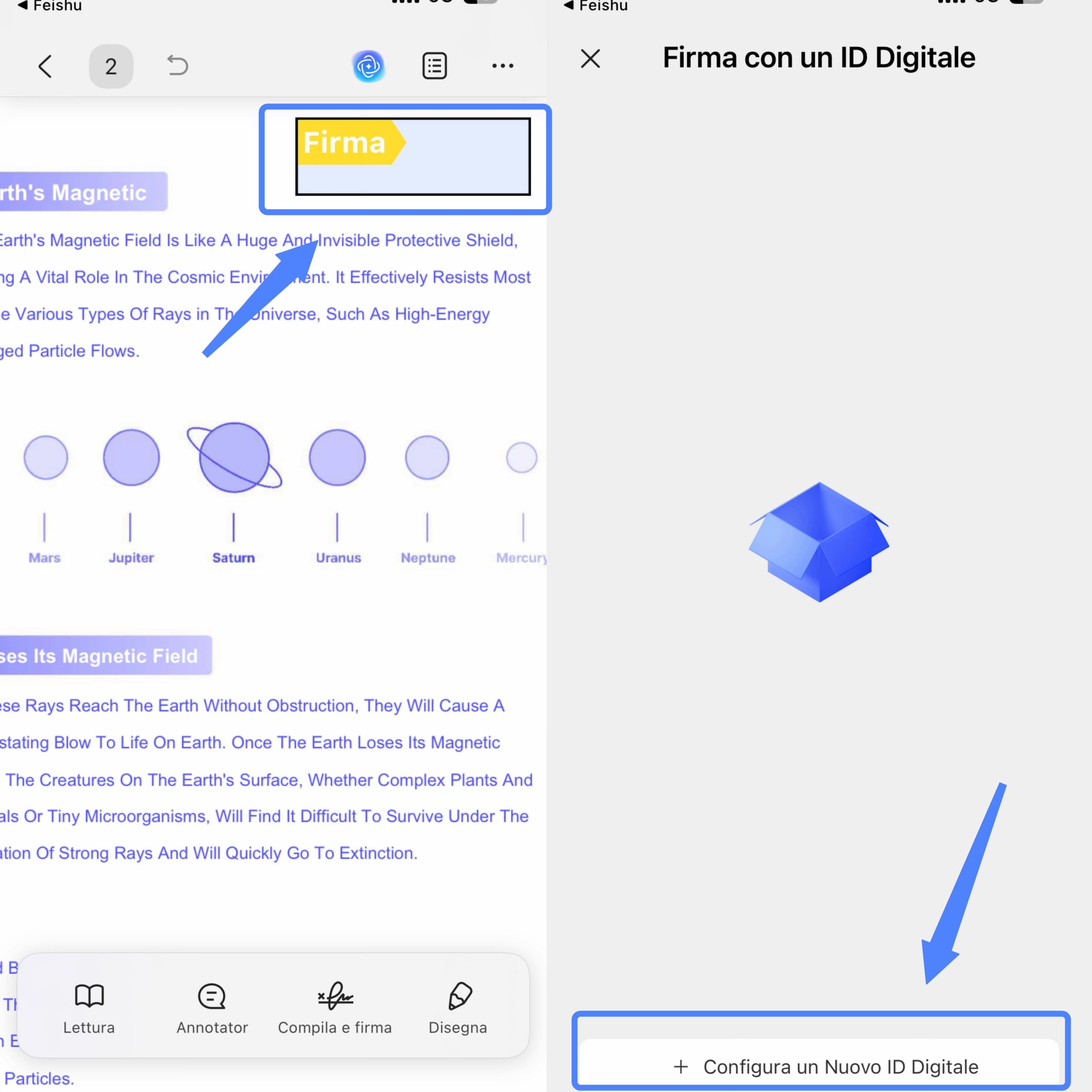
Passaggio 1. Apri un PDF che contiene un campo per la firma digitale in UPDF. Una volta aperto, tocca il campo della firma digitale.
Passaggio 2. Si aprirà una nuova finestra con la voce “+ Configura nuovo ID digitale” nella parte inferiore. Per creare un nuovo ID digitale, tocca il pulsante “+ Configura nuovo ID digitale”.
Passaggio 3. UPDF visualizzerà un'interfaccia che richiede di inserire le informazioni di identità per la creazione dell'ID digitale autofirmato, inclusi nome, indirizzo e-mail, unità organizzativa (facoltativo) e nome dell'organizzazione (facoltativo). Una volta completato, fare clic sul pulsante “OK”.
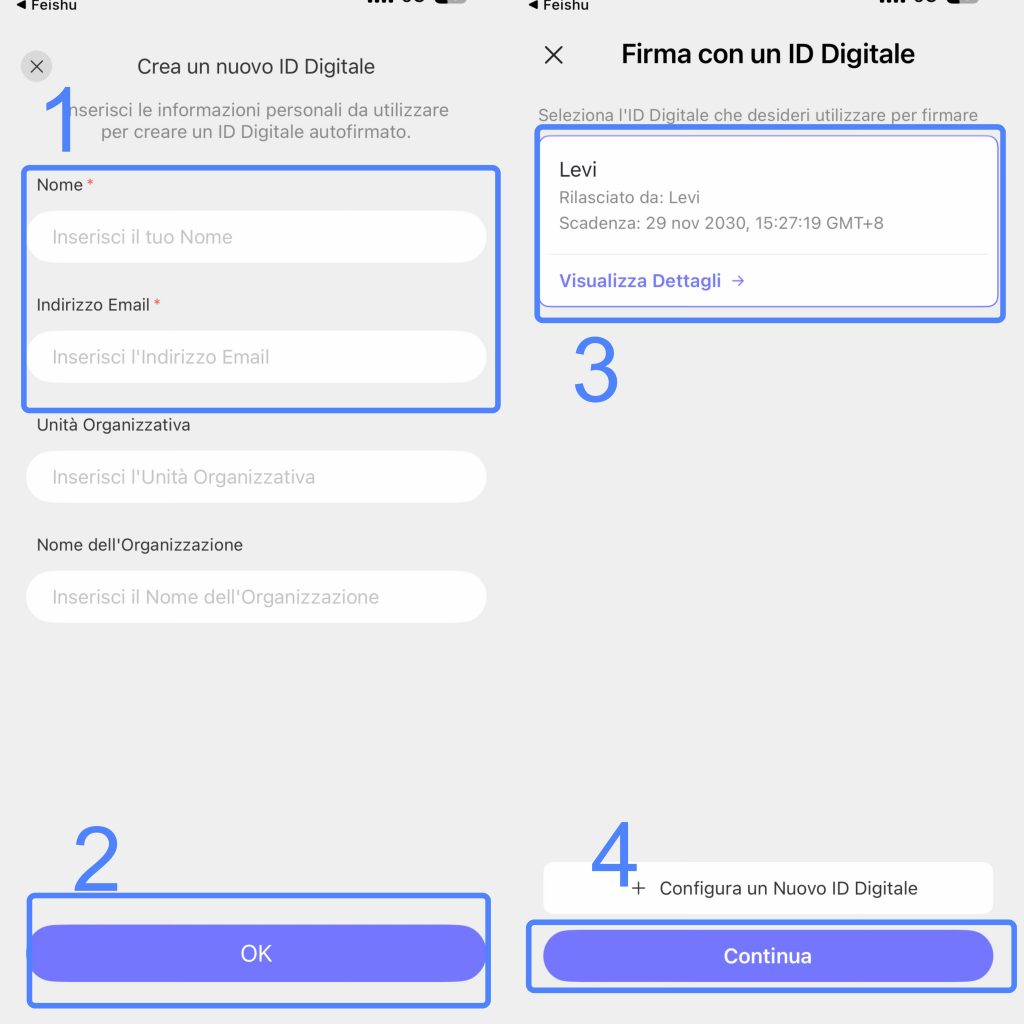
Passaggio 4. Per firmare con un ID digitale esistente, è sufficiente selezionare quello desiderato: UPDF consentirà di visualizzare i dettagli dell'ID digitale selezionato. Se è quello che si desidera utilizzare, toccare il pulsante “Continua”.
Passaggio 5. Nell'interfaccia “Firma come [Il tuo ID digitale]”, è possibile selezionare l'opzione “Crea” per visualizzare ulteriori personalizzazioni, come mostrato di seguito:
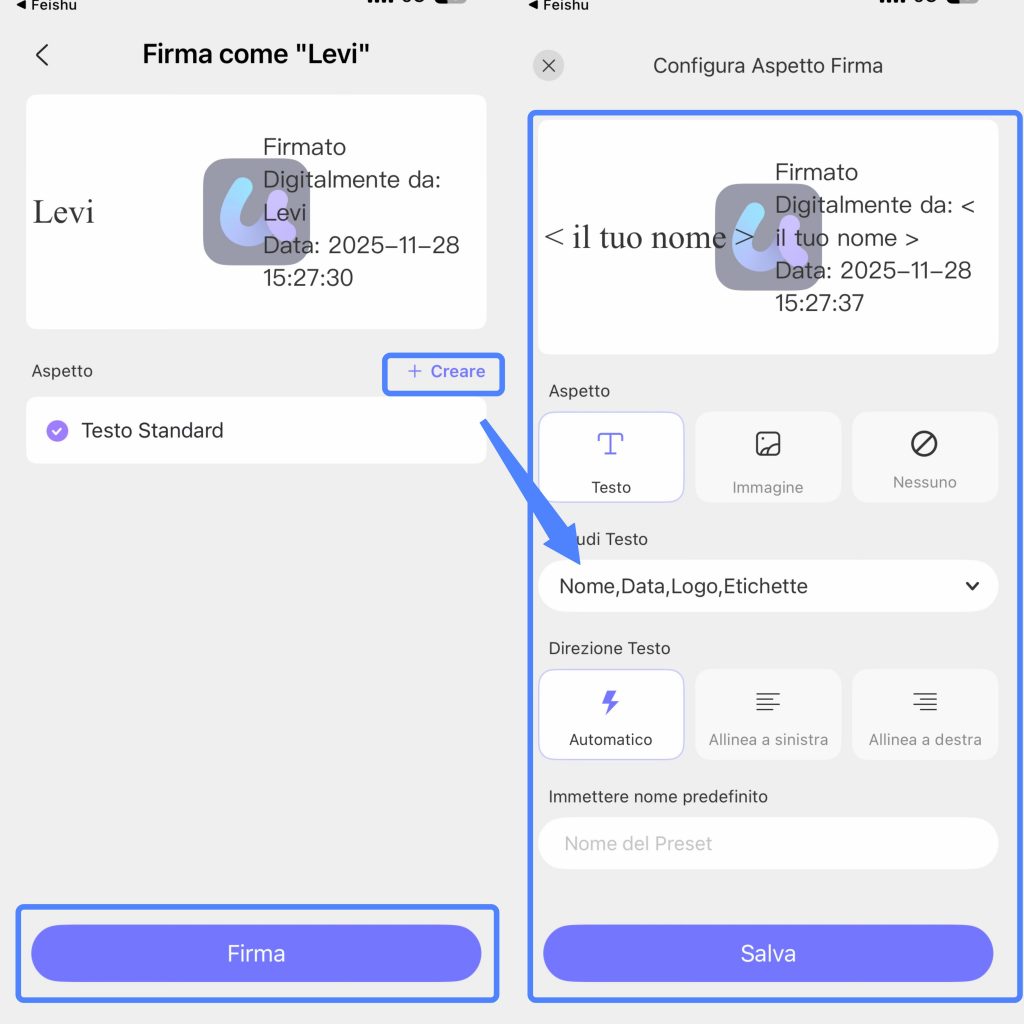
- È possibile modificare l'aspetto o passare alla sezione immagini per caricare un'immagine.
- Di seguito è possibile decidere cosa includere nella firma digitale. Nel menu a tendina Includi testo sono disponibili i seguenti parametri che possono essere selezionati e contrassegnati per l'inclusione: Nome, Data, Luogo, Motivo, Logo, Etichette e Nome distinto.
- Puoi anche modificare la direzione del testo, allinearlo a sinistra o a destra, oppure lasciare l'allineamento automatico.
- Infine, puoi inserire il tuo nome attuale.
- Se desideri annullare tutte le modifiche, clicca sull'opzione “Nessuna”. Altrimenti, clicca su “Salva”.
Passaggio 6. Scegli una delle opzioni indicate al passaggio 5 per aggiungere una firma digitale al tuo PDF. UPDF ti chiederà quindi di salvare una copia del file sul dispositivo nella posizione desiderata. Salvala.
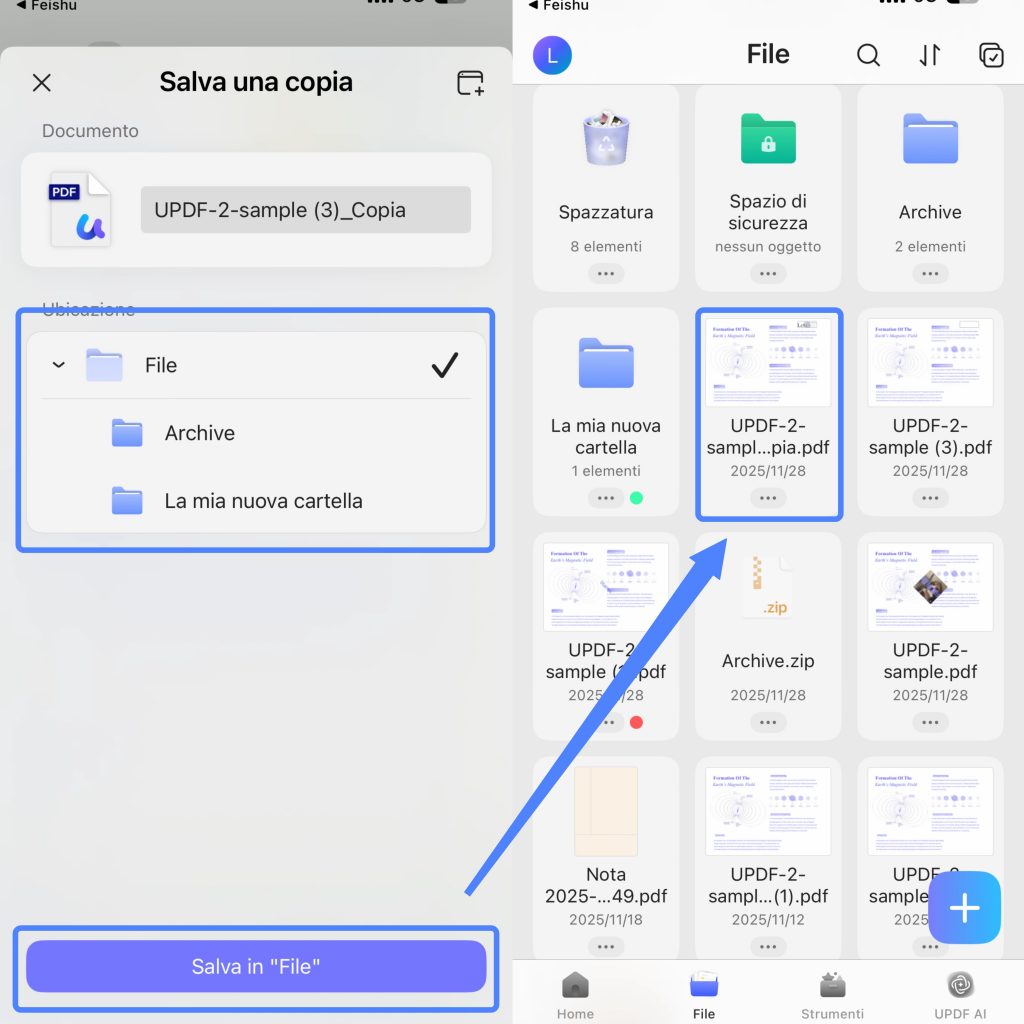
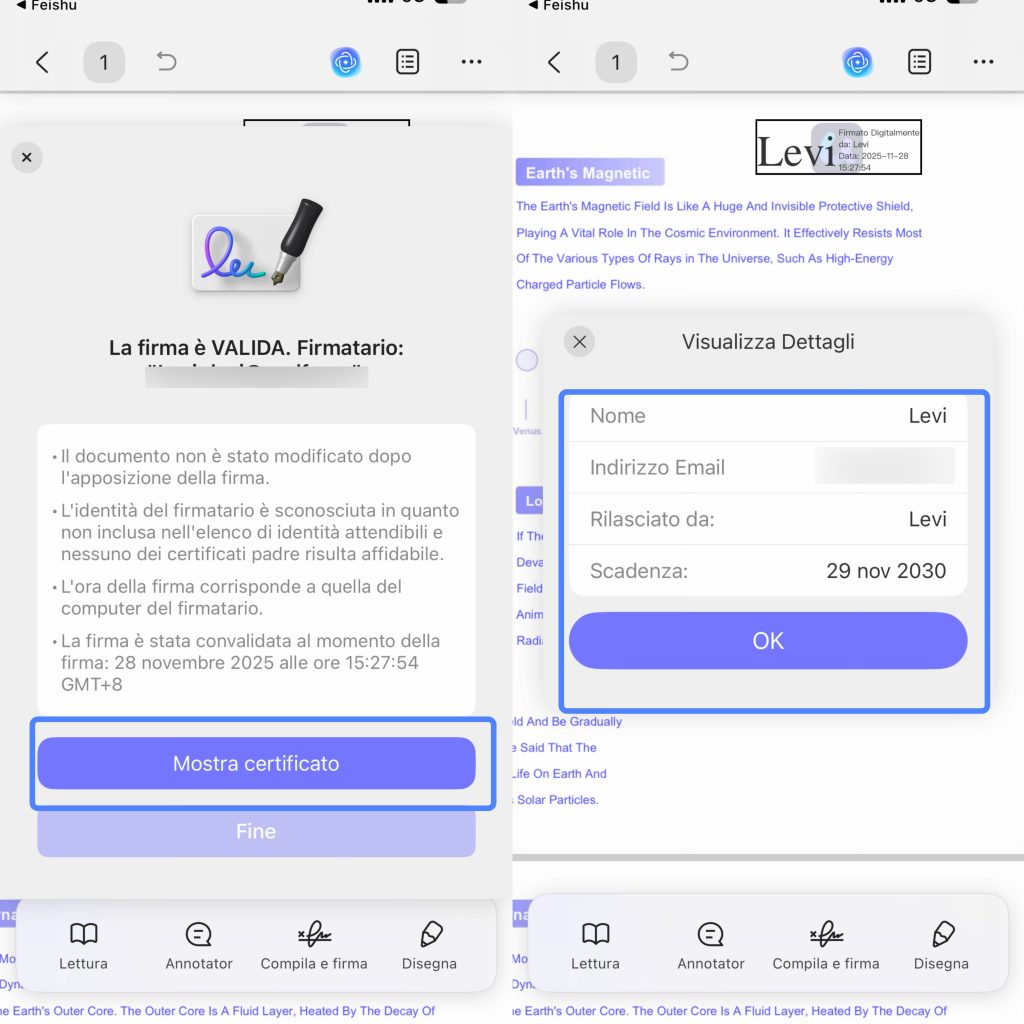
Passaggio 7. Ora apri questo nuovo file PDF. Potrai vedere che hai aggiunto la tua firma digitale! Puoi toccare la firma digitale per verificarne la validità e controllare le “Proprietà della firma”.
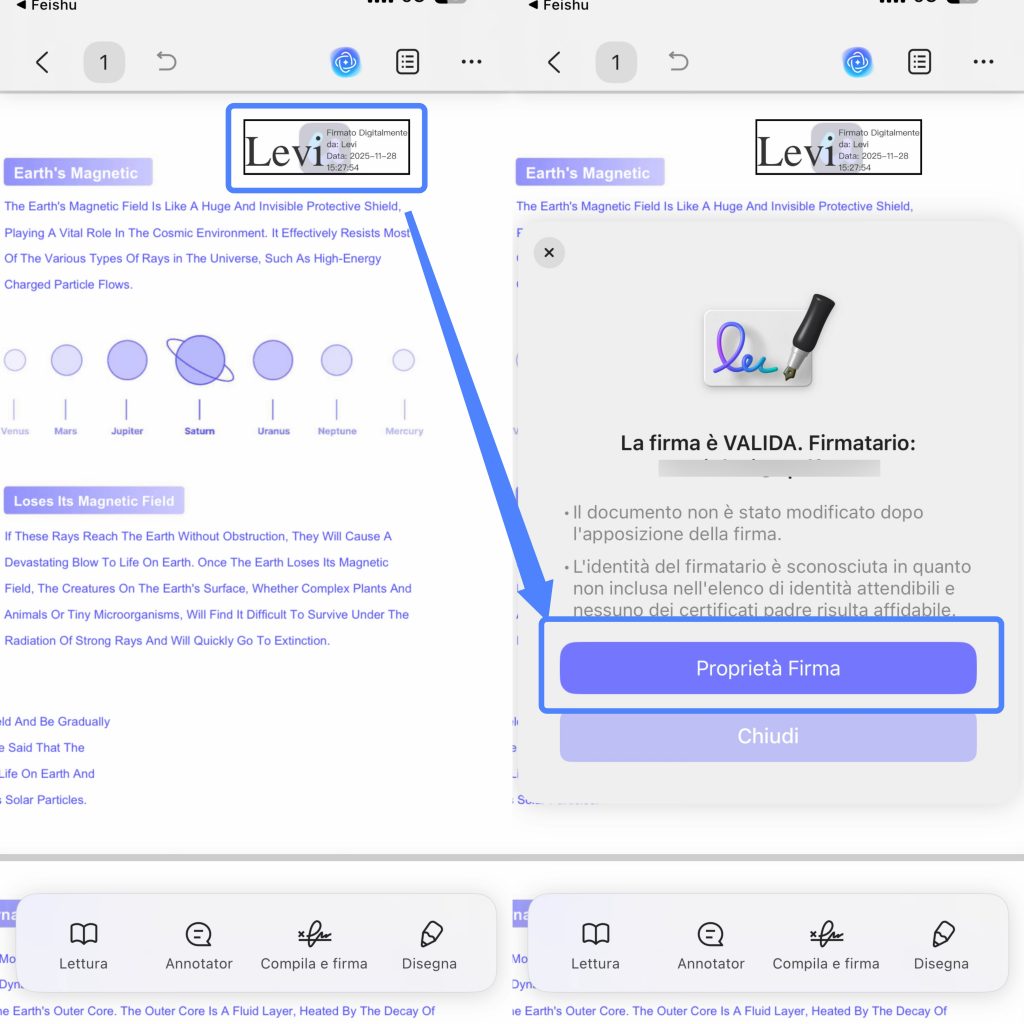
Passaggio 8. UPDF mostrerà quindi le “Proprietà della firma”. È possibile fare clic sul pulsante “Mostra certificato” per visualizzare ulteriori dettagli al riguardo.