UPDF
UPDF
 UPDF para Windows
 UPDF para Mac
 UPDF para iPhone/iPad
 UPDF para Android
 Nomostar
 UPDF AI Online
 UPDF Sign
 IvyCraft
 Editar PDF
 Anotar PDF
 Criar PDF
 Formulário PDF
 Editar links
 Converter PDF
 OCR
OCR PDF para Word
 PDF para Imagem
 PDF para Excel
 Organizar PDF
 Mesclar PDF
 Dividir PDF
 Cortar PDF
 Girar PDF
 Proteger PDF
 Assinar PDF
 Redigir PDF
 Sanitizar PDF
 Remover Segurança
 Ler PDF
 Nuvem UPDF
 Comprimir PDF
 Imprimir PDF
 Processamento em Lote
 Sobre o UPDF AI
 Soluções UPDF AI
 Guia do Usuário de IA
 Perguntas Frequentes
 Resumir PDF
 Traduzir PDF
 Converse com o PDF
 Converse com IA
 Converse com a imagem
 PDF para Mapa Mental
 Explicar PDF
 Ferramentas de IA para PDF
 Ferramentas de IA para Imagem
 Ferramentas de Chat com IA
 Ferramentas de Escrita com IA
 Ferramentas de Estudo com IA
 Ferramentas de Trabalho com IA
 Outras Ferramentas de IA
 Geração de marcadores
 Resumo de marcadores
 Geração de marca d’água
 Geração de fundo
 Geração de adesivos
 Geração de carimbos
 Suite de Redação
 UPDF Copilot
 Gerenciamento de páginas
 Pesquisa Semântica
 PDF para Word
 PDF para Excel
 PDF para PowerPoint
 Solução Empresarial
 Sinal de empresa
 IA empresarial
 Plano Empresarial
 Guia do Usuário Corporativo
 Webinar Empresarial
 Bancário
 Saúde
Saúde Seguro
 Jurídico
 Manufatura
 Governo
 Solução Educacional
 Histórico de Clientes
 Guia do Usuário
 Truques do UPDF
 Perguntas Frequentes
 Avaliações do UPDF
 Centro de Download
 Blog
Blog Sala de Imprensa
 Especificações Técnicas
 Atualizações
 UPDF vs. Adobe Acrobat
 UPDF vs. Foxit
 UPDF vs. PDF Expert

Muitas pessoas que pesquisam sobre como converter PDF para RTF não precisam necessariamente do formato RTF em si, mas sim querem editar novamente o conteúdo presente no PDF.
Por exemplo:
- Receberam um contrato em PDF e precisam modificar alguns trechos do texto;
- A escola exige o envio de trabalhos ou artigos no formato RTF;
- Sistemas antigos de OA, ERP ou bancos de dados da empresa aceitam apenas arquivos RTF;
- Desejam importar o PDF para programas como LibreOffice ou WPS para continuar a edição.
No entanto, muitos usuários enfrentam novos problemas após a conversão, como alterações na formatação, tabelas desorganizadas, PDFs digitalizados que não reconhecem o texto ou até arquivos RTF exportados em branco.
Na verdade, a maioria desses problemas está relacionada ao tipo de PDF utilizado. Neste artigo, vamos apresentar os métodos mais estáveis para converter PDF para RTF em 2026, explicar quando é necessário usar OCR, quando a conversão online é uma boa opção e como preservar ao máximo o layout original do documento.
Parte 1: O que é RTF? Quando você deve converter PDF para RTF?
RTF (Formato de Texto Rico) é um formato de texto com alta compatibilidade desenvolvido pela Microsoft. Ele pode ser aberto por praticamente todos os programas de edição de texto, incluindo Microsoft Word, LibreOffice, OpenOffice e WPS Office.
Comparado ao formato DOCX, o RTF é mais adequado para:
- Trocar documentos entre diferentes programas de escritório;
- Importar informações de texto para sistemas antigos;
- Preservar formatações básicas, como fontes, cores e parágrafos;
- Armazenar textos editáveis por longos períodos.
Se o seu objetivo é apenas modificar o conteúdo de um PDF, converter o arquivo para RTF geralmente economiza mais tempo do que redigitar todo o texto manualmente.
Dica:
Se você ainda precisar compartilhar ou imprimir o documento posteriormente, é recomendável exportá-lo novamente como PDF após a edição, evitando diferenças de formatação ao abrir o arquivo em diferentes dispositivos.
Parte 2: Antes da conversão, confirme qual é o tipo do seu PDF
Muitos usuários percebem que o arquivo RTF fica em branco após a conversão. Na verdade, isso geralmente não acontece por causa do conversor, mas sim devido ao tipo de PDF utilizado.
| Tipo de PDF | Pode ser convertido diretamente para RTF? | É necessário usar OCR? |
| PDF exportado do Word | Sim | Não |
| PDF exportado do Excel | Sim | Não |
| Contrato digitalizado | Não | Sim |
| PDF criado a partir de fotos do celular | Não | Sim |
| Documento fiscal digitalizado | Não | Sim |
Se o texto do PDF não puder ser selecionado diretamente, é muito provável que o arquivo seja um PDF digitalizado. Nesse caso, é necessário executar o OCR (Reconhecimento Óptico de Caracteres) antes da conversão. Caso contrário, o arquivo RTF convertido poderá conter apenas imagens, sem nenhum texto editável.
Parte 3: Como converter PDF para RTF (método recomendado)
Para usuários que precisam editar documentos por longo período, processar arquivos digitalizados ou converter vários documentos ao mesmo tempo, recomenda-se utilizar uma ferramenta de PDF para desktop com suporte a OCR, como o UPDF.
Além de exportar arquivos para RTF, o UPDF também oferece reconhecimento OCR para PDFs digitalizados, conversão em lote de vários arquivos PDF e preservação do layout original do documento. Além disso, permite exportar PDFs para formatos como Word, Excel, HTML e TXT. O programa está disponível tanto para Windows quanto para macOS.
Método 1: Converter um PDF comum para RTF
Se o PDF já for um documento eletrônico, como um arquivo criado a partir do Word ou Excel, ele poderá ser convertido diretamente.
Windows • macOS • iOS • Android Seguro 100%
Siga os passos abaixo:
① Abra o arquivo PDF.
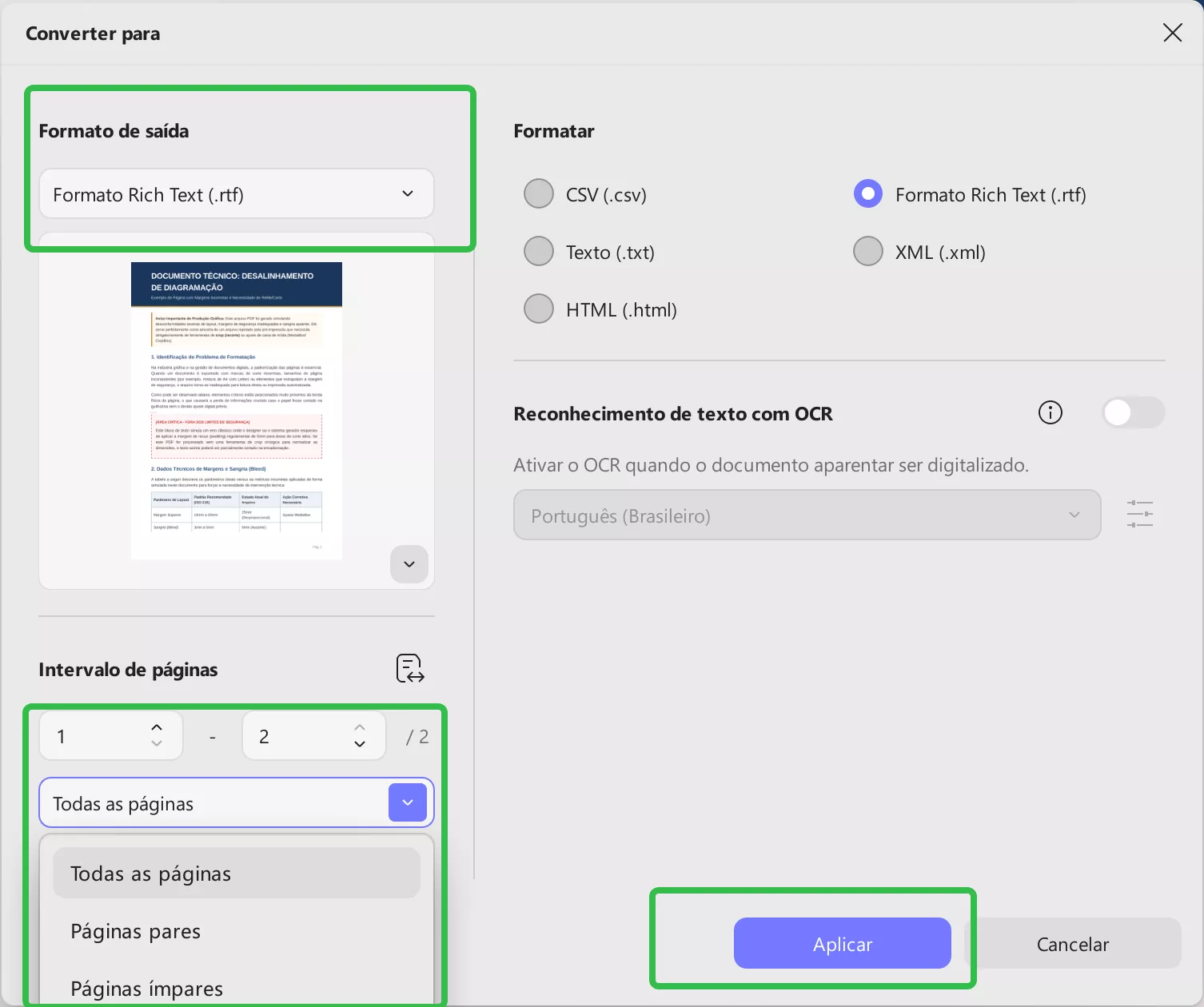
② Clique em 【Ferramentas】 no canto superior direito e, na seção "Converter para", selecione "Mais".
③ Selecione RTF (Rich Text Format) como formato de saída.
④ Defina o intervalo de páginas que deseja converter.
É possível escolher todas as páginas, apenas páginas ímpares, apenas páginas pares ou inserir um intervalo personalizado.
⑤ Clique em Aplicar para iniciar a conversão.
Normalmente, o processo é concluído em poucos segundos, mantendo a maior parte da formatação do texto original.
Método 2: Converter PDF digitalizado para RTF usando OCR
Se o seu PDF for um documento digitalizado, a conversão direta normalmente não consegue extrair o texto. Nesse caso, é necessário usar a tecnologia OCR (Reconhecimento Óptico de Caracteres) para identificar o conteúdo presente nas imagens antes de converter o arquivo para RTF.
Esse método é indicado para arquivos como:
- Documentos digitalizados, como RG, passaporte ou outros documentos pessoais;
- Contratos em papel digitalizados;
- PDFs criados a partir de fotos tiradas pelo celular;
- Livros ou materiais escaneados;
- PDFs compostos por imagens.
Siga os passos abaixo:
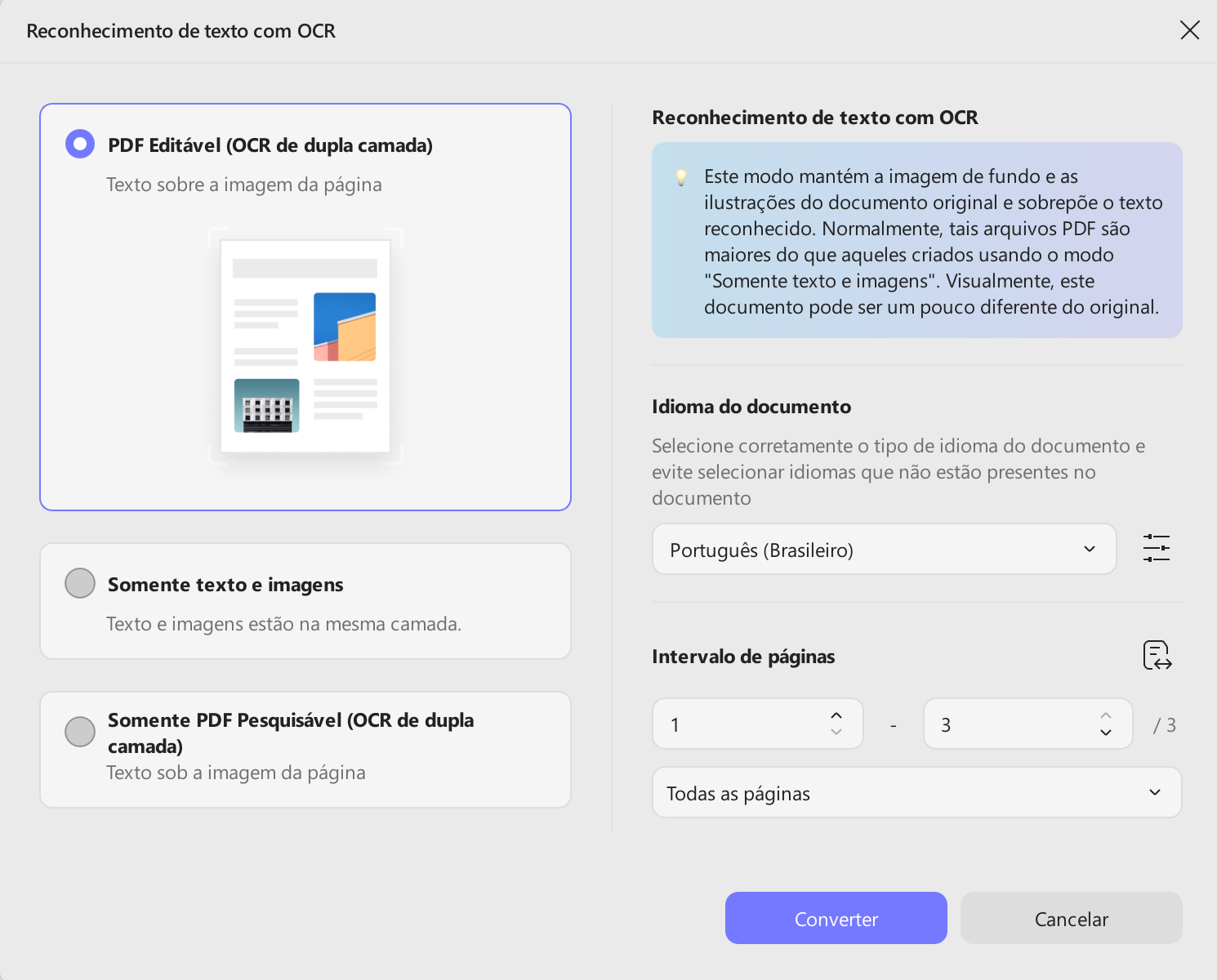
- Importe o PDF digitalizado, clique em Ferramentas na barra superior e selecione OCR.
- Na janela de configurações do OCR, escolha o idioma do documento e defina o intervalo de páginas que deseja reconhecer.
- Após confirmar as configurações, clique em Converter e aguarde a conclusão do processo de reconhecimento.
Uma forma ainda mais simples é ativar a função OCR diretamente na janela de conversão apresentada no Método 1.
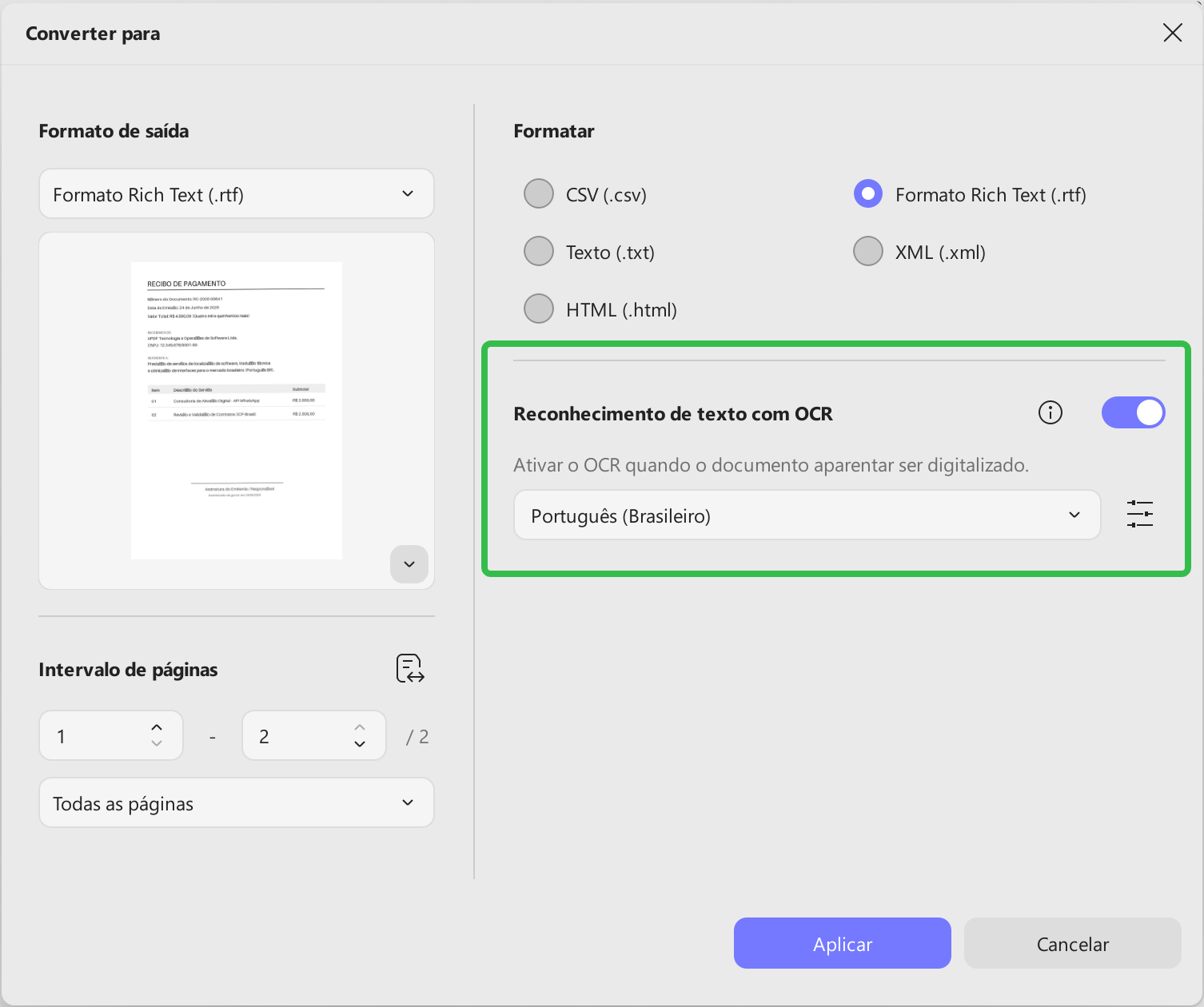
Quando o OCR for concluído, o texto que antes estava apenas como imagem será convertido em conteúdo realmente selecionável, copiável e editável. Depois disso, você poderá seguir os mesmos passos do Método 1 para exportar o PDF processado para o formato RTF.
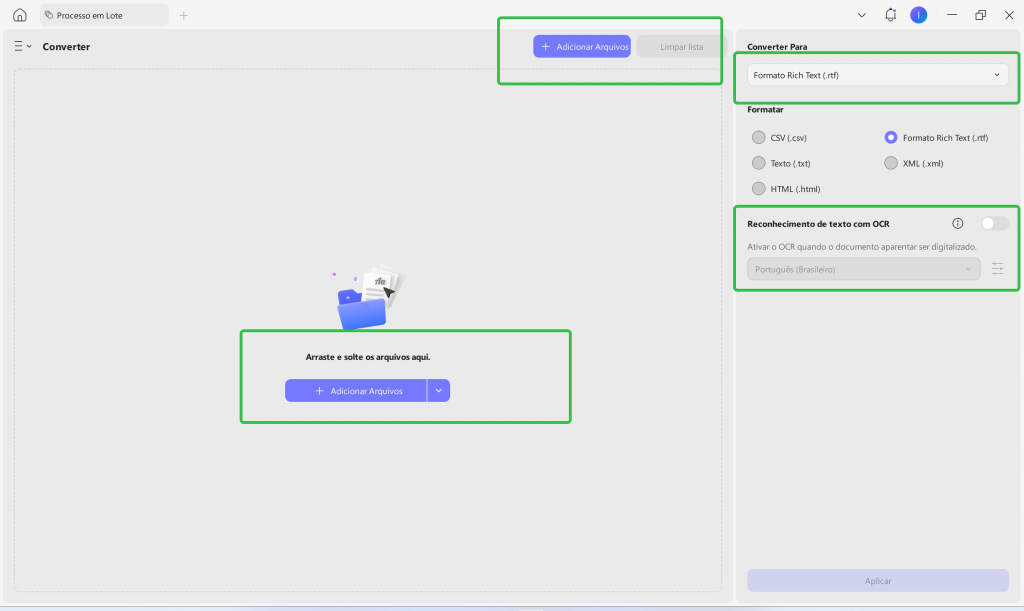
Método 3: Converter vários PDFs em lote
Se você precisa processar dezenas ou até centenas de arquivos PDF, converter cada documento individualmente pode ser muito demorado e reduzir bastante a produtividade.
Esse recurso é especialmente útil para situações como arquivamento de contratos empresariais, organização de artigos acadêmicos, exportação de dados de notas fiscais ou digitalização em massa de documentos antigos.
Basta adicionar todos os arquivos PDF que deseja converter e selecionar o formato RTF uma única vez para concluir a conversão em lote, reduzindo significativamente as etapas repetitivas.
Ao mesmo tempo, você também pode ativar a função OCR para realizar o reconhecimento de texto nesses arquivos PDF.
Parte 4: É possível converter PDF para RTF online?
Sim, é possível converter PDF em RTF usando ferramentas online. Para usuários que precisam converter apenas um ou dois arquivos ocasionalmente, essa pode ser uma solução prática, pois não é necessário instalar nenhum programa. Normalmente, o processo consiste em enviar o arquivo PDF para a plataforma, selecionar RTF como formato de saída, aguardar a conversão e baixar o documento convertido.
No entanto, os conversores online são mais indicados para arquivos simples e pequenos, especialmente quando o documento contém apenas texto comum e não apresenta informações confidenciais. Se o PDF envolver contratos, documentos financeiros, dados médicos, documentos de identificação ou outros arquivos com informações pessoais, é importante considerar a segurança dos dados antes de fazer o upload para um serviço online.
Além disso, muitos conversores online possuem limitações relacionadas ao tamanho do arquivo, velocidade de processamento e recursos de OCR. Em PDFs digitalizados, por exemplo, a qualidade do reconhecimento de texto pode variar bastante, e alguns serviços podem não conseguir preservar corretamente a estrutura do documento. Para arquivos grandes, documentos confidenciais ou situações que exigem conversão frequente em lote, um software para desktop costuma oferecer mais estabilidade, melhores recursos de OCR e maior controle sobre os arquivos processados.
Conclusão
Converter PDF para RTF não significa apenas alterar o formato do arquivo, mas escolher o método adequado de acordo com o tipo de PDF. Se o documento já possui texto selecionável, é possível convertê-lo diretamente para RTF. Já no caso de PDFs digitalizados ou compostos por imagens, é necessário usar OCR para reconhecer o texto antes da conversão. Para usuários que precisam processar muitos arquivos, preservar o layout original ou editar documentos com informações importantes, uma ferramenta PDF para desktop geralmente oferece resultados mais estáveis.
Com o UPDF, você pode realizar conversão de PDF para RTF, reconhecimento OCR, conversão em lote e edição de PDF em um único programa, sem precisar alternar entre diferentes ferramentas. Seja para extrair conteúdo de PDFs, modificar documentos ou converter arquivos PDF para formatos editáveis como Word e JPG, o UPDF ajuda a tornar o processo mais simples e eficiente. Se você quiser conhecer outros métodos de conversão, confira também nosso guia completo sobre converter PDF, onde mostramos como transformar PDFs em diferentes formatos de acordo com cada necessidade.
Windows • macOS • iOS • Android Seguro 100%