UPDF
UPDF
 UPDF per Windows
 UPDF per Mac
 UPDF per iPhone/iPad
 UPDF per Android
 Nomostar
 UPDF AI Online
 UPDF Sign
 IvyCraft
 Modifica PDF
 Annota PDF
 Crea PDF
 Modulo PDF
 Modifica collegamenti
 Converti PDF
 OCR
OCR PDF a Word
 PDF a Immagine
 PDF a Excel
 Organizza PDF
 Unisci PDF
 Dividi PDF
 Ritaglia PDF
 Ruota PDF
 Proteggi PDF
 Firma PDF
 Redige PDF
 Sanziona PDF
 Rimuovi Sicurezza
 Leggi PDF
 UPDF Cloud
 Comprimi PDF
 Stampa PDF
 Elaborazione Batch
 Cos'è UPDF AI
 Revisione di UPDF AI
 Guida Utente per l'Intelligenza Artificiale
 FAQ su UPDF AI
 Riassumi PDF
 Traduci PDF
 Chat con PDF
 Chat con AI
 Chat con immagine
 Da PDF a Mappa mentale
 Spiega PDF
 Strumenti AI PDF
 Strumenti AI Immagine
 Strumenti Chat AI
 Strumenti AI Scrittura
 Strumenti AI Studio
 Strumenti AI Lavoro
 Altri Strumenti AI
 Generazione Segnalibri AI
 Riepilogo Segnalibri AI
 Generazione Filigrane AI
 Generazione Sfondi AI
 Generazione Adesivi AI
 Generazione Timbri AI
 Suite di Scrittura AI
 UPDF Copilot
 Gestione Pagine AI
 Ricerca Semantica AI
 PDF a Word
 PDF a Excel
 PDF a PowerPoint
 Soluzione per aziende
 UPDF Sign per Aziende
 UPDF AI per Aziende
 Piani per aziende
 Tutorial per UPDF per aziende
 Webinar per Aziende
 IT
IT Educativi
 Costruzione
 Servizi Finanziari
 Sanità
 Assicurazioni
 Legale
 Manifattura
 Enti pubblici
 Ricercatori e dottorandi
 Solopreneur
 Avvocati e studi legali
 Professionisti immobiliari
 Storie di clienti
 Soluzione per istruzione
 guida utente
 Trucchi UPDF
 faq
faq Recensioni UPDF
 Centro download
 Blog
Blog Notizie
 spec tec
 Aggiornamenti
 UPDF vs. Adobe Acrobat
 UPDF vs. Foxit
 UPDF vs. PDF Expert

Inserire o modificare immagini in PDF su iOS
Aggiungere o modificare immagini nei PDF non è mai stato facile, ma UPDF lo rende un gioco da ragazzi. È possibile aggiungere o modificare qualsiasi immagine nel file PDF desiderato in pochi semplici passaggi.
1. Come inserire/aggiungere immagini ai PDF su iOS
- Aprire il file PDF richiesto nell'app UPDF.
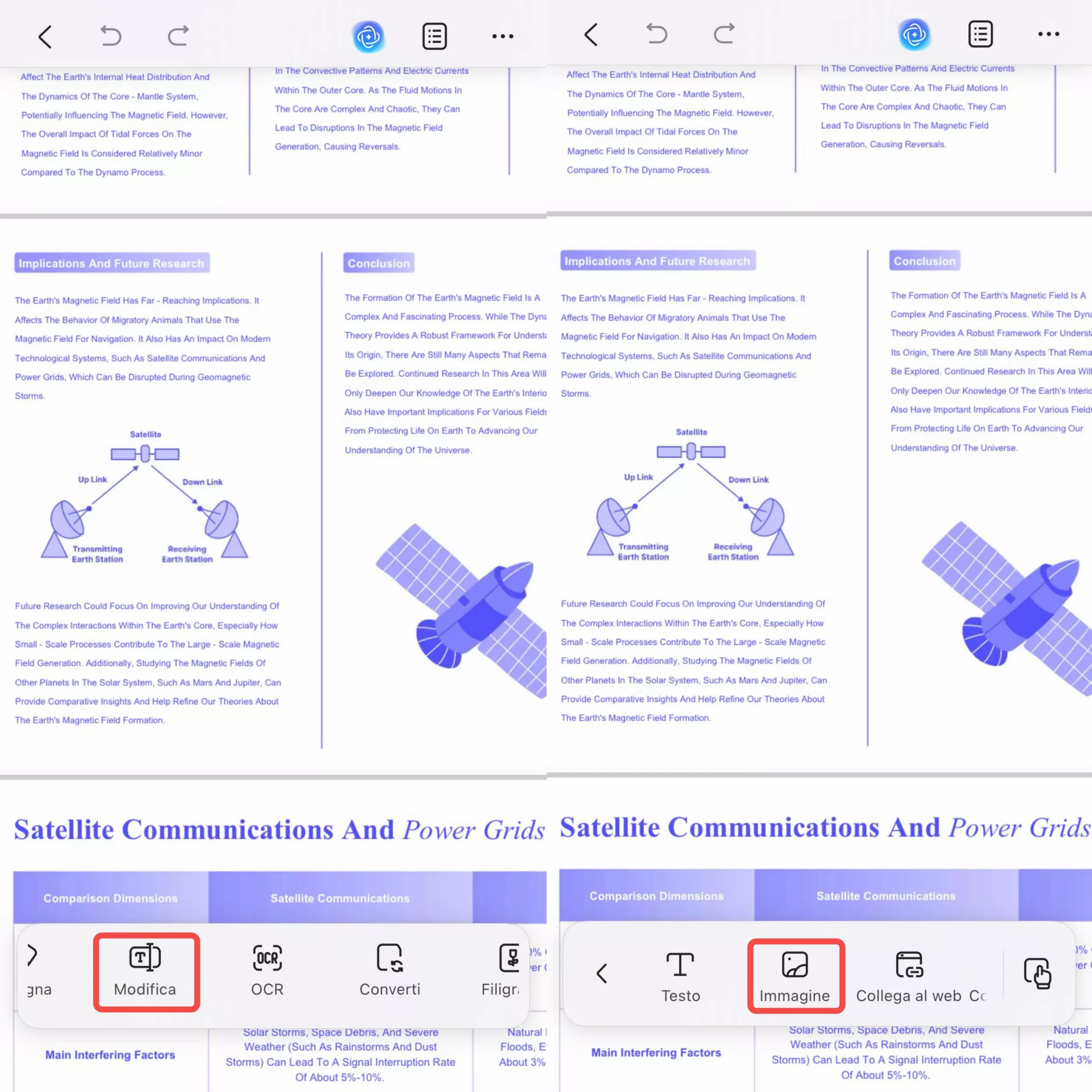
- Nell'angolo superiore destro dello schermo, toccare l'icona a forma di "T".
- Selezionare l'icona dell'immagine dal nuovo pop-up apparso nella parte inferiore dello schermo.
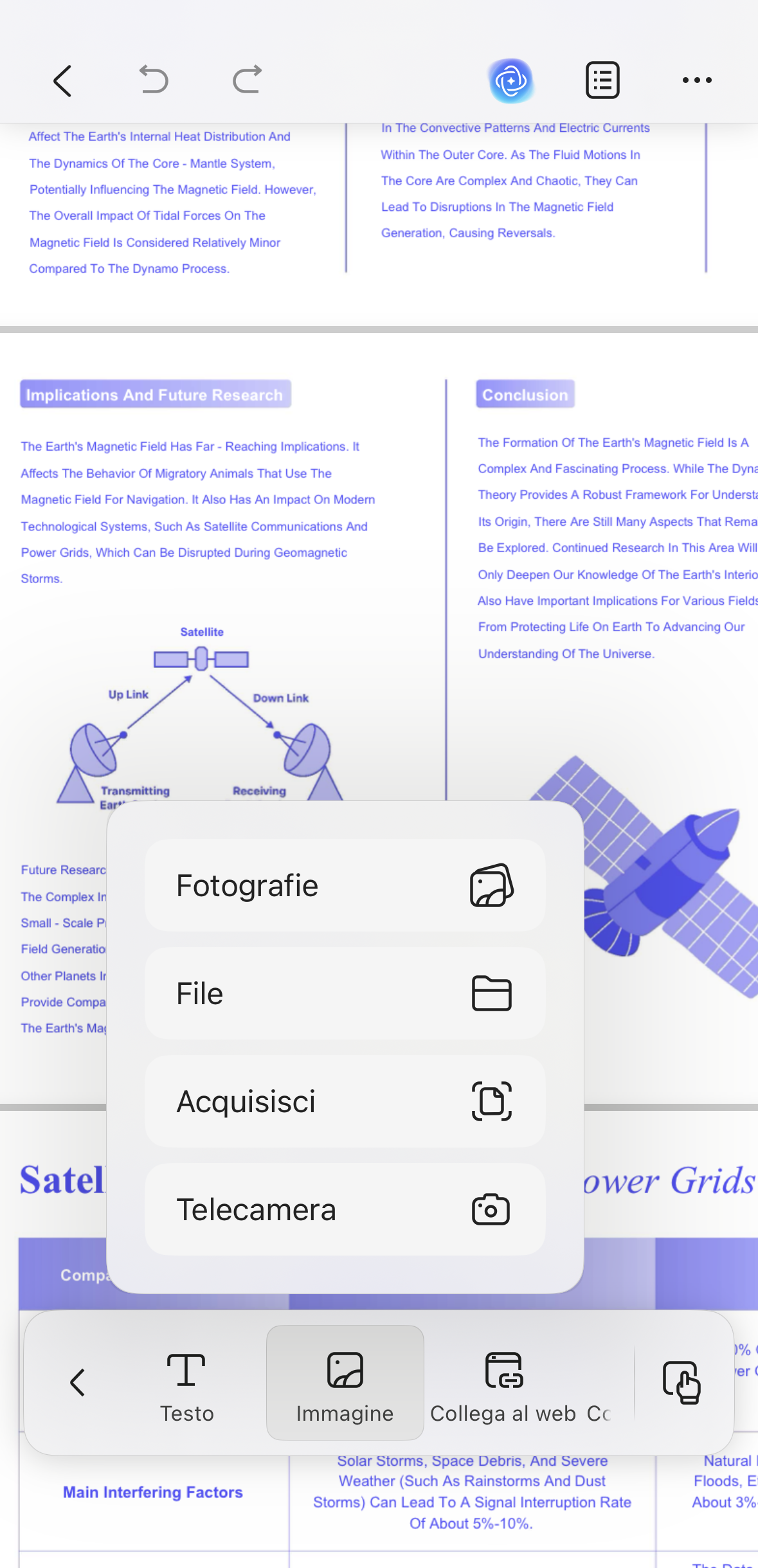
- Puoi importare immagini in quattro modi: da Foto, da File, dalla Fotocamera e tramite Scansione. Seleziona il metodo desiderato e regolarne il posizionamento.
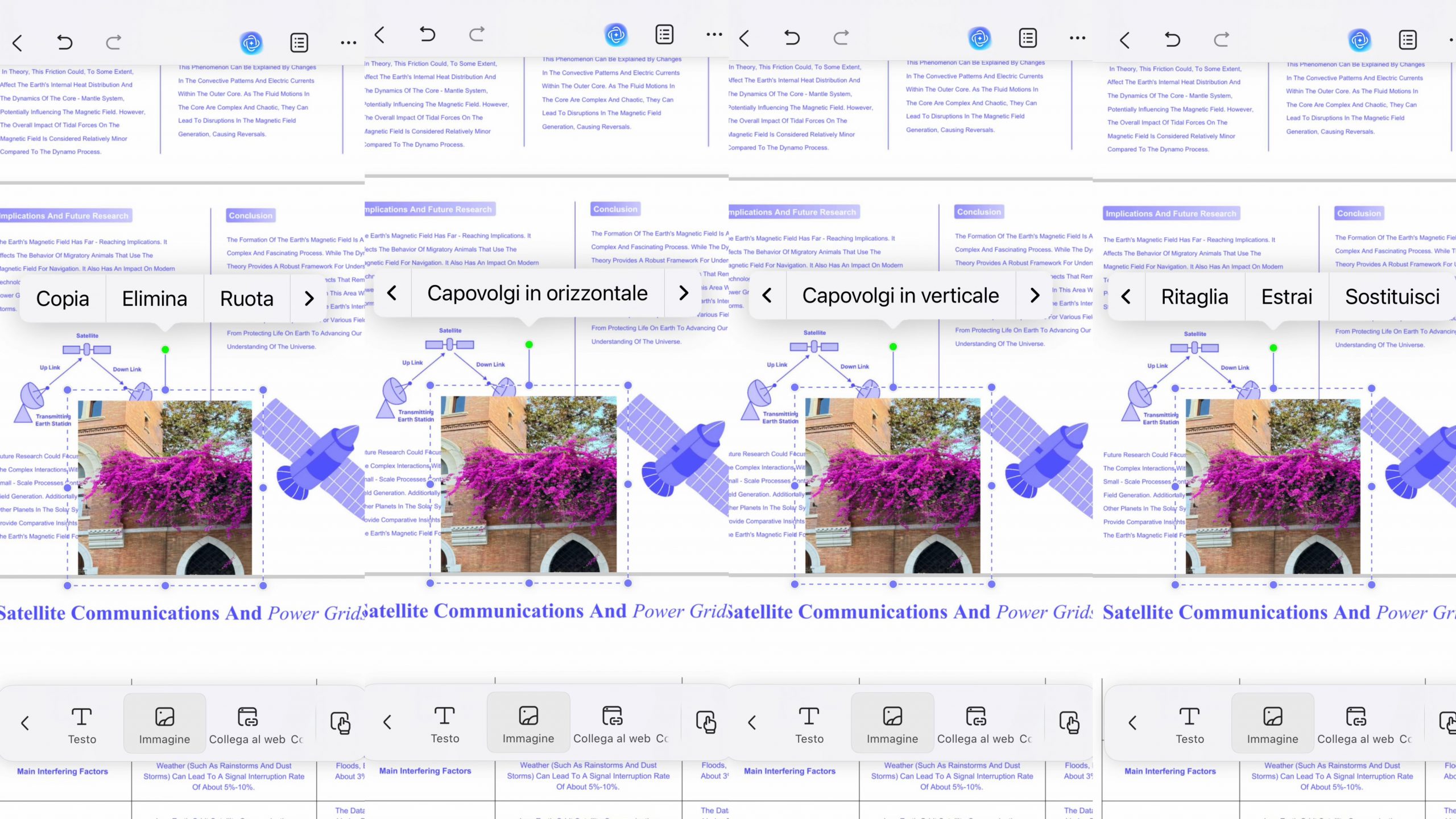
- Dopo aver importato l'immagine nel PDF, è possibile copiare/eliminare/rotare/ritagliare/sostituire l'immagine toccandola. È possibile ridimensionarla e riposizionarla secondo le proprie preferenze.
2. Come modificare le immagini esistenti nei PDF su iOS
- Dopo aver aperto il PDF, fare clic sull'icona "T" nell'angolo superiore destro del dispositivo iOS.
- Premere un'immagine esistente e sopra l'immagine appariranno diverse opzioni sotto forma di una piccola barra.