 UPDF
UPDF
 UPDF per Windows
 UPDF per Mac
 UPDF per iPhone/iPad
 UPDF per Android
 Nomostar
 UPDF AI Online
 UPDF Sign
 IvyCraft
 Modifica PDF
 Annota PDF
 Crea PDF
 Modulo PDF
 Modifica collegamenti
 Converti PDF
 OCR
OCR PDF a Word
 PDF a Immagine
 PDF a Excel
 Organizza PDF
 Unisci PDF
 Dividi PDF
 Ritaglia PDF
 Ruota PDF
 Proteggi PDF
 Firma PDF
 Redige PDF
 Sanziona PDF
 Rimuovi Sicurezza
 Leggi PDF
 UPDF Cloud
 Comprimi PDF
 Stampa PDF
 Elaborazione Batch
 Cos'è UPDF AI
 Revisione di UPDF AI
 Guida Utente per l'Intelligenza Artificiale
 FAQ su UPDF AI
 Riassumi PDF
 Traduci PDF
 Chat con PDF
 Chat con AI
 Chat con immagine
 Da PDF a Mappa mentale
 Spiega PDF
 Strumenti AI PDF
 Strumenti AI Immagine
 Strumenti Chat AI
 Strumenti AI Scrittura
 Strumenti AI Studio
 Strumenti AI Lavoro
 Altri Strumenti AI
 Generazione Segnalibri AI
 Riepilogo Segnalibri AI
 Generazione Filigrane AI
 Generazione Sfondi AI
 Generazione Adesivi AI
 Generazione Timbri AI
 Suite di Scrittura AI
 UPDF Copilot
 Gestione Pagine AI
 Ricerca Semantica AI
 PDF a Word
 PDF a Excel
 PDF a PowerPoint
 Soluzione per aziende
 UPDF Sign per Aziende
 UPDF AI per Aziende
 Piani per aziende
 Tutorial per UPDF per aziende
 Webinar per Aziende
 IT
IT Educativi
 Costruzione
 Servizi Finanziari
 Sanità
 Assicurazioni
 Legale
 Manifattura
 Enti pubblici
 Ricercatori e dottorandi
 Solopreneur
 Avvocati e studi legali
 Professionisti immobiliari
 Storie di clienti
 Soluzione per istruzione
 guida utente
 Trucchi UPDF
 faq
faq Recensioni UPDF
 Centro download
 Blog
Blog Notizie
 spec tec
 Aggiornamenti
 UPDF vs. Adobe Acrobat
 UPDF vs. Foxit
 UPDF vs. PDF Expert

La prima volta che ho provato ad accedere ai file del computer tramite SMB su iPhone , l'esperienza è stata confusionaria e lenta. Ho faticato a connettere correttamente i dispositivi, spesso non riuscendo ad aprire documenti importanti salvati sul mio computer. Dopo aver provato diversi metodi, ho capito che esisteva un modo molto più semplice per accedere ai file senza problemi.
Inoltre, ho scoperto che usare l'app giusta rende tutto più veloce e affidabile quotidianamente. Con UPDF per iOS, posso connettermi tramite SMB e aprire i file PDF all'istante senza doverli scaricare. Ora posso modificare e annotare i documenti direttamente dal mio telefono, risparmiando tempo e fatica.
Windows • macOS • iOS • Android 100% sicuro
Parte 1. Che cos'è SMB?
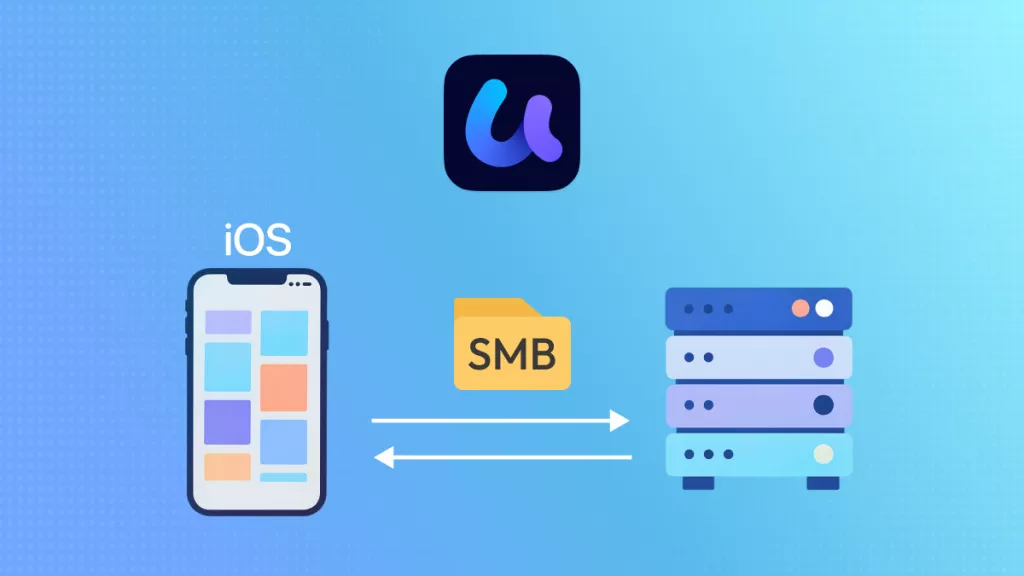
Un protocollo che consente ai dispositivi di accedere e trasferire file tra computer tramite la stessa connessione di rete. Io utilizzo SMB per connettere i dispositivi alla stessa rete Wi-Fi e accedere ai file senza doverli spostare. Funziona permettendo al mio iPhone di comunicare direttamente con il computer o i dispositivi di archiviazione a casa. Finché entrambi i dispositivi rimangono connessi alla stessa rete Wi-Fi, posso aprire i file rapidamente.
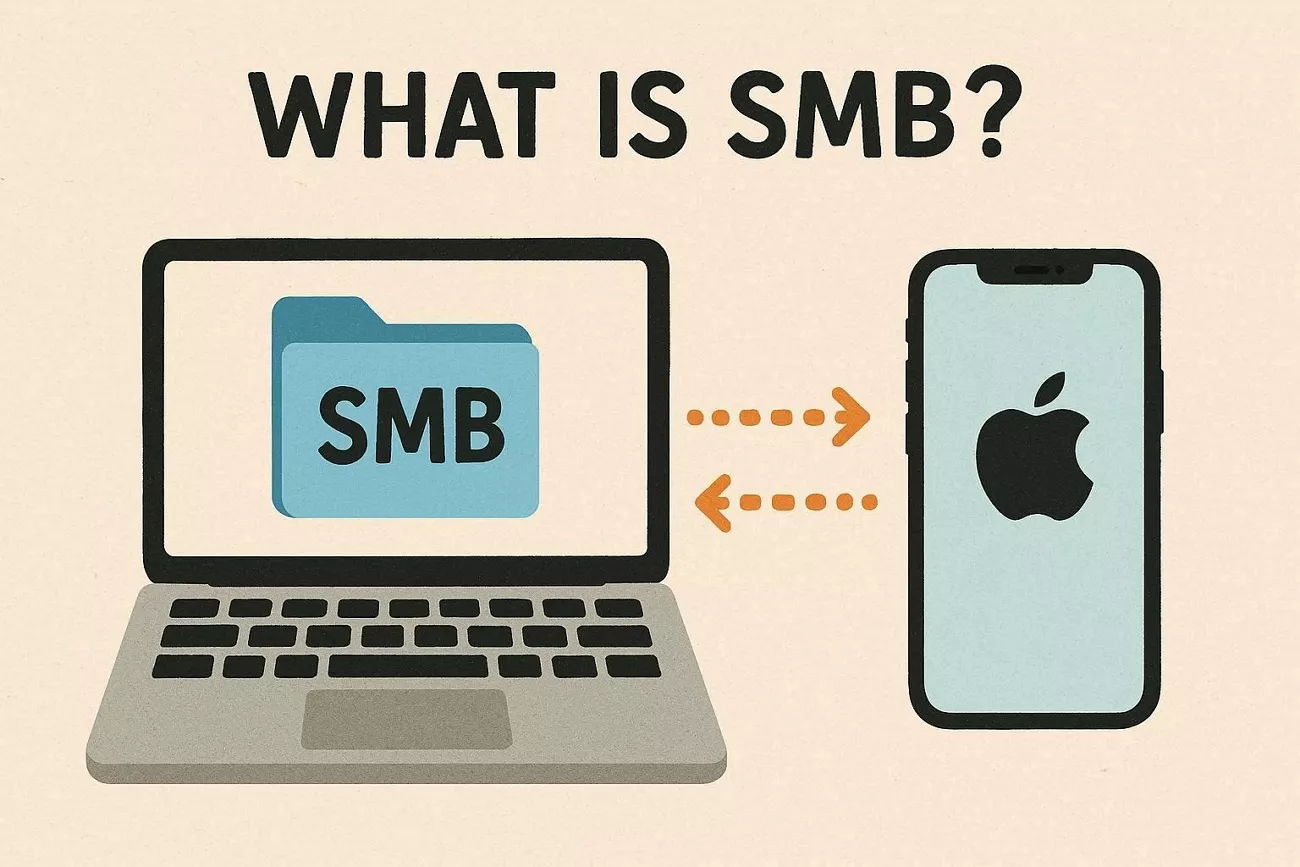
Casi d'uso comuni delle PMI
Prima di approfondire i dettagli tecnici, vorrei illustrare come si presentano i tipi SMB nelle situazioni quotidiane di condivisione file.
- Cartella condivisa su Windows: i computer Windows condividono una cartella per consentire a un altro computer di accedere ai file e utilizzarli.
- Connessione da Mac a Windows: un Mac si connette a una cartella condivisa di Windows per aprire e gestire i file direttamente.
- Accesso alla memoria di rete: un dispositivo NAS memorizza i file e consente ai computer portatili di accedervi tramite la stessa connessione di rete domestica.
- Streaming multimediale in rete: i dispositivi trasmettono in streaming file multimediali da un computer condiviso senza copiarli nella memoria locale.
- Collaborazione sui file di Office: più utenti accedono a cartelle condivise su un unico sistema per visualizzare e modificare i file insieme.
Perché è importante per iPhone
Con SMB iPhone, il mio telefono diventa un accesso diretto ai file memorizzati sul mio computer. Accedere ai file tramite Wi-Fi significa niente cavi, niente caricamenti e niente trasferimenti ripetuti di file. Lavorare direttamente sui file consente di risparmiare spazio di archiviazione e di mantenere tutto aggiornato in un unico posto. Modificare e visualizzare i documenti istantaneamente rende il mio flusso di lavoro più veloce e pratico ogni giorno.
Parte 2. Tipi di SMB: quale versione ti serve?
SMB è nato decenni fa e si è evoluto nel tempo per risolvere i problemi di condivisione dei file. Esplorando le diverse versioni di SMB, ho notato che ognuna di esse ha risolto i problemi di lentezza e di sicurezza. Prestazioni migliori e una maggiore protezione sono state aggiunte con il progredire della tecnologia e delle esigenze di rete. È ormai chiaro che le versioni più recenti di SMB offrono oggi una condivisione dei file più sicura e veloce.
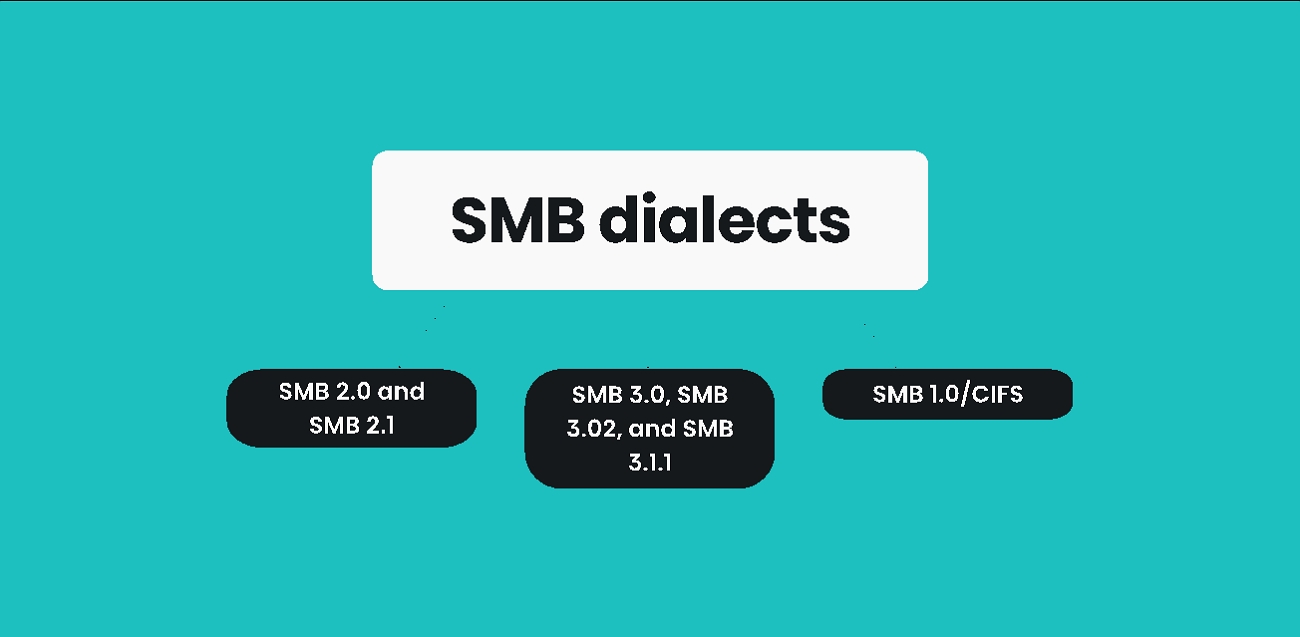
Confronto tra le versioni di SMB
Ho analizzato diverse tipologie di SMB per comprenderne le differenze in termini di sicurezza, velocità e prestazioni complessive. Ora, confronterò ciascuna versione e spiegherò quale sia la più sicura e la più adatta alle esigenze quotidiane di condivisione file:
| Versione | Epoca di rilascio | Velocità e prestazioni | Livello di sicurezza | Caratteristiche principali | Raccomandazione |
| SMB 1 | anni '80 | Lento e inefficiente | Basso (altamente vulnerabile) | Condivisione di file di base | Non utilizzare (obsoleto) |
| SMB 2 | Windows Vista | Più veloce e con maggiore efficienza. | Moderare | Prestazioni migliori, carico di rete ridotto | Accettabile ma obsoleto |
| SMB 3 | Windows 8/Server 2012 | Alta velocità con trasferimenti ottimizzati | Elevata (supporta la crittografia) | Crittografia, maggiore affidabilità | Consigliato a tutti gli utenti |
Quale versione di SMB dovresti utilizzare?
La maggior parte dei sistemi moderni, come Windows 11 e macOS, seleziona automaticamente la versione SMB più recente. Di solito non ho bisogno di modificare le impostazioni perché tutto funziona correttamente con la versione migliore disponibile. Le versioni più recenti, come SMB 3, offrono una maggiore protezione e prestazioni migliori per l'accesso ai file.
Parte 3. SMB vs. WebDAV: qual è la differenza?
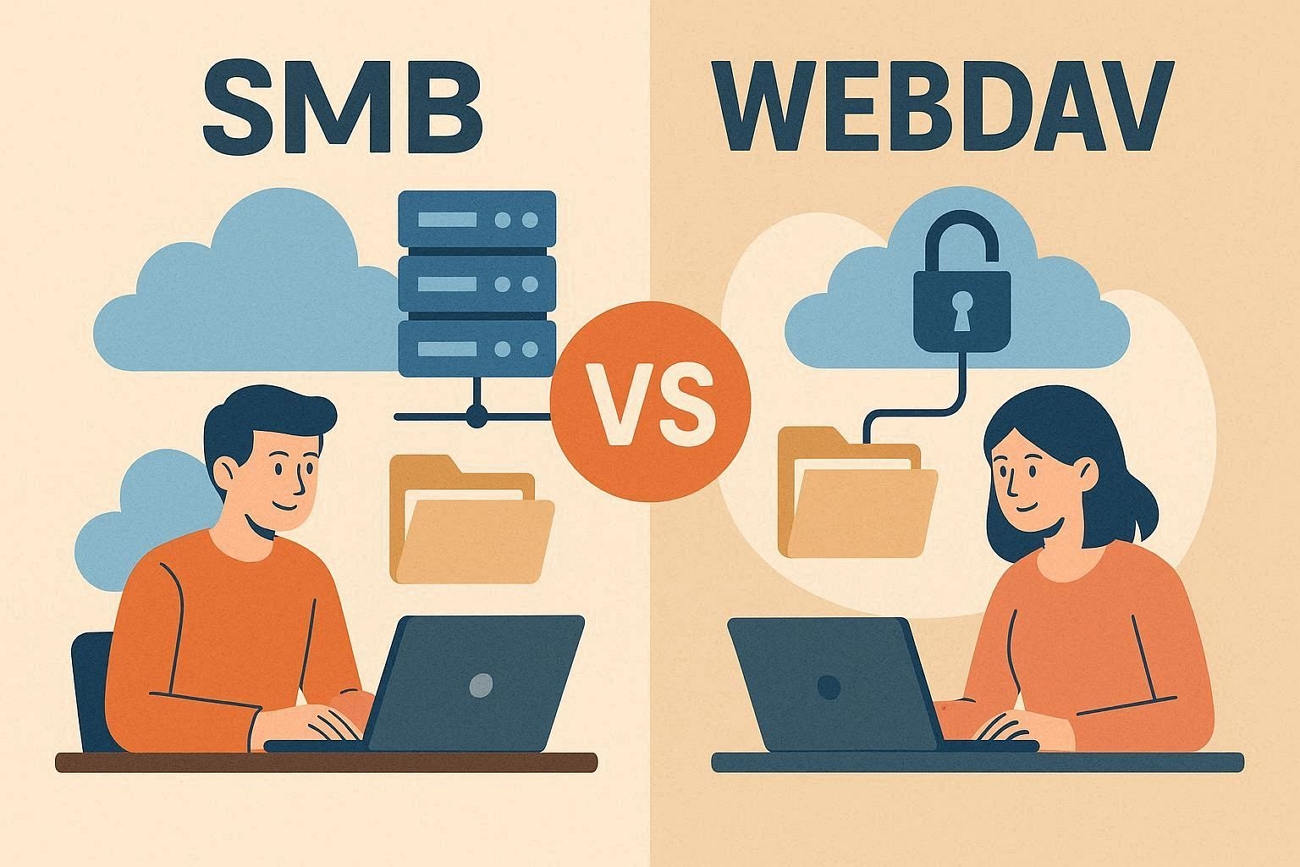
Le connessioni SMB per iPhone funzionano al meglio sulla mia rete locale quando accedo ai file a casa. Quando lavoro da remoto, WebDAV risulta utile perché consente di accedere ai file tramite Internet. WebDAV utilizza protocolli web e viene spesso utilizzato per connettersi a posizioni di archiviazione remote; consulta la tabella sottostante per un confronto.
| Aspetto | PMI | WebDAV |
| Opere finite | Rete locale (stessa rete Wi-Fi) | Internet (ovunque ci sia accesso online) |
| Uso tipico | Computer domestici o da ufficio e dispositivi NAS | Archiviazione cloud e server remoti |
| Fonte del file | Il tuo computer, server o NAS | Servizi cloud o archiviazione basata sul web |
| Velocità | Più veloce sulle reti locali | Dipende molto dalla qualità della connessione internet |
| Sicurezza | Possibilità di utilizzare la crittografia con le versioni più recenti di SMB | Utilizza HTTP/HTTPS, può essere protetto con HTTPS |
| Complessità della configurazione | Richiede la configurazione della condivisione di rete e delle autorizzazioni. | Spesso configurabile tramite impostazioni web o app. |
| Comportamento offline | Funziona finché è disponibile la rete locale | Richiede connessione a Internet, ad eccezione dei file memorizzati nella cache. |
SMB è generalmente più adatto per l'accesso alla rete locale, mentre WebDAV funziona meglio per l'accesso remoto o al cloud. Per una spiegazione più approfondita, consulta il nostro articolo su WebDAV.
Parte 4. Trovare il proprio indirizzo SMB
Quando ho configurato tutto per la prima volta, ho scoperto che il mio indirizzo SMB è semplicemente l'indirizzo IP locale del mio dispositivo. Il formato dell'URL, quando lo scrivo, è del tipo smb://[indirizzo IP locale del dispositivo]/[nome della cartella condivisa]. Capire questa struttura mi aiuta a connettermi a diversi tipi di SMB e a raggiungere esattamente la cartella che ho condiviso.
Come trovare l'indirizzo SMB su Mac
Su Mac, la condivisione SMB è integrata nel sistema e molti la utilizzano per condividere file con altri dispositivi. È utile per chi conserva la maggior parte dei documenti sul Mac ma desidera aprirli da un iPhone o da un altro computer. Per preparare tutto a questo tipo di accesso, segui i passaggi seguenti:
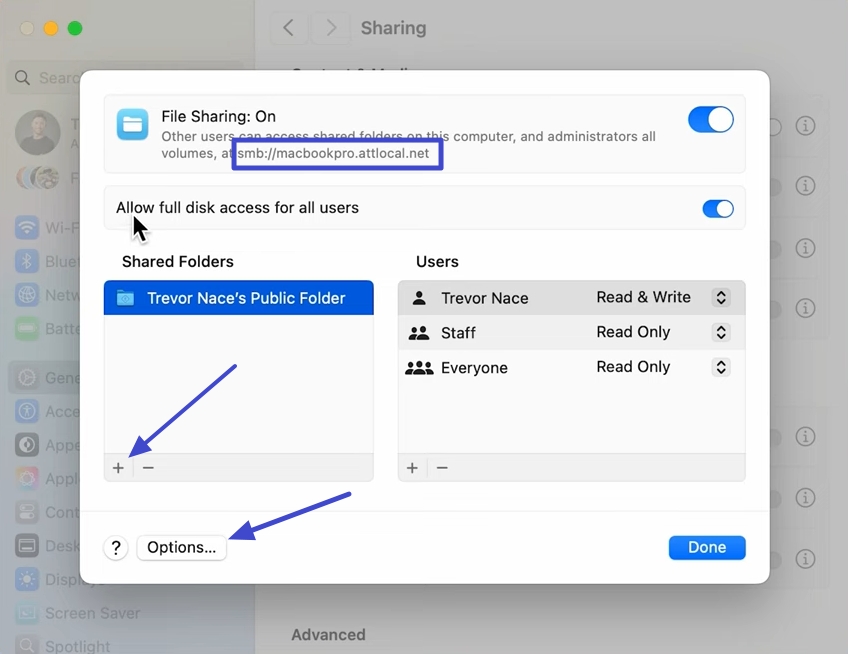
Passaggio 1. Per prima cosa, apri le Impostazioni di Sistema sul tuo Mac e fai clic sulla scheda "Generali". Quindi, fai clic sull'opzione "Condivisione" e attiva l'interruttore "Condivisione file". Dopodiché, fai clic sull'icona "i".
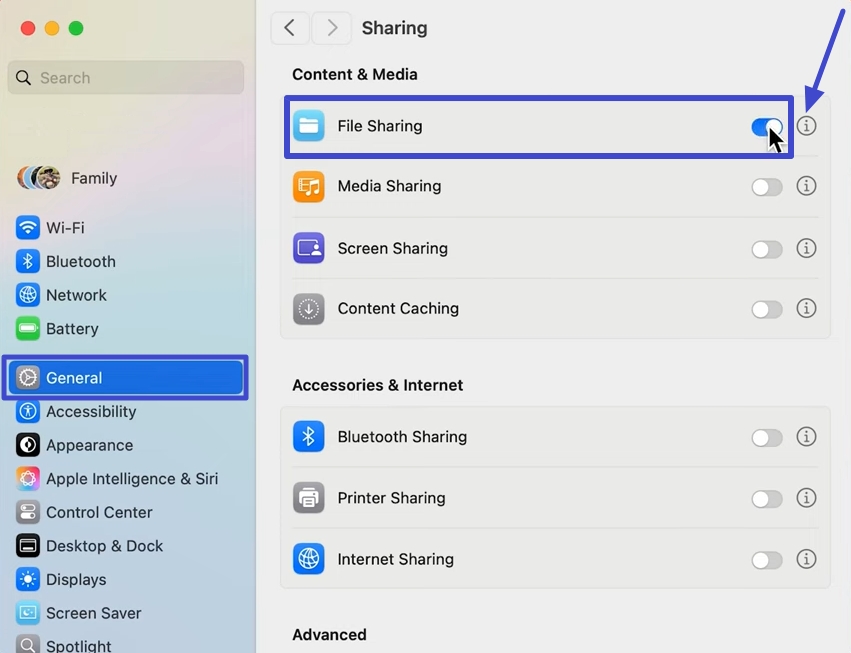
Passaggio 2. L'URL mostrato in alto può essere incollato in UPDF o in altre applicazioni per accedere al file. Sotto l'opzione "Cartella condivisa", fai clic sul "+" per aggiungere la cartella. Dopodiché, fai clic sul pulsante "Opzioni" in basso.
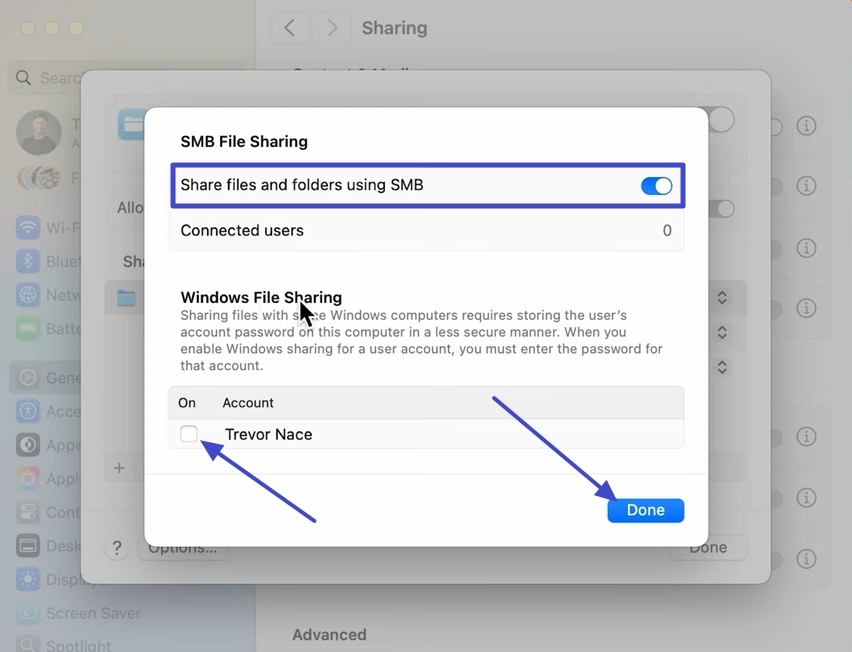
Passaggio 3. Ora, attiva l'opzione "Condividi file e cartelle tramite SMB" e seleziona il tuo nome utente. Ti verrà richiesta la password che hai utilizzato per accedere al tuo Mac. Inserisci la password e fai clic sul pulsante "Fine".
Come trovare l'indirizzo SMB su Windows
Su Windows, la condivisione SMB è molto diffusa perché funziona senza problemi con la maggior parte delle reti domestiche e aziendali. Molti utenti Windows preferiscono questo metodo per condividere rapidamente cartelle tra più PC e tablet. Segui i passaggi seguenti per creare l'URL della cartella condivisa:
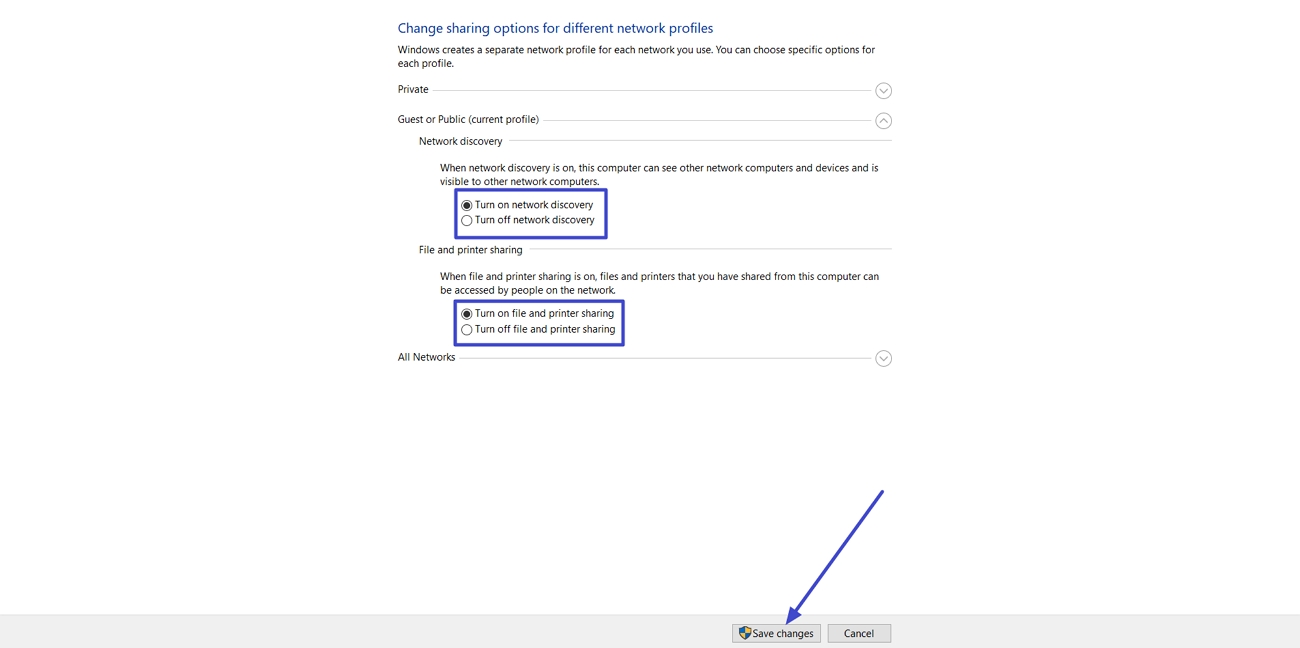
Passaggio 1. Per prima cosa, accedi alle impostazioni "Rete e Internet" e vai su "Impostazioni di condivisione avanzate". Dopodiché, attiva le opzioni "Rilevamento rete" e "Condivisione file e stampanti" e premi il pulsante "Salva modifiche".
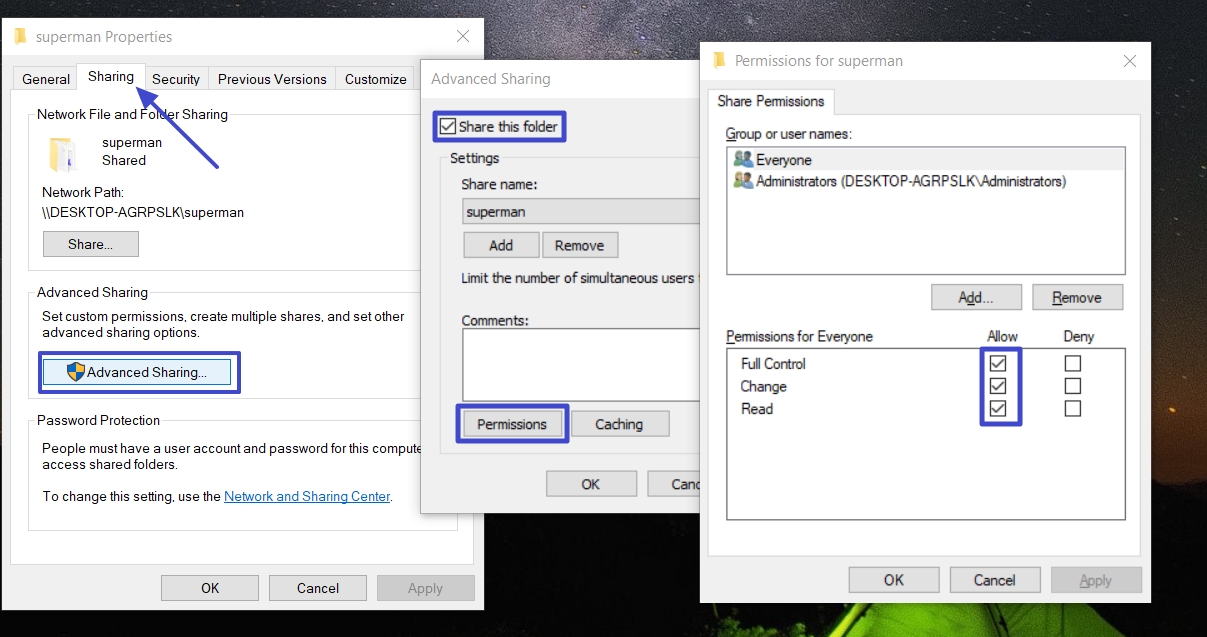
Passaggio 2. Apri le proprietà della cartella che desideri condividere. Fai clic sulla scheda "Condivisione" e seleziona l'opzione "Condivisione avanzata". Seleziona l'opzione "Condividi questa cartella" e fai clic sul pulsante "Autorizzazioni", quindi seleziona tutte le opzioni sotto la voce "Consenti".
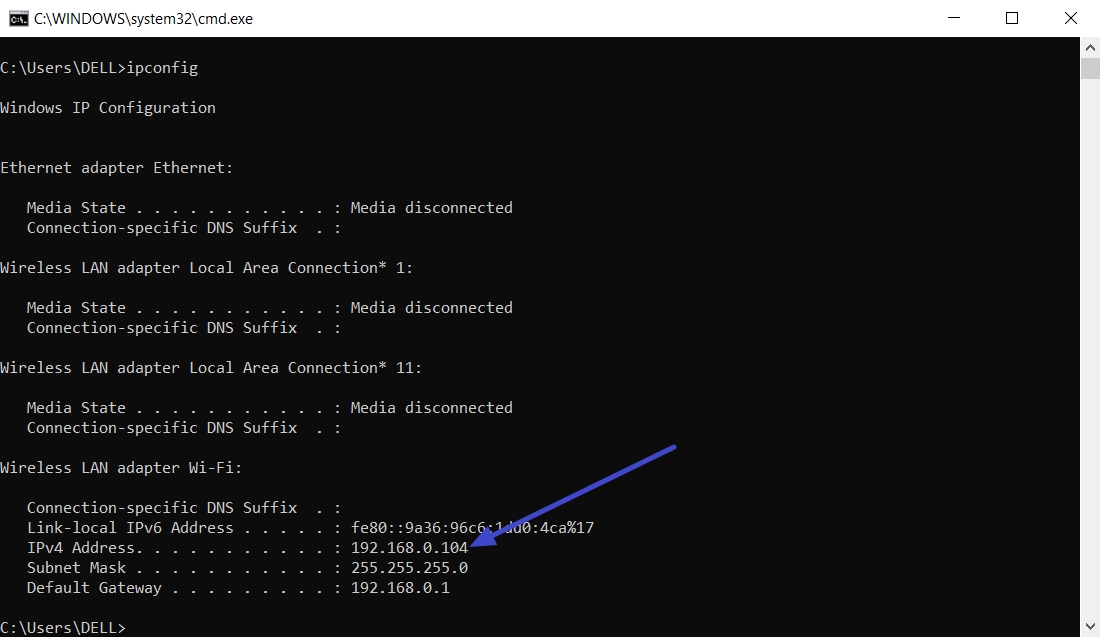
Passaggio 3. Ora, apri il prompt dei comandi e digita "ipconfig". Trova l'indirizzo IPv4, che sarà " smb://192.168.1.5/NomeCartellaCondivisa ". Dovrai inoltre confermare il tuo nome utente per accedere a UPDF in seguito.
Individuazione dell'indirizzo SMB sul NAS
La maggior parte dei dispositivi NAS ha SMB abilitato di default, quindi le mie cartelle condivise sono generalmente già pronte. Mi basta aprire il pannello di amministrazione del NAS e controllare la sezione di rete per trovare il suo indirizzo IP locale. Tale indirizzo IP identifica il mio NAS sulla rete domestica o aziendale per ogni dispositivo.
Per connettermi da client iPhone SMB o altre app, combino questo IP con una cartella condivisa. L'indirizzo completo è del tipo smb://IP-NAS/NomeCartellaCondivisa, che posso incollare direttamente in UPDF.
Parte 5. Connessione a SMB su iPhone tramite UPDF per iOS
Prima perdevo tempo a copiare i PDF tra diversi dispositivi ogni volta che volevo leggerli o annotarli. È qui che UPDF si è rivelato la soluzione ideale, permettendomi di aprire i documenti direttamente sulla mia rete domestica. Con UPDF, posso collegare il mio iPhone a un computer o a un NAS tramite un collegamento SMB sicuro.
Una volta stabilita la connessione, mi basta sfogliare le cartelle condivise, toccare un PDF e iniziare subito a leggere. Tutte le mie evidenziazioni e i miei commenti rimangono sincronizzati con il file originale, quindi nulla viene duplicato o perso. Grazie a UPDF per iOS, finalmente i miei PDF sembrano essere riuniti in un unico luogo organizzato e connesso.
Windows • macOS • iOS • Android 100% sicuro
Procedura dettagliata: Collegare UPDF a SMB
Quando ho avuto bisogno di gestire diversi tipi di server SMB sulla mia rete, ho imparato a usare UPDF. Ora, segui i passaggi seguenti per vedere come collego il mio iPhone alla memoria di rete:
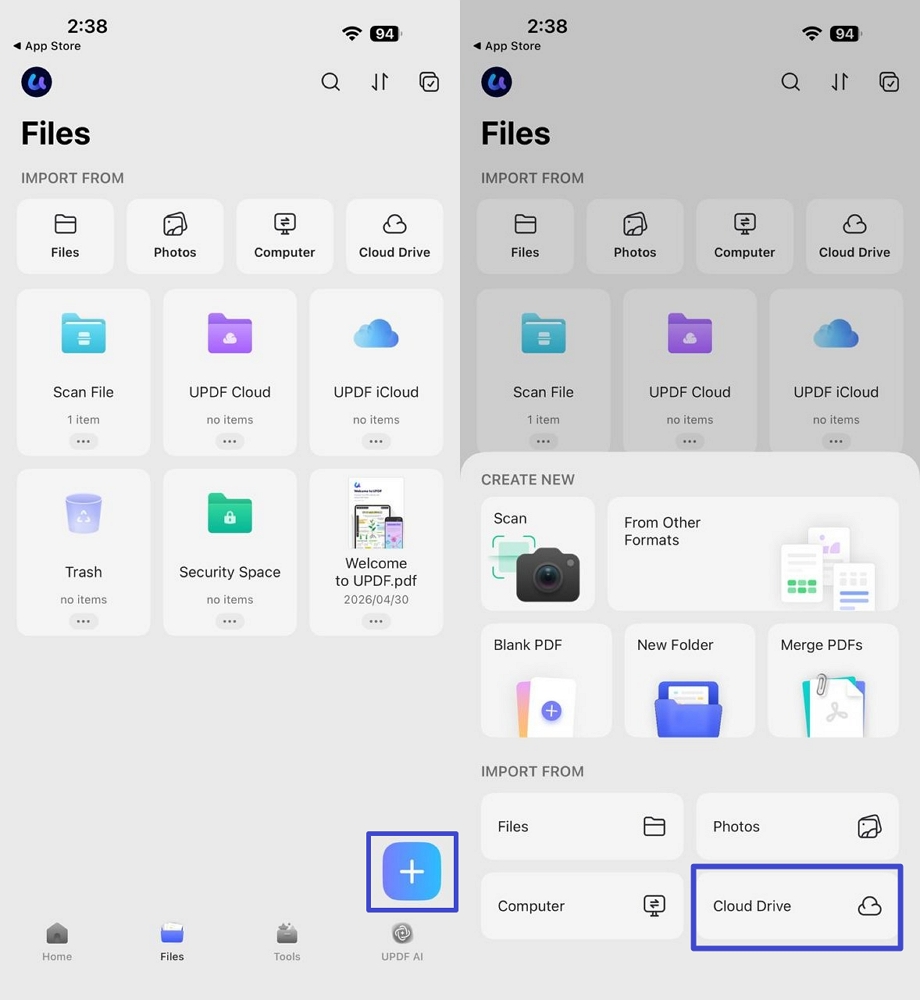
Passaggio 1. Accedere a Cloud Drive su UPDF
Una volta aperto UPDF su iPhone, premi l'icona "+" nella schermata principale e tocca l'opzione "Cloud Drive".
Passaggio 2. Inserire i dettagli SMB
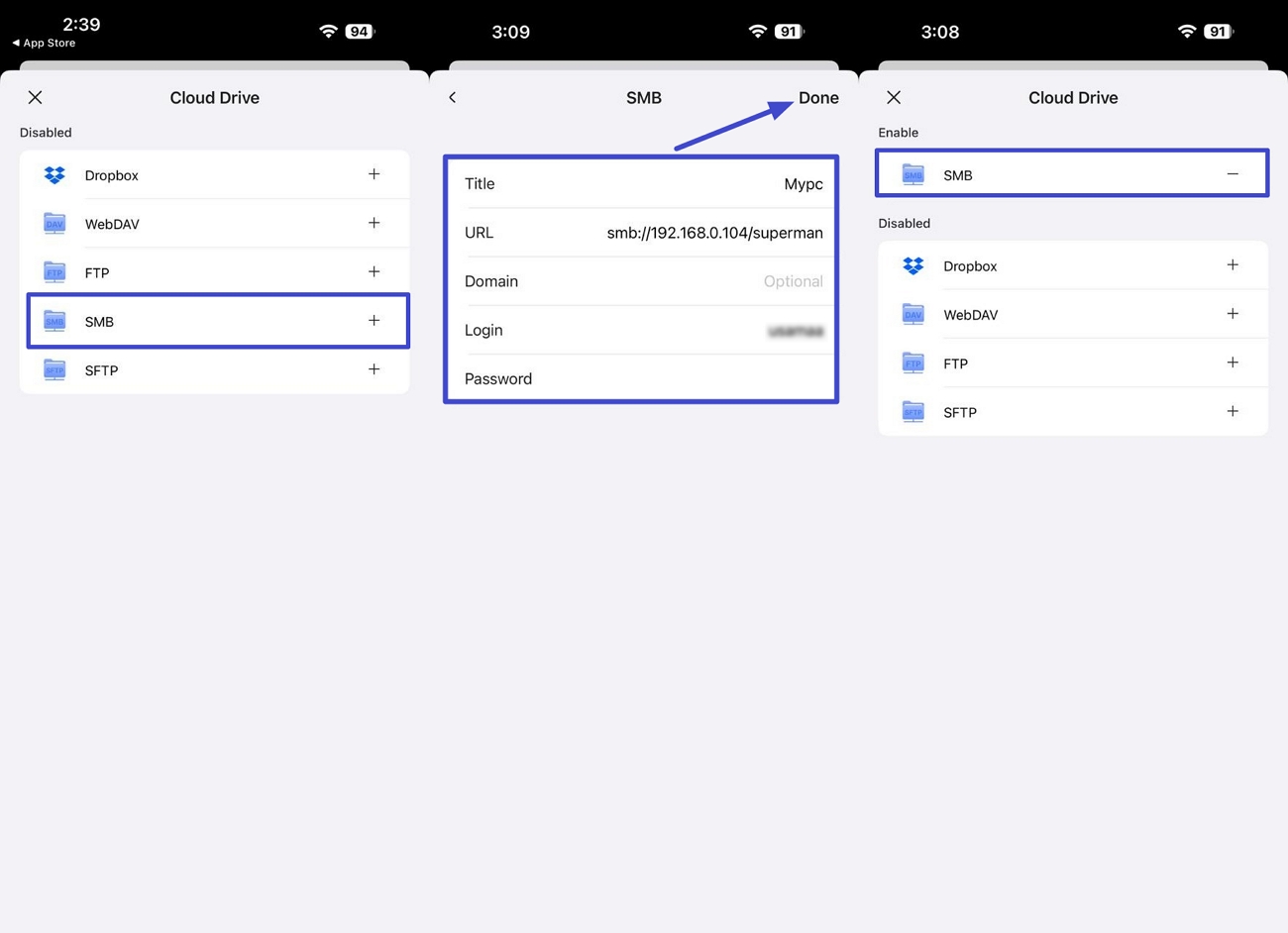
Dopodiché, seleziona l'opzione "SMB". Una volta selezionata, inserisci il "Titolo", l'"URL generato", il "Nome di accesso all'account" e la "Password" che hai utilizzato per accedere al tuo PC Windows o Mac. Infine, tocca l'opzione "Fine" nell'angolo in alto a sinistra per abilitare l'SMB.
Passaggio 3. Controllare la cartella condivisa
Successivamente, tocca l'opzione "File" in basso e seleziona la cartella condivisa "SMB" che è stata aggiunta. Potrai accedere alla cartella e ai file PDF in essa contenuti. Inoltre, puoi annotare i PDF direttamente all'interno di UPDF e le modifiche verranno sincronizzate automaticamente con il computer.
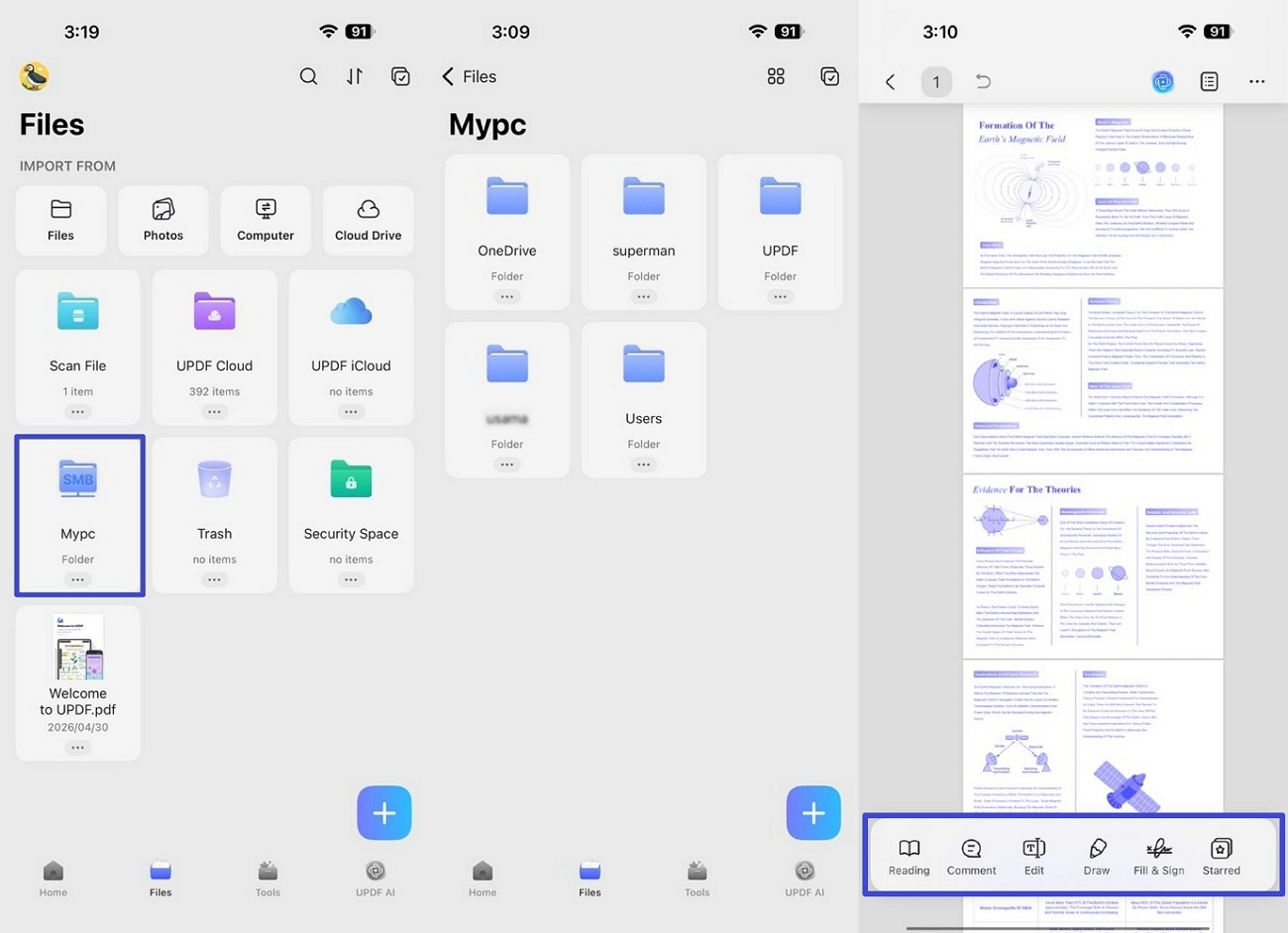
Sebbene tutto funzioni sulla mia rete locale, noto che le velocità sono molto più elevate rispetto al WebDAV basato sul cloud. I PDF di grandi dimensioni si aprono quasi istantaneamente sul mio iPhone, quindi passo meno tempo ad aspettare e più tempo a leggere.
Windows • macOS • iOS • Android 100% sicuro
Conclusione
In conclusione, le connessioni SMB per iPhone mi permettono di gestire i PDF direttamente sulla mia rete senza lenti trasferimenti nel cloud. Questa configurazione mantiene tutto organizzato sul mio computer o NAS, pur garantendo un accesso immediato ai file da dispositivo mobile. Se desiderate un accesso rapido e affidabile ai PDF da cartelle condivise come la mia, vi consiglio di utilizzare UPDF per iOS.
Windows • macOS • iOS • Android 100% sicuro








- Piipperi800