 UPDF
UPDF
 UPDF para Windows
 UPDF para Mac
 UPDF para iPhone/iPad
 UPDF para Android
 Nomostar
 UPDF AI Online
 UPDF Sign
 IvyCraft
 Editar PDF
 Anotar PDF
 Criar PDF
 Formulário PDF
 Editar links
 Converter PDF
 OCR
OCR PDF para Word
 PDF para Imagem
 PDF para Excel
 Organizar PDF
 Mesclar PDF
 Dividir PDF
 Cortar PDF
 Girar PDF
 Proteger PDF
 Assinar PDF
 Redigir PDF
 Sanitizar PDF
 Remover Segurança
 Ler PDF
 Nuvem UPDF
 Comprimir PDF
 Imprimir PDF
 Processamento em Lote
 Sobre o UPDF AI
 Soluções UPDF AI
 Guia do Usuário de IA
 Perguntas Frequentes
 Resumir PDF
 Traduzir PDF
 Converse com o PDF
 Converse com IA
 Converse com a imagem
 PDF para Mapa Mental
 Explicar PDF
 Ferramentas de IA para PDF
 Ferramentas de IA para Imagem
 Ferramentas de Chat com IA
 Ferramentas de Escrita com IA
 Ferramentas de Estudo com IA
 Ferramentas de Trabalho com IA
 Outras Ferramentas de IA
 Geração de marcadores
 Resumo de marcadores
 Geração de marca d’água
 Geração de fundo
 Geração de adesivos
 Geração de carimbos
 Suite de Redação
 UPDF Copilot
 Gerenciamento de páginas
 Pesquisa Semântica
 PDF para Word
 PDF para Excel
 PDF para PowerPoint
 Solução Empresarial
 Sinal de empresa
 IA empresarial
 Plano Empresarial
 Guia do Usuário Corporativo
 Webinar Empresarial
 Bancário
 Saúde
Saúde Seguro
 Jurídico
 Manufatura
 Governo
 Solução Educacional
 Histórico de Clientes
 Guia do Usuário
 Truques do UPDF
 Perguntas Frequentes
 Avaliações do UPDF
 Centro de Download
 Blog
Blog Sala de Imprensa
 Especificações Técnicas
 Atualizações
 UPDF vs. Adobe Acrobat
 UPDF vs. Foxit
 UPDF vs. PDF Expert

Na primeira vez em que tentei acessar arquivos do computador usando SMB no iPhone, tudo pareceu confuso e lento. Tive dificuldade para conectar os aparelhos e muitas vezes não conseguia abrir documentos importantes salvos no PC. Depois de testar diferentes métodos, percebi que existia uma forma bem mais simples de acessar os arquivos sem complicação.
Também descobri que o aplicativo certo torna o processo mais rápido e confiável no dia a dia. Com o UPDF para iOS, conecto-me por SMB e abro PDFs na hora, sem precisar baixá-los antes. Assim, consigo editar e fazer anotações diretamente pelo celular, economizando tempo e trabalho.
Windows • macOS • iOS • Android Seguro 100%
Parte 1. O que é SMB?
SMB é um protocolo que permite acessar e transferir arquivos entre computadores e outros dispositivos conectados à mesma rede. Eu uso o SMB para conectar aparelhos no mesmo Wi-Fi e abrir arquivos sem precisar copiá-los. O iPhone se comunica diretamente com o computador ou com o dispositivo de armazenamento em casa. Enquanto os dois estiverem na mesma rede Wi-Fi, consigo abrir os arquivos rapidamente.
Usos comuns do SMB
Antes de entrar nos detalhes técnicos, veja como o SMB aparece em situações comuns de compartilhamento de arquivos:
- Pasta compartilhada no Windows: um computador Windows compartilha uma pasta para que outro computador acesse e use os arquivos.
- Conexão entre Mac e Windows: um Mac se conecta a uma pasta compartilhada do Windows para abrir e gerenciar arquivos diretamente.
- Acesso a armazenamento de rede: um NAS guarda arquivos e permite que notebooks e outros dispositivos os acessem pela mesma rede doméstica.
- Streaming de mídia pela rede: os aparelhos reproduzem arquivos de mídia de um computador compartilhado sem copiá-los para o armazenamento local.
- Colaboração no escritório: várias pessoas acessam pastas compartilhadas de um único sistema para visualizar e editar arquivos em conjunto.
Por que isso é importante no iPhone?
Com SMB no iPhone, o celular vira uma porta de acesso direto aos arquivos salvos no computador. Pela rede Wi-Fi, não preciso de cabos, uploads para a nuvem nem transferências repetidas. Trabalhar diretamente nos documentos economiza espaço e mantém tudo atualizado em um só lugar. Poder visualizar e editar os arquivos na hora deixa minha rotina muito mais ágil.
Parte 2. Tipos de SMB: qual versão usar?
O SMB surgiu há décadas e foi aprimorado para corrigir problemas de compartilhamento de arquivos. Ao analisar as versões, percebi que cada evolução resolveu limitações de velocidade e segurança. Conforme a tecnologia e as redes avançaram, o protocolo ganhou melhor desempenho e proteção reforçada. Hoje, as versões mais novas oferecem um compartilhamento bem mais rápido e seguro.
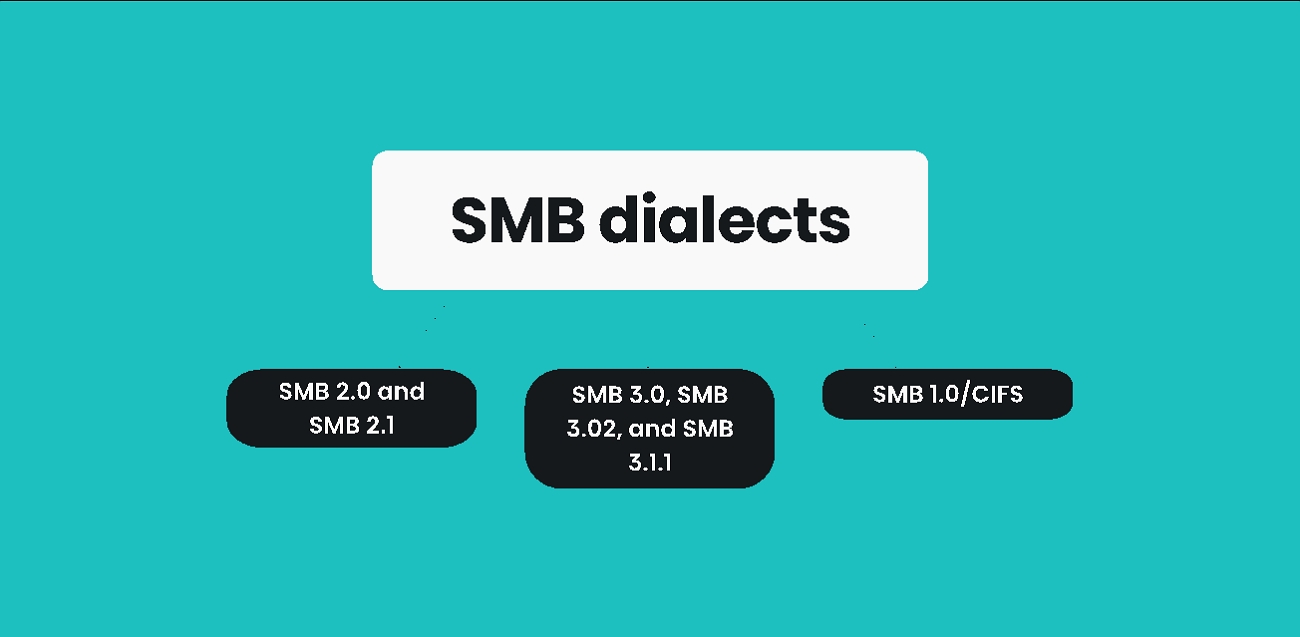
Comparação das versões do SMB
Comparei os tipos de SMB para entender as diferenças de segurança, velocidade e desempenho. A tabela mostra qual versão é mais segura e adequada para compartilhar arquivos no dia a dia:
| Versão | Época de lançamento | Velocidade e desempenho | Nível de segurança | Principais recursos | Recomendação |
| SMB 1 | Década de 1980 | Lento e ineficiente | Baixo (muito vulnerável) | Apenas compartilhamento básico | Não usar (descontinuado) |
| SMB 2 | Windows Vista | Mais rápido e eficiente | Moderado | Melhor desempenho e menor carga de rede | Aceitável, mas desatualizado |
| SMB 3 | Windows 8/Server 2012 | Alta velocidade e transferências otimizadas | Alto (compatível com criptografia) | Criptografia e maior confiabilidade | Recomendado para todos |
Qual versão do SMB você deve usar?
Sistemas atuais, como Windows 11 e macOS, normalmente selecionam automaticamente a versão mais alta do SMB disponível. Em geral, não é preciso alterar nenhuma configuração. Versões mais recentes, como o SMB 3, oferecem a melhor proteção e o melhor desempenho para acessar arquivos.
Parte 3. SMB x WebDAV: qual é a diferença?
A conexão SMB no iPhone funciona melhor na rede local, por exemplo, ao acessar arquivos em casa. Para trabalhar remotamente, o WebDAV pode ser mais útil, pois permite acessar documentos pela internet. Ele usa protocolos da web e costuma ser adotado para conectar serviços de armazenamento remoto. Compare as duas opções abaixo:
| Aspecto | SMB | WebDAV |
| Onde funciona | Rede local (mesmo Wi-Fi) | Internet (de qualquer lugar com acesso online) |
| Uso mais comum | Computadores de casa ou do escritório e dispositivos NAS | Armazenamento em nuvem e servidores remotos |
| Origem dos arquivos | Seu próprio computador, servidor ou NAS | Serviços de nuvem ou armazenamento baseado na web |
| Velocidade | Mais rápido na rede local | Depende bastante da qualidade da internet |
| Segurança | Versões mais recentes permitem criptografia | Usa HTTP/HTTPS e pode ser protegido com HTTPS |
| Complexidade da configuração | Exige configurar compartilhamento e permissões de rede | Geralmente configurado pela web ou pelo aplicativo |
| Funcionamento offline | Funciona enquanto a rede local estiver disponível | Exige internet, exceto para arquivos em cache |
O SMB costuma ser a melhor opção para acesso pela rede local, enquanto o WebDAV se adapta melhor ao acesso remoto ou pela nuvem. Leia nosso artigo sobre WebDAV para saber mais.
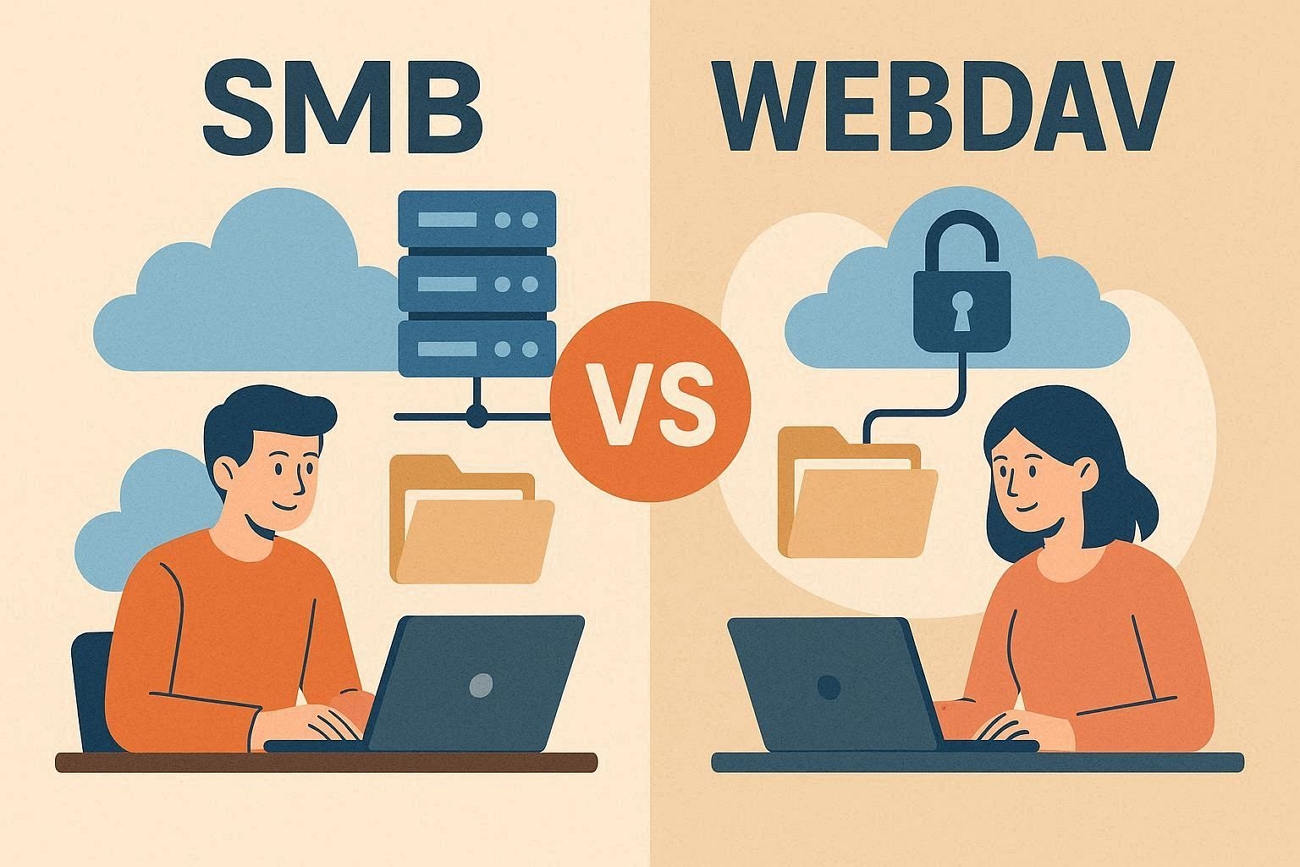
Parte 4. Como encontrar o endereço SMB
Quando fiz a configuração pela primeira vez, aprendi que o endereço SMB é basicamente o IP local do dispositivo. O formato fica assim: smb://[endereço IP local do dispositivo]/[nome da pasta compartilhada]. Entender essa estrutura ajuda a conectar diferentes dispositivos e acessar exatamente a pasta que foi compartilhada.
Como encontrar o endereço SMB no Mac
No Mac, o compartilhamento por SMB já vem integrado ao sistema e é bastante usado para compartilhar arquivos com outros dispositivos. É útil para quem mantém os documentos no Mac, mas quer abri-los pelo iPhone ou por outro computador. Siga estas etapas:
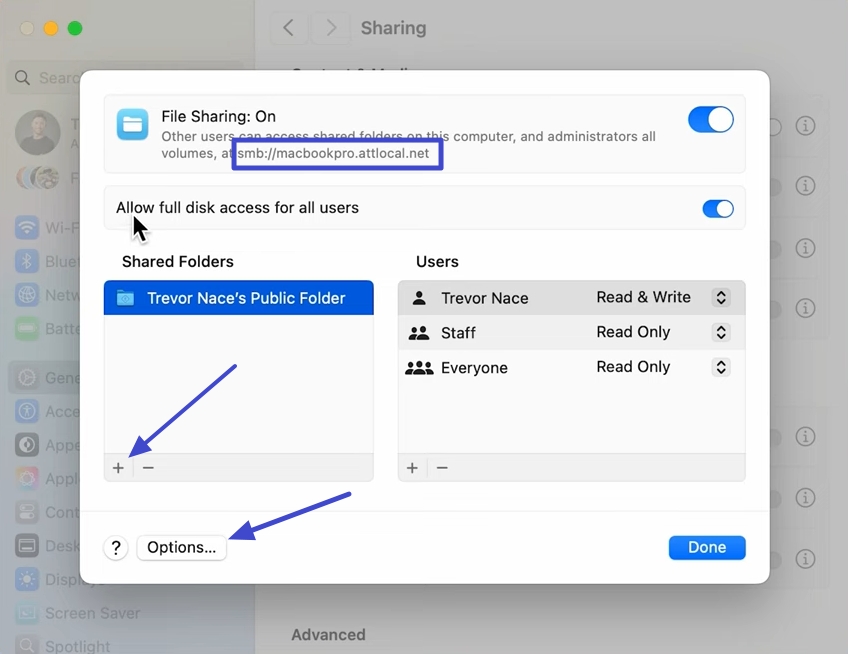
Passo 1. Abra os “Ajustes do Sistema” no Mac e clique em “Geral”. Em seguida, acesse “Compartilhamento”, ative “Compartilhamento de Arquivos” e clique no ícone “i”.
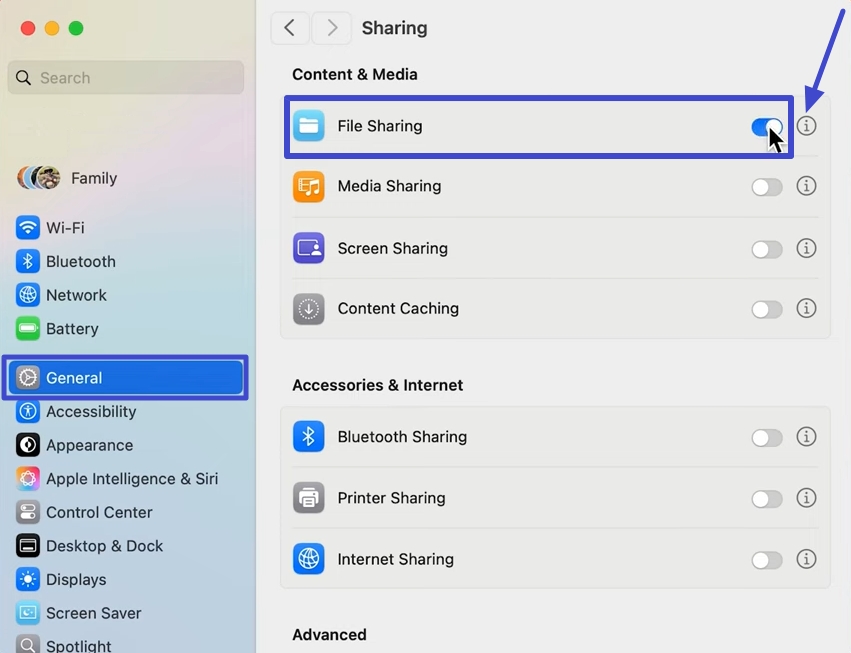
Passo 2. O endereço exibido na parte superior pode ser colado no UPDF ou em outro aplicativo para acessar o arquivo. Em “Pastas Compartilhadas”, clique em “+” para adicionar a pasta. Depois, clique em “Opções” na parte inferior.
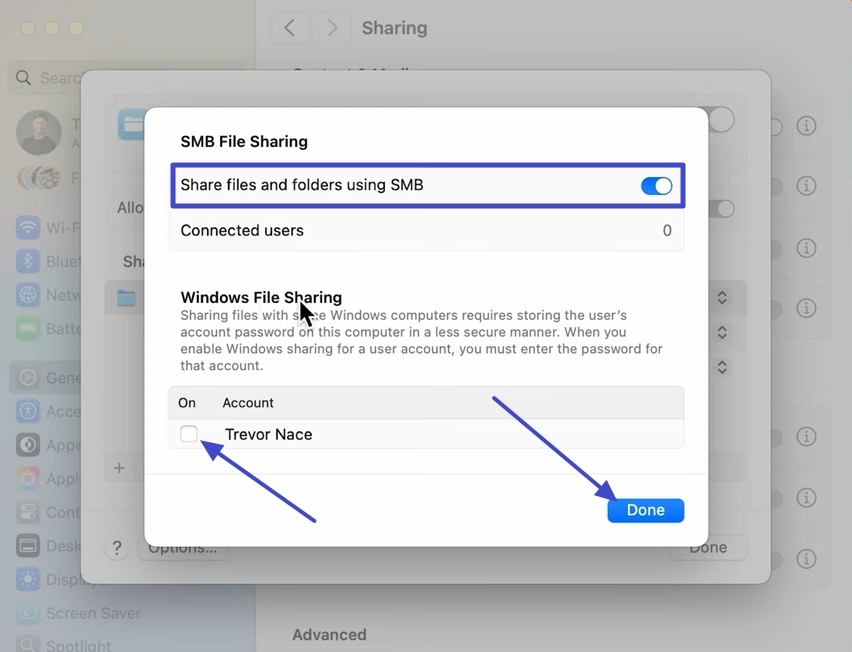
Passo 3. Ative “Compartilhar arquivos e pastas usando SMB” e marque o seu usuário. O sistema pedirá a senha usada para desbloquear o Mac. Digite-a e clique em “OK” ou “Concluído”.
Como encontrar o endereço SMB no Windows
No Windows, o SMB é popular porque funciona bem na maioria das redes domésticas e corporativas. Muitas pessoas usam esse método para compartilhar pastas rapidamente entre PCs, tablets e celulares. Veja como criar o endereço da pasta compartilhada:
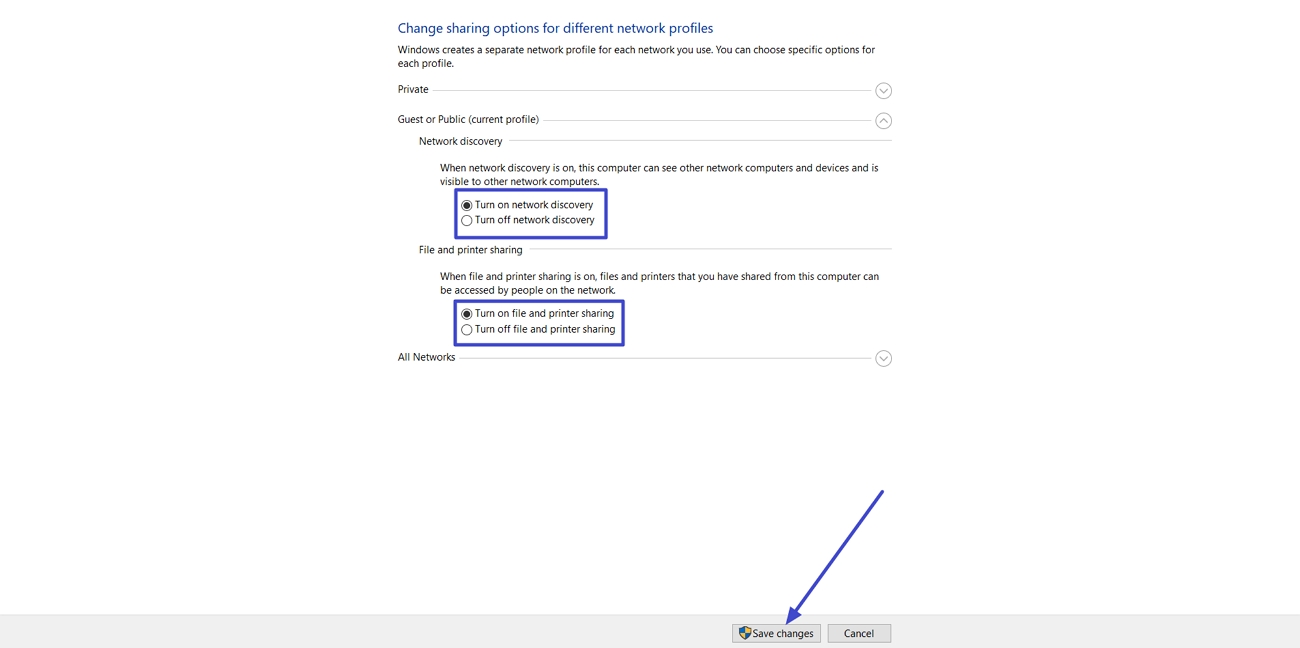
Passo 1. Acesse as configurações de “Rede e Internet” e abra as “Configurações de compartilhamento avançadas”. Ative “Descoberta de rede” e “Compartilhamento de arquivos e impressoras”. Em seguida, salve as alterações.
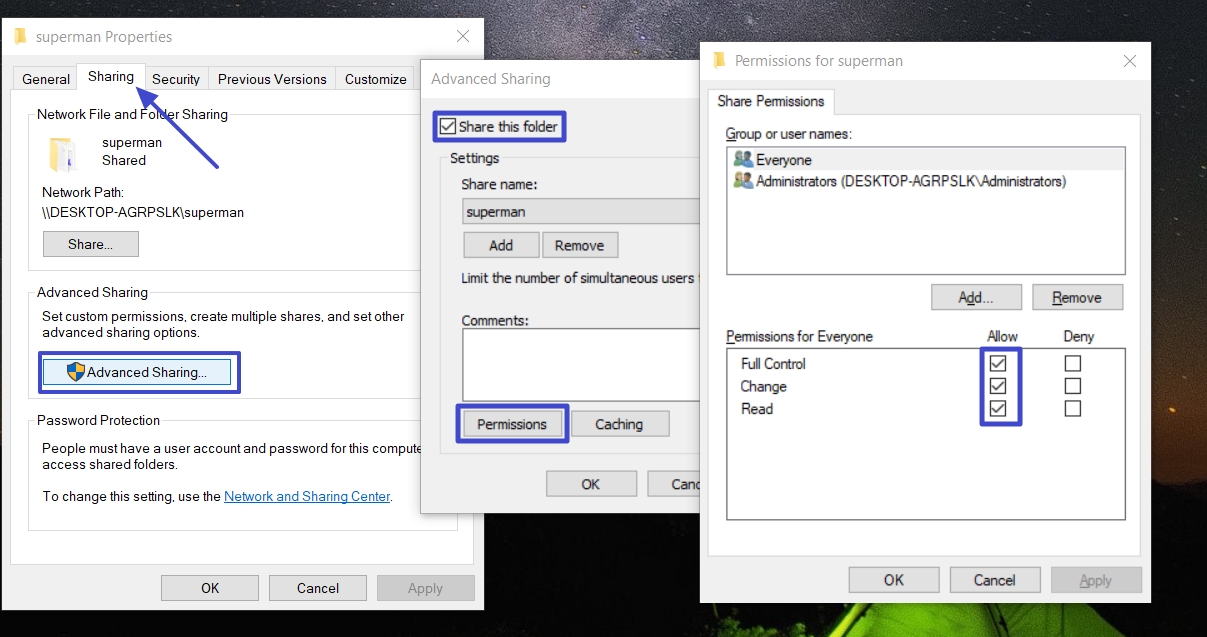
Passo 2. Abra as propriedades da pasta que deseja compartilhar. Na guia “Compartilhamento”, clique em “Compartilhamento Avançado”, marque “Compartilhar esta pasta” e abra “Permissões”. Marque as opções necessárias na coluna “Permitir”.
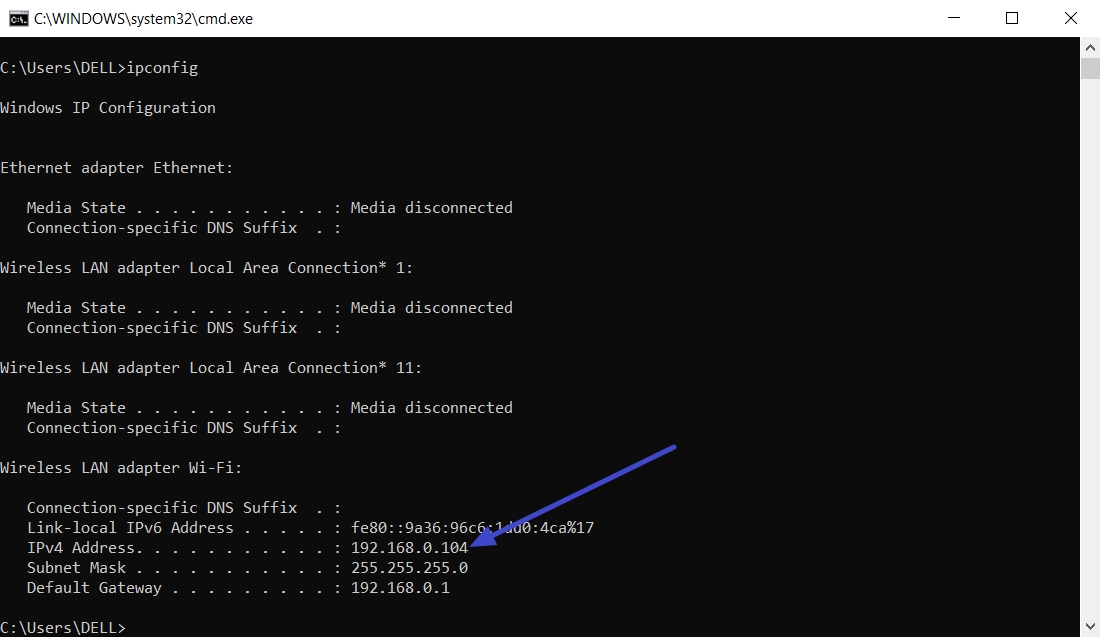
Passo 3. Abra o Prompt de Comando e digite “ipconfig”. Localize o “Endereço IPv4”. O endereço SMB será semelhante a “smb://192.168.1.5/NomeDaPastaCompartilhada”. Você também precisará confirmar o nome de usuário para fazer login pelo UPDF.
Como encontrar o endereço SMB no NAS
A maioria dos dispositivos NAS já vem com SMB ativado, então as pastas compartilhadas costumam estar prontas para uso. Abra o painel de administração do NAS e procure o IP local na seção de rede. Esse endereço identifica o NAS para todos os dispositivos conectados à rede de casa ou do escritório.
Para conectar o iPhone ou outro aplicativo, combine esse IP com o nome da pasta compartilhada. O endereço completo fica como smb://IP-DO-NAS/NomeDaPastaCompartilhada e pode ser colado diretamente no UPDF.
Parte 5. Como conectar o iPhone ao SMB usando o UPDF para iOS
Eu costumava perder tempo copiando PDFs entre dispositivos sempre que queria ler ou fazer anotações. O UPDF oferece uma forma simples de abrir documentos diretamente pela rede doméstica. Com ele, conecto o iPhone a um computador ou NAS por meio de um link SMB seguro.
Depois de conectar, basta navegar pelas pastas compartilhadas, tocar no PDF e começar a ler. Destaques e comentários permanecem no arquivo original, sem criar cópias nem perder alterações. Graças ao UPDF para iOS, meus PDFs ficam organizados e acessíveis em um único fluxo de trabalho.
Windows • macOS • iOS • Android Seguro 100%
Passo a passo: Como conectar o UPDF ao SMB
Quando precisei trabalhar com diferentes dispositivos SMB na rede, configurei tudo pelo UPDF. Siga os passos para conectar o iPhone ao armazenamento de rede:
Passo 1. Acesse o Cloud Drive no UPDF
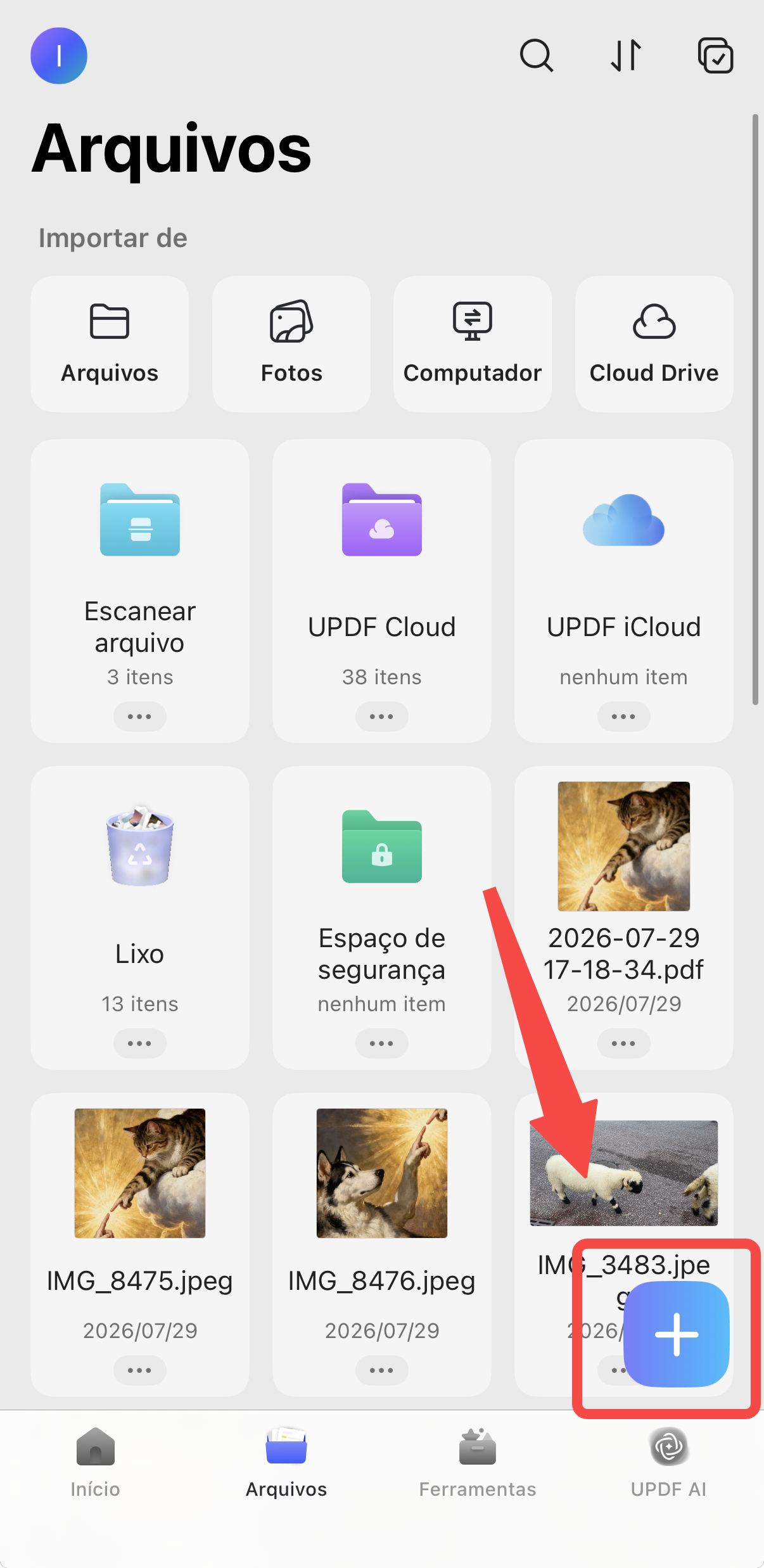
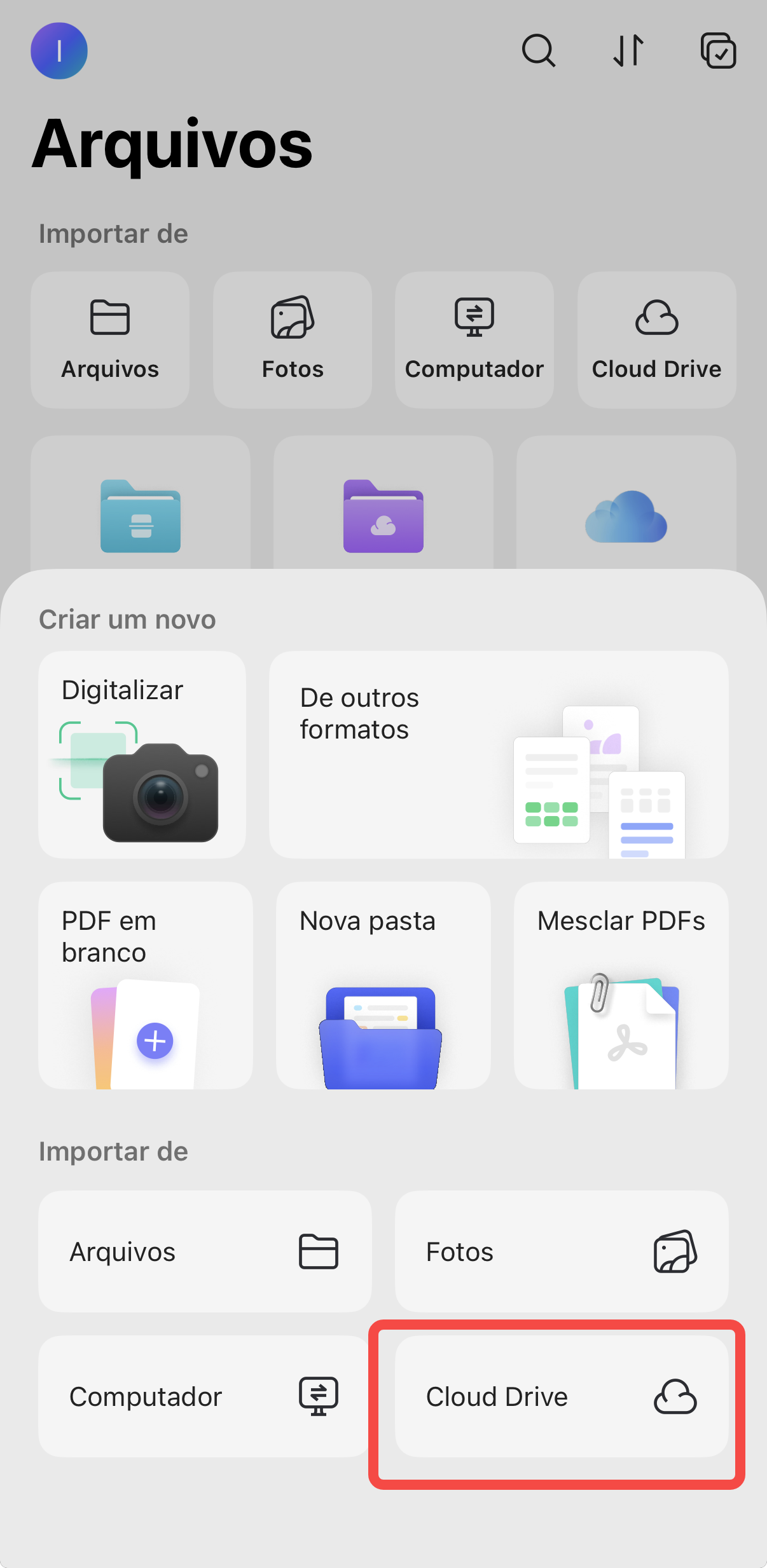
Abra o UPDF no iPhone, toque no ícone “+” da tela inicial e selecione “Cloud Drive”.
Passo 2. Insira os dados do SMB
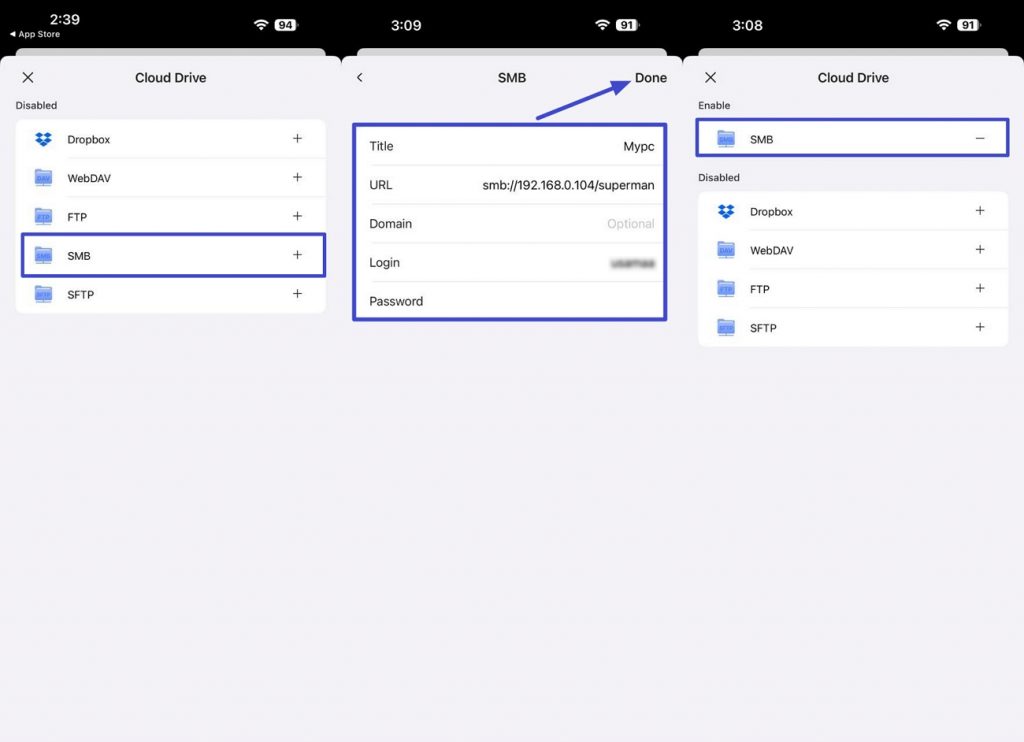
Selecione “SMB”. Em seguida, informe “Título”, “URL gerada”, “Nome de login da conta” e “Senha” usados para acessar o Windows ou o Mac. Depois, toque em “Concluído” no canto superior para ativar a conexão.
Passo 3. Abra a pasta compartilhada
Toque em “Arquivo” na parte inferior e selecione a pasta compartilhada SMB adicionada. Você poderá acessar a pasta e os PDFs armazenados nela. Também é possível fazer anotações diretamente no UPDF, e as alterações são sincronizadas automaticamente com o computador.
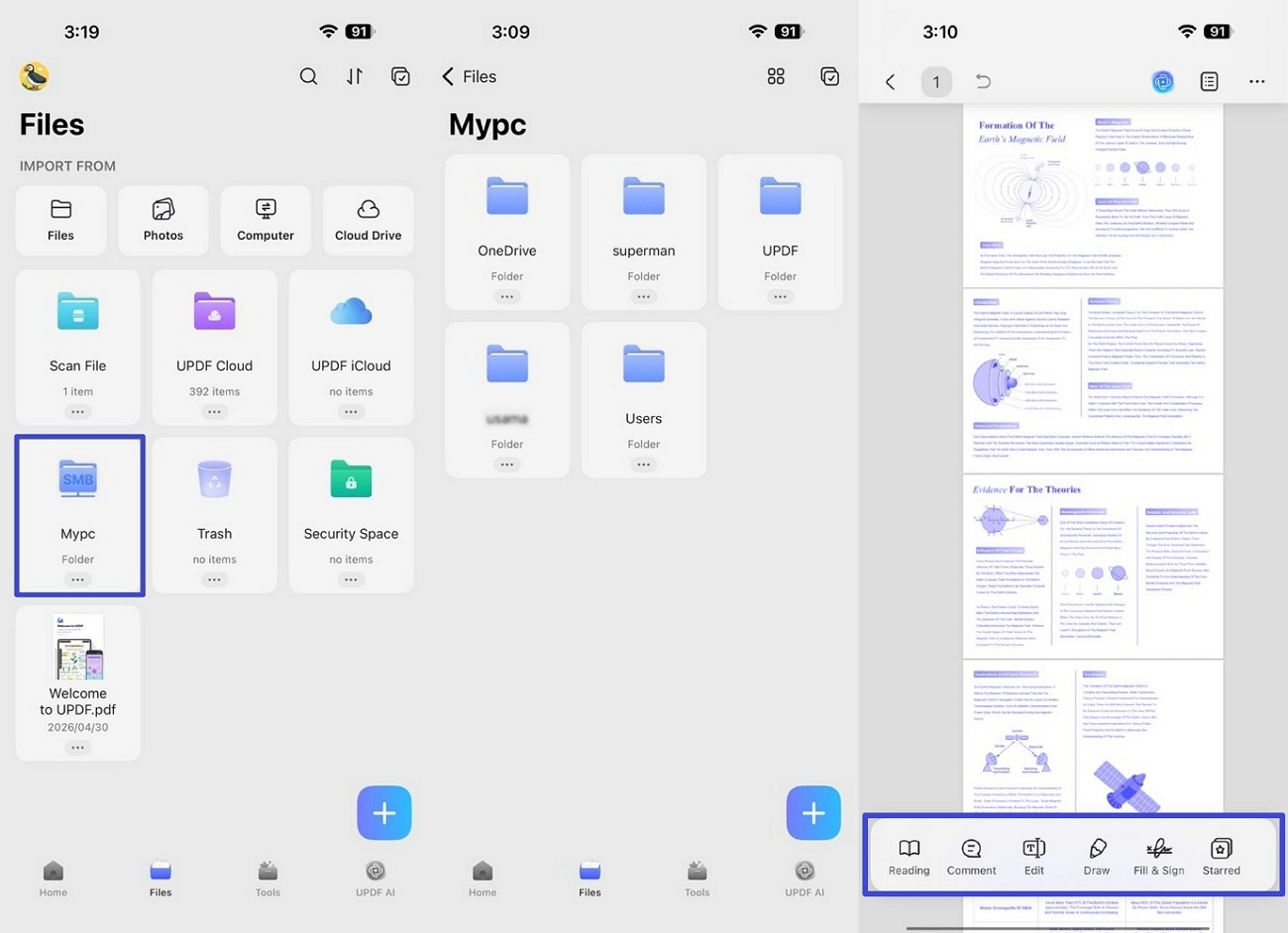
Como tudo funciona pela rede local, a velocidade costuma ser bem maior do que em serviços WebDAV baseados na nuvem. PDFs grandes abrem quase instantaneamente no iPhone, reduzindo o tempo de espera.
Windows • macOS • iOS • Android Seguro 100%
Conclusão
Em resumo, a conexão SMB no iPhone permite trabalhar com PDFs diretamente pela rede, sem transferências lentas para a nuvem. Os documentos continuam organizados no computador ou no NAS e, ao mesmo tempo, ficam disponíveis no celular. Para acessar PDFs de pastas compartilhadas com rapidez e confiabilidade, recomendo usar o UPDF para iOS.
Windows • macOS • iOS • Android Seguro 100%









- Piipperi800