UPDF
UPDF
 UPDF para Windows
 UPDF para Mac
 UPDF para iPhone/iPad
 UPDF para Android
 Nomostar
 UPDF AI Online
 UPDF Sign
 IvyCraft
 Editar PDF
 Anotar PDF
 Criar PDF
 Formulário PDF
 Editar links
 Converter PDF
 OCR
OCR PDF para Word
 PDF para Imagem
 PDF para Excel
 Organizar PDF
 Mesclar PDF
 Dividir PDF
 Cortar PDF
 Girar PDF
 Proteger PDF
 Assinar PDF
 Redigir PDF
 Sanitizar PDF
 Remover Segurança
 Ler PDF
 Nuvem UPDF
 Comprimir PDF
 Imprimir PDF
 Processamento em Lote
 Sobre o UPDF AI
 Soluções UPDF AI
 Guia do Usuário de IA
 Perguntas Frequentes
 Resumir PDF
 Traduzir PDF
 Converse com o PDF
 Converse com IA
 Converse com a imagem
 PDF para Mapa Mental
 Explicar PDF
 Ferramentas de IA para PDF
 Ferramentas de IA para Imagem
 Ferramentas de Chat com IA
 Ferramentas de Escrita com IA
 Ferramentas de Estudo com IA
 Ferramentas de Trabalho com IA
 Outras Ferramentas de IA
 Geração de marcadores
 Resumo de marcadores
 Geração de marca d’água
 Geração de fundo
 Geração de adesivos
 Geração de carimbos
 Suite de Redação
 UPDF Copilot
 Gerenciamento de páginas
 Pesquisa Semântica
 PDF para Word
 PDF para Excel
 PDF para PowerPoint
 Solução Empresarial
 Sinal de empresa
 IA empresarial
 Plano Empresarial
 Guia do Usuário Corporativo
 Webinar Empresarial
 Bancário
 Saúde
Saúde Seguro
 Jurídico
 Manufatura
 Governo
 Solução Educacional
 Histórico de Clientes
 Guia do Usuário
 Truques do UPDF
 Perguntas Frequentes
 Avaliações do UPDF
 Centro de Download
 Blog
Blog Sala de Imprensa
 Especificações Técnicas
 Atualizações
 UPDF vs. Adobe Acrobat
 UPDF vs. Foxit
 UPDF vs. PDF Expert

Resposta Rápida:
Mas uma senha sozinha nem sempre é suficiente. Ela impede que pessoas não autorizadas abram o arquivo, mas não impede necessariamente cópias, impressões ou alterações depois que o PDF é aberto. A proteção ideal depende do risco que você quer evitar.
Neste guia, vou mostrar 6 formas de proteger PDFs no Windows, Mac, iPhone, iPad e Android: senha de abertura, senha de permissões, redação de dados, marca d'água, achatamento do PDF e Espaço de Segurança, mantendo o processamento local no seu dispositivo.
Antes de escolher qualquer método, vale abrir o UPDF e testar em uma cópia do seu arquivo enquanto acompanha os passos abaixo.
Windows • macOS • iOS • Android Seguro 100%
Parte 1. Comece Aqui: Qual Trava Para Qual Ameaça — Tabela de Roteamento
Antes de proteger um PDF, eu primeiro pergunto qual risco me preocupa mais. Só depois eu escolho a trava do UPDF que resolve esse risco específico — em vez de usar a primeira função que aparece. Use a tabela abaixo para encontrar a linha que combina com a sua situação:
| O que me preocupa | Método correto | Melhor para |
| Estranhos abrirem o arquivo | Senha de abertura (criptografia) | Contratos, holerites, orçamentos |
| Pessoas de dentro copiando, imprimindo ou editando | Senha de permissões | Propostas, documentos internos, material de curso |
| Dados sensíveis sendo extraídos | Redação real | Números de identidade, dados bancários, assinaturas |
| Vazamentos ou provar a autoria de uma cópia compartilhada | Marca d'água "CONFIDENCIAL" | Rascunhos, cópias de revisão, orçamentos |
| Campos de formulário ou comentários sendo alterados | Achatar o PDF | Formulários preenchidos, documentos assinados |
| Alguém usando o meu celular para abrir arquivos | Cofre Espaço de Segurança | Arquivos privados no iPhone ou iPad |
Parte 2. Método 1 — Trave com uma Senha de Abertura
Melhor para:
- contratos, holerites e orçamentos que só pessoas específicas devem conseguir abrir.
Não é para:
- pessoas que já receberam a senha, mas podem reencaminhá-la — elas ainda conseguem copiar e compartilhar todo o conteúdo.
Meu holerite só deve abrir para o RH, não para quem encontrar o arquivo por acaso. No UPDF, eu bloqueio o PDF com criptografia AES forte, de modo que ele simplesmente se recusa a abrir sem a senha certa. Veja como adicionar uma senha de abertura:
Passo 1. Abra o aplicativo UPDF no computador e carregue o arquivo PDF.
Windows • macOS • iOS • Android Seguro 100%
Passo 2. Acesse a função "Proteger com Senha".
Passo 3. Na seção "Senha de Abertura do Documento", clique em "Adicionar" e escolha o nível de criptografia "AES de 256 bits" para máxima segurança.
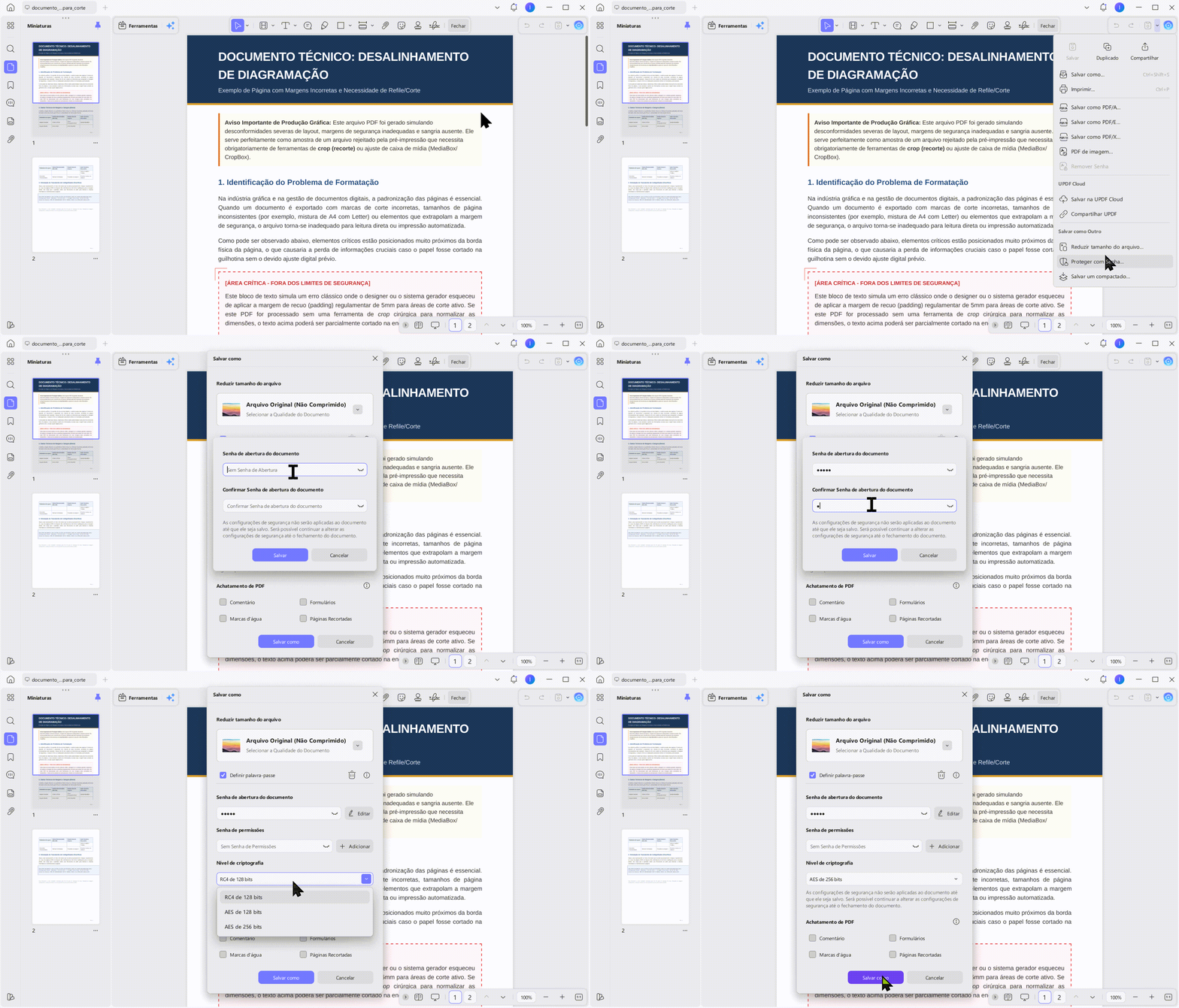
Passo 4. Clique em "Salvar Como" para gerar a versão protegida e pronta para compartilhar.
Um cuidado que sempre tomo: nunca envio o PDF e a senha juntos no mesmo e-mail ou mensagem. Mesmo com senha de abertura, quem souber a senha ainda pode reabrir e redistribuir o arquivo.
Parte 3. Método 2 — Restrinja Cópia, Impressão e Edição (Senha de Permissões)
Melhor para:
- propostas, documentos internos ou material de curso que outras pessoas precisam ler, mas não podem copiar, imprimir ou editar.
Não é para:
- conteúdo que precisa ficar realmente em sigilo — as permissões podem ser removidas por ferramentas básicas, e capturas de tela não são bloqueadas.
Às vezes envio propostas em que a equipe precisa ler tudo, mas não pode copiar minha tabela de preços para uma apresentação própria. A senha de abertura controla quem entra no arquivo; a senha de permissões controla o que a pessoa pode fazer depois de entrar. Veja como bloquear um PDF contra edição com uma senha de permissões no UPDF:
Passo 1. Abra "Proteger com Senha" no UPDF.
Passo 2. Clique em "Adicionar" na seção "Senha de Permissões".
Passo 3. Digite a nova senha de permissões e escolha as opções de "Impressão Permitida" e "Alterações Permitidas" de acordo com o que você quer liberar.
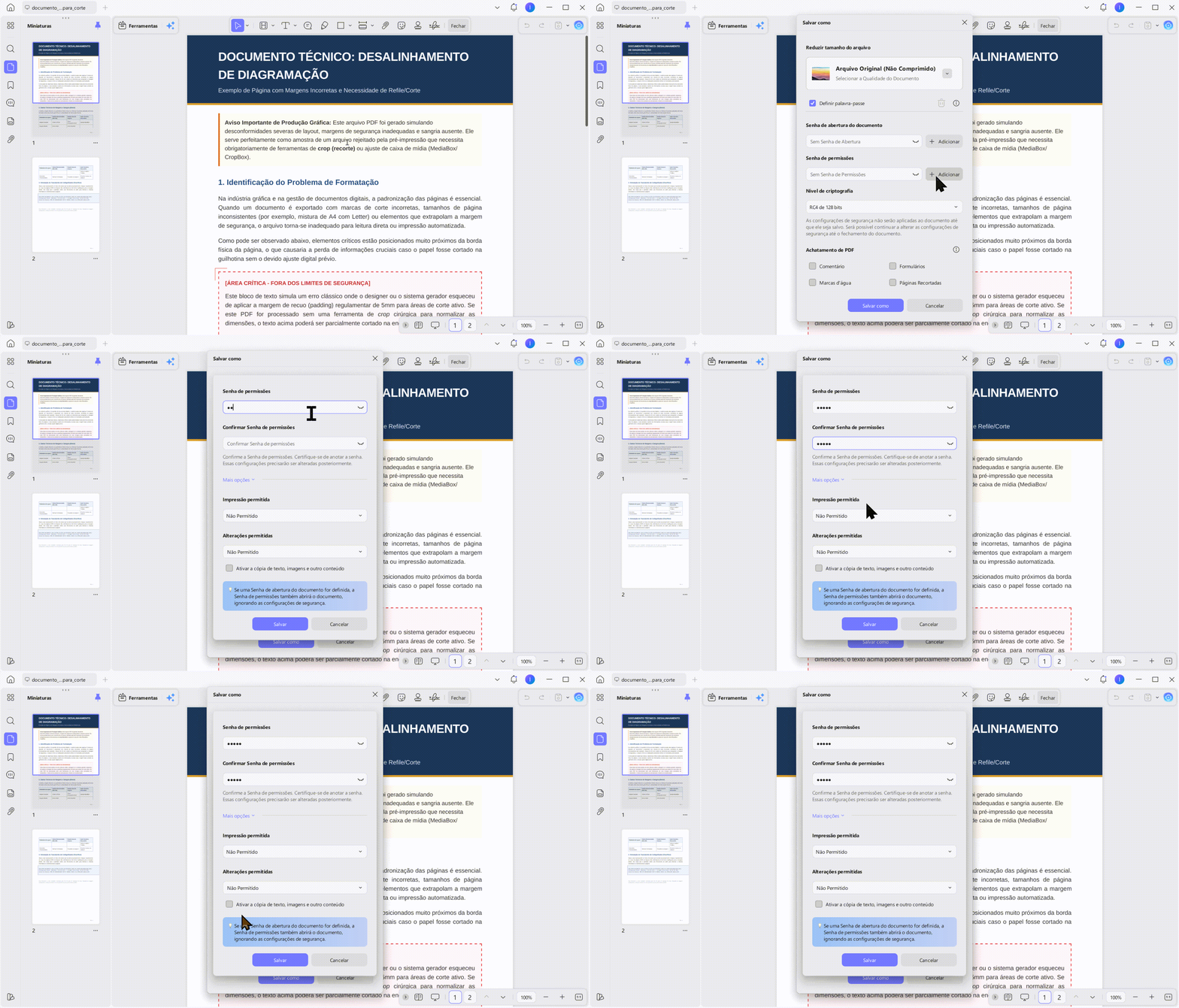
Passo 4. Clique em "Salvar" para confirmar a senha e depois em "Salvar Como" para gerar a cópia protegida.
Esse método não serve para conteúdo verdadeiramente secreto: algumas ferramentas conseguem remover permissões com facilidade, e quem sabe extrair um PDF protegido por senha consegue puxar a página de qualquer forma. Capturas de tela também não têm como ser bloqueadas — por isso, para o que precisa ficar realmente confidencial, eu uso redação em vez de permissões.
Parte 4. Método 3 — Remova Segredos de Vez com Redação
Melhor para:
- arquivos que você precisa enviar depois de remover permanentemente IDs, dados bancários ou assinaturas.
Não é para:
- arquivos em que você pode precisar recuperar o conteúdo removido mais tarde — a redação é irreversível, então sempre guarde o original.
Muita gente apenas desenha uma caixa preta por cima do texto sensível e assume que o conteúdo sumiu. Isso é redação falsa: o texto continua ali, só coberto. Redação real remove o dado do próprio arquivo.
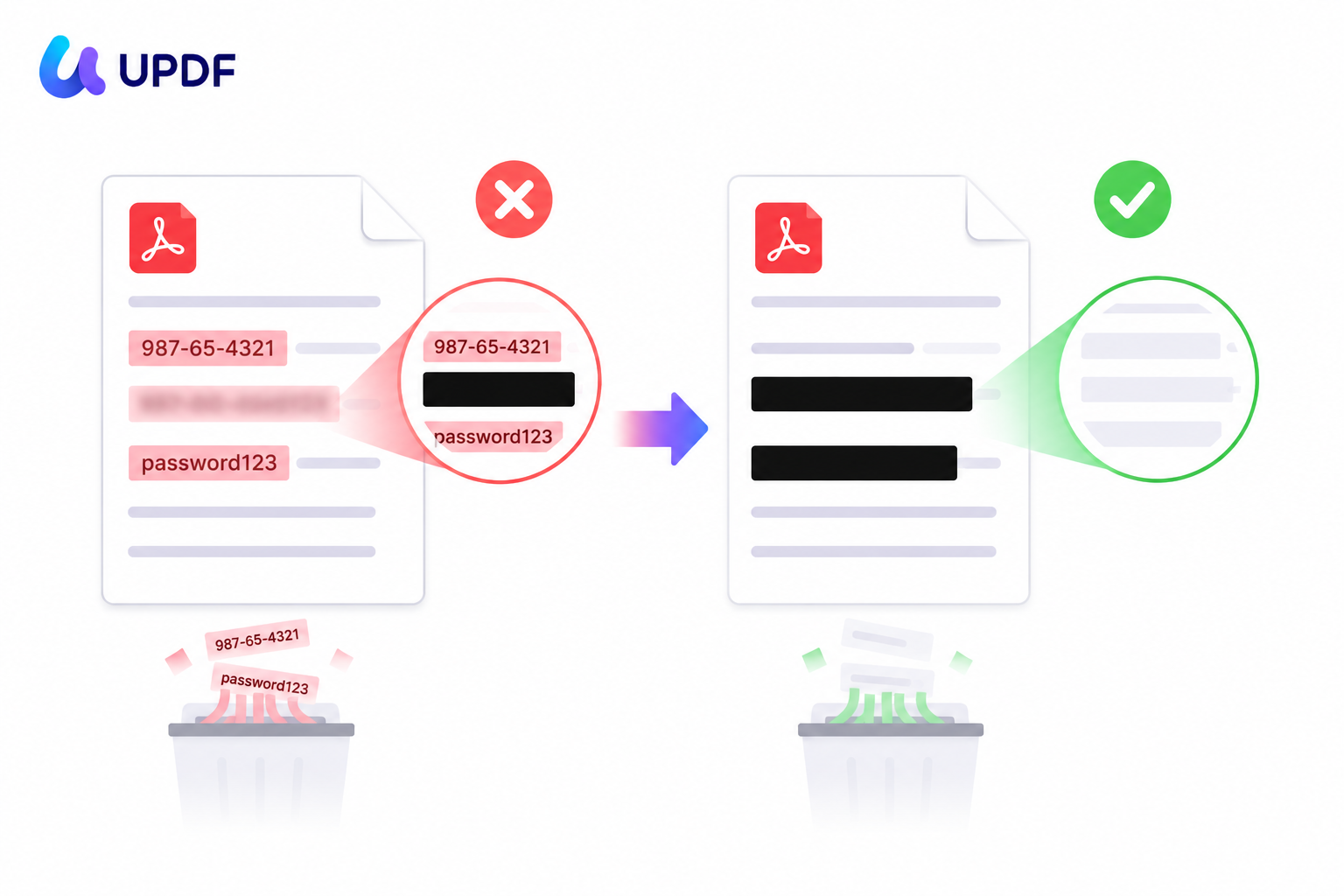
A ferramenta de redação real apaga o dado em um nível mais profundo, seguindo uma lógica parecida com a distinção da NIST SP 800-88 entre ocultar (clearing) e remover de forma irreversível (purging). Se eu tratar mal um dado pessoal, isso pode virar um problema sob o Artigo 17 do GDPR ou sob a HIPAA Privacy Rule, dependendo do caso. Faça o teste em uma cópia do arquivo antes de enviar o próximo, em vez de apenas pintar por cima do segredo:
Passo 1. Crie e abra uma cópia do PDF e acesse a ferramenta de Redação.
Passo 2. Clique no ícone de "Pesquisar" e escolha "Procura por IA" para localizar palavras específicas em documentos longos.
Passo 3. Clique em "Redigir" e arraste sobre a área que contém o dado sensível. Depois, clique em "Aplicar".
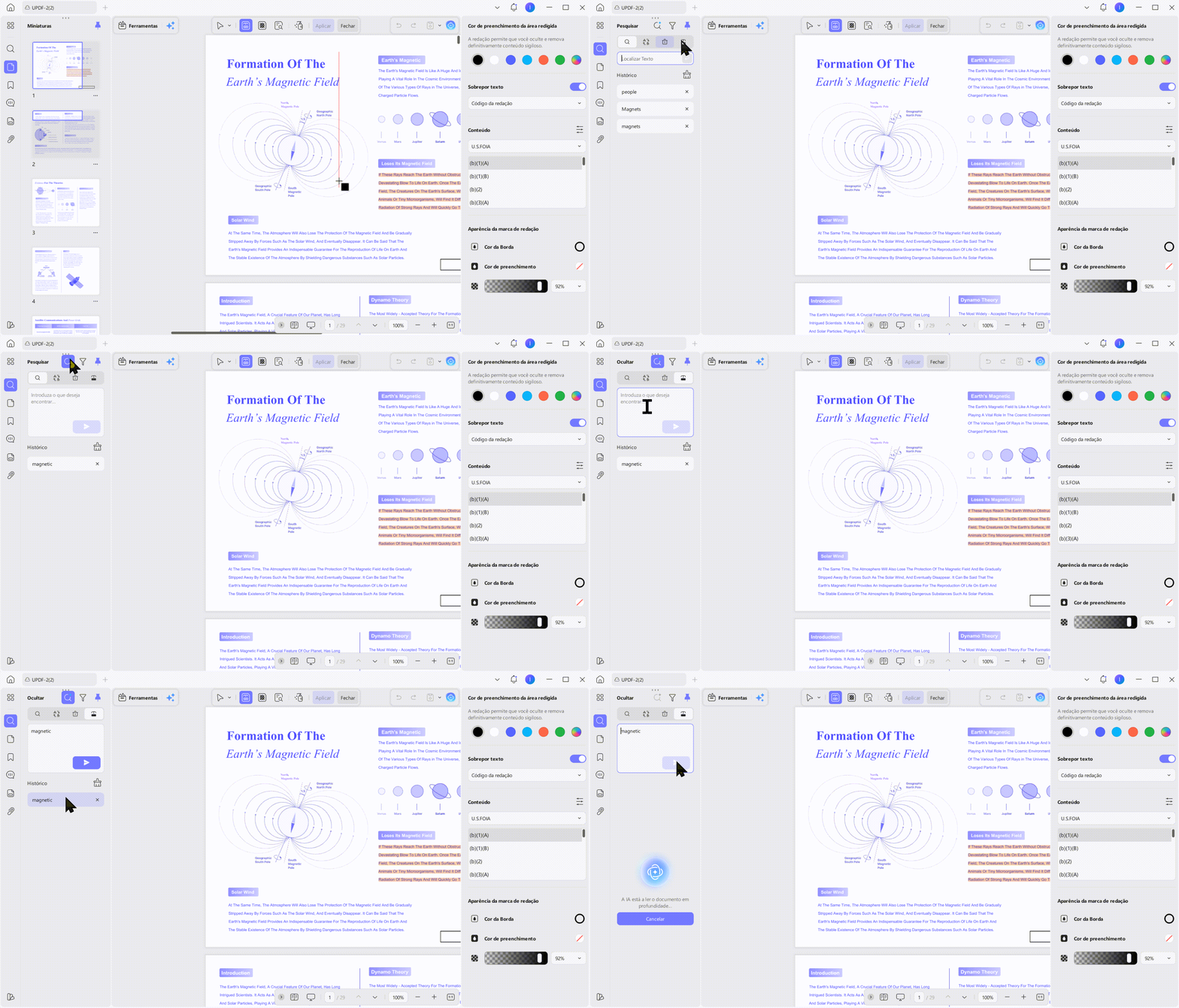
Passo 4. Salve o PDF protegido e compartilhe.
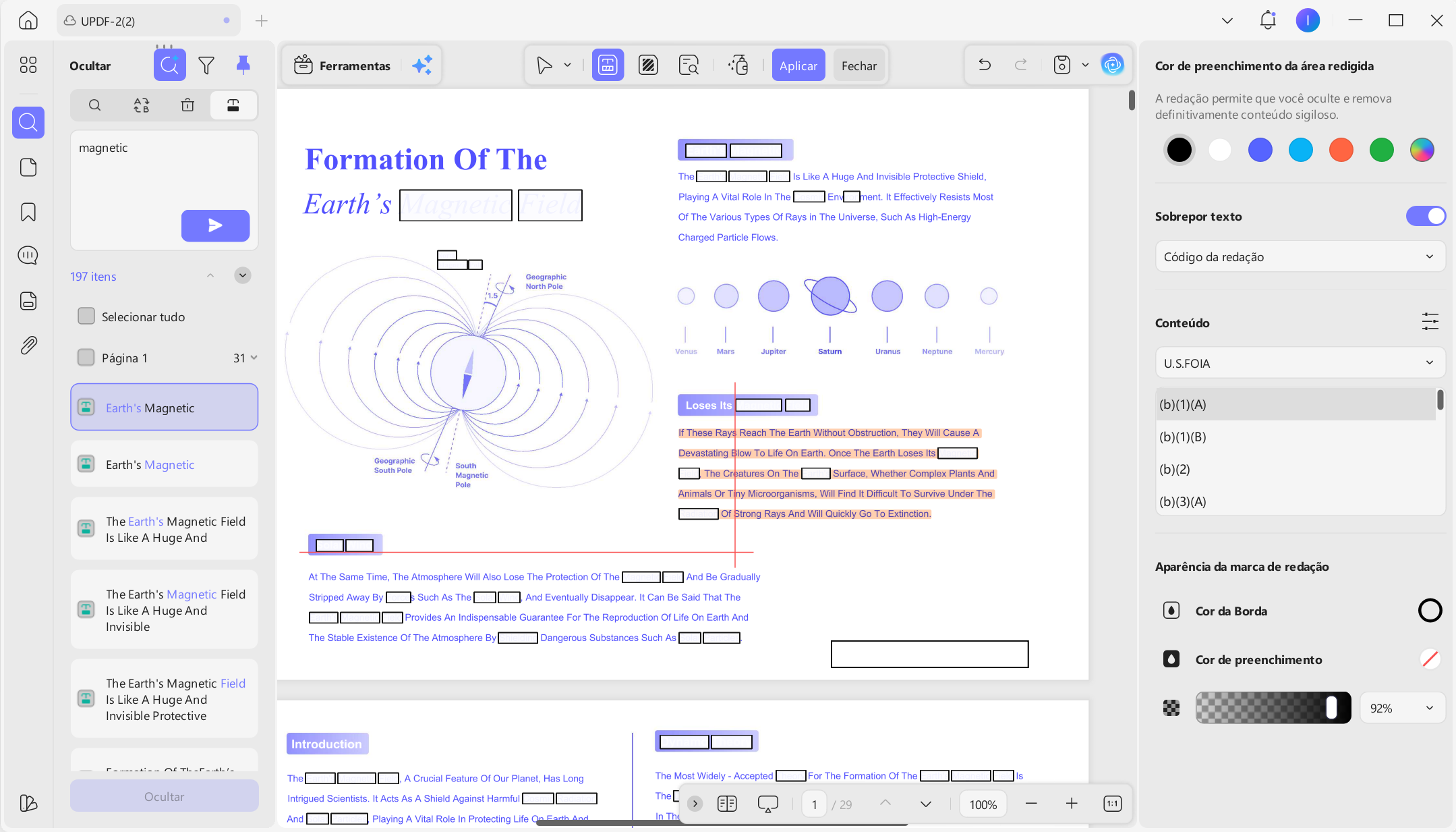
Esse método não serve para arquivos cujo conteúdo você pode precisar de volta depois: a redação apaga a informação de forma permanente, e não existe um jeito confiável de desfazer isso depois de aplicada. Diferente de muitas ferramentas de navegador, o UPDF faz a redação localmente, no seu dispositivo, sem enviar o arquivo confidencial para nenhum servidor.
Senha vs. Permissões vs. Redação: Qual a Diferença?
Ao explicar como proteger um PDF, eu sempre separo acesso, ações permitidas e dado apagado — são três coisas diferentes que costumam ser confundidas:
- Senha de abertura: controla quem pode abrir o arquivo. É como a fechadura da porta.
- Senha de permissões: permite abrir, mas restringe o que a pessoa pode fazer dentro do documento — como uma regra de conduta depois que ela já entrou.
- Redação: apaga de vez o conteúdo sensível do PDF — como se a informação nunca tivesse existido no arquivo.
Em resumo: senha controla o acesso, permissão controla a ação, e redação controla o dado que está por baixo.
Parte 5. Método 4 — Desestimule Vazamentos com Marca d'Água
Melhor para:
- rascunhos, cópias de revisão ou orçamentos em que você quer marcar a autoria e desestimular vazamentos.
Não é para:
- impedir que alguém abra ou copie o arquivo — a marca d'água só identifica a origem, então combine-a com uma senha de abertura ou de permissões.
Quando envio um rascunho para vários revisores, quero que cada cópia fique claramente marcada. A marca d'água no UPDF coloca o meu nome ou "CONFIDENCIAL" em todas as páginas, o que desestimula o vazamento casual ou a repostagem do arquivo. Veja como aplicar:
Passo 1. Abra a ferramenta de Marca d'Água no UPDF.
Passo 2. Clique em "Adicionar Marca d'Água" e escolha o estilo. Em seguida, digite o texto, ajuste o layout e selecione todas as páginas. Clique em "Concluído".
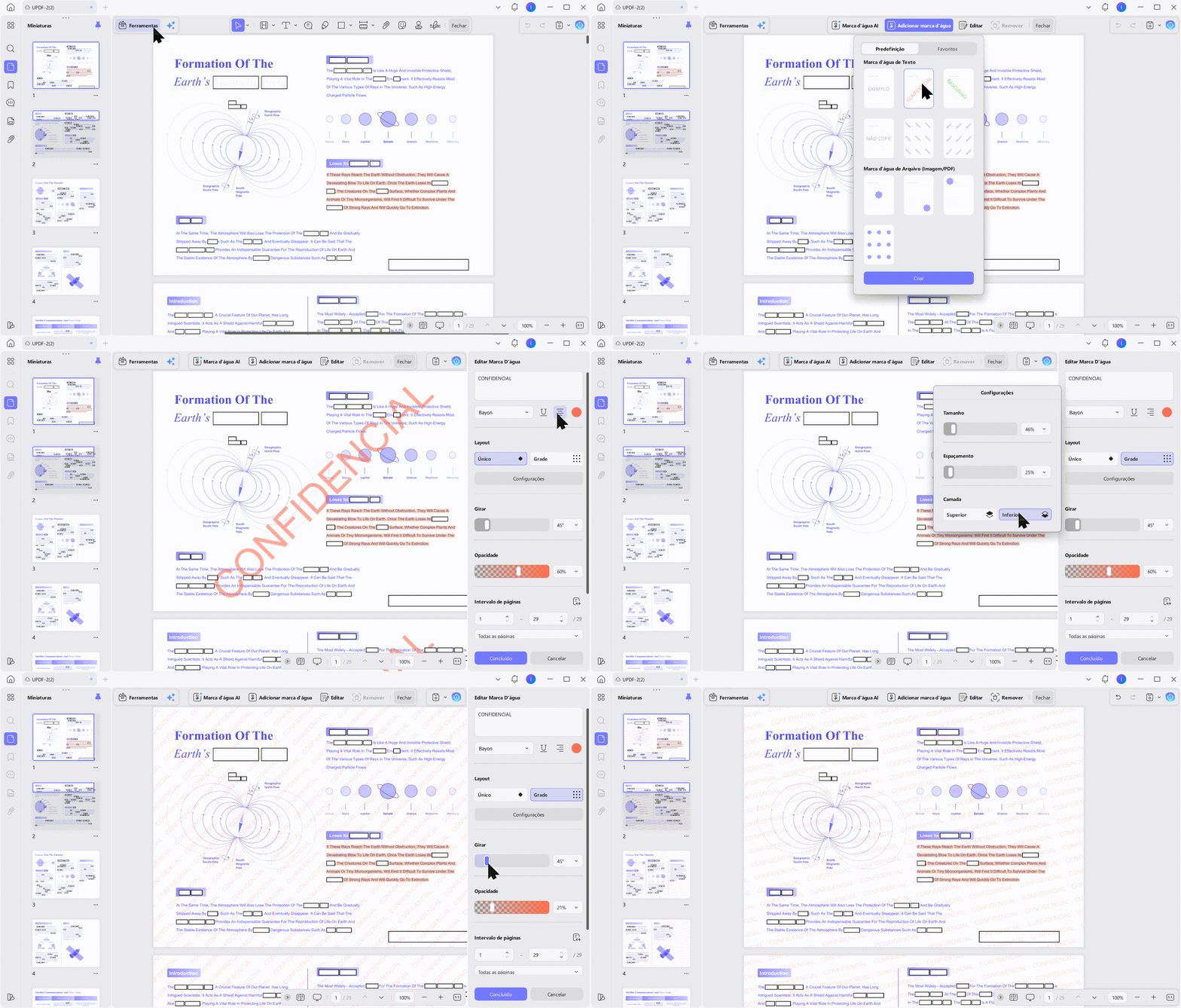
Passo 3. Salve e compartilhe o PDF com a marca d'água aplicada.
Esse método não bloqueia a abertura nem a cópia do arquivo, porque marca d'água nunca controla acesso. Mantenha a marca visível, mas leve — o suficiente para identificar a origem sem esconder o conteúdo real por baixo.
Parte 6. Método 5 — Achate o PDF Para Travar Campos e Comentários
Melhor para:
- formulários preenchidos e documentos assinados que você não quer que sejam alterados depois.
Não é para:
- arquivos cujos campos de formulário você ainda vai precisar editar mais tarde — achatar (flatten) torna os campos permanentemente não editáveis.
Às vezes termino e assino um formulário e fico com receio de que alguém altere um campo silenciosamente depois. Achatar (flatten) no UPDF funde todos os campos e comentários na própria página, transformando tudo em conteúdo fixo. Veja como achatar um PDF:
Passo 1. Acesse a opção "Salvar um compactado"
Passo 2. Escolha os elementos que você quer achatar no PDF.
Passo 3. Clique em "Salvar Como" para gerar o PDF achatado.
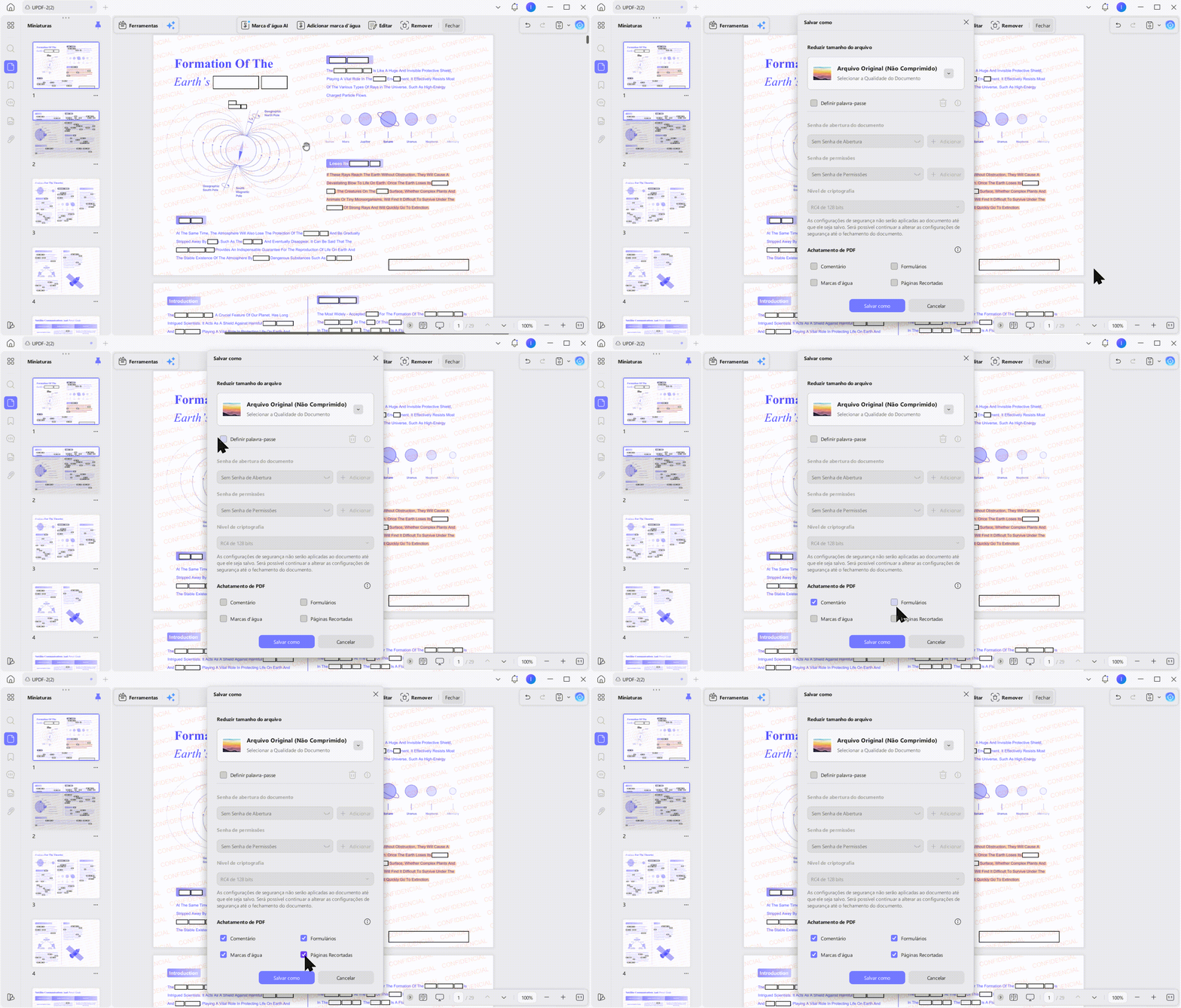
PDFs achatados continuam com a mesma aparência na tela e na impressão depois de compartilhados. A única mudança real é que campos de formulário e comentários deixam de ser editáveis. Se você também precisa certificar o PDF para que quem recebe possa verificar se ele não foi alterado, use uma assinatura digital com certificado junto com o achatamento.
Parte 7. Método 6 — Proteja um PDF no Celular (iPhone, iPad e Android)
Melhor para:
- adicionar uma senha na correria, ou trancar arquivos privados em um cofre no iPhone/iPad.
Não é para:
- proteger os arquivos que você envia por fora — o Espaço de Segurança só bloqueia a cópia que fica salva naquele aparelho, não a cópia que você manda por e-mail.
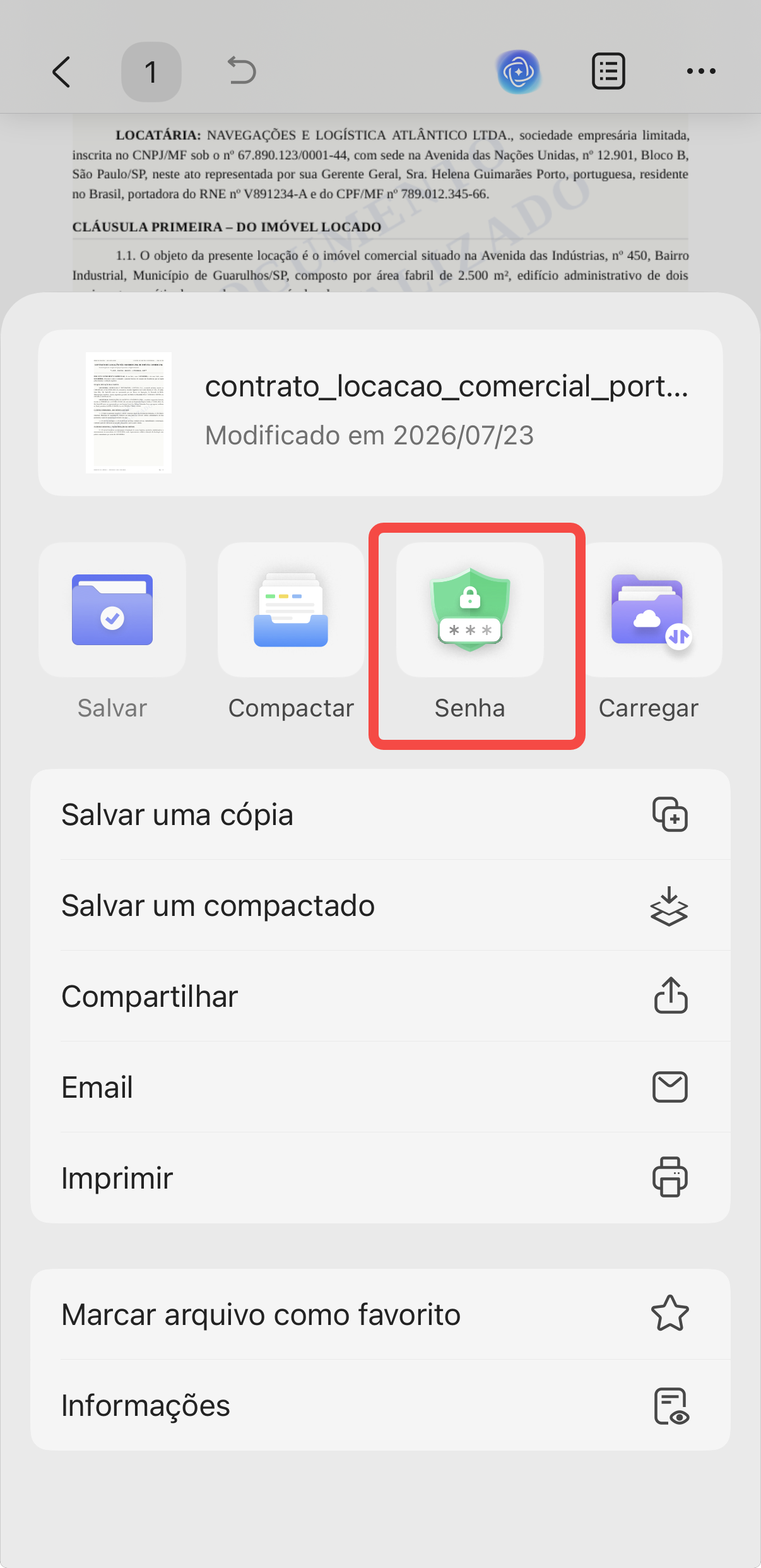
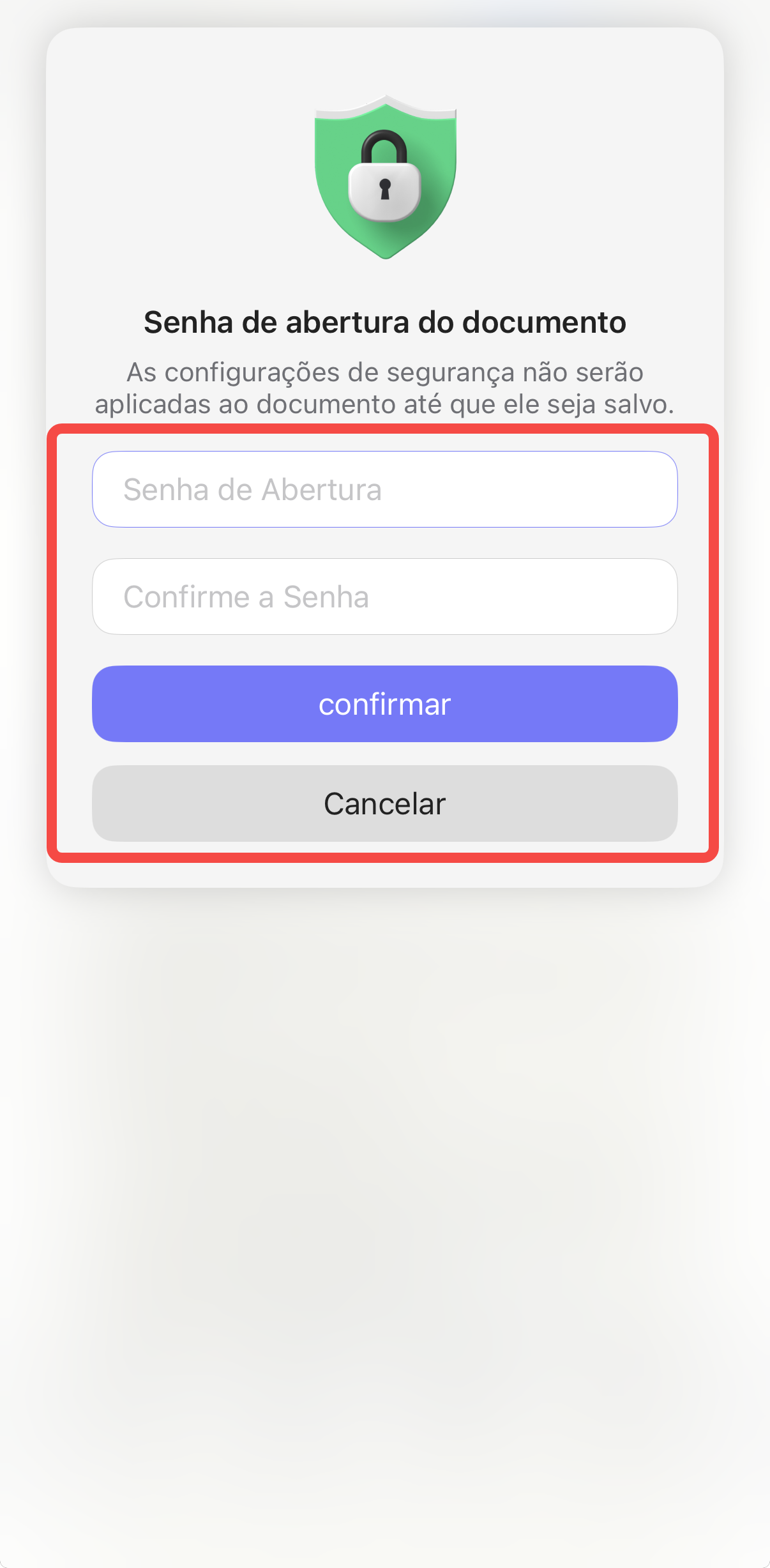
Quando o notebook está em casa, ainda preciso trancar um PDF sensível direto do celular. No celular, o UPDF permite adicionar uma senha de abertura no próprio arquivo, tanto no iOS quanto no Android. Veja como fazer:
Passo 1. Abra um PDF no aplicativo UPDF para iOS ou Android.
Passo 2. Toque no ícone de "Três Pontos" e depois em "Senha". Digite a senha de abertura e toque em "Confirmar".
Passo 3. Salve o PDF protegido para compartilhar.
Trave PDFs Privados com o Espaço de Segurança
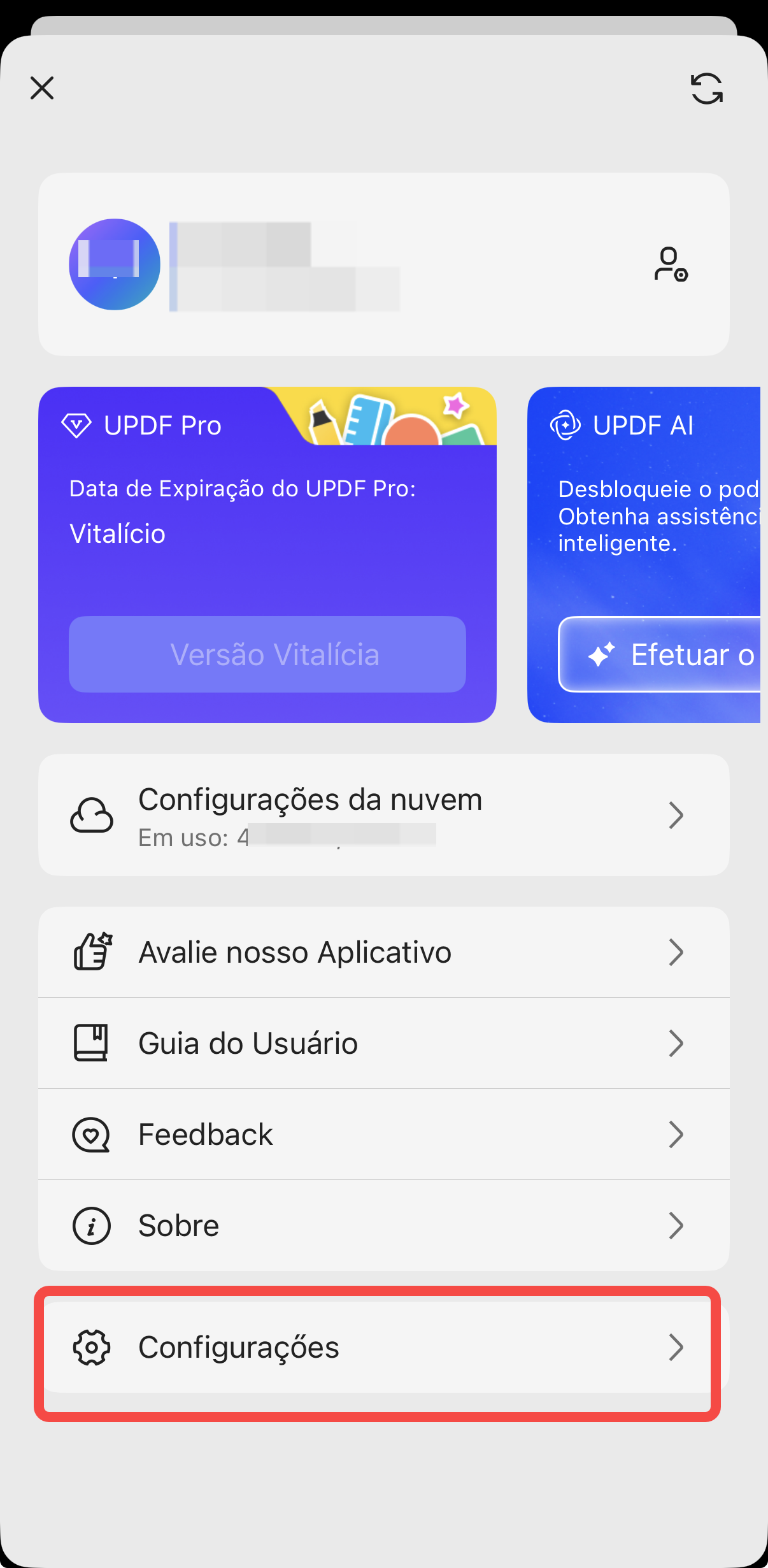
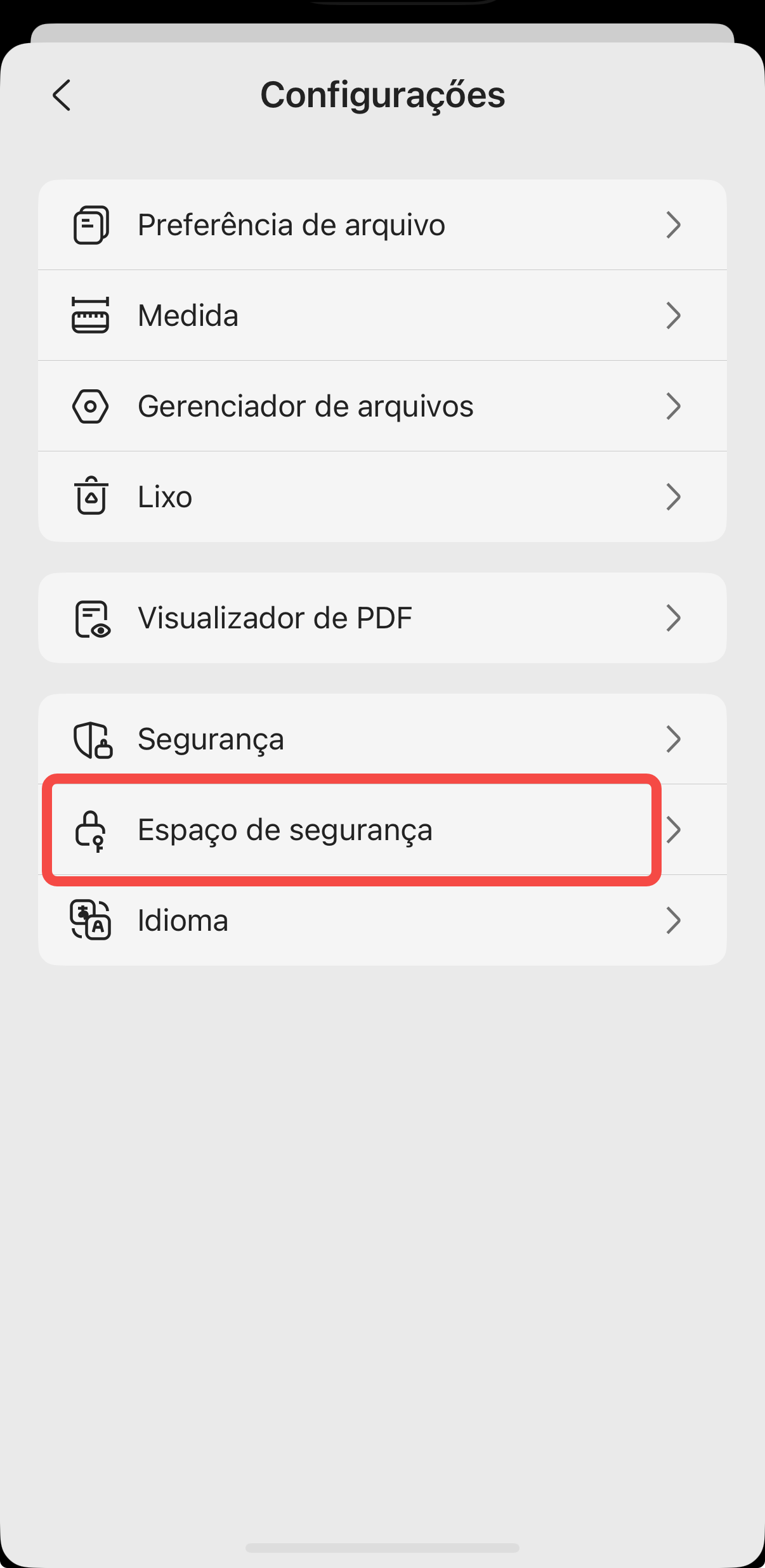
No iPhone ou iPad, o Espaço de Segurança dentro do UPDF funciona como um cofre privado, protegido por Face ID. Veja como mover arquivos privados para lá:
Passo 1. Acesse o Espaço de Segurança nas configurações do UPDF.
Passo 2. Toque no símbolo "+" para importar os PDFs que você quer manter protegidos.
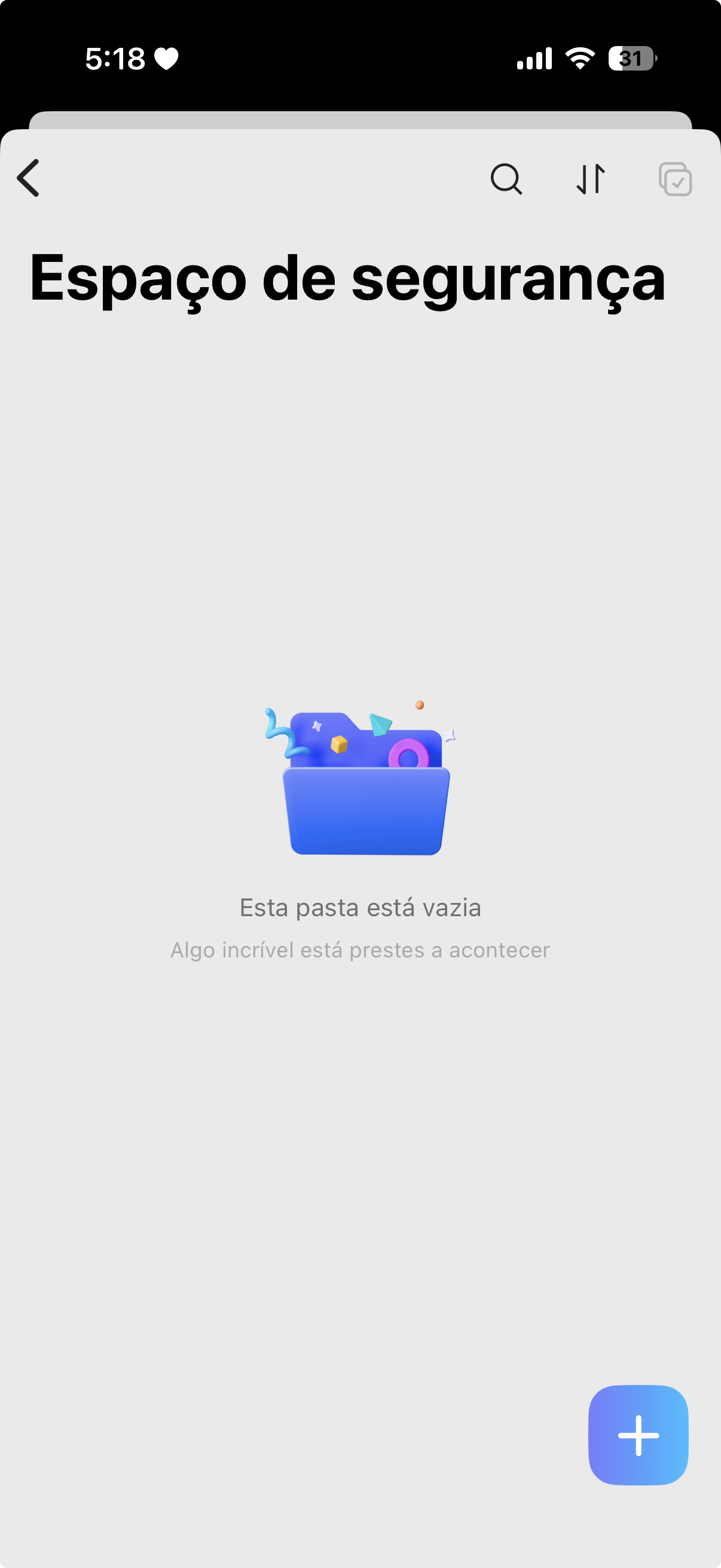
Esse recurso não serve para proteger arquivos que você envia por e-mail, já que o Espaço de Segurança só bloqueia a cópia local no seu aparelho.
Se você ainda não instalou o UPDF no celular, o download é gratuito e leva menos de um minuto.
Windows • macOS • iOS • Android Seguro 100%
Parte 8. Qual Método (e Ferramenta) Usar?
Ocultar PDF online sempre exige subir o arquivo para um servidor de terceiros, o que não é ideal para documentos sensíveis. No Mac, o Preview e o Word não fazem redação real. E buscar "como redigir no Adobe" costuma levar a um processo confuso, o que me deixa com receio de que o dado escondido ainda possa ser recuperado depois. Para senhas fortes, redação de verdade e processamento local, prefiro o UPDF na hora de proteger um PDF. Veja a comparação:
| Capacidade | UPDF (Desktop/Mobile) | Ferramentas online (ex.: Smallpdf, PDF2Go) | Preview/Word |
| Senha de abertura | ✓ | ✓ | ✓ |
| Permissões (copiar/imprimir/editar) | ✓ Granular | Básica | Básica |
| Redação real (dado removido) | ✓ Apaga o texto do PDF | ✕ Nenhuma | ✕ Nenhuma |
| Processamento local (sem upload) | ✓ 100% local | ✕ O arquivo sai do dispositivo | ✓ Local |
| Custo | Pago, com versão gratuita: Pro - R$207,00/ano ou R$311,00 vitalício | Geralmente gratuito, mas exige subir o arquivo | Incluso, mas limitado |
Parte 9. Quando a Proteção Não Se Comporta Como Esperado
"Coloquei senha, mas ainda copiaram tudo." Eu tinha usado só a senha de abertura, sem uma senha de permissões separada — ou quem recebeu o arquivo já sabia a senha de abertura e conseguia copiar o conteúdo normalmente depois de abrir.
"Pintei o texto de branco, mas ele continua ali." Eu só desenhei por cima do texto em vez de fazer uma redação real. Redação de verdade remove o dado do arquivo; para isso, é preciso usar uma ferramenta de redação, não um retângulo colorido.
"Esqueci a senha do PDF." Uma senha de permissões perdida geralmente não tem como ser recuperada nas ferramentas comuns de PDF. Por isso, sempre guardo uma cópia original sem proteção em um lugar seguro.
"Ainda conseguem tirar print da tela." Permissões de PDF não bloqueiam captura de tela no nível do sistema operacional. Para conteúdo realmente sensível, uso redação forte em vez de confiar apenas nas permissões.
"Não consigo imprimir esse PDF protegido." Uma senha de permissões pode bloquear a impressão de propósito. Se o arquivo é seu e você precisa liberar a impressão, abra-o com a senha de permissões primeiro e depois ajuste as opções de impressão.
Parte 10. Perguntas Frequentes
1. Uma senha de PDF é segura — dá para quebrar?
Difícil de quebrar com uma senha longa. Uma senha AES de 256 bits combinada com uma frase-senha longa é difícil de quebrar por força bruta; senhas curtas e comuns são muito mais fáceis de adivinhar com ferramentas atuais. Por isso, guardo segredos de verdade na redação, não atrás de uma senha de permissões.
2. Um PDF com senha abre em qualquer dispositivo?
Sim, em qualquer leitor padrão. Qualquer leitor de PDF comum no computador ou no celular abre o arquivo com a senha correta — isso inclui visualizadores populares como Preview, Chrome e aplicativos de PDF para celular.
3. Colocar senha no PDF já garante conformidade com a LGPD ou a HIPAA?
Ajuda, mas não é suficiente sozinho. As regras de proteção de dados esperam que o dado pessoal seja removido (redigido) e que o acesso seja controlado de fato — não apenas trancado atrás de uma única senha, que pode ser compartilhada ou removida por outra
4. Como remover a senha de um PDF que é meu?
Abra o arquivo com a senha atual. Depois, abra o PDF com a senha atual e remova ou limpe as configurações de segurança existentes — é basicamente o caminho inverso deste guia.
5. Ferramentas online de proteção de PDF são seguras?
Melhor reservar para arquivos não sensíveis. O documento sobe para um servidor de terceiros, e muitas vezes o arquivo e a senha trafegam pela mesma conexão — por isso prefiro ferramentas locais para dados privados.
Conclusão
Proteger um PDF não é apertar um botão só — é escolher a trava certa para a ameaça certa: senha de abertura para barrar estranhos, senha de permissões para limitar cópia e impressão, redação para apagar segredos de vez, marca d'água para marcar a autoria, achatamento para congelar campos de formulário e o Espaço de Segurança para proteger arquivos no celular. O UPDF roda todas essas seis travas localmente, no Windows, Mac, iOS e Android, então o seu arquivo confidencial nunca sai do seu dispositivo.
Baixe o UPDF gratuitamente e proteja o seu próximo PDF sensível da forma certa.
Windows • macOS • iOS • Android Seguro 100%