UPDF
UPDF
 UPDF para Windows
 UPDF para Mac
 UPDF para iPhone/iPad
 UPDF para Android
 Nomostar
 UPDF AI Online
 UPDF Sign
 IvyCraft
 Editar PDF
 Anotar PDF
 Criar PDF
 Formulário PDF
 Editar links
 Converter PDF
 OCR
OCR PDF para Word
 PDF para Imagem
 PDF para Excel
 Organizar PDF
 Mesclar PDF
 Dividir PDF
 Cortar PDF
 Girar PDF
 Proteger PDF
 Assinar PDF
 Redigir PDF
 Sanitizar PDF
 Remover Segurança
 Ler PDF
 Nuvem UPDF
 Comprimir PDF
 Imprimir PDF
 Processamento em Lote
 Sobre o UPDF AI
 Soluções UPDF AI
 Guia do Usuário de IA
 Perguntas Frequentes
 Resumir PDF
 Traduzir PDF
 Converse com o PDF
 Converse com IA
 Converse com a imagem
 PDF para Mapa Mental
 Explicar PDF
 Ferramentas de IA para PDF
 Ferramentas de IA para Imagem
 Ferramentas de Chat com IA
 Ferramentas de Escrita com IA
 Ferramentas de Estudo com IA
 Ferramentas de Trabalho com IA
 Outras Ferramentas de IA
 Geração de marcadores
 Resumo de marcadores
 Geração de marca d’água
 Geração de fundo
 Geração de adesivos
 Geração de carimbos
 Suite de Redação
 UPDF Copilot
 Gerenciamento de páginas
 Pesquisa Semântica
 PDF para Word
 PDF para Excel
 PDF para PowerPoint
 Solução Empresarial
 Sinal de empresa
 IA empresarial
 Plano Empresarial
 Guia do Usuário Corporativo
 Webinar Empresarial
 Bancário
 Saúde
Saúde Seguro
 Jurídico
 Manufatura
 Governo
 Solução Educacional
 Histórico de Clientes
 Guia do Usuário
 Truques do UPDF
 Perguntas Frequentes
 Avaliações do UPDF
 Centro de Download
 Blog
Blog Sala de Imprensa
 Especificações Técnicas
 Atualizações
 UPDF vs. Adobe Acrobat
 UPDF vs. Foxit
 UPDF vs. PDF Expert

Da última vez que defini um papel de parede no meu iPhone, o iOS automaticamente deu zoom, cortou as bordas e empurrou a melhor parte da imagem para trás do relógio da tela de bloqueio.
Foi aí que percebi o problema.
A maioria das imagens online é mal recortada para diferentes dispositivos, coberta com marcas d'água ou bloqueada atrás de paywalls. Como resultado, raramente exibem corretamente em dispositivos iPhone ou Android.
Então, qual foi a solução? Criar Papéis de Parede personalizados com um criador de fundo para celular.
Neste artigo, vou explicar as especificações a serem observadas e como Criar Papéis de Parede usando UPDF e IvyCraft.
Enquanto o UPDF é adequado para resultados rápidos, o IvyCraft oferece a liberdade de personalização para criar um papel de parede para iPhone que realmente se encaixe na sua tela. Então, leia até o final para aprender sobre essas ferramentas.
Parte 1. Por Que a Maioria dos Papeis de Parede Não Serve no Seu Celular
Se o papel de parede do seu celular não encaixa corretamente na tela, aqui estão os motivos específicos por trás disso.
- O relógio da Tela de Bloqueio: iOS e Android exibem um relógio grande e uma data no terço superior da tela de bloqueio. Qualquer objeto colocado nessa área fica escondido quando a tela trava.
- Ícones da Tela Inicial: Uma grade de ícones de aplicativos sobrepõe seu papel de parede, especialmente na tela inicial. Usar um fundo carregado com texturas pesadas torna os ícones menos legíveis.
- Zoom Automático: O efeito de paralaxe do iPhone aumenta automaticamente o papel de parede da tela e corta suas bordas. Assim, o papel de parede resultante parece mais pixelado do que a imagem original.
Para evitar esses problemas, é útil usar um aplicativo de papel de parede que antecipe como a imagem realmente aparecerá na tela antes de baixá-la. No entanto, muitos aplicativos de papel de parede incluem anúncios intrusivos, marcas d'água em downloads gratuitos ou permissões desnecessárias de rastreamento só para salvar uma imagem. Por causa dessas limitações, criar meus próprios papéis de parede tem sido uma grande ajuda para mim.
Parte 2: As Especificações que Realmente Importam (150-200 palavras)
Antes de usar um Criar Papéis de Parede, verifique primeiro as especificações da tela do seu telefone. Isso evita problemas de redimensionamento e economiza tempo durante a edição. Foque nos seguintes detalhes.
- Resolução. Seu papel de parede deve sempre igualar ou superar a resolução da tela do seu celular. Assim, não parece pixelado quando o iOS dá zoom. Modelos recentes de iPhone Pro usam cerca de 1290 x 2796 pixels. No entanto, ir um pouco acima disso é aceitável, já que o iOS reduz imagens maiores de forma bem limpa.
- Orientação. Seu papel de parede deve sempre ser uma imagem de retrato, então ele é mais alto do que largo. Uma imagem paisagem ou quadrada pode ser cortada ou não preencher a tela corretamente.
- Composição. Mantenha o terço superior da imagem desarrumado, pois é onde o clock da tela de bloqueio vai aparecer. Coloque o tema principal na área inferior ou central. Além disso, deixe um pouco de espaço nas bordas para que o corte de paralaxe no iOS não corte detalhes importantes.
Nota: Os mesmos princípios também se aplicam aos smartphones Android. No entanto, como a maioria das marcas de Android tem suas próprias dimensões e resoluções de tela, certifique-se de verificar exatamente seus requisitos nas Configurações do seu celular.
A maneira mais confiável de criar um papel de parede para iPhone é gerar sua imagem alinhada com essas regras.
Parte 3: O Caminho Rápido: Um Papel de Parede Personalizado para iPhone com o Gerador de Fundo de IA do UPDF
Os aplicativos de papel de parede embutidos para celular incluem as mesmas imagens superutilizadas que aparecem em todos os dispositivos. E aplicativos de terceiros oferecem créditos gratuitos para download, mas colocam uma marca d'água na imagem final, o que a torna praticamente inútil.
Por causa dessas limitações, comecei a usar o Agente de IA para Fundos do UPDF, que me permite gerar fundos a partir de prompts de texto simples. Como resultado, posso descrever exatamente as especificações que combinam perfeitamente com meu dispositivo.
Além disso, cada prompt gera três diferentes papéis de parede PNG em alta resolução (1024 × 1536). Embora o processo consuma três créditos de IA, as imagens finais estão completamente livres de marcas d'água. Então, os papéis de parede parecem originais e genuinamente seus.
Passos para Gerar Wallpapers com UPDF
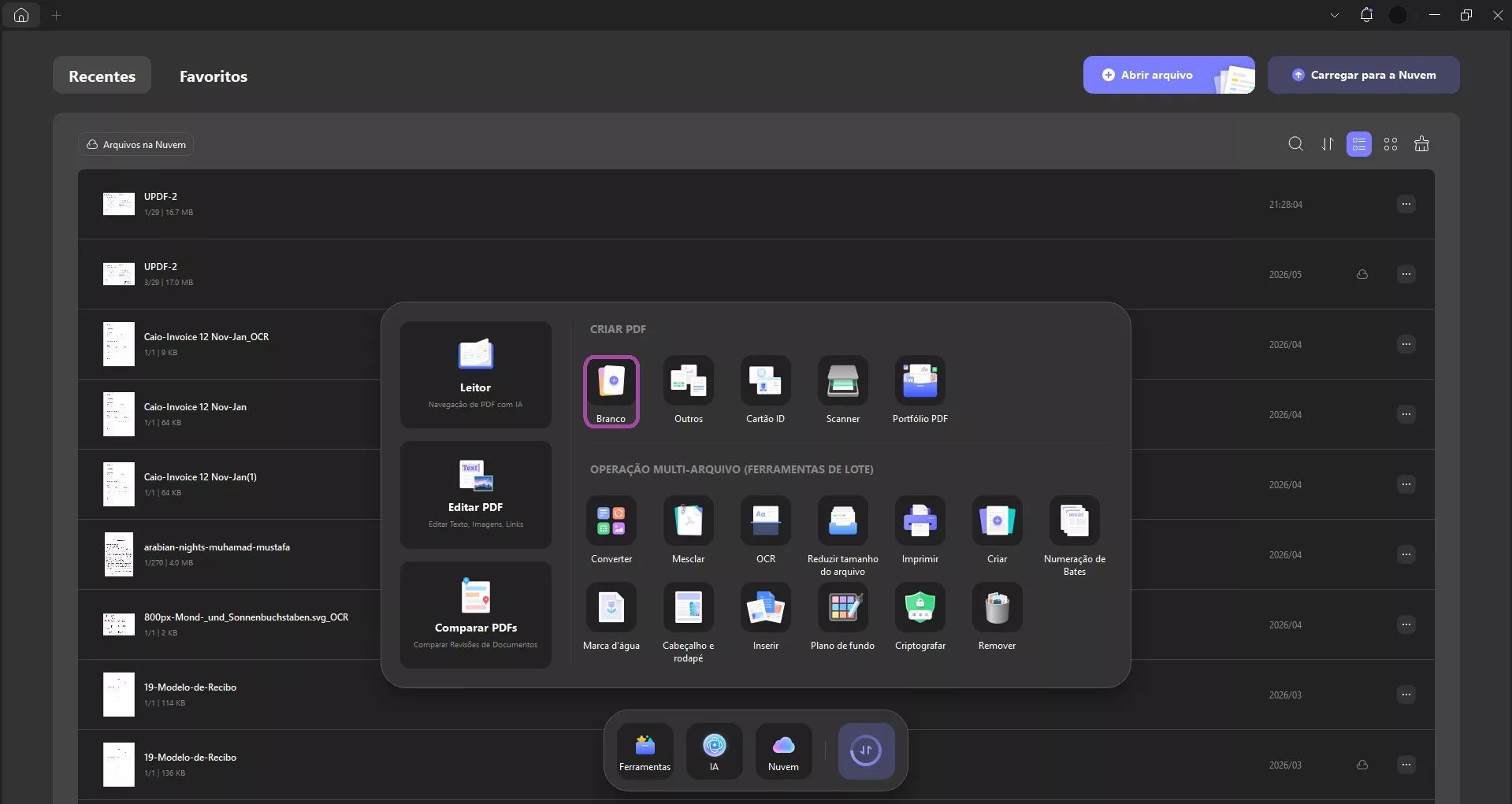
Passo 1. Inicie o UPDF e clique em "Ferramentas" por baixo. Depois, escolha "Em branco" e clique em "Aplicar" na janela.
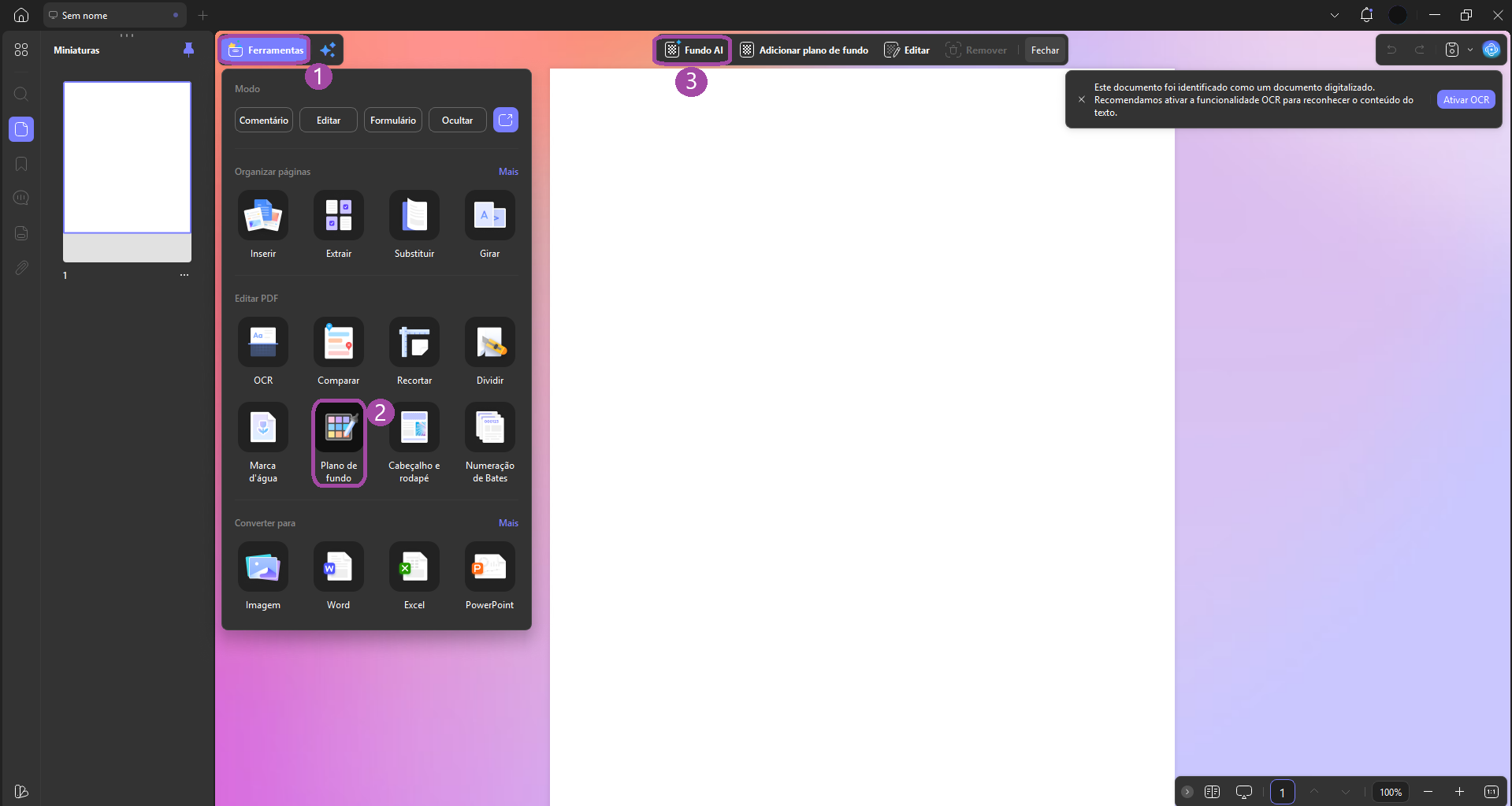
Passo 2. Clique em "Ferramentas" no topo e selecione "Segundo plano". Depois, clique na opção "Fundo IA" no topo.
Passo 3. Escreva instruções detalhadas sobre o papel de parede que você quer na caixa de entrada de texto. Depois, clique no botão "Enviar".
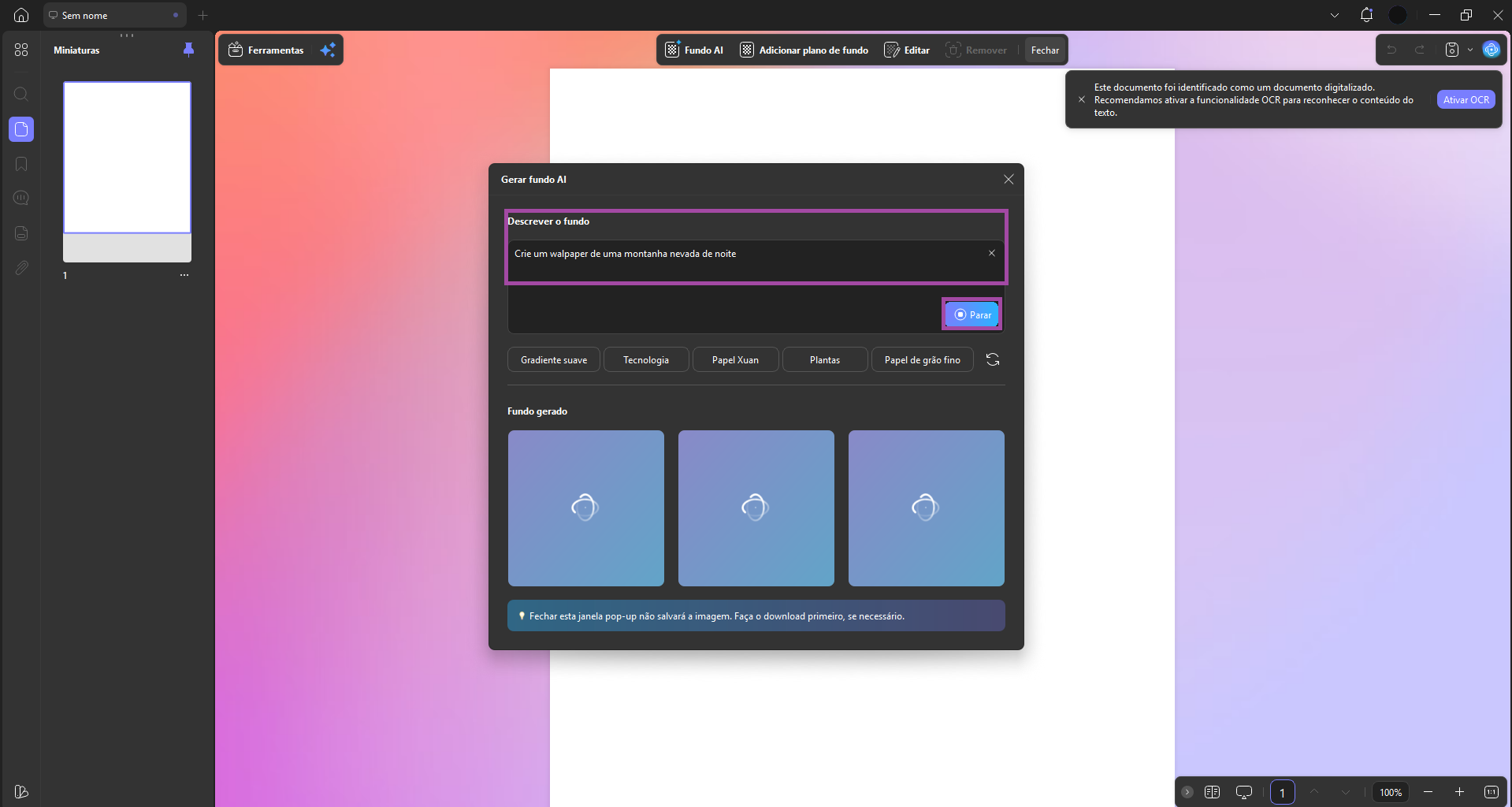
Aqui estão alguns exemplos de sugestões que você pode usar para criar um papel de parede para iPhone.
- Natureza: Um alto papel de parede retrato de uma floresta enevoada ao nascer do sol. Mantenha o terço superior simples com céu macio. Coloque a linha das árvores na metade inferior. Tons calmos e abafados. 1290 x 2796 px.
- Resumo: Um papel de parede vertical suave em gradiente que muda do azul-marinho profundo no topo para o âmbar quente na parte inferior. Textura abstrata sutil na seção central. Orientação retrato.
- Paisagem Urbana: Um papel de parede noturno orientado para o horizonte da cidade. Mantenha o terço superior como um céu claro e escuro. Coloque os prédios iluminados ao longo da metade inferior. Cinematográfico e sombrio.
Passo 4. Depois que suas imagens forem geradas, clique no botão "Download" para salvá-las. Depois, você pode enviar as imagens para o seu celular.
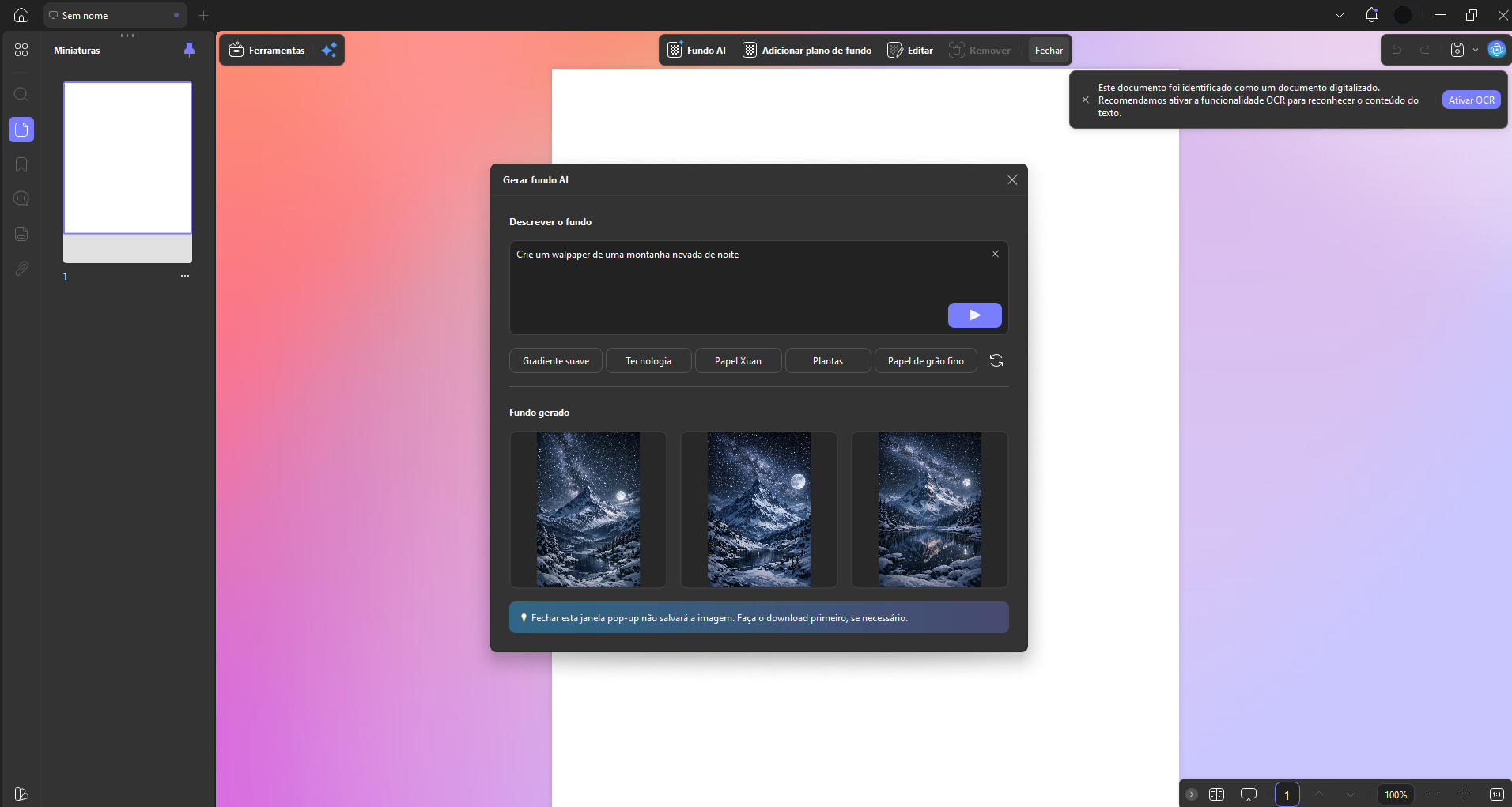
Para mim, a melhor parte de começar com o UPDF é que a ferramenta vem com 100 créditos de IA grátis. Então, eu poderia testar completamente o Criar Papéis de Parede com IA antes de fazer o compromisso. Para usuários intensos, a UPDF também oferece planos de preços acessíveis para suas ferramentas de PDF e IA. Então, baixe o UPDF gratuitamente hoje mesmo ou faça um upgrade para a versão Pro aqui.
Parte 4. Indo Além: Ajuste Fino de Criar Fundo de Celular com IvyCraft
O criador de fundo do celular do UPDF é uma opção conveniente dentro do app se você também trabalha com documentos. No entanto, se você quiser uma solução independente para criar papéis de parede altamente personalizados, pode usar o IvyCraft.
IvyCraft é um Espaço de Trabalho de Criação de IA online desenvolvido pela Superace, a mesma empresa por trás do UPDF. Lançado em 2026, o IvyCraft inclui múltiplos agentes de IA para ajudar você a automatizar tarefas profissionais complexas. Uma de suas capacidades é criar imagens personalizadas a partir de prompts de texto; Exemplos de documentos, imagens e links.
Além disso, você pode definir todos os parâmetros da imagem, incluindo as configurações abaixo.
- Proporção: Defina as dimensões desejadas, incluindo 3:4, 4:5, 16:9 e 4:3.
- Qualidade: Selecione a resolução 1K, 2K ou 4K para detalhes claros.
- Estilo: Escolha temas desenhados à mão, minimalista, blueprint, tecnologia sombria, vidro macio ou retrô.
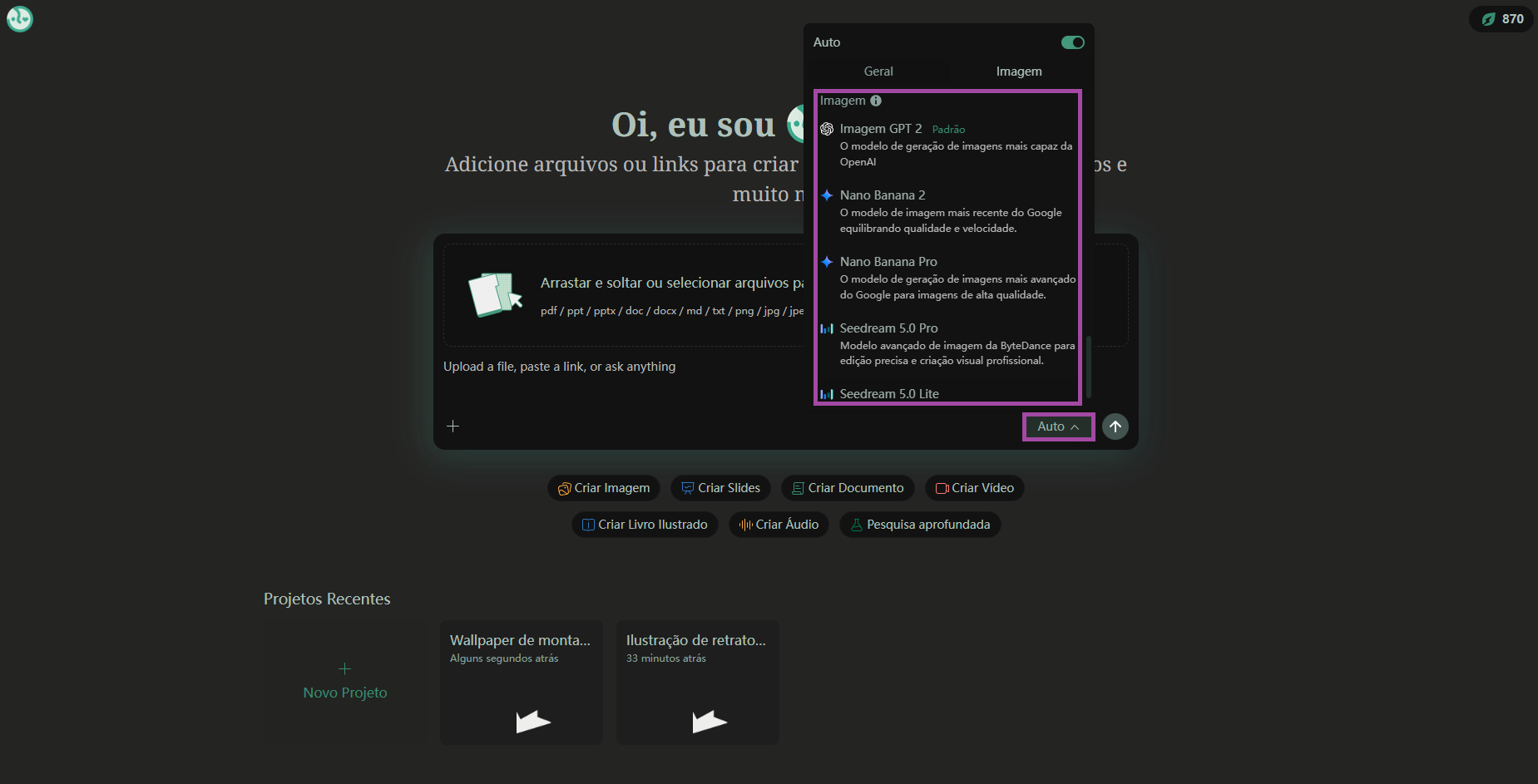
- Modelos de IA: Suporta GPT Image 2, Nano Banana 2 e Pro, além dos Seedream 4, 4.5 e 5.0 lite.
Passos para Criar Papéis de Parede com o IvyCraft
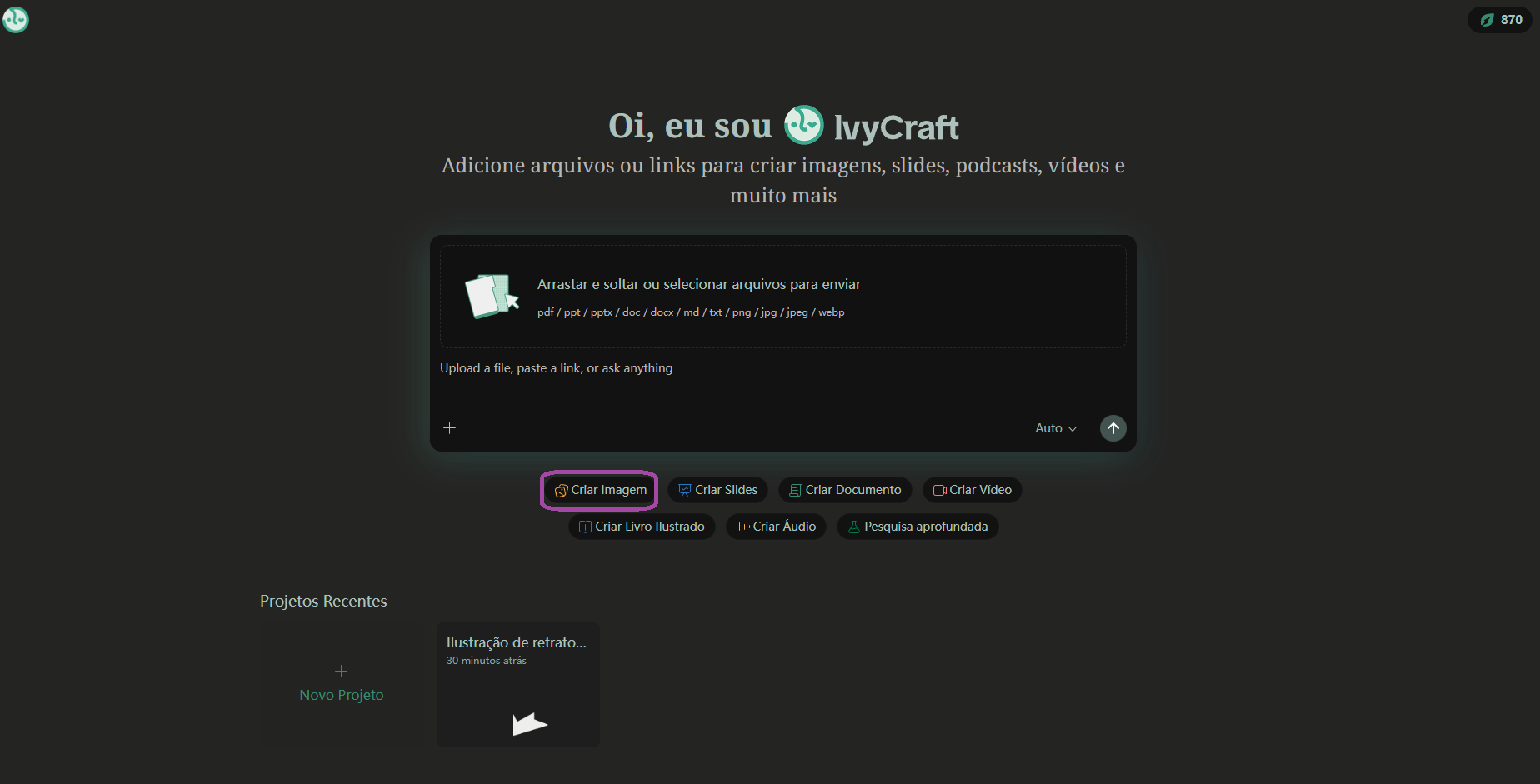
Passo 1. Abra o aplicativo web do IvyCraft e clique no botão "+" abaixo da área de prompt. Depois, escolha "Criar Imagem" no menu.
Passo 2. Selecione o Estilo, Qualidade e Proporção da imagem desejada nos menus suspensos acima do botão de upload.
Passo 3. Clique no botão Upload para adicionar imagens ou documentos de exemplo, se necessário. Alternativamente, você só pode escrever um prompt sobre a imagem de fundo desejada.
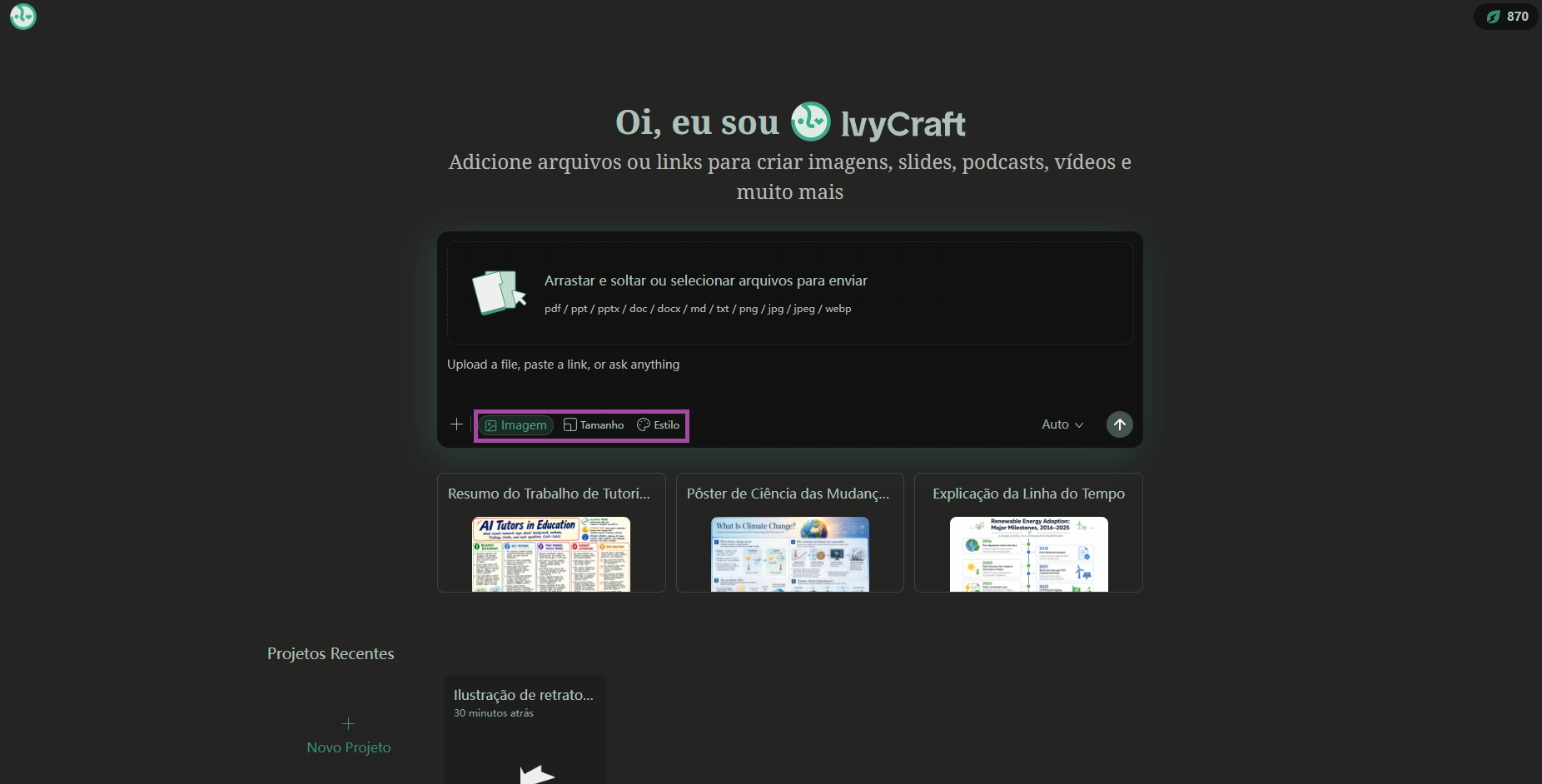
Passo 4. Clique no menu suspenso “Auto” e escolha um modelo de IA para geração de imagens. Caso contrário, mantenha a opção “Auto”.
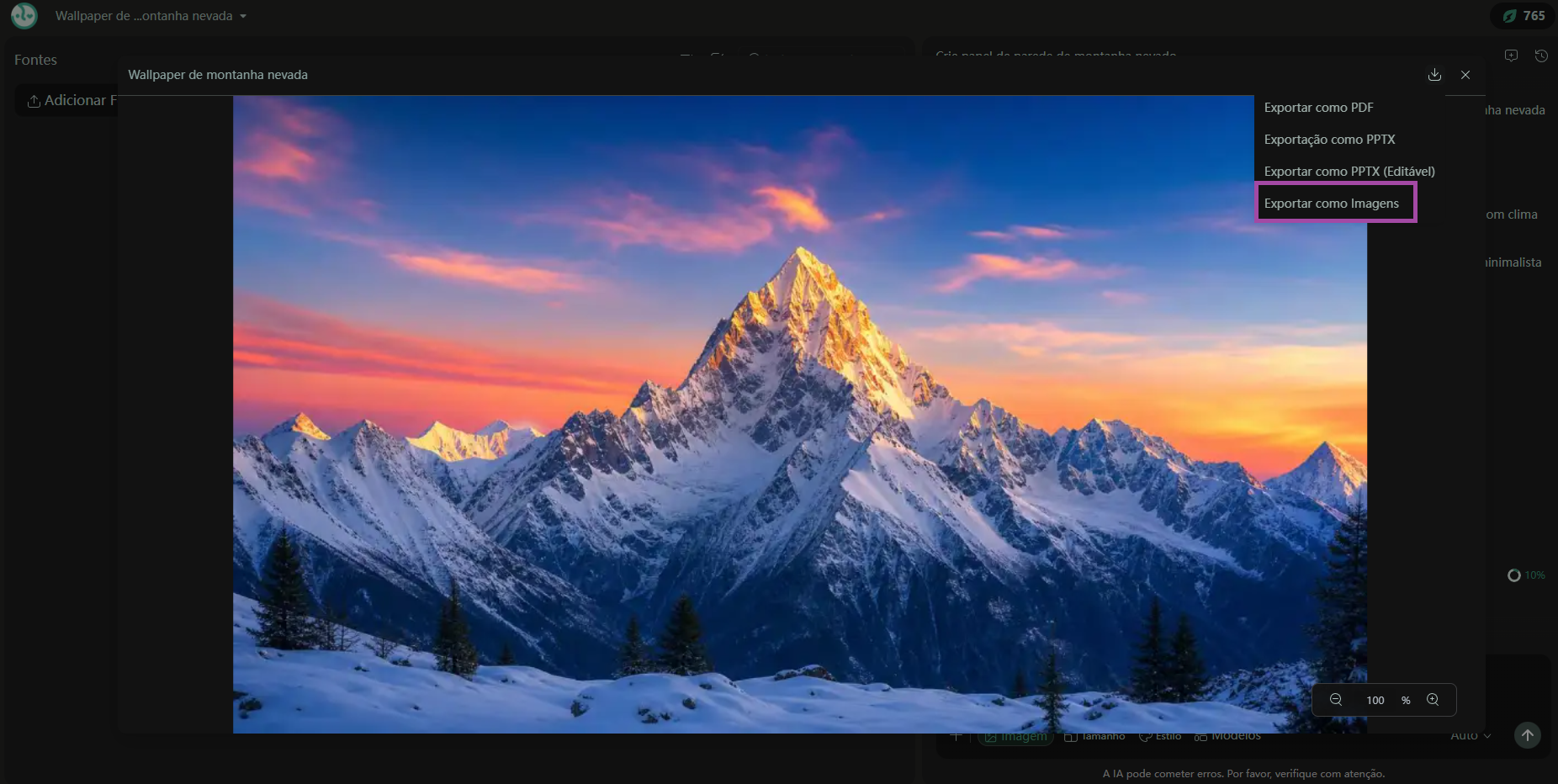
Passo 5. Depois que sua imagem for gerada, clique nela para abri-la na janela de pré-visualização. Depois, clique no botão "Exportar" no canto superior direito e escolha "Exportar como Imagens" para salvar.
Parte 5. Definindo seu Novo Fundo – iPhone & Android
Depois que seu papel de parede estiver salvo no seu celular, você pode usar os seguintes passos para configurá-lo.
No iPhone:
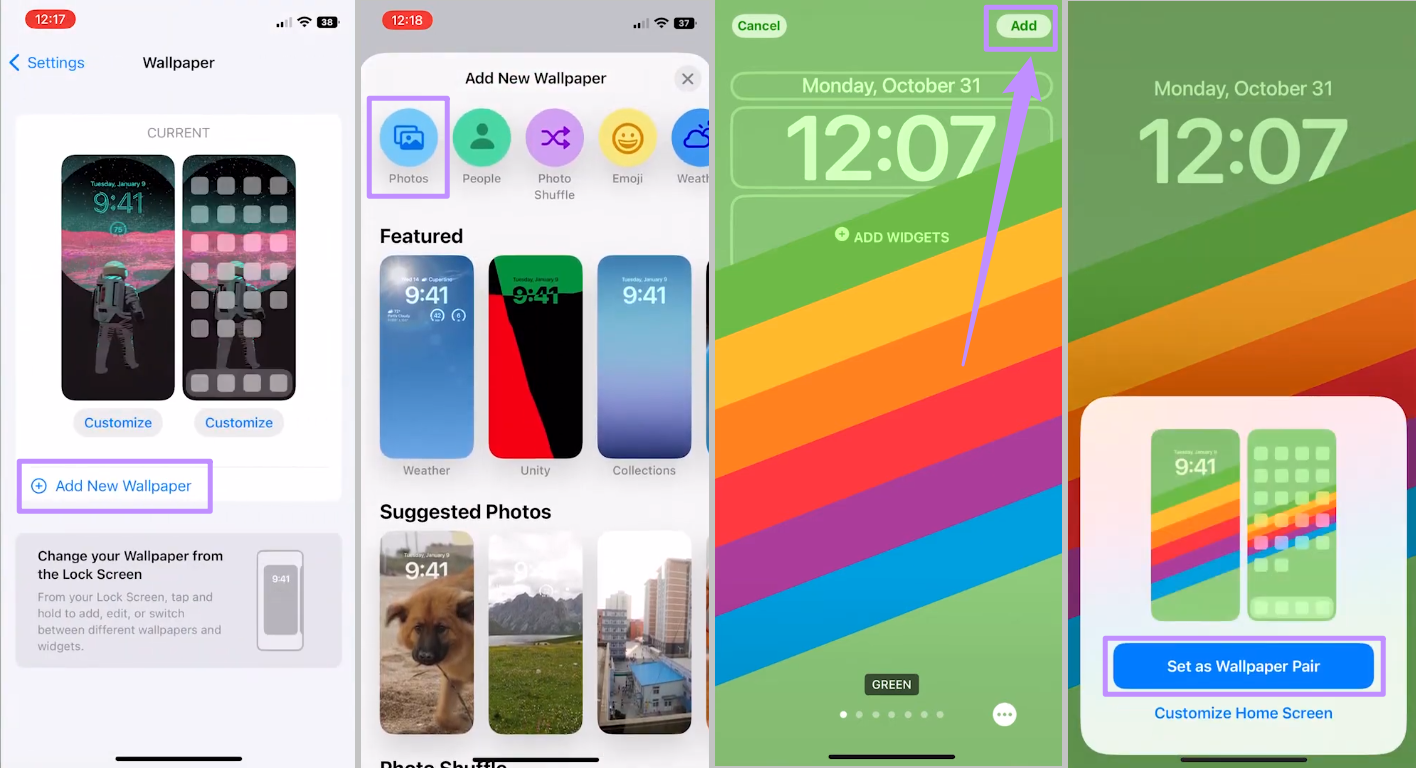
- Abra as Configurações do seu iPhone e toque em "Wallpaper".
- Toque em "Adicionar Novo Papel de Parede" e selecione a opção Fotos.
- Escolha a imagem desejada e toque em "Adicionar" no canto superior direito.
- Toque em "Adicionar como Par de Papel de Parede"
No Android:
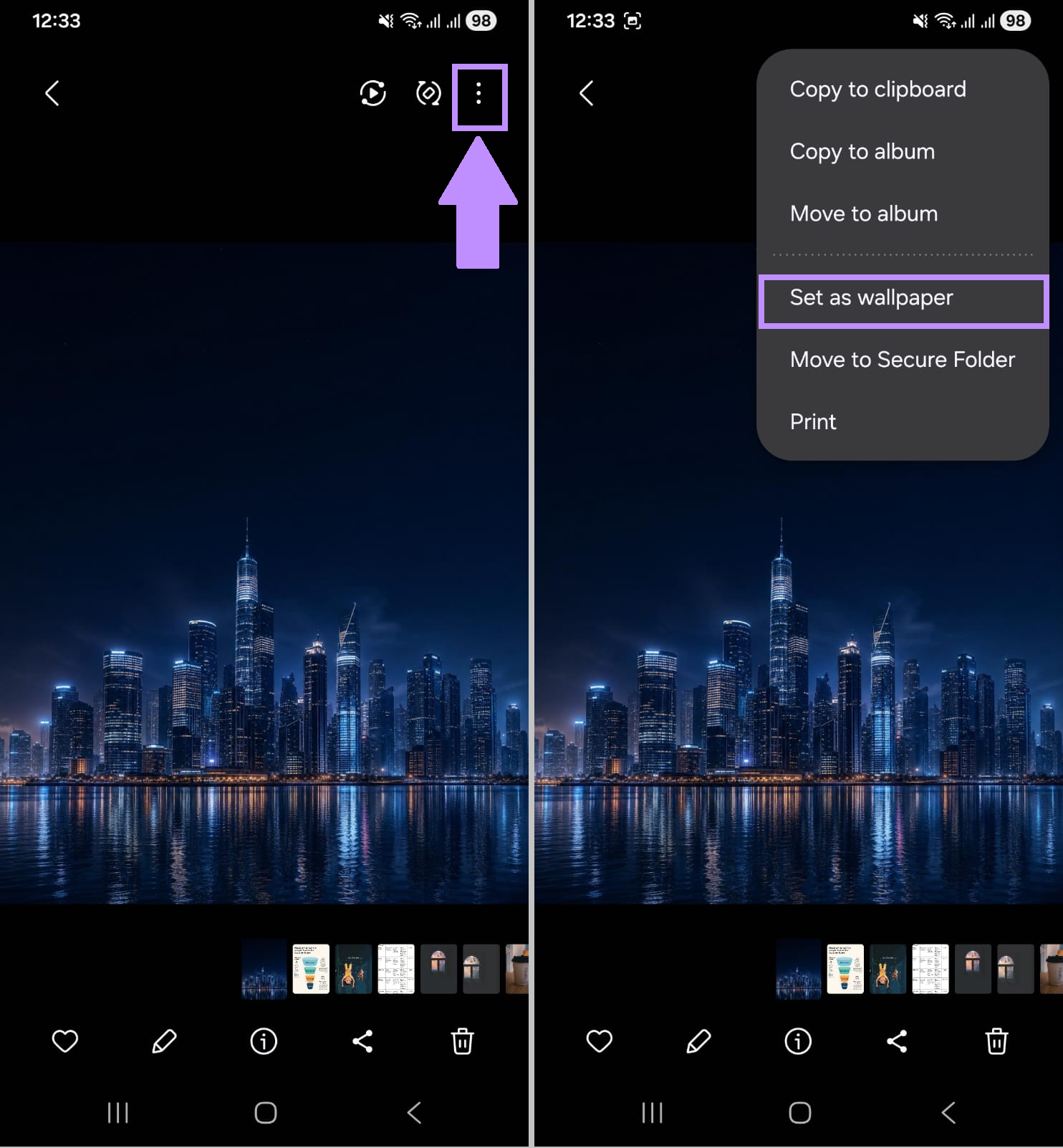
- Vá ao aplicativo Galeria e abra a imagem do seu papel de parede.
- Toque no menu de três pontos no topo e escolha Definir como Papel de Parede.
- Escolha usar o papel de parede para a Tela de Bloqueio, Tela Inicial ou ambos.
- Ajuste o corte se necessário. Depois, toque em Definir.
Dica: Se seu celular ainda der zoom mais do que você gostaria, você pode usar qualidade 2K ou 4K no IvyCraft. A resolução mais alta te dá espaço extra para absorver o corte sem perder detalhes importantes.
Parte 6. Perguntas Frequentes
P1. Posso Definir um Papel de Parede Diferente para Minha Tela de Bloqueio e Tela Inicial no iPhone?
Sim. Ao definir um papel de parede, você pode escolher a opção "Personalizar Tela Inicial" em vez de "Definir Parede como Par." Depois, você pode adicionar outro papel de parede das fotos na tela inicial.
P2. Posso Criar Papéis de Parede Para Meu iPad ou Mac da Mesma Forma?
Sim. Mas as dimensões da tela são diferentes. Para papéis de parede de iPad e Mac, você pode usar o IvyCraft, pois ele permite definir uma proporção e resolução personalizadas antes de gerar. Enquanto isso, o Gerador de Fundo do UPDF é fixo em saídas retrato de 1024x1536.
P3. Por Que Meu Papel de Parede Fica Borrado Depois Que Eu o Configuro?
Isso pode acontecer quando a imagem do papel de parede tem resolução inferior à da sua tela. Seu celular vai precisar esticar a imagem para que ele sirva. Para evitar isso, use uma imagem que iguale ou supere a resolução nativa da sua tela.
Conclusão
Resumindo, Criar Fundo de Celular no UPDF oferece três opções sem marca d'água a partir de um único prompt para um resultado rápido, e o IvyCraft permite ajustar a proporção, resolução e estilo quando quiser controle exato. Ambas as ferramentas são da mesma equipe, então a qualidade é consistente. Então, baixe e experimente o UPDF ou visite o IvyCraft para começar.