UPDF
UPDF
 UPDF para Windows
 UPDF para Mac
 UPDF para iPhone/iPad
 UPDF para Android
 Nomostar
 UPDF AI ONLINE
 UPDF Sign
 IvyCraft
 Editar PDF
 Anotar PDF
 Crear PDF
 Formulario PDF
 Editar enlaces
 Convertir PDF
 OCR
OCR PDF a Word
 PDF a imagen
 PDF a Excel
 Organizar PDF
 Combinar PDF
 Dividir PDF
 Recortar PDF
 Girar PDF
 Proteger PDF
 Firmar PDF
 Redactar PDF
 Desinfectar PDF
 Eliminar seguridad
 Leer PDF
 UPDF Cloud
 Comprimir PDF
 Imprimir PDF
 Proceso por lotes
 Sobre UPDF IA
 Soluciones de UPDF IA
 Guía de Usuario de IA
 Preguntas frecuentes sobre UPDF IA
 Resumir PDF
 Traducir PDF
 Chat con PDF
 Chat con imagen
 PDF a Mapa Mental
 Chat con IA
 Explicar PDF
 Herramientas IA para PDF
 Herramientas IA para Imagen
 Herramientas IA de Chat
 Herramientas IA de Redacción
 Herramientas IA de Estudio
 Herramientas IA de Trabajo
 Otras Herramientas IA
 Generación de Marcadores con IA
 Resumen de Marcadores con IA
 Generación de Marcas de Agua con IA
 Generación de Fondos con IA
 Generación de Pegatinas con IA
 Generación de Sellos con IA
 Suite de Escritura con IA
 UPDF Copilot
 Gestión de Páginas con IA
 Búsqueda Semántica con IA
 PDF a Word
 PDF a Excel
 PDF a PowerPoint
 Solución Empresarial
 Letrero de empresa
 Inteligencia artificial empresarial
 Plan para Empresas
 Guía del Usuario Empresarial
 Webinar Empresarial
 Banca
Banca Salud
Salud Seguros
 Legal
Legal Manufactura
 Gobierno
 Solución para Educación
  Historias de Clientes
 Guía del Usuario
 Trucos de UPDF
 Preguntas Frecuentes
 Reseñas de UPDF
 Centro de descargas
 Blog
Blog Sala de prensa
 Especificaciones Técnicas
 Actualizaciones
 UPDF vs. Adobe Acrobat
 UPDF vs. Foxit
 UPDF vs. PDF Expert

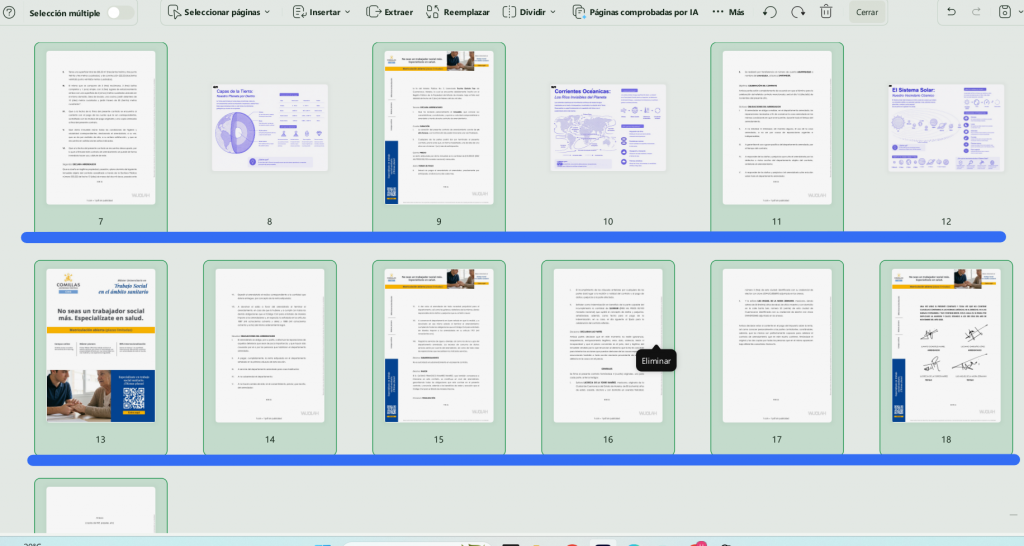
Para intercalar PDF con UPDF, abre el primer archivo, entra en Organizar páginas, selecciona Insertar > Inserción intercalada y añade el segundo PDF. Después, elige si el archivo insertado ocupará las páginas impares o pares, revisa el orden y guarda el resultado.
Intercalar no es lo mismo que unir dos documentos de forma consecutiva. En lugar de colocar todas las páginas del PDF B después del PDF A, las alterna como A1, B1, A2, B2. Esta diferencia es clave al recomponer un documento escaneado por separado en páginas pares e impares.
| Resultado deseado | PDF abierto | PDF insertado | Opción |
|---|---|---|---|
A1, B1, A2, B2… |
PDF A | PDF B | Páginas pares |
B1, A1, B2, A2… |
PDF A | PDF B | Páginas impares |
Si quieres hacerlo sin subir documentos a una web y seguir editando el resultado en la misma aplicación, descarga UPDF para Windows o Mac.
Windows • macOS • iOS • Android 100% Seguro
Cómo intercalar páginas PDF con UPDF en Windows y Mac
UPDF incorpora la función Inserción intercalada en su herramienta para organizar páginas. El proceso es el mismo en Windows y Mac y trabaja con dos PDF en una alternancia 1:1. Descarga UPDF y continue con estos pasos detallados.
Antes de empezar: identifica los dos archivos
El PDF que abras primero será el archivo de destino. El que selecciones después será el archivo insertado. Antes de continuar, anota el orden que necesitas: A1, B1, A2, B2 o B1, A1, B2, A2. Así evitarás intercambiar por error las páginas pares e impares.
Cuando tengas claro el orden, sigue estos pasos:
Paso 1: Abre en UPDF el PDF que utilizarás como archivo de destino.
Paso 2: Entra en Organizar páginas.
Paso 3: Selecciona Insertar > Inserción intercalada.
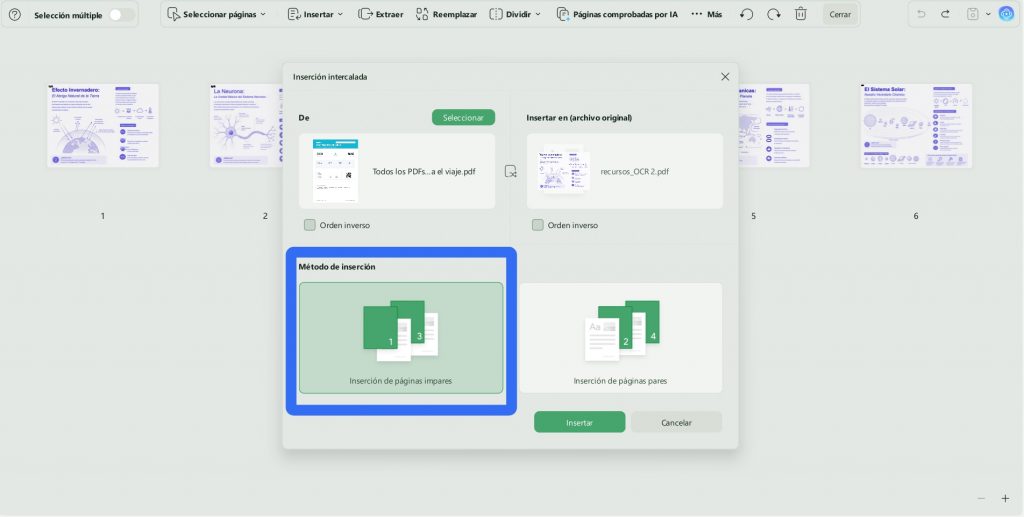
Paso 4: Elige el segundo PDF. Selecciona Páginas impares o Páginas pares según la posición que deba ocupar el archivo insertado. Si alguno de los dos documentos está al revés, activa su opción Orden inverso.
Paso 5: Confirma la inserción, comprueba el orden de las miniaturas y guarda el PDF.
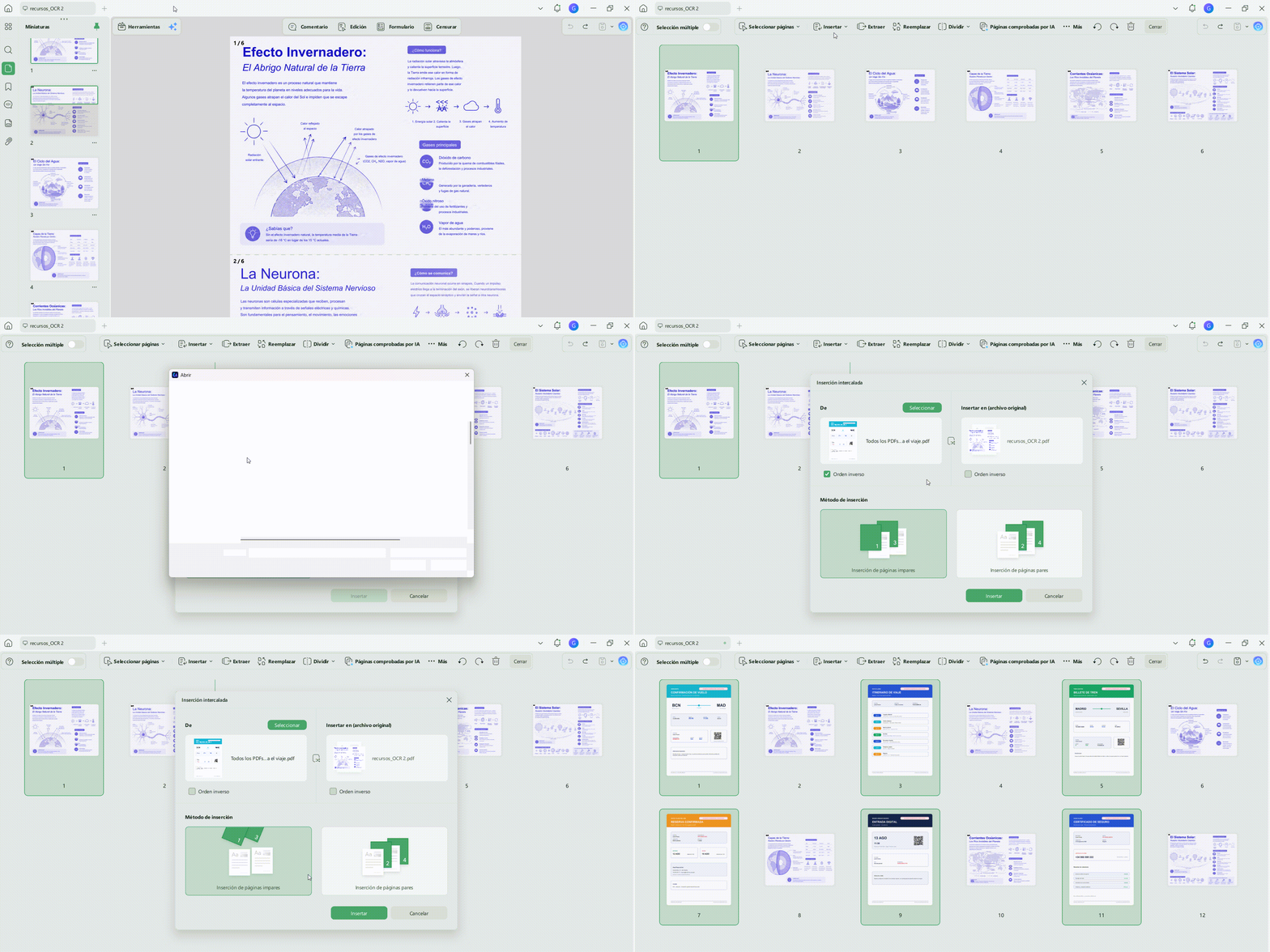
Ya tienes los dos PDF intercalados. Si quieres conocer otras funciones, consulta esta guía para organizar páginas PDF. También puedes ver el vídeo siguiente como ejemplo visual.
Cómo elegir entre Páginas impares y Páginas pares
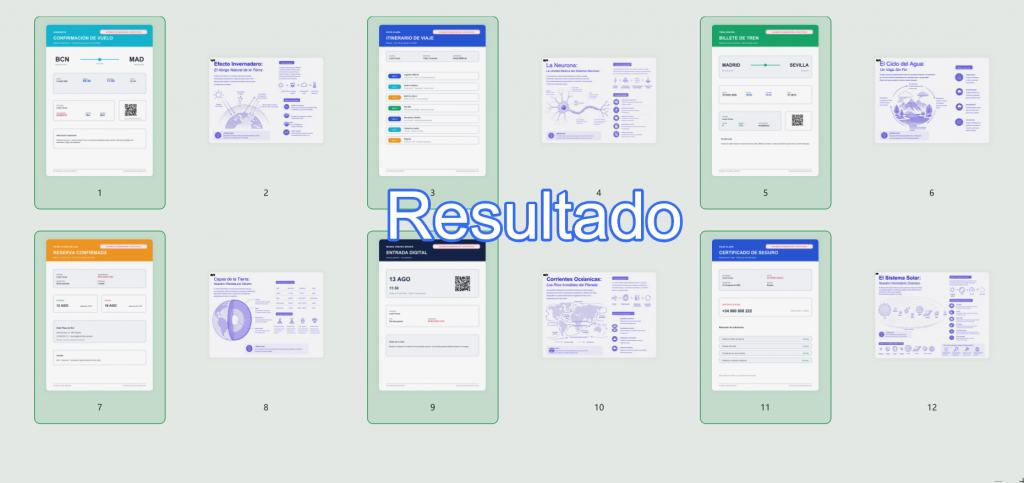
Estas opciones no filtran las páginas impares o pares del archivo de origen. Indican qué posiciones ocupará el PDF insertado en el resultado. Si abres A e insertas B como páginas pares, obtendrás A1, B1, A2, B2. Si insertas B como páginas impares, el documento empezará por B1.
Qué ocurre si los dos PDF tienen distinto número de páginas
Las páginas sobrantes del archivo más largo se mantienen al final. Por ejemplo, si A tiene cinco páginas, B tiene tres y B se inserta como páginas impares, el resultado es B1, A1, B2, A2, B3, A3, A4, A5. Conviene revisar las últimas miniaturas antes de guardar para distinguir una diferencia normal de páginas de una posible hoja sin escanear.
Qué se conserva al intercalar páginas con UPDF
La prueba se realizó con un PDF que incluía varios elementos interactivos. Estos fueron los resultados:
| Elemento | Resultado de la prueba | Qué revisar |
|---|---|---|
| Capa de texto OCR | Se conservó | Comprueba que el texto siga siendo seleccionable. |
| Marcadores | Se conservaron | Abre varios marcadores para confirmar el destino. |
| Enlaces externos | Se conservaron | Prueba los enlaces más importantes. |
| Anotaciones y campos de formulario | Se conservaron | Revisa su posición y funcionamiento. |
| Etiquetas de página | Se conservaron | Comprueba la numeración lógica del documento. |
| Tamaños de página diferentes | Se conservaron | No se igualan automáticamente. |
| Enlaces internos | El destino no se reajustó | Hay que probarlos y corregirlos después. |
Nota: En la prueba, un enlace que apuntaba a la página 4 original siguió abriendo la nueva página 4 después de intercalar. El enlace no acompañó al contenido desplazado. Si el PDF contiene un índice, referencias cruzadas o botones de navegación, pruébalos antes de entregar el archivo.
Una vez comprobado el resultado, puedes seguir editando, aplicar OCR a un PDF escaneado, añadir comentarios o trabajar con formularios sin salir de UPDF ni volver a descargar y subir el documento.
Windows • macOS • iOS • Android 100% Seguro
Cómo unir páginas pares e impares de dos PDF escaneados
Este caso aparece con frecuencia al usar un escáner de una sola cara: primero se digitalizan las páginas 1, 3, 5 y 7; después, al girar el papel, el segundo archivo puede quedar como 8, 6, 4 y 2. Antes de intercalar, hay que corregir ese orden.
Para recomponer el documento, sigue esta secuencia:
Paso 1: Identifica el PDF de páginas impares y el de páginas pares.
Paso 2: Comprueba si el archivo de páginas pares está en orden inverso.
Paso 3: Abre en UPDF el archivo que usarás como destino y entra en Inserción intercalada.
Paso 4: Activa Orden inverso en el archivo que esté al revés y elige si el PDF insertado ocupará las páginas impares o pares.
Paso 5: Revisa el principio, una parte intermedia y el final. UPDF no detecta automáticamente páginas en blanco, hojas omitidas ni una orientación incorrecta.
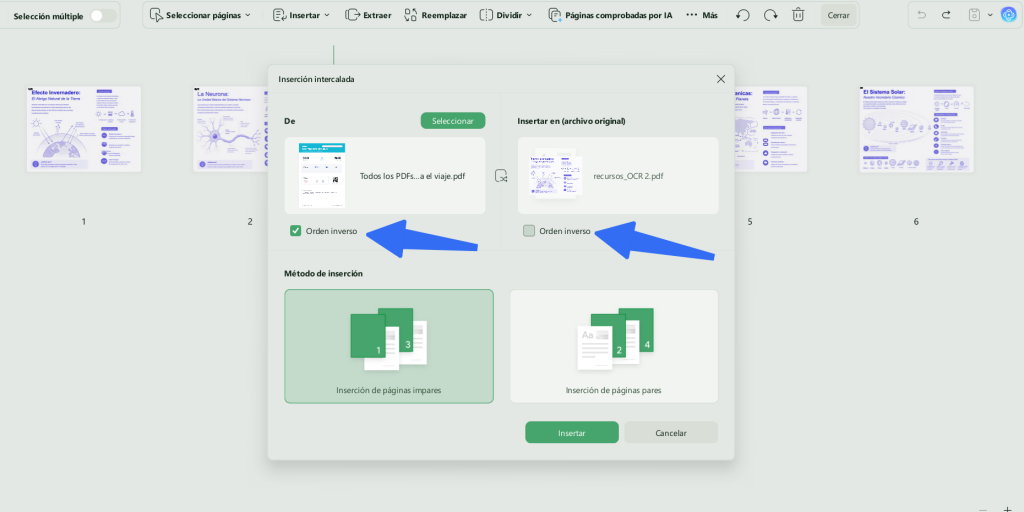
Si todo está bien, la combinación 1, 3, 5, 7 + 8, 6, 4, 2 quedará como 1, 2, 3, 4, 5, 6, 7, 8.
Cómo intercalar PDF online con Sejda
Para una tarea puntual desde el navegador, Sejda ofrece una alternativa directa. A diferencia de UPDF, no presenta un selector llamado Páginas impares o Páginas pares; el resultado se controla mediante el orden de los archivos, la inversión y el número de páginas que se leen antes de cambiar de documento.
El proceso es el siguiente:
Paso 1: Abre la herramienta Alternar y mezclar PDF de Sejda.
Paso 2: Sube los dos archivos PDF.
Paso 3: Ajusta el orden de cada documento y activa la inversión cuando sea necesario. También puedes indicar cuántas páginas debe leer de cada archivo antes de cambiar al otro.
Paso 4: Mezcla los archivos, revisa el resultado y descárgalo.
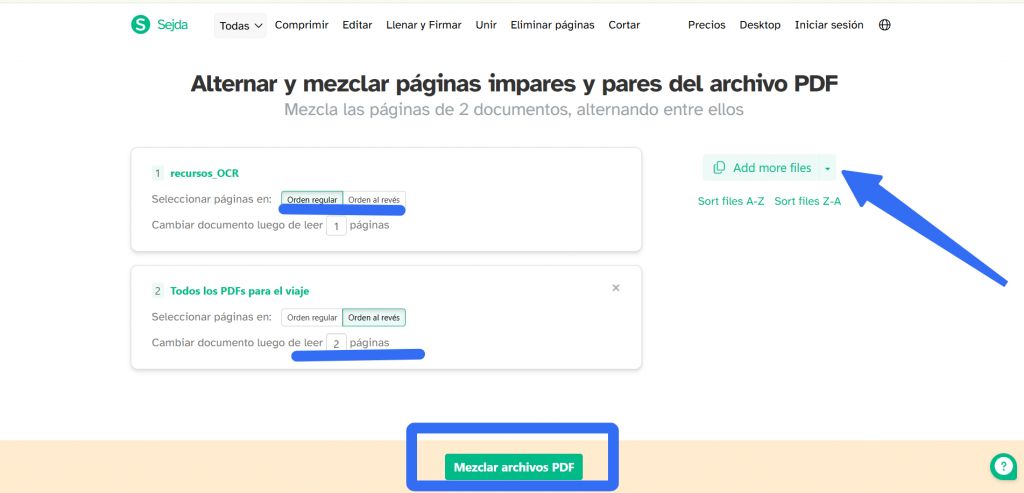
En la prueba, Sejda permitió combinar dos páginas de un PDF por cada página del otro. También conservó los campos de formulario y los enlaces internos y externos del archivo utilizado, pero no mantuvo los marcadores. Para un uso ocasional, su flujo web puede resultar más rápido; si el documento es privado o necesitas seguir editándolo, UPDF evita las subidas y descargas repetidas.
UPDF o Sejda: qué opción elegir
Los dos métodos resuelven la misma tarea básica, pero están pensados para situaciones distintas:
| Tu necesidad | Opción recomendada | Motivo |
|---|---|---|
| Intercalar dos PDF 1:1 sin subirlos a Internet | UPDF | El proceso se realiza en Windows o Mac y funciona sin conexión. |
| Editar, aplicar OCR o anotar después de intercalar | UPDF | El archivo permanece en la misma aplicación para continuar el trabajo. |
| Resolver una tarea ocasional sin instalar una aplicación | Sejda web | Permite hacerlo directamente desde el navegador. |
| Usar una proporción 2:1 | Sejda web | Permite definir cuántas páginas se leen de cada PDF. |
En resumen, UPDF encaja mejor cuando vas a trabajar con dos archivos, buscas privacidad y necesitas editar el resultado. Sejda es práctico para una operación rápida o una proporción distinta de 1:1.
Intercalar, unir, insertar o reordenar: qué operación necesitas
Estas son operaciones para organizar PDF. Antes de elegir una herramienta, confirma qué resultado buscas. Estas operaciones suelen confundirse, pero no son equivalentes:
- Intercalar PDF: Alterna dos documentos como A1, B1, A2, B2.
- Unir PDF: Coloca todas las páginas de un archivo después del otro.
- Insertar páginas: Añade páginas externas en una posición concreta.
- Duplicar páginas: Crea una copia de una página dentro del mismo PDF.
- Reordenar páginas: Cambia manualmente el orden de las páginas existentes.
La opción Intercalar copias de una impresora también es diferente: organiza varias copias impresas de un documento, pero no combina dos archivos PDF página a página.
Problemas frecuentes al intercalar PDF
El orden se descuadra a partir de una página
Suele ocurrir cuando uno de los archivos contiene una página en blanco adicional o le falta una hoja. Revisa las miniaturas alrededor del punto donde empieza el error, corrige la secuencia y vuelve a comprobar el final del documento.
Las páginas tienen tamaños u orientaciones diferentes
La inserción intercalada conserva los tamaños originales y no gira ni iguala las páginas automáticamente. Si la presentación visual importa, corrige el tamaño o la orientación antes de entregar el PDF.
Preguntas frecuentes sobre cómo intercalar PDF
¿Se puede intercalar solo un intervalo de páginas?
UPDF no permite elegir directamente un intervalo dentro de Inserción intercalada. Si solo necesitas algunas páginas, prepara primero los dos archivos con el contenido que vas a alternar.
¿Puedo intercalar PDF en iPhone, Android o UPDF Online?
No con la función descrita en este artículo. Inserción intercalada está disponible en UPDF para Windows y Mac, no en iOS, Android ni UPDF Online.
¿La función para intercalar PDF de UPDF es gratuita?
Se puede utilizar en el modo gratuito. No obstante, la exportación gratuita añade una marca de agua al PDF resultante.
¿Puedo intercalar PDF sin conexión a Internet?
Sí. El proceso con UPDF para Windows y Mac funciona sin conexión. La comparación con Sejda de este artículo se refiere a su herramienta web.
Conclusión
Para intercalar dos PDF en una secuencia 1:1 y seguir trabajando con el resultado, UPDF ofrece un flujo local y directo. Sejda puede ser más cómodo para una tarea ocasional o una proporción 2:1. En ambos casos, revisa el orden, las páginas en blanco y los enlaces internos antes de dar el archivo por terminado.
Descarga UPDF y utiliza Inserción intercalada para combinar páginas pares e impares sin salir de la aplicación.
Windows • macOS • iOS • Android 100% Seguro








 Thanakorn Srisuwan