UPDF
UPDF
 UPDF para Windows
 UPDF para Mac
 UPDF para iPhone/iPad
 UPDF para Android
 Nomostar
 UPDF AI ONLINE
 UPDF Sign
 IvyCraft
 Editar PDF
 Anotar PDF
 Crear PDF
 Formulario PDF
 Editar enlaces
 Convertir PDF
 OCR
OCR PDF a Word
 PDF a imagen
 PDF a Excel
 Organizar PDF
 Combinar PDF
 Dividir PDF
 Recortar PDF
 Girar PDF
 Proteger PDF
 Firmar PDF
 Redactar PDF
 Desinfectar PDF
 Eliminar seguridad
 Leer PDF
 UPDF Cloud
 Comprimir PDF
 Imprimir PDF
 Proceso por lotes
 Sobre UPDF IA
 Soluciones de UPDF IA
 Guía de Usuario de IA
 Preguntas frecuentes sobre UPDF IA
 Resumir PDF
 Traducir PDF
 Chat con PDF
 Chat con imagen
 PDF a Mapa Mental
 Chat con IA
 Explicar PDF
 Herramientas IA para PDF
 Herramientas IA para Imagen
 Herramientas IA de Chat
 Herramientas IA de Redacción
 Herramientas IA de Estudio
 Herramientas IA de Trabajo
 Otras Herramientas IA
 Generación de Marcadores con IA
 Resumen de Marcadores con IA
 Generación de Marcas de Agua con IA
 Generación de Fondos con IA
 Generación de Pegatinas con IA
 Generación de Sellos con IA
 Suite de Escritura con IA
 UPDF Copilot
 Gestión de Páginas con IA
 Búsqueda Semántica con IA
 PDF a Word
 PDF a Excel
 PDF a PowerPoint
 Solución Empresarial
 Letrero de empresa
 Inteligencia artificial empresarial
 Plan para Empresas
 Guía del Usuario Empresarial
 Webinar Empresarial
 IT
IT Educativos
 Construcción
 Servicios Financieros
 Salud
Salud Seguros
 Legal
Legal Manufactura
 Gobierno
 Investigadores y doctorandos
 Emprendedores individuales
 Abogados y despachos
 Profesionales inmobiliarios
 Solución para Educación
  Historias de Clientes
 Guía del Usuario
 Trucos de UPDF
 Preguntas Frecuentes
 Reseñas de UPDF
 Centro de descargas
 Blog
Blog Sala de prensa
 Especificaciones Técnicas
 Actualizaciones
 UPDF vs. Adobe Acrobat
 UPDF vs. Foxit
 UPDF vs. PDF Expert

¿Te suena esta situación? Envías un documento a un cliente y te lo devuelve impreso, rellenado a mano con letra ilegible o fotografiado de mala manera con el móvil. Perder el tiempo descifrando el papeleo frena el ritmo de cualquier negocio.
Para evitar este caos, los formularios PDF interactivos son la solución ideal: documentos digitales con casillas y campos de firma optimizados para tareas clave como el alta de nuevos clientes. En cualquier oficina moderna, estas herramientas eliminan la necesidad de teclear datos manualmente y garantizan que el diseño se mantenga intacto en cualquier dispositivo.
En esta guía te explicamos los principales tipos de formularios PDF para que elijas el formato exacto según cada situación. Además, descubrirás paso a paso cómo crearlos, editarlos y rellenarlos con éxito, evitando los errores más comunes para dar el salto a herramientas mucho más eficientes.
Part 1.¿Cuántos tipos de formularios PDF existen?
No todos los formularios PDF son iguales: cada tipo responde a una necesidad diferente, según el nivel de control y edición que busques. Conocer estas diferencias te permitirá elegir el formato ideal para rellenar datos de forma ágil o gestionar firmas electrónicas seguras.
A continuación, te mostramos una tabla resumen con los tipos de formularios PDF más habituales:
| Tipo de formulario PDF | Objetivo principal | Nivel de control |
|---|---|---|
| Formularios PDF rellenables | Escribir en campos ya creados | Introducción de datos a nivel de campo |
| Formularios PDF interactivos | Hacer clic, navegar y activar acciones | Campos y acciones |
| Formularios PDF editables | Cambiar directamente el contenido del documento | Edición completa del documento |
| Formularios PDF no rellenables | Ver o imprimir con un diseño fijo | Sin edición en pantalla |
| Formularios PDF con firmas digitales | Capturar firmas verificadas | Firma e integridad |
Soluciones prácticas: El formulario PDF adecuado para cada puesto
Cada departamento tiene necesidades distintas, ya sea para rellenar datos básicos o para diseñar y editar campos protegidos. Para que la elección sea práctica y eficiente, hemos vinculado los perfiles profesionales más habituales con el tipo de formulario que mejor se adapta a sus tareas diarias.
Consulta la siguiente tabla para identificar rápidamente qué formato responde mejor a cada situación:
| Rol/escenario | Tipos de formularios PDF | Detalles del caso de uso típico |
|---|---|---|
| Personal de oficina | Rellenable | Completar solicitudes de RR. HH., incidencias de TI y formularios de solicitud de viajes |
| Administración de RR. HH. y centros educativos | Rellenable + editable | Mantener registros de empleados, actualizar paquetes de incorporación y revisar hojas de examen |
| Finanzas y ventas | Rellenable + campos calculados | Crear presupuestos, registrar gastos, sumar totales automáticamente y comprobar límites básicos |
| Legal y cumplimiento normativo | Rellenable + firmas digitales | Preparar acuerdos de confidencialidad, firmar contratos y registrar aprobaciones internas con firmas seguras |
| Diseño y marketing | Interactivo | Compartir folletos interactivos, catálogos de productos y guías de eventos con enlaces |
| Registros y archivo | No rellenable | Guardar contratos finales, informes de auditoría y cartas oficiales sin cambios |
Parte 2. El ciclo de vida de un formulario PDF
El recorrido de un formulario PDF comienza cuando un equipo lo crea desde cero, utiliza una plantilla o escanea un documento en papel. Después, los profesionales lo cumplimentan desde cualquier dispositivo y corrigen los campos si es necesario. Por último, los datos recopilados se revisan, se protegen con controles de acceso y se archivan de forma segura a largo plazo.
A continuación, analizamos cómo funciona cada una de estas etapas en un entorno de trabajo real:
Paso 1: Cómo crear un formulario PDF rellenable
El primer paso para crear un formulario interactivo es elegir el punto de partida adecuado. Un buen diseño garantiza que el documento sea fácil de leer y de cumplimentar desde cualquier dispositivo.
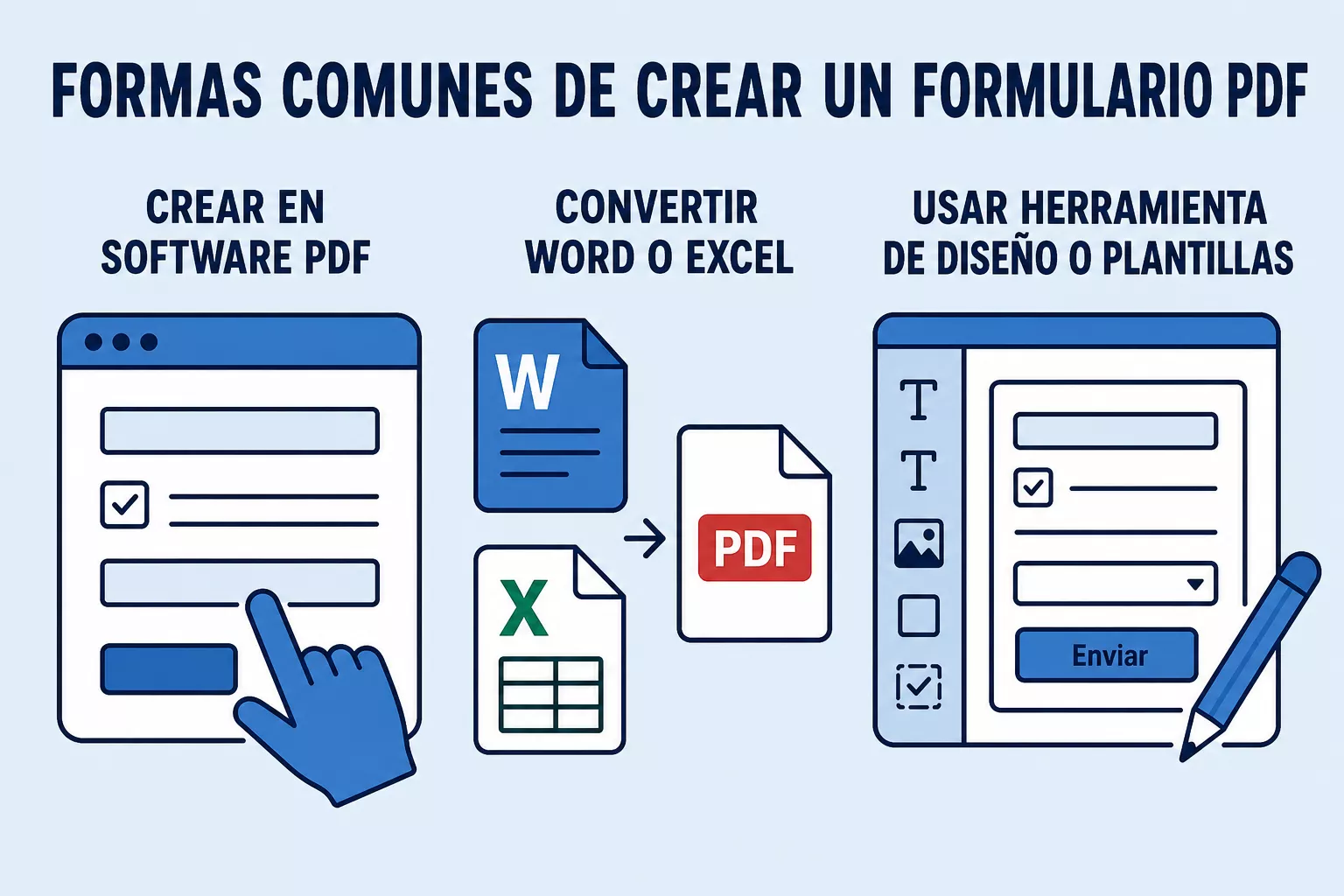
Formas más comunes de empezar un formulario
Analiza las siguientes opciones para elegir el método que mejor se adapte al documento que necesitas:
1. Diseñar directamente en el editor de PDF
Ideal si empiezas desde cero y quieres tener el control total del diseño. Creas un documento en blanco dentro del software y colocas cada campo exactamente donde quieres que vaya la respuesta.
2. Convertir archivos de Word, Excel o Google Docs
Puedes transformar tus plantillas existentes de Office en PDF. Las herramientas de edición actuales detectan de forma automática dónde deben ir los campos, convirtiendo un documento estático en un formulario interactivo y clicable que mantiene el diseño original.
3. Utilizar plantillas de diseño (Canva y similares)
Una opción perfecta si el documento debe respetar la identidad visual o la guía de estilo de tu marca (como solicitudes corporativas, listas de verificación o informes). Creas la base visual en Canva, la exportas como PDF y luego superpones los campos interactivos en tu editor de PDF. ¡Aquí tienes 3 tipos de plantillas de formularios listos para descargar y editar ahora mismo!
💡 Consejo : ¿Quieres diseñar tus propios formularios o convertir tus documentos en PDF rellenables desde una sola herramienta UPDF te permite añadir campos de texto, casillas de verificación y firmas en cuestión de minutos, así como transformar tus archivos de Word o Excel a PDF en segundos. ¡Descarga estas plantillas y empieza a editarlas con UPDF ahora mismo!
Windows • macOS • iOS • Android 100% Seguro
Principios clave para el diseño de formularios
- Orden claro de los campos: Distribuye los elementos siguiendo el flujo natural de lectura para que el usuario no se pierda.
- Etiquetas descriptivas: Cada campo debe incluir un texto claro que indique exactamente qué información se debe introducir.
- Diseño adaptado a móviles: Asegúrate de que las casillas tengan el tamaño suficiente para poder rellenarse cómodamente desde teléfonos y tabletas.
Buenas prácticas de diseño en PDF
- Brevedad y enfoque: Mantén los formularios lo más cortos posible; prioriza las preguntas esenciales y evita los detalles innecesarios.
- Claridad ante todo: Usa enunciados directos en lugar de términos ambiguos que puedan confundir al usuario.
- Agrupación lógica: Reúne los campos relacionados en secciones (por ejemplo, datos personales, datos de facturación) para que el documento se vea organizado.
- Campos obligatorios limitados: Exige solo la información imprescindible. Cuantos menos campos obligatorios haya, mayor será la tasa de respuesta.
- Prueba final: Rellena el formulario tú mismo antes de enviarlo para verificar que los mensajes de error y las validaciones funcionan correctamente.
📖 Nota para estudiantes: Si buscas instrucciones técnicas detalladas paso a paso, te recomendamos consultar nuestra guía específica sobre cómo crear campos rellenables. En ese manual analizamos cada pantalla del software, lo que nos permite centrar esta sección exclusivamente en la estructura, la usabilidad y las buenas prácticas.
Paso 2: Cómo rellenar un formulario PDF
Completar un formulario PDF interactivo consiste en interactuar de forma sencilla con cuadros de texto y campos de firma. El proceso suele ser siempre el mismo: hacer clic en un campo, introducir la información y avanzar a la siguiente sección. No obstante, a veces surgen inconvenientes —como campos bloqueados o datos obligatorios que faltan— que requieren soluciones rápidas y directas.
Pasos básicos para cumplimentar el documento
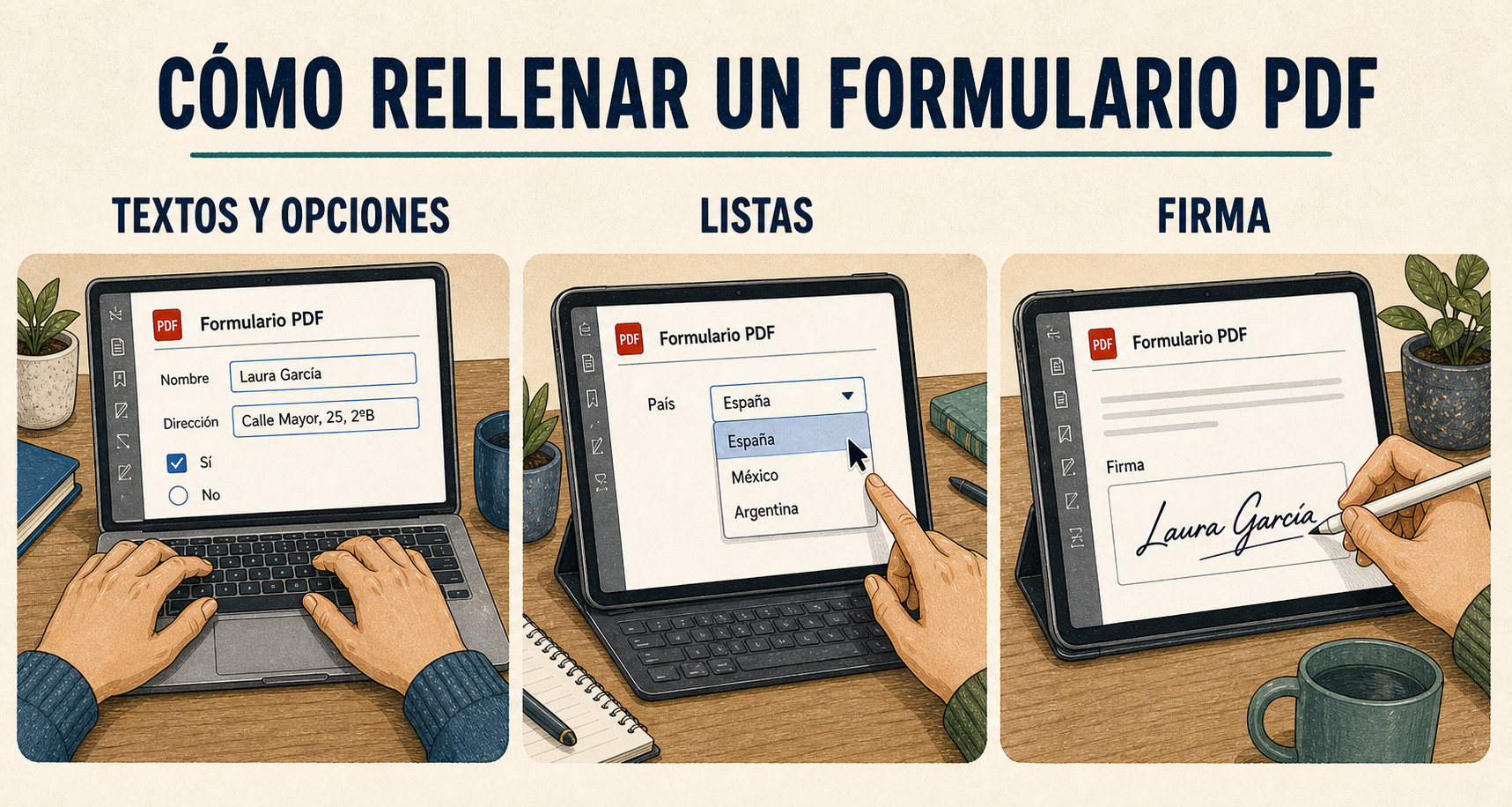
A continuación, repasamos las acciones principales para completar la mayoría de los formularios digitales:
1. Introducir texto y marcar opciones
Haz clic dentro de un campo de texto y escribe los datos solicitados (como tu nombre o dirección). En el caso de las casillas de verificación y los botones de opción, basta con un solo clic para seleccionar o desmarcar cada alternativa.
2. Interactuar con listas desplegables
Abre el menú desplegable y selecciona la opción que corresponda. Este sistema garantiza que las respuestas sean uniformes, lo que facilita enormemente la posterior revisión y comparación de los datos recopilados.
3. Añadir una firma
Haz clic en el campo de firma para insertar tu firma electrónica (ya sea dibujada a mano o escrita con tipografía de teclado) en el lugar indicado. Algunas herramientas avanzadas permiten guardar tu firma para reutilizarla, lo que agiliza los procesos de aprobación recurrentes.
Errores comunes y soluciones rápidas
- No se puede escribir en los campos: Es probable que sea un PDF plano (no interactivo). Prueba a abrirlo con otro visor o solicita una versión rellenable.
- Los cambios no se guardan: Utiliza la opción "Guardar como" con un nombre de archivo diferente y asegúrate de que tu programa sea compatible con el guardado de formularios completados.
- Los campos no aparecen: Prueba a ampliar el zoom o a abrir el archivo en otra aplicación de PDF para forzar la visualización de los campos.
- El formulario parece bloqueado: El archivo podría estar protegido contra escritura. En ese caso, necesitarás una copia editable o una versión actualizada.
- No se puede insertar la firma: Confirma que los permisos del archivo permiten la firma digital y comprueba si te falta activar alguna herramienta de firma específica en tu software.
- El diseño se descuadra al rellenarlo: Intenta usar otra aplicación de PDF y escribe textos más cortos en cada campo para evitar problemas de maquetación.
Paso 3: Cómo editar y gestionar los campos de un formulario
Los campos de formulario controlan dónde se introduce la información y cómo se recopila cada respuesta dentro del documento. Los diferentes tipos de campos permiten gestionar texto, opciones de selección, fechas, firmas e incluso cálculos automáticos.
A continuación, se muestra una tabla resumen con los tipos de campos más comunes y su función principal:
| Tipo de campo de formulario | Ejemplos de contenido habitual | Ejemplos de escenarios habituales |
|---|---|---|
| Campo de texto | Nombres, direcciones, líneas de correo electrónico | Formularios de contacto, hojas de inscripción |
| Casilla de verificación | Opciones de tipo sí o no | Casillas de aceptación, listas de opciones |
| Botón de radio | Una sola opción dentro de un grupo pequeño | Elección de género, método de entrega |
| Menú desplegable | Selecciones de una lista predefinida | Lista de países, lista de departamentos |
| Firma digital | Firmas manuscritas o escritas con teclado | Contratos, formularios de aprobación |
| Campo de fecha | Fechas con formatos fijos | Fechas de nacimiento, fechas de reuniones |
| Campos de cálculo | Sumas, subtotales, fórmulas sencillas | Totales de facturas, resúmenes de gastos |
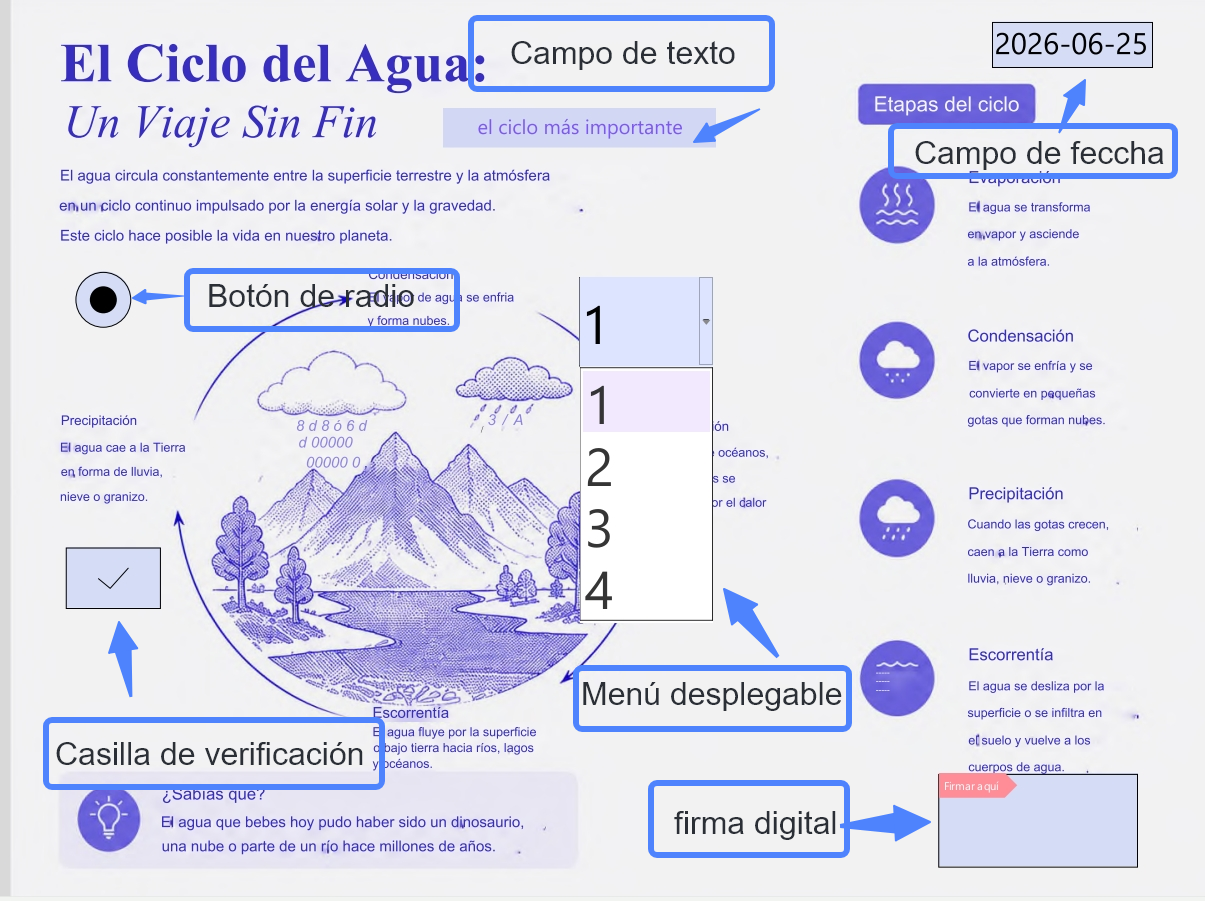
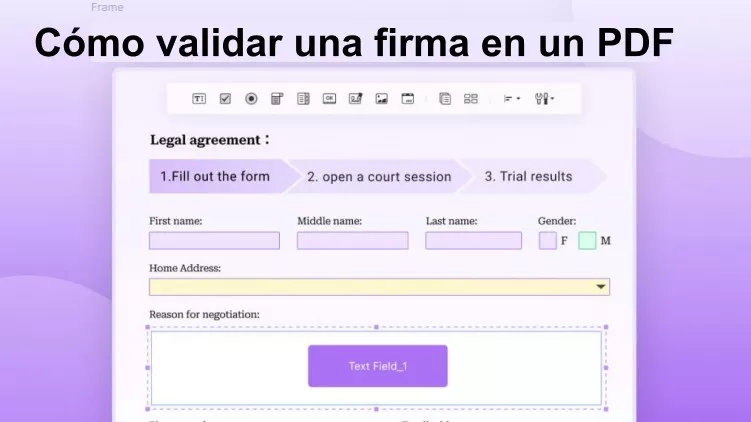
📸 La imagen superior muestra el diseño visual y el funcionamiento de los campos dentro de un PDF. ¡Prepara tu formulario y descarga UPDF ahora mismo para empezar a editarlo!
Windows • macOS • iOS • Android 100% Seguro
Paso 4: Cómo extraer y gestionar los datos de los formularios
La extracción de datos de los formularios PDF permite volcar todas las respuestas directamente en hojas de cálculo o en sistemas de gestión corporativos. Este proceso ahorra tiempo y elimina los errores humanos asociados al volcado manual de información. Además, contar con datos limpios y estructurados agiliza la elaboración de informes y las auditorías en grandes volúmenes de documentos.
Métodos más comunes para extraer datos
A continuación, analizamos las opciones más eficaces para recuperar la información de tus formularios PDF:
1. Exportar a formato CSV o Excel
La mayoría de las herramientas profesionales de PDF permiten exportar todas las respuestas a un archivo CSV o Excel en un solo clic. Este documento es ideal para generar informes o realizar comprobaciones rápidas con las herramientas ofimáticas habituales.
2. Consolidar respuestas en un único archivo
Ciertos programas permiten fusionar varios formularios recibidos en un solo archivo de respuestas centralizado. De este modo, se unifican todas las entregas y se evita tener que buscar archivos adjuntos dispersos en interminables hilos de correo electrónico.
3. Utilizar herramientas de extracción y captura automatizada
Las plataformas avanzadas leen campos y envían datos estructurados a sistemas empresariales, como CRM o ERP. Estas herramientas son útiles cuando el volumen de formularios es alto o cuando el diseño cambia con frecuencia entre archivos.
Cómo garantizar la seguridad de los datos recopilados
La información confidencial, como los datos fiscales (NIF/CIF) o de facturación, exige la máxima protección. Siempre que sea posible, procesa estos archivos de forma local en tu equipo en lugar de subirlos a servicios web en la nube. El procesamiento local reduce drásticamente el riesgo de filtraciones y facilita el cumplimiento de las normativas de privacidad más estrictas (como el RGPD en España).
Para proteger por completo tus datos sensibles, lo ideal es elegir una solución PDF que no transfiera tus archivos a servidores externos. UPDF procesa toda la información de forma local en tu ordenador, asegurando que tus contratos, datos fiscales y documentos personales permanezcan bajo tu total control, todo ello sin renunciar a funciones avanzadas como la creación de formularios, la edición o el reconocimiento óptico de caracteres (OCR).
Paso 5: Cómo firmar formularios PDF
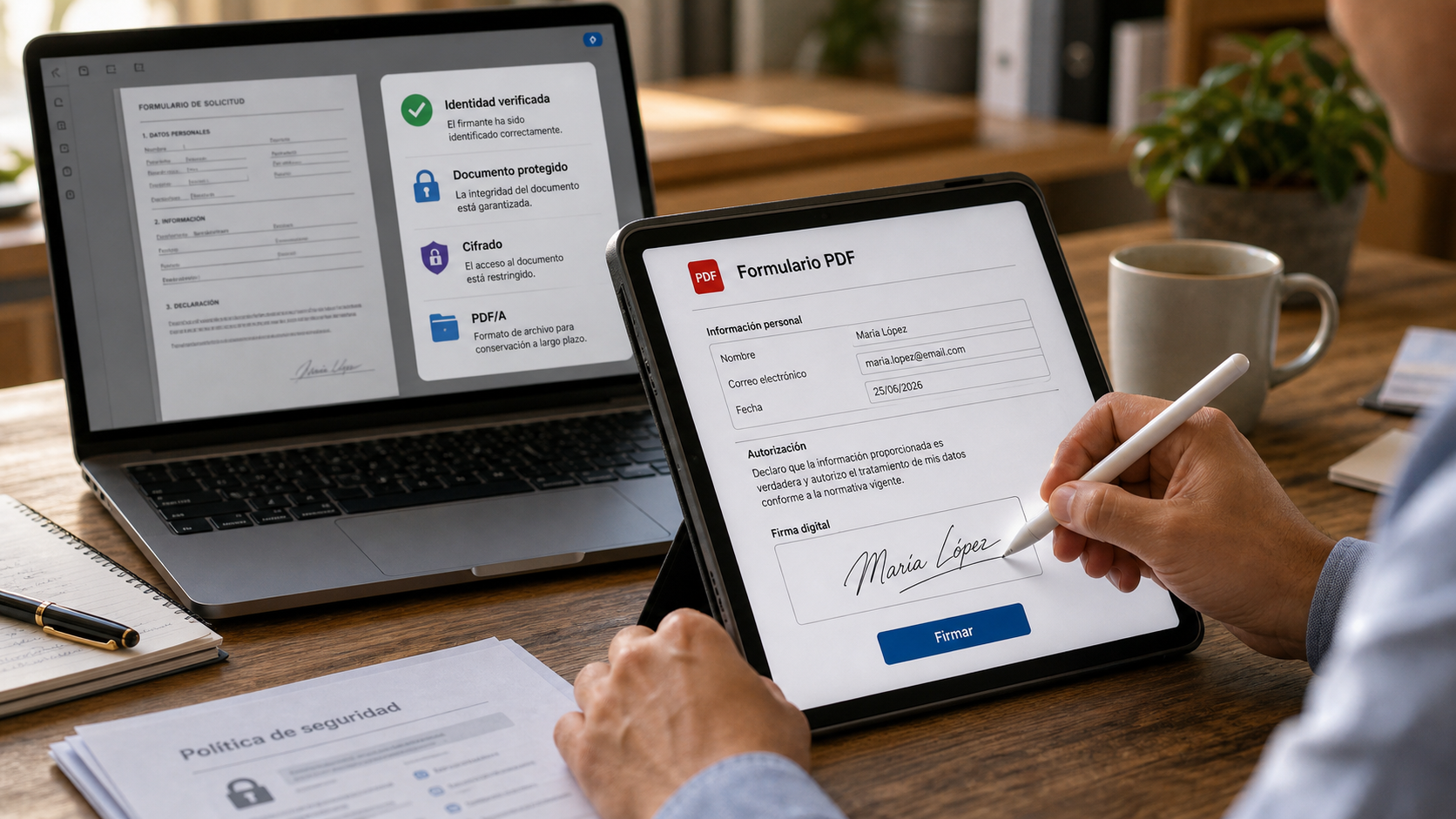
La firma digital garantiza la identidad del firmante y protege la integridad del formulario PDF, asegurando que el documento no sea alterado. Mediante el cifrado se controla quién puede acceder al archivo y qué cambios se pueden realizar, mientras que el formato PDF/A asegura que los documentos firmados permanezcan legibles y estables para su conservación a largo plazo.
Estándares de cumplimiento y normativa
- Marco legal (eIDAS): Asegúrate de utilizar soluciones que cumplan con el reglamento eIDAS (válido en España y la Unión Europea) para garantizar la validez legal de tus firmas electrónicas.
- Herramientas de confianza: Utiliza software certificado que cumpla con los estándares de seguridad y privacidad más estrictas.
- Pistas de auditoría: Conserva siempre el registro técnico(audit trail) que detalla quién firmó el documento y cualquier modificación posterior.
Buenas prácticas para la firma digital
- Protección de la identidad: Usa contraseñas robustas y protege tu certificado digital; nunca lo compartas ni lo guardes en lugares inseguros.
- Verificación de certificados: Comprueba el estado de la firma y los detalles del certificado emisor antes de dar por válido un documento.
- Bloqueo tras la firma: Configura el formulario para que se bloquee automáticamente tras la firma final, evitando modificaciones no autorizadas.
- Almacenamiento seguro: Guarda y realiza copias de seguridad de los archivos firmados en sistemas de almacenamiento seguros y autorizados.
Paso 6: Cómo gestionar y archivar los formularios completados
- Control de versiones: Implementa un control de versiones estricto para rastrear las actualizaciones, evitar confusiones y saber con total certeza qué copia del archivo es la oficial.
- Organización y acceso restringido: Almacena los formularios completados en carpetas organizadas con nombres claros y limita el acceso solo al personal autorizado.
- Copias de seguridad fiables: Mantén copias de seguridad periódicas de los datos importantes para evitar pérdidas causadas por fallos de hardware o errores humanos.
- Conservación a largo plazo: Archiva las versiones finales aprobadas utilizando formatos estables y define periodos de retención documentados para futuras consultas o auditorías.
Paso 7: Cómo distribuir formularios PDF
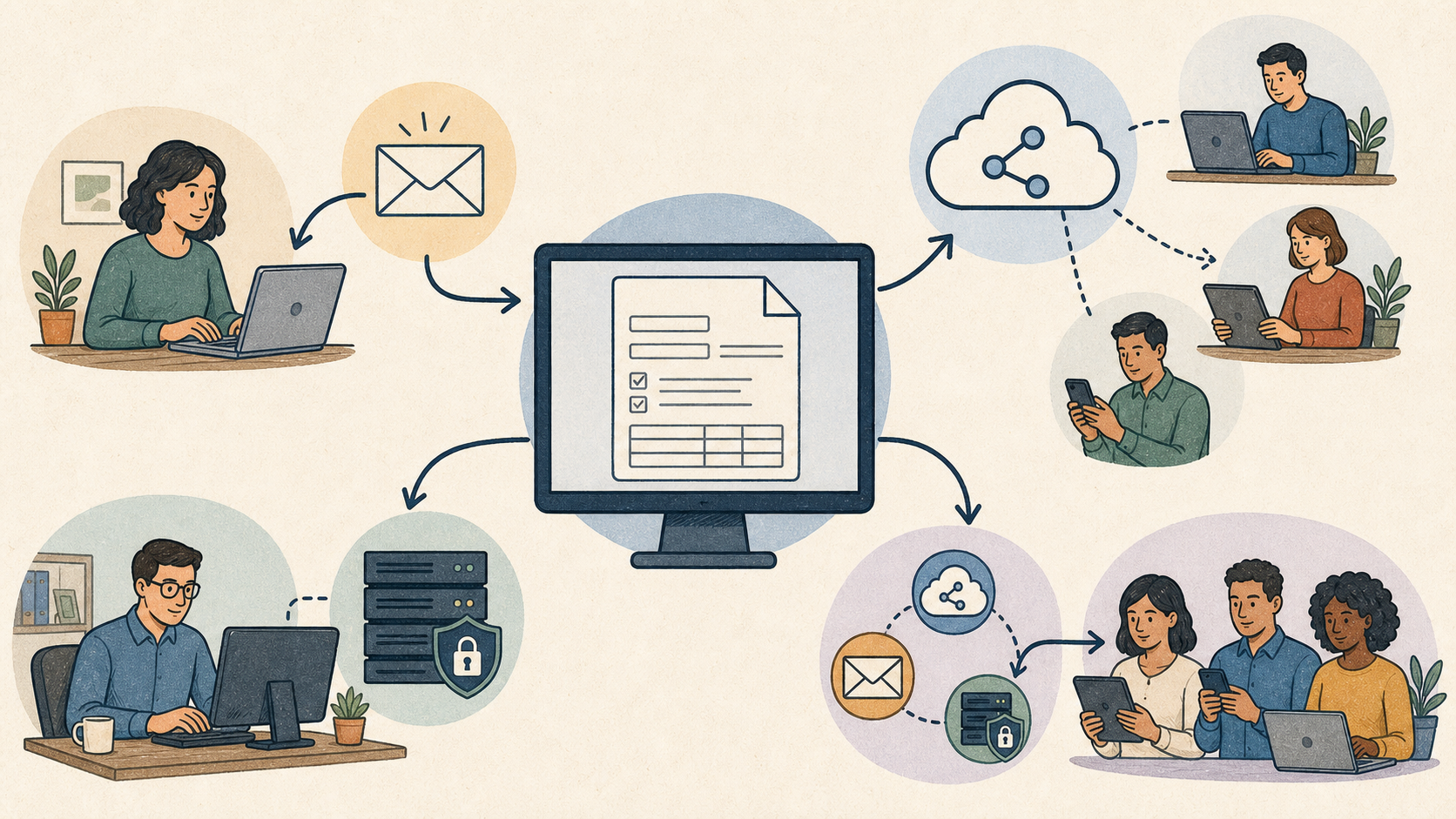
La elección del canal de distribución depende de las necesidades de comunicación y seguridad de cada equipo: el correo electrónico ofrece una entrega directa y personalizada; las plataformas en la nube garantizan la disponibilidad continua para grandes audiencias; y los sistemas internos son ideales para integrar los formularios en flujos de trabajo automatizados o procesos de aprobación estructurados.
Canales de distribución principales
- Correo electrónico: Ideal si el seguimiento de las respuestas se gestiona de forma individual desde la bandeja de entrada o mediante recordatorios sencillos.
- Almacenamiento en la nube: La mejor opción cuando varios departamentos necesitan acceder simultáneamente a la versión más reciente del formulario.
- Servidores internos: Recomendado para cumplir con políticas de IT estrictas, asegurando que todo el tráfico de datos permanezca dentro de la infraestructura local controlada.
- Modelos híbridos: Combinan el correo, la nube y las redes internas para equilibrar la flexibilidad operativa con las máximas exigencias de seguridad.
Parte 3: Cómo elegir la herramienta de formularios PDF adecuada
No todas las herramientas ofrecen las mismas prestaciones: algunas permiten diseñar plantillas desde cero o actualizar campos avanzados, mientras que otras están pensadas para firmar documentos o exportar datos masivos. Por un lado, existen opciones sencillas (editores de PDF básicos) ideales para rellenar documentos en el día a día; por otro, las plataformas profesionales cubren el ciclo completo de trabajo, incluyendo la creación, edición, firma electrónica, automatización y el trabajo colaborativo en equipo.
Características clave de las herramientas más utilizadas
Consulta la siguiente tabla comparativa para evaluar las funciones principales y los casos de uso idóneos de cada opción:
| Funciones | UPDF | Adobe Acrobat Pro | Smallpdf | Jotform | PDFescape | PDFtk |
|---|---|---|---|---|---|---|
| Crear formularios | ✅ | ✅ | Limitado | ✅ | Básico | ❌ |
| Rellenar formularios | ✅ | ✅ | ✅ | ✅ | ✅ | ✅ |
| Editar campos | ✅ | ✅ | Limitado | ✅ | Básico | ❌ |
| Firmar formularios | ✅ | ✅ | ✅ | ✅ | ✅ | ❌ |
| Exportación de datos | ✅ | ✅ | Limitada | ✅ | Limitada | ✅ |
| Procesamiento | Ediciones por lotes | Automatización avanzada | Acciones online sencillas | Flujos de trabajo con formularios | Herramientas básicas | Tareas desde la línea de comandos |
| Sistema de soporte | Correo electrónico y centro de ayuda | Soporte de nivel empresarial | Ayuda online | Centro de ayuda y comunidad | Soporte online | Documentación de la comunidad |
| Público objetivo | Personas individuales y equipos | Empresas y usuarios avanzados | Personas individuales y pequeños equipos | Empresas que recopilan envíos | Usuarios ocasionales y con necesidades básicas | Usuarios técnicos y de backend |
| Precio | Desde 45,99 €/año | Desde 290,28 €/año | Desde 108 €/año | Desde 408 €/año | Desde 31,45 €/año | Gratis |
Tras comparar las diferentes opciones del mercado, UPDF se consolida como la solución más completa para gestionar tus formularios. Cubre todo el ciclo de trabajo sin limitaciones: creación, edición, firma electrónica y exportación de datos.
Pensado para particulares y empresas, incluye procesamiento por lotes y un excelente soporte técnico. Frente a otras opciones caras, UPDF ofrece rendimiento profesional a un precio mucho más competitivo, siendo la opción ideal para el día a día.
Windows • macOS • iOS • Android 100% Seguro
Resumen rápido: Qué herramienta elegir
El tipo de tarea determina la herramienta ideal:
- Tareas ocasionales y públicas: Las herramientas online (como Smallpdf o Jotform) son perfectas para rellenar o convertir formularios sencillos rápidamente.
- Documentos confidenciales o uso diario: El software de escritorio (como UPDF o Adobe Acrobat) es más seguro porque procesa los archivos de forma local y ofrece funciones avanzadas cotidianas.
- Creación y edición avanzada: Para diseñar plantillas complejas, modificar estructuras y cambiar textos, un editor potente como UPDF o Acrobat ofrece la máxima flexibilidad.
- Flujos de firma en equipo: Para organizar firmas múltiples, recordatorios y seguimientos avanzados en grandes organizaciones, las plataformas dedicadas como DocuSign son la mejor opción.

Preguntas frecuentes
- ¿Puedo proteger con contraseña solo los campos del formulario?
Sí. Puedes bloquear la edición del diseño permitiendo que los usuarios rellenen y firmen los campos. Para ello, márcalos como "solo lectura" y aplica restricciones con contraseña.
- ¿Cómo recupero los datos de un formulario PDF?
Verifica si los datos se exportaron a un archivo FDF, XFDF o CSV. Si el programa guardó una copia automática o de respaldo, ábrela para volver a exportar las respuestas.
- ¿Se pueden rellenar por lotes varias copias de un mismo formulario
Sí. Algunas herramientas importan filas de una hoja de cálculo para generar un PDF relleno por cada fila. También es posible exportar los datos de un formulario e importarlos en plantillas idénticas.
- ¿Por qué mi formulario PDF se imprime en blanco o sin los datos introducidos?
Suele ocurrir cuando el visor o el controlador de la impresora no procesan bien las capas interactivas. Se soluciona abriendo el archivo en Acrobat Reader y seleccionando la opción "Imprimir como imagen".
- ¿Cómo sé si un formulario PDF usa XFA dinámico o AcroForm estático?
Al abrirlo en Acrobat, revisa las propiedades del documento. Los formularios XFA suelen fallar en los navegadores web y muestran advertencias, mientras que los AcroForms funcionan en casi cualquier visor.
- ¿Cómo puedo girar un formulario PDF sin perder los campos rellenables?
Gira la página completa desde la herramienta de organización de páginas, no solo la capa de contenido visual. Usar la función "Organizar páginas" de UPDF te permite rotarlas manteniendo los campos intactos.
Conclusión
En conclusión, la gestión moderna de formularios PDF ya no requiere procesos manuales ni parches ineficientes. Con las herramientas adecuadas, los documentos se mantienen estructurados, seguros y fáciles de actualizar según las necesidades de tu negocio.
UPDF reúne todas estas ventajas en una sola plataforma económica, combinando una edición potente, formularios inteligentes y flujos de trabajo flexibles. Es, sin duda, la solución definitiva para optimizar tu productividad diaria.
Windows • macOS • iOS • Android 100% Seguro





 Thanakorn Srisuwan