UPDF
UPDF
 UPDF pro Windows
 UPDF pro Mac
 UPDF pro iOS
 UPDF pro Android
 Nomostar
 UPDF AI Online
 UPDF Sign
 IvyCraft
 Upravit PDF
 Anotovat PDF
 Vytvořit PDF
 PDF formuláře
 Upravit odkazy
 Konvertovat PDF
 OCR
OCR PDF do Wordu
 PDF do obrázku
 PDF do Excelu
 Organizovat PDF
 Sloučit PDF
 Rozdělit PDF
 Oříznout PDF
 Otočit PDF
 Chránit PDF
 Podepsat PDF
 Redigovat PDF
 Sanitizovat PDF
 Odstranit zabezpečení
 Číst PDF
 UPDF Cloud
 Komprimovat PDF
 Tisknout PDF
 Dávkové zpracování
 O UPDF AI
 Řešení UPDF AI
 AI příručka
 FAQ o UPDF AI
 Shrnutí PDF
 Překlad PDF
 Chat s PDF
 Chat s AI
 Chat s obrázkem
 PDF na
 Vysvětlení PDF
 AI nástroje pro PDF
 AI nástroje pro obrázky
 AI chatovací nástroje
 AI nástroje pro psaní
 AI studijní nástroje
 AI pracovní nástroje
 Ostatní AI nástroje
 Generování záložek pomocí AI
 Shrnutí záložek pomocí AI
 Generování vodoznaků pomocí AI
 Generování pozadí pomocí AI
 Generování samolepek pomocí AI
 Generování razítek pomocí AI
 AI sada pro psaní
 UPDF Copilot
 Správa stránek pomocí AI
 Sémantické vyhledávání pomocí AI
 PDF na Word
 PDF na Excel
 PDF na PowerPoint
 Řešení pro podniky
 Plán pro podniky
 Uživatelská příručka pro podniky
 Firemní Webinář
 IT
IT Vzdělávání
 Stavebnictví
 Finanční služby
 Zdravotnictví
 Pojištění
 Právo
Právo Výroba
 Vláda
Vláda Řešení pro vzdělávání
 Příběhy zákazníků
 Uživatelská příručka
 UPDF Triky
 FAQs
FAQs Recenze UPDF
 Středisko stahování
 Blog
Blog Tiskové centrum
 Technické specifikace
 Aktualizace
 UPDF vs. Adobe Acrobat
 UPDF vs. Foxit
 UPDF vs. PDF Expert

Pokud PDF obsahuje obrázky, je DPI těchto obrázků nezbytné pro kvalitu tisku. Uživatelé potřebují znát DPI, aby zaručili špičkovou kvalitu tisku a zachovali vizuální spolehlivost na elektronických zařízeních. Uživatelé se navíc potýkají s problémy, jako je špatná kvalita tisku, velké velikosti souborů a pomalé stahování.
Je nezbytné najít správnou rovnováhu mezi DPI v PDF a zároveň zachovat optimální výkon souboru, aby byla zajištěna vysoce kvalitní grafika napříč různými platformami. V tomto článku vás seznámíme s postupy pro kontrolu nebo úpravu DPI PDF a s nejlepším tiskovým nástrojem.
Část 1: Co je DPI v PDF?
DPI neboli body na palec měří rozlišení tisku nebo vizuálního zobrazení. Obvykle se týká obrázků, grafiky a dokumentů určených pro tisk nebo prohlížení na elektronických zařízeních. Existují případy, kdy může být nutné komprimovat fotografie nebo upravit DPI PDF. Při vytváření nebo vylepšování PDF je klíčové najít kompromis mezi kvalitou fotografií a obavami o velikost souboru a jeho distribuci.
DPI v PDF je založeno na velikosti obrazovky v palcích a celkovém počtu pixelů horizontálně i vertikálně. Například PDF s rozlišením 200 DPI znamená, že dokument obsahuje detailní obrázky, z nichž každý se skládá z 200 drobných bodů na palec. Navíc každá drobná tečka odpovídá specifické velikosti při tisku, aby se zachovala celková kvalita.
Dále nezapomeňte, že ačkoliv DPI hraje roli u obrázků v PDF, formát PDF je neutrální z hlediska rozlišení, aniž by ovlivňoval text a vektorovou grafiku. Kvalita PDF navíc zůstává při změně velikosti nedotčena, protože se nezávisí na konkrétním rozlišení. Význam DPI v PDF se proto týká především kvality a atributů tisku obrázků vložených do dokumentu.
Část 2: Proč potřebujete znát DPI PDF?
Znalost DPI v PDF souborech je klíčová pro špičkové tisky a jasné elektronické prohlížení. Můžete efektivně spravovat velikosti souborů a zabránit ztrátě kvality během úprav. Tato znalost umožňuje uživatelům činit informovaná rozhodnutí o kvalitě obrazu na základě zamýšleného účelu PDF. V následující části si probereme klíčové aspekty významu těchto znalostí pro jejich využití:
- Kvalita tisku: Je nezbytné rozumět DPI PDF, zejména pokud obsahuje obrázky a je určen k tisku. Tiskárny se na tyto informace spoléhají k určení kvality a rozměrů tištěného obrazu. Všechny obrázky s vyšším DPI obvykle vedly k ostřejším a detailnějším výtiskům.
- Správa velikosti souborů: DPI obrázků je spojeno s jejich velikostí souboru; čím vyšší DPI mají obrázky, tím větší jsou soubory. Je tedy důležité vědět, že DPI pomáhá efektivně spravovat celkovou velikost PDF souboru pro jeho ukládání a sdílení.
- Profesionální standard: V profesionálním nebo publikačním prostředí mohou existovat specifická pravidla ohledně toho, jak ostré musí být obrázky. Uživatelé si musí být vědomi DPI, aby dodrželi tyto standardy a zajistili tak konzistentní úroveň kvality ve všech svých dokumentech.
- Detail a jasnost obrazu: Pokud znáte DPI, můžete pochopit, jak jasné a detailní obrázky jsou. Když mají obrázky vyšší DPI, znamená to, že mají více drobných bodů, díky čemuž vypadají detailněji. To je obzvláště důležité, pokud váš dokument obsahuje pěkné a detailní obrázky.
Část 3: Jak zkontrolovat DPI PDF?
DPI slouží jako metrika pro rozlišení obrazu, která ovlivňuje přesnost a složitost grafiky v dokumentu. Jednotlivci se mohou informovaně rozhodovat o kvalitě obrazu pomocí vyhodnocení DPI. Zde jsou kroky pro kontrolu DPI v PDF pomocí Adobe, které zaručují vynikající kvalitu tisku a zobrazení:
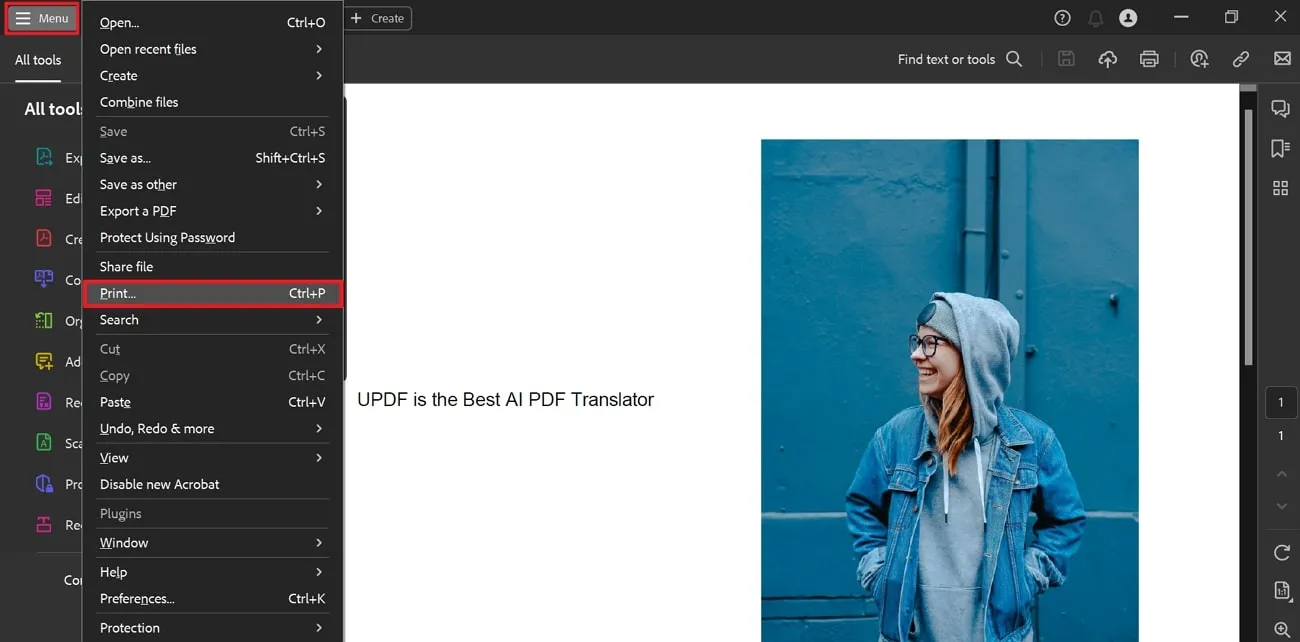
Krok 1: Zahajte proces kontroly DPI PDF stažením softwaru Adobe prostřednictvím libovolného prohlížeče a dokončením instalace. Poté pokračujte ve spuštění softwaru na vašem zařízení a nahrání požadovaného souboru. Po nahrání a přístupu k souboru nyní přejděte na kartu „Nabídka“ v levém horním rohu. Zde najdete rozbalovací nabídku, kde je třeba posunout dolů a vybrat možnost „Tisk“.
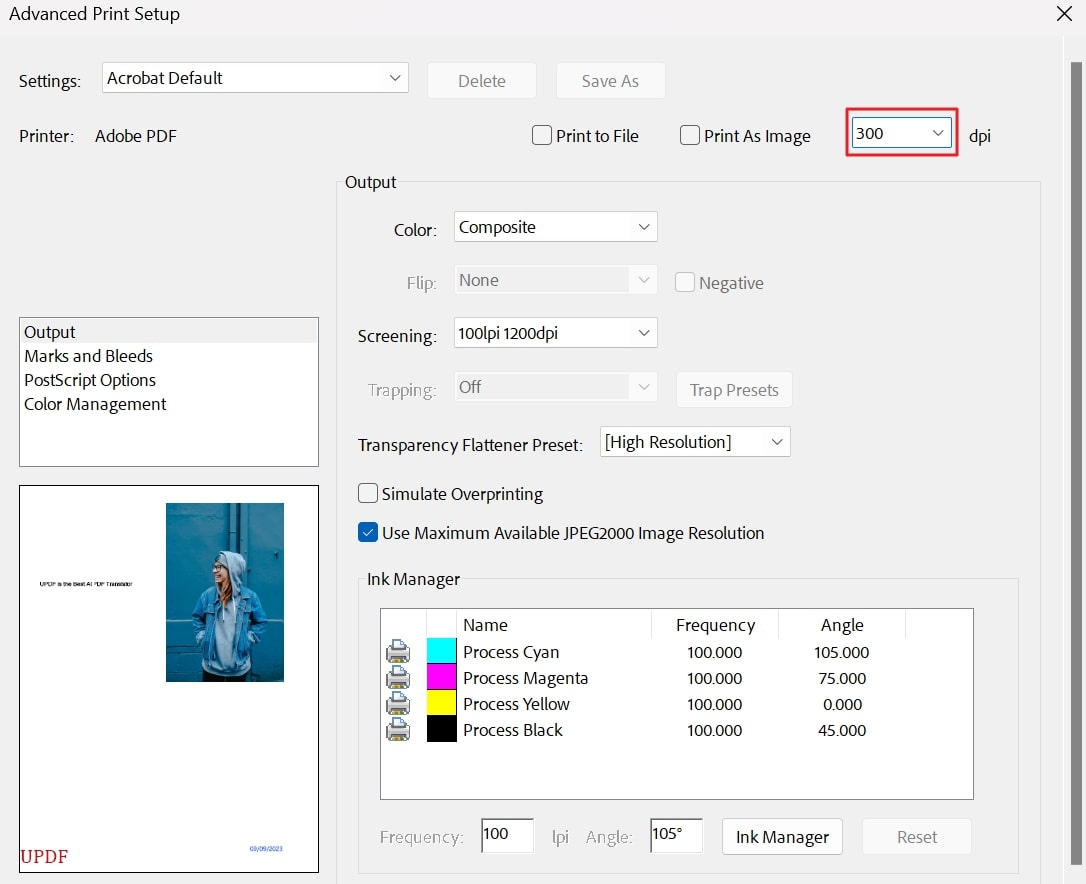
Krok 2: Po kliknutí na možnost Tisk se zobrazí vyskakovací okno „Tisk“. V tomto okně klikněte na tlačítko „Upřesnit“ a zkontrolujte hodnotu DPI vašich dokumentů. Poté uvidíte, že váš dokument je nastaven na výchozí rozlišení 300 DPI, které můžete dále upravit.
Část 4: Jak zvýšit DPI PDF?
Poté, co pochopíme význam DPI pro dokumenty, dokážeme pochopit, proč může být potřeba zvýšit DPI v souborech. V PDF znamená vyšší DPI jasnější a detailnější obrázky, ať už tisknete nebo prohlížíte na obrazovce. V následující části si probereme postup použití Adobe pro zvýšení DPI v PDF:
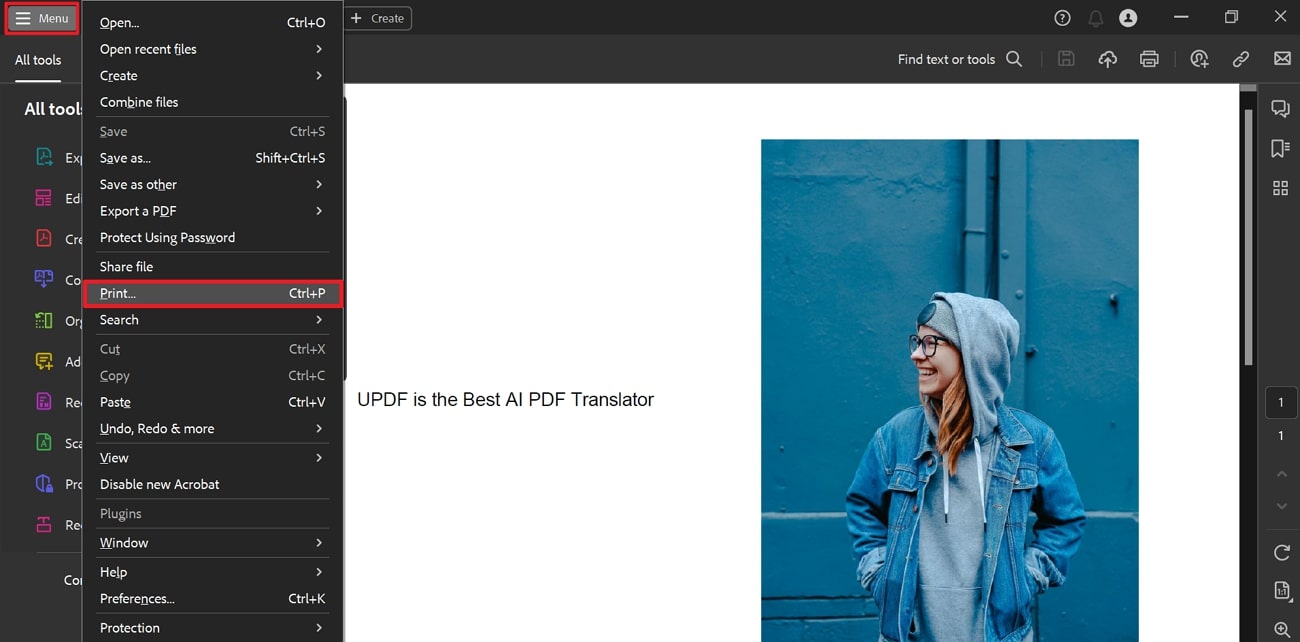
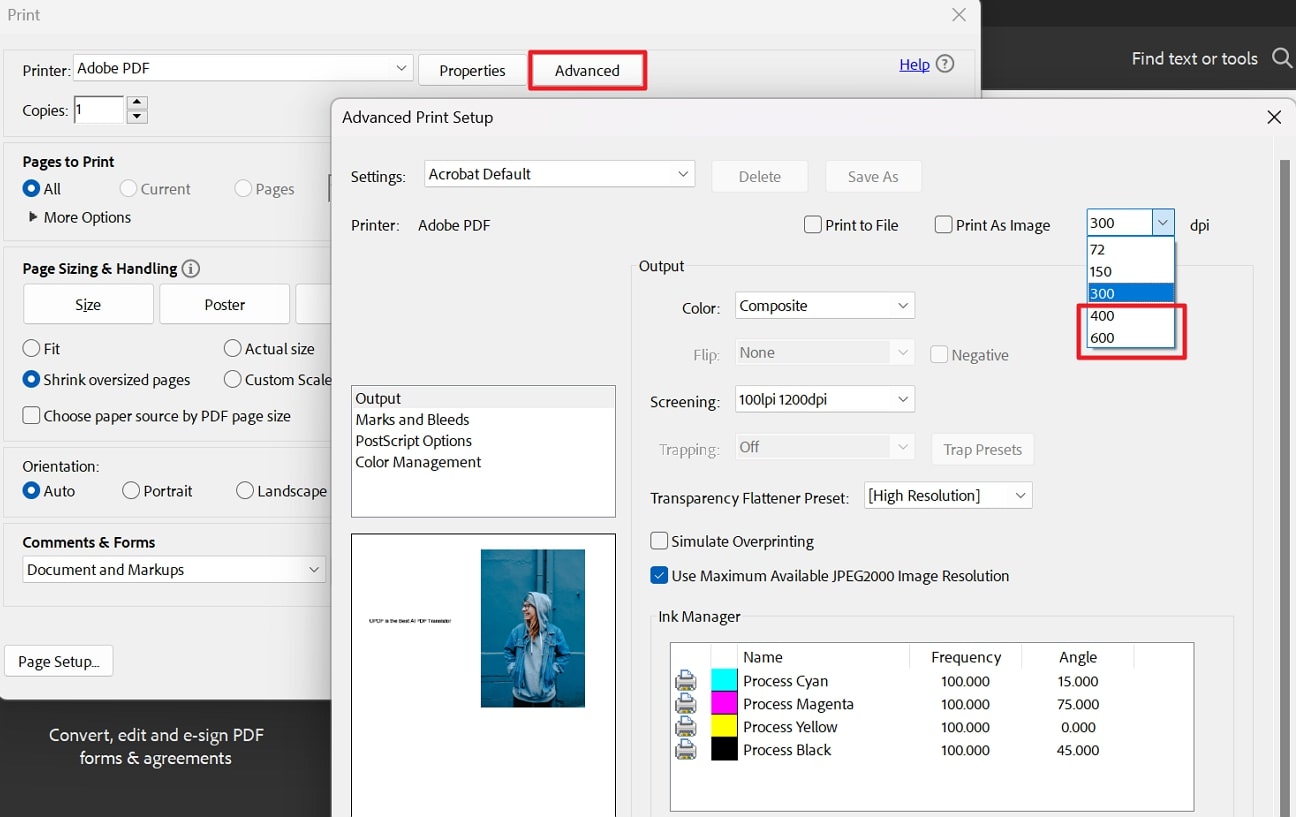
Krok 1: Pokud chcete zvýšit hodnotu DPI, nahrajte nejprve požadovaný soubor na Adobe. Po nahrání souboru přejděte na možnost „Nabídka“ v levé horní části hlavního okna softwaru. Tato akce vám nabídne širokou škálu možností úprav. Odtud přejděte na možnost „Tisk“ a klikněte na ni.
Krok 2: Jakmile máte přístup k možnostem tisku v nástroji, vyberte v novém mini okně možnost „Upřesnit“. Klikněte na rozbalovací nabídku „DPI“, kde najdete různé hodnoty pro optimalizaci kvality obrázku. Poté vyberte jednu z vyšších hodnot než váš stávající dokument, abyste dosáhli lepší kvality obrázků v dokumentu.
Část 5: Jak snížit DPI PDF
Pokud v obrázcích použijeme vyšší DPI, budou vypadat lépe při tisku, ale také se zvětší velikost souborů. Můžete se rozhodnout snížit DPI, abyste zmenšili PDF soubory pro sdílení online nebo ušetřili místo. Navíc je klíčové najít správnou rovnováhu mezi kvalitou obrazu a kompatibilitou v závislosti na tom, jak plánujete PDF použít. Podrobné kroky ke snížení DPI PDF souborů pomocí Adobe naleznete v následující části:
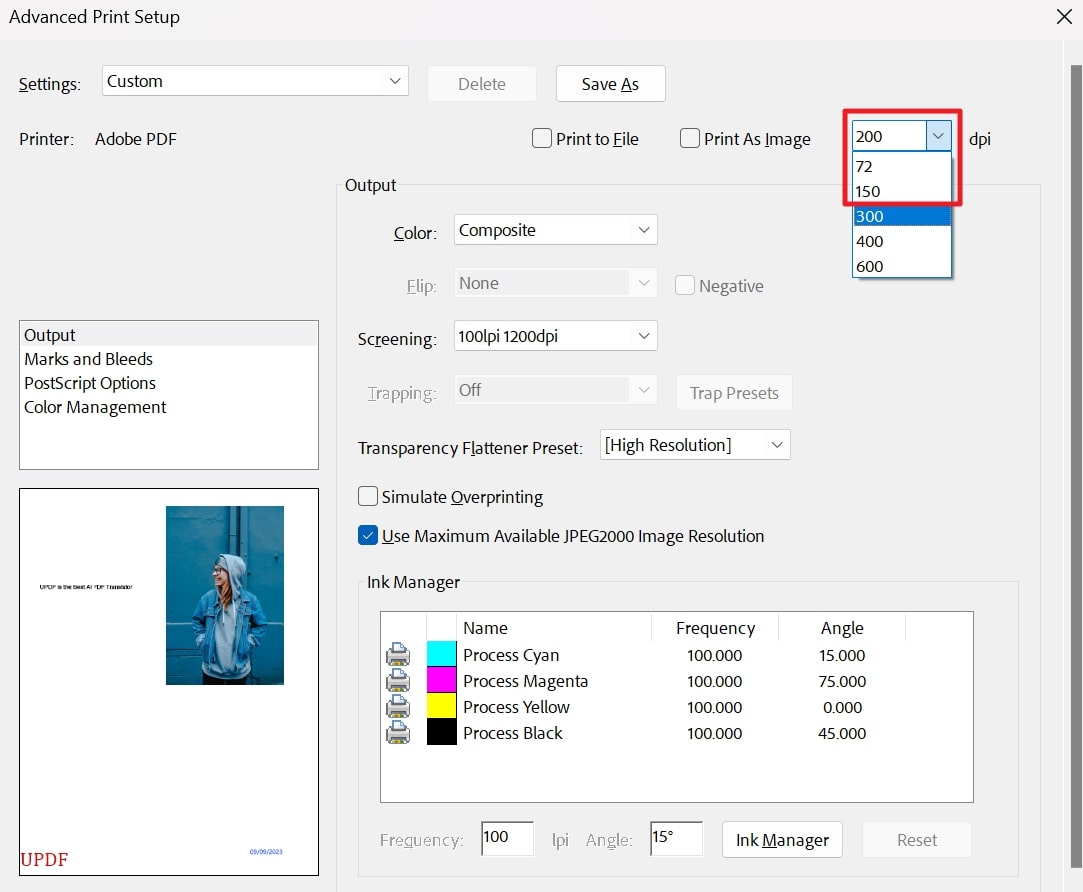
Krok 1: Jakmile nahrajete soubor do Adobe, stiskněte klávesy „Ctrl + P“ na klávesnici, abyste se přesměrovali do okna „Tisk“. Poté po zadání možností tisku v Adobe vyberte tlačítko „Upřesnit“.
Krok 2: Dále přejděte do rozbalovací nabídky „DPI“, kde jsou uvedeny různé hodnoty. Nyní snižte hodnotu PDF z výchozího nastavení 300 DPI na 200 DPI zadáním hodnoty ručně. Kromě toho můžete hodnotu snížit z daných hodnot 150 a 72 DPI, abyste dosáhli požadovaných výsledků.
Část 6: Nejlepší PDF tiskárna, kterou potřebujete znát
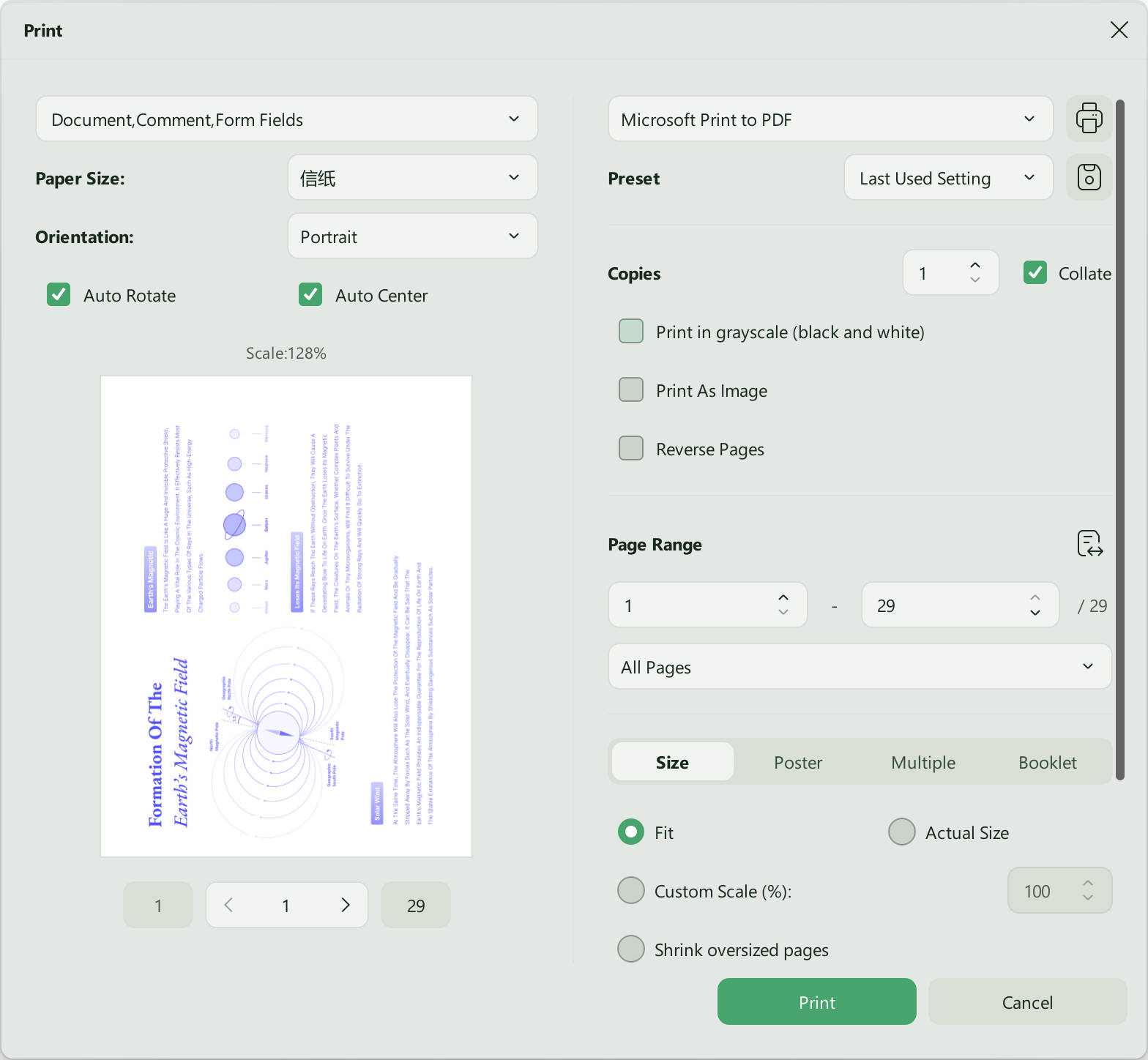
UPDF je dokonalým řešením pro všechny vaše potřeby v oblasti PDF a zaujímá vedoucí postavení jako nejlepší tiskárna PDF. Může se pochlubit řadou funkcí navržených pro vylepšení vaší správy dokumentů. Díky svým nejmodernějším možnostem zajišťuje UPDF plynulý tisk. Navíc si můžete zvolit požadovanou velikost papíru, včetně Letter, Tabloid, Ledger, A4, A5 a mnoha dalších.
Kromě toho mohou uživatelé komprimovat velikost souboru ve třech různých kvalitách, například vysoké, střední a nízké, pro bezproblémové sdílení a správu DPI v PDF. Funkce sloučení umožňuje sloučit anotace a formuláře, vodoznaky a oříznuté stránky. UPDF AI dále shrnuje, překládá a vysvětluje složité koncepty ve vašich PDF souborech pro globální dosah.
Důrazně doporučujeme integraci UPDF do vašeho systému pro přístup k výjimečnému řešení pro PDF. Stačí kliknout na tlačítko Stáhnout níže a tento exkluzivní nástroj získáte.
Windows • macOS • iOS • Android 100% bezpečné
Klíčové vlastnosti
- Tisk PDF: Uživatelé mají přístup k několika možnostem přizpůsobení procesu tisku, například k orientaci dokumentu na výšku nebo na šířku. Kromě toho můžete upravovat velikost stránky, strany a počet stránek.
- Komprimovat soubor: Máte možnost zvolit kvalitu výstupního dokumentu od nejvyšší po nejnižší. Tímto způsobem můžete komprimovat velikost souboru nebo urychlit proces sdílení dokumentů.
- Sloučení dokumentů: Pokud uživatelé použijí funkci sloučení dokumentů v UPDF, mohou sloučit anotace a formuláře, aby zabránili ostatním uživatelům v úpravách informací. Navíc vám to umožňuje zahodit oříznuté oblasti stránek a zároveň sloučit oříznuté stránky.
- Funkce umělé inteligence: Umělá inteligence v UPDF poskytuje inteligentní návrhy a doporučení pro čtení PDF souborů. Navíc si můžete s obsahem chatovat, shrnout a přeložit text pomocí funkcí umělé inteligence.
Uživatelé mohou upgradem na UPDF Pro dosáhnout značných úspor . Ti, kteří hledají objektivnější hodnocení UPDF, mohou navštívit webové stránky iDROPNEWS, kde si přečtou podrobné hodnocení.
Závěr
Závěrem jsme se seznámili se složitým konceptem DPI v PDF a jeho významem v našem profesním životě. Je nutné upravovat kvalitu tisku, detaily obrazu a jasnost a spravovat soubory tak, aby splňovaly profesionální standardy. Dále jsme probrali různé metody kontroly DPI PDF a změny jeho hodnoty pomocí Adobe. Nakonec jsme zjistili, že UPDF je nejlepší tiskárna PDF, kterou byste měli znát, a prozkoumali její inovativní možnosti.
Uživatelé mohou navíc pomocí tohoto nástroje komprimovat nebo zploštit své soubory a využít jeho funkce umělé inteligence k zefektivnění procesu dokumentace. Důrazně doporučujeme integrovat UPDF do vašeho systému, abyste mohli využívat vynikající řešení pro PDF. Pro přístup k tomuto inovativnímu nástroji stačí kliknout na tlačítko „Stáhnout zdarma“ níže.
Windows • macOS • iOS • Android 100% bezpečné






 Lizzy Lozano