UPDF
UPDF
 UPDF สำหรับ Windows
 UPDF สำหรับ Mac
 UPDF สำหรับ iPhone/iPad
 UPDF สำหรับ Android
 Nomostar
 UPDF AI Online
 UPDF Sign
 IvyCraft
 แก้ไข PDF
 ใส่คำอธิบาย PDF
 สร้าง PDF
 ฟอร์ม PDF
 แก้ไขลิงก์
 แปลง PDF
 OCR
OCR PDF เป็น Word
 PDF เป็นรูปภาพ
 PDF เป็น Excel
 จัดระเบียบ PDF
 รวม PDF
 แยก PDF
 ครอบตัด PDF
 หมุน PDF
 ป้องกัน PDF
 เซ็น PDF
 ลบข้อความ PDF
 ล้าง PDF
 เอาความปลอดภัยออก
 อ่าน PDF
 UPDF Cloud
 บีบอัด PDF
 พิมพ์ PDF
 ประมวลผลเป็นชุด
 เกี่ยวกับ UPDF AI
 โซลูชั่น UPDF AI
 คู่มือผู้ใช้ AI
 คำถามที่พบบ่อยเกี่ยวกับ UPDF AI
 สรุป PDF
 แปล PDF
 แชทกับ PDF
 สนทนากับ AI
 แชทด้วยรูปภาพ
 PDF เป็นแผนที่ความคิด
 อธิบาย PDF
 เครื่องมือ AI สำหรับ PDF
 เครื่องมือ AI สำหรับรูปภาพ
 เครื่องมือแชท AI
 เครื่องมือเขียน AI
 เครื่องมือการเรียนรู้ AI
 เครื่องมือการทำงาน AI
 เครื่องมือ AI อื่น ๆ
 การสร้างบุ๊กมาร์กด้วย AI
 สรุปบุ๊กมาร์กด้วย AI
 สร้างลายน้ำด้วย AI
 สร้างพื้นหลังด้วย AI
 สร้างสติกเกอร์ด้วย AI
 สร้างตราประทับด้วย AI
 ชุดเครื่องมือเขียนด้วย AI
 UPDF Copilot
 จัดการหน้าด้วย AI
 ค้นหาเชิงความหมายด้วย AI
 แปลง PDF เป็น Word
 แปลง PDF เป็น Excel
 แปลง PDF เป็น PowerPoint
 โซลูชั่นสำหรับองค์กร
 Enterprise Plan
 คู่มือผู้ใช้สำหรับองค์กร
 เวบินาร์สำหรับองค์กร
 ธนาคาร
 การดูแลสุขภาพ
 ประกันภัย
 กฎหมาย
 การผลิต
 รัฐบาล
 โซลูชันการศึกษา
 เรื่องราวของลูกค้า
 คู่มือการใช้งาน
 เคล็ดลับ UPDF
 คำถามที่พบบ่อย
 รีวิว UPDF
 ศูนย์ดาวน์โหลด
 บล็อก
บล็อก ห้องข่าว
 ข้อมูลจำเพาะทางเทคนิค
 อัปเดต
 UPDF เทียบกับ Adobe Acrobat
 UPDF เทียบกับ Foxit
 UPDF เทียบกับ PDF Expert

หากคุณทำงานกับเอกสารบ่อยๆ คุณจะรู้ว่าการเน้นข้อมูลสำคัญและทำให้โดดเด่นนั้นสำคัญแค่ไหน แม้ว่า Word จะมีสีเน้นข้อมูลเริ่มต้นให้เลือกใช้บ้าง แต่บางครั้งสีเหล่านั้นก็ไม่เพียงพอ โดยเฉพาะอย่างยิ่งเมื่อคุณต้องแยกแยะข้อมูลประเภทต่างๆ หรือเพิ่มความเป็นส่วนตัวให้กับเอกสารของคุณ
โชคดีที่ปัจจุบันมีหลายวิธีง่ายๆ ในการเพิ่มสีไฮไลต์ใน Word และปรับแต่งสีไฮไลต์ได้ตามต้องการ ในคู่มือฉบับนี้ เราจะแสดงวิธีไฮไลต์และเพิ่มสีไฮไลต์ใน Wordเพื่อให้คุณสามารถสร้างเอกสารที่ดูสวยงามและเป็นระเบียบมากขึ้น
ในกรณีที่คุณมีไฟล์ PDF ที่ต้องการไฮไลต์ เราจะแนะนำเครื่องมือ UPDF ให้คุณลองใช้ เพียงคลิกปุ่มด้านล่างเพื่อดาวน์โหลด UPDF หากคุณต้องการใช้งานในกรณีนี้
Windows • macOS • iOS • Android ปลอดภัย 100%
มาเริ่มกันเลย!

ส่วนที่ 1: วิธีการเน้นข้อความแบบต่างๆ ที่มีให้เลือกใช้ใน Word
มีหลายวิธีในการเน้นข้อความใน Microsoft Word ซึ่งรวมถึง:
- การใช้เครื่องมือไฮไลท์:โดยค่าเริ่มต้นจะใช้สีเหลือง โปรดตรวจสอบวิธีที่ 1 สำหรับขั้นตอนโดยละเอียด
- การใช้เครื่องมือเปลี่ยนสีตัวอักษร:ดูวิธีที่ 2 สำหรับขั้นตอนโดยละเอียด วิธีนี้จะช่วยให้คุณเลือกสีได้ตามต้องการ
- ใช้ปุ่มลัด: Ctrl+Alt+H ดูวิธีที่ 3 สำหรับขั้นตอนโดยละเอียด
ส่วนที่ 2: ขั้นตอนโดยละเอียดของวิธีการไฮไลต์ใน Word ที่กล่าวถึงข้างต้น
วิธีที่ 1: การเน้นข้อความด้วยเครื่องมือเน้นข้อความ
วิธีที่ง่ายที่สุดในการเน้นข้อความใน Word คือการใช้เครื่องมือเน้นข้อความ ต่อไปนี้คือวิธีการใช้งาน:
- เลือกคำที่ต้องการไฮไลต์
- เลือกเมนูหน้าแรกจากด้านบนของหน้าจอ Word
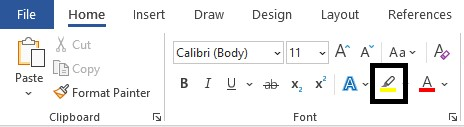
- เลือกเครื่องมือไฮไลต์ข้อความจากกลุ่มแบบอักษร
- เลือกสีที่คุณต้องการใช้สำหรับไฮไลต์
- ข้อความที่เลือกจะถูกเน้นด้วยสีที่เลือกไว้
อ่านเพิ่มเติม : เรียนรู้วิธีการวงกลมสิ่งต่างๆ ใน MS Word: คู่มือทีละขั้นตอนสำหรับข้อความและรูปภาพ
วิธีที่ 2 การใช้เครื่องมือเปลี่ยนสีตัวอักษร
นอกจากนี้ คุณยังสามารถเน้นข้อความใน Word ด้วยเครื่องมือเลือกสีตัวอักษรได้อีกด้วย ขั้นตอนโดยละเอียดมีดังนี้:
- เลือกข้อความแล้วคลิกที่ "สีตัวอักษร" ในส่วน "แบบอักษร" ของแท็บ "หน้าแรก"
- เลือกสีสดใสแล้วคลิก ตกลง
- จากนั้น เลือกตัวเลือก "ไฮไลต์" จากเมนูแบบเลื่อนลง
วิธีที่ 3: การเน้นข้อความด้วยแป้นพิมพ์ลัด
หากคุณต้องการใช้แป้นพิมพ์ลัด คุณสามารถไฮไลต์ข้อความใน Word ได้ โดยทำตามขั้นตอนดังนี้:
- กด ปุ่ม Ctrl + Alt + H บนแป้นพิมพ์ของคุณ
- เลือกสีที่คุณต้องการใช้สำหรับไฮไลต์
- ข้อความที่เลือกจะถูกเน้นด้วยสีที่เลือกไว้
ส่วนที่ 3: วิธีเพิ่มสีไฮไลต์เพิ่มเติมใน Word
เครื่องมือไฮไลต์ใน Word มีช่วงสีที่จำกัดสำหรับการไฮไลต์ อย่างไรก็ตาม มีหลายวิธีที่จะเพิ่มสีไฮไลต์ให้มากขึ้นใน Word หนึ่งในวิธีการเหล่านั้นมีดังต่อไปนี้:
- เปิดเอกสาร Word ของคุณ
- ไปที่ แท็บ หน้าแรก ในแถบเครื่องมือ
- ตัว เลือก สีไฮไลต์ข้อความ ในกลุ่มแบบอักษร จะมีลูกศรอยู่ข้างๆ ให้คลิกที่ลูกศรนั้น
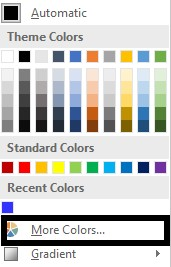
- คลิก " สีเพิ่มเติม " จากเมนูแบบเลื่อนลง
- คลิก " สีเพิ่มเติม " จากเมนูแบบเลื่อนลง
- เลือกสีที่คุณต้องการใช้โดยปรับแถบเลื่อนใต้สีแดงสีเขียวและสีน้ำเงิน
- นอกจากนี้ คุณยังสามารถป้อนค่าเฉพาะสำหรับแต่ละสีใน ช่องRGB ได้อีกด้วย
- เมื่อคุณเลือกสีที่ต้องการแล้ว ให้คลิกตกลง เพื่อปิด กล่องโต้ตอบสี
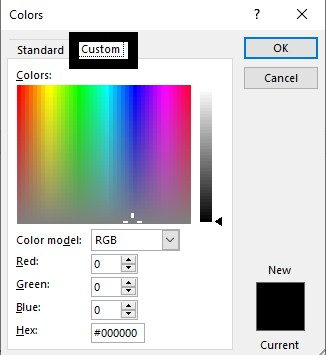
ข้อความที่คุณเลือกไว้จะถูกไฮไลต์ด้วยสีที่คุณเลือกแล้ว หากคุณต้องการใช้สีนี้อีกครั้งในภายหลัง ให้คลิก ปุ่ม "สีไฮไลต์ข้อความ" และเลือกสีจากรายการสีที่ใช้ล่าสุดที่ด้านบนของเมนูแบบเลื่อนลง ข้อความที่เลือกไว้จะถูกไฮไลต์ด้วยสีที่เลือกแล้ว
แม้ว่า Word จะมีสีเน้นข้อความให้เลือกใช้เพียงไม่กี่สีตามค่าเริ่มต้น แต่คุณสามารถปรับปรุงประสบการณ์การใช้งานได้โดยการเพิ่มสีเน้นข้อความแบบกำหนดเองเพิ่มเติม
หากคุณไม่สามารถเพิ่มสีที่กำหนดเองเพิ่มเติมลงในเครื่องมือไฮไลต์ของ Word ได้ นั่นเป็นเพราะว่าเครื่องมือไฮไลต์มีสีเริ่มต้นจำกัดเพียง 15 สีเท่านั้น วิธีแก้ปัญหาอย่างหนึ่งคือการใช้เฉดสีที่แตกต่างกันของสีที่มีอยู่แล้ว
อีกวิธีหนึ่งคือการใช้เครื่องมือเน้นข้อความหรือปลั๊กอินอื่นที่อนุญาตให้ใช้สีที่กำหนดเองได้มากขึ้น มีปลั๊กอินจากผู้พัฒนาภายนอกหลายตัวสำหรับ Word ที่ให้ตัวเลือกการเน้นข้อความเพิ่มเติม
ส่วนที่ 4: 2 เคล็ดลับเกี่ยวกับการเน้นข้อความใน Word
เนื่องจากคุณได้เรียนรู้วิธีการเน้นข้อความแล้ว เราคิดว่าจะเป็นประโยชน์อย่างยิ่งหากคุณทราบเคล็ดลับสำคัญสองข้อต่อไปนี้เกี่ยวกับการเน้นข้อความใน Word:
4.1 จะลบข้อความที่ไฮไลต์ใน Word ได้อย่างไร?
หากต้องการลบข้อความที่ไฮไลต์ใน Microsoft Word คุณสามารถทำตามขั้นตอนต่อไปนี้:
- เลือกข้อความที่ไฮไลต์ไว้ที่คุณต้องการลบออก
- กด ปุ่ม Delete บนแป้นพิมพ์ คลิกขวาที่ข้อความที่เลือก แล้วเลือกDelete จากเมนูบริบท
หากคุณต้องการลบการเน้นข้อความทั้งหมดออกจากเอกสาร คุณสามารถทำตามขั้นตอนต่อไปนี้:
- คลิกที่ แท็บ " หน้าแรก" ในแถบเมนูที่ด้านบนของหน้าจอ
- คลิกที่ลูกศรข้าง ปุ่ม "สีไฮไลต์ข้อความ" ใน กลุ่ม"แบบอักษร "
- เลือก"ไม่มีสี" จากเมนูแบบเลื่อนลง
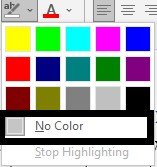
อีกวิธีหนึ่ง คุณสามารถเลือกเอกสารทั้งหมดได้โดยกดปุ่ม Ctrl + A บนแป้นพิมพ์ จากนั้นทำตามขั้นตอนข้างต้นเพื่อลบการไฮไลต์ออกจากเอกสารทั้งหมด
4.2: จะค้นหาข้อความที่ไฮไลต์ไว้ใน Word ได้อย่างไร?
ใช้ฟังก์ชัน ค้นหาขั้นสูงของ Word เพื่อค้นหาการจัดรูปแบบเฉพาะ รวมถึงข้อความที่ไฮไลต์ไว้ วิธีการทำมีดังนี้:
- กดปุ่ม Ctrl + H บนแป้นพิมพ์เพื่อเปิด กล่องโต้ตอบค้นหาและแทนที่
- คลิกที่ ปุ่ม "เพิ่มเติม" เพื่อขยายตัวเลือก
- คลิก ปุ่ม " จัดรูปแบบ" แล้วเลือก"ไฮไลต์" จากเมนูแบบเลื่อนลง
- คลิก ปุ่ม "ค้นหาถัดไป" เพื่อค้นหาข้อความที่ไฮไลต์ไว้ในเอกสารของคุณในตำแหน่งถัดไป
- คุณสามารถคลิกปุ่ม " ค้นหาถัดไป" ต่อไปเรื่อยๆ เพื่อค้นหาข้อความที่ไฮไลต์ไว้ในเอกสารของคุณทั้งหมด
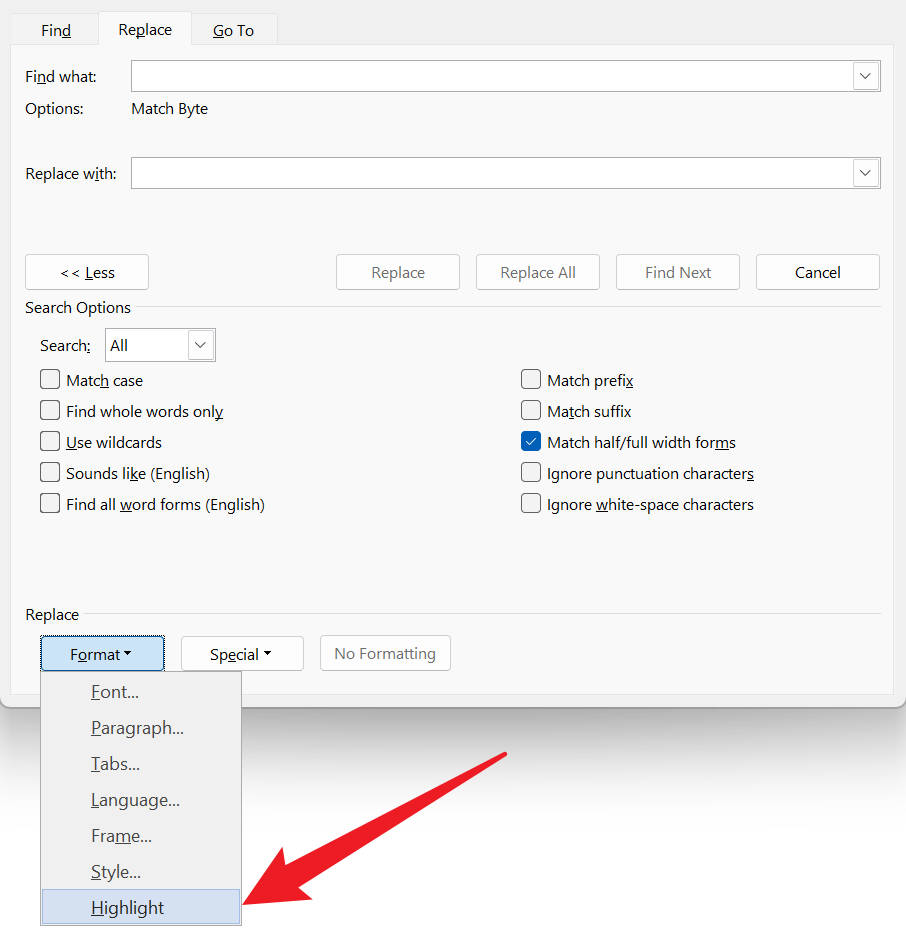
โปรแกรม Word จะไฮไลต์ข้อความที่ตรงกับเกณฑ์การค้นหาของคุณเป็นครั้งแรก คุณสามารถแทนที่ข้อความที่ถูกไฮไลต์หรือค้นหาข้อความอื่นๆ เพิ่มเติมได้โดยคลิก ปุ่ม "ค้นหาถัดไป" อีกครั้ง
โปรดทราบว่าวิธีการนี้จะค้นหาเฉพาะข้อความที่ถูกไฮไลต์โดยใช้เครื่องมือไฮไลต์ของ Word เท่านั้น หากข้อความถูกไฮไลต์ด้วยวิธีอื่น (เช่น ฟอนต์สีหรือภาพกราฟิกอื่น) วิธีนี้อาจใช้ไม่ได้ผล
ส่วนที่ 5: โปรแกรมไฮไลต์/ใส่คำอธิบายประกอบ PDF อเนกประสงค์สำหรับคอมพิวเตอร์และมือถือ
โปรแกรม Word เป็นโปรแกรมชั้นยอดสำหรับการเขียนและแก้ไขข้อความอย่างไม่ต้องสงสัย อย่างไรก็ตาม หากคุณต้องการตัวเลือกเพิ่มเติมในการแก้ไขไฟล์ข้อความ เช่น หากคุณต้องการตัวเลือกสีสำหรับการเน้นข้อความ แต่ Word มีให้เลือกเพียง 15 สี โปรแกรมแก้ไขข้อความจากผู้พัฒนาภายนอกอาจมีประโยชน์มาก
UPDFเป็นโปรแกรมแก้ไข PDF แบบครบวงจร เหมาะสำหรับสถานการณ์การใช้งานที่หลากหลาย และใช้งานได้บน Windows, Mac, iOS และ Android เมื่อเทียบกับ Word แล้ว UPDF ไม่เพียงแต่ช่วยให้ผู้ใช้เพิ่มคำอธิบายประกอบและไฮไลต์ได้อย่างอิสระเท่านั้น แต่ยังช่วยในการแปลงและบีบอัดไฟล์แบบเป็นชุดได้อีกด้วย
หากคุณต้องการลองใช้โปรแกรมแก้ไข PDF ที่ยอดเยี่ยมนี้ คุณสามารถคลิกปุ่มดาวน์โหลดด้านล่างเพื่อทดลองใช้ได้
Windows • macOS • iOS • Android ปลอดภัย 100%
คุณลักษณะของ UPDF
- การเน้นข้อความ : UPDF ช่วยให้ผู้ใช้สามารถเน้นข้อความในเอกสาร PDF รวมถึงขีดเส้นใต้และขีดฆ่าได้ เมื่ออ่านตำราเรียน ผู้ใช้ยังสามารถเน้นข้อความข้ามหน้า ได้ ซึ่งช่วยประหยัดเวลาในชั้นเรียน
- การใส่คำอธิบายประกอบ : ผู้ใช้สามารถเพิ่มความคิดเห็น บันทึกย่อ และตราประทับลงในเอกสาร PDF ทำให้การทำงานร่วมกันและการแบ่งปันข้อเสนอแนะกับผู้อื่นง่ายขึ้น
- การกรอกแบบฟอร์ม : UPDF ช่วยให้ผู้ใช้สามารถกรอกแบบฟอร์ม PDF แบบโต้ตอบได้ด้วยคุณสมบัตินี้ ผู้ใช้สามารถพิมพ์ลงในช่องแบบฟอร์ม เลือกช่องทำเครื่องหมาย และเลือกจากเมนูแบบดรอปดาวน์ได้โดยตรง
- UPDF AI: มาพร้อมกับ ผู้ช่วย AI ที่ขับเคลื่อนด้วย ChatGPT ซึ่งสามารถสรุปเนื้อหา แปลไฟล์ PDF และแม้กระทั่งค้นหาเอกสารทางวิชาการได้ ฟีเจอร์ตรวจสอบไวยากรณ์และปรับให้เหมือนมนุษย์จะช่วยให้คุณพัฒนาทักษะการเขียนได้
- OCR : ฟังก์ชันหนึ่งของ UPDF ที่เรียกว่า การรู้จำอักขระด้วยแสง (OCR) จะแปลงเอกสาร PDF ที่สแกนแล้วให้เป็นข้อความที่สามารถค้นหาและแก้ไขได้
- พื้นที่จัดเก็บข้อมูลบนคลาวด์:คุณสามารถส่งออกคำอธิบายประกอบทั้งหมดของคุณไปยังไฟล์ PDF แยกต่างหาก แล้วอัปโหลดไปยังUPDF Cloud ได้อย่างง่ายดาย
หากคุณสนใจชมวิดีโอวิธีการใส่คำอธิบายประกอบในไฟล์ PDF สามารถคลิกที่ลิงก์ นี้ ได้ เลย
🚀สำรวจความเป็นไปได้เพิ่มเติม
บทสรุป
การเน้นข้อความใน Microsoft Word เป็นวิธีที่ง่ายและมีประสิทธิภาพในการดึงดูดความสนใจไปยังข้อมูลสำคัญในเอกสารของคุณ ด้วยความสามารถในการเพิ่มสีเน้นข้อความได้มากขึ้น คุณจึงสามารถปรับแต่งเอกสารของคุณให้เหมาะสมกับความต้องการและความชอบของคุณได้มากยิ่งขึ้น
ด้วยขั้นตอนต่างๆ ที่ระบุไว้ในคู่มือฉบับนี้ คุณสามารถเน้นข้อความด้วยสีต่างๆ ได้อย่างง่ายดาย และยกระดับเอกสาร Word ของคุณไปอีกขั้น ลองทดลองใช้สีเน้นข้อความต่างๆ และทำให้เอกสารของคุณโดดเด่น!
อย่างที่เรากล่าวไปแล้ว Word มีสีไฮไลต์ให้เลือกใช้น้อยมาก นั่นคือเหตุผลที่เราแนะนำ UPDF มันมีสีและเครื่องมือให้เลือกใช้มากกว่า เป็นตัวเลือกที่ดีกว่าสำหรับคุณ หากคุณต้องการลองใช้ สามารถคลิกที่ปุ่ม "ดาวน์โหลดฟรี" ด้านล่างได้เลย
Windows • macOS • iOS • Android ปลอดภัย 100%




 Lizzy Lozano