 UPDF
UPDF
 UPDF لـWindows
 UPDF لـMac
 UPDF لـiPhone/iPad
 UPDF لـAndroid
  Nomostar
 UPDF AI عبر الإنترنت
 UPDF Sign
 IvyCraft
 تحرير PDF
 تعليق على PDF
 إنشاء PDF
 نموذج PDF
 تحرير الروابط
 تحويل PDF
 OCR
OCR PDF إلى Word
 PDF إلى صورة
 PDF إلى Excel
 تنظيم PDF
 دمج PDF
 تقسيم PDF
 قص PDF
 تدوير PDF
 حماية PDF
 توقيع PDF
 تنقيح PDF
 تطهير PDF
 إزالة الأمان
 قراءة PDF
 UPDF Cloud
 ضغط PDF
 طباعة PDF
 معالجة الدُفعات
 حول UPDF AI
 حلول UPDF AI
 دليل مستخدم AI
 الأسئلة الشائعة حول UPDF AI
 تلخيص PDF
 ترجمة PDF
 الدردشة مع PDF
 الدردشة مع الصورة
 تحويل PDF إلى خريطة ذهنية
 الدردشة مع AI
 شرح PDF
 أدوات PDF بالـ AI
 أدوات صور AI
 أدوات دردشة AI
 أدوات كتابة AI
 أدوات دراسة AI
 أدوات عمل AI
 أدوات AI أخرى
 توليد الإشارات المرجعية AI
 تلخيص الإشارات المرجعية AI
 توليد العلامة المائية AI
 توليد الخلفيات AI
 توليد الملصقات AI
 توليد الأختام AI
 مجموعة الكتابة AI
 UPDF Copilot
 إدارة الصفحات AI
 البحث الدلالي AI
 PDF إلى Word
 PDF إلى Excel
 PDF إلى PowerPoint
 الحلول المؤسسية
 علامة المؤسسة
 الذكاء الاصطناعي للمؤسسات
 خطة المؤسسة
 دليل مستخدم المؤسسة
 ويبينار للشركات
 البنوك
 الرعاية الصحية
 التأمين
 قانوني
 التصنيع
 الحكومة
 حلول التعليم
 قصص العملاء
 دليل المستخدم
 حيل UPDF
 الأسئلة الشائعة
 مراجعات UPDF
 مركز التنزيل
 مدونة
مدونة غرفة الأخبار
 المواصفات التقنية
 التحديثات
 UPDF مقابل Adobe Acrobat
 UPDF مقابل Foxit
 UPDF مقابل PDF Expert

قد تحتاج إلى تحويل PDF إلى Word لتعديل عقد أو تقرير، أو إلى Excel لاستخراج بيانات فاتورة، أو إلى صورة لمشاركة صفحة عبر البريد أو WhatsApp. لكن المشكلة لا تكون في التحويل نفسه فقط، بل فيما يحدث بعده: قد يتغير اتجاه النص العربي، تختلط الأرقام والكلمات الإنجليزية، أو تتحرك الجداول من مكانها.
لذلك لا يكفي اختيار صيغة التحويل عشوائيًا. في هذا الدليل، ستتعرف على الصيغة المناسبة لكل حالة، وطريقة تحويل PDF باستخدام UPDF، وما يجب مراجعته بعد التحويل خصوصًا في الملفات العربية.
Windows • macOS • iOS • Android آمن بنسبة 100%
الجزء الأول: اختر صيغة التحويل حسب نوع المحتوى
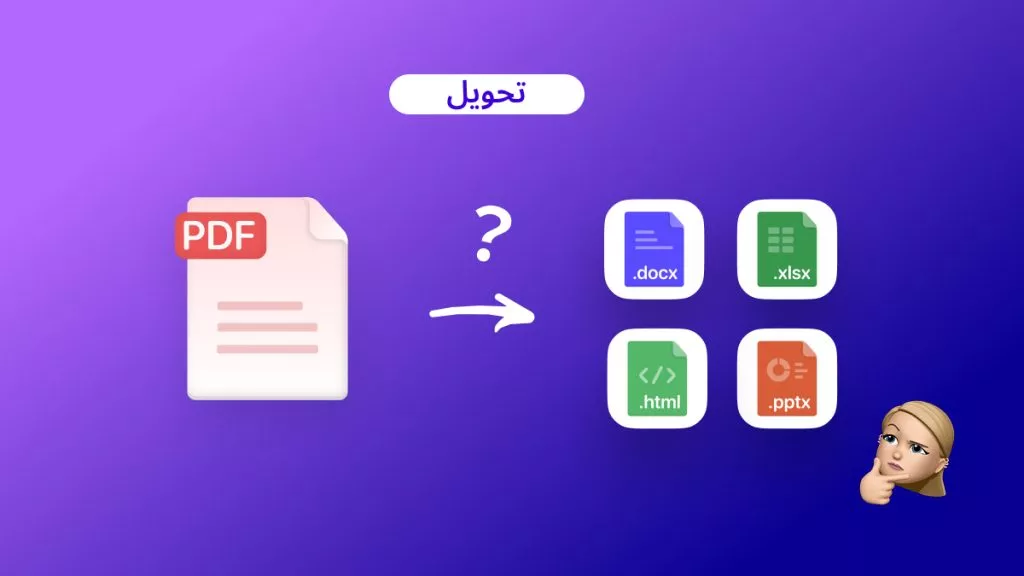
قبل تحويل PDF، اسأل نفسك: ماذا تريد أن تفعل بالملف بعد التحويل؟ هل تريد تعديل النص؟ استخراج جدول؟ مشاركة صفحة كصورة؟ أم حفظ نسخة للأرشفة؟ اختيار الصيغة الصحيحة من البداية يقلل مشاكل التنسيق ويوفر وقت المراجعة.
| إذا كنت تريد... | استخدم في UPDF | راجع بعد التحويل |
| تعديل نص عربي | PDF → Word | اتجاه النص والفقرات |
| استخراج جدول أو فاتورة | PDF → Excel | الأعمدة والمبالغ والتواريخ |
| استخراج جدول أو فاتورة | PDF → PowerPoint | الأعمدة والمبالغ والتواريخ |
| مشاركة صفحة كصورة | PDF → صورة | جودة النصوص والرسومات |
| صفحة ويب بتنسيق HTML | PDF → HTML | هيكل الصفحة |
| بنية بيانات XML | PDF → XML | التسلسل الهرمي للعلامات |
| ملف نص منسق (RTF) | PDF → RTF | تنسيق النص الأساسي |
| المستندات الممسوحة ضوئيًا | OCR → تصدير إلى التنسيق المطلوب | نص قابل للبحث والتحرير |
إذا كنت تفضل الاطلاع على شرح مرئي سريع لهذه الخيارات، فشاهد الفيديو أدناه. يعرض الفيديو عملية تحويل مستندات حقيقية، مما يساعدك على فهم الخيار الذي يحافظ على تنسيق مستنداتك بأفضل شكل.
2. كيفية تحويل PDF إلى صيغ Microsoft Office: Word وExcel وPowerPoint
في العمل اليومي، قد تحتاج إلى تحويل PDF إلى Word لتعديل عقد أو تقرير، أو إلى Excel لاستخراج بيانات فاتورة ضريبية أو كشف حساب، أو إلى PowerPoint لإعادة استخدام محتوى عرض سعر أو ملف تدريبي في اجتماع. المشكلة أن التحويل غير الدقيق قد يغيّر اتجاه النص العربي، أو يخلط ترتيب الأعمدة، أو يسبب انتقال الجداول والصور من مكانها. لذلك من الأفضل استخدام مسار تصدير واضح يحافظ على بنية المستند قدر الإمكان قبل البدء بالمراجعة.
سير العمل خطوة بخطوة:
- افتح UPDF وشغّل ملف PDF الذي تريد تحويله. إذا كان لديك عدد كبير من العقود، الفواتير، عروض الأسعار، أو التقارير الإدارية التي تريد تحويلها في الوقت نفسه، يمكنك الانتقال إلى Tools (الأدوات) > Convert (تحويل) ضمن Batch PDFs (ملفات PDF بالدفعات) لتشغيل التحويل بالدفعات وتوفير الوقت. يدعم هذا المسار تحويل الملفات إلى Word وExcel وPowerPoint وغيرها من الصيغ المتاحة داخل UPDF.
Windows • macOS • iOS • Android آمن بنسبة 100%
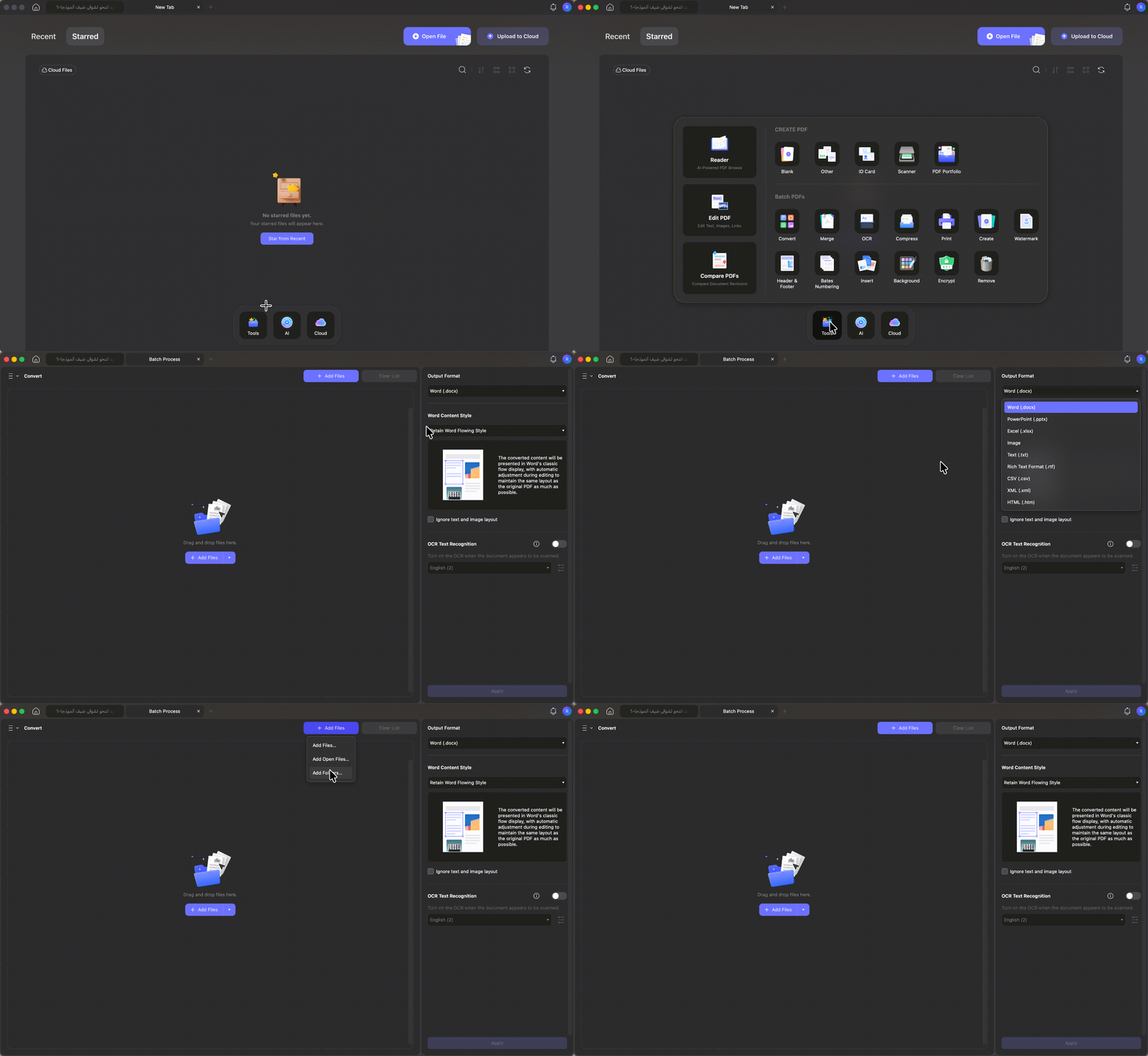
إذا لم تستخدم التحويل بالدفعات، يمكنك ببساطة سحب ملف PDF وإفلاته داخل نافذة UPDF لفتحه مباشرة.
2. بعد فتح الملف، انتقل إلى شريط الأدوات في الجهة اليمنى، ثم اضغط على أيقونة Export PDF (تصدير PDF) لعرض صيغ التحويل المتاحة.
3. اختر صيغة الإخراج حسب ما تريد فعله بالملف:
- إذا كنت تريد تعديل بنود عقد، خطاب رسمي، تقرير، أو نص طويل، اختر Word لتحويل PDF إلى ملف .docx قابل للتحرير. بعد التحويل، راجع اتجاه النص العربي وعلامات الترقيم، خاصة إذا كان النص يحتوي على أرقام أو كلمات إنجليزية.
- إذا كنت تريد استخراج بيانات منظمة من فاتورة، عرض سعر، كشف حساب، أو جدول مالي، اختر Excel لتحويل PDF إلى ملف .xlsx. بعد التحويل، راجع ترتيب الأعمدة والصفوف، وتأكد من أن المبالغ، التواريخ، أرقام الفواتير، والعملات بقيت في الخلايا الصحيحة.
- إذا كان الملف عبارة عن فاتورة ورقية ممسوحة ضوئيًا أو كشف حساب مصوّر بلغة يدعمها OCR في UPDF، يمكنك تفعيل OCR داخل إعدادات التحويل لتحويل النصوص المسطحة داخل الصورة إلى محتوى قابل للبحث أو التحرير. أمّا إذا كان الملف عربيًا ممسوحًا ضوئيًا، فانتبه إلى أن OCR في UPDF لا يدعم العربية حاليًا؛ يمكنك استخدام UPDF AI لاستخراج النص الظاهر ثم مراجعته يدويًا.
- إذا كنت تريد إعادة استخدام تقرير، عرض سعر، أو ملف تدريبي في اجتماع، اختر PowerPoint لتحويل PDF إلى ملف .pptx قابل للتعديل. بعد التحويل، راجع ترتيب الشرائح، وضوح الصور، وحجم النص داخل كل شريحة.
4. قبل حفظ الملف النهائي، راجع إعدادات التحويل المتاحة، مثل نطاق الصفحات، اللغة عند استخدام OCR، وخيارات التخطيط إن ظهرت. بعد ذلك اضغط Export (تصدير) واختر مكان حفظ الملف الناتج.
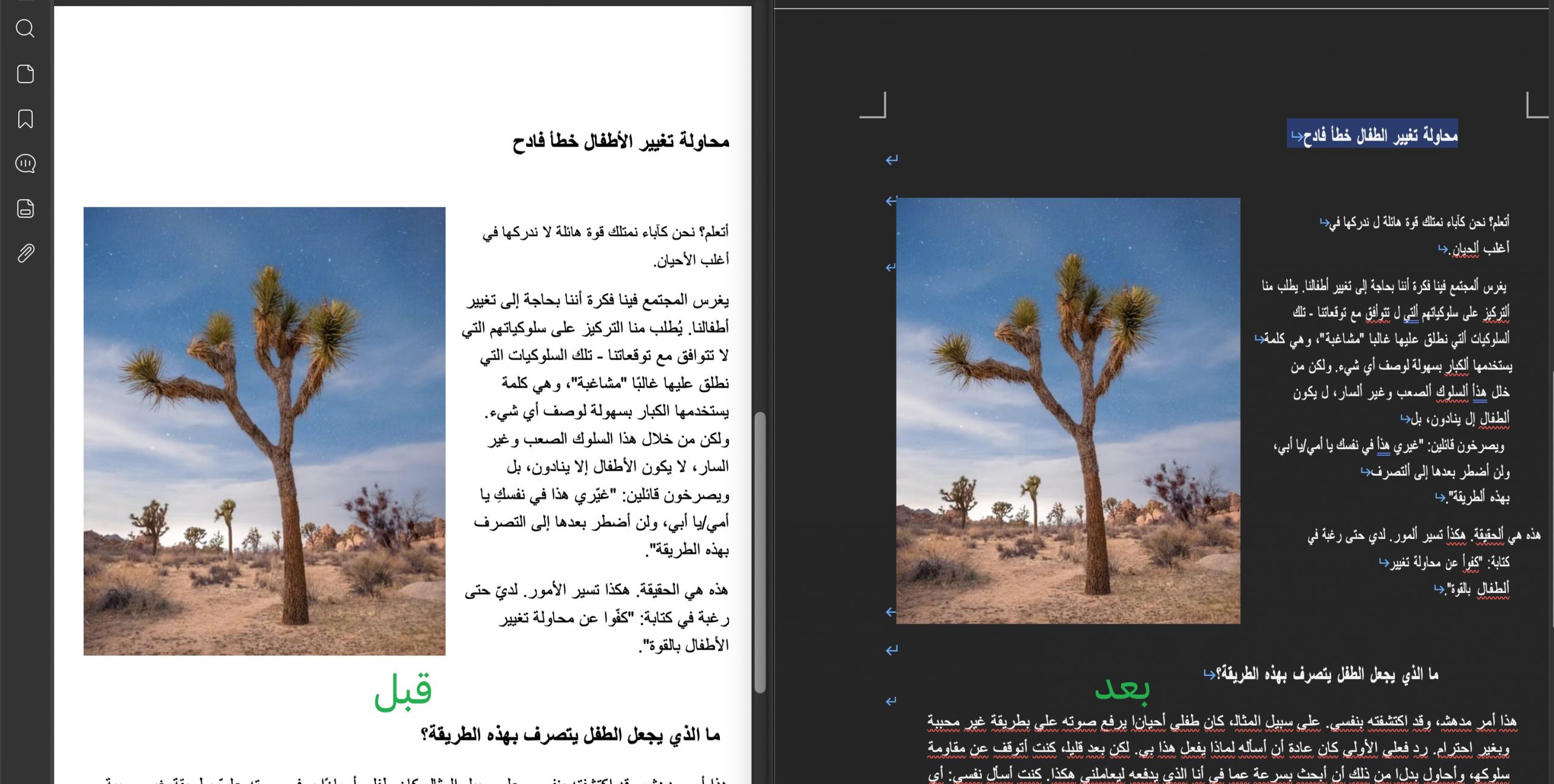
3. كيفية تحويل PDF على iPhone أو iPad أو أجهزة Android
أثناء العمل عن بُعد، السفر، أو متابعة الاجتماعات والمعاملات اليومية، قد تصلك ملفات PDF عبر البريد الإلكتروني أو WhatsApp أو تطبيقات العمل. لا تحتاج دائمًا إلى الرجوع إلى الكمبيوتر لتحويل الملف؛ يمكنك تنفيذ التحويل مباشرة من الهاتف أو الجهاز اللوحي باستخدام UPDF.
سير العمل خطوة بخطوة:
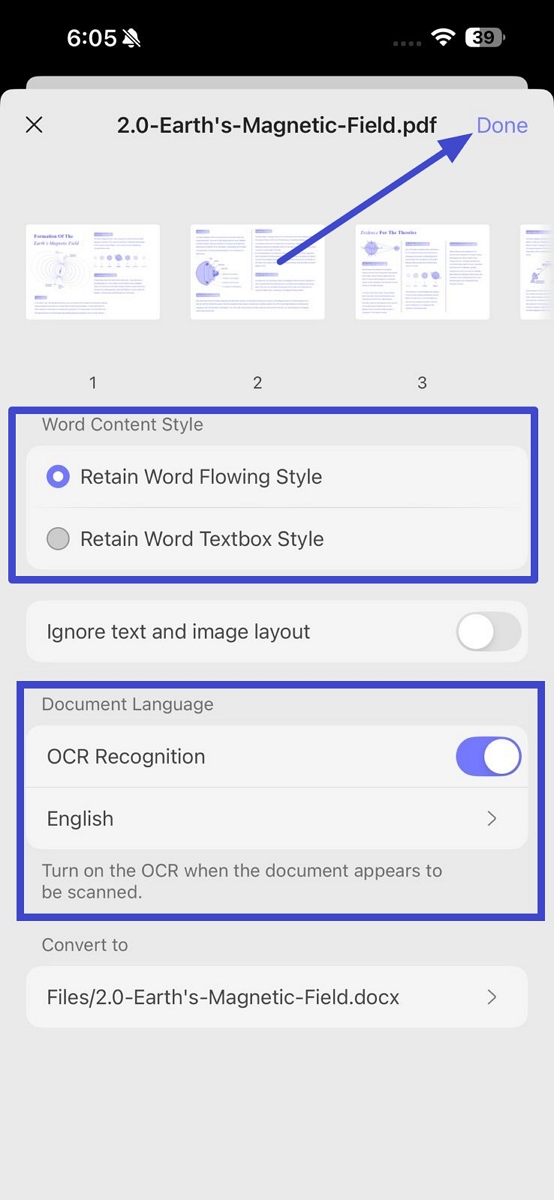
- لتحويل PDF على Android، افتح ملف PDF داخل تطبيق UPDF Android، ثم اضغط على Convert (تحويل)، واختر الصيغة التي تريد التحويل إليها، مثل Word (مستند Word)، Image (صورة)، أو أي صيغة أخرى متاحة داخل التطبيق. بعد ذلك، احفظ الملف الناتج على جهازك أو شاركه مباشرة حسب حاجتك.
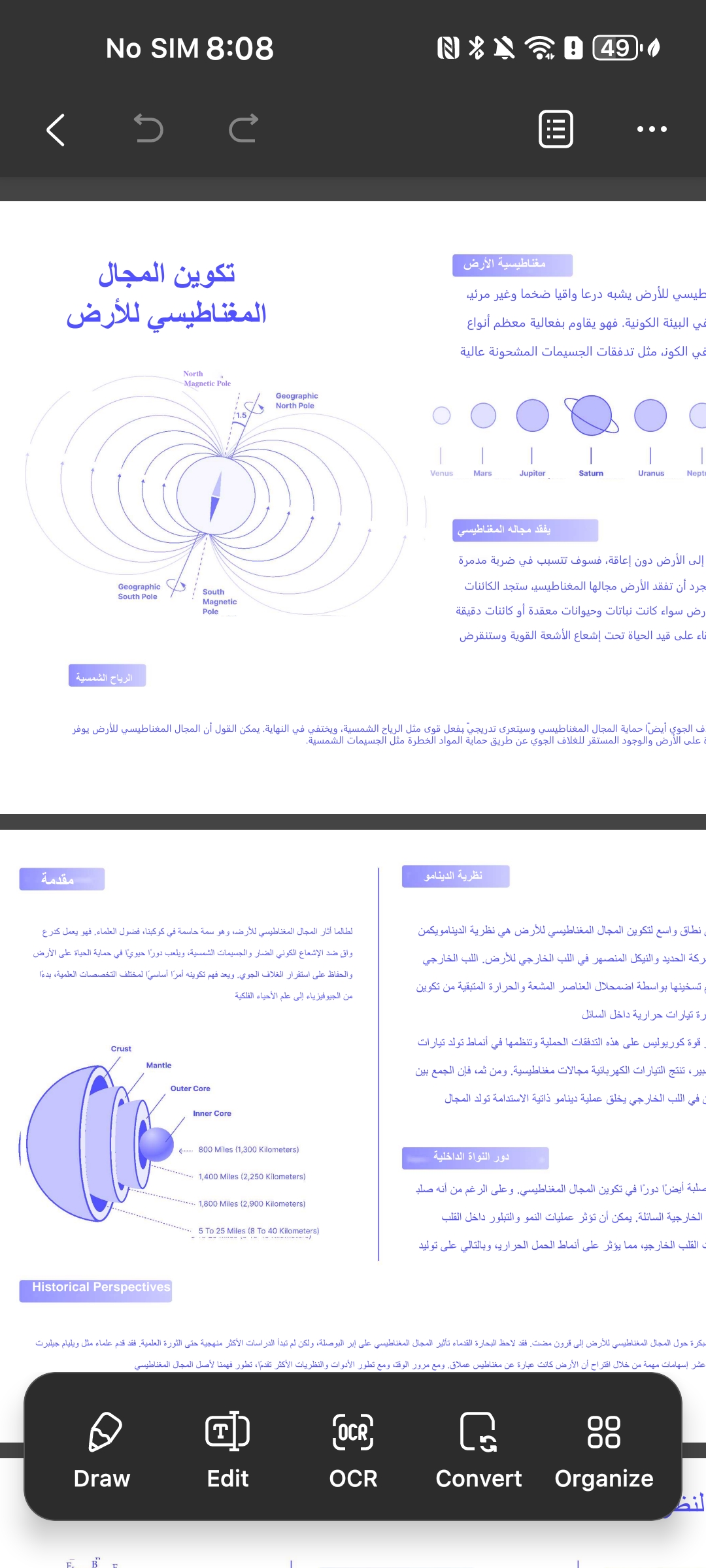
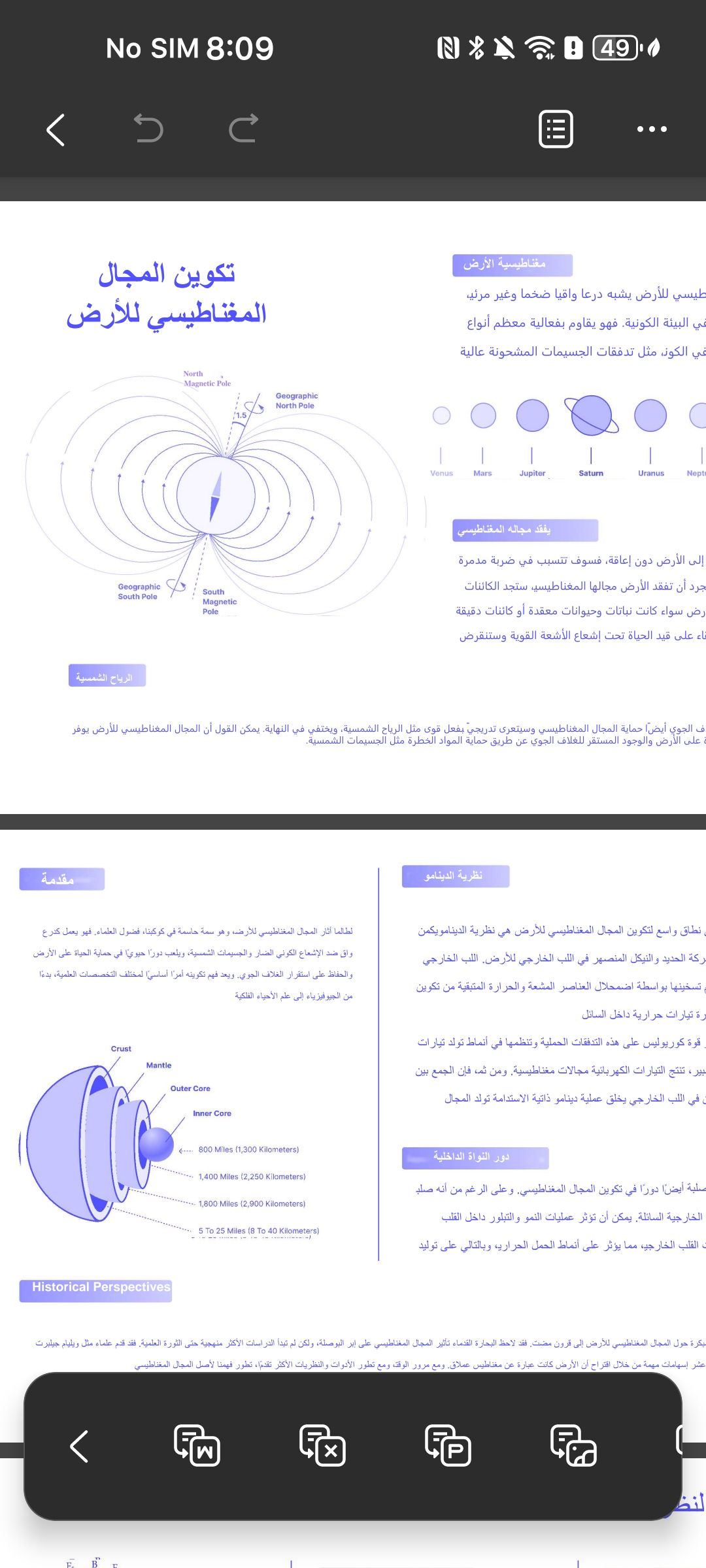
2. إذا كنت تريد تحويل صفحة PDF إلى صورة، يمكن لـ UPDF iOS إنشاء صور PNG واضحة وحفظها على جهازك أو داخل iCloud. هذه الطريقة مناسبة عند مشاركة صفحة من فاتورة، نموذج، كتالوج، أو مستند عمل بسرعة عبر البريد أو تطبيقات المحادثة.
4. كيفية تحويل PDF إلى صور عالية الجودة: PNG وJPEG وTIFF وGIF
قد تحتاج فرق التسويق، المصممون، أو أصحاب المتاجر إلى تحويل صفحات من كتالوج، منشور، عرض سعر، أو ملف منتجات إلى صور منفصلة للنشر على الموقع، وسائل التواصل الاجتماعي، أو لإرسال معاينة سريعة عبر WhatsApp. اختيار صيغة الصورة مهم؛ فبعض الحالات تحتاج إلى وضوح أعلى للنصوص، وبعضها يحتاج إلى حجم أصغر للمشاركة السريعة.
سير العمل خطوة بخطوة:
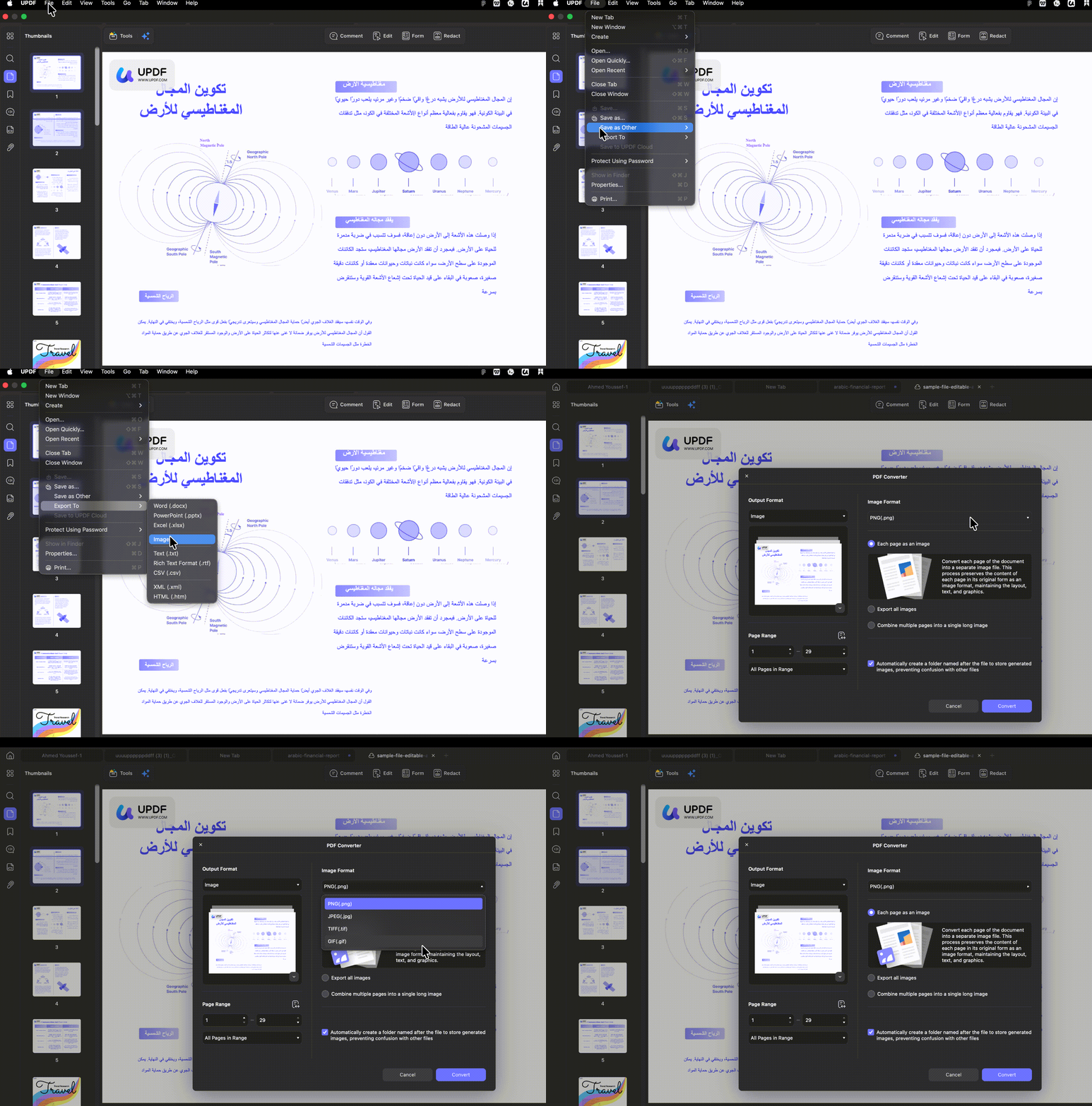
- بعد فتح ملف PDF في UPDF Desktop، انتقل إلى Export PDF (تصدير PDF)، ثم اختر Image (صورة) كصيغة إخراج. إذا كنت تريد أفضل وضوح للنصوص والرسومات، اختر PNG (صورة PNG)، ثم حدّد نطاق الصفحات التي تريد تحويلها واضغط Apply (تطبيق) أو Export (تصدير) لبدء التحويل.
- إذا كنت تريد حجمًا أصغر للصور، يمكنك اختيار JPEG (صورة JPEG). أما إذا كنت تحتاج إلى ملف مناسب للطباعة أو الأرشفة البصرية، فيمكنك اختيار TIFF (صورة TIFF). وإذا كانت لديك حاجة خاصة إلى GIF (صورة GIF) أو BMP (صورة BMP)، فاختر الصيغة المطلوبة من القائمة نفسها، ثم طبّق التحويل على الصفحات المحددة.
5. كيفية تحويل PDF إلى صيغ الويب والبيانات: HTML وXML وRTF
إذا كنت تعمل في إدارة المحتوى، تطوير المواقع، الأرشفة الرقمية، أو تحليل البيانات، فقد تحتاج إلى تحويل PDF إلى صيغة يمكن استخدامها خارج قارئ PDF. على سبيل المثال، يمكن استخدام HTML لنقل محتوى صفحة إلى موقع إلكتروني، وXML لاستخراج بنية بيانات أكثر تنظيمًا، وRTF للحصول على نص منسق يمكن فتحه في برامج تحرير مختلفة.
سير العمل خطوة بخطوة:
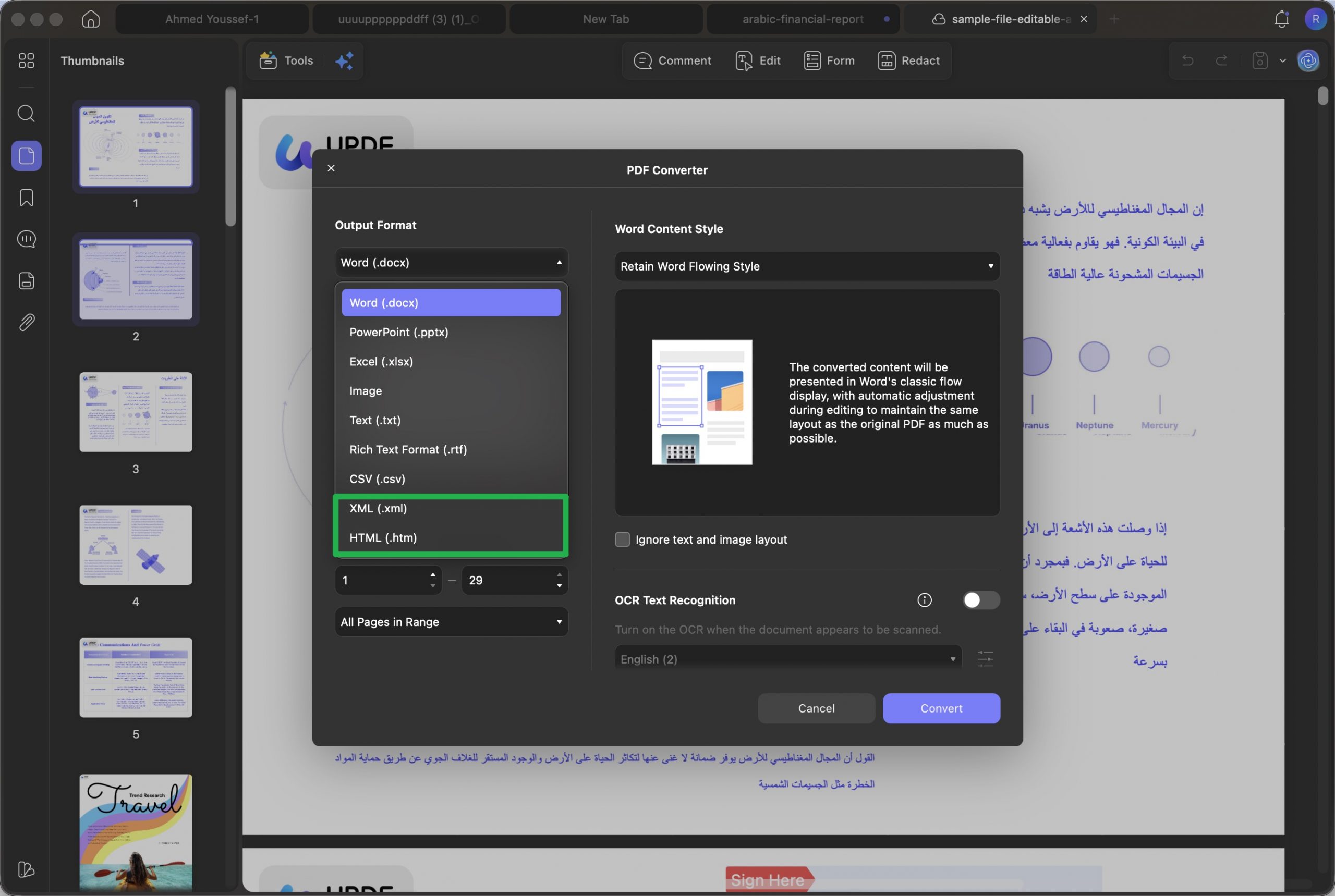
- داخل أداة Convert (تحويل) في UPDF، اختر HTML من قسم صيغ الإخراج، ثم حدّد نطاق الصفحات التي تريد تحويلها واضغط Apply (تطبيق) لبدء تحويل PDF إلى HTML.
- إذا كنت تريد تحويل PDF إلى XML، اختر XML من الواجهة نفسها، ثم حدّد الصفحات المطلوبة وابدأ التحويل. هذه الصيغة مفيدة عندما تحتاج إلى بنية بيانات منظمة أكثر من مجرد نص عادي.
6. كيفية تحويل مستندات PDF الممسوحة ضوئيًا باستخدام OCR
عندما يكون ملف PDF ناتجًا عن ماسح ضوئي أو صورة ملتقطة بالهاتف، فإن النص الموجود داخله لا يكون نصًا حقيقيًا يمكن تحديده أو نسخه، بل يكون جزءًا من الصورة. لذلك قد لا ينجح التحويل العادي إلى Word أو Excel، وقد تحصل على صفحة غير قابلة للتحرير بدل نص يمكن استخدامه.
سير العمل خطوة بخطوة:
- بالنسبة إلى الملفات العربية الممسوحة ضوئيًا، يجب الانتباه إلى أن OCR في UPDF لا يدعم اللغة العربية حاليًا. لذلك لا ننصح باستخدام OCR لاستخراج النص العربي من PDF ممسوح. بدلًا من ذلك، يمكنك استخدام UPDF AI لمساعدتك على استخراج النص العربي الظاهر في الصفحة، ثم مراجعة النتيجة يدويًا، خاصة في الأسماء، الأرقام، التواريخ، والمبالغ المالية.
- افتح ملف PDF الممسوح داخل UPDF، ثم افتح UPDF AI من الشريط الجانبي. اطلب من UPDF AI استخراج النص الظاهر في الصفحة، ويمكنك استخدام طلب مثل: "استخرج النص العربي الظاهر في هذه الصفحة كما هو، مع الحفاظ على ترتيب الفقرات قدر الإمكان." بعد ظهور النتيجة، انسخ النص وراجعه قبل استخدامه.
- من الواجهة الرئيسية في UPDF، اضغط Tools (الأدوات)، ثم اختر OCR (التعرّف الضوئي على النصوص). بعد ذلك، اختر Editable OCR (OCR قابل للتحرير)، وحدد لغة المستند من قائمة اللغات المدعومة. حدد نطاق الصفحات الممسوحة التي تريد معالجتها، ثم اضغط Convert (تحويل) لبدء العملية.
بعد اكتمال OCR، سيفتح UPDF الملف الناتج بحيث يمكنك البحث داخل النص، تحديده، نسخه، أو تحريره حسب نوع الإخراج الذي اخترته. راجع دائمًا المعلومات الدقيقة مثل أرقام الفواتير، المبالغ، التواريخ، وأسماء الأشخاص قبل الاعتماد على الملف النهائي.
[حوّل ملفات PDF دفعةً واحدة وأجرِ عليها التعرف الضوئي على الأحرف (OCR) بشكلٍ أصلي باستخدام UPDF الآن]
Windows • macOS • iOS • Android آمن بنسبة 100%
7. المسار العكسي: كيفية تحويل صيغ أخرى إلى PDF
لا يبحث جميع المستخدمين عن تحويل PDF إلى Word أو Excel أو صورة. في كثير من الحالات، يكون الهدف هو العكس: تحويل Word أو Excel أو PowerPoint أو الصور أو ملفات TXT إلى PDF واحد نهائي يسهل إرساله ومشاركته دون تغيير التنسيق.
لا يبحث جميع المستخدمين عن تحويل PDF إلى Word أو Excel أو صورة. في كثير من الحالات، يكون الهدف هو العكس: تحويل Word أو Excel أو PowerPoint أو الصور أو ملفات TXT إلى PDF واحد نهائي يسهل إرساله ومشاركته دون تغيير التنسيق.
حتى يظل هذا الدليل مركزًا على تحويل PDF إلى صيغ أخرى، يمكنك قراءة الدليل المخصص إذا كنت تريد إنشاء PDF من ملفات مختلفة: كيفية إنشاء PDF.
8. التكامل مع السحابة والأرشفة طويلة الأمد: Google وPDF/A
بعض فرق العمل تعتمد على التخزين السحابي والتعاون المباشر، لذلك قد تحتاج إلى نقل محتوى PDF إلى أدوات مثل Google Docs أو Google Sheets. على سبيل المثال، يمكن تحويل PDF إلى Word أولًا عندما يحتاج الفريق إلى تعديل النصوص بتفصيل، ثم رفع الملف إلى Google Docs للمراجعة المشتركة. أما الملفات التي تحتوي على جداول، مثل تقارير المبيعات أو كشوف الحساب، فقد يكون تحويل PDF إلى Excel خطوة مناسبة قبل استخدامها داخل Google Sheets.
في المقابل، ليست كل الملفات مخصصة للتحرير الجماعي. العقود النهائية، السجلات القانونية، الفواتير الضريبية، ملفات الموارد البشرية، والوثائق الحكومية تحتاج غالبًا إلى حفظ طويل الأمد دون تغيّر في التنسيق. في هذه الحالة، يمكنك استخدام PDF/A من خيارات التصدير المتقدمة داخل UPDF، لأن PDF/A مناسب للأرشفة ويحافظ على شكل الملف ومحتواه عند الرجوع إليه لاحقًا.
9. قيود أدوات تحويل PDF المجانية عبر الإنترنت
قد تبدو أدوات تحويل PDF عبر الإنترنت مناسبة للملفات الصغيرة وغير الحساسة، لكنها قد تفشل مع الملفات الكبيرة أو المعقدة. كما أن رفع العقود، الفواتير، كشوف الحساب، أو ملفات الهوية إلى خوادم خارجية قد يسبب مخاطر خصوصية.
كما أن بعض الصيغ الخاصة أو النماذج المنظمة قد لا تتحول بشكل صحيح، مما يؤدي إلى فقدان بيانات أو تغيّر في التنسيق. لذلك، إذا كان الملف حساسًا أو مهمًا، فاستخدم أداة محلية مثل UPDF بدل الاعتماد على محول مجاني عبر الإنترنت.
10. مصفوفة مقارنة تحويل PDF: الإمكانيات وحدود الخصوصية
عند اختيار أداة لتحويل PDF، لا يكفي النظر إلى سرعة التحويل فقط. الملفات العربية تحتاج غالبًا إلى الحفاظ على اتجاه النص، الجداول، الصور، والخصوصية، خاصة عند التعامل مع عقود، فواتير، أو ملفات عمل داخلية. يوضح الجدول التالي الفرق بين UPDF، أدوات التحويل الأونلاين، والعارضات البسيطة.
| القدرة | UPDF (سطح المكتب المحلي) | محولات مجانية عبر الإنترنت | قارئات/متصفحات النظام |
| دقة مطابقة التخطيط | ✓ عالي | ✗ غالبًا ما يكون غير مستقر | ✗ للتصدير فقط |
| التعرف الضوئي على الأحرف متعدد اللغات بتقنية AI | ✓ 38 لغة | ✗ محدودة أو معدومة | ✗ غير متوفر |
| التزامن الدفعي متعدد الملفات | ✓ معالجة أكثر من 100 ملف في آن واحد | ✗ ملف واحد | ✗ غير مدعوم |
| معالجة الملفات الكبيرة | ✓ 100 ميغابايت أو أكثر على الجهاز | ✗ 50 ميغابايت - مهلة التحميل | ✗ مشاكل الحجم |
| خصوصية البيانات (GDPR) | ✓ بيئة اختبار غير متصلة بالإنترنت | ✗ التخزين على جانب الخادم | ✓ يعتمد على النظام الأساسي |
11. مركز الميزات المرتبطة بعد تحويل PDF
بعد تحويل PDF، قد تحتاج إلى خطوة أخرى حسب هدفك: تعديل النص، ترتيب الصفحات، حماية الملف، تقليل حجمه، أو فهم محتواه بسرعة باستخدام الذكاء الاصطناعي. يساعدك الجدول التالي على اختيار ميزة UPDF المناسبة للخطوة التالية.
| وحدة الميزات المرتبطة | حالة استخدام عملية في بيئة حقيقية | منطقة مميزة في الوجهة |
| تعديل النص مباشرةً في ملفات PDF | وجدت خطأ في النص قبل التصدير وتريد تعديله داخل PDF دون فتح Word | تحرير النص داخل PDF |
| إعادة ترتيب الصفحات وهيكلتها | تحتاج إلى حذف صفحات غير ضرورية، تدوير صفحات أفقية، أو تقسيم فصول قبل التحويل | تنظيم صفحات PDF |
| قراءة بيانات PDF باستخدام رؤى AI | تريد تلخيص النص بعد التحويل أو ترجمته أو فهم مستند طويل بسرعة | تفسير البيانات بالذكاء الاصطناعي |
الأسئلة الشائعة: التنسيق وأمان البيانات عند تحويل PDF
ما أفضل محول PDF آمن للملفات الحساسة؟
الخيار الأكثر أمانًا للملفات الحساسة هو استخدام محول PDF يعمل محليًا على جهازك، مثل UPDF، بدل رفع الملف إلى موقع خارجي. هذا مهم عند تحويل العقود، الفواتير، كشوف الحساب، ملفات الهوية، أو مستندات العمل الداخلية.
هل يمكن أن يحتوي ملف PDF على فيروس أو رابط ضار؟
نعم، قد يحتوي PDF على روابط ضارة، مرفقات، نماذج تفاعلية، أو عناصر غير آمنة. لذلك لا تفتح ملفات PDF من مصادر مجهولة، واستخدم أداة موثوقة مثل UPDF عند التعامل مع ملفات العمل أو الملفات التي تصلك عبر البريد وتطبيقات المحادثة.
هل يمكن تحويل PDF مجانًا دون فقدان التنسيق؟
يمكن للأدوات المجانية التعامل مع ملفات بسيطة، لكنها قد لا تحافظ على تنسيق النص العربي، الجداول، الأعمدة، أو الصور في الملفات المعقدة. إذا كان الملف يحتوي على عقد، تقرير، فاتورة، أو جدول مالي، فمن الأفضل استخدام UPDF ثم مراجعة النتيجة بعد التحويل.
هل أدوات تحويل PDF أونلاين آمنة لملفات العمل؟
ليست دائمًا آمنة. عند استخدام محول PDF أونلاين، يتم رفع الملف إلى خادم خارجي، وهذا قد لا يناسب المستندات التي تحتوي على بيانات عمل، معلومات موظفين، فواتير، أو أرقام هوية وإقامة. للملفات الحساسة، التحويل المحلي باستخدام UPDF أكثر أمانًا وخصوصية.
الخاتمة: حوّل ملفات PDF دون إضاعة الوقت في إصلاح التنسيق
في النهاية، لا يجب أن يتحول تحويل PDF إلى ساعات من إصلاح الجداول، ترتيب الفقرات، أو ضبط اتجاه النص العربي من جديد. عند استخدام أداة موثوقة مثل UPDF، يمكنك تحويل PDF إلى Word وExcel وPowerPoint وصور وصيغ أخرى مع الحفاظ على بنية الملف قدر الإمكان.
ولأن UPDF يعمل على جهازك، فهو يساعدك أيضًا على حماية العقود، الفواتير، كشوف الحساب، وملفات العمل من مخاطر الرفع إلى أدوات أونلاين. حمّل UPDF وابدأ تحويل ملفاتك بطريقة أكثر دقة وأمانًا.
Windows • macOS • iOS • Android آمن بنسبة 100%





 صباح رشدي