 UPDF
UPDF
 UPDF لـWindows
 UPDF لـMac
 UPDF لـiPhone/iPad
 UPDF لـAndroid
  Nomostar
 UPDF AI عبر الإنترنت
 UPDF Sign
 IvyCraft
 تحرير PDF
 تعليق على PDF
 إنشاء PDF
 نموذج PDF
 تحرير الروابط
 تحويل PDF
 OCR
OCR PDF إلى Word
 PDF إلى صورة
 PDF إلى Excel
 تنظيم PDF
 دمج PDF
 تقسيم PDF
 قص PDF
 تدوير PDF
 حماية PDF
 توقيع PDF
 تنقيح PDF
 تطهير PDF
 إزالة الأمان
 قراءة PDF
 UPDF Cloud
 ضغط PDF
 طباعة PDF
 معالجة الدُفعات
 حول UPDF AI
 حلول UPDF AI
 دليل مستخدم AI
 الأسئلة الشائعة حول UPDF AI
 تلخيص PDF
 ترجمة PDF
 الدردشة مع PDF
 الدردشة مع الصورة
 تحويل PDF إلى خريطة ذهنية
 الدردشة مع AI
 شرح PDF
 أدوات PDF بالـ AI
 أدوات صور AI
 أدوات دردشة AI
 أدوات كتابة AI
 أدوات دراسة AI
 أدوات عمل AI
 أدوات AI أخرى
 توليد الإشارات المرجعية AI
 تلخيص الإشارات المرجعية AI
 توليد العلامة المائية AI
 توليد الخلفيات AI
 توليد الملصقات AI
 توليد الأختام AI
 مجموعة الكتابة AI
 UPDF Copilot
 إدارة الصفحات AI
 البحث الدلالي AI
 PDF إلى Word
 PDF إلى Excel
 PDF إلى PowerPoint
 الحلول المؤسسية
 علامة المؤسسة
 الذكاء الاصطناعي للمؤسسات
 خطة المؤسسة
 دليل مستخدم المؤسسة
 ويبينار للشركات
 تكنولوجيا المعلومات
 التعليمية
 البناء
 الخدمات المالية
 الرعاية الصحية
 التأمين
 قانوني
 التصنيع
 الحكومة
 الباحثون وطلاب الدكتوراه
 رواد الأعمال المستقلون
 المحامون ومكاتب المحاماة
 العاملون في العقارات
 حلول التعليم
 قصص العملاء
 دليل المستخدم
 حيل UPDF
 الأسئلة الشائعة
 مراجعات UPDF
 مركز التنزيل
 مدونة
مدونة غرفة الأخبار
 المواصفات التقنية
 التحديثات
 UPDF مقابل Adobe Acrobat
 UPDF مقابل Foxit
 UPDF مقابل PDF Expert

كيف تحوّل ملف PDF على جهاز Android باستخدام UPDF؟
قد يكون تحويل الملفات على هاتف Android أمرًا صعبًا. فالكثير من التطبيقات بطيئة أو تفرض قيودًا على ما يمكنك القيام به. ولكن UPDF لنظام Android يجعل هذه العملية بسيطة. فهو يتيح لك تحويل ملف PDF إلى Word أو Excel أو PowerPoint أو حتى صور. لن تحتاج إلى أدوات إضافية أو جهاز كمبيوتر، فكل شيء يعمل داخل تطبيق واحد.
في هذا الدليل، ستتعلّم كيفية استخدام UPDF لتحويل ملف PDF على Android خطوة بخطوة. وستستكشف الخيارات داخل التطبيق ومدى سهولة العملية.
للبدء، قم بتنزيل UPDF لنظام Android اليوم. يمكنك العثور عليه في متجر Google Play أو استخدام الزر أدناه.
Windows • macOS • iOS • Android آمن بنسبة 100%
1. PDF إلى Word
يمكنك تحويل أي ملف PDF إلى ملف Word. هذا يجعل من السهل تعديل النص والتخطيط. العملية كلها بسيطة وسريعة جدًا، ويمكنك القيام بها ببضع نقرات فقط.
إليك كيفية القيام بذلك:
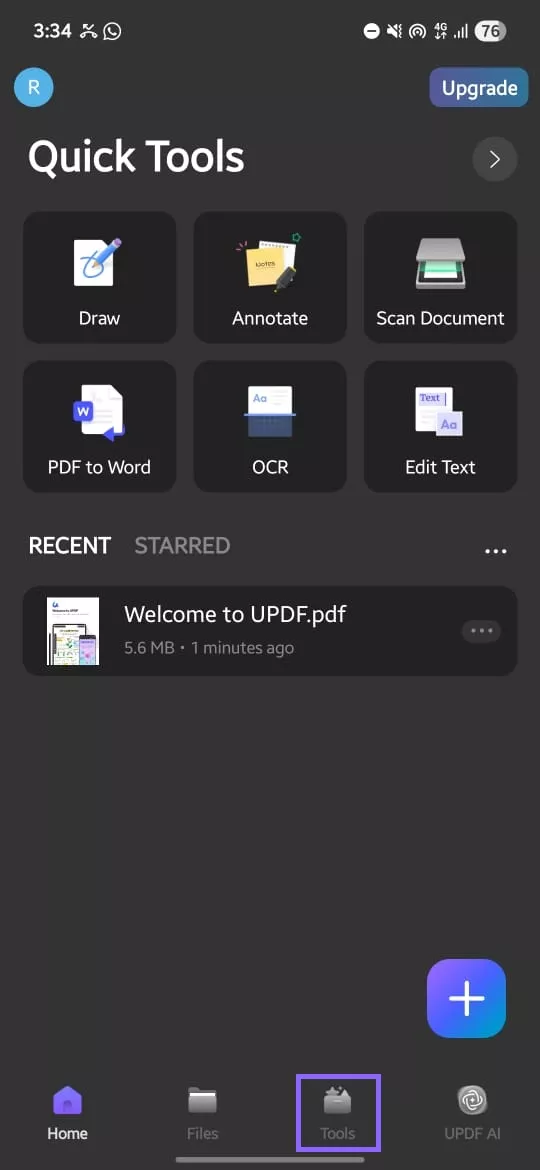
- افتح تطبيق UPDF على جهاز Android الخاص بك، ثم اضغط على "الأدوات (Tools)".
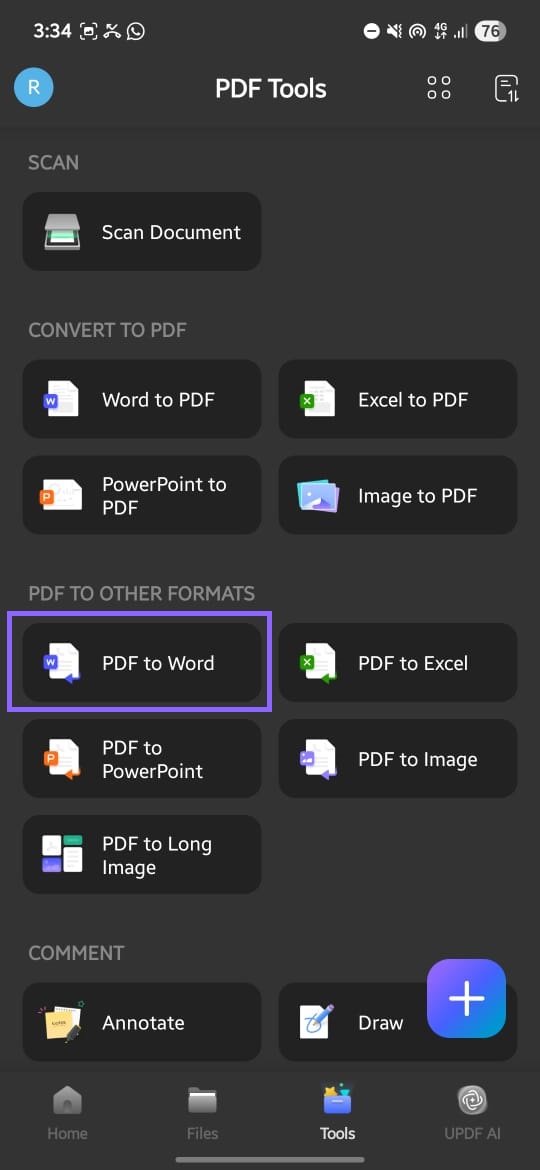
- بعد ذلك، اختر "PDF إلى Word" ضمن قسم "PDF إلى صيغ أخرى (PDF TO OTHER FORMATS)". ثم اختر ملف الـ PDF الذي تريد تحويله.
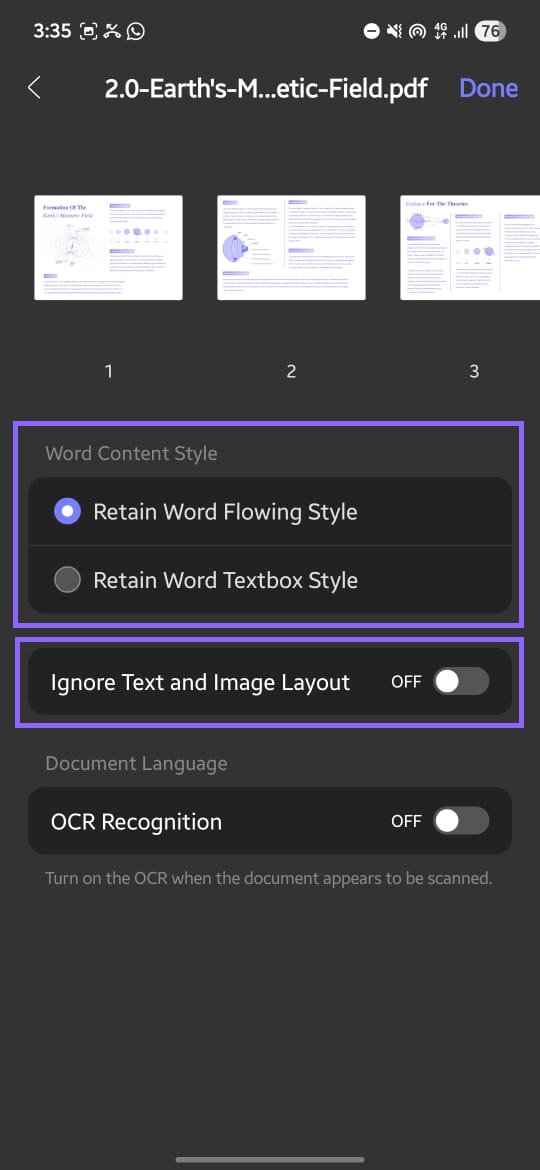
- اختر "نمط محتوى Word".
- الاحتفاظ بنمط Word المتدفق (Retain Word Flowing Style): الأفضل لتحرير النص بسهولة.
- الاحتفاظ بنمط Word داخل مربعات النص (Retain Word Textbox Style): يحافظ على التخطيط الأصلي داخل مربعات النص.
يمكنك أيضًا تفعيل خيار "تجاهل تخطيط النص والصور (Ignore Text and Image Layout)" إذا كنت تريد النص فقط بدون التنسيقات.
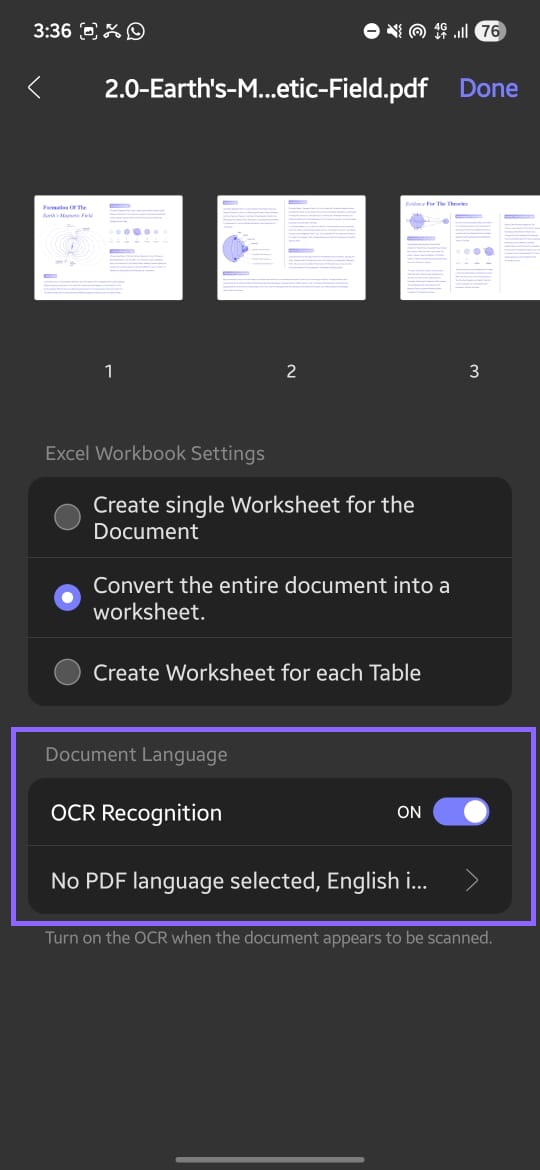
- إذا كانت مستندك ممسوحًا ضوئيًا، قم بتفعيل "OCR". يتيح لك هذا الخيار التعرف على النصوص من الصور. اختر "Document Language(لغة المستند)" حتى تعمل تقنية OCR بدقة أكبر.
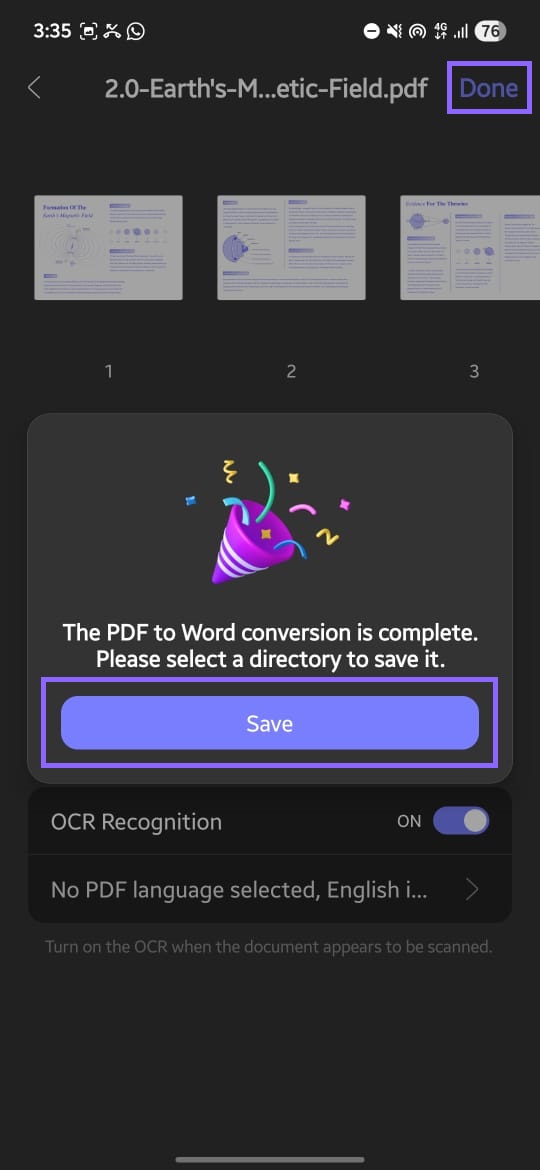
- اضغط على "Done(تم)" في الزاوية العلوية اليمنى وانتظر حتى تنتهي عملية التحويل. سيكون ملف Word جاهزًا للاستخدام. بمجرد أن يصبح جاهزًا، يمكنك النقر على "Save(حفظ)" وتحديد الموقع الذي تريد حفظه فيه.
2. PDF إلى Excel
عندما تحتاج إلى العمل مع بيانات من ملف PDF، فإن UPDF يجعل الأمر سهلاً. يقوم التطبيق بتحويل ملفك إلى جدول Excel، مع الحفاظ على ترتيب الجداول والصفوف والأرقام. بهذه الطريقة، يمكنك تحرير بياناتك وإدارتها دون الحاجة إلى إعادة كتابتها بالكامل. لتحويل ملف PDF إلى Excel:
- انتقل إلى ”Tools(أدوات)“ واختر ”PDF إلى Excel“. حدد ملف PDF الذي تريد تحويله من جهازك.
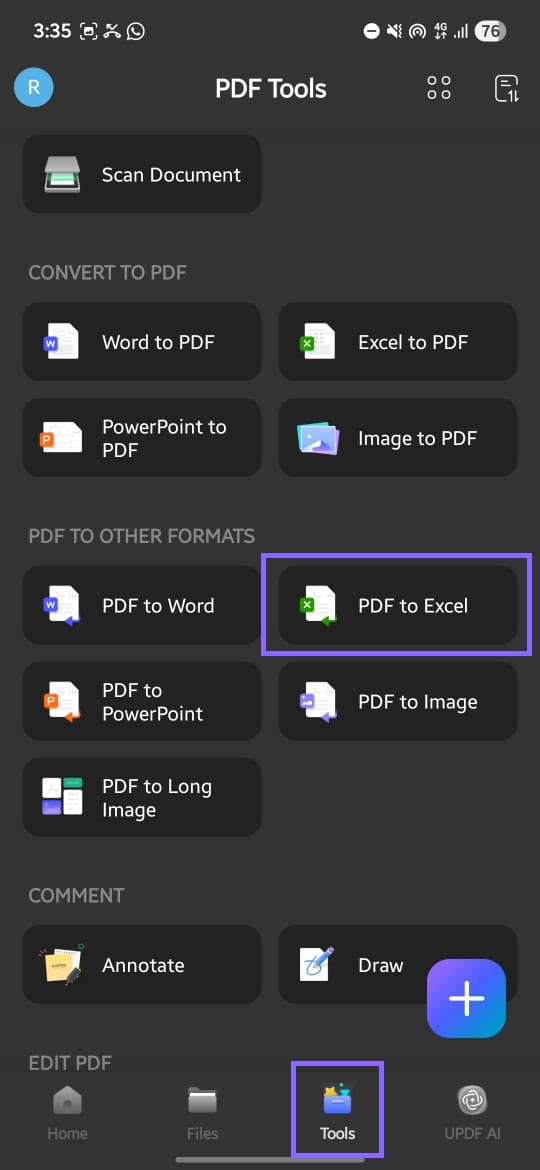
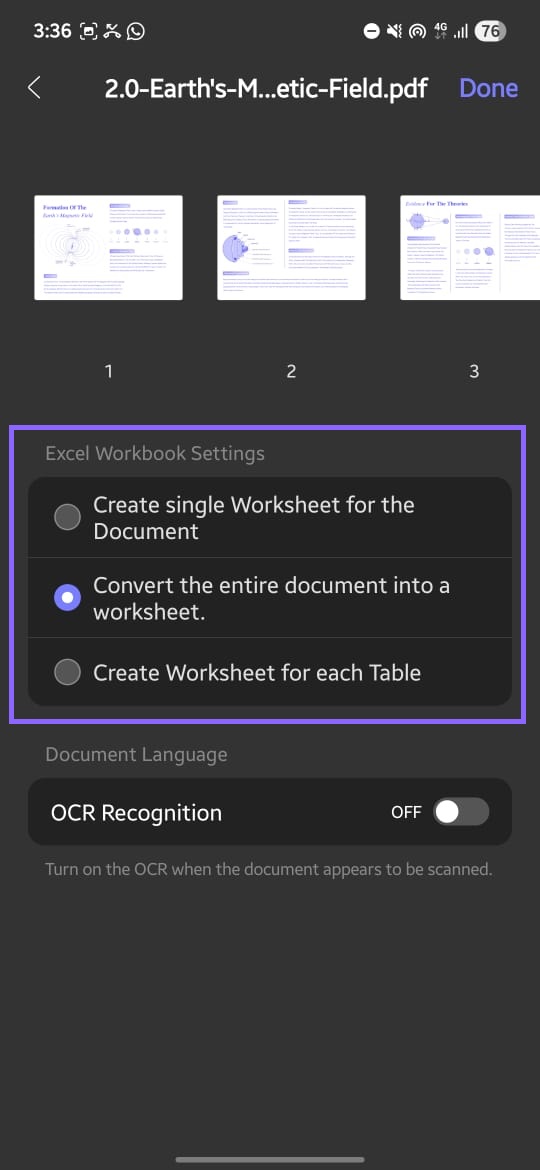
- بعد ذلك، افتح إعدادات مصنف Excel (Excel Workbook Settings). يمكنك الاختيار من التالي:
- إنشاء ورقة عمل واحدة للمستند (Create Single Worksheet for the Document): كل صفحة PDF تصبح ورقة Excel منفصلة.
- تحويل المستند بأكمله إلى ورقة واحدة (Convert the entire document into a worksheet): يبقى كل المحتوى في ورقة واحدة.
- إنشاء ورقة عمل لكل جدول (Create worksheet for each table): كل جدول في PDF يصبح ورقة مستقلة.
- إذا كان الملف ممسوحًا ضوئيًا، فعّل "OCR". يساعد هذا التطبيق على قراءة النصوص أو الأرقام من الصور وتحويلها. اختر "Document language(لغة المستند)" الصحيحة للحصول على دقة أعلى لتقنية OCR.
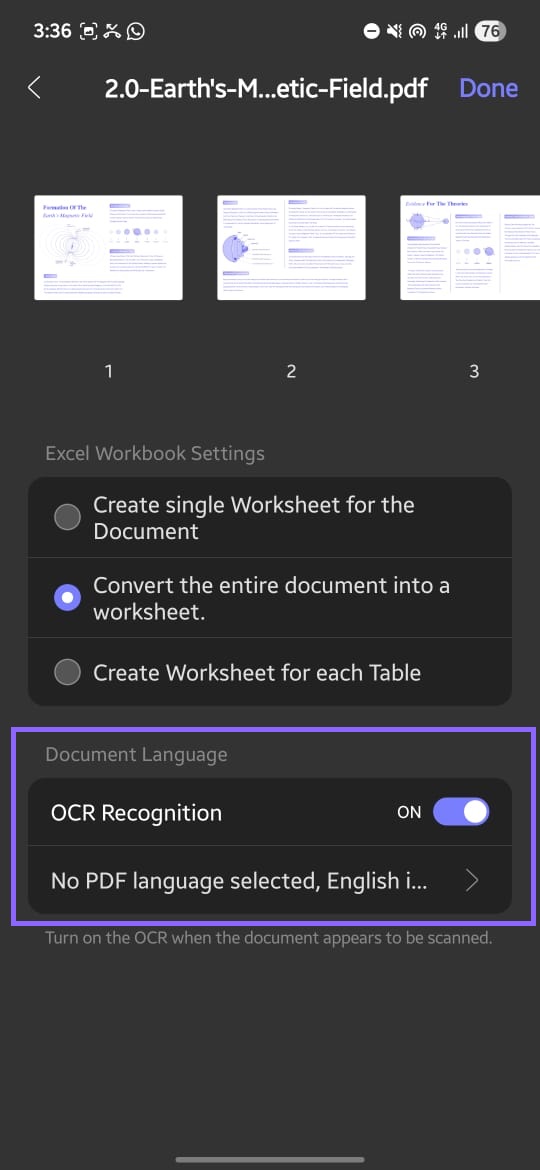
- انقر على ”Done(تم)“ وفي غضون ثوانٍ قليلة، ستكون ورقة Excel جاهزة. انقر على ”Save(حفظ)“ في علامة التبويب المنبثقة واختر الموقع الذي تريد حفظها فيه.
ملاحظة: لا يدعم OCR اللغة العربية حاليًا.
3. PDF إلى PPT
في بعض الأحيان تحتاج إلى تحويل ملف PDF إلى عرض تقديمي. يجعل UPDF لنظام Android هذا سريعًا من خلال تحويل ملفك إلى شرائح PowerPoint. يبقى النص، الصور، والتخطيط مرتّبًا بحيث يمكنك التعديل والتقديم فورًا.
إليك الخطوات للقيام بذلك:
- افتح UPDF وفي علامة التبويب "الأدوات (Tools)"، اختر "PDF إلى PowerPoint (PDF to PowerPoint)".
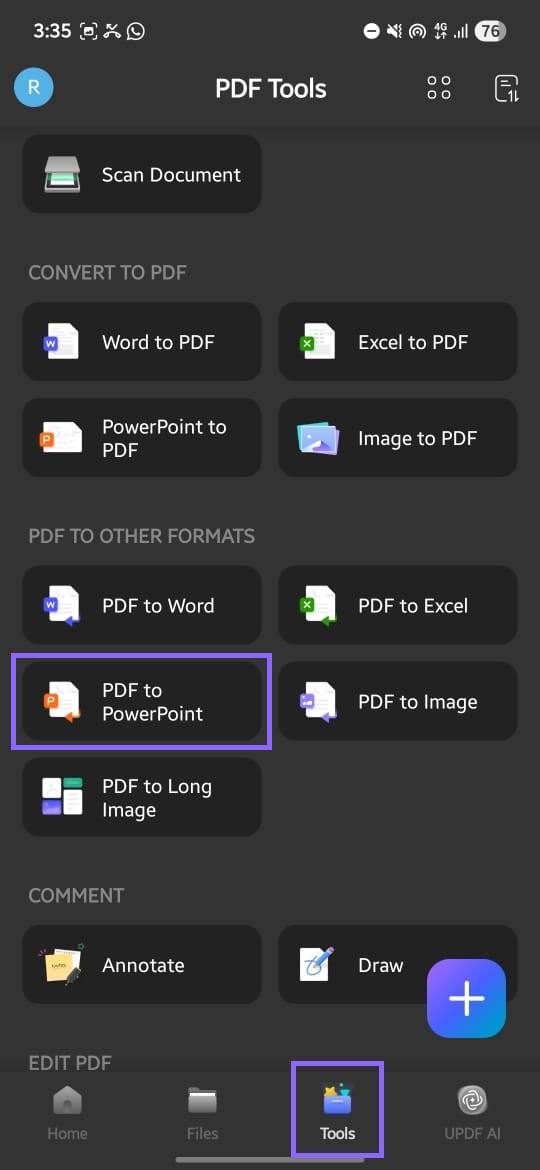
- بعد ذلك، اختر ملف PDF الذي تريد تحويله وافتحه. سترى نافذة جديدة تفتح. في قسم "نمط محتوى PowerPoint (PowerPoint Content Style)"، اختر كيفية إنشاء الشرائح:
- فقط لتشغيل العرض التقديمي (Only for Presentation Playback): يحافظ على شكل PDF لعرض الشرائح.
- يمكن تعديل المحتوى (Content Can be Edit): يوضع المحتوى داخل مربعات نص وأشكال قابلة للتعديل.
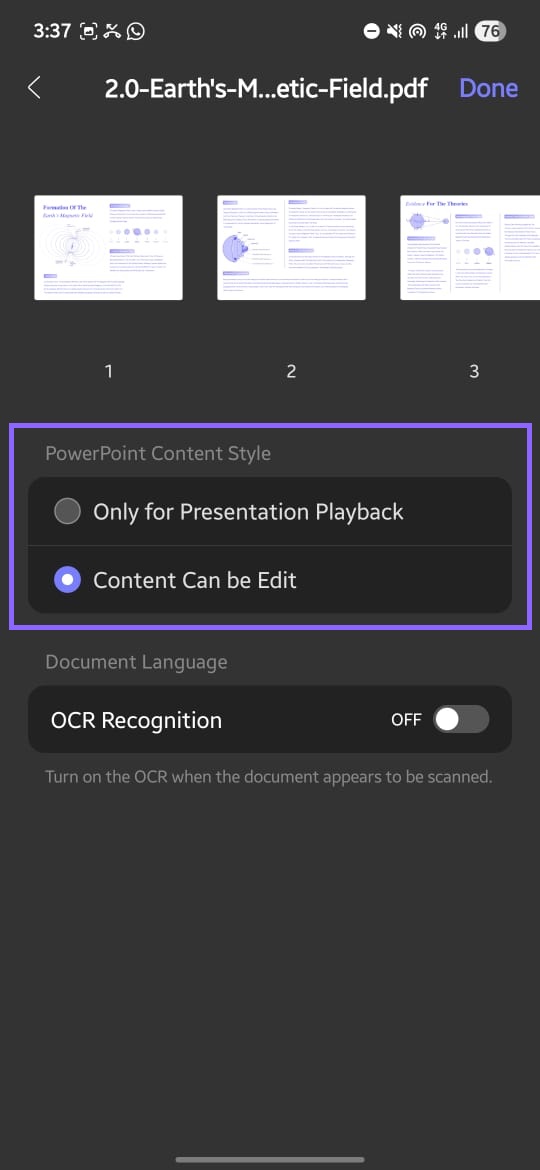
- إذا كان ملف PDF ممسوحًا ضوئيًا، فعّل "OCR Recognition". ثم اضبط "لغة المستند (Document Language)" ليتم التعرف على النصوص بشكل صحيح.
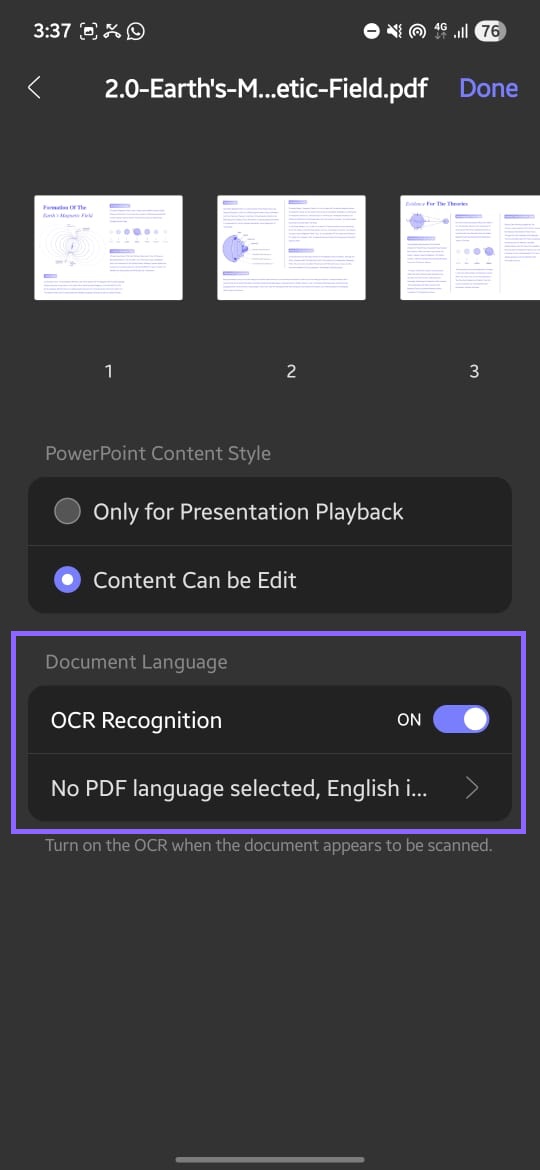
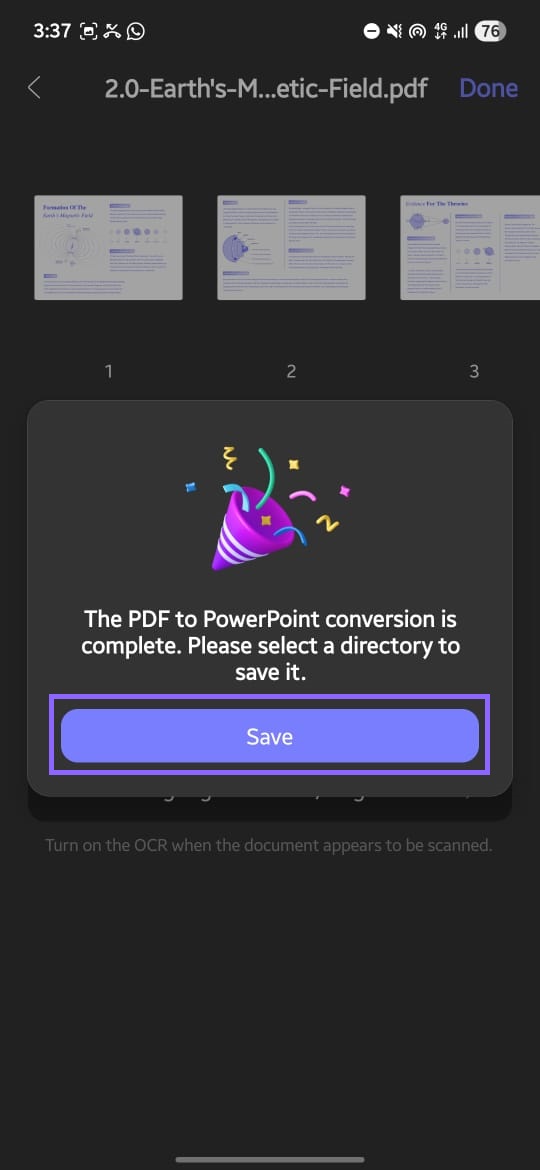
- اضغط على "تم (Done)" في الزاوية العلوية اليمنى. سيقوم UPDF بمعالجة الملف، وستظهر نافذة منبثقة. بعد ذلك، اضغط على "حفظ (Save)" واختر مجلدًا لتخزين ملف PowerPoint الجديد.
4. PDF إلى صورة
في بعض الأحيان قد ترغب في تحويل ملف PDF إلى صور بدلًا من مستندات. يتيح لك UPDF لنظام Android تحويل صفحات PDF إلى ملفات صور واضحة. هذا مثالي للمشاركة، التحميل، أو استخدامها في أي مكان دون الحاجة إلى قارئ PDF.
إليك كيفية تحويل PDF إلى صورة:
- افتح UPDF، اضغط على زر "الأدوات (Tools)"، واختر "PDF إلى صورة (PDF to Image)". ثم اختر ملف PDF الذي تريد تحويله إلى صور.
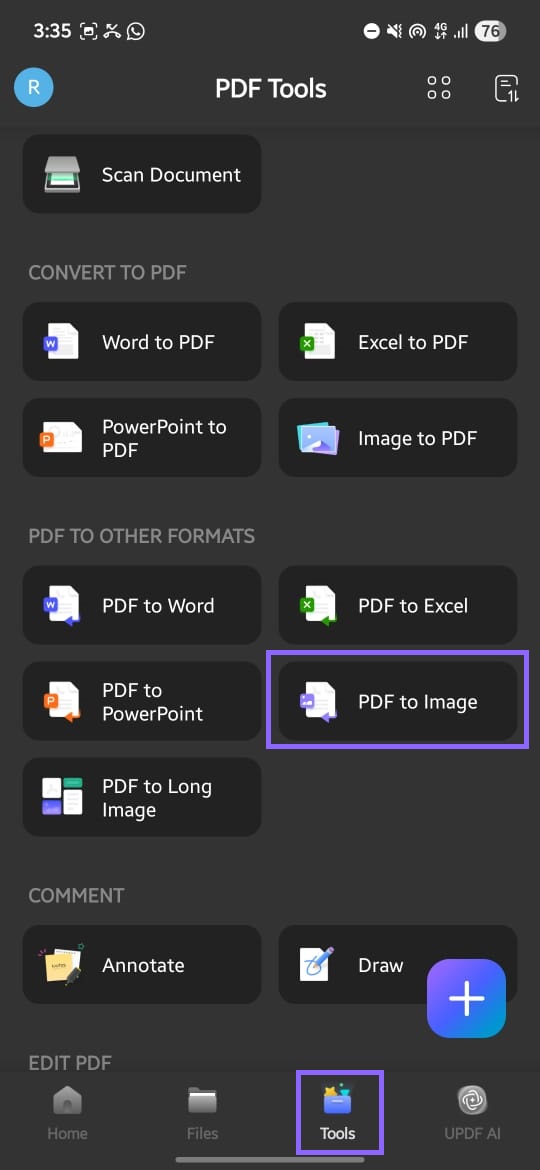
- اختر تنسيق الصورة الذي تريده. يمكن لبرنامج UPDF تحويل ملف PDF إلى تنسيقات PNG و JPEG و BMP و GIF و TIFF. بمجرد تحديد التنسيق، انقر فوق ”تم“ لبدء التحويل.
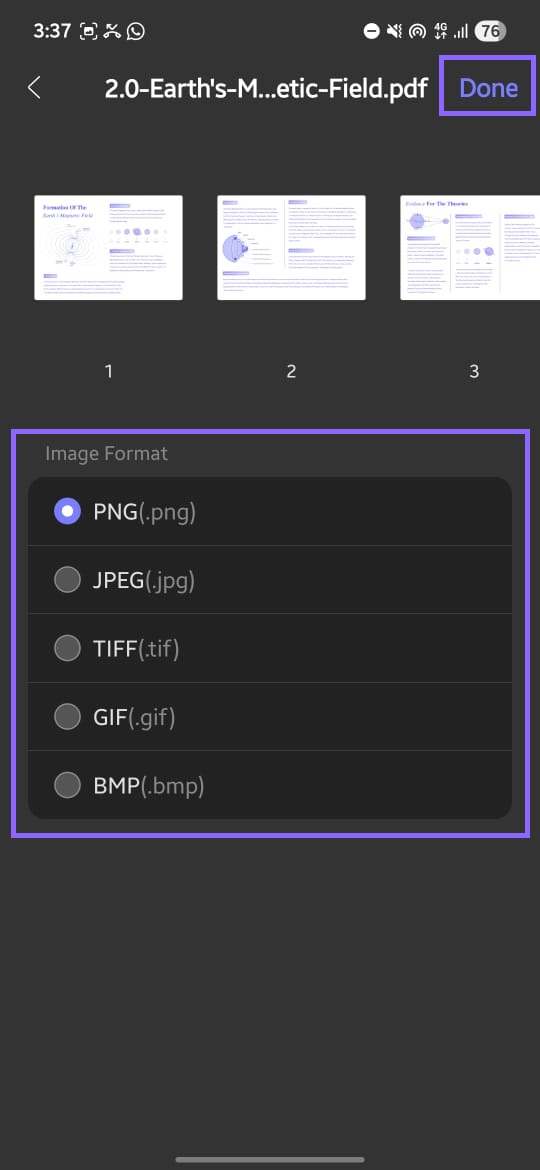
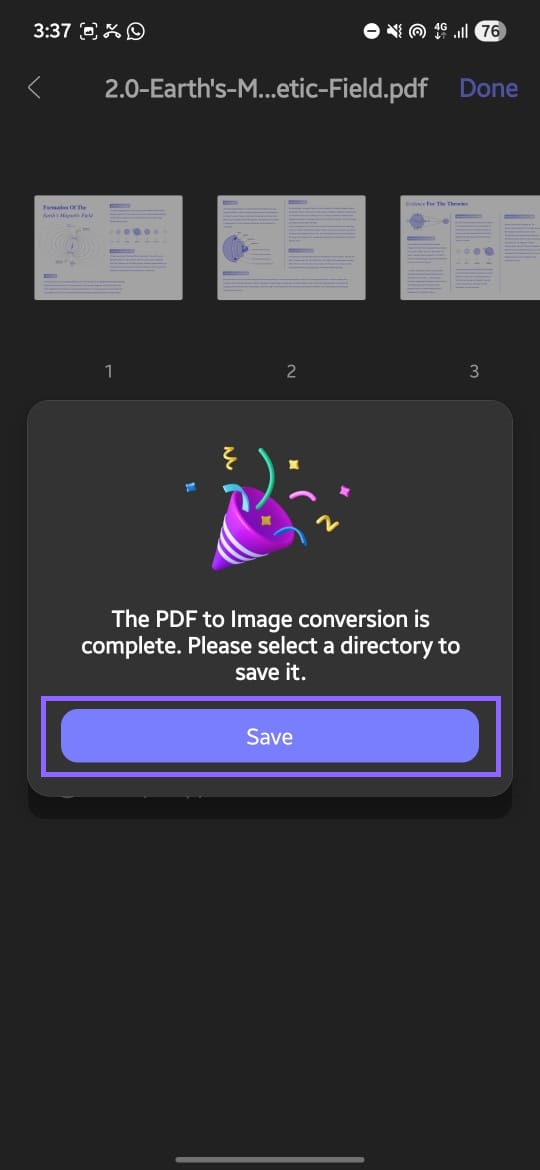
- بمجرد الانتهاء، احفظ الصور في المجلد المفضل لديك على جهازك.
5. PDF إلى صورة طويلة واحدة
تتيح لك هذه الميزة تحويل ملف PDF كامل إلى صورة واحدة فقط. يتم دمج جميع الصفحات في صورة طويلة واحدة. هذا مثالي للمشاهدة أو المشاركة على هاتفك.
إليك كيفية القيام بذلك:
- افتح علامة التبويب "الأدوات (Tools)" واختر "PDF إلى صورة طويلة (PDF to Long Image)". ثم افتح ملف PDF الذي تريد تحويله إلى صورة طويلة واحدة.
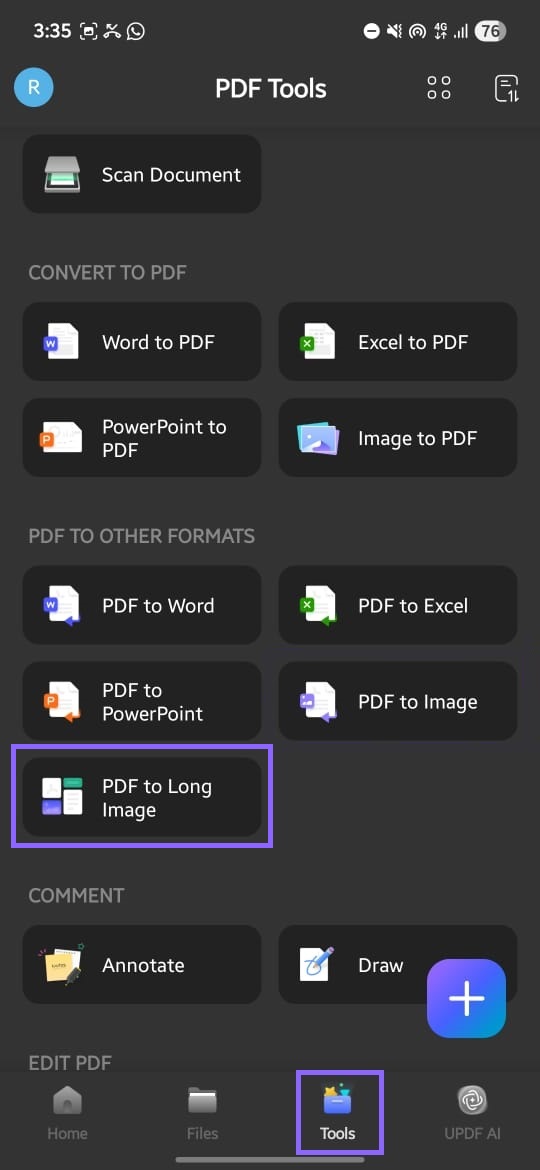
- بعد ذلك، اختر من بين التنسيقات المتاحة: PNG و JPEG و BMP و GIF و TIFF.
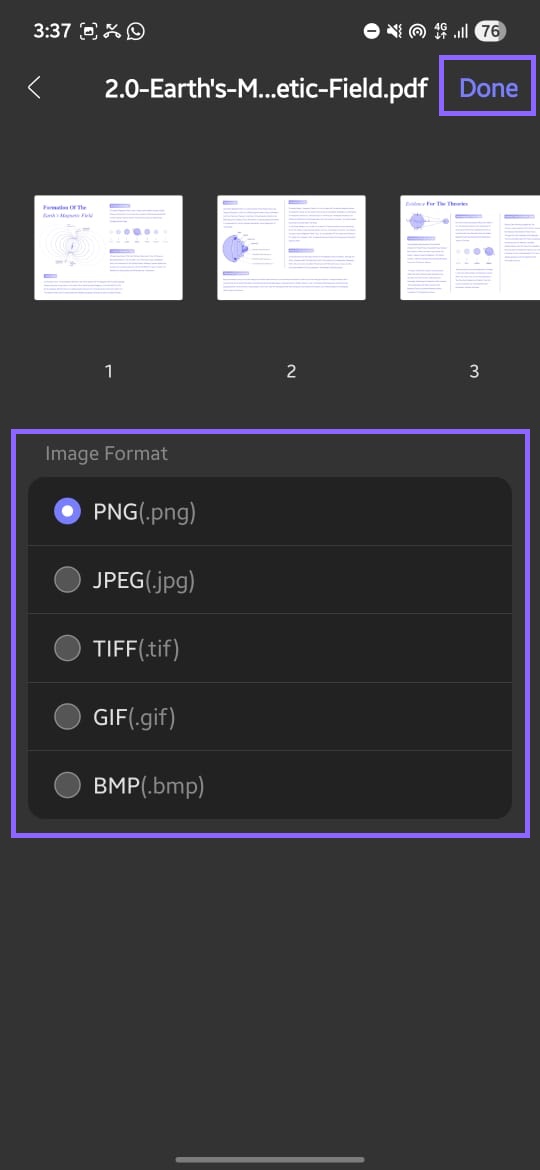
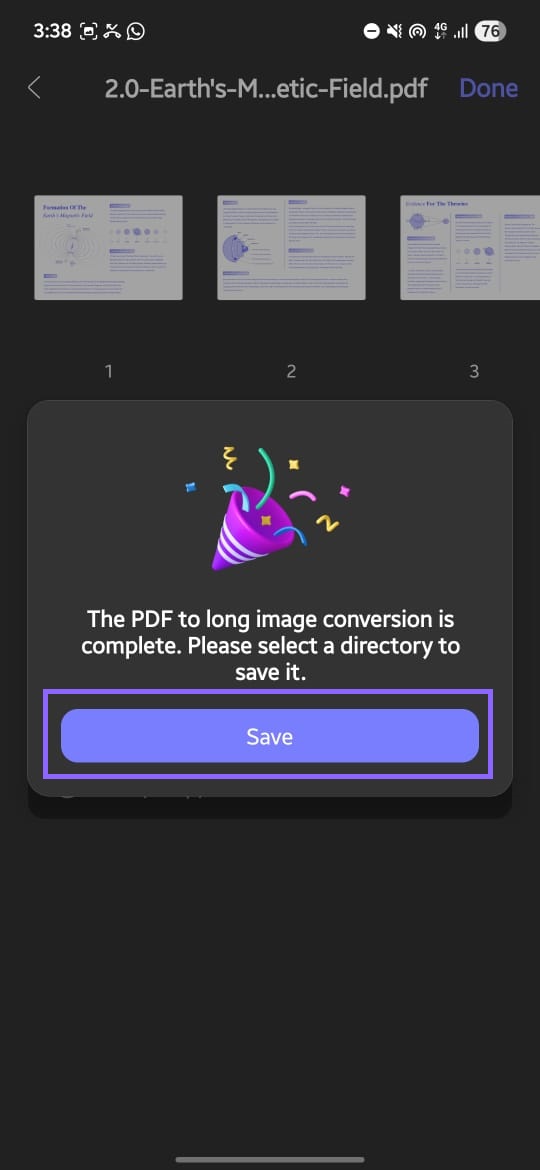
- انقر على ”Done(تم)“ في أعلى اليمين لبدء التحويل. ثم احفظ الصورة الطويلة على جهازك.
إذا كنت ترغب في استخدام UPDF على العديد من الأجهزة، يمكنك الحصول على ترخيص واحد. يعمل هذا الترخيص على هاتفك، جهازك اللوحي، وجهاز الكمبيوتر. يمكنك شراء هذا الترخيص من الموقع الرسمي لـ UPDF.
قم بتنزيل UPDF لنظام Android اليوم لتجربته، وعندما تكون جاهزًا، اشترِ الترخيص الخاص بك. بهذه الطريقة، سيكون لديك حساب واحد لجميع أجهزتك.
Windows • macOS • iOS • Android آمن بنسبة 100%