UPDF
UPDF
 UPDF para Windows
 UPDF para Mac
 UPDF para iPhone/iPad
 UPDF para Android
 Nomostar
 UPDF AI ONLINE
 UPDF Sign
 IvyCraft
 Editar PDF
 Anotar PDF
 Crear PDF
 Formulario PDF
 Editar enlaces
 Convertir PDF
 OCR
OCR PDF a Word
 PDF a imagen
 PDF a Excel
 Organizar PDF
 Combinar PDF
 Dividir PDF
 Recortar PDF
 Girar PDF
 Proteger PDF
 Firmar PDF
 Redactar PDF
 Desinfectar PDF
 Eliminar seguridad
 Leer PDF
 UPDF Cloud
 Comprimir PDF
 Imprimir PDF
 Proceso por lotes
 Sobre UPDF IA
 Soluciones de UPDF IA
 Guía de Usuario de IA
 Preguntas frecuentes sobre UPDF IA
 Resumir PDF
 Traducir PDF
 Chat con PDF
 Chat con imagen
 PDF a Mapa Mental
 Chat con IA
 Explicar PDF
 Herramientas IA para PDF
 Herramientas IA para Imagen
 Herramientas IA de Chat
 Herramientas IA de Redacción
 Herramientas IA de Estudio
 Herramientas IA de Trabajo
 Otras Herramientas IA
 Generación de Marcadores con IA
 Resumen de Marcadores con IA
 Generación de Marcas de Agua con IA
 Generación de Fondos con IA
 Generación de Pegatinas con IA
 Generación de Sellos con IA
 Suite de Escritura con IA
 UPDF Copilot
 Gestión de Páginas con IA
 Búsqueda Semántica con IA
 PDF a Word
 PDF a Excel
 PDF a PowerPoint
 Solución Empresarial
 Letrero de empresa
 Inteligencia artificial empresarial
 Plan para Empresas
 Guía del Usuario Empresarial
 Webinar Empresarial
 IT
IT Educativos
 Construcción
 Servicios Financieros
 Salud
Salud Seguros
 Legal
Legal Manufactura
 Gobierno
 Investigadores y doctorandos
 Emprendedores individuales
 Abogados y despachos
 Profesionales inmobiliarios
 Solución para Educación
  Historias de Clientes
 Guía del Usuario
 Trucos de UPDF
 Preguntas Frecuentes
 Reseñas de UPDF
 Centro de descargas
 Blog
Blog Sala de prensa
 Especificaciones Técnicas
 Actualizaciones
 UPDF vs. Adobe Acrobat
 UPDF vs. Foxit
 UPDF vs. PDF Expert

¿Alguna vez te has sentido frustrado al tener que desplazarte sin fin por páginas y páginas de texto solo para encontrar la información clave del documento? Ya sea al revisar informes extensos o al analizar datos complejos, buscar ese detalle crucial puede llevar mucho tiempo. Por eso, para hacer frente a estas situaciones, muchas personas prefieren utilizar la herramienta integrada de Microsoft, Copilot, para leer archivos PDF de forma eficiente.
Esta plataforma funciona como un asistente de IA capaz de escanear, resumir y extraer rápidamente la información más relevante de cualquier PDF en cuestión de segundos. Sin embargo, es posible que te surjan muchas dudas: «¿Puede Copilot leer archivos PDF con precisión?». Para aclararte las ideas, lee la siguiente guía sobre cómo utilizar Microsoft Copilot como lector de PDF y como alternativa para chatear mejor.
Parte 1. ¿Puedo subir un PDF a Copilot? ¿Es capaz de leer archivos PDF?
Sí, puedes subir archivos PDF a Microsoft Copilot, ya que tiene la capacidad de leer y analizar el documento. A muchos usuarios les ha resultado útil para resumir y responder preguntas basadas en el contenido de sus archivos PDF. Por el contrario, algunas personas han informado recientemente de problemas por los que la función de subida de PDF de Copilot no funciona como se esperaba.
Por lo tanto, teniendo en cuenta estos problemas, hemos encontrado la mejor alternativa, UPDF AI, para los usuarios que se enfrentan a ellos. En lugar de depender de Copilot, que actualmente está causando problemas con frecuencia en el procesamiento de archivos PDF, prueba UPDF AI en línea haciendo clic en el botón de abajo o descarga la aplicación UPDF para usarla dondequiera que estés. Recuerda que UPDF AI en línea es una herramienta de UPDF que ofrece las mismas funciones de IA que las versiones de escritorio y la aplicación móvil.
Lee también: ¿Puedo subir documentos a ChatGPT? >>
Parte 2. ¿Cómo puedo hacer que Copilot lea archivos PDF?
Dada la gran cantidad de información valiosa que contienen los documentos, contar con un asistente de IA capaz de extraer datos clave puede ser de gran ayuda. Por lo tanto, para responder a la pregunta más frecuente, «¿Puede Copilot resumir un PDF?», debes seguir la guía que se indica a continuación:
Paso 1. Abre la herramienta y sube un PDF
Para descubrir las capacidades de Microsoft Copilot, primero abre la herramienta en tu dispositivo. A continuación, pulsa el botón «+» para acceder a más opciones y selecciona la opción «Subir» para añadir el PDF que desees a la herramienta.

Paso 2. Envía una solicitud para resumir el PDF cargado
Una vez que hayas terminado de importar tu PDF a la plataforma, escribe en el cuadro de texto una indicación adecuada para resumir el PDF. A continuación, pulsa el icono «Enviar» y espera a que la herramienta genere un resumen preciso de tu PDF.
Paso 3. Traducir el PDF cargado
Una vez que tengas un resumen conciso de tu PDF, puedes escribir una indicación para traducir el PDF al idioma que desees. Cuando hayas terminado, vuelve a pulsar el icono «Enviar» y deja que la herramienta convierta el PDF que has subido al chino, tal y como se ha mencionado.
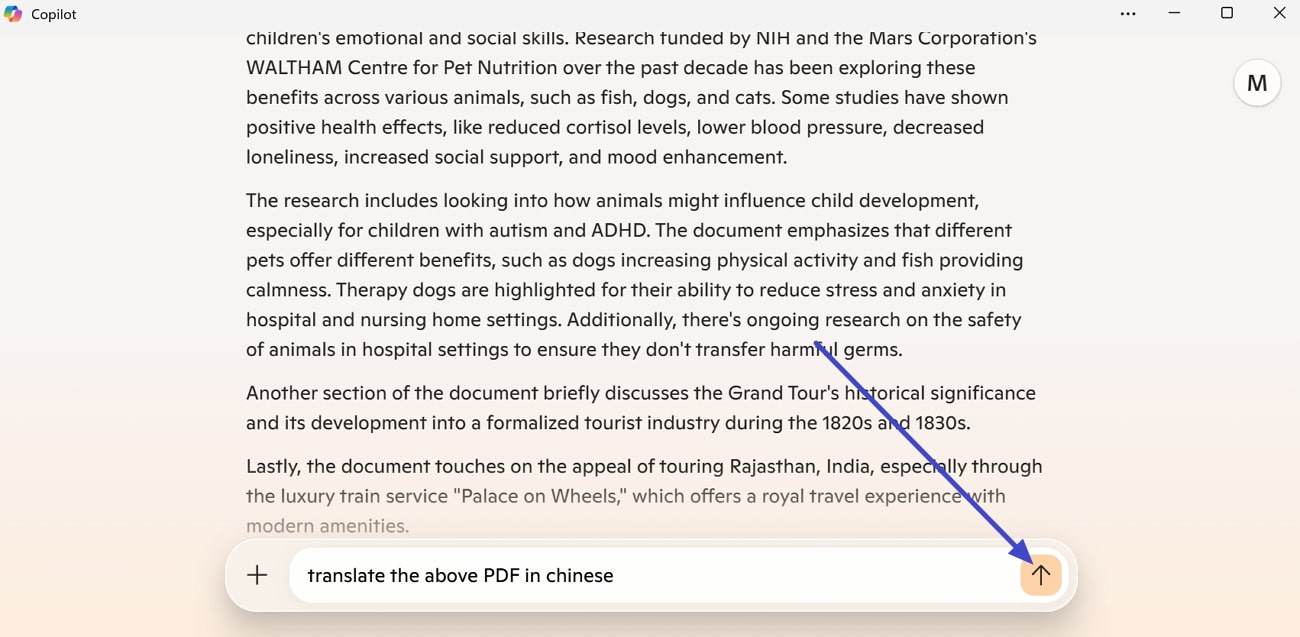
Paso 4. Copiar el texto traducido final
Por último, cuando obtengas la versión traducida de tu PDF, podrás pulsar el icono «Copiar» para pegar el texto en otro documento. También puedes escribir otra instrucción según tus necesidades para procesar el PDF.
Desventajas de Copilot al leer archivos PDF
- Los usuarios no pueden seleccionar contenidos específicos del PDF al leerlo a través de Microsoft Copilot, ya que el documento solo se puede cargar en su totalidad.
- Aunque se proporciona un resumen del archivo PDF añadido, este no es preciso y requiere información adicional para comprender el contexto completo.
- Los usuarios pueden recibir respuestas poco fiables al cargar archivos PDF complejos en Microsoft Copilot.
- El tiempo de respuesta para la traducción de archivos PDF completos en Copilot puede ser mayor que en otras herramientas de traducción de documentos.
- No se admite la lectura de archivos PDF escaneados.
Parte 3. Una forma mejor de interactuar con archivos PDF: una alternativa a Copilot
Si tiene problemas con los archivos PDF de Microsoft Copilot, ¿por qué conformarse con un rendimiento impredecible si existe una solución mejor? UPDF AI ofrece una gestión de documentos fluida con funciones avanzadas de IA y está disponible para Windows, Mac, iOS, Android y en versión en línea. Disfrute de un procesamiento de archivos PDF más preciso que nunca.
A diferencia de Copilot, UPDF AI permite analizar archivos PDF escaneados (para ello, es necesario realizar previamente un reconocimiento OCR en Windows o Mac). Además, ofrece diversas opciones para resumir, traducir y explicar archivos PDF. Pero, sobre todo, puede convertir archivos PDF extensos en mapas mentales claros y organizados.
En la siguiente guía le mostramos cómo funciona UPDF AI utilizando la aplicación para Windows. Descargue la aplicación en su dispositivo y siga los pasos para comprobar por sí mismo sus ventajas.
Windows • macOS • iOS • Android 100% Seguro
Paso 1. Inicia la herramienta y abre el PDF
Abre UPDF y pulsa el botón «Abrir archivo» para añadir el PDF que desees a la plataforma y acceder a su modo de lectura.
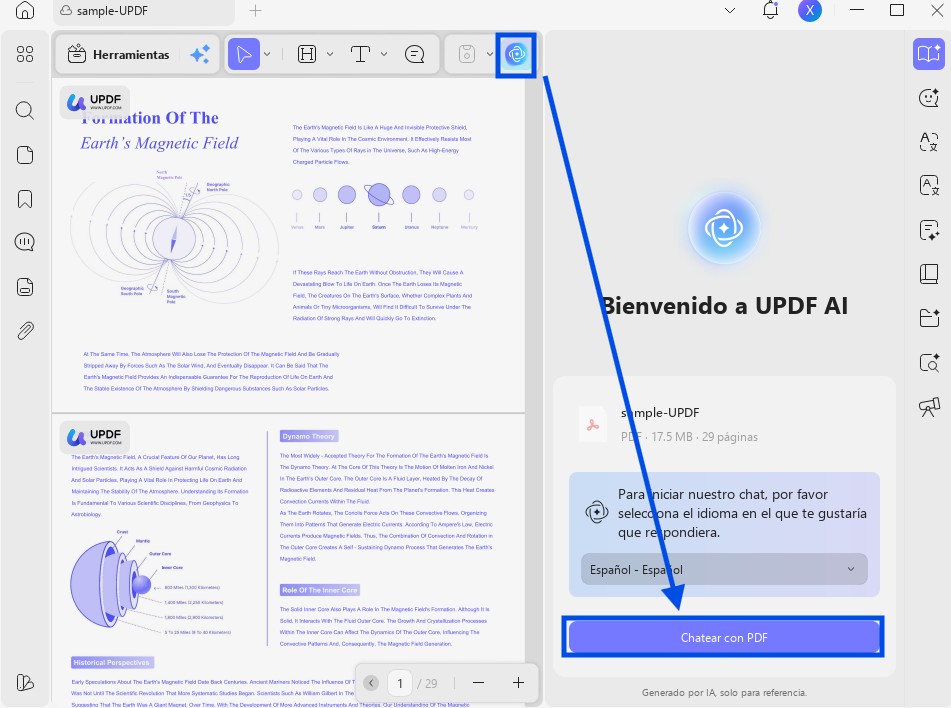
Paso 2. Accede a la herramienta UPDF AI y activa el modo «Ask PDF»
Una vez importado el PDF a la herramienta, dirígete a la herramienta «UPDF AI», situada en la esquina inferior derecha de la pantalla. A continuación, pulsa el botón «Chat with PDF» para iniciar el siguiente paso con la ayuda de la IA.
Paso 3. Resumir el texto copiado en la sección «Ask PDF»
Una vez subido el PDF a UPDF AI, el programa generará un resumen automáticamente. Si deseas resumir un contenido específico, puedes hacer clic en la opción «Resumir» situada encima del cuadro de chat y seleccionar la página que quieras resumir.
También puedes seleccionar cualquier texto del PDF importado y copiarlo/pegarlo en el cuadro de texto de «Ask PDF». Una vez hecho esto, introduce una indicación para resumir el texto pegado y, a continuación, pulsa el botón «Enviar» para generar un resumen preciso del contenido.
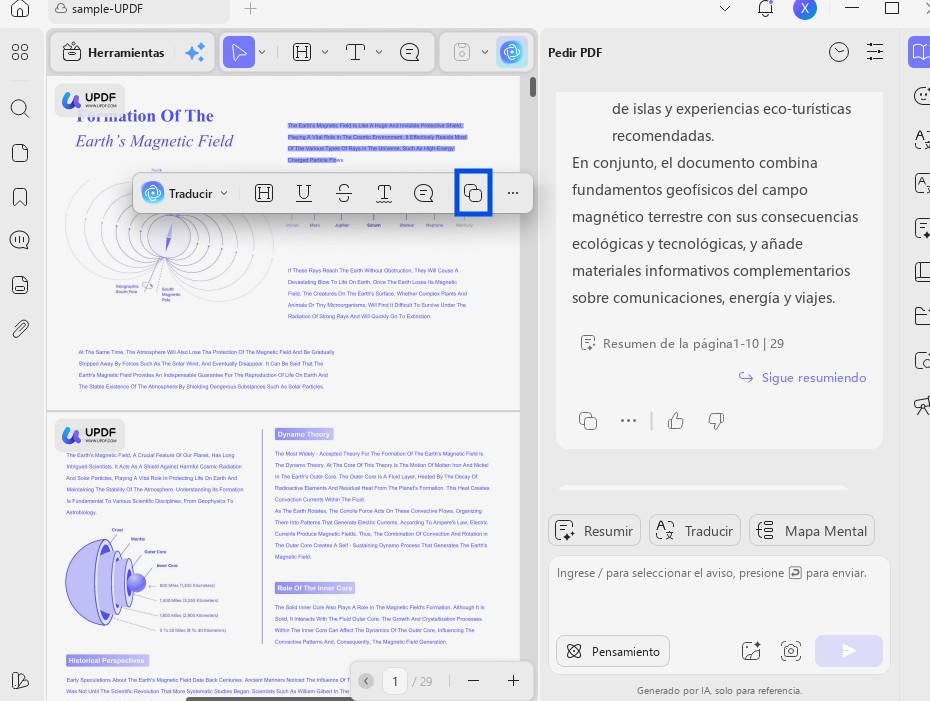
Una vez que hayas obtenido un resumen preciso del texto que has copiado y pegado, puedes reutilizarlo en otro documento copiándolo. Además, si no te convence la respuesta generada, puedes pedirle a la IA que te proporcione otro resumen conciso del texto.
Paso 4. Traducir el PDF importado
Para traducir un PDF al idioma que desees, pulsa el icono «Traducir» situado en la parte inferior del cuadro de chat y pasa al siguiente paso.
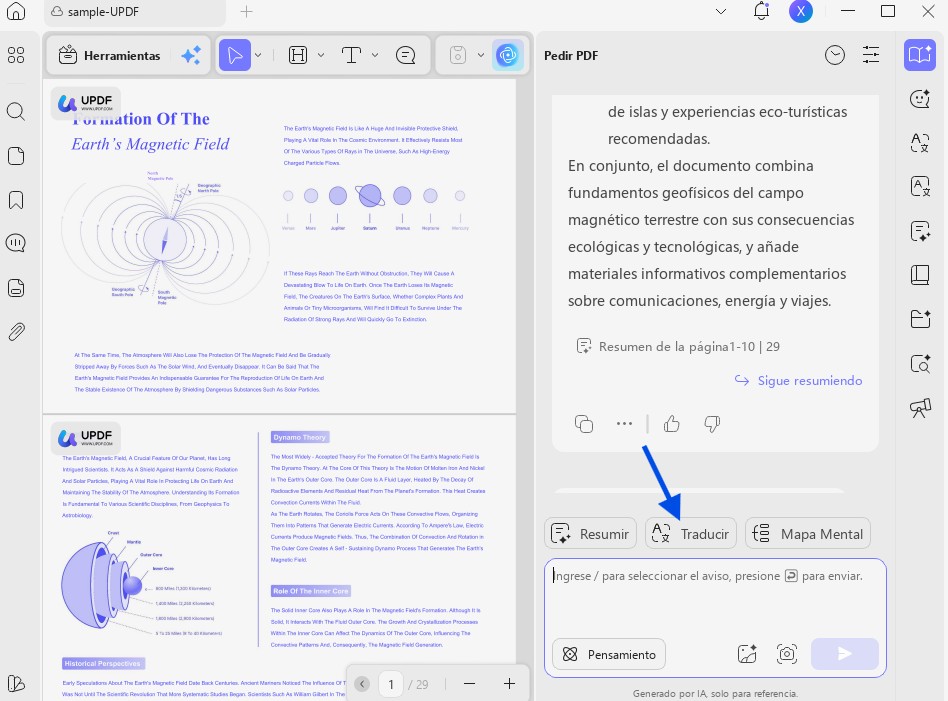
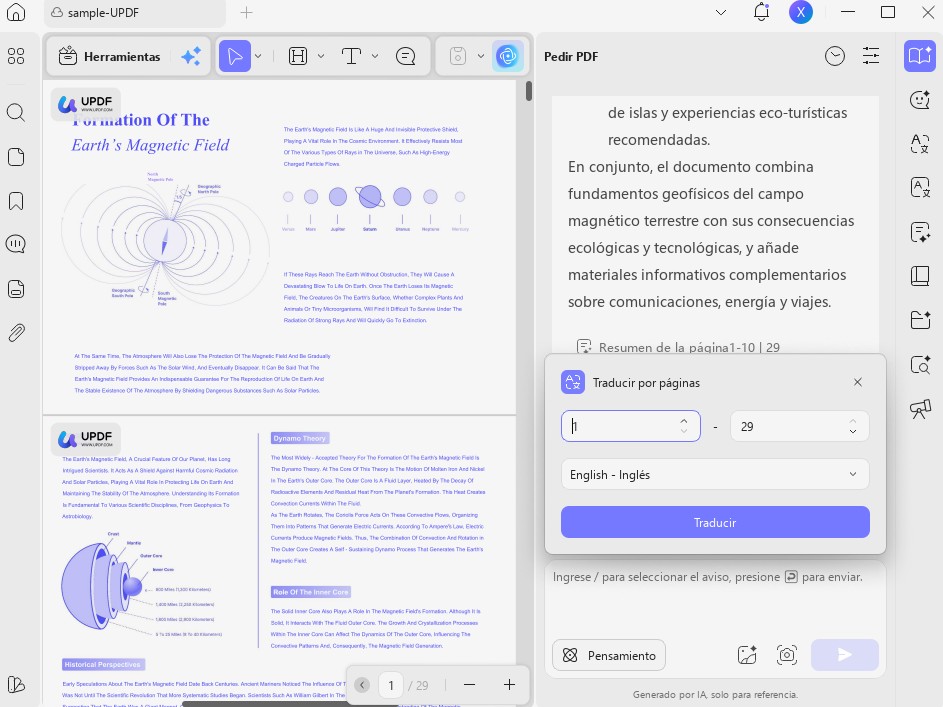
Al acceder a la opción correspondiente, aparecerá un menú emergente en el que podrás seleccionar el idioma que prefieras. La herramienta te pedirá que establezcas un rango específico de números de página y, por último, que pulses el botón «Ir» para generar una versión traducida. Por último, revisa el PDF traducido que aparece en el cuadro de chat, que podrás copiar y pegar según tus necesidades.
Paso 5. Explicar el texto añadido al PDF
Para acceder a la función «Explicar», selecciona el texto. A continuación, despliega las opciones de UPDF AI y selecciona la función «Explicar» entre las opciones disponibles.
Una vez que obtengas una explicación detallada del texto que has seleccionado, podrás copiar la explicación generada o volver a generarla si no te satisface.
Nota:
En cuanto a las funciones de lectura de UPDF, la aplicación también ofrece una función de lectura en voz alta de archivos PDF para usuarios de Mac y iOS. Además, al visualizar un PDF con UPDF, los usuarios pueden elegir entre seis modos de visualización diferentes, dos opciones de zoom y una función de presentación de diapositivas. Por otra parte, muestra la portada en el modo de visualización de dos páginas y permite cambiar entre el modo claro y el modo oscuro.
Conclusión
Al responder a la pregunta «¿Puede Copilot leer archivos PDF?», resulta evidente que muchos usuarios han informado de problemas como dificultades para procesar documentos escaneados. Para hacer frente a esta situación, recurren a una alternativa más fiable, UPDF AI, que destaca por su capacidad para leer y procesar archivos PDF con la ayuda de la inteligencia artificial. Gracias a sus avanzadas capacidades de procesamiento con IA, permite a los usuarios resumir y traducir los archivos PDF que deseen a cualquier idioma que prefieran.
Windows • macOS • iOS • Android 100% Seguro








 Thanakorn Srisuwan