UPDF
UPDF
 Windows版UPDF
 Mac版UPDF
 iPhone/iPad版UPDF
 Android版UPDF
 Nomostar
 UPDF AI オンライン
 UPDF Sign
 IvyCraft
 PDF編集
PDF編集 PDF注釈付け
 PDF作成
PDF作成 PDFフォーム
 リンクの編集
 PDF変換
PDF変換 OCR機能
OCR機能 PDFからWordへ
 PDFから画像へ
 PDFからExcelへ
 PDFのページ整理
 PDF結合
PDF結合 PDF分割
PDF分割 ページのトリミング
 ページの回転
 PDF保護
PDF保護 PDF署名
PDF署名 PDFの墨消し
 PDFサニタイズ
 セキュリティ解除
 PDF閲覧
PDF閲覧 UPDF クラウド
 PDF圧縮
PDF圧縮 PDF印刷
PDF印刷 PDFのバッチ処理
 UPDF AIについて
 UPDF AIソリューション
 AIユーザーガイド
 UPDF AIによくある質問
 PDF要約
PDF要約 PDF翻訳
PDF翻訳 PDF付きチャット
 AIでチャット
 画像付きチャット
 PDFからマインドマップへの変換
 PDF説明
PDF説明 PDF AIツール
 画像AIツール
 AIチャットツール
 AIライティングツール
 AI学習ツール
 AI業務ツール
 その他のAIツール
 AI ブックマーク生成
 AI ブックマーク要約
 AI 透かし生成
 AI 背景生成
 AI ステッカー生成
 AI スタンプ生成
 AI 編集スイート
 UPDF コパイロット
 AI ページ管理
 AI セマンティックサーチ
 PDFからWordへ
 PDFからExcelへ
 PDFからPowerPointへ
 ソリューション
 電子署名
電子署名 ビジネスAI
 料金プラン
料金プラン 導入・運用ガイド
 ウェビナー
ウェビナー IT
IT 教育
教育 建設
建設 金融サービス
 医療
医療 保険
保険 法務
法務 製造業
製造業 官公庁
官公庁 研究者・博士向け
 個人事業主・フリーランス向け
 弁護士・法務専門家向け
 不動産担当者・仲介業者向け
 教育機関向けソリューション
 導入事例
導入事例 ユーザーガイド
 公式ブログ
公式ブログ UPDF 活用術
 UPDF vs Adobe Acrobat
 UPDF vs Foxit
 UPDF vs PDF Expert
 よくある質問(FAQ)
 ダウンロードセンター
 動作環境・仕様
 お問い合わせ
 ニュースルーム
 アップデート履歴
 ユーザーレビュー
 会社概要
会社概要

AIで、関連キーワードもスムーズに検索
PDF内で特定の単語やフレーズを検索する場合は、正確なキーワードを入力すれば比較的簡単に見つけられます。
ただし、文脈に関連する情報まで探したい場合は、複数の言い換え表現や関連語を使って何度も検索する必要があり、手間がかかることがあります。
UPDFのAIセマンティック検索は、このような場合に役立つ機能です。
入力した語句そのものだけでなく、検索内容の意味や文脈ももとに関連情報を検索できます。
そのため、完全一致のキーワード検索では見つけにくい情報も、より見つけやすくなります。
このガイドでは、UPDFでAIセマンティック検索を使用する手順について説明します。
パート1. UPDFでAIセマンティック検索を使う方法
UPDFのAIセマンティック検索では、完全一致の単語だけでなく、意味や文脈が近い語句も含めてPDF内を検索できます。
単語やフレーズを入力すると、AIが文書全体を解析し、文脈に関連する語句を見つけます。検索結果は一覧で表示され、一致した内容はハイライトされます。
また、必要に応じて、見つかった語句に対して置換・削除・墨消しを行うこともできます。
以下では、AIセマンティック検索の使い方を説明します。
手順1. AI検索ツールにアクセスする
UPDFで対象のPDFファイルを開きます。
次に、左側のサイドバーにある「検索」ツールをクリックします。
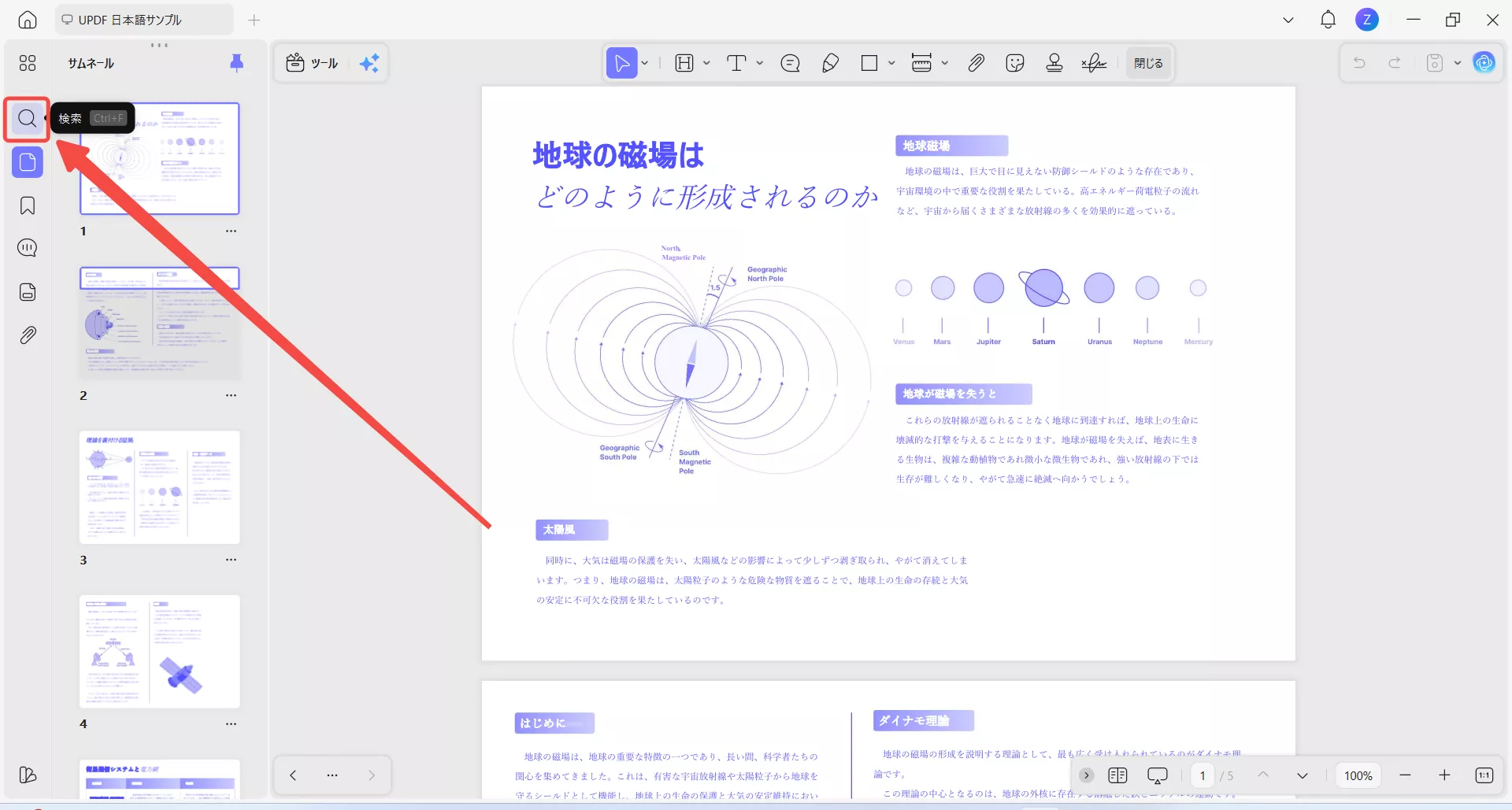
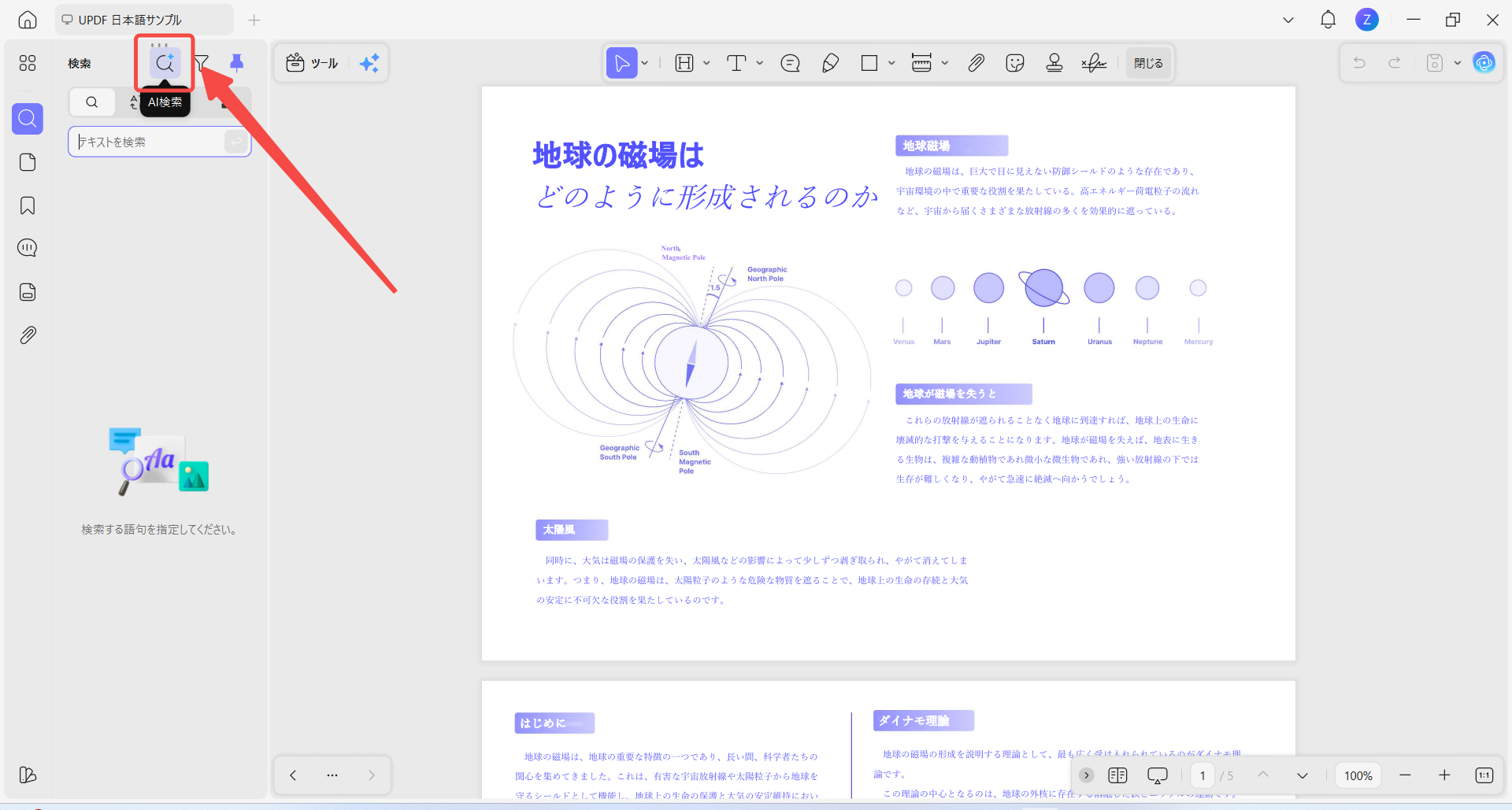
検索パネルが開き、PDF内の文字を検索するための各種オプションが表示されます。
パネル上部にある「AI検索」アイコンをクリックしてください。
手順2. 検索したい語句を入力する
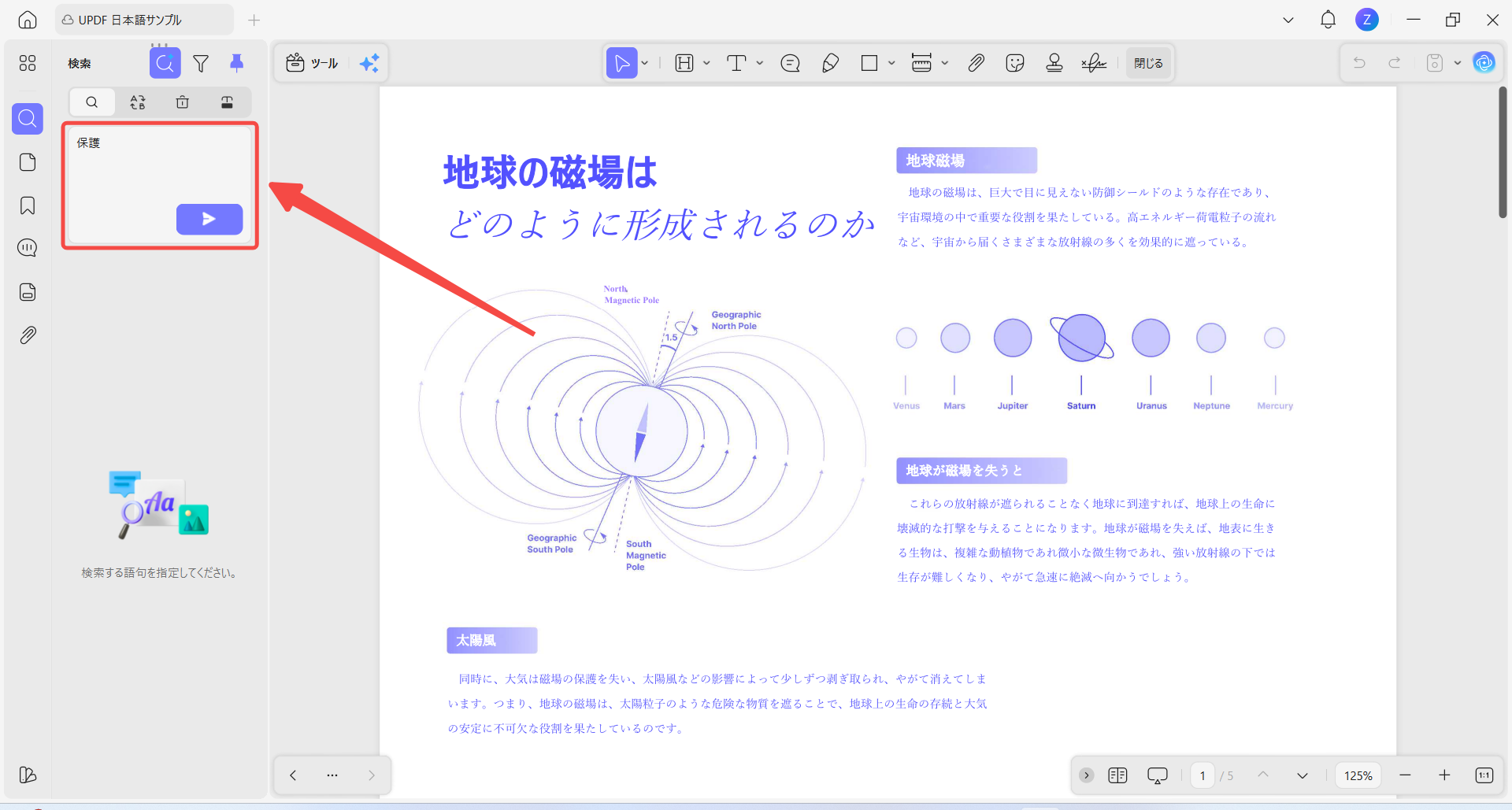
AIセマンティック検索用の入力欄が表示されます。
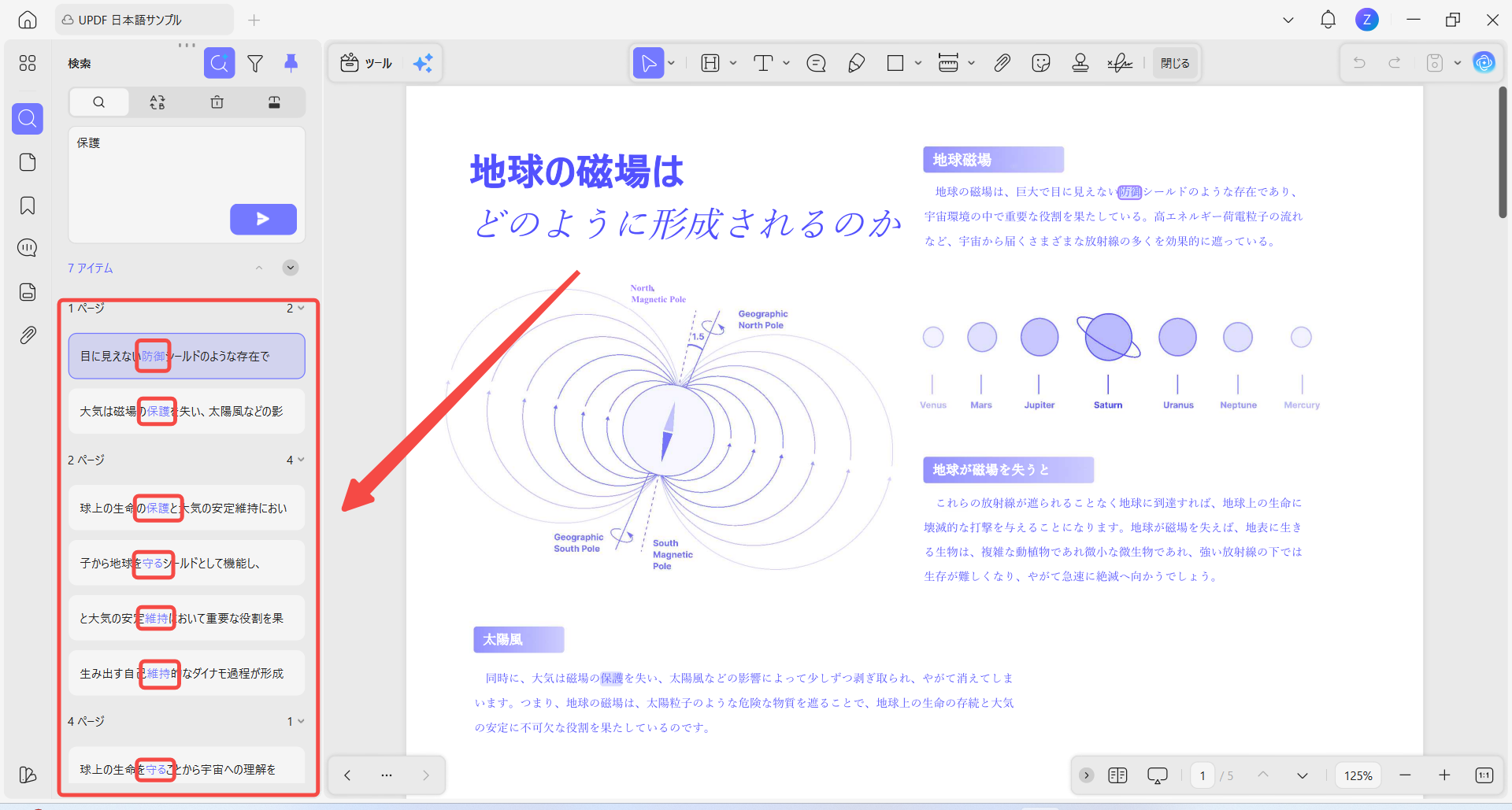
ここに、PDF内で検索したい単語やフレーズを入力します。たとえば、「保護」と入力し、「送信」ボタンをクリックします。
手順3. 検索結果を確認する
AIが文書全体を解析し、入力した語句に一致する内容や、意味・文脈が近い関連語句を検索します。
検索が完了すると、入力欄の下に結果が一覧表示されます。意味的に関連する語句は、青色でハイライトされます。
手順4. 検索結果を移動して確認する
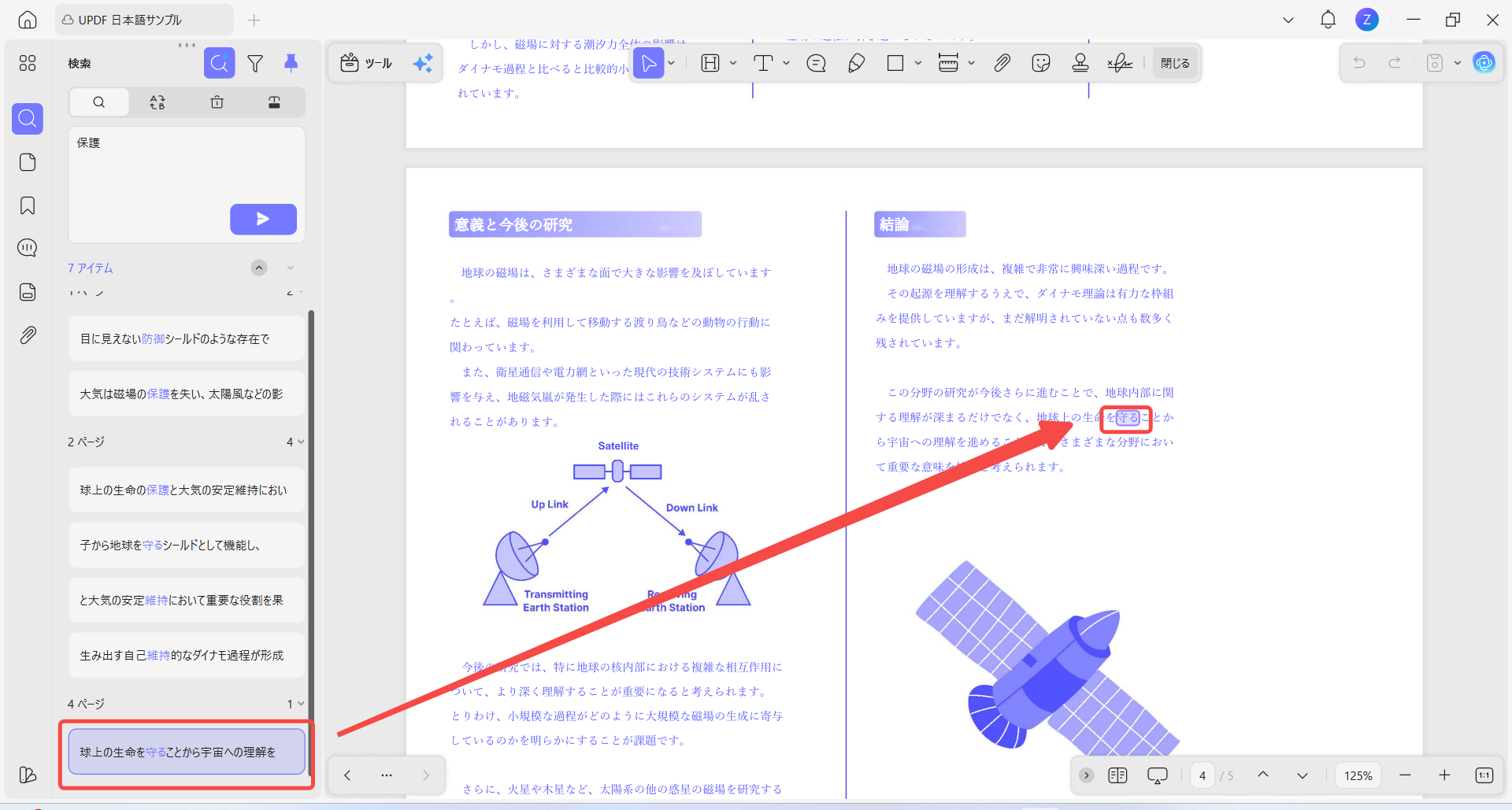
一覧に表示された各検索結果をクリックすると、一致した語句が含まれるページに移動できます。
これにより、PDF内のどこに該当箇所があるのかをすぐに確認できます。
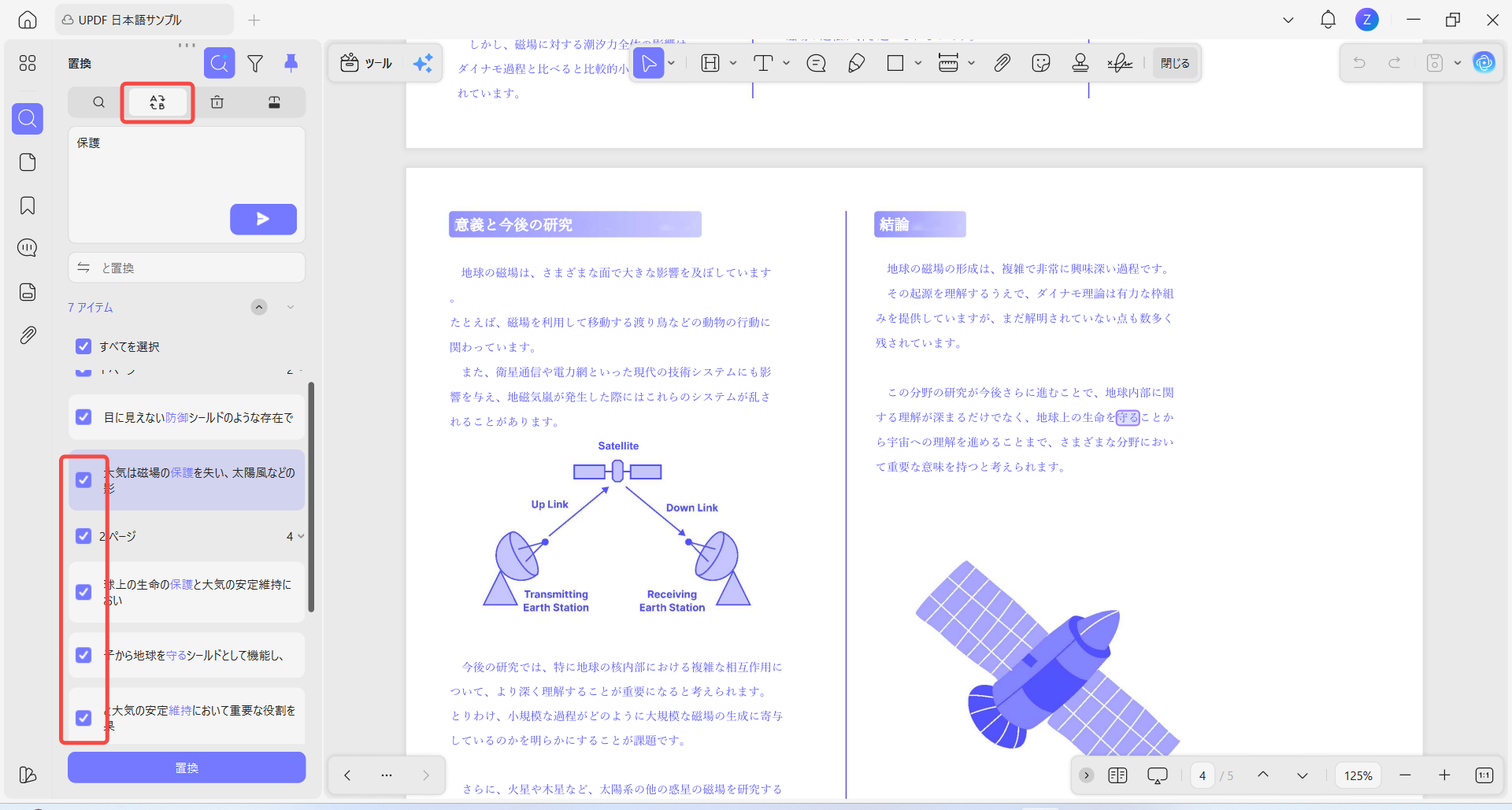
手順5. 検索結果を編集する
上部のツールバーにあるオプションを使うと、見つかった語句に対して置換・削除・墨消しを行うことができます。
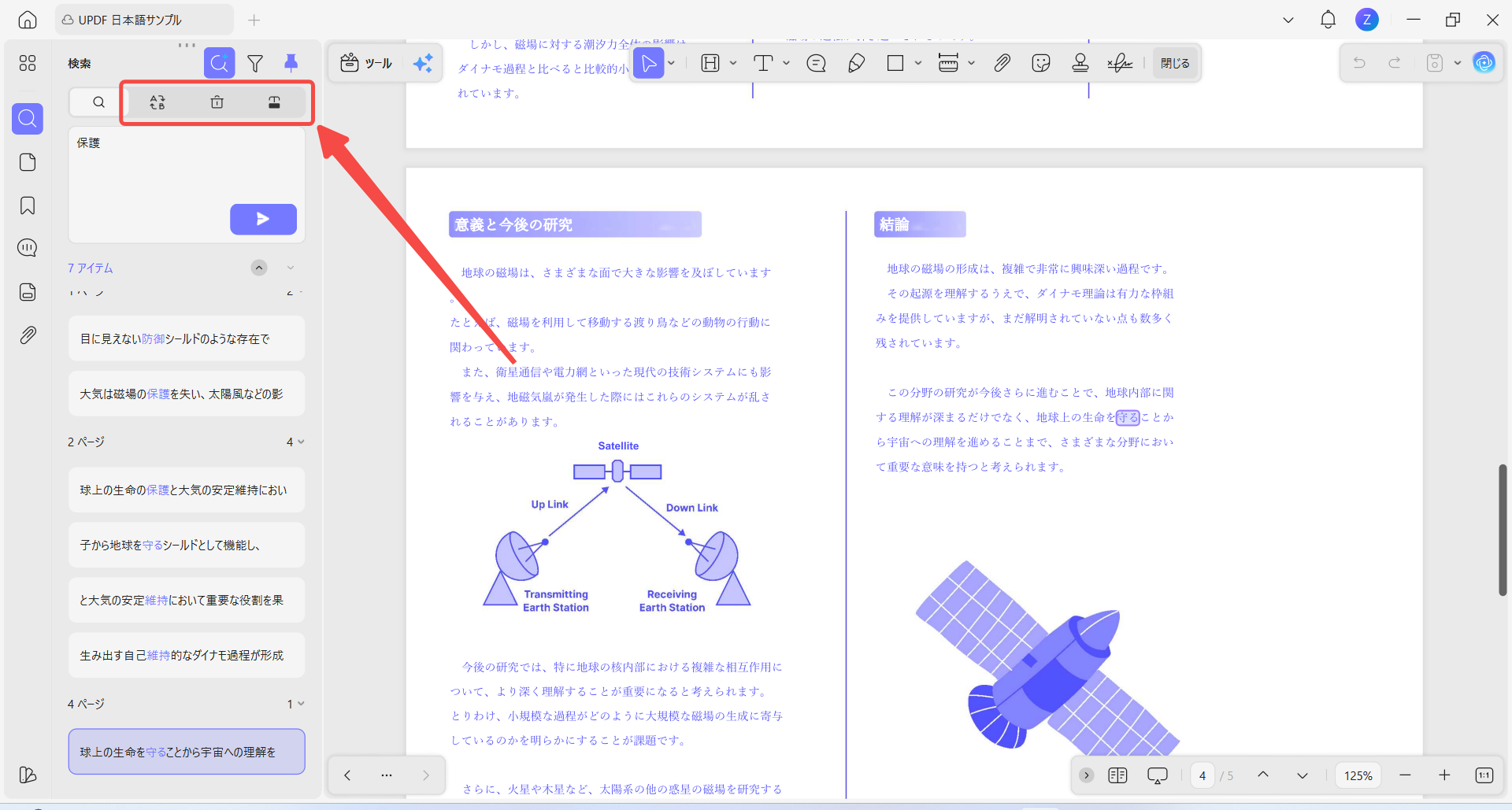
たとえば、「テキストを検索して置換」をクリックし、「次の文字列に置換」欄に置き換えたい文字を入力します。
その後、置換したい検索結果を選択し、「置換」ボタンをクリックすると、操作が完了します。