 UPDF
UPDF
 UPDF para Windows
 UPDF para Mac
 UPDF para iPhone/iPad
 UPDF para Android
 Nomostar
 UPDF AI ONLINE
 UPDF Sign
 IvyCraft
 Editar PDF
 Anotar PDF
 Crear PDF
 Formulario PDF
 Editar enlaces
 Convertir PDF
 OCR
OCR PDF a Word
 PDF a imagen
 PDF a Excel
 Organizar PDF
 Combinar PDF
 Dividir PDF
 Recortar PDF
 Girar PDF
 Proteger PDF
 Firmar PDF
 Redactar PDF
 Desinfectar PDF
 Eliminar seguridad
 Leer PDF
 UPDF Cloud
 Comprimir PDF
 Imprimir PDF
 Proceso por lotes
 Sobre UPDF IA
 Soluciones de UPDF IA
 Guía de Usuario de IA
 Preguntas frecuentes sobre UPDF IA
 Resumir PDF
 Traducir PDF
 Chat con PDF
 Chat con imagen
 PDF a Mapa Mental
 Chat con IA
 Explicar PDF
 Herramientas IA para PDF
 Herramientas IA para Imagen
 Herramientas IA de Chat
 Herramientas IA de Redacción
 Herramientas IA de Estudio
 Herramientas IA de Trabajo
 Otras Herramientas IA
 Generación de Marcadores con IA
 Resumen de Marcadores con IA
 Generación de Marcas de Agua con IA
 Generación de Fondos con IA
 Generación de Pegatinas con IA
 Generación de Sellos con IA
 Suite de Escritura con IA
 UPDF Copilot
 Gestión de Páginas con IA
 Búsqueda Semántica con IA
 PDF a Word
 PDF a Excel
 PDF a PowerPoint
 Solución Empresarial
 Letrero de empresa
 Inteligencia artificial empresarial
 Plan para Empresas
 Guía del Usuario Empresarial
 Webinar Empresarial
 IT
IT Educativos
 Construcción
 Servicios Financieros
 Salud
Salud Seguros
 Legal
Legal Manufactura
 Gobierno
 Investigadores y doctorandos
 Emprendedores individuales
 Abogados y despachos
 Profesionales inmobiliarios
 Solución para Educación
  Historias de Clientes
 Guía del Usuario
 Trucos de UPDF
 Preguntas Frecuentes
 Reseñas de UPDF
 Centro de descargas
 Blog
Blog Sala de prensa
 Especificaciones Técnicas
 Actualizaciones
 UPDF vs. Adobe Acrobat
 UPDF vs. Foxit
 UPDF vs. PDF Expert

Si tienes un iPhone 17, hay varias formas de crear archivos PDF a partir de imágenes en este dispositivo. La conversión resulta necesaria para poder imprimir o editar las imágenes. Quizás también quieras convertirlas a PDF para poder guardarlas y acceder a ellas en el futuro. Para ayudarte en este proceso, este artículo te ofrece algunas de las formas más eficaces de convertir imágenes a PDF en el iPhone. Para que este proceso sea aún más sencillo y fiable, UPDF —un editor de PDF todo en uno— se perfila como la mejor opción para los usuarios del iPhone 17 que desean convertir imágenes a PDF. Su interfaz intuitiva y su rápido rendimiento agilizan la tarea; veamos cómo utilizarlo para realizar el trabajo sin esfuerzo y haz clic en el botón de abajo para descargarlo.
Windows • macOS • iOS • Android 100% Seguro
Método 1. Cómo convertir una imagen a PDF en un iPhone con UPDF
Hay dos formas de convertir una imagen a PDF en el iPhone 17 utilizando UPDF para iOS.
Opción uno: Convertir una imagen en el iPhone
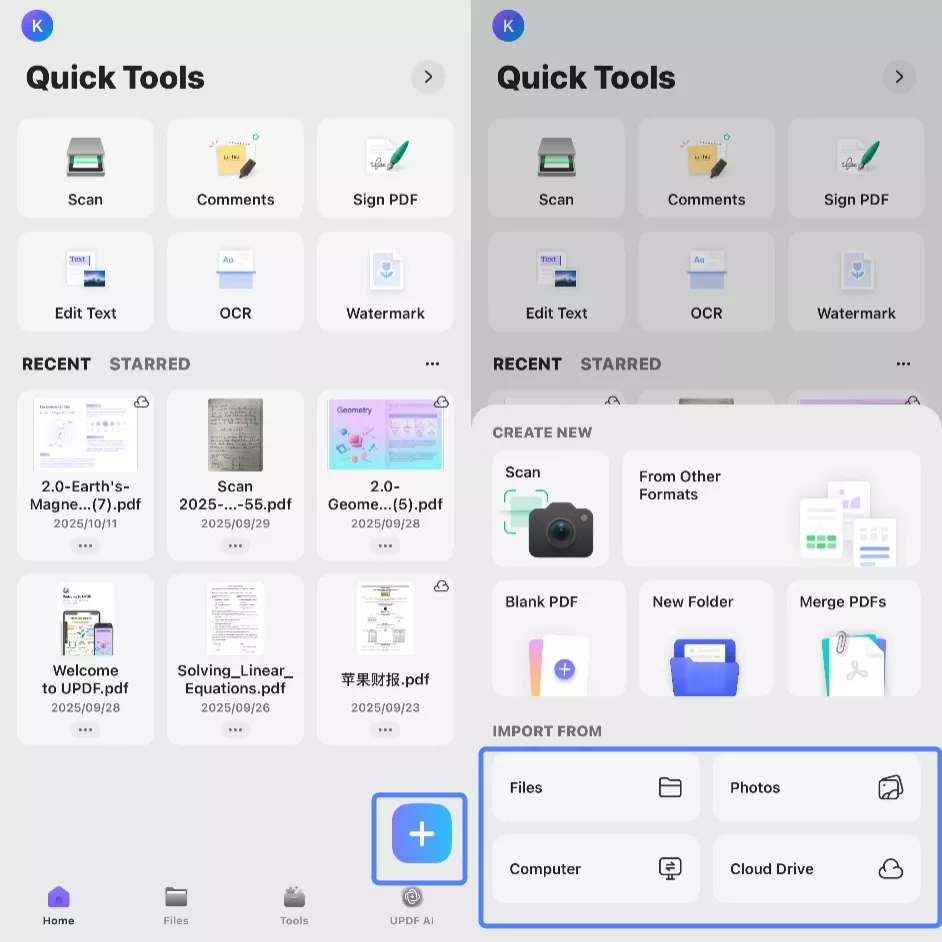
Paso 1. Abre UPDF en tu dispositivo iOS. Descarga UPDF para iOS ahora mismo desde la App Store o haz clic en el botón de abajo para empezar. Haz clic en el icono «+» y selecciona «Archivos», «Fotos», «Ordenador» o «Unidad en la nube» en «Importar desde». Selecciona el archivo de imagen que quieras importar y haz clic en «Añadir».
Windows • macOS • iOS • Android 100% Seguro
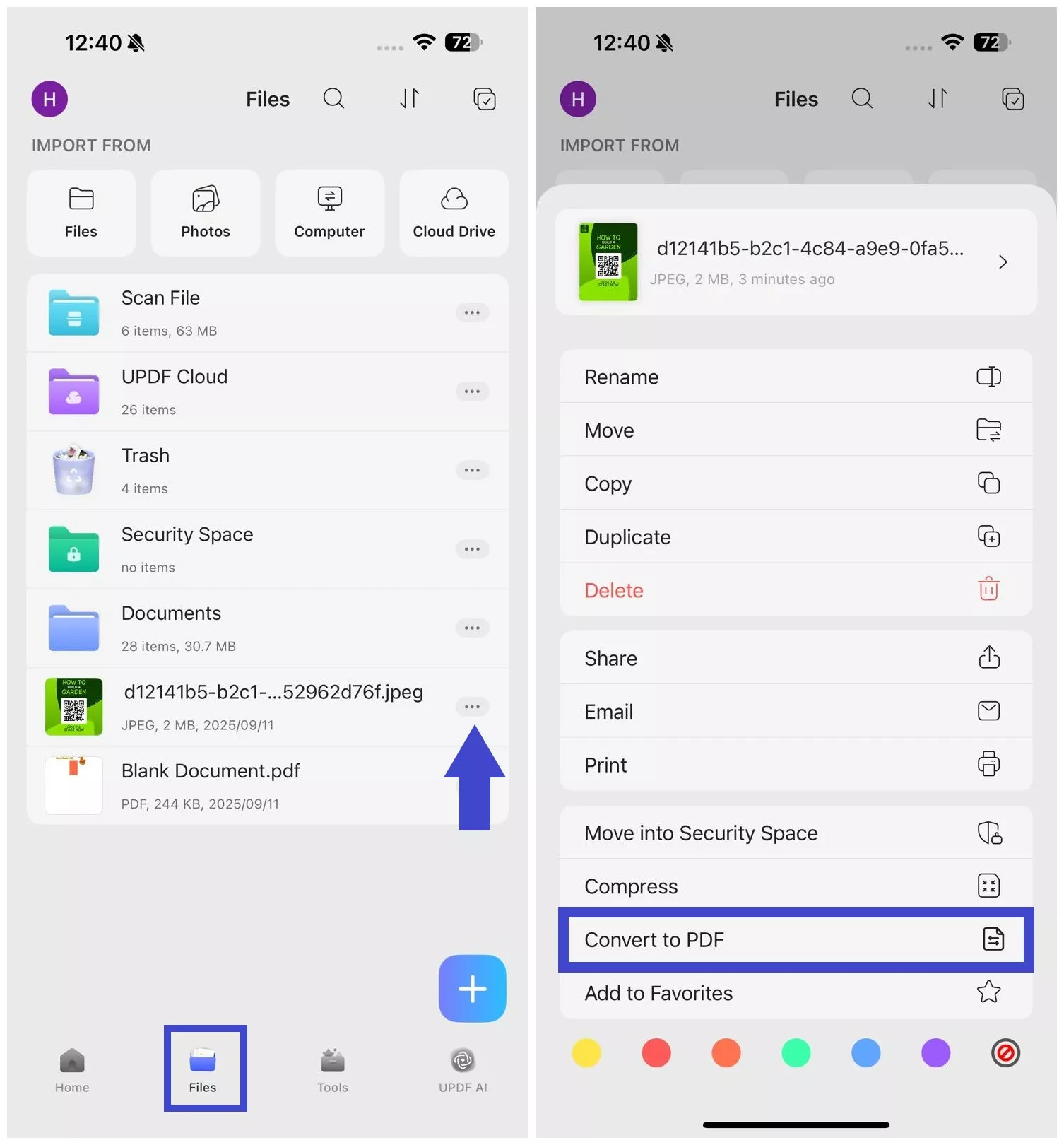
Paso 2. Haz clic en la pestaña «Archivos» y, a continuación, pulsa «...» junto a la foto que quieras convertir. Después, selecciona «Convertir a PDF».
Paso 3. Se abrirá un archivo PDF con la imagen. Ahora puedes utilizar la barra de herramientas de la parte inferior para añadir anotaciones, editar o aplicar el reconocimiento óptico de caracteres (OCR) al PDF.
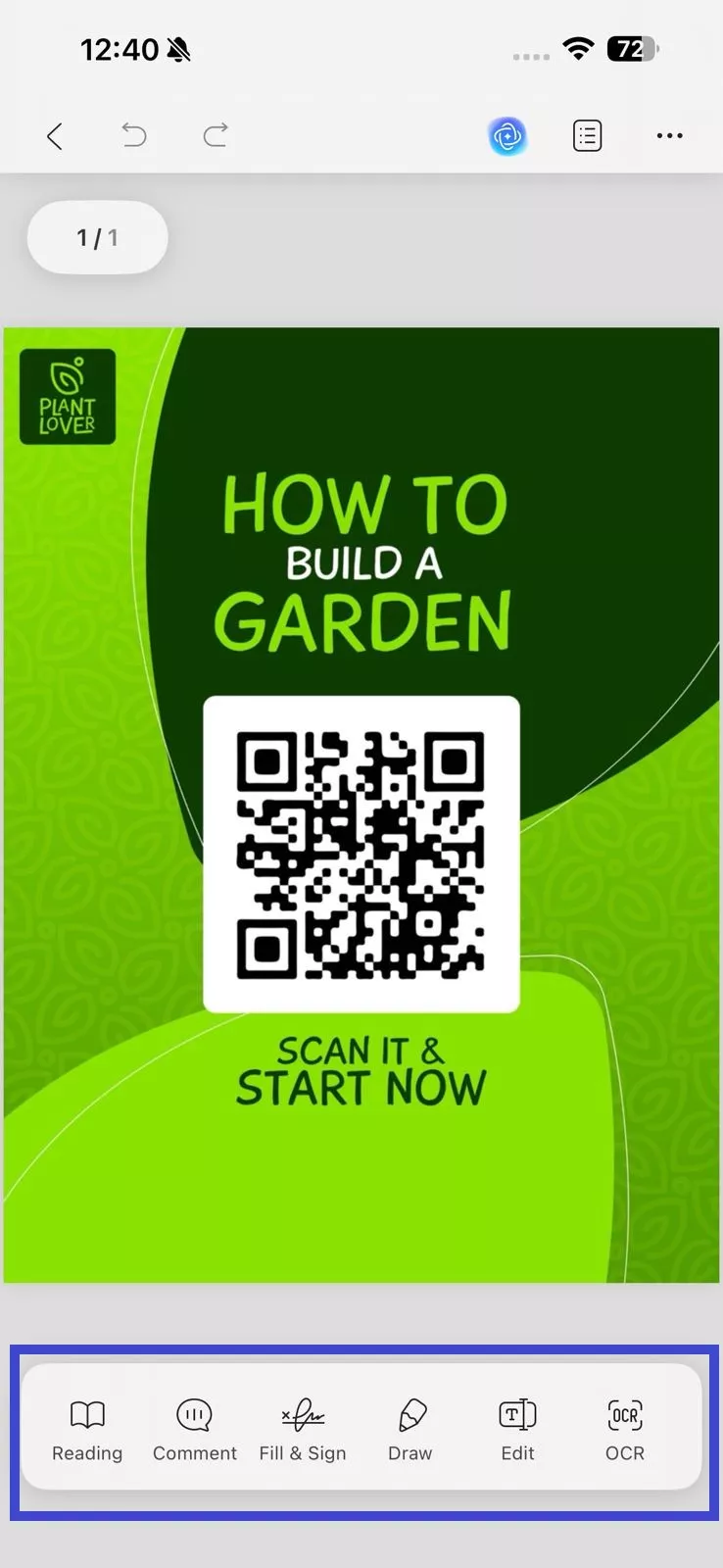
La imagen se convertirá y se guardará con la extensión .PDF. Esto significa que el archivo es compatible con distintos dispositivos y se puede editar. Podrás acceder al PDF más tarde desde el directorio «Archivos» de la aplicación UPDF.
Opción dos: Convertir varias imágenes a PDF en el iPhone
Paso 1. Abre UPDF en tu dispositivo iOS. Descarga UPDF para iOS ahora mismo desde la App Store o haz clic en el botón de abajo para empezar. Haz clic en el icono «+» y selecciona «Archivos», «Fotos», «Ordenador» o «Unidad en la nube» en «Importar desde». Selecciona el archivo de imagen que quieras importar y haz clic en «Añadir».
Windows • macOS • iOS • Android 100% Seguro
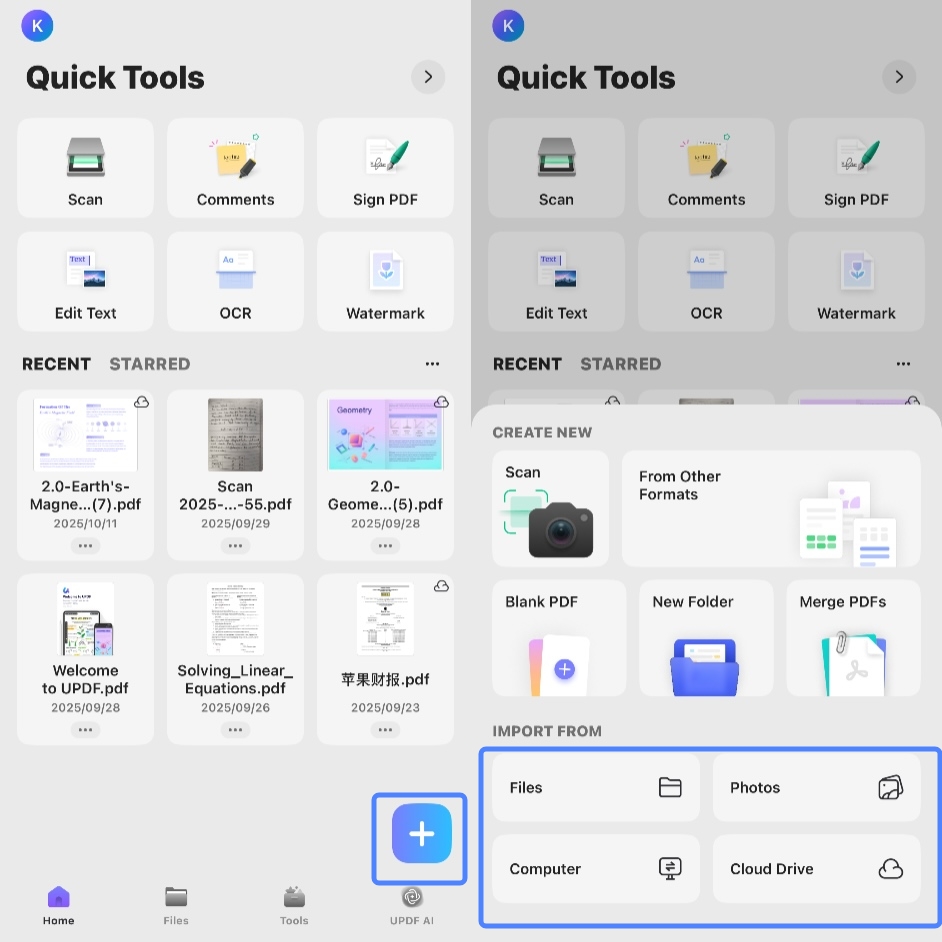
Paso 2. Haz clic en la casilla «Seleccionar» situada en la esquina superior derecha y selecciona todas las fotos que quieras convertir.
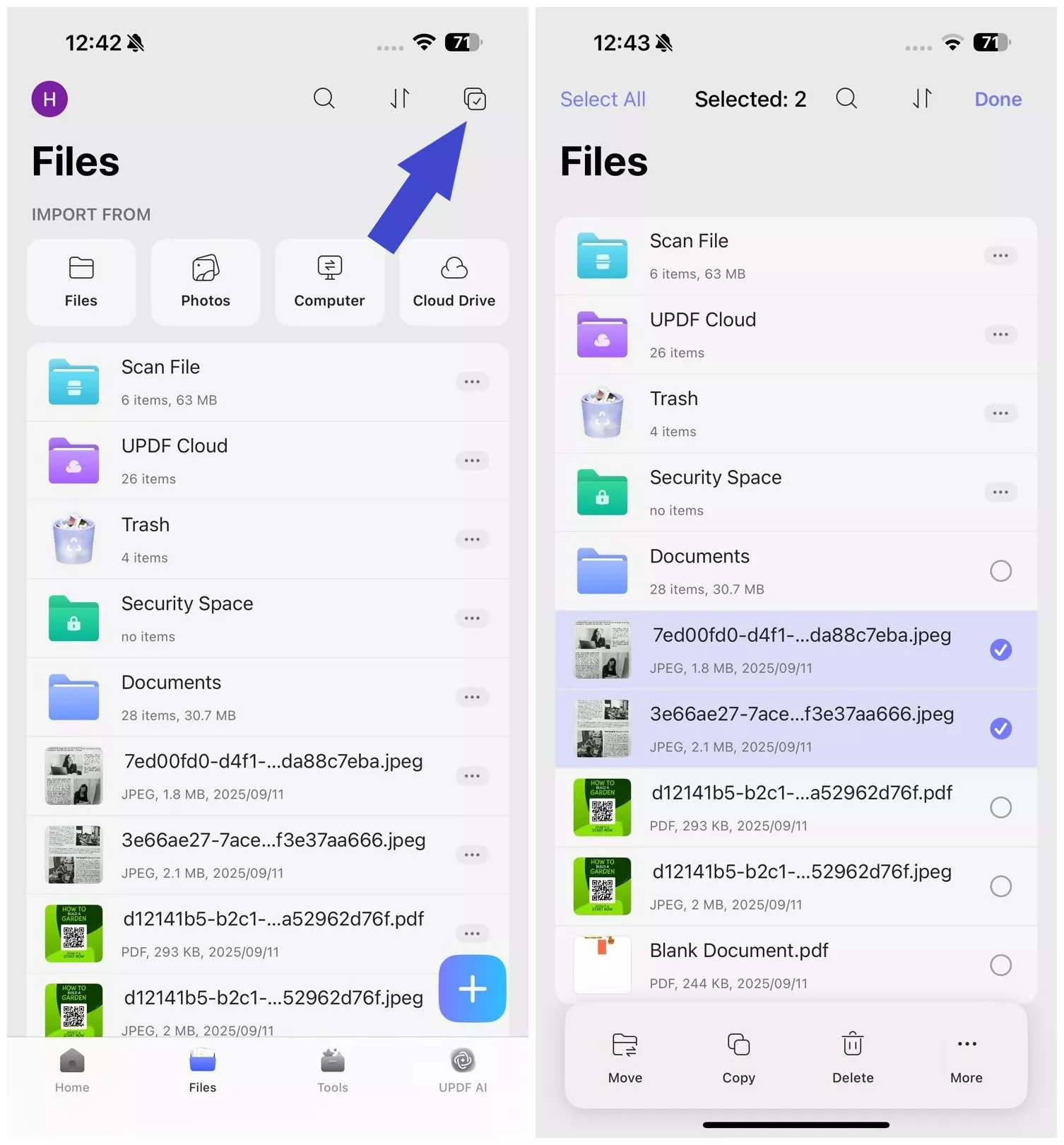
Paso 3. Haz clic en el botón «Más» del menú inferior y selecciona «Convertir a PDF».
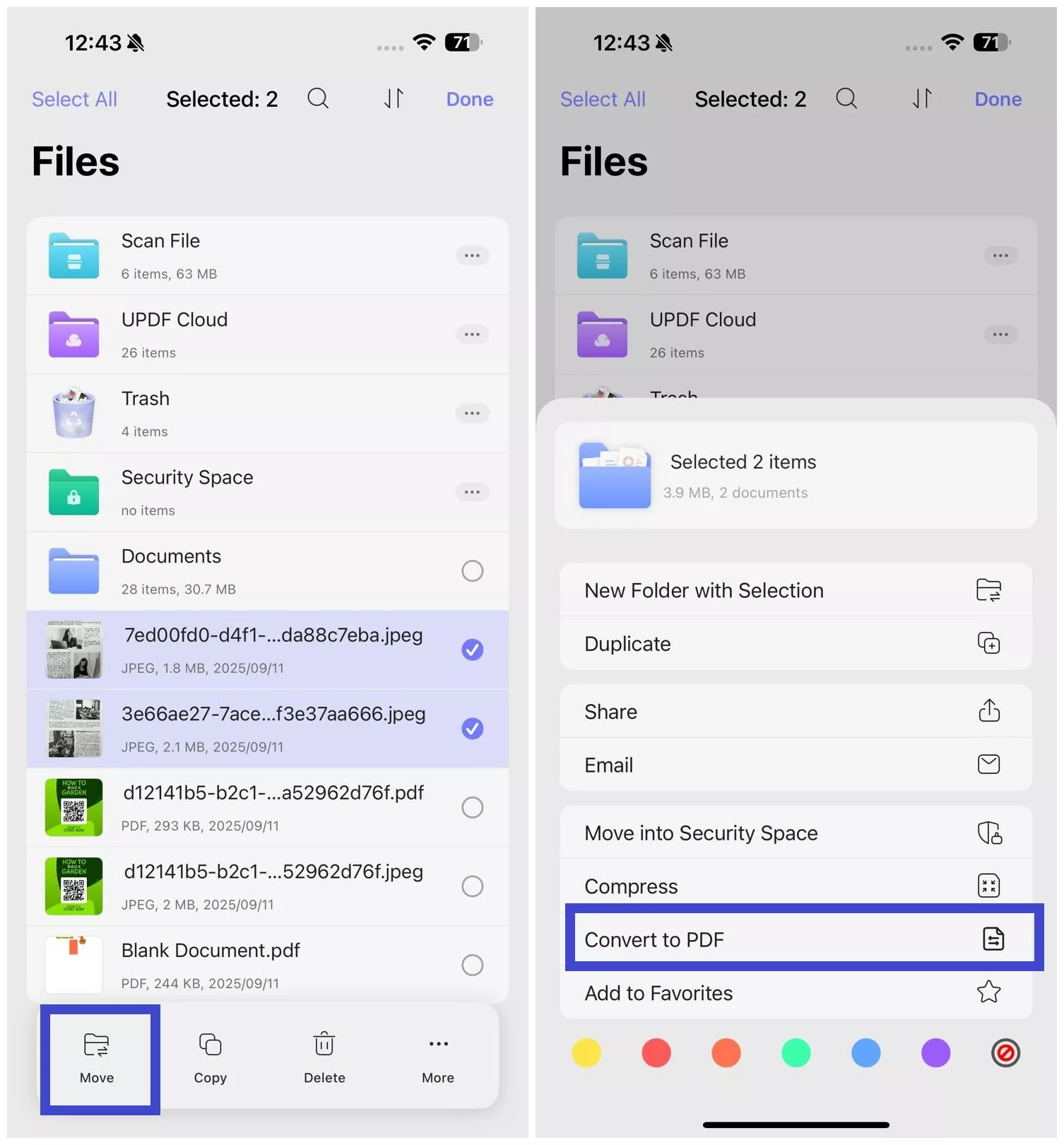
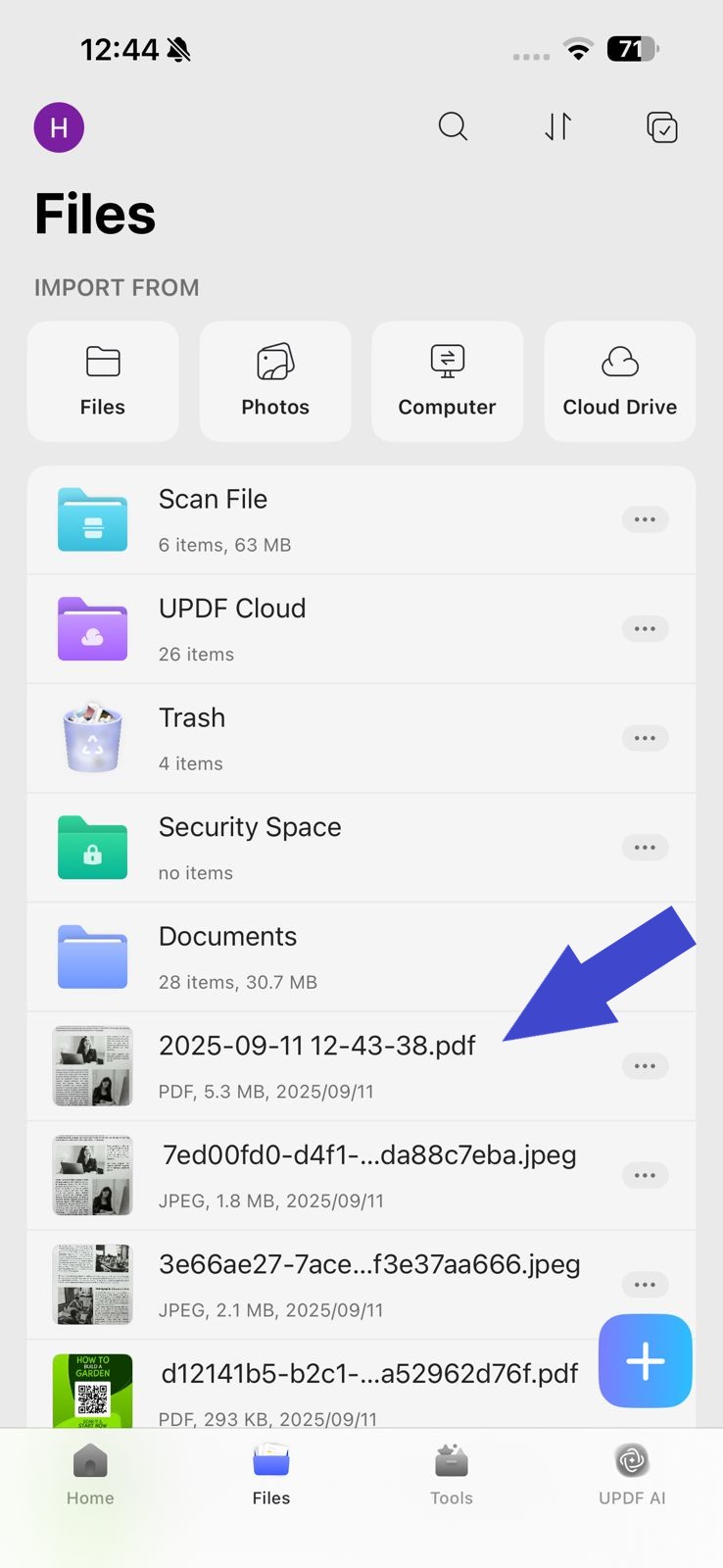
Las imágenes seleccionadas se fusionarán ahora en un único archivo PDF, al que se puede acceder desde la pestaña «Archivos».
Método 2. Cómo crear un PDF a partir de imágenes en el iPhone con UPDF Scan
Con UPDF, puedes escanear cualquier cosa con tu iPhone 17 y convertirla en PDF. A continuación te mostramos dos formas de escanear tus imágenes y convertirlas en PDF en el iPhone 17.
Opción uno: Seleccionar desde la aplicación de fotos
También puedes importar archivos de imagen desde la aplicación Fotos y añadirlos a una carpeta de UPDF.
Estos son los pasos:
Windows • macOS • iOS • Android 100% Seguro
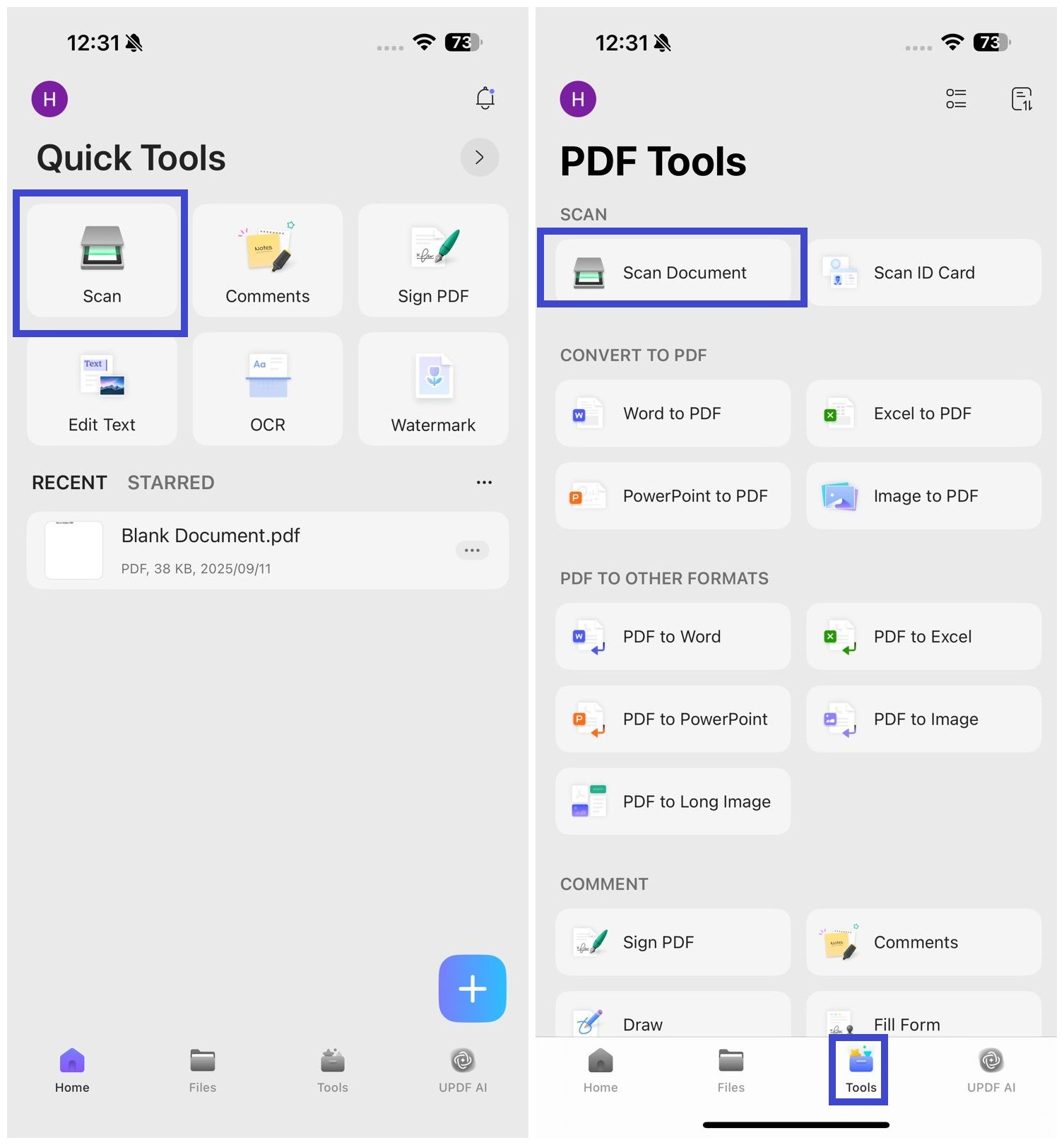
Paso 1. Haz clic en el icono «+» y selecciona «Escanear».
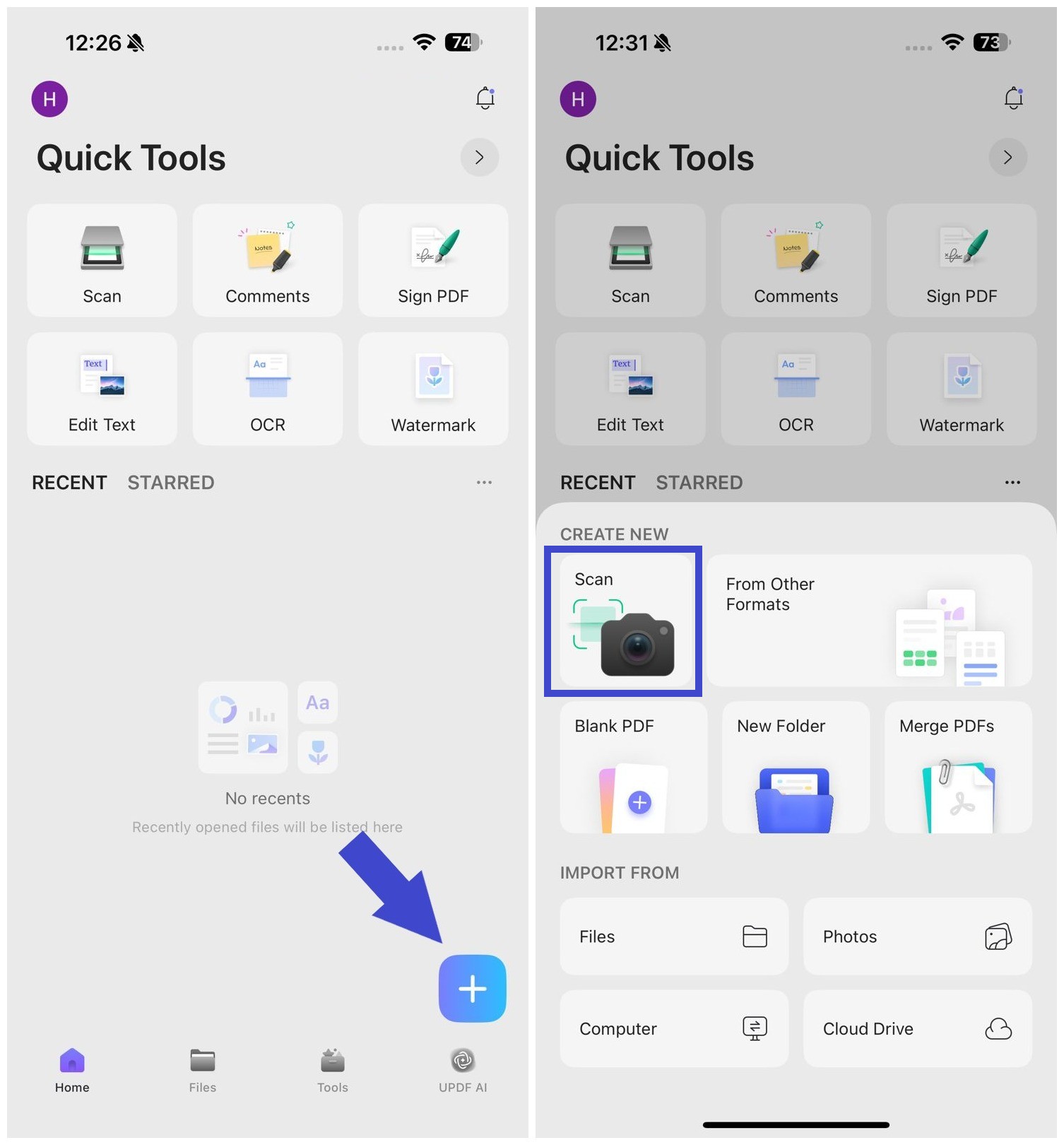
También puedes hacer clic en «Escanear documento» en el panel principal de la aplicación o pulsar «Herramientas > Escanear documento».
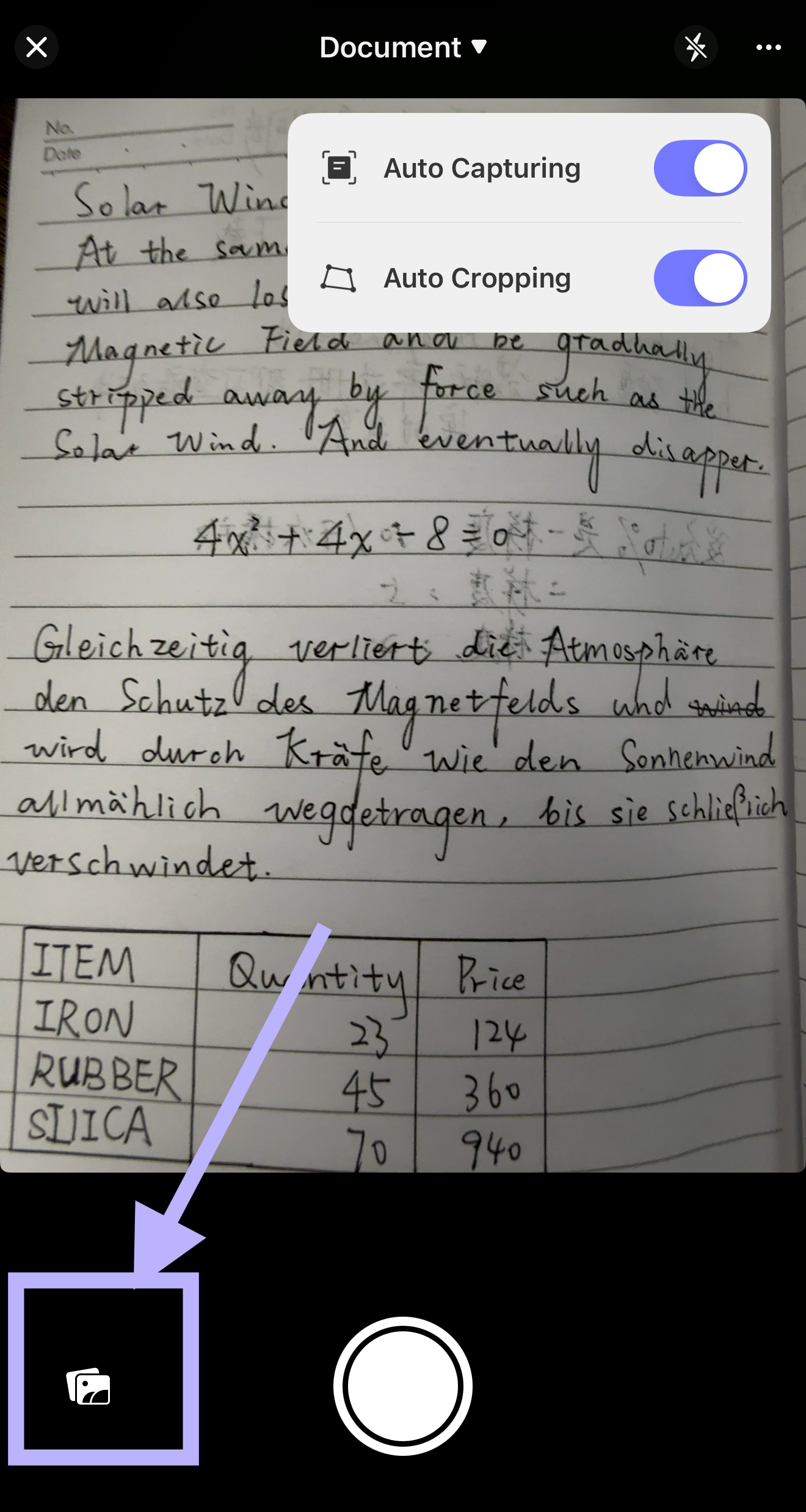
Paso 2. Toca el icono de la aplicación Galería situado en la esquina inferior izquierda.
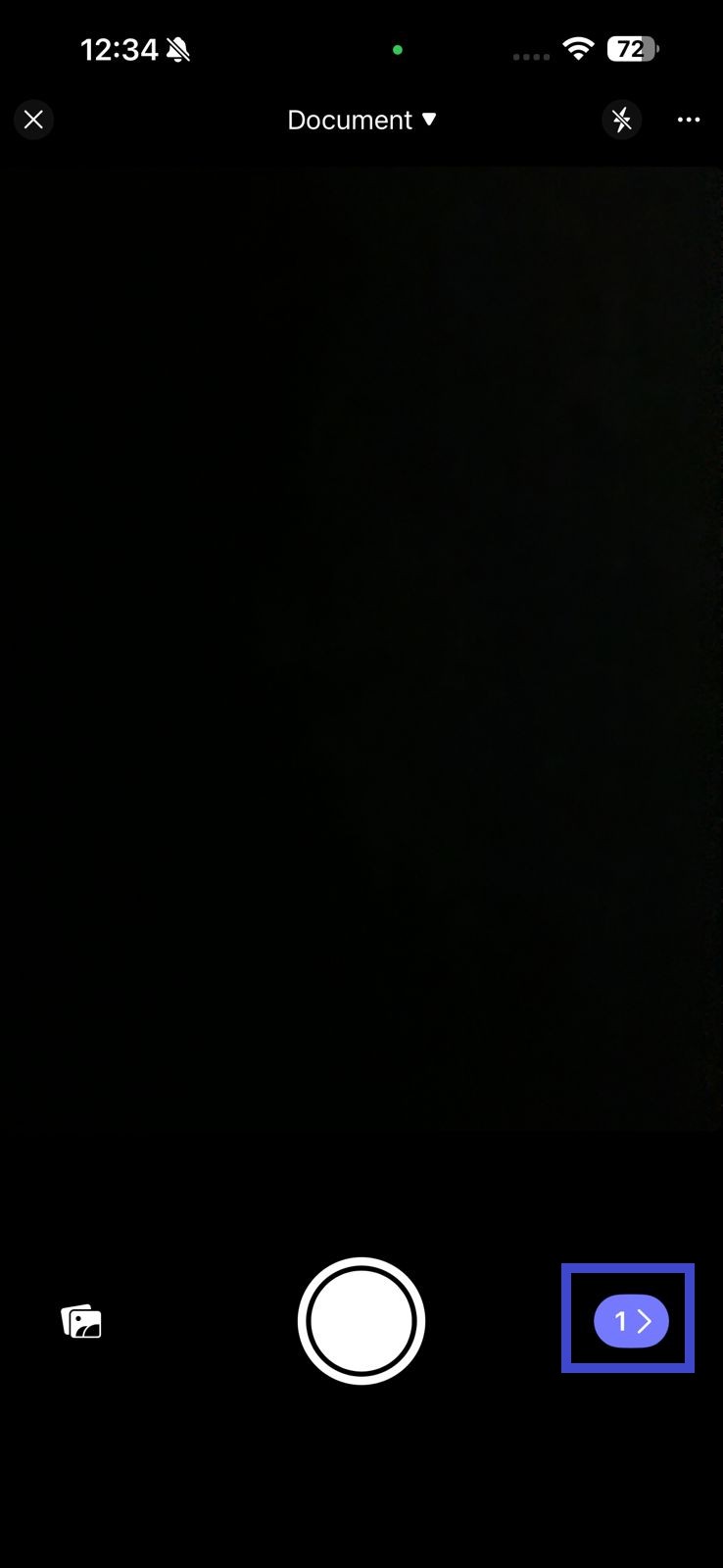
Paso 3. Selecciona una o varias imágenes de la sección «Fotos» o «Álbumes» y pulsa «Añadir» en la esquina superior derecha para importarlas a UPDF.
Paso 4. Para guardar la imagen, pulsa el icono que muestra el número de escaneos activos.
Paso 5. Ahora puedes girar o recortar la imagen, añadir un filtro, eliminar el escaneo o añadir más imágenes y escaneos a la cola.
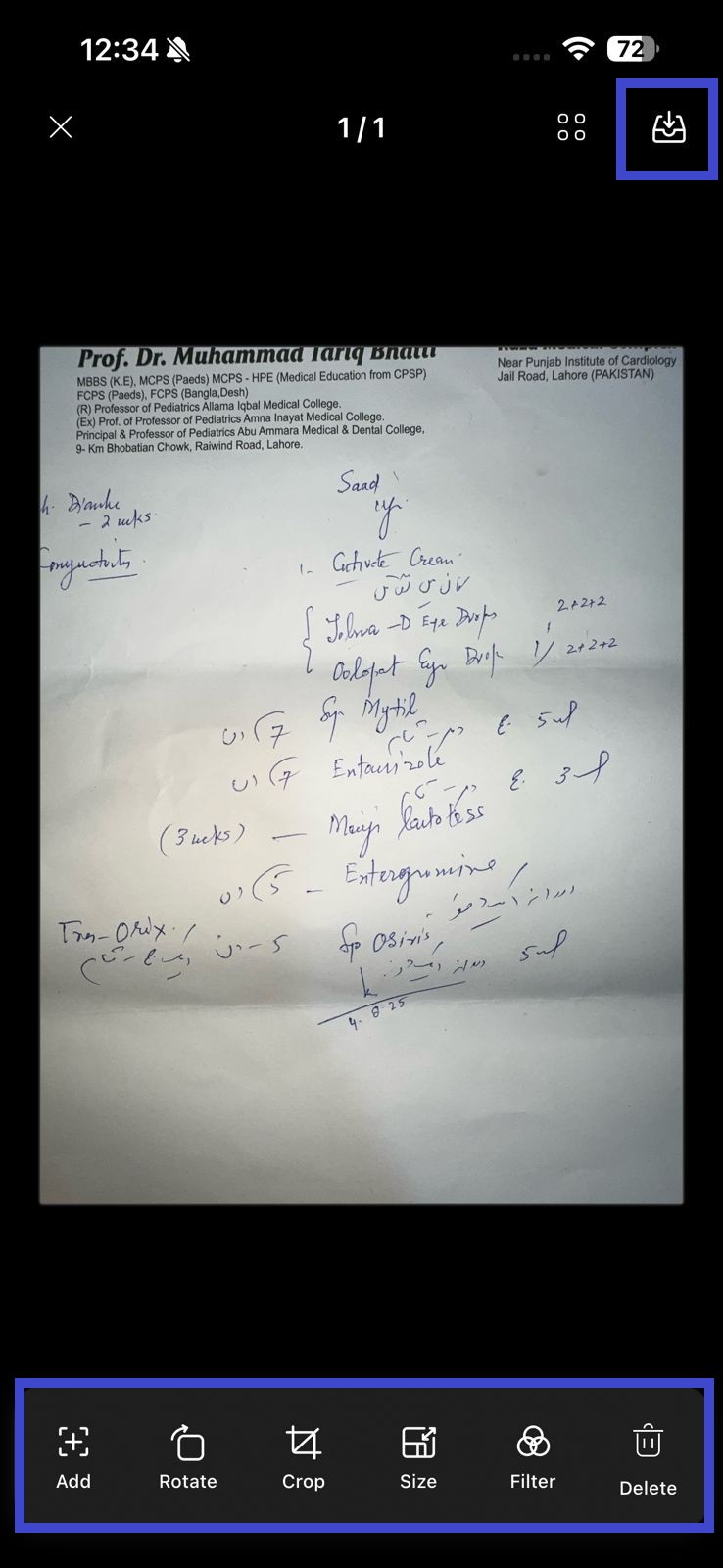
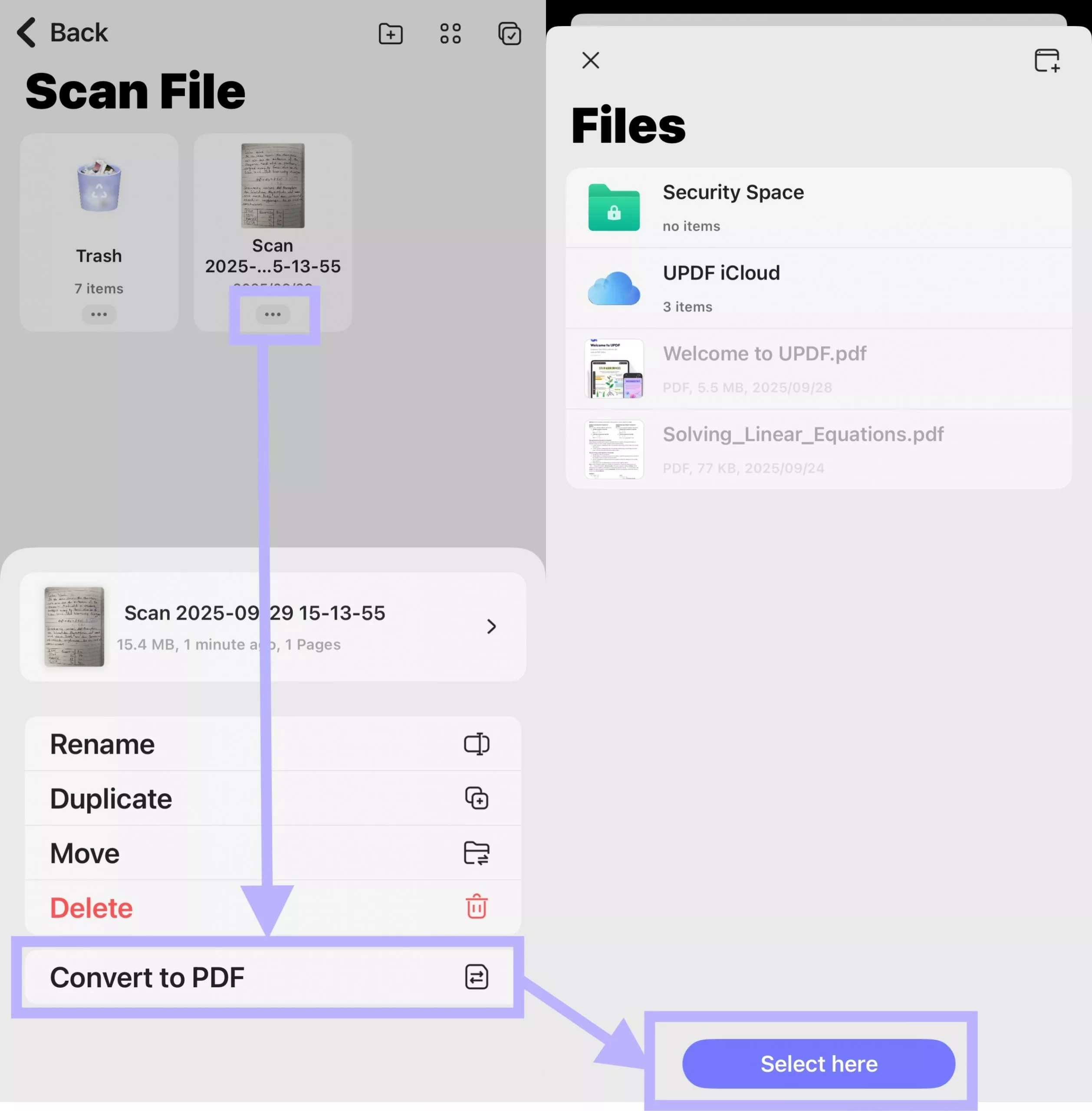
Paso 6. Por último, haz clic en el icono de descarga situado en la esquina superior derecha para guardar los archivos en UPDF. Una vez guardados, UPDF volverá a la interfaz de la sección «Escáner». Haz clic en el icono de los tres puntos situado junto al documento escaneado que acabas de capturar y selecciona «Convertir a PDF». Elige una ubicación para guardarlo.
Opción dos: Hacer fotos
UPDF te permite escanear cualquier cosa con la cámara de tu iPhone, iPad o iPod Touch y convertirla al instante en un archivo PDF.
Estos son los pasos:
Windows • macOS • iOS • Android 100% Seguro
Paso 1. Haz clic en el icono «+» y selecciona «Escanear».
También puedes hacer clic en «Escanear documento» en el panel principal de la aplicación o pulsar «Herramientas > Escanear documento».
Paso 2. A continuación, haz una foto. Puedes elegir entre el modo «Tarjeta de identificación» o «Documento» en el tipo de escaneo.
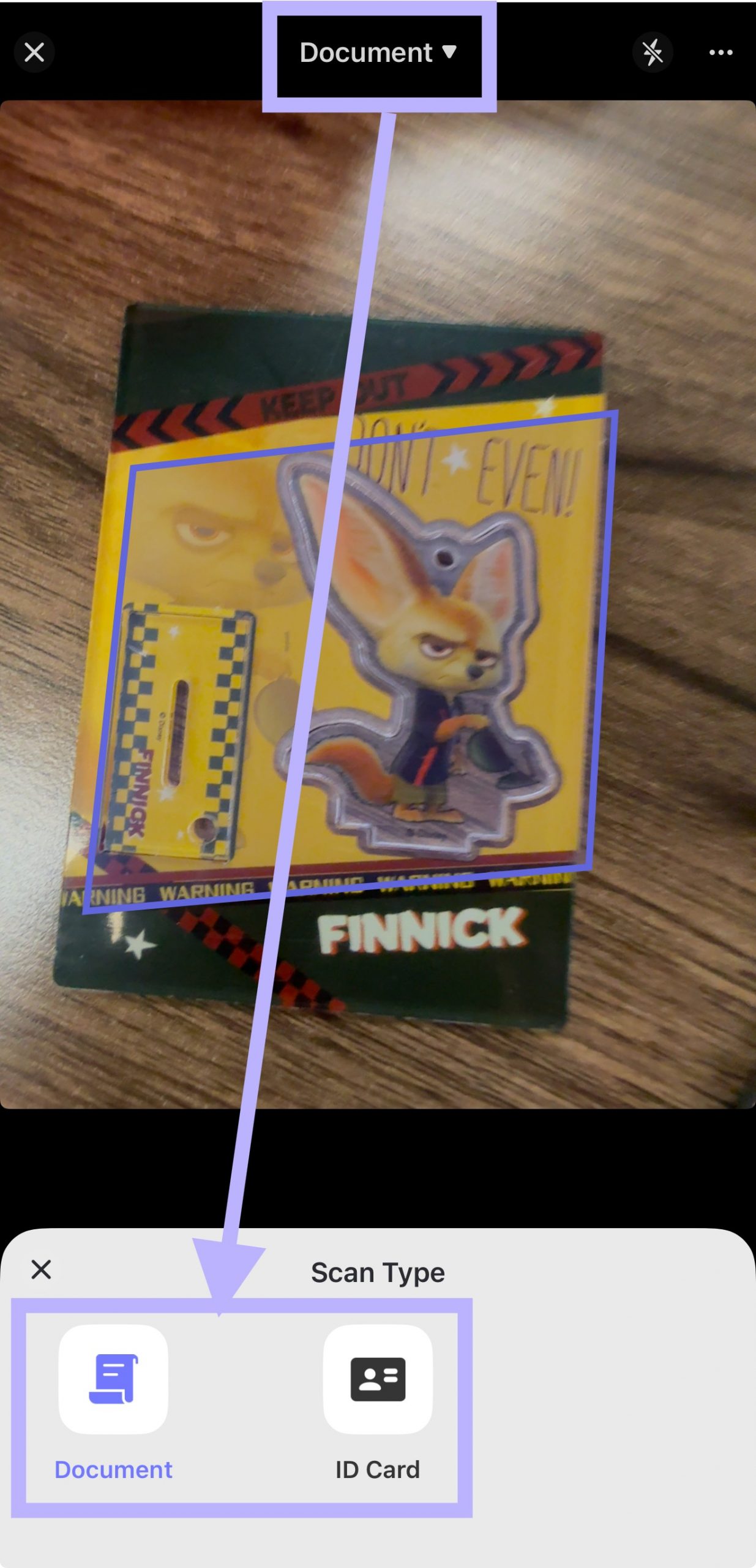
Paso 3. Utiliza la cámara para capturar las imágenes. Puedes hacer clic en los tres puntos de la esquina superior derecha para activar o desactivar las funciones de captura automática y recorte automático. Se recomienda activar ambas funciones para evitar tener que ajustar manualmente las imágenes capturadas.
- Captura automática: captura automáticamente el documento en cuanto encaja en la ventana de escaneo.
- Recorte automático: recorta el fondo sobrante, centrándose únicamente en el documento.

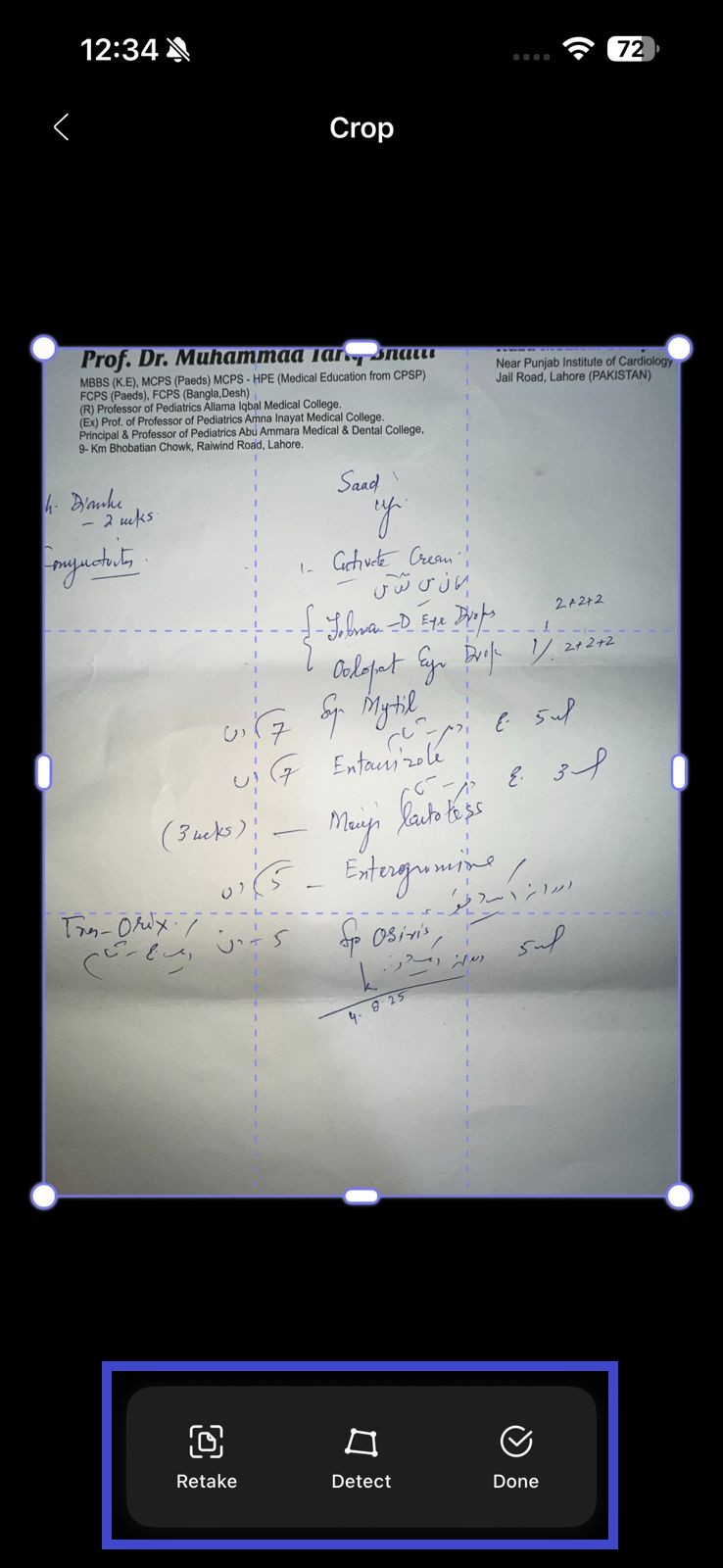
Paso 4. Una vez capturada, puedes:
- Vuelve a capturar la imagen.
- Utiliza la opción «Detectar» para que UPDF detecte automáticamente el papel.
- Haz clic en «Hecho» para confirmar la imagen.
Paso 5. Una vez hecho esto, haz clic en el icono «>».
Ahora dispones de más opciones de edición para personalizar la imagen antes de generar un PDF. Puedes añadir páginas, girar, recortar, cambiar el tamaño, aplicar filtros y eliminar elementos.
Paso 6. Una vez que el documento esté listo, haz clic en el icono «Guardar» situado en la esquina superior derecha para guardar el archivo escaneado.
Paso 7. Una vez guardado, UPDF volverá a la interfaz de la sección «Escáner». Haz clic en el icono de los tres puntos situado junto al documento escaneado que acabas de capturar y selecciona «Convertir a PDF». Elige una ubicación para guardarlo.
A continuación, UPDF convertirá automáticamente las imágenes escaneadas a PDF. Podrás editarlas e imprimirlas con UPDF.
Principales características de UPDF:
- Escáner inteligente de PDF
- 100 % seguro gracias a funciones como códigos de acceso y Face ID
- El mejor gestor de archivos
- Lector de documentos
- Es una aplicación para convertir imágenes a PDF.
- Puedes escanear imágenes a PDF con UPDF en el iPhone 17.
Gracias a las funciones de UPDF mencionadas anteriormente, puedes estar seguro de que obtendrás los mejores archivos PDF a partir de imágenes de forma rápida y sin complicaciones.
Windows • macOS • iOS • Android 100% Seguro
Método 3. Cómo convertir una imagen a PDF en el iPhone con la opción de impresión
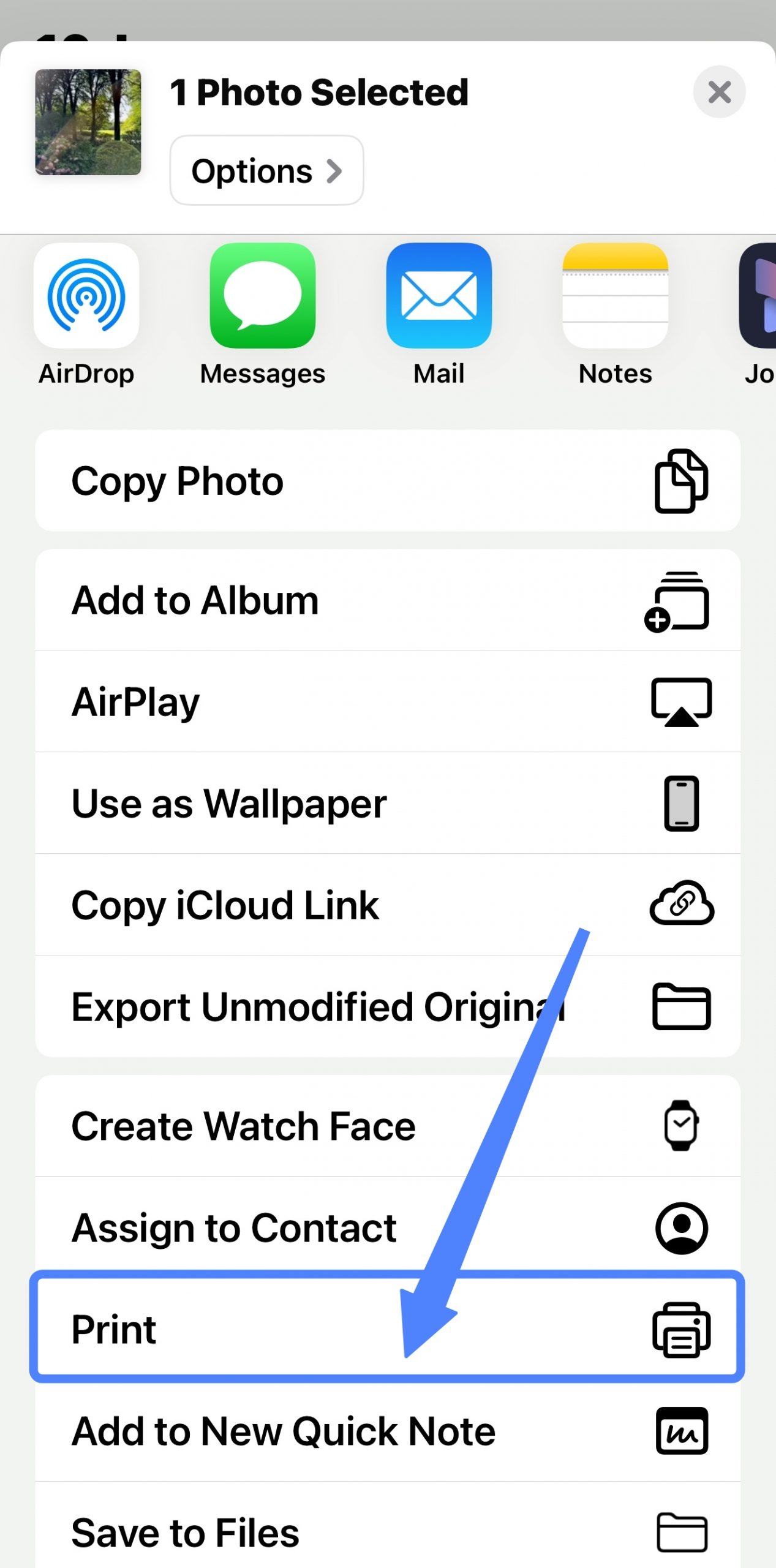
Puedes guardar una imagen como PDF mediante la aplicación Fotos. A continuación se indican los pasos para convertir una imagen a PDF en el iPhone 17 utilizando la opción de impresión. Ten en cuenta que, con este método, tendrás que imprimir las imágenes en la aplicación de fotos y utilizar el gesto de ampliar. Estos son los pasos a seguir:
- Abre la aplicación «Fotos» de tu iPhone 17.
- Selecciona las imágenes que quieras convertir. Pulsa el botón «Compartir» de la imagen.
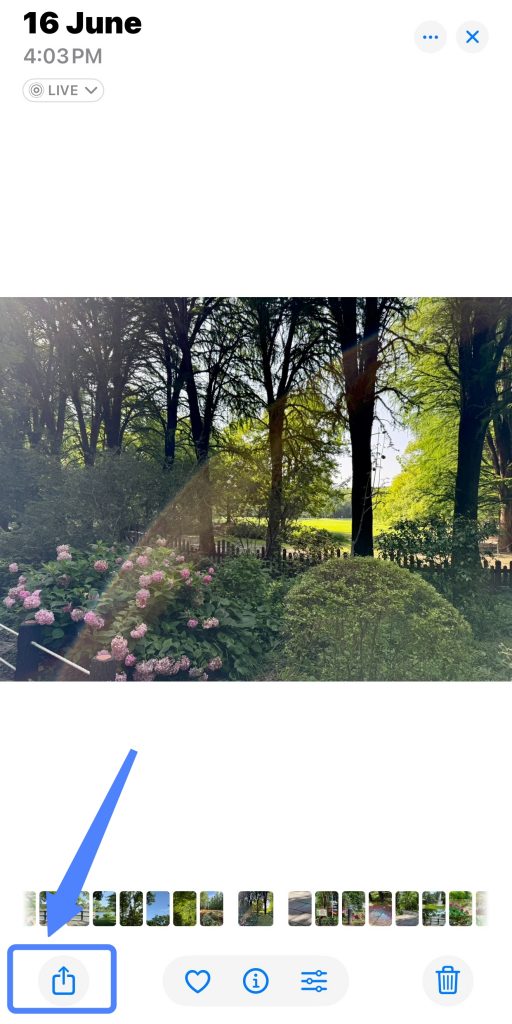
- Para convertir varias imágenes a PDF, pulsa la opción «Seleccionar» situada en la esquina superior derecha de la pantalla. Selecciona todas las imágenes que quieras convertir y pulsa «Compartir».
- Haz clic en «Imprimir» en el menú «Compartir». En las opciones de impresión, puedes ajustar la configuración. A continuación, todas las imágenes seleccionadas se convertirán a PDF.
Método 4. Cómo convertir una imagen a PDF en el iPhone con la aplicación «Libros»
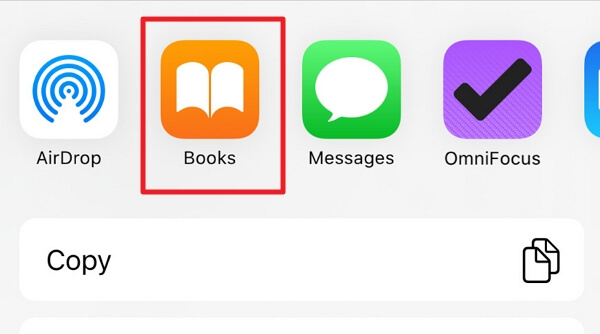
También puedes convertir una imagen del iPhone 17 a PDF compartiendo tus imágenes desde la aplicación «Fotos» de tu dispositivo con la aplicación «Libros». Estos son los pasos que debes seguir:
- Abre la aplicación «Fotos» en tu dispositivo.
- Selecciona las imágenes que quieras convertir. Mantén pulsada la imagen y pulsa «Compartir» para compartir un PDF.
- Selecciona la aplicación «Libros» en las opciones del menú de compartir.
- Tus imágenes se convertirán a PDF automáticamente.
Método 5. Cómo convertir una imagen a PDF en el iPhone con la aplicación «Archivos»
También es posible convertir imágenes a PDF en el iPhone 17 con la aplicación Archivos. Además, puedes compartir las imágenes guardadas en la aplicación Archivos y convertirlas a PDF. Si la imagen está guardada en la aplicación Archivos, mantén pulsada la imagen. En el menú emergente, selecciona «Crear PDF». Si las imágenes se encuentran en otras aplicaciones, estos son los pasos que debes seguir.
- Abre la aplicación Fotos y selecciona las imágenes que quieras convertir.
- Pulsa «Compartir».
- Pulsa «Guardar en archivos» y selecciona la carpeta en la que quieras guardar los archivos.
- Abre la aplicación «Archivos», mantén pulsada la imagen y pulsa «Crear PDF».
- Para convertir varias imágenes, pulsa el icono de los tres puntos en la pantalla y selecciona «Crear PDF».
- En la aplicación, el nuevo PDF se guardará en la misma ubicación.
Conclusión
Como se puede ver en el artículo, hay varias formas de convertir imágenes a PDF en el iPhone 17. Los avances tecnológicos han propiciado el desarrollo de diversas aplicaciones y programas que facilitan y agilizan la conversión. La mejor opción es elegir el método más eficaz en función de tus necesidades específicas. UPDF destaca como la mejor opción entre las muchas aplicaciones que puedes utilizar para este proceso de conversión. La aplicación ofrece una interfaz que te permite convertir imágenes a PDF de forma fácil y rápida.
Es fácil de usar gracias a su interfaz intuitiva. Independientemente del tipo de imágenes que quieras convertir, UPDF realiza el trabajo de manera eficiente. Ofrece a los usuarios una gran flexibilidad para filtrar, recortar, rotar o realizar cualquier otra edición en los archivos PDF convertidos. Además, no hay límite en el número de imágenes que puedes convertir a PDF con UPDF.
Windows • macOS • iOS • Android 100% Seguro





 Thanakorn Srisuwan

