 UPDF
UPDF
 UPDF per Windows
 UPDF per Mac
 UPDF per iPhone/iPad
 UPDF per Android
 Nomostar
 UPDF AI Online
 UPDF Sign
 IvyCraft
 Modifica PDF
 Annota PDF
 Crea PDF
 Modulo PDF
 Modifica collegamenti
 Converti PDF
 OCR
OCR PDF a Word
 PDF a Immagine
 PDF a Excel
 Organizza PDF
 Unisci PDF
 Dividi PDF
 Ritaglia PDF
 Ruota PDF
 Proteggi PDF
 Firma PDF
 Redige PDF
 Sanziona PDF
 Rimuovi Sicurezza
 Leggi PDF
 UPDF Cloud
 Comprimi PDF
 Stampa PDF
 Elaborazione Batch
 Cos'è UPDF AI
 Revisione di UPDF AI
 Guida Utente per l'Intelligenza Artificiale
 FAQ su UPDF AI
 Riassumi PDF
 Traduci PDF
 Chat con PDF
 Chat con AI
 Chat con immagine
 Da PDF a Mappa mentale
 Spiega PDF
 Strumenti AI PDF
 Strumenti AI Immagine
 Strumenti Chat AI
 Strumenti AI Scrittura
 Strumenti AI Studio
 Strumenti AI Lavoro
 Altri Strumenti AI
 Generazione Segnalibri AI
 Riepilogo Segnalibri AI
 Generazione Filigrane AI
 Generazione Sfondi AI
 Generazione Adesivi AI
 Generazione Timbri AI
 Suite di Scrittura AI
 UPDF Copilot
 Gestione Pagine AI
 Ricerca Semantica AI
 PDF a Word
 PDF a Excel
 PDF a PowerPoint
 Soluzione per aziende
 UPDF Sign per Aziende
 UPDF AI per Aziende
 Piani per aziende
 Tutorial per UPDF per aziende
 Webinar per Aziende
 Settore bancario
 Sanità
 Assicurazione
 Legale
 Manifattura
 Governo
 Storie di clienti
 Soluzione per istruzione
 guida utente
 Trucchi UPDF
 faq
faq Recensioni UPDF
 Centro download
 Blog
Blog Notizie
 spec tec
 Aggiornamenti
 UPDF vs. Adobe Acrobat
 UPDF vs. Foxit
 UPDF vs. PDF Expert

Se hai un documento che contiene informazioni sensibili, potrai nascondere il testo sensibile; questa operazione si chiama Redazione. Redarre un documento ti aiuterà a proteggere le informazioni sensibili quando condividerai un file. Se vuoi sapere come redarre un PDF su iPhone, troverai qui sotto 3 metodi collaudati per redarre un PDF. Potrai usare qualsiasi metodo a seconda dell'accesso e della fattibilità.
Tuttavia, la redazione è permanente e rimuove definitivamente il contenuto dal PDF, cosa che potrà rappresentare un problema se vorrai annullare le modifiche. Ti presenteremo UPDF, un'app per modificare PDF che potrà essere usata per nascondere le informazioni sensibili e che sarà in grado di rendere nuovamente visibili quando necessario. Potrai scaricare UPDF subito per seguire i passaggi.
Windows • macOS • iOS • Android 100% sicuro
Parte 1. Redarre un PDF su iPhone con XODO
XODO è una delle app per redarre PDF che potrai installare tramite l'Apple app store. Per redarre un PDF con questa app, segui questi passaggi.
Passo 1. Installa l'app XODO dall'Apple app store e apri l'app.
Passo 2. Aggiungi il file all'app usando il pulsante "+".
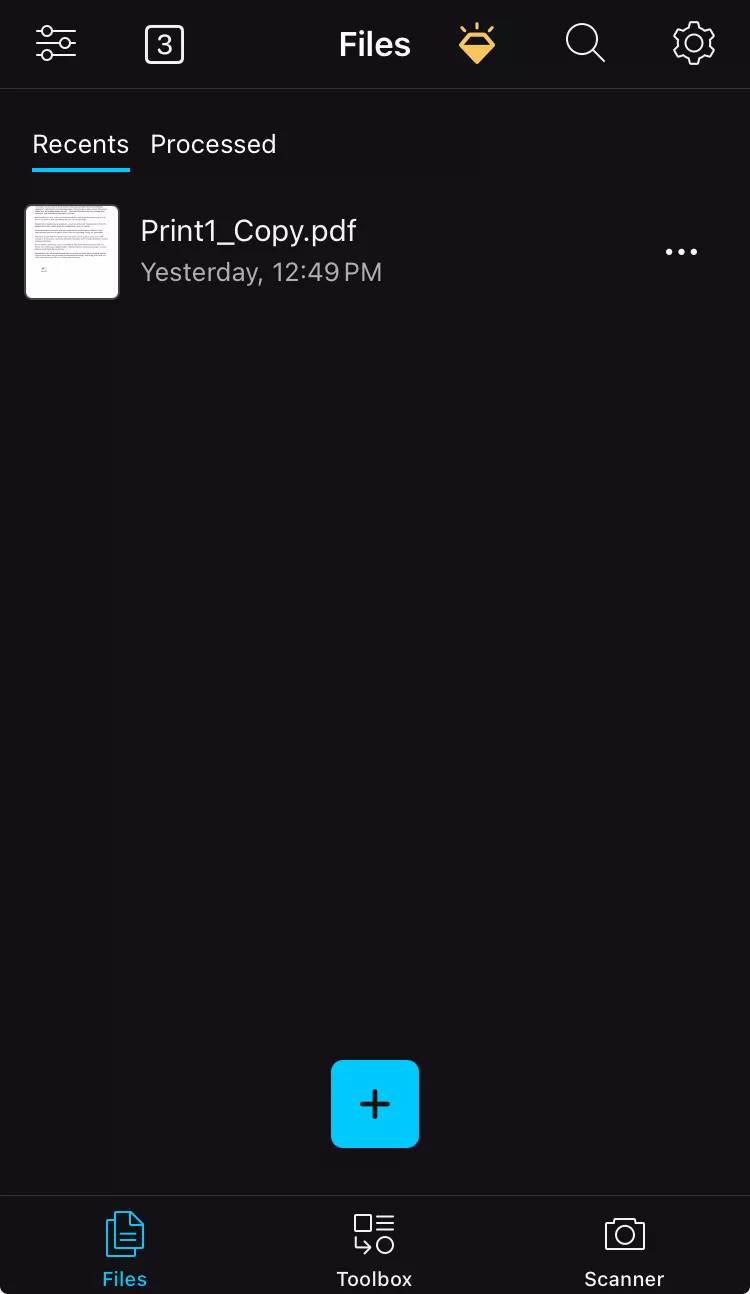
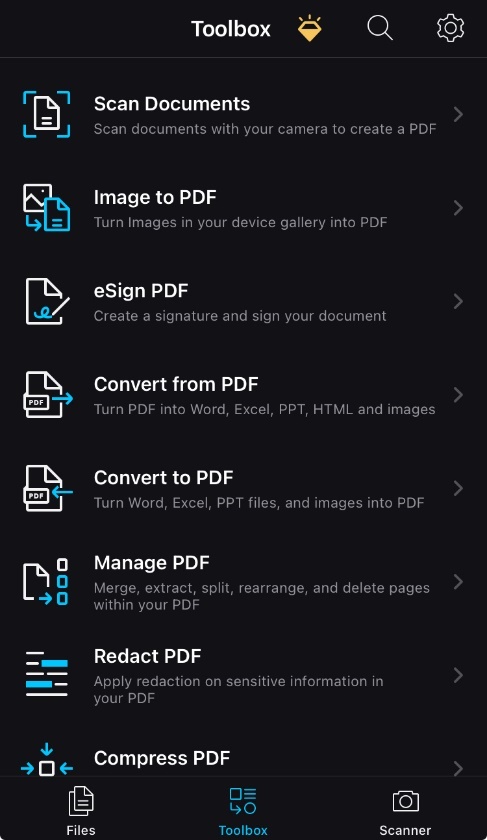
Passo 3. Tocca "Strumenti" in basso per aprire gli strumenti. Seleziona "Redarre PDF" dall'elenco degli strumenti.
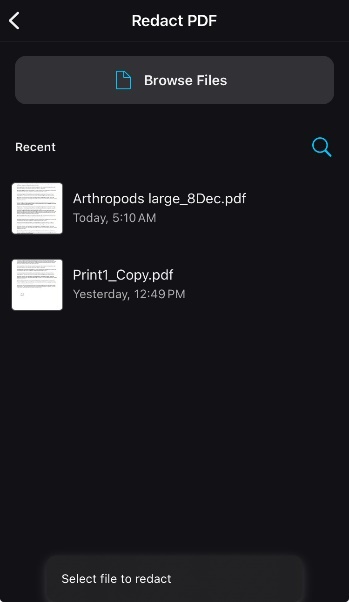
Passo 4. Sfoglia il file che vuoi redarre.
Passo 5. Nella parte superiore della finestra vedrai due piccole caselle. Quella a destra ti permetterà di selezionare il testo da redarre. La casella a sinistra ti permetterà di disegnare un'area da redarre. In basso allo schermo potrai scegliere il colore.
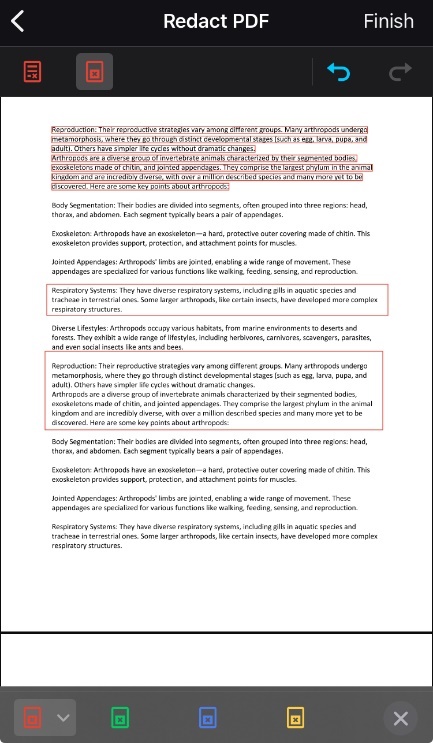
Inoltre, a seconda del colore che sceglierai, apparirà accanto un'icona a forma di freccia. Tocca la freccia per aprire il menu che ti permetterà di scegliere il colore del bordo, il colore di riempimento, l'opacità e il testo sovrapposto.
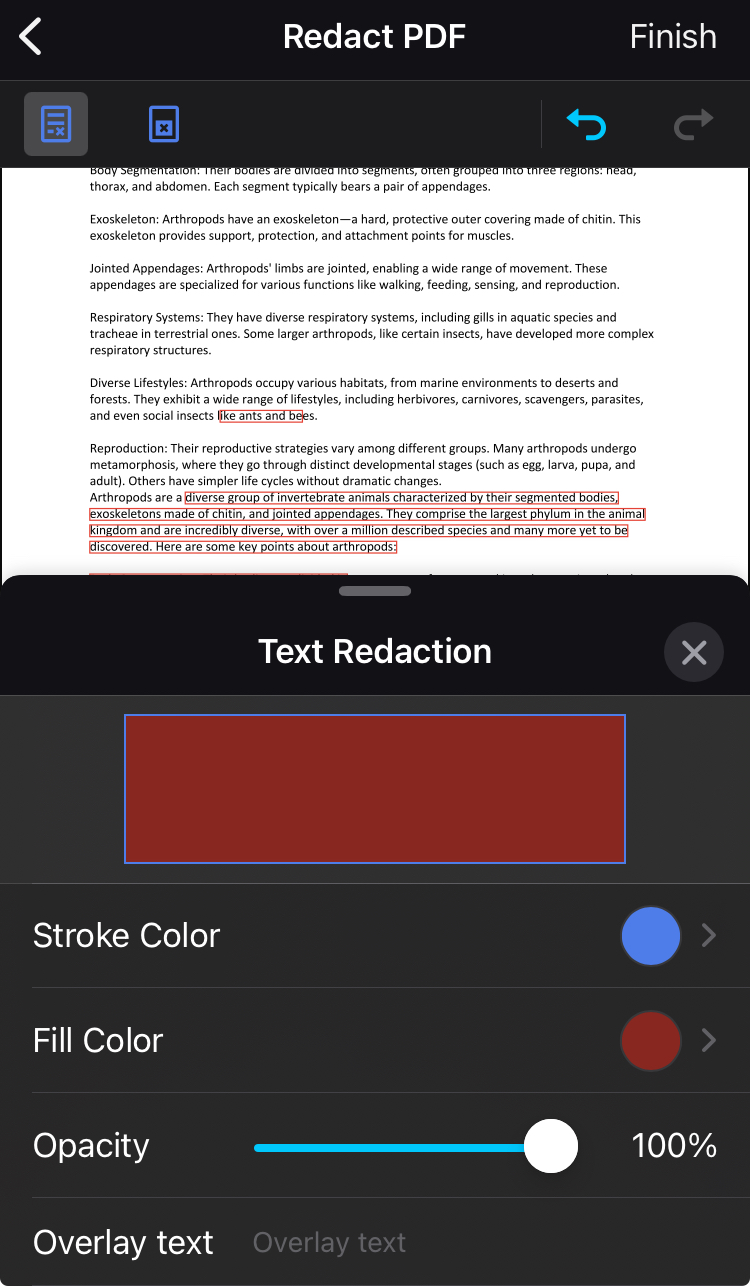
Passo 6. A seconda dell'opzione che sceglierai, selezione del testo o disegna un'area, vedrai il testo o l'area evidenziata in una casella. Una volta completata la selezione, clicca il pulsante "Fine". Questo ti permetterà di redarre il testo o l'area che hai selezionato in precedenza.
Nota
Parte 2. Redarre un PDF su iPhone con PDF Expert
PDF Expert è un'altra app che potrai usare per redarre il contenuto PDF. Uno dei principali svantaggi è che dovrai ottenere almeno l'abbonamento gratuito di cinque giorni, senza il quale la redazione non potrà essere effettuata. Tuttavia, per redarre il PDF con PDF Expert, segui questi passaggi.
Passo 1. Installa l'app PDF Expert e aprila. Usa il pulsante "+" nell'angolo in basso a destra per sfogliare e aggiungere il tuo file PDF all'app.
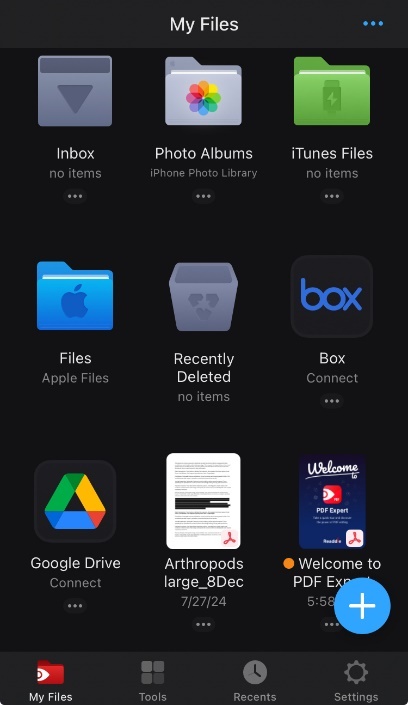
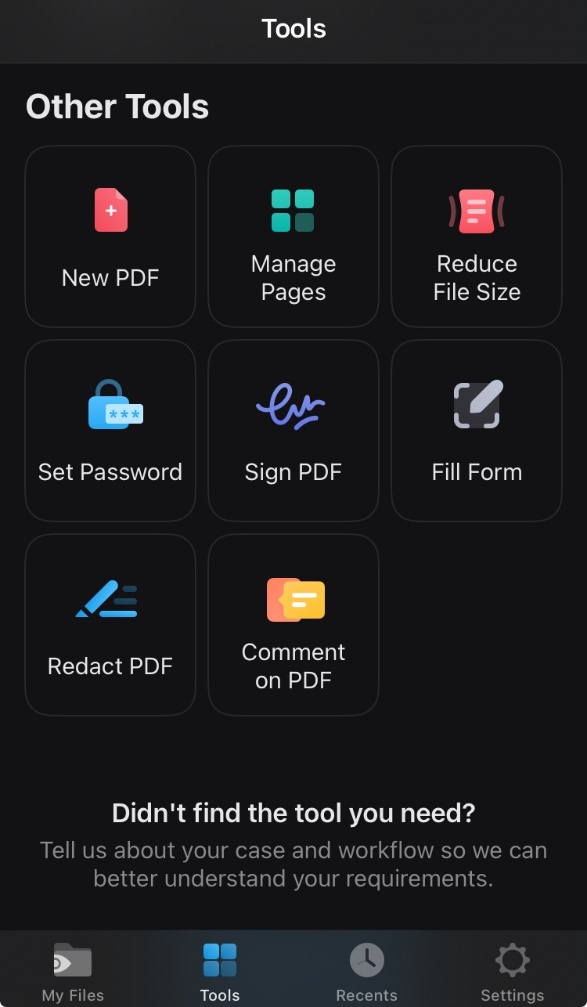
Passo 2. Tocca l'icona "Strumenti" in basso allo schermo. Scorri la griglia degli strumenti e tocca l'icona "Redarre PDF".
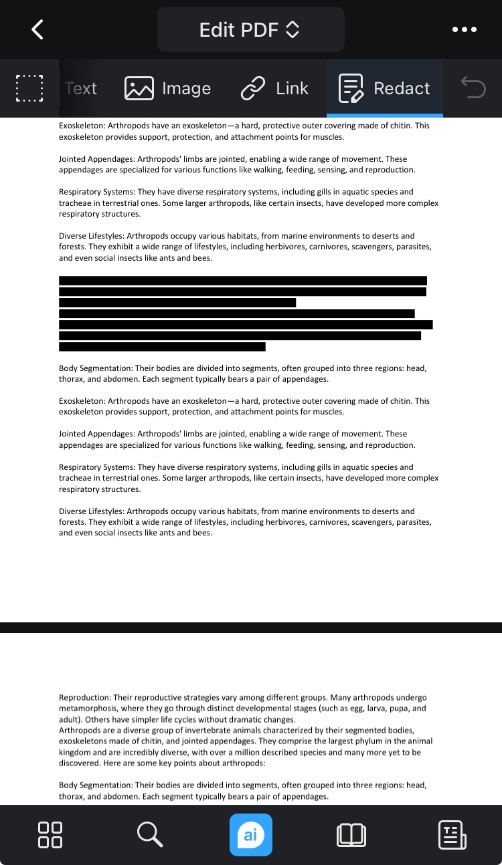
Passo 3. Sfoglia e seleziona il file che vuoi redarre.
Passo 4. Tocca e trascina sul testo e l’area verrà redatta immediatamente. Potrai uscire dal documento e le modifiche saranno salvate automaticamente.
Parte 3. Quali problemi comporta redarre un PDF
Uno dei principali problemi della redazione è che il processo è irreversibile. Una volta che il testo o una determinata sezione è stata redatta, verrà rimossa in maniera definitiva. Per evitare redazioni accidentali o errori, segui queste migliori pratiche:
- Salva una copia di backup – Conserva sempre una copia originale del PDF o salva la versione redatta come file separato. Questo ti garantirà di preservare la versione non redatta, se necessario.
- Controlla due volte prima di salvare – Le redazioni sono definitive una volta che un PDF viene salvato. In UPDF, usa il pulsante "Elimina" per rimuovere le redazioni se cambi idea.
I metodi indicati di seguito ti permetteranno di nascondere il testo senza rimuoverlo in modo permanente e saranno quindi una soluzione eccellente al problema della redazione.
Parte 4. Come nascondere il testo in un PDF con UPDF?
UPDF per iOS è un'ottima alternativa se non vuoi perdere completamente il contenuto a causa della redazione. Con UPDF potrai nascondere le informazioni necessarie e poi ripristinarle se lo desideri. Inoltre, fornisce molte funzionalità utili. Dopo aver redatto o nascosto le informazioni, potrai usare UPDF per:
- Condividere il file PDF tramite email. Se il file è troppo pesante potrai dividerlo usando l'app UPDF per renderlo più piccolo o estrarre determinate pagine da inviare separatamente.
- Potrai aggiungere commenti e filigrane, modificare testo o immagini, aggiungere firme e organizzare le pagine.
- Potrai anche unire due o più file separati.
- UPDF dispone di AI integrata che potrà essere utilizzata per chattare come un chatbot ma anche per chattare con PDF. Potrai fare domande sul contenuto del file e anche tradurre, riassumere e spiegare qualsiasi contenuto.
Potrai scaricare subito l'app UPDF e attivare un abbonamento. La cosa più vantaggiosa è che UPDF ha un prezzo cinque volte più basso rispetto ad altri editor PDF di punta come Adobe Acrobat, offrendo però le stesse funzionalità. Sarà possibile utilizzare lo stesso abbonamento su altri dispositivi e piattaforme come Windows, Mac, iOS e Android. Quindi, scarica l'app UPDF ora, cliccando sul pulsante qui sotto o tramite l'app store.
Windows • macOS • iOS • Android 100% sicuro
Per nascondere il testo o qualsiasi informazione in UPDF segui questi passaggi.
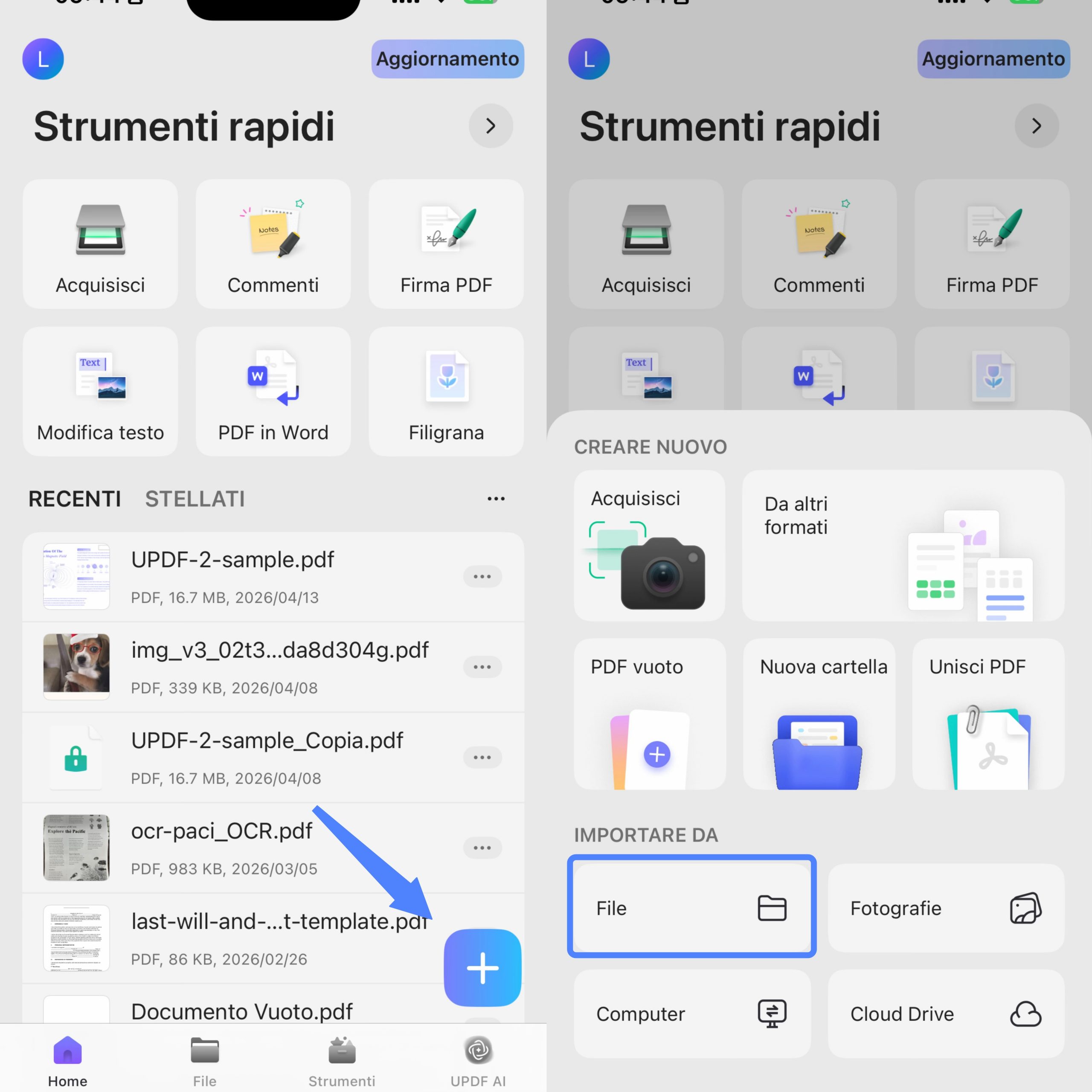
Passo 1. Installa l'app UPDF dall'app store e aprirla.
Passo 2. Aggiungi il file PDF all'app toccando il pulsante "+" sullo schermo e sfogliando le cartelle.
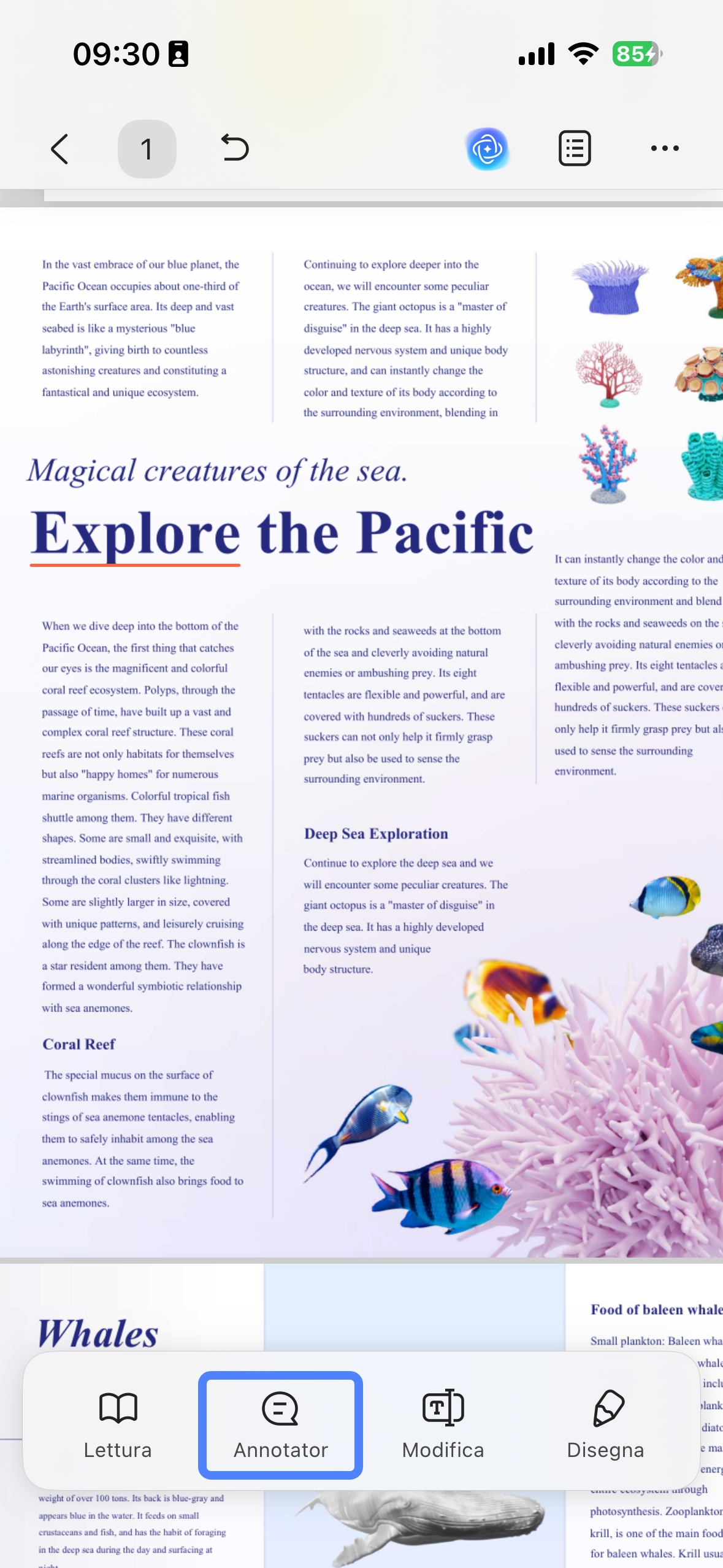
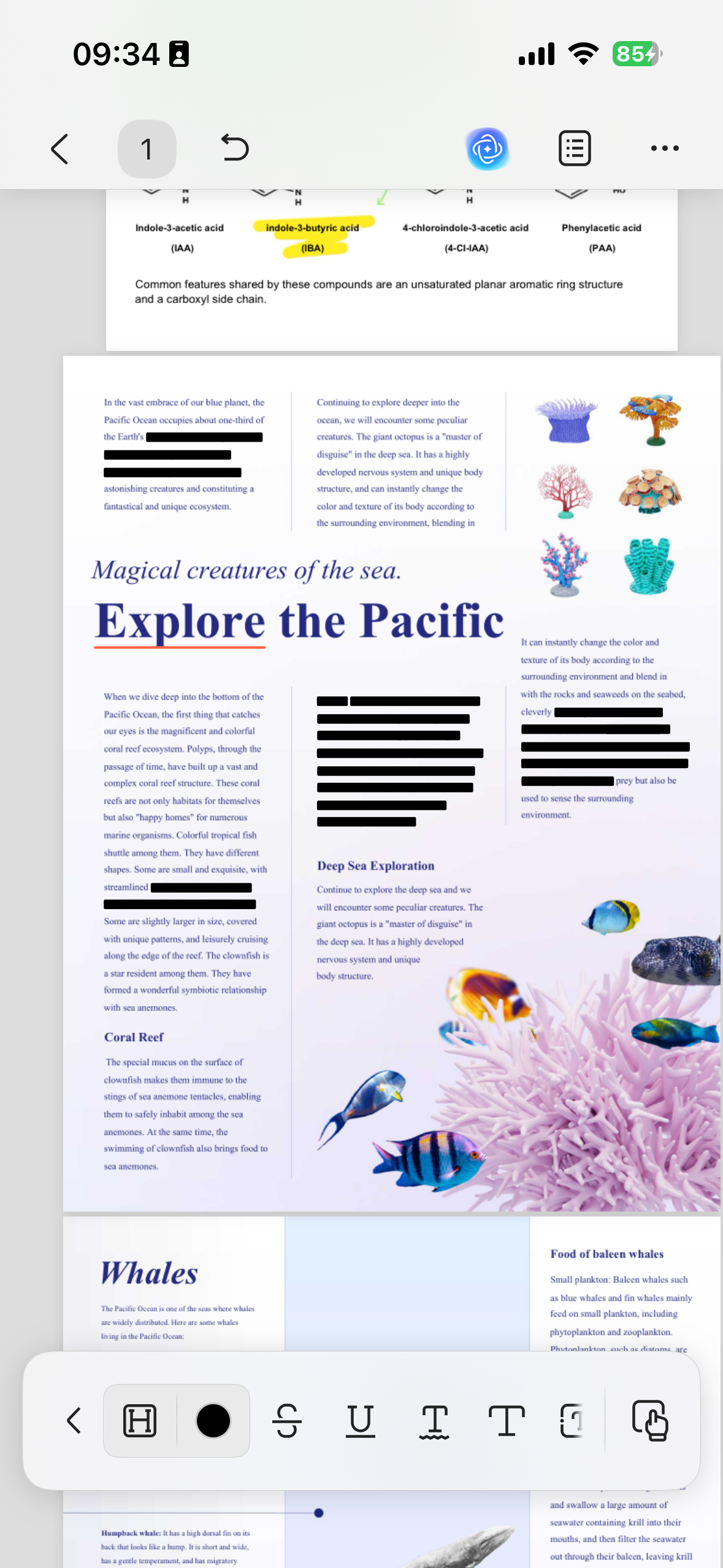
Passo 3. Apri il file. Vedrai alcuni strumenti di annotazione in alto sullo schermo. Tocca l'icona "Matita". Dalla lista degli strumenti in basso, seleziona l'icona "Annotator", la seconda nella lista.
Passo 4. Tra gli strumenti di markup in basso, tocca l'icona "H".
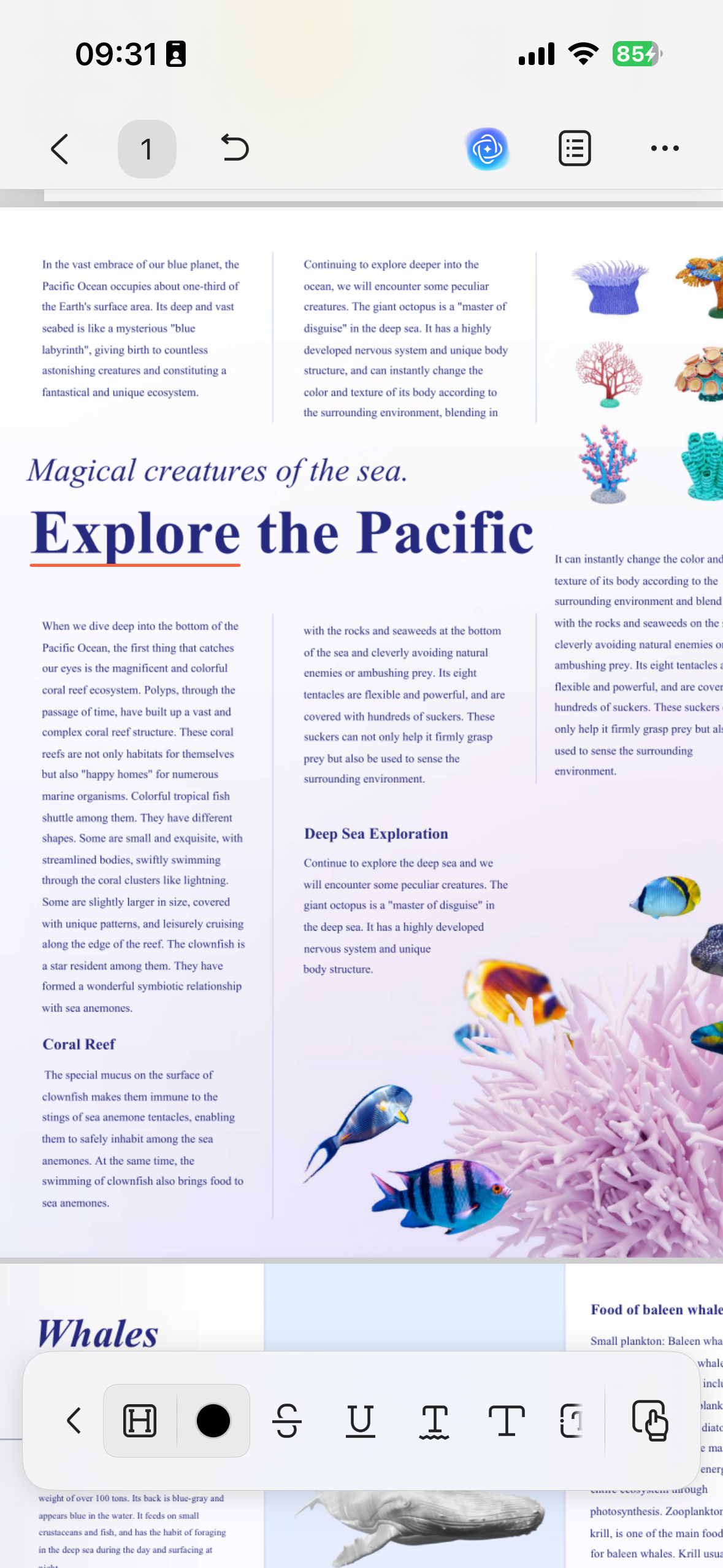
Verso l'estremità destra c'è un'icona "Colore": toccala per scegliere il colore con cui nascondere il testo.
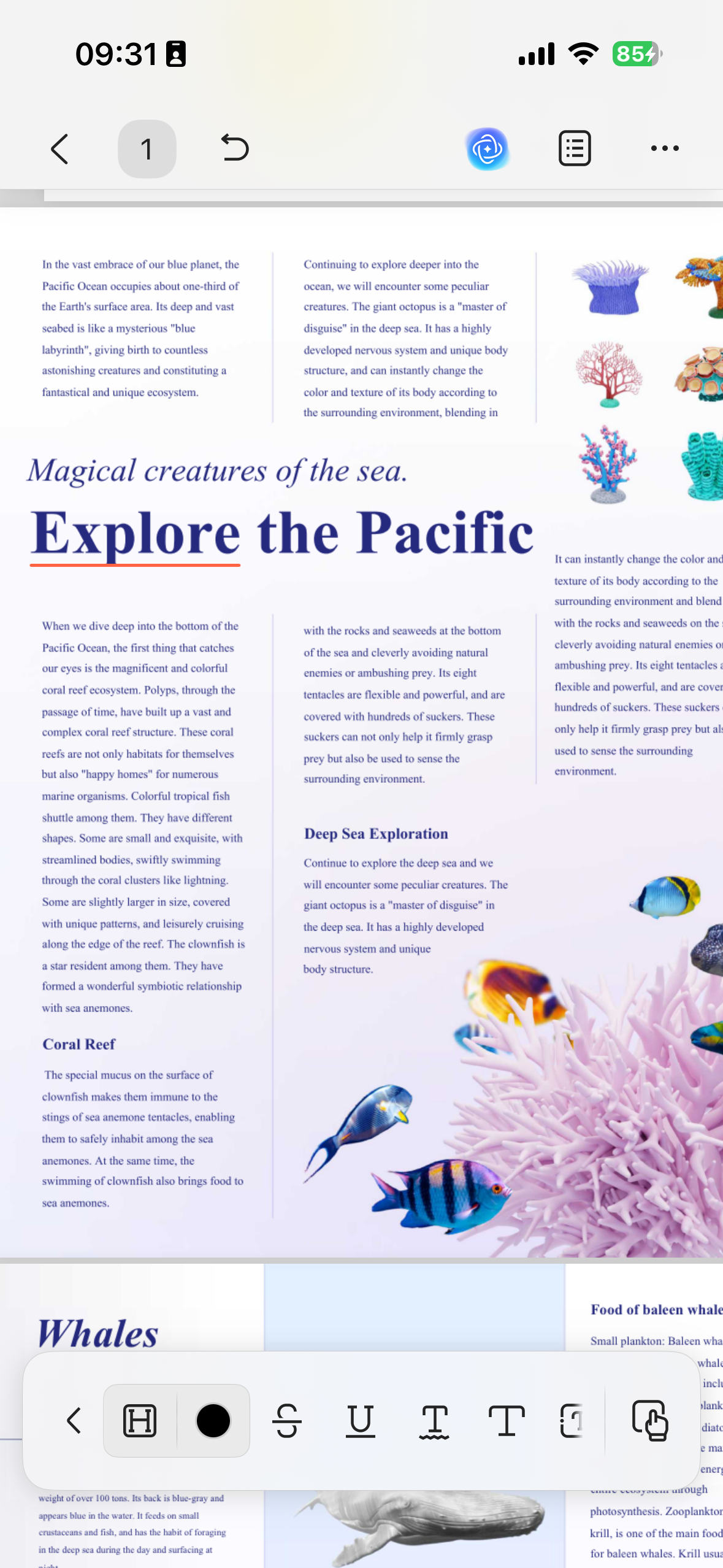
Passo 5. Ora tocca e trascina il dito su una qualunque frase per nascondere il testo. Quando avrai finito, tocca l'icona "Home" in alto a sinistra per uscire dal file. Le modifiche saranno salvate automaticamente.
Potrai scaricare l'app UPDF sul tuo telefono proprio adesso. Per scoprire di più sull'app UPDF, guarda il video su YouTube che trovi qui sotto. Tutte le funzionalità che UPDF è in grado di offrire a un prezzo così conveniente ti stupiranno così tanto che vorrai sicuramente passare alla versione pro per utilizzare tutti gli strumenti disponibili.
Windows • macOS • iOS • Android 100% sicuro
Parte 5. Redarre PDF su iPhone con Adobe Acrobat
Potrai utilizzare anche l'app Adobe Acrobat per nascondere il testo nei PDF. L'app si può scaricare dall'Apple App Store. Il costo dell'abbonamento è elevato, il che potrebbe scoraggiare se non si utilizzano spesso i PDF. Tuttavia, se hai già la licenza per questo strumento, potrai nascondere il testo o le aree dei PDF seguendo questi passaggi.
Passo 1. Potrai installare l'app dall'App Store e aprirla. Utilizzando il pulsante "+" sullo schermo, potrai aggiungere il file all'app.
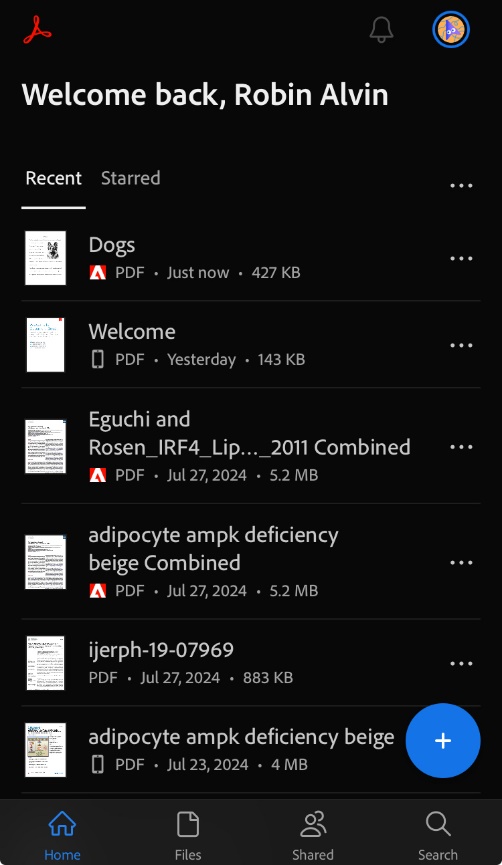
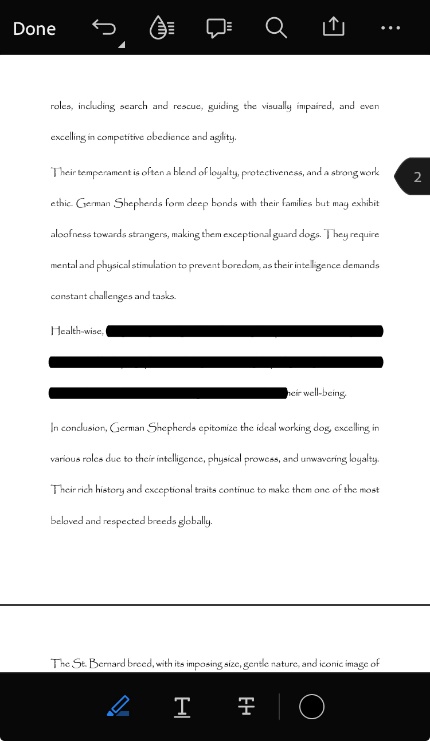
Passo 2. Apri il file e tocca lo strumento "Evidenzia" per selezionare.
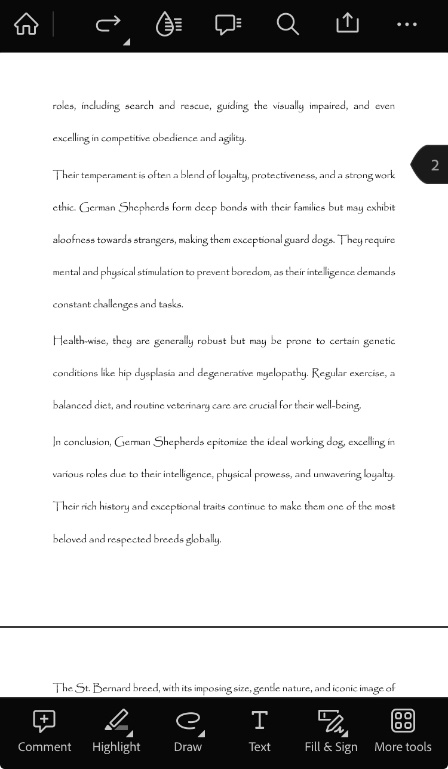
Passo 3. Tocca la prima icona nella barra inferiore, "evidenziatore". Verso l'estremità destra del pannello in basso, tocca l'icona "colore" per scegliere un colore. Di solito, il nero è perfetto per nascondere completamente qualcosa.
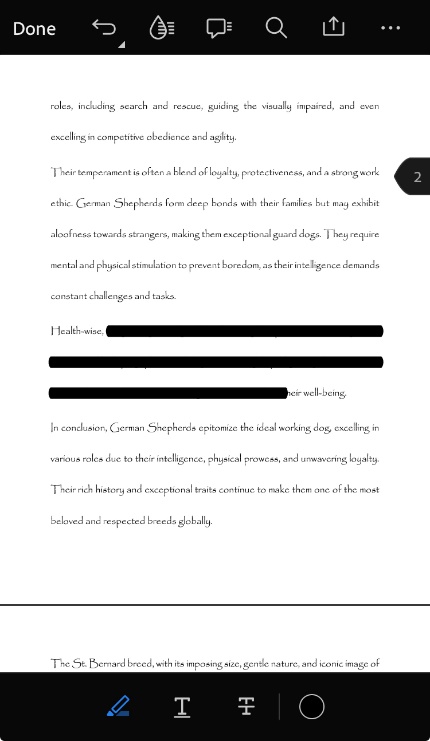
Passo 4. Tocca e trascina sul testo per nasconderlo. Poi, tocca il pulsante "Fatto" in alto per salvare le modifiche.
Leggi anche: UPDF vs Adobe Acrobat: Quale strumento è migliore?
Considerazioni finali
Dopo aver letto questo articolo saprai come redarre un PDF su iPhone utilizzando uno di questi metodi. Alcune app eseguono una redazione definitiva, ma questo può causare la perdita permanente delle informazioni. Nascondere il testo è un'opzione migliore. Tra i due metodi suggeriti, probabilmente avrai anche capito che UPDF è molto più vantaggiosa ed economica. Potrai installare UPDF subito e ottenere l'abbonamento premium per utilizzare tutte le funzionalità avanzate.
Windows • macOS • iOS • Android 100% sicuro






 franck Petit