UPDF
UPDF
 UPDF para Windows
 UPDF para Mac
 UPDF para iPhone/iPad
 UPDF para Android
 Nomostar
 UPDF AI ONLINE
 UPDF Sign
 IvyCraft
 Editar PDF
 Anotar PDF
 Crear PDF
 Formulario PDF
 Editar enlaces
 Convertir PDF
 OCR
OCR PDF a Word
 PDF a imagen
 PDF a Excel
 Organizar PDF
 Combinar PDF
 Dividir PDF
 Recortar PDF
 Girar PDF
 Proteger PDF
 Firmar PDF
 Redactar PDF
 Desinfectar PDF
 Eliminar seguridad
 Leer PDF
 UPDF Cloud
 Comprimir PDF
 Imprimir PDF
 Proceso por lotes
 Sobre UPDF IA
 Soluciones de UPDF IA
 Guía de Usuario de IA
 Preguntas frecuentes sobre UPDF IA
 Resumir PDF
 Traducir PDF
 Chat con PDF
 Chat con imagen
 PDF a Mapa Mental
 Chat con IA
 Explicar PDF
 Herramientas IA para PDF
 Herramientas IA para Imagen
 Herramientas IA de Chat
 Herramientas IA de Redacción
 Herramientas IA de Estudio
 Herramientas IA de Trabajo
 Otras Herramientas IA
 Generación de Marcadores con IA
 Resumen de Marcadores con IA
 Generación de Marcas de Agua con IA
 Generación de Fondos con IA
 Generación de Pegatinas con IA
 Generación de Sellos con IA
 Suite de Escritura con IA
 UPDF Copilot
 Gestión de Páginas con IA
 Búsqueda Semántica con IA
 PDF a Word
 PDF a Excel
 PDF a PowerPoint
 Solución Empresarial
 Letrero de empresa
 Inteligencia artificial empresarial
 Plan para Empresas
 Guía del Usuario Empresarial
 Webinar Empresarial
 IT
IT Educativos
 Construcción
 Servicios Financieros
 Salud
Salud Seguros
 Legal
Legal Manufactura
 Gobierno
 Investigadores y doctorandos
 Emprendedores individuales
 Abogados y despachos
 Profesionales inmobiliarios
 Solución para Educación
  Historias de Clientes
 Guía del Usuario
 Trucos de UPDF
 Preguntas Frecuentes
 Reseñas de UPDF
 Centro de descargas
 Blog
Blog Sala de prensa
 Especificaciones Técnicas
 Actualizaciones
 UPDF vs. Adobe Acrobat
 UPDF vs. Foxit
 UPDF vs. PDF Expert

Encuentra fácilmente palabras relacionadas con la búsqueda semántica basada en IA
Encontrar palabras o frases concretas en un PDF es bastante fácil siempre que se utilicen las palabras clave exactas. Sin embargo, si buscas información relevante en su contexto, tendrás que utilizar múltiples variaciones de las palabras para encontrar realmente toda la información que necesitas. Esto puede resultar una tarea que requiere mucho tiempo y puede resultar abrumadora.
La herramienta de búsqueda semántica con IA de UPDF resuelve este problema. Entiende el significado de la consulta en lugar de centrarse únicamente en las palabras exactas. Así, a diferencia de la búsqueda por palabras clave, que busca coincidencias exactas, la búsqueda semántica te ayuda a identificar términos relacionados contextualmente. Como resultado, puedes encontrar información relevante de forma más fácil y precisa.
Esta guía explica los pasos clave para utilizar esta función en UPDF.
Parte 1. Cómo utilizar la búsqueda semántica con IA en UPDF
La búsqueda semántica con IA de UPDF te permite buscar en archivos PDF utilizando sinónimos en lugar de palabras exactas. Una vez que introduces una palabra o frase, la IA analiza el documento y encuentra términos relacionados basándose en su contexto. A continuación, los resultados se muestran en una lista con todo el contenido coincidente resaltado. Además, puedes utilizar las herramientas integradas para sustituir, eliminar o ocultar rápidamente los términos identificados según sea necesario.
Veamos los pasos para utilizar la búsqueda semántica con IA.
Paso 1. Accede a la herramienta de búsqueda con IA
Abre el documento PDF que desees en UPDF. A continuación, haz clic en la herramienta «Buscar» de la barra lateral izquierda.
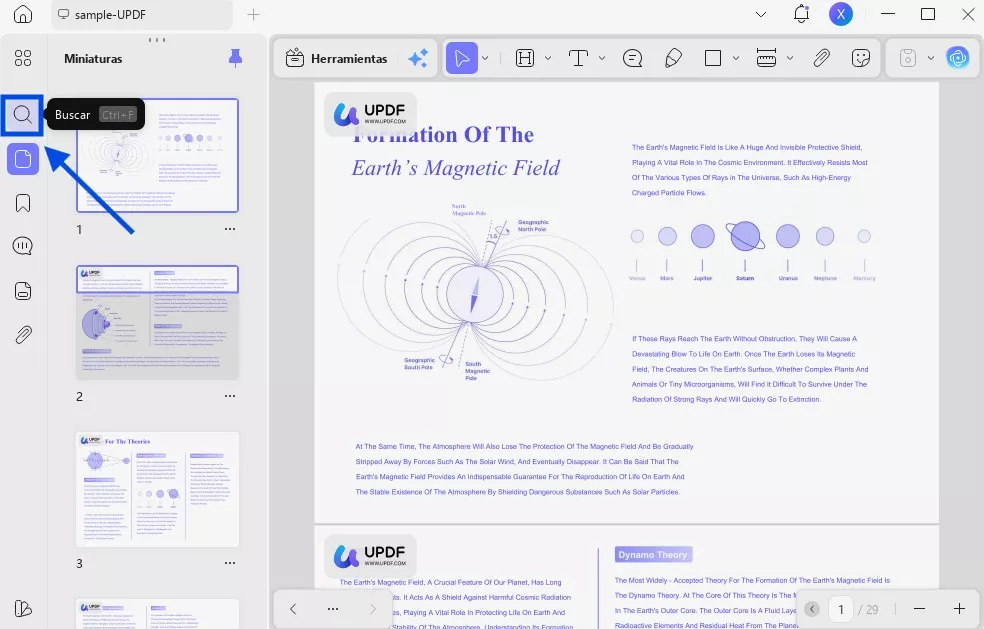
Se abrirá el panel de búsqueda, que muestra numerosas opciones para buscar texto en el PDF. Desde aquí, selecciona el icono «Búsqueda con IA» situado en la parte superior del panel.
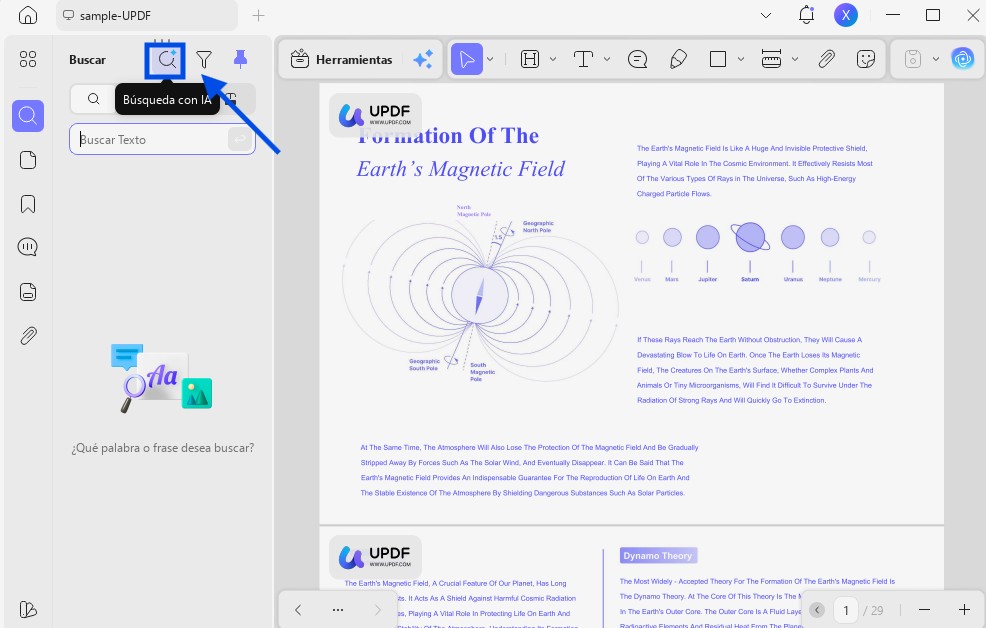
Paso 2. Escribe tu consulta de búsqueda semántica
Aparecerá un campo de texto para la búsqueda semántica con IA. En él, escribe cualquier palabra o frase relacionada con el contexto que desees encontrar en tu PDF. Por ejemplo, puedes escribir «Atmósfera» y hacer clic en el botón «Enviar».
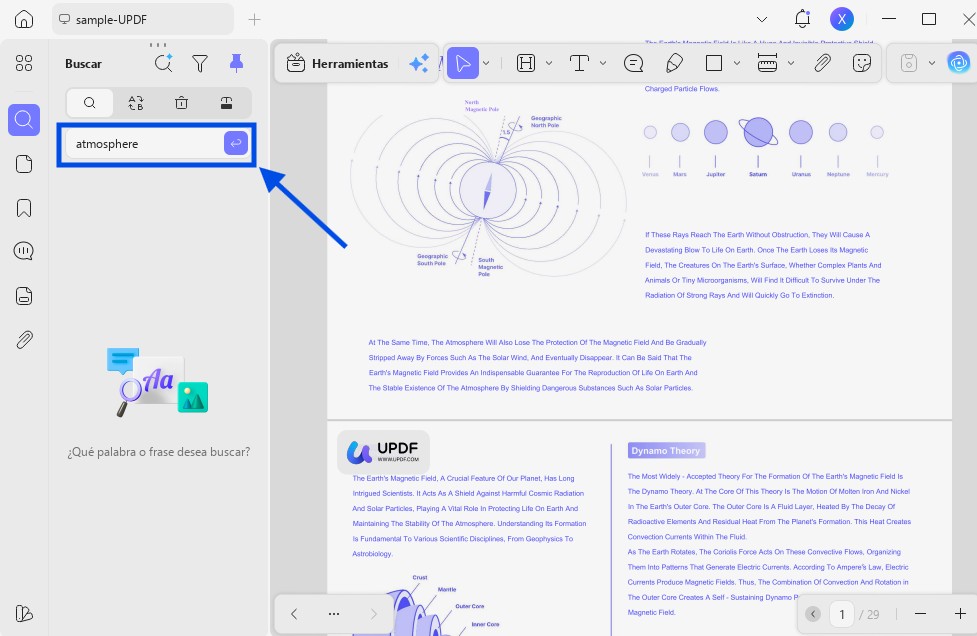
Paso 3. Ver los resultados de la búsqueda
La IA analizará todo el documento para encontrar coincidencias exactas y sinónimos semánticos de tu consulta. Una vez hecho esto, podrás ver los resultados en una lista ordenada debajo del cuadro de texto. Se mostrarán todas las palabras semánticamente relevantes resaltadas en azul.
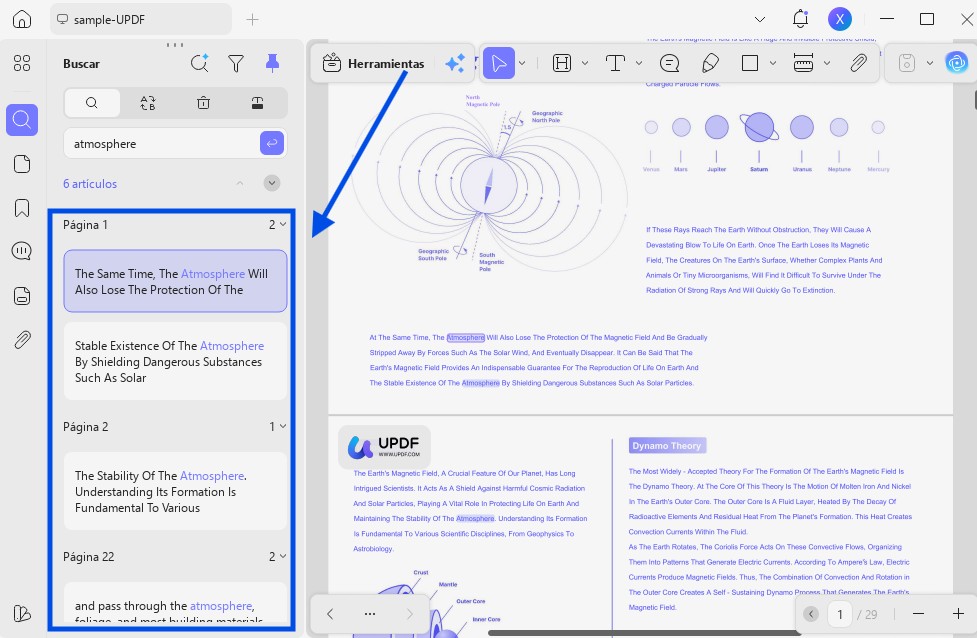
Paso 4. Navegar por los resultados
Puedes hacer clic en cada resultado identificado para ir directamente a la página concreta que contiene las palabras encontradas. De esta forma, podrás previsualizar los resultados y saber exactamente en qué parte del PDF aparecen.
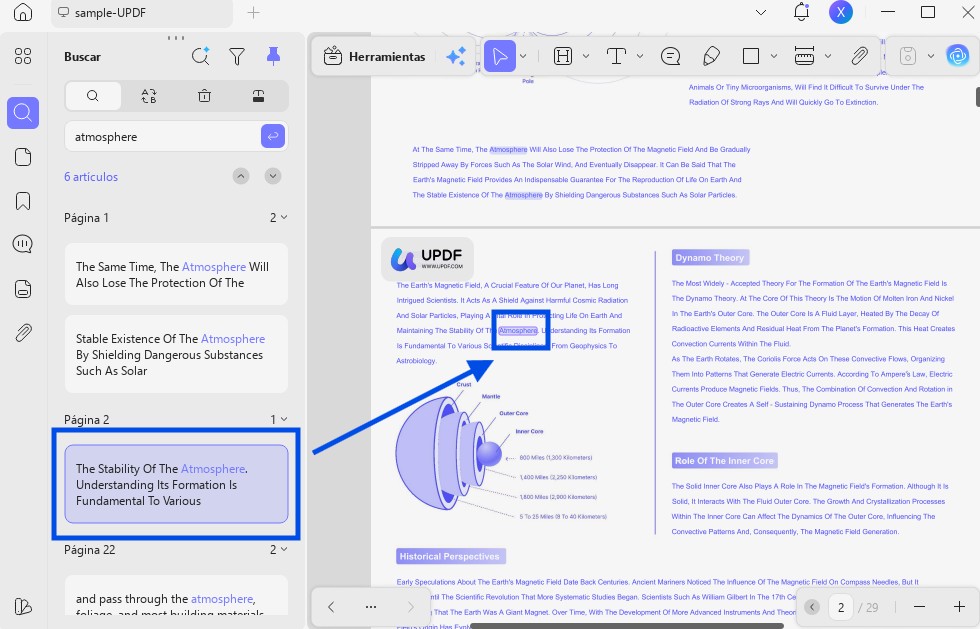
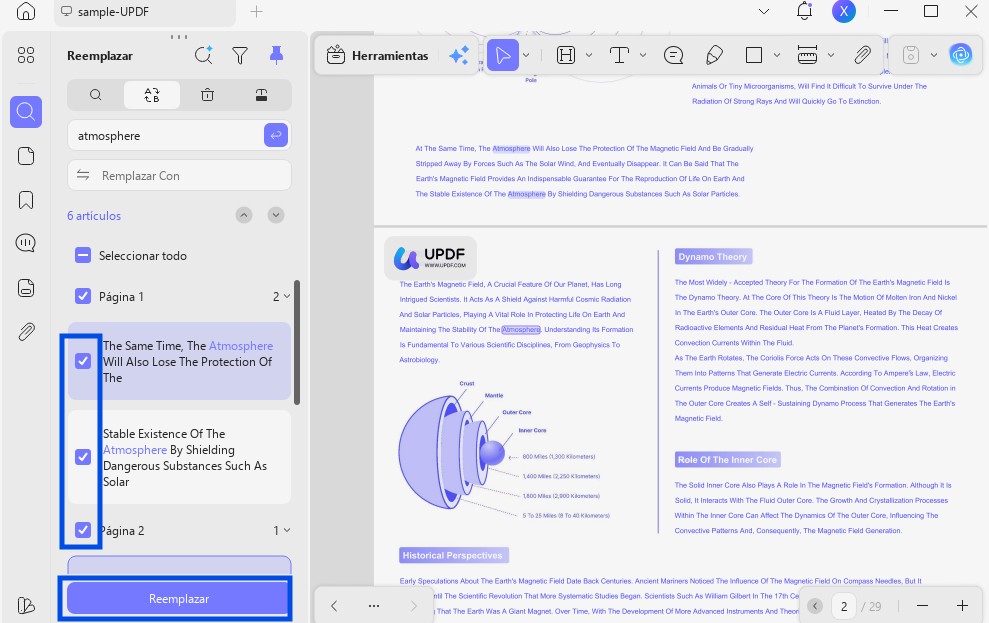
Paso 5. Editar los resultados de la búsqueda
También puedes sustituir, eliminar y ocultar los términos de búsqueda identificados mediante las opciones de la barra de herramientas superior.
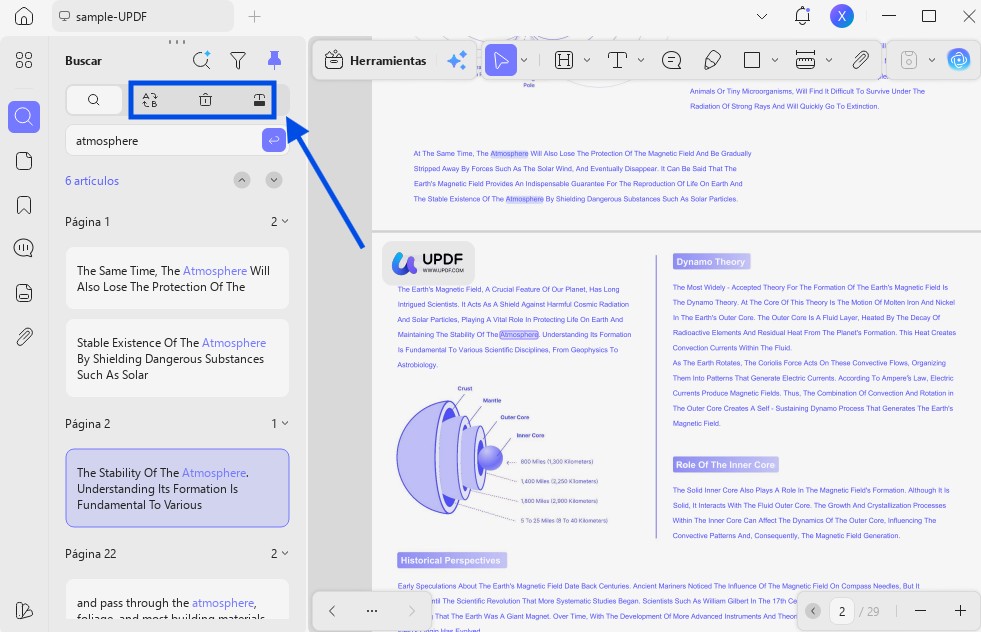
Por ejemplo, haz clic en la opción «Buscar y reemplazar» y escribe el texto de sustitución en el campo «Reemplazar por». A continuación, selecciona los resultados de la búsqueda que desees reemplazar y haz clic en el botón «Reemplazar» para completar la acción.